3 способа отключить спящий режим в Windows 8
Компьютер переходит в спящий режим, когда он некоторое время не используется. Это сделано для экономии электроэнергии, а также особенно удобно, если у вас ноутбук работает не от сети. Но многим пользователям не нравится, что стоит им отойти на 5-10 минут от устройства, а оно уже перешло в спящий режим. Поэтому в данной статье мы расскажем, как сделать, чтобы ПК работал постоянно.
Отключение спящего режима в Виндовс 8
В данной версии операционной системы эта процедура практически ничем не отличается от семерки, но имеется и еще один метод, свойственный только интерфейсу Metro UI. Существует несколько способов, с помощью которых вы можете отменить переход компьютера в сон. Все они довольно простые и мы рассмотрим наиболее практичные и удобные.
Способ 1: «Параметры ПК»
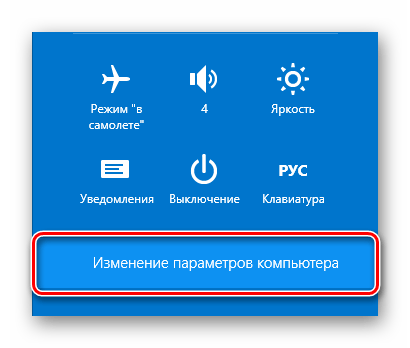
- Перейдите в «Параметры ПК» через боковую всплывающую панель или же используя Поиск.
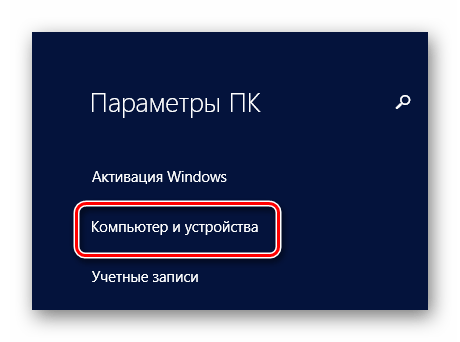
- Затем перейдите во вкладку «Компьютер и устройства».
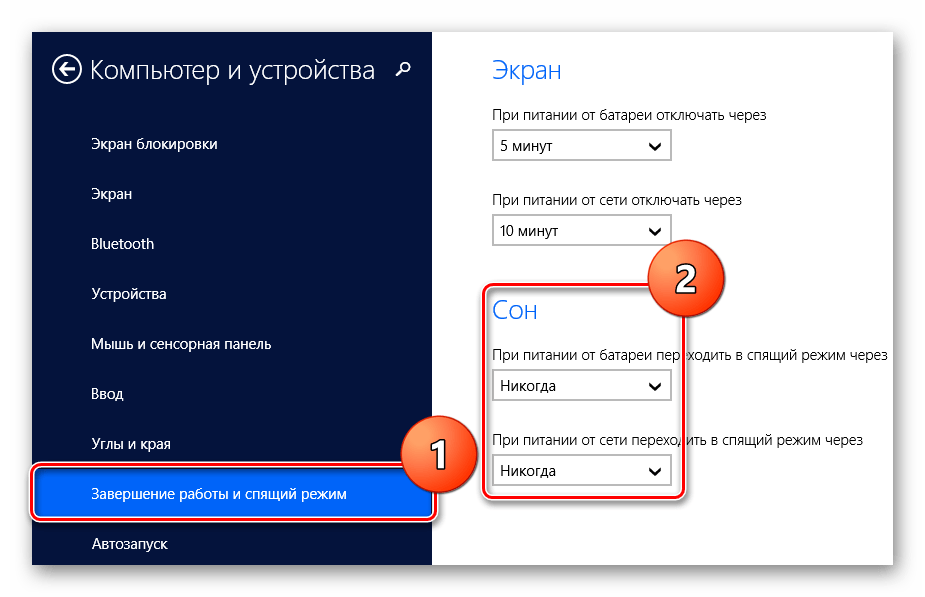
- Осталось только развернуть вкладку «Завершение работы и спящий режим», где вы и сможете изменить время, через которое ПК будет уходить в сон. Если вы хотите совсем отключить эту функцию, то выберите строку «Никогда».
Способ 2: «Панель управления»
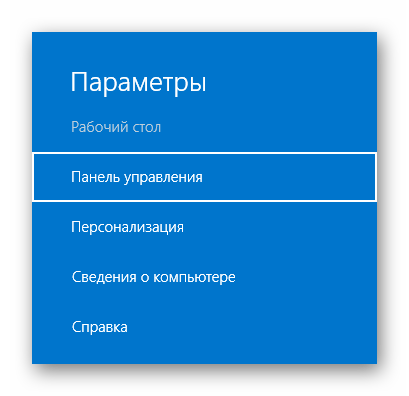
- С помощью чудо-кнопок (панель «Charms») или же меню Win + X откройте «Панель управления».
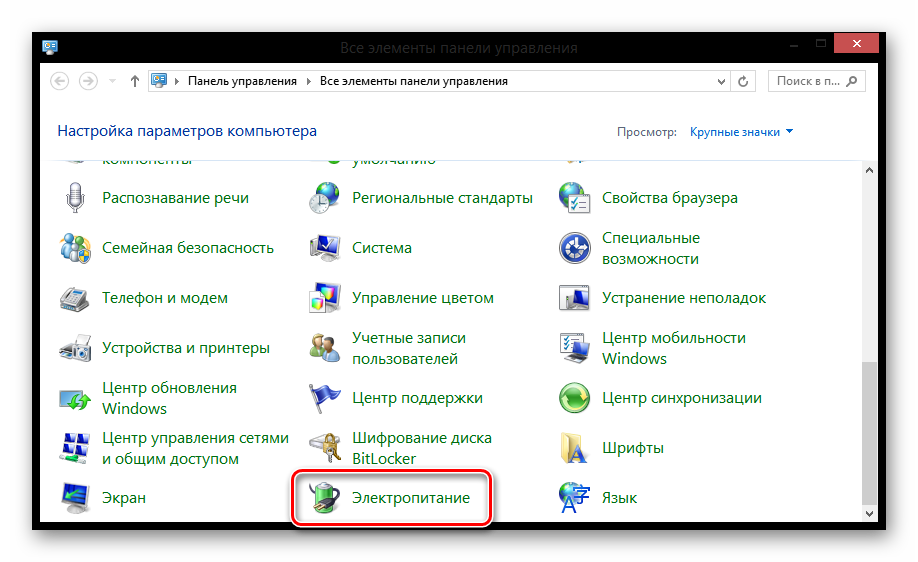
- Затем найдите элемент «Электропитание».
Интересно!
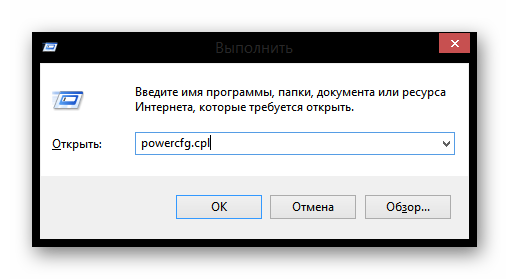
В данное меню вы также могли бы попасть, используя диалоговое окно «Выполнить», которое очень просто вызывается комбинацией клавиш Win + X. Введите туда следующую команду и нажмите Enter:powercfg.cpl
Теперь напротив пункта, который у вас отмечен и выделен черным жирным шрифтом, нажмите на ссылку «Настройка схемы электропитания». 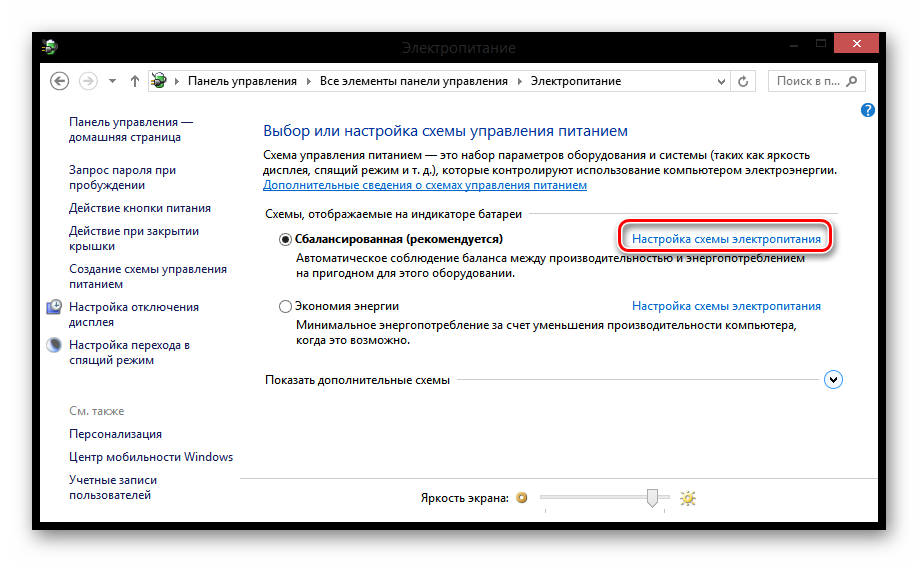
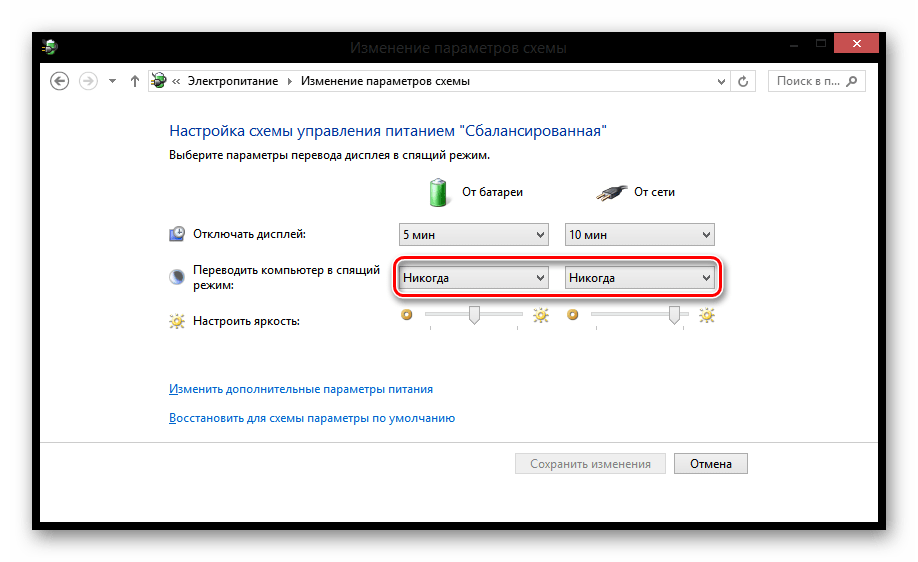
И последний шаг: в пункте «Переводить компьютер в спящий режим» выберите необходимое время или же строку «Никогда», если вы хотите совсем отключить переход ПК в сон. Сохраните изменение настроек.
Способ 3: «Командная строка»
Не самый удобный способ отключить спящий режим — использовать «Командную строку», но он также имеет место быть. Просто откройте консоль от имени администратора (используйте меню Win + X) и введите в нее следующие три команды:
powercfg /change «always on» /standby-timeout-ac 0
powercfg /change «always on» /hibernate-timeout-ac 0
powercfg /setactive «always on»
Примечание!
Стоит отметить, что не у всех указанные выше команды могут сработать.
Также с помощью консоли вы можете отключить гибернацию. Гибернация это состояние компьютера очень похожее на Спящий режим, но в таком случае ПК потребляет гораздо меньше электроэнергии. Это связано с тем, что во время обычного сна отключаются только экран, система охлаждения и жесткий диск, а все остальное продолжает работать с минимальным потреблением ресурсов. Во время гибернации же отключается все, а состояние системы до выключения полностью сохраняется на жестком диске.
Введите в «Командную строку» следующую команду:
powercfg.exe /hibernate off
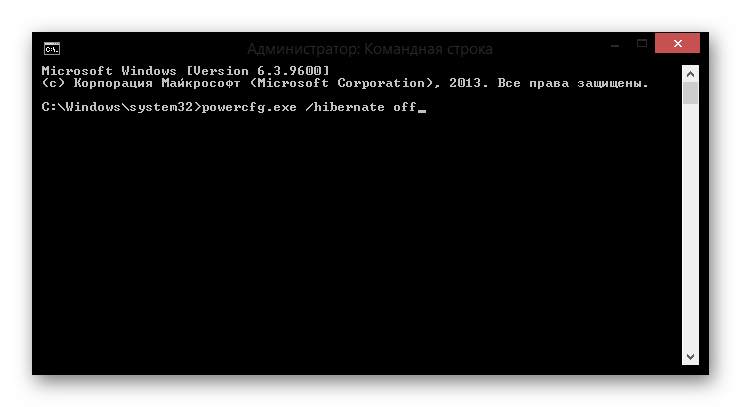
Интересно! Чтобы снова включить спящий режим, введите ту же команду, только замените off на on:
powercfg.exe /hibernate on
Вот такие три способа мы рассмотрели. Как можно понять, два последних метода можно применять на любой версии Windows, ведь «Командная строка» и «Панель управления» есть везде. Теперь вы знаете, как отключить спящий режим на компьютере, если он будет вам мешать.
Как включить спящий режим Windows 8. Как включить гибернацию на Windows 8.
Если вам оказалась полезна или просто понравилась эта статья, тогда не стесняйтесь — поддержите материально автора. Это легко сделать закинув денежек на Yoomoney № 410011416229354.
Или на телефон +7(928)274-0281.
Даже небольшая сумма может помочь написанию новых статей 🙂
Или поделитесь ссылкой на эту статью со своими друзьями.
Cпящий режим и гибернация на Windows 8.
Оба эти режима выполняют одну задачу — обеспечить более быстрый запуск рабочего окружения для пользователя компьютера. Это достигается за счет того, что Windows не закрывает те программы, которые были открыты пользователем. Поэтому, при следующем включении, пользователь получает Windows в том же самом виде, в котором он ее выключил.
Но по технической реализации эти режимы различаются. В спящем режиме отключаются все компоненты компьютера кроме оперативной памяти. В режиме гибернации, содержимое оперативной памяти записывается на жесткий диск.
Соответственно переход в спящий режим происходит быстрее. И возвращение (включение) тоже быстрее. С режимом гибернации и выключение и включение медленнее.
Но если компьютер отключить от сети питания, когда он в спящем режиме, тогда все содержимое оперативной памяти исчезнет. И после включения компьютера Windows будет загружаться с нуля. Для режима гибернации полное обесточивание не страшно. Ведь текущее состояние было записано на жесткий диск.
Со времен Windows XP все привыкли, что спящий режим это когда можно полностью отключить питание компьютера. А вот в ждущем режиме отключать питание нельзя. В Windows 8 названия режимов изменили. Название «ждущий» вообще убрали. А тот, который раньше назывался спящим, переименовали в режим гибернации. И соответственно режим «спящий» теперь обозначает то, что раньше называлось ждущий.
Из-за такого переименования режимов, у людей, которые давно пользуются Windows, возникает путаница. Они по привычке ищут как включить спящий режим, в то время как теперь им нужен режим гибернации.
Как включить режим гибернации в Windows 8
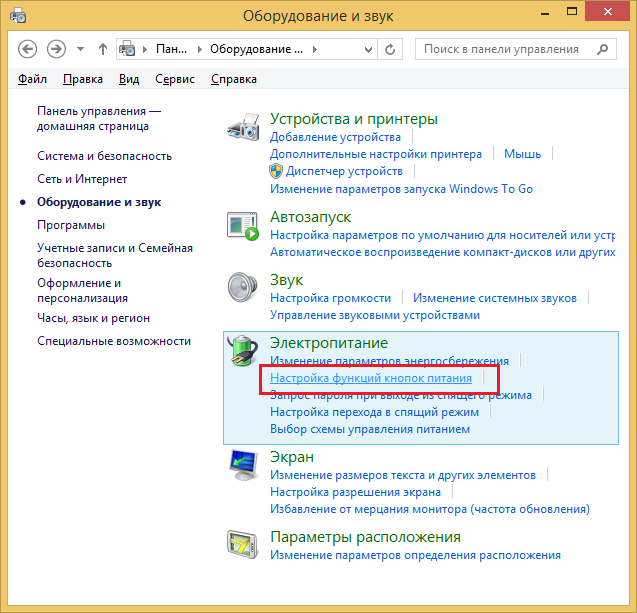
По умолчанию он отключен. Для его включения нужно открыть Панель управления. Там найти и открыть раздел «Оборудование и звук», в этом разделе найти группу «Электропитание» и в ней открыть «Настройка функций кнопок питания»:
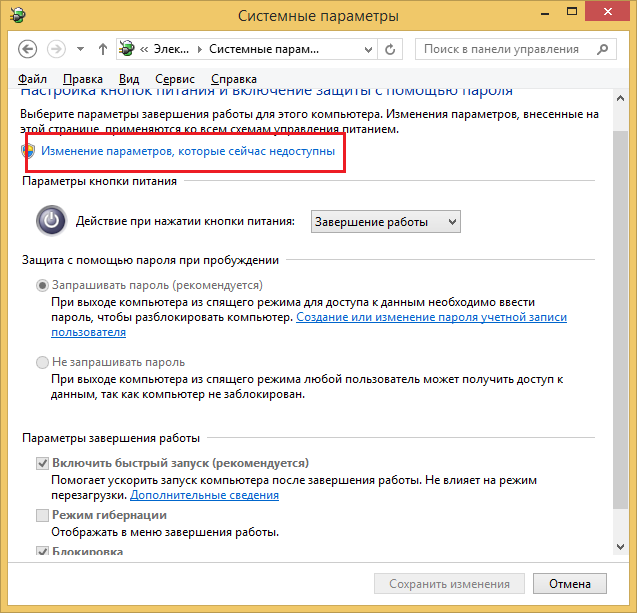
В следующем окне нужно кликнуть на «Изменение параметров которые сейчас недоступны»:
После этого можно будет включить режим гибернации:
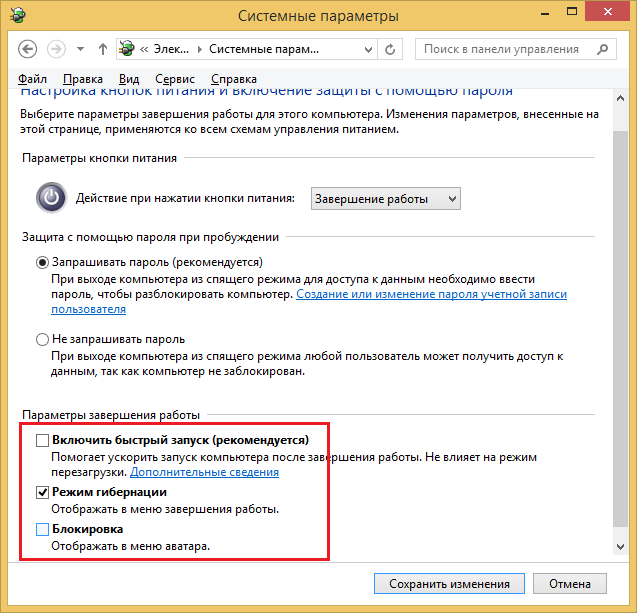
Здесь же можно отключить запрос пароля после выхода из спящего режима или гибернации. Эта опция находится выше (Не запрашивать пароль).
Теперь режим гибернации появляется во всех меню выключения Windows:
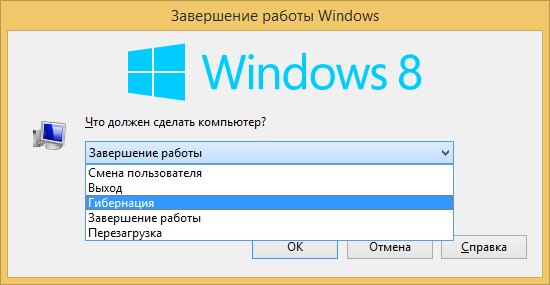
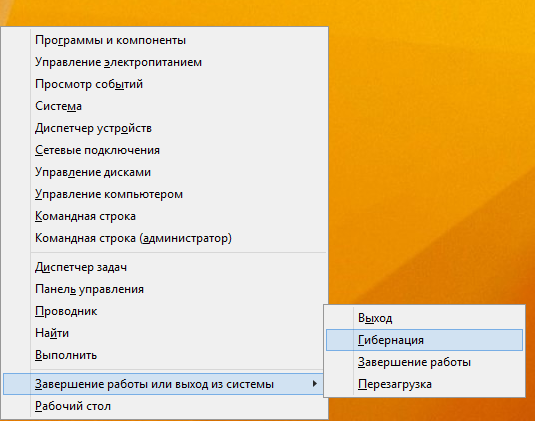
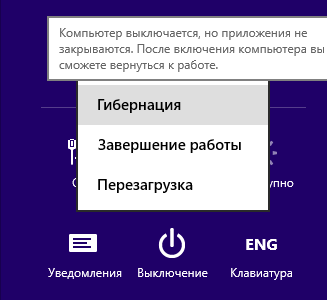
В Windows XP этот режим включался более очевидно:
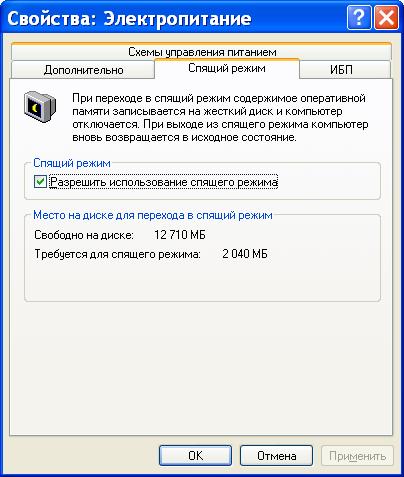
Как включить спящий режим Windows 8
К сожалению явным образом делать переход в спящий режим на Windows 8. То есть так, как это было возможно на Windows XP — через меню завершения работы.
В Windows 8 можно установить интервал времени после которого компьютер сам перейдет в спящий режим. Или привязать спящий режим к аппаратной кнопке питания. Это делается там, же где включается режим гибернации (Действие при нажатии кнопки питания):
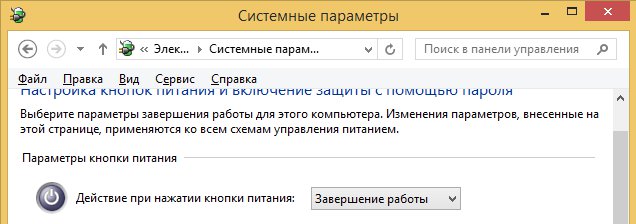
Задать интервал для автоматического перехода в спящий режим, можно в окне «Оборудование и звук», в этом разделе найти группу «Электропитание» и в ней открыть «Настройка перехода в спящий режим»:
Поделитесь этим сайтом с друзьями!
Если вам оказалась полезна или просто понравилась эта статья, тогда не стесняйтесь — поддержите материально автора. Это легко сделать закинув денежек на Yoomoney № 410011416229354.
Или на телефон +7(928)274-0281.
Даже небольшая сумма может помочь написанию новых статей 🙂
Или поделитесь ссылкой на эту статью со своими друзьями.
Windows 8
- Запись RW дисков на Windows 8
- cmd от имени администратора
- Windows 8, сетевой доступ без пароля
- Загрузочная флешка Windows 8
- Кнопка пуск в Windows 8
- Меню Программы в Windows 8
- Точка доступа Windows 8
- WiFi для Windows 8
- Спящий режим Windows 8. Гибернация Windows 8.
- Как установить тип частная сеть Windows 8
| Copyright digital.workshop 1999 — 2021. Это произведение доступно по лицензии Creative Commons Attribution-NoDerivs 3.0. |
Developed by digital.workshop |
Как отключить спящий режим на компьютере с Windows?
Существует много вариаций использования компьютера. По одной из них, он может потребоваться в любой момент, например по удалённому подключению, но он окажется недоступен, так как ПК находится в спящем режиме, а сеть не поддерживает «волшебный пакет» для пробуждения устройства. По этой и многим другим причинам, пользователи хотят отключить режим сна на своём компьютере. В данной статье мы рассмотрим возможные варианты, где и как отключить спящий режим в Windows 10, 7, 8, ХР

Как отключить переход вашего компьютера в спящий режим (сон)
Для начала рассмотрим самый простой способ как отключить, а именно как убрать спящий режим на Виндовс 10 (Windows 10).
Отключить через «Параметры Windows 10»
В Windows 10 Microsoft начинает постепенно делать переход из Панели управления в Параметры Windows, потому что это намного удобнее и практичнее, когда все настройки находятся в одном месте. Так как в Windows 8 и старше, окно Параметры отсутствует, данный способ предназначен только для Windows 10.

Чтобы найти окошко «Параметры» , нужно нажать на Пуск и выберите иконку с шестерёнкой (или же можно нажать Win+i). Пройдите в параметры «Система» , далее откройте «Питание и спящий режим» . В пункте, который называется Сон, выставьте «Никогда» .
Но так как Microsoft дублирует настройки из Панели управления, мы покажем актуальный способ для систем Windows 8/7/XP, актуальный и для 10й версии.
Отключить в разделе «Панель управления Windows»
Панель управления всегда была основными местом кастомизации и настройки системы, до прихода 10й версии системы. Покажем, где и как отключить спящий режим экрана на компьютере (ПК) и ноутбуке, для Виндоус 8/7 и XP на примере панели управления.

Чтобы одинаково открыть её на всех системах, нажмите Win+R и в окне «Выполнить» напишите команду control, затем нажмите ОК.

Затем, найдите и пройдите в настройки «Электропитание» . Не забудьте переключить отображение на Мелкие или Крупные значки. Или проще в окошке «Выполнить» напишите команду powercfg.cpl и кликните на ОК.

В левом сайдбаре кликните по «Настройки перехода в спящий режим» или же на выбранные «Настройки схемы электропитания» .

После чего вы попадёте в нужные нам настройки и где напротив параметра «Переводить ПК…» в выпадающем меню нужно выбрать Никогда .
Также, если ваш монитор уходит в спящий режим, а вы не знаете как отключить это на Виндовс 7, 10, вам поможет параметр «Отключать дисплей» . Этот параметр создан для экономии энергии, когда устройство не используется, но сам ПК при этом активен. Значение Никогда отключит возможность переходить монитору в режим ожидания.
Таким образом, компьютер не будет больше уходить в сон, если не установлено альтернативных значений, о которых мы расскажем дальше.
Отключить через схему электропитания
Иногда могут возникать конфликты настроек выхода в сон и параметров схемы электропитания из-за различных значений. Например, если в схеме указано значение больше, чем Никогда, а в настройках выход в спящий режим выключен, то приоритетным значением может считаться, как один так и другой параметр. Всё во многом зависит от драйвера чипсета, который и координирует работу схем электропитания.
Бывали случаи, когда оба параметра были на значении «Никогда» , но ПК продолжал уходить в сон, причиной были некорректные настройки powercfg, но об этом позже. Вернёмся к схеме электропитания.

Пройдите в «Электропитание» , а затем в настройки активной схемы. Выберите «Изменить дополнительные параметры питания» .

Нужное нам значение «Сон» содержит несколько настроек. Например – «Сон после» и «Гибернация после» выводят устройство в спящий режим или гибернацию после определенного периода бездействия. А пункт «Разрешить таймеры пробуждения» — позволяет пробуждать устройство по некоторым триггерам, о которых немного позже.
Для параметров Windows «Сон после», а также «Гибернация после» выберите значение – Никогда , чтобы выключить спящий режим на Windows 10/8/7.
Дополнительно
Для более детальной настройки схемы электропитания можно воспользоваться командой powercfg. С использованием данной команды, можно провести полную диагностику системы питания и выявить наиболее энергоёмкие приложения, определить источник пробуждения устройства и многое другое. Команды следует вводить в окне «Командной строки» именно от имени Администратора. Команда powercfg /?, вызовет справку по этой настройке.
Разберём основные команды:

- Powercfg /energy – анализ системы энергосбережения на наличие ошибок и предупреждений. По завершении анализа отчет формируется в папке System32.
- Powercfg /waketimers – перечисление таймеров пробуждения, о которых мы говорили ранее.
Также, можно задать время выхода устройства в сон:
powercfg -x -standby-timeout-ac 0
где значение 0 это никогда, а 15 будет равняться 15 минутам (ac – для питания от сети, dc – для питания от батареи)
- standby – это режим сна при «простаивании» компьютреа
- monitor – отключение монитора
- hibernate – переход в режим гибернации.

Также, стоит обратить внимание и на драйверы чипсета, такие как Intel Management Engine и другие, при установке которого решаются проблемы с выходом в сон и любыми проблемами электропитания. Не стоит забывать про использование рекомендуемых производителем схем электропитания. Как показывала практика, данные схемы действительно решают многие проблемы, связанные со сном и потреблением.
В данной статье мы рассмотрели основные способы, когда компьютер уходит в спящий режим, а также, как отключить переход в сон на Виндовс 7/8/10. Если у Вас возникли сложности и проблемы, будем рады помочь вам в комментариях.
Спящий режим Windows 8.1
Здравствуйте. Купил ноутбук с Windows 8.1 и хочу в нём основательно разобраться, в принципе всё устраивает, кроме работы спящего режима, поэтому задам вам несколько вопросов:
- Мой ноутбук через 10 минут бездействия отключает дисплей, а через 15 минут уходит в спящий режим и при пробуждении просит ввести пароль. Как можно увеличить время отключения дисплея и время автоматического перевода ноутбука в спящий режим, и ещё убрать ввод пароля при пробуждении?
- Если на работающем ноутбуке закрыть крышку, то ноутбукне переходит в спящий режим, а просто выключается. Также читал, что при достаточно быстром нажатии на кнопку выключения ноутбука он должен «заснуть», а у меня происходит Завершение работы?
Скажите, где всё это настраивается и как можно изменить параметры «засыпания ноутбука»?
Последний вопрос, чем отличается Спящий режим от режима Гибернации и какой режим подходит именно мне? Заранее извините, вопросов получилось несколько.
Спящий режим на ноутбуке с Windows 8.1
Привет друзья! Настроить параметры спящего режима на ноутбуке с Windows 8.1 очень просто, но сначала считаю необходимым объяснить, чем отличается Спящий режим от режима Гибернации, так как вместо спящего режима вы можете выбрать режим гибернации и наоборот.
В спящем режиме ноутбук сохраняет состояние вашей операционной системы (работающие программы, открытые документы и т.д) в оперативной памяти не отключаясь полностью и потребляя низкое количество электроэнергии. Вход в спящий режим и выход из него происходит очень быстро, единственный минус спящего режима в том, что электроэнергия ноутбуком всё равно потребляется и если вам не хватит зарядки батареи, ноут просто отключится, соответственно все приложения аварийно закроются, естественно вы потеряете результаты своей работы.
При гибернации ноутбук сохраняет состояние Windows на жестком диске в специальном файле hiberfil.sys и выключается. Текущее состояние операционной системы сохранится даже, если вытащить из ноутбука аккумуляторную батарею.
Вся разница между этими режимами в том, что при гибернации ноутбук абсолютно не потребляет электроэнергию, а при спящем режиме небольшая часть энергии потребляется. Из режима гибернации ноутбук выходит несколько дольше, чем из спящего режима.
Вы можете поработать с одним режимом и если он вас не устроит, выбрать другой.
Ещё существует Гибридный спящий режим — состояние операционной системы сохраняется в оперативной памяти и ещё на жёстком диске, затем ноутбук переходит в режим низкого потребления энергии.
Что лучше выбрать, спящий режим или гибернацию?
Если вы часто работаете на ноутбуке на улице или в помещениях, где нет возможности быстро подзарядить ноутбук, то спящий режим однозначно не подходит и вам нужен режим гибернации.
И спящий режим стоит выбрать, если вы работаете на ноутбуке дома или на работе, но надолго от переносного компьютера не отходите.
Переходим к настройкам.
Щёлкаем правой мышью на меню Пуск и выбираем Панель управления
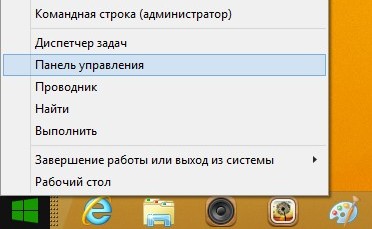
Система и безопасность


Именно в окне Электропитание производятся все настройки связанные со спящим режимом.
В первую очередь выбираем схему электропитания ноутбука. Рекомендую выбрать схему Сбалансированная (рекомендуется). Нажмите на кнопку Настройка схемы электропитания.
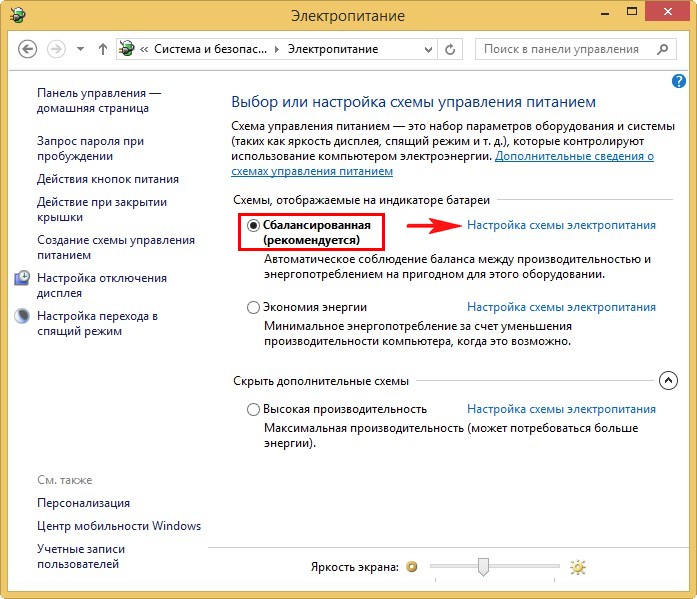
В данном окне вы можете настроить параметры перехода ноутбука в спящий режим в случае его работы от автономной батареи и электрической сети.

Лично меня данные настройки полностью устраивают, но так как я часто кодирую видеофайлы на ноутбуке в программе Adobe Premiere Pro и скачиваю в интернете большие файлы данных, то уход ноутбука в спящий режим при работе от сети для меня совсем неприменим, поэтому я выставлю данную опцию в положение Никогда.
Для более тонких настроек схемы питания жмём на кнопку Изменить дополнительные параметры питания .

В данном окне вы можете настроить многочисленные параметры, которые настроены оптимально согласно вашей схеме управления питанием, рассмотрим самые необходимые.

Раскройте пункт Кнопки питания и крышка, затем Действия закрытия крышки. Именно здесь вы можете назначить действие — что делать ноутбуку при закрытии крышки ноутбука: уходить в спящий режим или гибернацию, а может завершать работу. Выберем Сон.


Точно также назначаем Действие кнопки питания.

Ещё хочу обратить ваше внимание на опцию Параметры USB. Если к вашему ноутбуку постоянно подключены USB клавиатура мышь, принтер, флешка, переносной винчестер USB и они начинают работать нестабильно после выхода из спящего режима, то раскройте эту опцию и выставите Параметр временного отключения USB-порта в положение Запрещено .
По завершении настроек жмите кнопку Применить и ОК.

Если вы запутались в настройках или выставили их некорректно, то нажмите на кнопку Восстановить параметры по умолчаниюи настройте заново.

Гибридный спящий режим
Если вам понадобится этот режим, то для его включения раскройте пункт Сон -> Разрешить гибридный спящий режим, выставьте значения:
От батареи: Вкл
От сети: Вкл

Если вы захотите создать свою, какую-то экзотическую схему управления питанием, то вернитесь в главное окно «Электропитание» и нажмите на кнопку Создание схемы управлением питания.

Как убрать запрос пароля при пробуждении
Если вам нужно убрать запрос пароля при пробуждении, возвращаемся в главное окно Электропитание и жмём на соответствующую кнопку — Запрос пароля при пробуждении,

Изменение параметров, которые сейчас недоступны,

отмечаем пункт Не запрашивать пароль и жмём Сохранить изменения.