Вставка таблицы в форму
Таблица — это простое представление данных, расположенных в строках и столбцах. Если дважды щелкнуть таблицу в области навигации, Access отобразит ее в качестве таблицы. Из-за компактного представления данных таблицы хорошо работают, когда они используются в качестве подчиненной формы для отображения данных на стороне «многие» отношение «один-ко-многим». В этой статье описано, как добавлять таблицы данных в формы в Access.
В этой статье
- Просмотр примера таблицы в форме
- Перетаскивать таблицу в форму
- Вставка таблицы в существующую форму в представлении макета
- Вставка таблицы в существующую форму в конструкторе
- Различия между разделенной формой и формой, которая содержит таблицу
Просмотр примера таблицы в форме
Предположим, вам нужно создать форму, которая отображает данные о категориях продуктов, а также обо всех товарах в них. Данные в таблице «Категории» являются стороной отношения «один», а данные в таблице «Товары» — стороной «многие» отношения. Каждая категория может иметь много продуктов.
1. В основной форме отображаются данные на стороне отношения «один».
2. В таблице данных показаны данные со стороны отношения «многие».
Перетаскивать таблицу в форму
Чтобы быстро добавить существующую таблицу в форму, откройте ее в конструкторе, а затем щелкните, удерживайте и перетащите существующую форму таблицы из области навигации в область конструктора форм.
Если перед началом данной процедуры отношения были настроены правильно, access автоматически задает свойства «Основные поля» и «Основные поля» с правильными значениями, которые привяжет основную форму к режиму таблицы.
Пустая ссылка на «Пустая ссылка» и свойства «Мастер полей»
Если Access не удается определить, как связать его с основной формой, он оставляет пустыми свойства «Основные поля» и «Основные поля подчиненной формы». Эти свойства необходимо настроить вручную.
Вставка таблицы в существующую форму в представлении макета
Если связи между таблицами в базе данных уже определены, можно быстро добавить таблицу в существующую форму в представлении макета. При добавлении поля со стороны отношения «многие» в форму, основанную на стороне отношения «один», Access автоматически создает таблицу для отображения связанных записей.
- Откройте существующую форму в представлении макета, щелкнув ее правой кнопкой мыши в области навигации и щелкнув в этом меню пункт «Макет». Если область Список полей не отображается:
- Нажмите клавиши ALT+F8. — или — На вкладке Конструктор в группе Сервис выберите пункт Добавить существующие поля. Обратите внимание на то, что в области «Список полей» таблицы делятся на разделы: доступные в этом представлении поля и поля, доступные в связанной таблице. В нижней части области «Список полей» все другие таблицы, не связанные напрямую с главной таблицей, перечислены в списке полей, доступных в других таблицах.
- В разделе «Поля, доступные в связанной таблице» разблокировать таблицу, содержаную первое поле таблицы, и перетащите его на форму. Access создаст таблицу и добавит в нее поле.
- Чтобы добавить дополнительные поля в новую таблицу, необходимо сначала щелкнуть таблицу, чтобы выбрать ее. Обратите внимание, что Access переупоряает область списка полей так, чтобы доступные для таблицы поля были вверху. Из раздела «Поля», доступного для этого представления, перетащите в таблицу любые другие нужные поля. Когда вы перетаскивать каждое поле в таблицу, Access рисует отрезок вставки, который показывает, куда будет вставлено поле, когда вы отпустите кнопку мыши.
- Продолжайте добавлять поля в основную форму или таблицу, щелкнув основную форму или таблицу, чтобы выбрать их, а затем перетащив поле из области «Список полей».
В разделе «Поля, доступные в других таблицах» области «Список полей» содержатся таблицы, не связанные напрямую с таблицей или запросом, на основе которые основана выбранная форма. Если вы определили все допустимые связи между таблицами в окне «Отношения», то поля в разделе «Поля, доступные в других таблицах», скорее всего, не будут допустимым выбором формы, которую вы строите. Если перетащить поле из этого раздела в форму, в Access отобразит диалоговое окно «Укажите отношение». Перед началом необходимо ввести поля, которые связывают две таблицы друг с другом. В этом случае область «Список полей» больше не будет сортироваться по разделам в соответствии с заранее заданной связью. Возможно, лучше нажать кнопку «Отмена» в этом диалоговом окне и перезаменить связи между таблицами. Дополнительные сведения о связях см. в статье «Создание, изменение и удаление отношения».
Вставка таблицы в существующую форму в конструкторе
Используйте эту процедуру, чтобы добавить таблицу, основанную непосредственно на таблице или запросе, в существующую форму в конструкторе.
- Откройте форму в конструкторе, щелкнув ее правой кнопкой мыши в области навигации и нажав кнопку «Конструктор».
- Если на вкладке «Конструктор» в группе «Элементы управления» выбран инструмент «Использовать мастера», щелкните его, чтобы он не был выбран. Почему? Если он используется, мастер управления подчиненной формы создает отдельный объект формы и создает на его основе его. Эта процедура, в свою очередь, создает таблицу, основанную непосредственно на таблице или запросе, а не на форме.
- На вкладке Конструктор в группе Элементы управления выберите элемент Подчиненная форма/отчет.
- В бланке формы щелкните место, куда нужно вставить таблицу.
- Чтобы изменить положение и положение подчиненной формы, перетаскиванием углов и углов этого управления, можно изменить его положение.
- Чтобы изменить вложенную надпись для подчиненной формы, щелкните ее, дважды щелкните, чтобы выбрать текст, а затем введите новую метку. Если вы хотите удалить метку, щелкните ее один раз и нажмите кнопку DELETE.
- Если окно свойств не отображается, нажмите клавишу F4.
- Если это не так, щелкните его один раз, чтобы выбрать.
- На вкладке «Данные» в окне свойств щелкните список «Исходный объект» и выберите таблицу или запрос, которые вы хотите отобразить в таблице. Например, если вы хотите отобразить данные из таблицы «Заказы», щелкните «Таблица.Заказы».
- Если перед началом данной процедуры отношения были настроены правильно, access автоматически задает свойства «Основные поля» и «Основные поля» с правильными значениями, которые привяжет основную форму к режиму таблицы. Пустая ссылка на «Пустая ссылка» и свойства «Мастер полей» Если Access не удается определить, как связать его с основной формой, он оставляет пустыми свойства «Основные поля» и «Основные поля подчиненной формы». Задайте значения для этих свойств вручную, выполнив указанные ниже действия.
- Откройте основную форму в конструкторе.
- Щелкните один раз для выбора подчиненной формы.
- Если в данный момент не отображается лист свойств, нажмите F4.
- На вкладке «Данные» окна свойств щелкните(. )рядом с полем свойства «Личные поля связи». Будет открыто диалоговое окно Связь с полями подчиненной формы.
- В списках «Master Fields» (Поля)» и «Child Fields» (Поля master и Child Fields) выберите поля, с помощью которые вы хотите связать формы. Если вы не знаете, какие поля использовать, нажмите кнопку «Предложить», чтобы Access определил связывающие поля. По окончании нажмите кнопку ОК. Если вы не видите поле, которое требуется использовать для связываия форм, возможно, потребуется изменить источник записей для master или child form, чтобы убедиться, что поле в нем. Например, если форма основана на запросе, убедитесь, что связующий поле присутствует в результатах запроса.
- Сохраните основную форму и переключение в представление формы, чтобы убедиться в ее работе.
Различия между разделенной формой и формой, которая содержит таблицу
В форме, которая содержит таблицу данных, отображаются данные из различных (но, как правило, связанных) источников данных. Например, в форме могут быть показаны сотрудники, а в ней может быть таблица со всеми задачами, которые назначены каждому сотруднику. Источник данных в ней не такой, как в форме. Разделенная форма, в свою очередь, имеет два раздела (форму и таблицу), но в обоих из них отображаются одинаковые данные. В двух разделах данные отслеживаются друг с другом и вы можете одновременно работать с ними в двух разных представлениях.
Дополнительные сведения о создании разделенной формы и работе с ней см. в статье Создание разделенной формы.
Добавление поля в форму или отчет
Текстовое поле — это стандартный элемент управления, используемый для просмотра и изменения данных в формах и отчетах Access. В полях могут отображаться различные типы данных, и их также можно использовать для вычислений. В этой статье объясняется, как создать и использовать поле, а также обсуждаются некоторые важные свойства текстовых полей.
В этой статье
- Добавление связанного текстового поля
- Добавление свободного текстового поля
- Добавление вычисляемого текстового поля
- Свойства текстового поля
Добавление связанного текстового поля
В связанном текстовом поле отображается информация из поля таблицы или запроса. В форме поле, связанное с обновляемой записью, можно использовать для ввода или изменения данных в поле. Вносимые в поле изменения будут отражены в базовой таблице.
Связанное поле можно быстро создать, перетащив поле из области Список полей в форму или отчет. Access автоматически создает текстовые поля для полей данных следующих типов:
- Короткий текст
- Длинный текст
- Число
- Дата/время
- Денежный
- Гиперссылка
- Вычисляемый
Примечание: Начиная с версии Access 2013, текстовые типы данных были переименованы в «Короткий текст», а тип данных MEMO —в «Длинный текст».
При перетаскивании полей других типов данных создаются различные типы элементов управления. Например, при перетаскивании в форму или отчет логического поля из области Список полей будет создан флажок. Если в форму или отчет перетаскивается поле типа «Поле объекта OLE», создается присоединенная рамка объекта, а при перетаскивании поля вложения создается элемент управления «Вложение».
Добавление связанного текстового поля в форму или отчет путем перетаскивания поля из области «Список полей»
- Откройте форму или отчет в режиме разметки или конструктора, щелкнув их правой кнопкой мыши в области навигации и выбрав нужное представление.
- На вкладке Конструктор в группе Сервис выберите пункт Добавить поля .
- В области Список полей разверните таблицу, содержащую поле данных, которое вы хотите связать с текстовым полем.
- Перетащите поле из области Список полей в отчет или форму. Дополнительные сведения о работе с областью Список полей см. в статье Добавление поля в форму или отчет.
Вы также можете сначала добавить свободное текстовое поле к форме или отчету, а затем указать в его свойстве Данные (Control Source) поле данных, с которым его необходимо связать.
Добавление свободного текстового поля
Свободное поле не связано с полем таблицы или запроса. Оно может использоваться для отображения результатов вычислений или для ввода значения, которое не нужно хранить в таблице. Проще всего добавить свободное поле в режиме конструктора.
- Откройте форму или отчет в режиме конструктора, щелкнув их правой кнопкой мыши в области навигации и выбрав Конструктор.
- На вкладке Конструктор в группе Элементы управления щелкните Поле.
- Наведите указатель туда, куда нужно поместить текстовое поле, а затем щелкните для его вставки.
Примечание: Слева от текстового поля размещается его подпись, поэтому оставьте место для нее слева от указателя. Впоследствии положение подписи или поля можно изменить. Подпись также можно удалить, выделив ее и нажав клавишу DELETE.
Свободное текстовое поле можно также создать следующим образом: сначала создайте связанное текстовое поле посредством перетаскивания поля данных из области Список полей в форму или отчет, а потом удалите значение в его свойстве Данные (Control Source). Если эта процедура выполняется в режиме конструктора, то вместо имени поля в поле будет отображаться «Свободный». В режиме макета данные перестанут отображаться в поле — оно будет пустым.
Добавление вычисляемого текстового поля
- Откройте форму или отчет в режиме конструктора, щелкнув их правой кнопкой мыши в области навигации и выбрав Конструктор.
- На вкладке Конструктор в группе Элементы управления щелкните Поле.
- Наведите указатель туда, куда нужно поместить текстовое поле, а затем щелкните для его вставки.
- Выполните одно из следующих действий: Поместите курсор в текстовое поле и введите выражение, вычисляющее значение. Вы выберите текстовое поле, нажмите F4, чтобы отобразить окно свойств, и введите выражение в поле свойства «Control Source». Чтобы использовать Построитель выражений для создания выражения, щелкните рядом с полем свойства «Control Source».
- Сохраните форму или отчет и перейдите в режим формы или отчета для просмотра результатов.
Дополнительные сведения о создании выражений см. в статье Создание выражений.
- Если для ввода выражения в ячейку свойства Данные (Control Source) потребуется больше места, нажмите клавиши SHIFT+F2 для открытия окна Область ввода.
- Если форма или отчет основаны на запросе, вы можете поместить выражение в запрос, а не в вычисляемый элемент управления. Это может повысить производительность и, если требуется вычислять итоговые значения по группам записей, позволяет использовать имя вычисляемого поля в агрегатной функции.
Свойства текстового поля
Независимо от того, каким образом создается поле, для того чтобы оно отображалось и работало нужным образом, необходимо задать определенные его свойства. Некоторые наиболее важные и часто используемые свойства поля приведены в следующем списке.
Имя (Name). Необходимо присвоить текстовому полю короткое, понятное имя, чтобы можно было легко определить, какие данные содержатся в нем. Это упрощает создание ссылок на текстовое поле в выражениях, которые используются в других текстовых полях. Некоторые разработчики баз данных добавляют к именам текстовых полей префикс, такой как txt, чтобы легко отличать их от других типов элементов управления, например txtFirstName или txtAddress. При создании связанного текстового поля путем перетаскивания поля данных из области Список полей в качестве имени текстового поля используется имя поля данных. Обычно это не имеет большого значения, но если вы планируете изменить свойство Данные (Control Source) и создать выражение, рекомендуется сначала изменить имя текстового поля так, чтобы оно отличалось от имени поля данных. В противном случае возможна ситуация, когда Access не сможет определить, на какой объект вы ссылаетесь: на текстовое поле или на поле в таблице. Предположим, существует отчет, содержащий текстовое поле «Имя», которое связано с полем таблицы под названием «Имя». Чтобы удалить пробелы, которые могут содержаться перед значением в поле «Имя» таблицы, можно задать следующее значение для свойства Данные (Control Source) текстового поля в отчете: =Trim([First Name]) Однако в результате в текстовом поле будет отображаться значение #Error, так как Access не может определить, ссылается ли это выражение на поле данных или на текстовое поле. Чтобы устранить проблему, присвойте полям уникальные имена.Данные (Control Source). Это свойство определяет, является ли поле связанным, свободным или вычисляемым.- Если значением в ячейке свойства Данные (Control Source) является имя поля в таблице, то текстовое поле связано с ним.
- Если ячейка Данные (Control Source) пустая, то поле является свободным.
- Если значение свойства Данные (Control Source) представляет собой выражение, то текстовое поле является вычисляемым.
Создание формы с помощью инструмента «Таблица»
Форма таблицы позволяет одновременно показывать сведения из двух или двух записей. Данные расположены в строках и столбцах, и одновременно отображаются несколько записей. Режимом таблицы называется визуальное представление данных, содержащихся в таблице, или результатов, полученных по запросу. Поля для каждой записи таблицы или запроса отображаются в табли формате (строка и столбец), как показано ниже.
Создание формы таблицы
- В области навигации щелкните таблицу или запрос с данными, которые должны отображаться в форме.
- На вкладке «Создание» в группе «Формы» нажмите кнопку «Другие формы»и выберите «Таблица». Access создаст форму и отобразит ее в представлении таблицы. Вы можете сразу же приступить к изменению данных в различных полях и записях.
Дополнительные сведения о всех способах использования и форматирование форм таблицы см. в статье «Работа с таблицами».
Добавление записей в таблицу с помощью запроса на добавление
В этой статье описывается процедура создания и выполнения запроса на добавление. Запрос на добавление предназначен для добавления новых записей в существующую таблицу с использованием данных из других источников.
Если вам нужно изменить данные в существующем наборе записей, например обновить значение поля, можно использовать запрос на обновление. Если вам нужно сделать новую таблицу на выборке или объединить две таблицы в одну, можно воспользоваться запросом на таблицу. Дополнительные сведения о запросах на обновление или запросах на изменение таблиц, а также о других способах добавления записей в базу данных или изменения существующих данных см. в разделе «См. также».
В этой статье
- Обзор
- Создание и выполнение запроса на добавление
- Выполнение запроса, заблокированного из-за режима отключения содержимого
Обзор
Запрос на добавление обеспечивает выборку записей из одного или нескольких источников данных и копирование выбранных записей в существующую таблицу.
Предположим, вы получили базу данных с таблицей потенциальных клиентов и у вас уже есть таблица с такими данными в существующей базе данных. Чтобы данные хранились в одной таблице, вы решаете скопировать их из новой базы данных в существующую. Чтобы не вводить новые данные вручную, записи можно скопировать с помощью запроса на добавление.
Преимущества использования запроса на добавление
Используя запрос для копирования данных, можно выполнять указанные ниже операции.
- Добавление нескольких записей одновременно. При копировании данных вручную обычно приходится несколько раз копировать и вставлять записи. Используя запрос, можно выбрать все нужные данные одновременно, а затем скопировать их.
- Просмотр выбранных данных перед копированием. Можно просмотреть выбранные данные в режиме таблицы и внести необходимые изменения перед их копированием. Это особенно удобно, если запрос содержит условия или выражения и вам необходимо несколько попыток для правильного выбора данных. Запрос на добавление нельзя отменить. Если сделана ошибка, придется либо восстанавливать базу данных с помощью резервной копии, либо исправлять ошибку вручную или с помощью запроса на удаление.
- Уточнение выбора с помощью условий. Например, может потребоваться добавить записи только для клиентов, живущих в конкретном городе.
- Добавление записей в целевую таблицу, в которой отсутствуют некоторые поля из источников данных. Предположим, что в существующей таблице клиентов 11 полей, а в новой таблице, из которой требуется скопировать данные, — только девять из них. Для копирования данных из девяти совпадающих полей можно использовать запрос на добавление, а два несовпадающих поля можно оставить пустыми.
Основные этапы создания запроса на добавление
Создание запроса на добавление включает следующие основные этапы.
- Создание запроса на выборку. Для начала выберите данные, которые нужно скопировать. При необходимости в запрос на выборку можно вносить изменения и выполнять его до тех пор, пока не будут выбраны нужные данные для копирования.
- Преобразование запроса на выборку в запрос на добавление. Когда выборка будет готова, можно изменить тип запроса для Добавление.
- Выбор целевых полей для каждого столбца в запросе на добавление. В некоторых случаях Access выбирает целевые поля автоматически. Эти поля можно настроить или при необходимости выбрать самостоятельно.
- Предварительный просмотр и выполнение запроса на добавление записей. Перед добавлением записей можно переключиться в режим таблицы для предварительного просмотра добавляемых записей.
Важно: Запрос на добавление нельзя отменить. Рекомендуется создать резервную копию базы данных или целевой таблицы.
Создание и выполнение запроса на добавление
В этой статье
- Этап 1. Создание запроса на выборку записей для копирования
- Этап 2. Преобразование запроса на выборку в запрос на добавление
- Этап 3. Выбор целевых полей
- Этап 4. Предварительный просмотр и выполнение запроса на добавление
Этап 1. Создание запроса на выборку записей для копирования
Возвращает все числа больше 234. Чтобы найти все числа меньше 234, используйте условие < 234.
Возвращает все записи от «Новосибирск» до конца алфавита.
Between #02.02.2017# And #01.12.2017#
Выбирает даты между 2-фев-17 и 1-дек-17 (ANSI-89). Если в базе данных применяется набор подстановочных знаков ANSI-92, используйте вместо знака решетки одинарные кавычки (‘). Пример: Between ‘02.02.2017’ And ‘01.12.2017’.
Находит все записи, в которых содержимое поля не соответствует значению «Германия». Согласно этому условию будут найдены записи, содержащие дополнительный текст, кроме слова «Германия», например «Германия (евро)» или «Европа (Германия)».
Находит все записи, кроме тех, которые начинаются с буквы «Т». Если в базе данных применяется набор подстановочных знаков ANSI-92, используйте знак процента (%) вместо знака звездочки (*).
Находит все записи, которые не оканчиваются на букву «т». Если в базе данных применяется набор подстановочных знаков ANSI-92, используйте вместо звездочки (*) знак процента (%).
Находит все записи в списке со словами «Канада» или «Великобритания».
Находит в поле с типом данных «Текстовый» все записи, начинающиеся с букв «А-Г». Если в базе данных применяется набор подстановочных знаков ANSI-92, используйте вместо звездочки (*) знак процента (%).
Находит все записи, которые содержат сочетание букв «ар». Если в базе данных применяется набор подстановочных знаков ANSI-92, используйте вместо звездочки (*) знак процента (%).
Like «Григорий Верны?»
Находит все записи, начинающиеся с имени «Григорий» и содержащие вторую строку из 9 букв, из которых 6 букв составляют начало фамилии «Верный», а последняя буква неизвестна (на это указывает вопросительный знак). Если в базе данных применяется набор подстановочных знаков ANSI-92, используйте вместо вопросительного знака (?) знак подчеркивания (_).
Находит все записи за 2 февраля 2017 г. Если в базе данных применяется набор подстановочных знаков ANSI-92, используйте вместо знака решетки (#) одинарные кавычки. Например: ‘02.02.2017’.
Возвращает все даты, которые более чем на 30 дней раньше текущей даты.
Возвращает все записи, содержащие текущую дату.
Between Date( ) And DateAdd(«M», 3, Date( ))
Возвращает все записи с датой, которая находится между текущей датой и датой, которая на 3 месяца позже текущей.
Возвращает все записи, содержащие пустое (незаполненное или неопределенное) значение.
Возвращает все записи, содержащие непустое значение.
Возвращает все записи, содержащие строку нулевой длины. Такие строки обычно используются, когда поле обязательно должно иметь значение, но это значение еще неизвестно. Например, поле может содержать номер факса, но некоторые заказчики могут не иметь устройств факсимильной связи. В этом случае вместо номера факса можно ввести пару двойных кавычек без пробела между ними («»).
- На вкладке «Конструктор» в группе «Результаты» нажмите кнопку «Выполнить «.
- Убедитесь, что запрос возвратил записи, которые нужно скопировать. Если необходимо добавить или удалить поля из запроса, переключитесь обратно в режим конструктора и добавьте их, как указано в описании предыдущего этапа, или выберите ненужные поля и нажмите клавишу DELETE, чтобы удалить их из запроса.
Этап 2. Преобразование запроса на выборку в запрос на добавление
- На вкладке Главная в группе Представление щелкните элемент Представление, а затем — Режим конструктора.
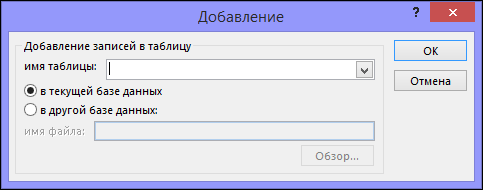
- На вкладке Разработка в группе Тип запроса выберите команду Добавить. Откроется диалоговое окно Добавление.
- Укажите, куда следует добавить записи: в таблицу текущей базы данных или в таблицу какой-либо другой базы данных. Выполните одно из указанных ниже действий.
- В диалоговом окне Добавление установите переключатель в текущей базе данных, выберите целевую таблицу в поле со списком Имя таблицы и нажмите кнопку ОК. -или-
- В диалоговом окне Добавление установите переключатель в другой базе данных.
- В поле Имя файла введите расположение и имя целевой базы данных.
- В поле со списком Имя таблицы введите имя целевой таблицы и нажмите кнопку ОК.
Этап 3. Выбор целевых полей
Способ выбора целевых полей зависит от того, как был создан запрос на выборку на этапе 1.
Действие пользователя
Действие Access
Добавление всех полей из исходной таблицы или запроса
Добавляет все поля целевой таблицы в строку Добавить к бланка запроса.
Добавление отдельных полей к запросу или использованным выражениям; названия полей в исходной и конечной таблицах совпадают
Автоматически добавляет совпадающие целевые поля в строку Добавить к в запросе.
Добавление отдельных полей или использованных выражений; какие-либо имена в исходной и целевой таблицах не совпадают
Добавляет совпадающие поля и оставляет несовпадающие поля пустыми.
Если Access оставляет поля пустыми, можно щелкнуть ячейку в строке Добавить к и выбрать целевое поле.
На приведенном рисунке показано, как щелкнуть ячейку в строке Добавление записей в таблицу и выбрать конечное поле.
Примечание: Если целевое поле оставлено пустым, запрос не добавит данных к этому полю.
Этап 4. Предварительный просмотр и выполнение запроса на добавление
- Для предварительного просмотра внесенных изменений переключитесь в режим таблицы.
Совет: Для быстрого переключения режимов щелкните правой кнопкой мыши вкладку в верхней части запроса, а затем выберите нужный режим.
Примечание: При выполнении запроса, который возвращает большое количество данных, может появится сообщение об ошибке, в котором будет сказано, что отменить запрос не удастся. Попробуйте увеличить ограничение сегмента памяти до 3 МБ, чтобы выполнить запрос до конца.
Выполнение запроса, заблокированного из-за режима отключения содержимого
Если при попытке выполнения запроса на добавление ничего не происходит, проверьте, не появляется ли в строке состояния Access следующее сообщение:
Данное действие или событие заблокировано в режиме отключения.
Чтобы отменить блокировку и включить запрос, нажмите на панели сообщений кнопку Включить содержимое.
Примечание: При включении запроса на добавление включается также все остальное содержимое базы данных.
Если вы не видите панель сообщений, она может быть скрыта. Эту панель можно отобразить, если она не отключена. Если панель сообщений отключена, ее можно включить.