Бесплатно выполните наложение фото в режиме онлайн
За считанные секунды наложите фото, чтобы вместе они выглядели по-новому.
Благодаря бесчисленным способам наложения изображений, для творчества открываются неограниченные возможности!
Выполните наложение фото сейчас

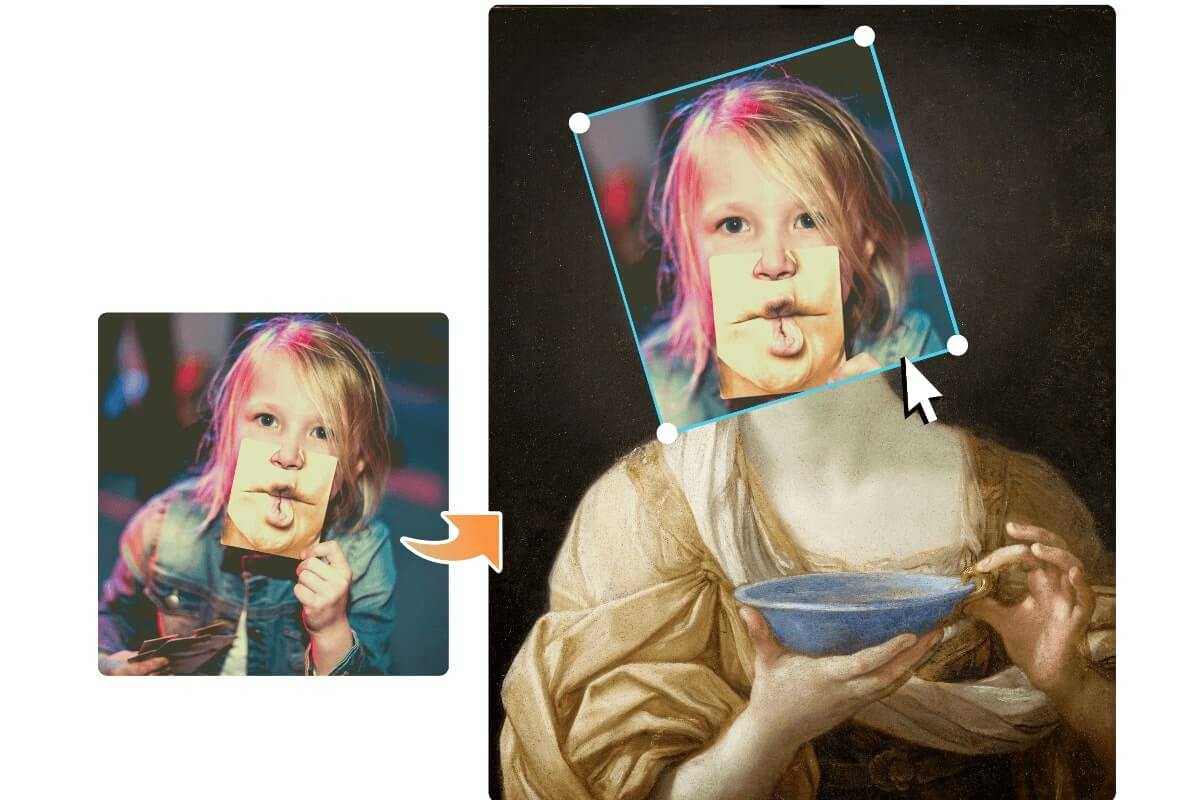
Мгновенно наложение фото на фото
Бесплатный редактор фото онлайн Fotor супер-облегчает задание наложения картинки на картинку. Просто отправьте два изображения или более, затем воспользуйтесь инструментами перетаскивания мышью редактора Fotor, чтобы их перетаскивать, поворачивать или изменять их размеры, пока не найдете совершенную комбинацию! Воспользуйтесь возможностью избежать загрузки какого-либо программного обеспечения — выполните все, что необходимо, в своем веб-браузере! Это просто и быстро.
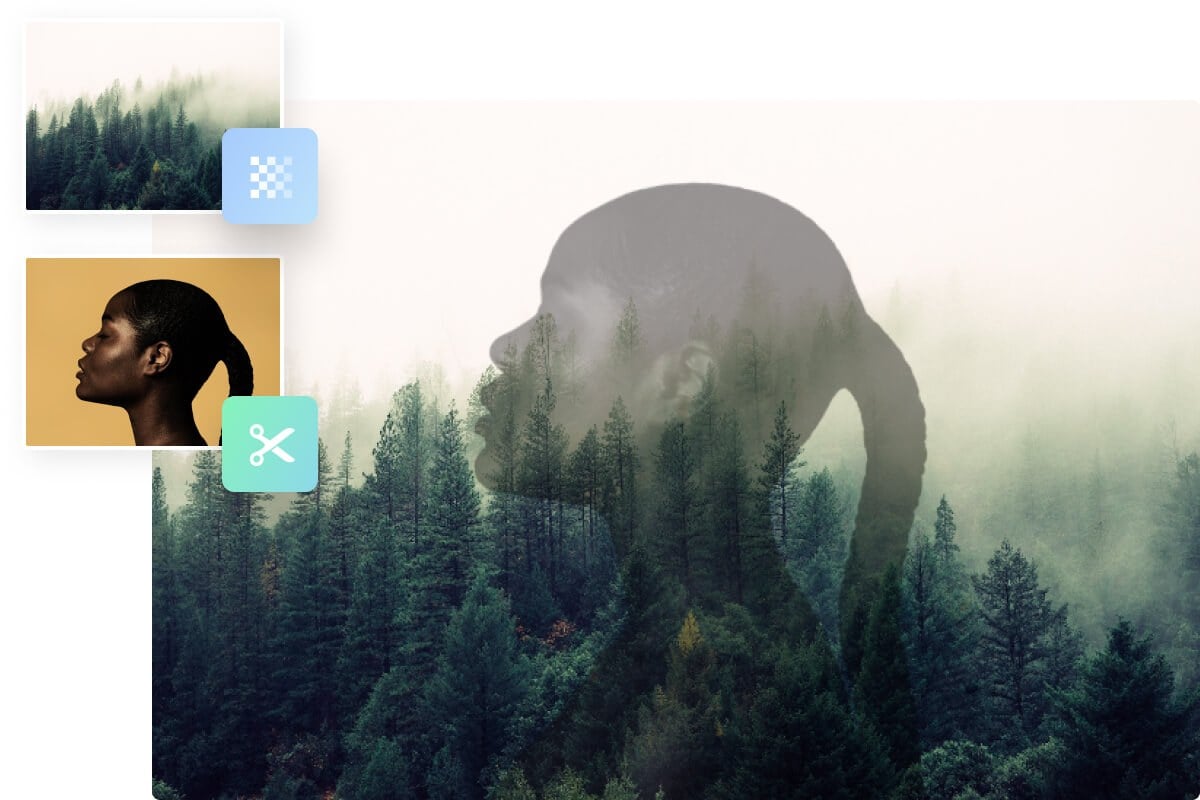
Накладывайте изображения друг на друга, чтобы создавать эффекты двойной выдержки
При помощи Fotor с легкостью примените к своим фото модный эффект двойной выдержки. Все что нужно — это выбрать два изображения, затем корректировать уровень прозрачности, чтобы выполнить их слияние и совмещение в одно изображение. За считанные секунды вы можете создать призрачное, сюрреалистическое фото. Поэкспериментируйте с этим сегодня, чтобы у ваших снимков появилось мечтательное настроение.
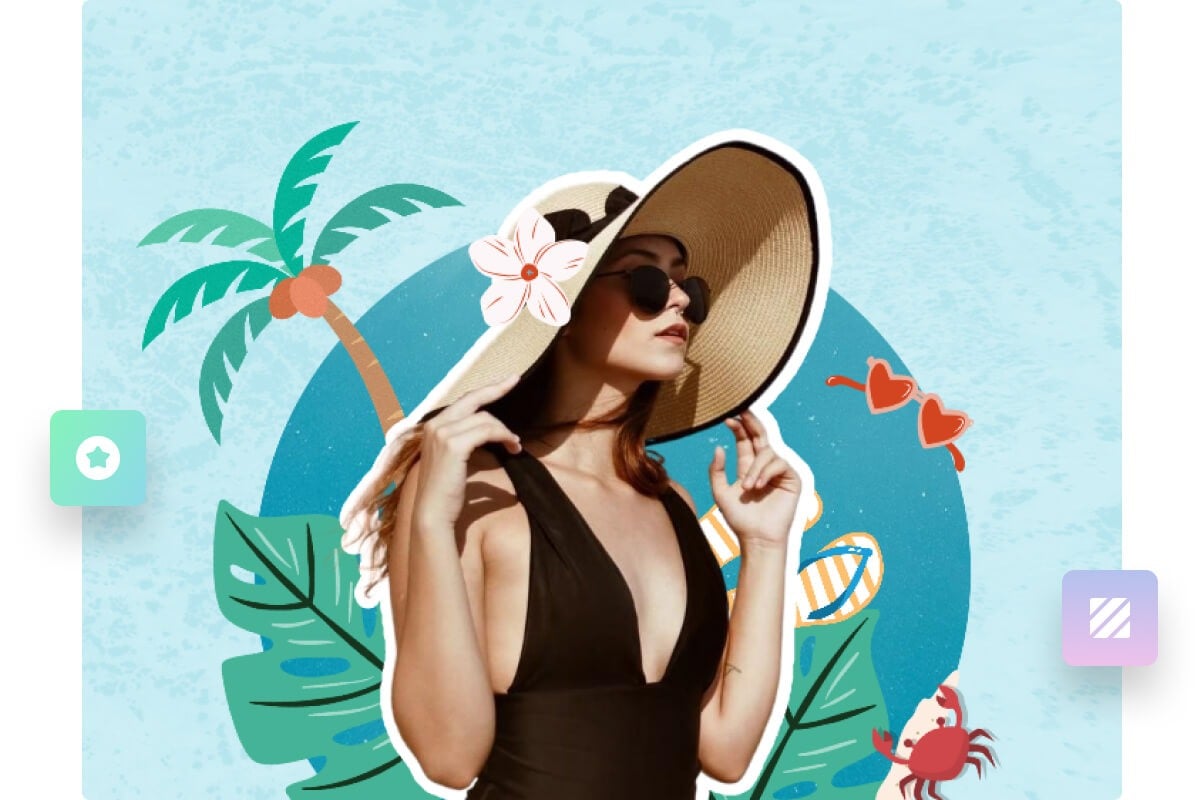
Накладывайте друг на друга несколько изображений, чтобы творить мечту
Откройте в себе гениальные творческие способности, накладывая фото. Вы можете воспользоваться средством удаления фона на основе искусственного интеллекта, чтобы мгновенно удалять из изображений людей, животных и какие-либо другие объекты. Таким образом, вы сможете комбинировать элементы и создавать творческие составные изображения. Помимо этого, у вас появится доступ к огромной библиотеке элементов дизайна. Добавляйте наклейки, значки, шрифты или иллюстрации, чтобы создавать выдающиеся творения дизайна!
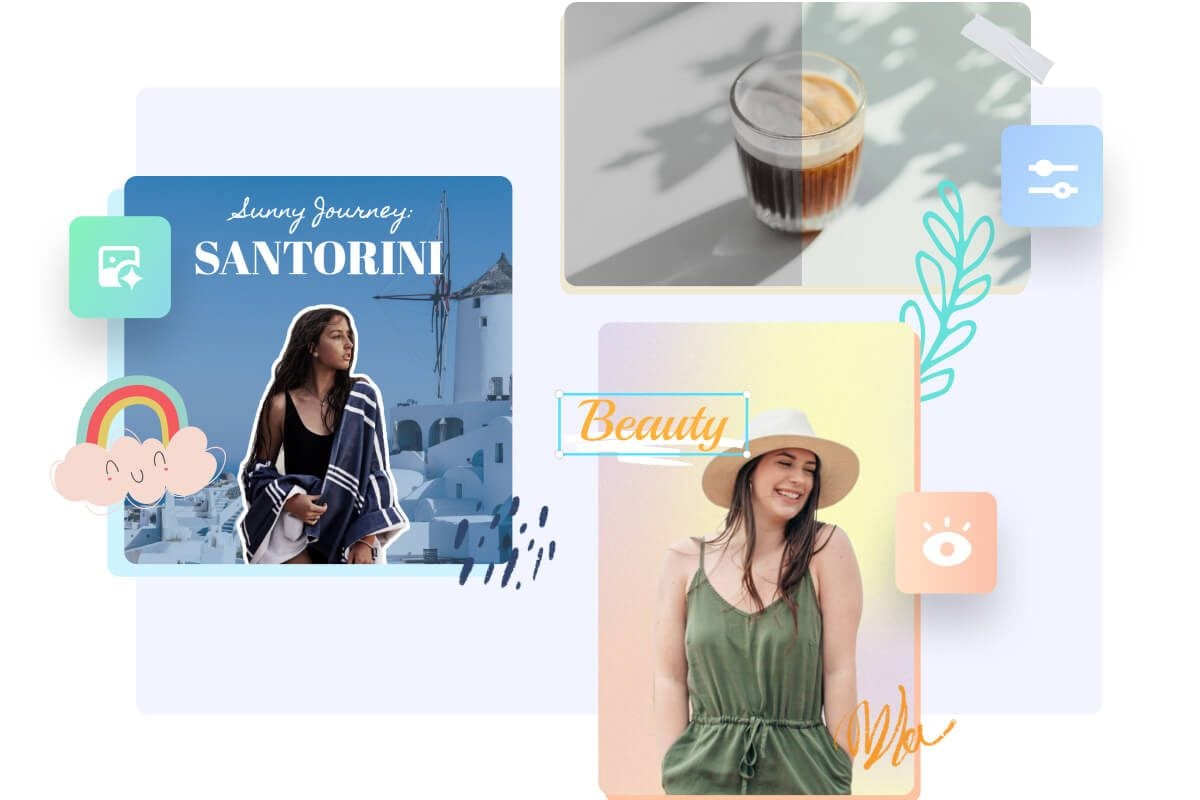
Переместите свои фотографии на более высокий уровень при помощи фото редактора без изъянов
Fotor — это универсальный фото редактор, который предлагает разнообразные инструменты для редактирования фотографий. Этот редактор позволяет профессионально редактировать изображения и превращать их из посредственных в фантастические. В Fotor есть все — от наложения изображений до применения фото эффектов, улучшения качества фотографий и ретуширования портретов. Зарегистрируйтесь в Fotor прямо сейчас и бесплатно получите доступ ко всем потрясающим функциям и инструментам.

Как накладывать фото?
- При помощи редактора фото онлайн Fotor вы можете накладывать два изображения, чтобы бесплатно создавать ослепительные фотографии. Чтобы наложить изображения, сначала щелкните кнопку «Выполните наложение изображений сейчас» и отправьте одно фото, которое желаете редактировать в Fotor.
- Щелкните кнопку «Элементы» слева, затем загрузите другое фото, которое желаете наложить. После этого фотографии немедленно отобразятся на холсте. Перетаскивайте фото, чтобы корректировать композицию согласно своим предпочтениям. У вас также есть возможность регулировать прозрачность и размеры изображений.
- Помимо этого, в Fotor есть множество функций для редактирования. Вы можете добавить текст, этикетки и фото рамки, применить фото фильтры, корректировать освещение, экспозицию, контрастность и многое другое посредством нескольких щелчков мыши.
- По завершении редактирования щелкните кнопку «Загрузить» в верхней части панели инструментов, чтобы экспортировать изображение в формате JPG или PNG.
Часто задаваемые вопросы по наложению фото
Наложите одно фото на другое изображение в режиме онлайн за секунды
Исследуйте множество удобных инструментов редактирования и функций, которые предлагаются редактором фото Fotor. Вы можете с легкостью накладывать изображения одно на другое или добавлять изображение к другим изображениям!
Использование воспоминаний в приложении «Фото» на iPhone, iPad или iPod touch
Приложение «Фото» распознает значимых людей, места и события в вашей медиатеке, а затем представляет их в тщательно подобранных коллекциях под названием «Воспоминания». Вы также можете создавать свои собственные воспоминания и делиться ими с друзьями и близкими.
Подготовка
- Убедитесь, что на iPhone, iPad или iPod touch установлена последняя версия iOS или iPadOS.
- Если вы хотите, чтобы коллекции «Воспоминания» постоянно обновлялись на всех ваших устройствах Apple, убедитесь, что вы вошли в iCloud с одним и тем же идентификатором Apple ID на всех своих устройствах, а затем включите «Фото iCloud».
Просмотр коллекций «Воспоминания»

- Откройте приложение «Фото» и перейдите на вкладку «Для вас».
- Нажмите «См. все», чтобы просмотреть свои воспоминания. Или нажмите на воспоминание, чтобы начать его воспроизведение, затем нажмите воспоминание еще раз для просмотра параметров, включая миксы воспоминаний и «Обзор» . Нажав кнопку «Обзор» , вы можете просмотреть все фотографии в воспоминании под непрерывно играющую музыку.
Воспоминания предлагаются автоматически и будут воспроизводиться непрерывно, но вы можете выбрать другую рекомендацию, выполнить повтор, добавить в избранное или поделиться только что просмотренными фото.
Изменение микса воспоминаний
Миксы воспоминаний — это специально отобранные комбинации фотообразов и соответствующих композиций, которые можно применить к воспоминанию. Для каждой коллекции можно выбрать один из нескольких миксов воспоминаний или собственное оформление и композицию в Apple Music. Вот как использовать эту функцию:
- Откройте приложение «Фото» и перейдите на вкладку «Для вас».
- Нажмите на воспоминание, чтобы воспроизвести его.
- Коснитесь экрана, нажмите кнопку миксов воспоминаний , затем смахните влево для просмотра различных миксов.
- Нажмите на экран еще раз, чтобы применить микс воспоминаний.
Изменение оформления
- Откройте приложение «Фото» и перейдите на вкладку «Для вас».
- Нажмите на воспоминание, чтобы воспроизвести его.
- Коснитесь экрана, нажмите кнопку миксов воспоминаний , а затем — кнопку «Фильтры»
 .
. - Выберите оформление в списке «Оформление», затем нажмите «Готово».
Изменение музыки воспоминаний
В iOS 15 и iPadOS 15 или более поздних версиях можно изменять музыку для своих воспоминаний, выбирая из перечня саундтреков или предлагаемых композиций. Если вы являетесь подписчиком Apple Music, вы также можете получить доступ к медиатеке Apple Music и просмотреть композиции, предложенные на основе ваших предпочтений, или же композиции, воспроизводившиеся в момент создания воспоминания. Чтобы изменить музыку, выполните следующие действия:
- Откройте приложение «Фото» и перейдите на вкладку «Для вас».
- Нажмите на воспоминание, чтобы воспроизвести его.
- Нажмите кнопку миксов воспоминаний , а затем — кнопку «Музыка»
 .
. - Выберите композицию из списка или найдите конкретную композицию и нажмите «Готово».
Создание собственных воспоминаний
Создание своей коллекции «Воспоминания» из альбома, определенного месяца или дня:
- Перейдите на вкладку «Альбомы» и выберите альбом. Или перейдите на вкладку «Медиатека» и нажмите «Месяцы» или «Дни».
- Нажмите кнопку «Еще»
 , а затем — «Воспроизвести фильм-воспоминание».
 - Во время воспроизведения фильма коснитесь экрана, затем нажмите кнопку «Еще»
 .
. - Нажмите «Добавить в Избранное».
- Нажмите кнопку «Закрыть»
 .
.
Чтобы добавить кого-либо из альбома «Люди» в коллекцию «Воспоминания», выполните следующие действия:
- Перейдите на вкладку «Альбомы», а затем коснитесь альбома «Люди».
- Коснитесь миниатюры человека, затем нажмите кнопку «Еще» .
- Нажмите «Создать воспоминание».
Сохранение любимых воспоминаний
- Перейдите на вкладку «Для вас» и выберите воспоминание.
- Нажмите кнопку «Еще» , а затем — «Добавить в избранное».

Для просмотра избранных коллекций «Воспоминания» перейдите на вкладку «Для вас», нажмите «См. все» рядом с пунктом «Воспоминания» и выберите «Избранное». Если вы больше не хотите сохранять воспоминания, просто нажмите кнопку «Избранное» снова.
Общий доступ к любимым воспоминаниям

- Начните воспроизведение фильма-воспоминания. Затем нажмите на экран, чтобы отобразить параметры редактирования и общего доступа.
- Нажмите кнопку «Поделиться» и выберите способ отправки.
Воспоминание, которым вы делитесь, отправляется вместе с музыкой. Если определенной композицией нельзя поделиться, вам будет предложено выбрать композицию, которая может быть отправлена с воспоминанием.
Редактирование воспоминаний
В коллекции «Воспоминания» можно внести определенные изменения, чтобы еще больше их персонализировать. Вы можете менять заголовок, добавлять и удалять фотографии из воспоминания, а также изменять его длительность в зависимости от количества фотографий в нем.
Изменение заголовка
- Перейдите к воспоминанию и нажмите кнопку «Еще» .
- Нажмите «Изменить заголовок», а затем — «Сохранить».
Добавление и удаление фотографий из воспоминания
- Начните воспроизведение воспоминания, затем нажмите на экран.
- Нажмите кнопку «Еще» , а затем — «Управление фото».
- Отметьте фотографии, чтобы добавить их, или снимите отметку с фотографий, которые требуется удалить.
- Нажмите «Готово».
Чтобы сделать фотографию ключевой для воспоминания, выполните следующие действия:
- Начните воспроизведение воспоминания, затем нажмите кнопку «Пауза»
 .
. - Нажмите кнопку «Еще» , а затем — «Сделать фото титульным».
Чтобы скрыть определенную фотографию из воспоминания, выполните следующие действия:
- Начните воспроизведение воспоминания, затем нажмите кнопку «Пауза» .
- Нажмите кнопку «Еще» , а затем — «Скрыть из воспоминания».
Изменение длительности воспоминания
- Начните воспроизведение воспоминания, затем нажмите на экран.
- Нажмите кнопку «Еще» , а затем — «Коротко», «Средне» или «Длинно».
В зависимости от количества фотографий в воспоминании могут отображаться только варианты «Коротко» и «Средне».
Упорядочивайте и легко находите свои фотографии на iPhone, iPad и iPod touch
С приложением «Фото» очень просто упорядочивать фотографии и видеозаписи и обеспечивать легкий доступ к ним. Оно может даже предоставить специально подготовленное представление фотографий, а интеллектуальный поиск поможет быстро найти именно то, что вы ищете.
Фотографии систематизируются по разделам «Медиатека», «Для вас», «Альбомы» и «Поиск». Когда функция «Фото iCloud» включена, ваша коллекция постоянно обновляется на всех ваших устройствах. А с помощью расширенных функций поиска вы можете легко найти фотографии по человеку, месту, объекту или событию.
Подготовка
- Обновите iPhone, iPad или iPod touch до последний версии iOS или iPadOS.
- Настройте iCloud на всех своих устройствах.
- Убедитесь, что вы выполнили вход с тем же идентификатором Apple ID.
Медиатека
Просмотрите специально подготовленные моменты на вкладке «Медиатека», затем просматривайте фотографии по годам, месяцам, дням или все подряд. При прокрутке и обзоре вы увидите, как оживают фотографии Live Photos и видео.
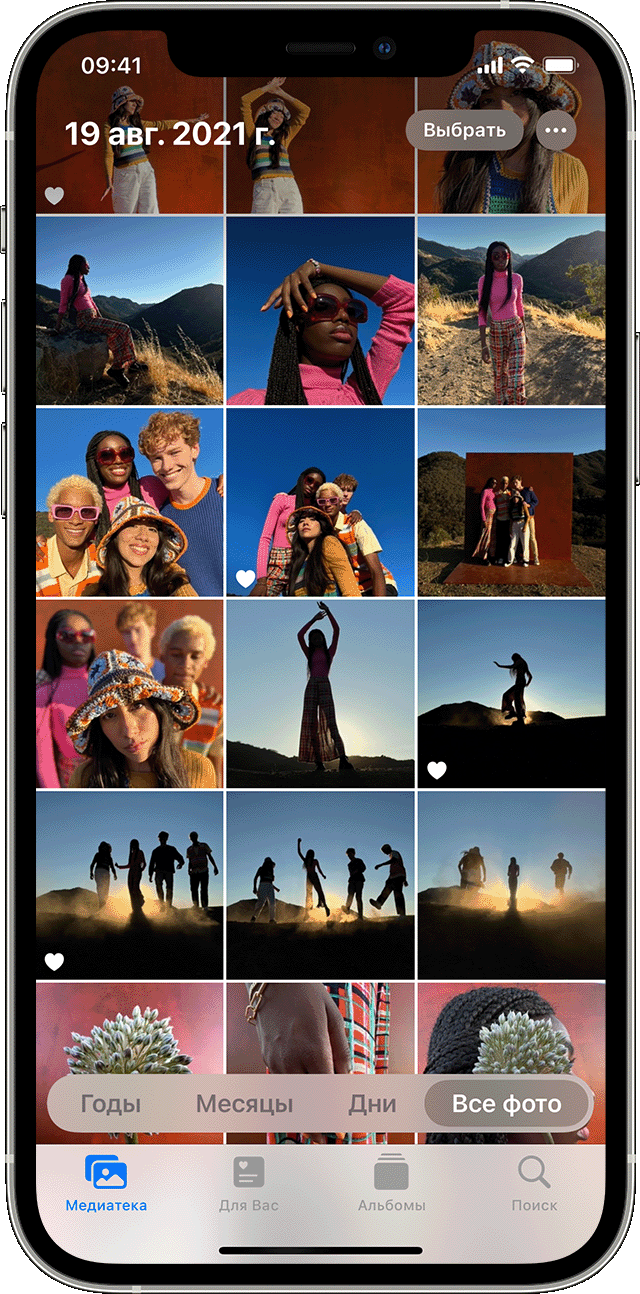
- Годы: просмотр содержимого медиатеки в виде фотографий и видео, отсортированных по годам. Затем проводите пальцем по экрану для просмотра интересных моментов.
- Месяцы: просмотр фотографий за месяц, отсортированных по воспоминаниям и геопозиции. Нажмите кнопку «Еще» , чтобы поделиться чем-то или посмотреть фильм, созданный из ваших моментов.
- Дни: просматривайте фотографии дня и некоторые видео, которые воспроизводятся автоматически при прокручивании ленты. Коснитесь снимка и смахните вверх, чтобы посмотреть его геопозицию на карте и изображенных людей.
- Все фото: просматривайте медиатеку, включая снимки экрана и дубликаты фотографий, отсортированные по дате их создания.
В iOS 14 и более поздней версии можно установить фильтр отображения, чтобы было удобнее просматривать медиатеку. Например, можно выбрать отображение только фотографий или только видео. Чтобы установить фильтр отображения:
- Коснитесь вкладки «Медиатека», затем нажмите кнопку «Еще» в правом верхнем углу.
- Нажмите «Фильтры» и выберите нужный вариант.
- Нажмите «Готово».
Чтобы отменить фильтр, нажмите кнопку «Фильтры» в верхней части экрана, затем выберите вариант и нажмите «Готово».
В режиме энергосбережения видео и фотографии Live Photos не будут автоматически воспроизводиться.
Для вас
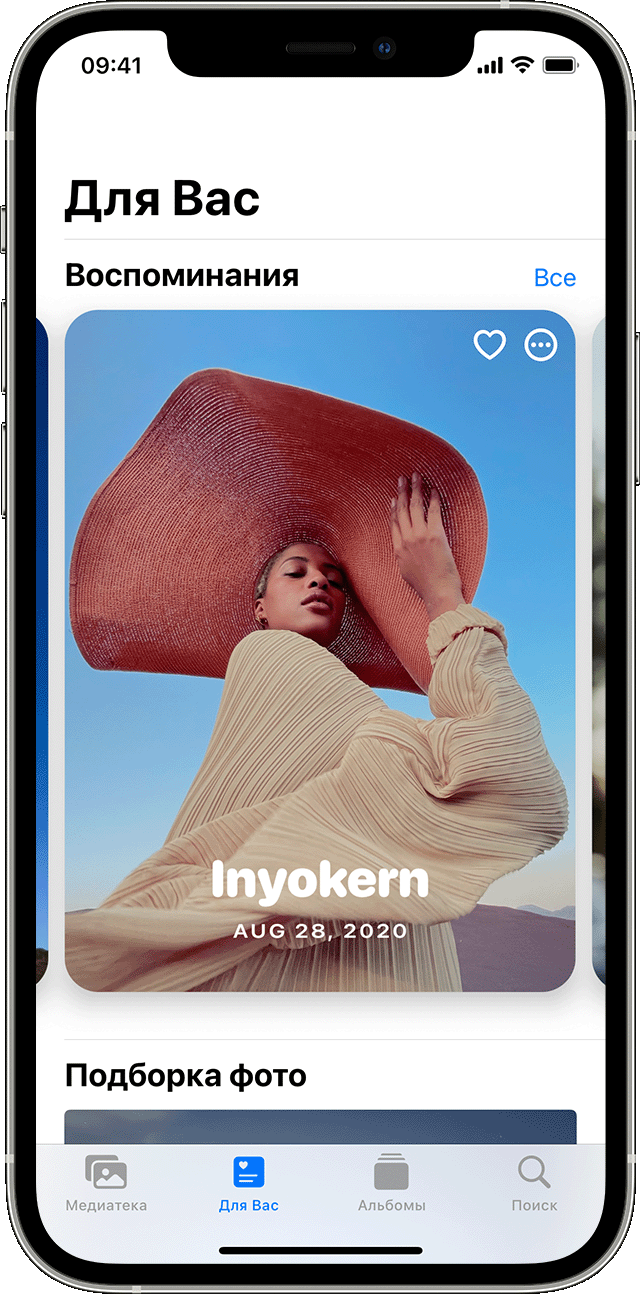
На вкладке «Для вас» приложение «Фото» находит на ваших фотографиях и в видеозаписях самые яркие моменты, затем представляет их в коллекциях под названием «Воспоминания». Можно также посмотреть действия в общем альбоме, идеи по добавлению эффектов для избранных фотографий и предложения поделиться, которые представляют собой коллекции фотографий, которыми можно поделиться.
Вкладка «Альбомы»
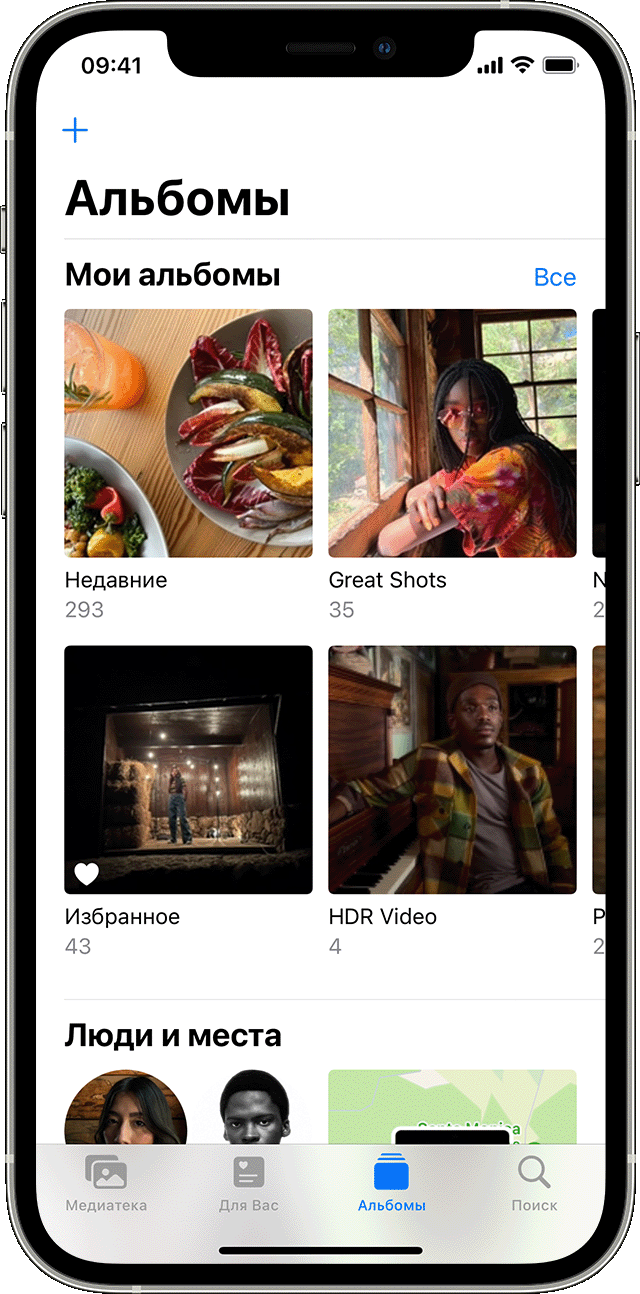
На вкладке «Альбомы» находятся созданные вами альбомы, общие альбомы, которые вы создали или к которым вы присоединились, а также коллекции фотографий и видео различных типов, такие как селфи, портрет и замедленная съемка. Можно также упорядочить фотографии по месту съемки на карте мира в альбоме «Места» или по запечатленным на них людям в альбоме «Люди».
В альбоме «Недавние» показана вся ваша коллекция в порядке добавления в медиатеку. При использовании «Фото iCloud» изменения, которые вносятся в альбомы на одном устройстве, отображаются и на других устройствах.
Создание альбома
- Откройте приложение «Фото».
- Перейдите на вкладку «Альбомы» и нажмите кнопку «Добавить» .
- Нажмите «Новый альбом». Введите название альбома, нажмите «Сохранить», затем выберите фотографии и видео, которые хотите добавить.
- Нажмите «Готово».
Добавление в существующий альбом
- Откройте приложение «Фото».
- Нажмите «Выбрать», затем коснитесь фото и видео, которые хотите добавить.
- Нажмите кнопку «Поделиться» , затем нажмите «Добавить в альбом» и выберите альбом.
Управление альбомами
Чтобы изменить название альбома:
- Перейдите в альбом и нажмите кнопку «Еще» .
- Нажмите «Переименовать альбом».
- Измените имя, затем нажмите «Сохранить».
Чтобы изменить порядок ваших альбомов:
- Перейдите в «Альбомы», нажмите «См. все», затем нажмите «Править».
- Нажав и удерживая альбом, перетащите его в любое требуемое место.
- Нажмите «Готово».
В iOS 14 и более поздней версии можно также сортировать фотографии внутри альбомов. Вот как использовать эту функцию:
- Перейдите в альбом и нажмите кнопку «Еще» .
- Нажмите «Сортировать» и выберите вариант сортировки, например пользовательский порядок, от старых к новым или от новых к старым.
Общие альбомы
Можно поделиться фотографиями, видео и альбомами с избранными людьми, а затем разрешить им добавлять свои фотографии, видео и комментарии. На вкладке «Альбомы» отображаются общие альбомы, которые вы создали и к которым вы присоединились. Узнайте больше об общих альбомах в приложении «Фото».
Поиск по фотографиям
Приложение «Фото» упрощает поиск фотографий определенного человека, места, предмета или события. Коснитесь вкладки «Поиск» и введите то, что вы ищете, в строке поиска.
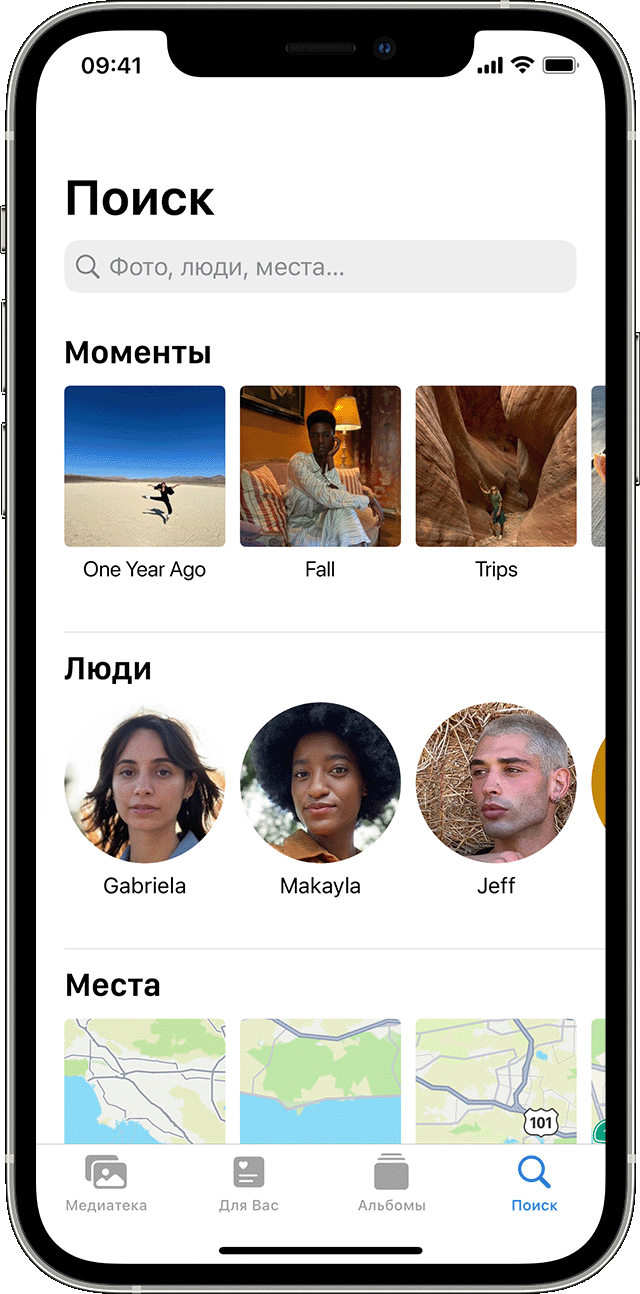
- Моменты: находите события, например посещенный концерт или вашу поездку. Для поиска подходящих фотографий в приложении «Фото» используются время и местоположение ваших фотографий, а также данные о событиях в Интернете.
- Люди: находите в своей медиатеке фотографии определенных людей или групп людей. Главное поддерживать упорядочение имен и лиц в своем альбоме «Люди».
- Места: просматривайте все свои фотографии и видео на карте в разделе «Места». Или введите название места в строке поиска для просмотра фотографий и видео из памятного места.
- Категории: приложение «Фото» распознают сцены, объекты и типы мест. Выполните поиск по запросу, например «озеро», затем выберите результат, чтобы просмотреть подходящие фотографии.
Вкладка «Поиск» также предлагает моменты, людей, места, категории и группы для поиска. Нажмите предложенный вариант поиска, например «один год назад» или «животные», чтобы посмотреть свои фотографии.
При поиске фотографий операции по распознаванию лиц и обнаружению сцен и объектов выполняются исключительно на вашем устройстве. Дополнительная информация о фотографиях и конфиденциальности.
Бесплатный фоторедактор онлайн
Познайте простое редактирование фото онлайн с фоторедактором Fotor. Моментально редактируйте, улучшайте и создавайте красивые изображения онлайн бесплатно.
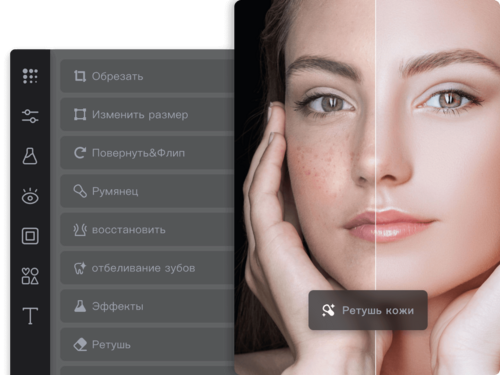
Откройте для себя популярные функции
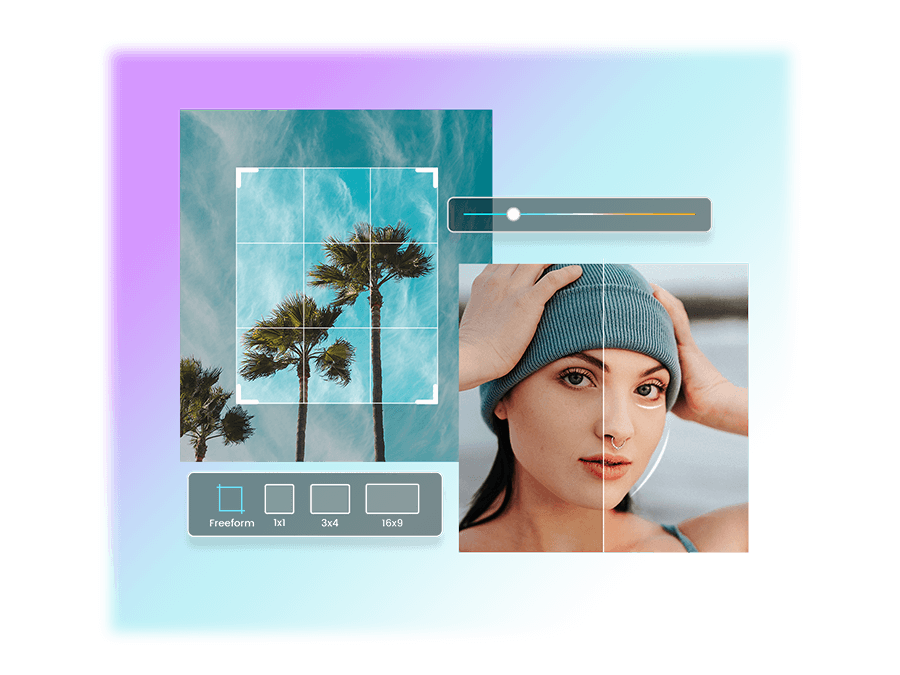
Редактировать фото онлайн просто с помощью бесплатного фоторедактора Fotor
Широкий набор инструментов для редактирования фото Если Вам нужно обрезать и изменить размер изображений, ретушировать портреты или сделать изображение более четким, все это Вы можете сделать с помощью фоторедактора онлайн Fotor.
Улучшайте фото автоматически Повысьте качество фото одним кликом мыши. Улучшайте цвета и освещение, удаляйте размытие и исправляйте детали, чтобы раскрыть весь потенциал Ваших фото.
Редактирование фото онлайн в большом количестве Редактируйте все Ваши фото одновременно с помощью пакетного фоторедактора. Делайте больше за меньшее время.
Наладьте Ваш рабочий процесс с помощью нашего фоторедактора ИИ
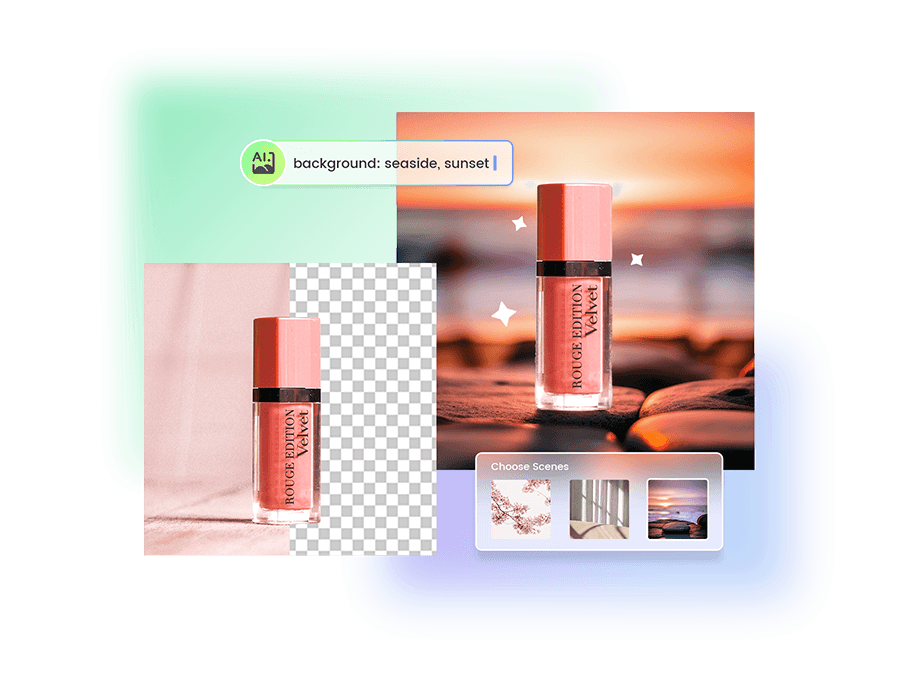
Удаление фона с помощью ИИ Автоматически удаляет фон изображения, делая его прозрачным или меняя фон на новый. Сделайте фото Вашего продукта, которые заметят моментально.
Ластик для фото с ИИ Никогда еще удаление объектов с фото не было таким простым. Просто проведите кистью по отвлекающим элементам, которые портят Ваши фото и Fotor моментально очистит изображения, чтобы достичь безупречного вида.
Преобразование текста в изображение Используйте современный Генератор изображений ИИ, чтобы превратить простой текст в потрясающее произведение искусства. Создавайте прекрасное искусство, сгенерированное ИИ, которое обязательно впечатлит.
Создайте свой стиль с помощью фотофильтров и эффектов
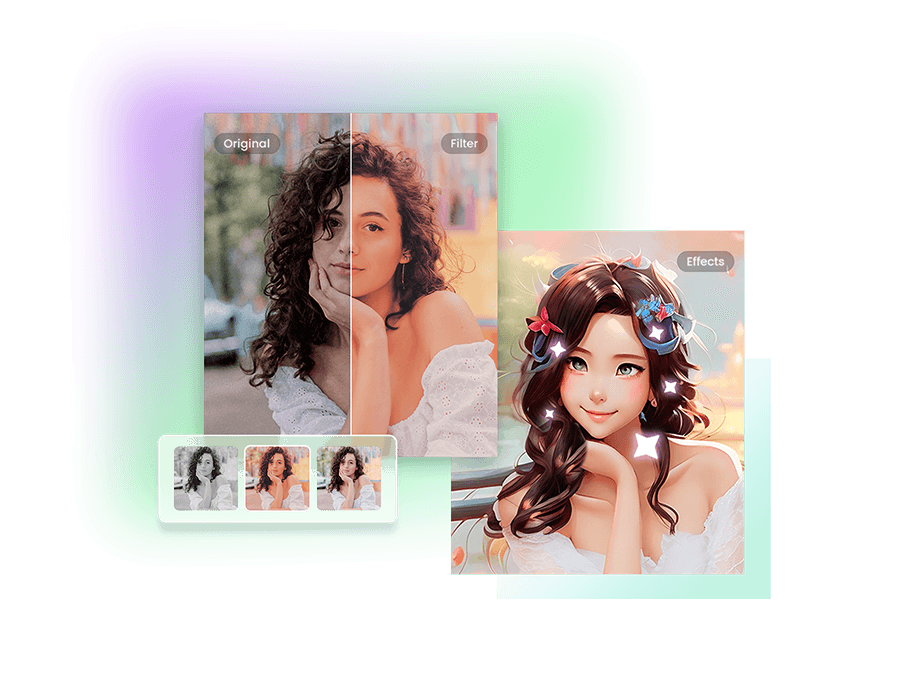
Добавляйте фотофильтры и эффекты Сделайте Ваши портреты элегантными с помощью черно-белых фильтров. Придайте Вашим фото неустаревающий вид, применив винтажные эффекты. Или размойте фон Ваших фото, чтобы создать ощущение глубины и фокусировки. Наши фотофильтры и эффекты предлагают бесконечные возможности.
Ошеломляющие художественные фильтры ИИ Запросто превратите любое изображение в красивую картину с помощью нашего бесплатного фоторедактора онлайн. Экспериментируйте с разными художественными стилями, такими как мультфильм, эскиз, аниме, акварель и многое другое, и увидите свои фото в новом свете.
Миллионы творческих возможностей у вас под рукой
Добавляйте текст к фото Добавьте изюминку Вашим изображениям с помощью эффектного и стильного текста. В Вашем распоряжении широкий выбор шрифтов, так что Вы можете легко добавить текст, который идеально соответствует стилю Вашего фото.
Фото, значки, графика, мультимедийные элементы и многое другое Больше никакого поиска дизайнерских ресурсов в интернете. С редактором изображений онлайн Fotor у Вас есть все необходимое для персонализации ваших изображений в одном месте!
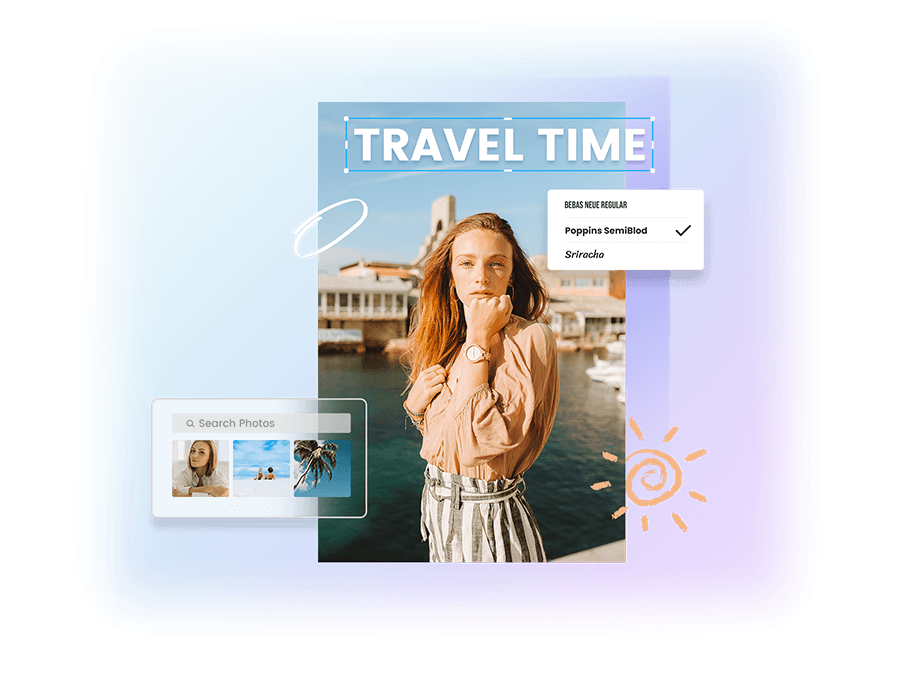
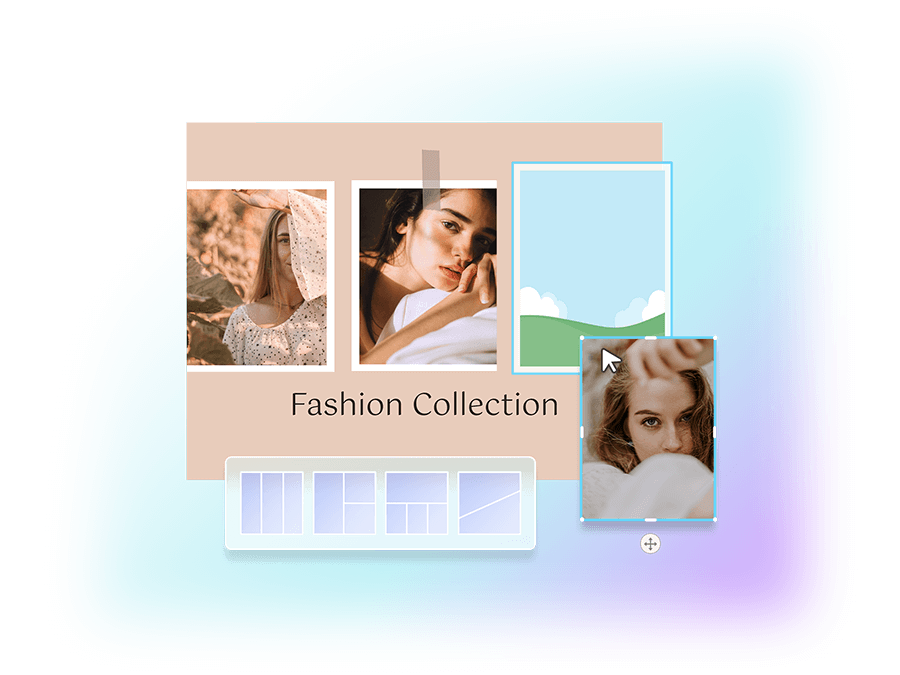
Превратите фото в запоминающиеся коллажи
Уйма шаблонов коллажей для любого случая Создайте фотоколлаж, чтобы сохранить Ваши драгоценные воспоминания – свадьбы, дни рождения, праздники, семейные события и многое другое. Бесплатный фоторедактор онлайн Fotor с легкостью оживит Ваши заветные воспоминания!
Создайте увлекательную визуальную историю Перетащите, чтобы объединить изображения эстетически приятным способом и создать потрясающие визуальные истории, которыми можно поделиться со всем миром.
Как редактировать фото с помощью фоторедактора онлайн Fotor?
С помощью бесплатного редактора изображений Fotor Вы можете редактировать фото онлайн, как профессионал, всего за 3 простых шага.

1. Загрузите фото
Загрузите или перетащите фото в наш фоторедактор онлайн, чтобы начать редактирование.
1. Загрузите фото
Загрузите или перетащите фото в наш фоторедактор онлайн, чтобы начать редактирование.

2. Отредактируйте Ваше фото
Отрегулируйте освещение, цвет и экспозицию, применяйте фотоэффекты и персонализируйте Ваши фото с помощью текста, наклеек, фоторамок и многого другого.
2. Отредактируйте Ваше фото
Отрегулируйте освещение, цвет и экспозицию, применяйте фотоэффекты и персонализируйте Ваши фото с помощью текста, наклеек, фоторамок и многого другого.

3. Скачайте и поделитесь
Скачайте Вашу отредактированное фото в высоком качестве в форматах JPG, PNG или PDF и моментально поделитесь ею в социальных сетях.
3. Скачайте и поделитесь
Скачайте Вашу отредактированное фото в высоком качестве в форматах JPG, PNG или PDF и моментально поделитесь ею в социальных сетях.
Редактируйте фото в движении
Окунитесь в беспроблемный опыт редактирования фото. Скачайте приложение фоторедактор онлайн Fotor, чтобы редактировать изображения в любом месте и в любое время.



Исследуйте новые возможности для ваших фото
Приготовьтесь вывести Вашу фотоигру на новый уровень и произвести впечатление на Ваших друзей и семью с помощью нашего бесплатного фоторедактора онлайн!
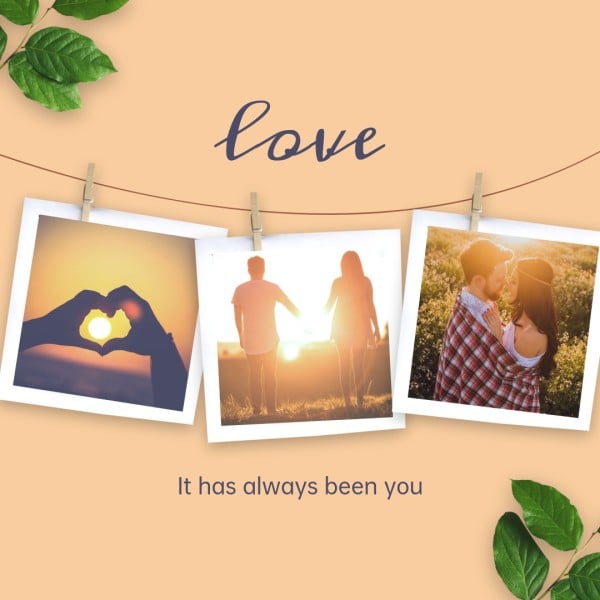
Оранжевый полароидный современный коллаж
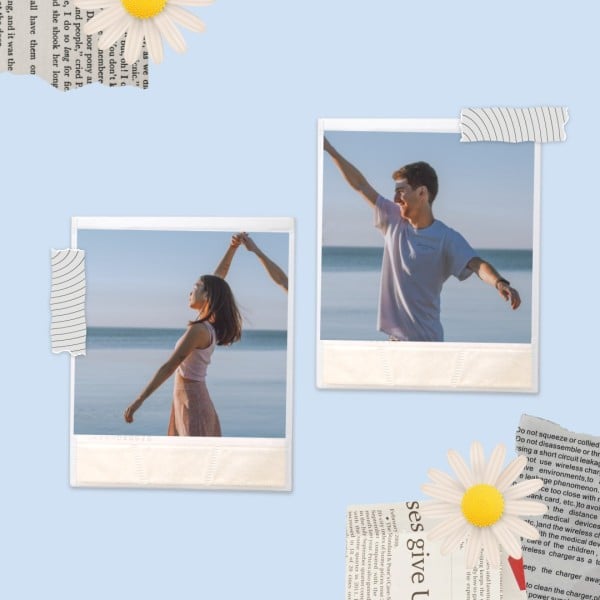
Синий цветочный коллаж для вырезок
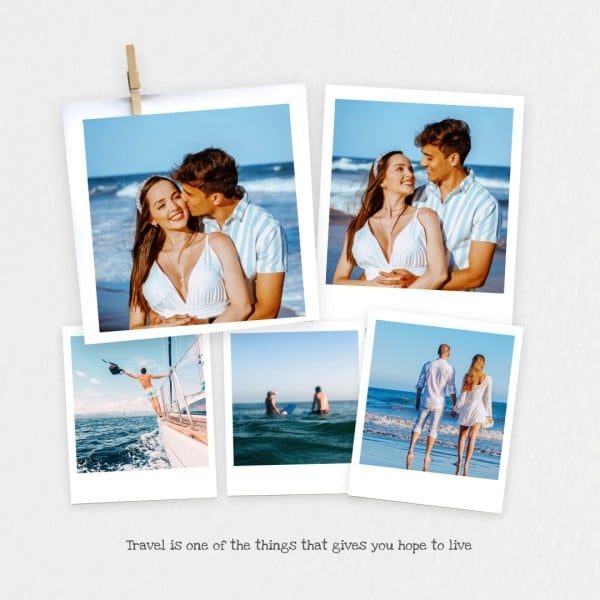
Сине-серый полароидный коллаж из отпуска
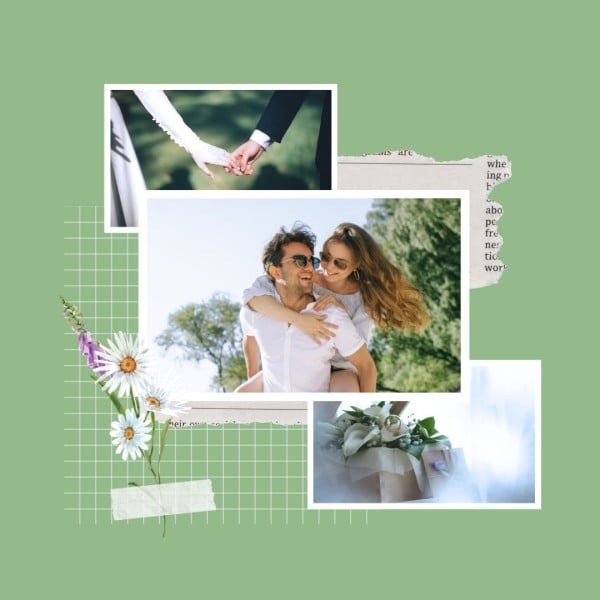
Зеленый цветочный винтажный коллаж для вырезок
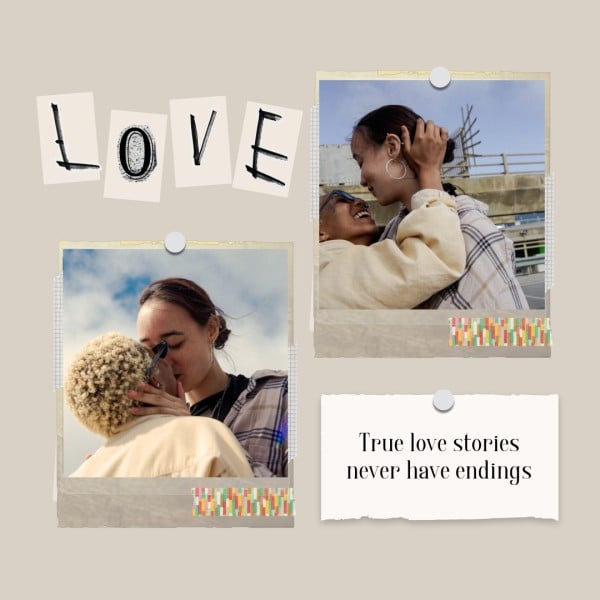
Бежевый бумажный коллаж Polaroid
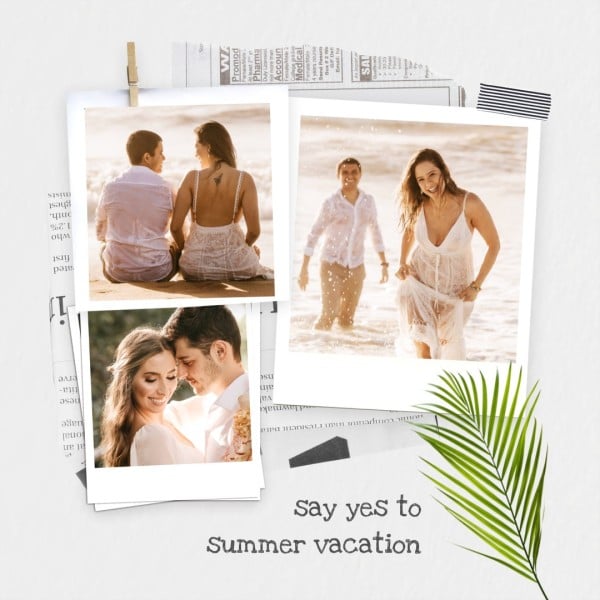
Желто-серый коллаж для вырезок
Дополнительные функции редактирования фото
Исследуйте дополнительные популярные инструменты для редактирования изображений в нашем бесплатном редакторе изображений на Вашем ПК и мобильном устройстве.
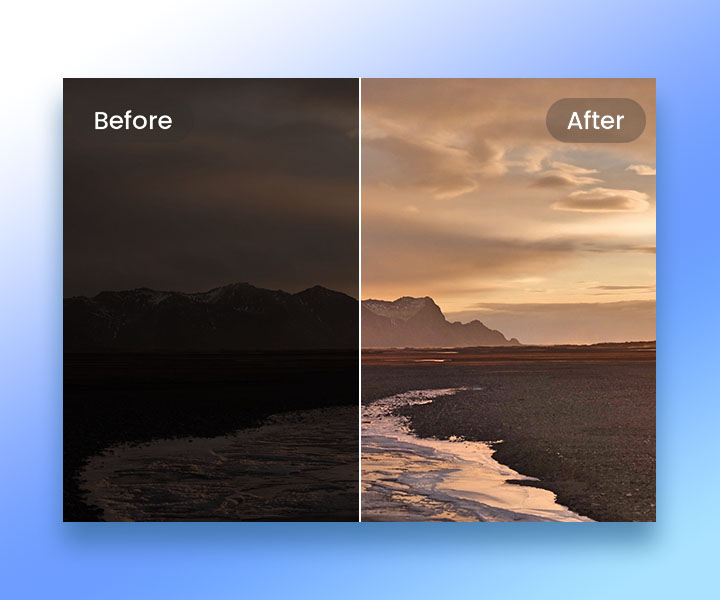
Фоторедактор ИИ
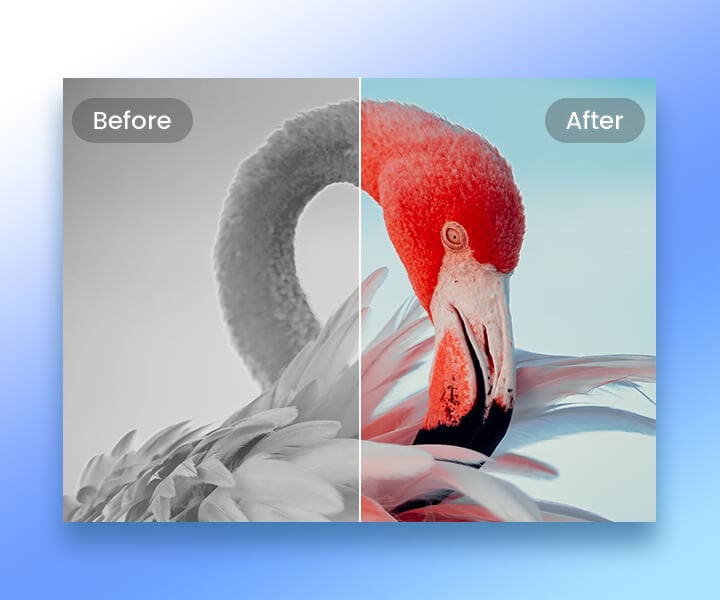
Раскрасить фото
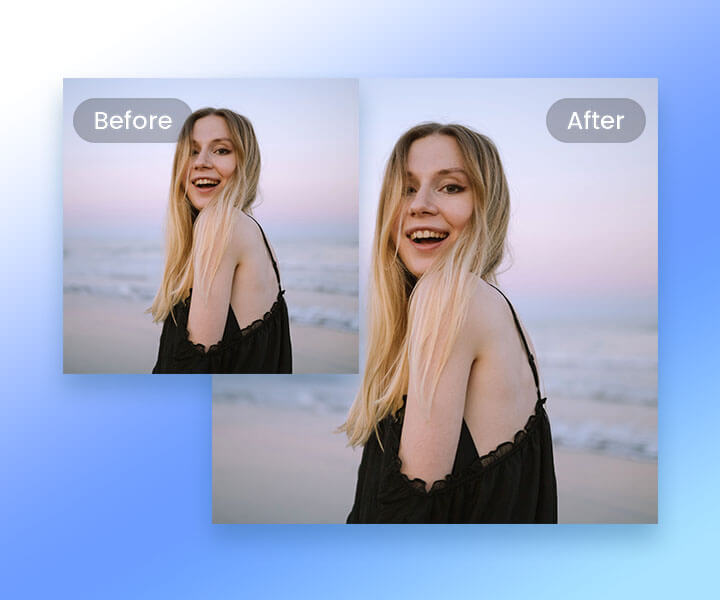
Масштабирование изображения
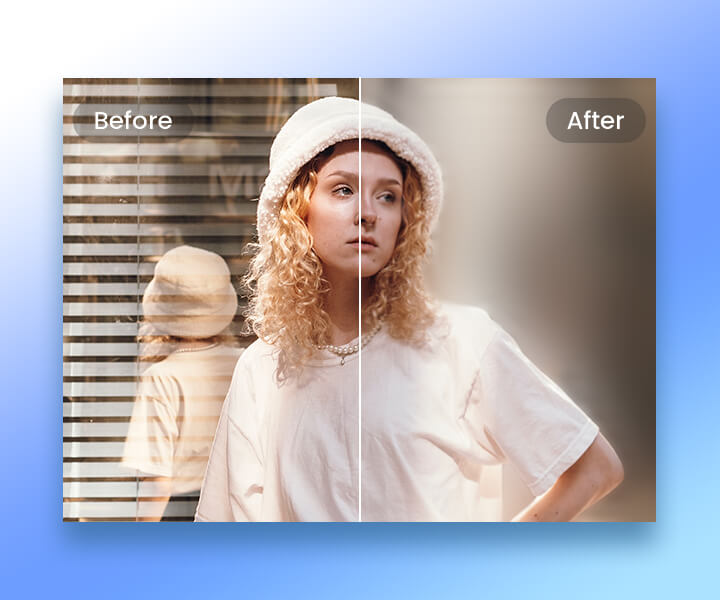
Размытие фона изображения
Узнайте больше советов по редактированию фото
Узнайте, как сделать Ваши изображения невероятными с помощью лучшего бесплатного фоторедактора Fotor.
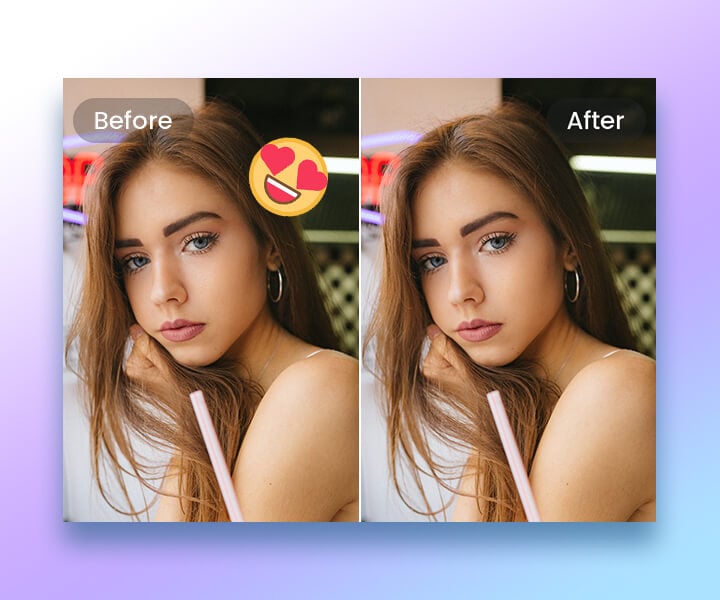
13 лучших инструментов для удаления эмоджи с изображений

Как разместить несколько фото в истории Instagram: 5 простых способов
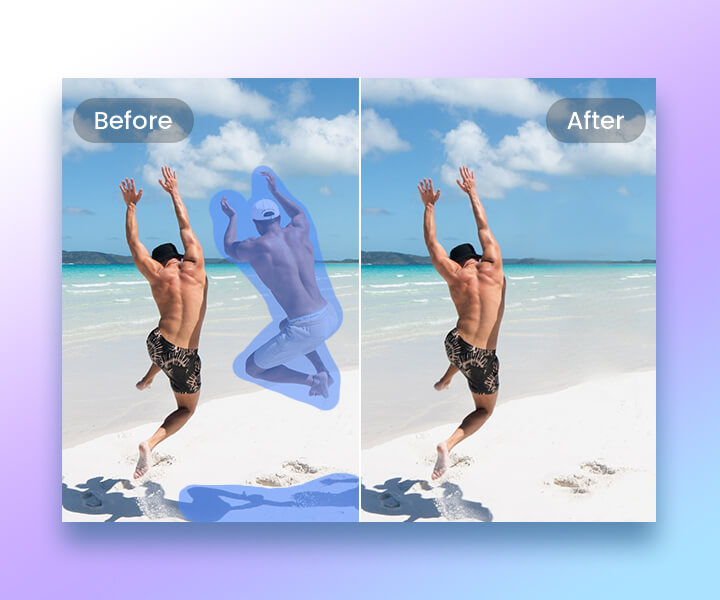
Как вырезать кого-то из фотографии: мгновенно удаляйте ненужных людей
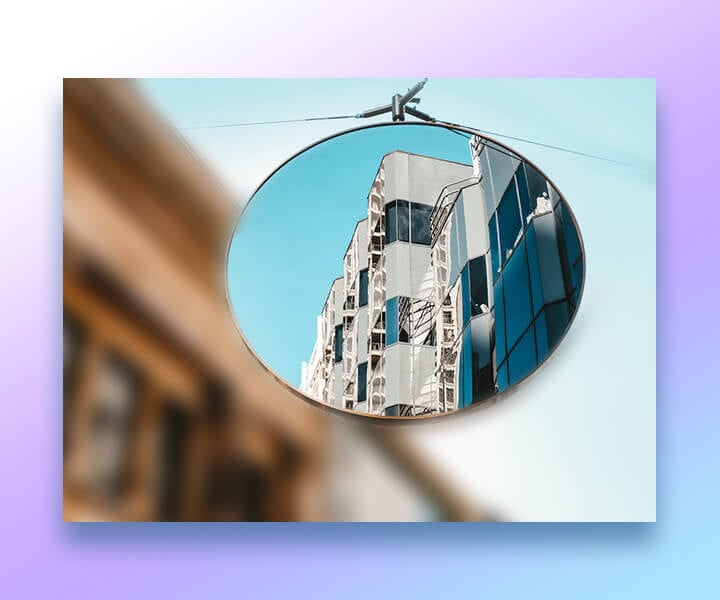
Как размыть часть изображения: 4 самых простых способа для начинающих в 2023 году
Часто задаваемые вопросы о редакторе изображений Fotor
1. Можно ли использовать фоторедактор Fotor бесплатно?
Да, фоторедактор Fotor предлагает бесплатный план, который позволяет любому редактировать столько фото, сколько он хочет, и экспортировать отредактированные фото без водяных знаков. Те, кто хочет еще более расширенные функции, могут перейти на Fotor Pro.
2. Могу ли я использовать бесплатный фоторедактор Fotor на ПК и мобильном устройстве?
Да, фоторедактор Fotor доступен как для настольных компьютеров, так и для мобильных платформ. С помощью всего одной учетной записи Вы можете беспроблемно редактировать и улучшать Ваши фото в приложении для редактирования фото или программном обеспечении для редактирования фото из любого места и на любом устройстве – Windows, Mac, iOS и Android.
3. Какова разница между Fotor и Photoshop?
Fotor является бесплатным фоторедактором, как Фотошоп онлайн. Благодаря разнообразным функциям редактирования фото Fotor может помочь Вам быстро отредактировать и улучшить фото. Хотите ли Вы настроить яркость и контраст, украсить портреты, добавить текст и наложения или создать потрясающие коллажи, у Fotor все это есть.
К тому же Fotor требует меньшего обучения, чем Фотошоп, что делает его идеальным как для начинающих пользователей, так и для профессионалов.
4. Как добавить текст на изображение?
С помощью нескольких кликов мыши Вы можете быстро добавить текст к изображению с помощью редактора изображений онлайн Fotor.
Сначала загрузите Ваше изображение в Fotor и нажмите «Текст», чтобы вставить текст в изображение.
Введите слова, которые Вы хотите добавить и перетащите текст туда, куда хотите. Вы можете изменить шрифт, размер, цвет и интервал, чтобы персонализировать текст и изогнуть текст для более творческого подхода.
Наконец, сохраните и скачайте отредактированное Ваше изображение в нужном формате. Это так просто!
5. Что такое редактирование фото?
Редактирование фото – это процесс цифрового улучшения изображения, чтобы оно выглядело лучше. Редактирование фото может варьироваться от простых настроек, таких как обрезка и изменение размера, до более продвинутых методов редактирования, таких как коррекция цвета и ретуширование.
С помощью программного обеспечения для редактирования фото, такого как фоторедактор онлайн Fotor, Вы можете легко улучшить внешний вид Ваших цифровых фото. Всего несколькими кликами мыши Вы можете настроить цвет, яркость и контрастность, улучшить качество изображения, добавить фотоэффекты, удалить ненужные элементы с фото, размыть фон и многое другое. Благодаря удобному интерфейсу и мощным функциям редактирования Fotor упрощает процесс редактирования фото и помогает достичь потрясающих результатов с минимальными усилиями.
6. Как редактировать фон изображения?
Это может быть достигнуто несколькими способами в нашем фоторедакторе ИИ. Легко редактируйте фон фото и улучшайте Ваше изображение моментально.
Используя наш инструмент «Размытие», Вы можете размыть фон изображения, чтобы выделить объект и создать эффект глубины поля.
Вы можете использовать наш фоновый ластик, чтобы удалить фон с изображения автоматически и получить прозрачное фоновое изображение для нового вида.
Вы также можете заменить фон с помощью генератора фона ИИ Fotor. Автоматически генерируйте профессиональные фоны для любого случая, даже фоны для фото продукта.
7. Как удалить объекты с фото?
Чтобы очистить изображение, фоторедактор Fotor твой лучший выбор. Вы можете удалить ненужные объекты с фото мгновенно. Удалить людей с фото, удалить текст с фото и многое другое. Навыки Фотошопа не требуются.