Какие системные приложения можно удалить на телефоне для освобождения памяти?
Какие приложения устанавливать на гаджеты – решают сами производители. Но в некоторых странах их законодательно обязывают обеспечить предустановку отечественных программ, которые также занимают место в памяти устройства.
Какие системные приложения можно безопасно удалить с телефона рассказал руководитель центра по исследованию и тестированию абонентского оборудования МегаФона Александр Джакония.
Во-первых, посмотрите на дублирующие приложения и выберете одно. Так, если вы используете Яндекс.Карты или 2ГИС, то можно спокойно удалить штатные приложения на устройстве – Google Карты или Apple Maps.
Во-вторых, удалите приложения, которые занимают больше всего места. К примеру, мессенджеры, музыкальные сервисы и соцсети. Кроме того, практически на любом смартфоне можно без проблем удалить: погодные виджеты, календарь и любые органайзеры, калькулятор, диктофон и звукозапись, переводчики, заметки, советы и другие системные приложения.
Посмотрите также, какие не системные приложения вы не используете и удалите их. Лучше всего очищать память встроенными программными средствами. На устройствах iOS есть функция «Сгрузить». Место в памяти телефона освободится, при этом данные будут сохранены. Для этого нужно зайти в «Настройки» – «Основные» – «Хранилище iPhone» – выбрать приложение –«Сгрузить приложение» – подтвердить выбор. Кстати, если возле приложения написано «Не использовалось», вы можете смело его удалить, а не выгружать, потому что там нет данных.
На устройствах Android для очистки памяти нужно зайти в «Настройки» – «Приложения» – «Сортировать по размеру» – выбрать приложение – память – очистить данные / очистить кэш.
Удаление приложений – это простой и эффективный способ навести порядок на домашнем экране, наладить функциональность устройства и сделать так, чтобы приложения не дублировали друг друга.
Если вы вдруг передумали и хотите вернуть какое-то приложение обратно достаточно зайти в Google Play или App Store, найти нужное системное приложение, после чего загрузить его на телефон.
Как почистить память на iPhone, не удаляя любимые фотографии

Да, мы понимаем, что разобрать 20 ГБ фотографий и видео — непосильная задача. Просто перенесите их разом на облако и удалите с телефона со спокойной душой. Самые распространенные и надежные облачные хранилища:
- Google Drive — позволяет хранить, редактировать, синхронизировать и использовать файлы совместно с другими пользователями. Если пользуетесь гуглопочтой — идеально.
- Яндекс.Диск — сервис для хранения и передачи файлов между устройствами.
- iCloud — облачное хранилище от Apple. Уже есть в вашем iPhone, но вот доступный объем памяти в бесплатной версии составляет всего 5 ГБ.
- Dropbox — файловый хостинг с облачным хранилищем, синхронизацией файлов и программой-клиент.
- OneDrive — сервис от Microsoft для хранения документов, их синхронизации и обмена между пользователями.
У каждого хранилища есть платные и бесплатные версии. Зачастую платная версия предлагает больший объем онлайн-хранилища. Подробную тарификацию нужно уточнять в разделе конкретного сервиса. Стоит отметить, что выгружать файлы удобнее через приложения сервисов. Это не распространяется только на iCloud — чтобы им воспользоваться, достаточно зайти в настройки iPhone.

Фото и видео
Что еще мы можем сделать с бесконечными медиафайлами? А вот что:
- Очистить галерею от ненужных материалов и не забыть про папку «недавно удаленные». Это трудно и больно, поэтому возьмите на вооружение приложения, которые удаляют повторяющиеся снимки:
- Gemini Photos (бесплатное);
- Remo Duplicate Photos Remover (бесплатное);
- Duplicate Photos Fixer (платное).
- Отключить «Фотопоток» — сервис передает последние 1000 фотографий на все устройства, привязанные к одному аккаунту iCloud. Как отключить: «Настройки» — «iCloud» — «Фото».
- Включить «Медиатеку iCloud». Так фото и видео автоматически будут выгружаться в облако. Параметр меняем в том же разделе, где отключали «Фотопоток».

- Поменять настройки для HDR-снимков. Чтобы в галерее не было одинаковых фотографий и чистка занимала меньше времени, действуем по следующей схеме: «Настройки» — «Камера» — убираем «Оставлять оригинал».

- Уменьшить разрешение видео. Если вы не снимаете шедевры кинематографа, то сжатие качества с 4К до 1080p поможет уменьшить размер видеоролика в 2,5 раза. При этом сильной разницы в качестве глаз не уловит. Для этого нужно перейти: «Настройки» — «Камера» — «Запись видео».

Неиспользуемые приложения. Сгрузка и удаление
С медиафайлами разобрались, теперь дело за приложениями. С приходом IOS 11 в iPhone появилась функция «сгрузки» ненужных программ. Если сгруженный объект восстановить — вся информация в нем будет в том состоянии, в котором была сгружена. Кроме того, можно установить автоматическую сгрузку неиспользуемых программ.
Заходим в «Настройки» — «App Store» — «Сгружать неиспользуемые».

Можно сгружать приложения самостоятельно, для этого действуем по следующей схеме: «Настройки» — «Основные» — «Хранилище iPhone» — выбираем программу, которую будем сгружать, тапаем по ней — «Сгрузить приложение».
Иконка программы при сгрузке остается на экране «Домой» и в «Библиотеке приложений», но выглядит по-другому:

Чтобы восстановить сгруженное приложение, по нему нужно нажать. После этого начнется загрузка приложения из App Store.
Если программа сгружена, удаляется только «размер приложения», а документы и данные остаются. Если вы точно уверены, что приложение вам не нужно — лучше удалить его совсем.
Очистка кэша приложений
У оставшихся рабочих программ неплохо бы очистить кэш. Проворачиваем следующую схему: «Настройки» — «App Store» — отменяем автоматические загрузки приложений и их обновление.
Так как с каждым обновлением вес приложения увеличивается, самый выигрышный вариант — удалить ее и скачать заново вместо стандартного обновления программы. Этот способ подходит для мессенджеров, социальных сетей и игр.
Кроме того, в настройках самих мессенджеров стоит автоматическое кэширование. Если его отменить, контролировать объем программ станет легче.
Отдельно пройдемся по системным приложениям: книги и музыка. Каждая загруженная книга или файл в iBooks занимают место, поэтому очистка разделов лишней не будет.
Похожая ситуация с музыкой, если удалить загруженные песни — места станет значительно больше. Это касается тех приложений, в которых доступно оффлайн-прослушивание, например, Apple Music, Spotify и прочие.
Очистка кэша браузеров
Место на телефоне занимает абсолютно все, даже история браузера, поэтому нужно настроить работу Safari, Google, Yandex и других сервисов.
Очищаем историю Safari и отключаем автосохранение вкладок в «оффлайн-режим»: «Настройки» — «Safari» — «Очистить историю и данные» + отменить «Автосохранение оффлайн».

Не стоит забывать и про сами оффлайн-вкладки в Safari. Функция отложенного чтения расходует свободную память. Объем кэша очень быстро вырастет до нескольких гигабайт. Чтобы почистить данные: «Настройки» — «Основные» — «Хранилище iPhone» — «Safari» — смахиваем влево «Оффлайн-список» и удаляем.
Подобную процедуру можно повторять постоянно с каждым браузером.
Сообщения и почта
Каждое сообщение занимает память, как и письмо на почте. Удаляем ненужные переписки, вложения, ММС и СМС (ну, вдруг вы ими до сих пор пользуетесь).
Почтовые ящики лучше всего почистить и разобрать (не забывая про «корзину»). Само же приложение занимает место и достаточно много. Так как очистить кэш «Почты» сложно, просто удаляем приложение и скачиваем заново либо отправляем письма через браузер.
Временные файлы
Когда с iPhone удаляются документы и приложения, остаются «временные файлы» — мусор, который нужно убирать. Чтобы расстаться с такими файлами, после каждой чистки смартфона не забываем его перезагружать.
Обновление системы через iTunes
Чтобы максимально освободить память устройства, устанавливать прошивку лучше всего через iTunes. Если же загружать обновления по «воздуху» на iPhone, создаются и сохраняются временные файлы, которые не исчезнут после перезагрузки. Однако при установке iOS через iTunes прошивка распаковывается на компьютере, и временные файлы не попадают на смартфон.
Не менее важно удалять уже загруженные обновления iOS. Резервные копии тоже занимают много места, просто разберитесь в них.
Мы прошлись по основным параметрам, которые помогут очистить память и скорректировать стабильную работу iPhone. Чтобы до конца убедиться, что чистка прошла успешно, стоит проверить «Хранилище iPhone» в настройках и следить за статистикой заполнения памяти.

Поменять iPhone
Наконец, самый простой и очевидный способ — купить iPhone с большим объемом памяти. Например, 64 ГБ для тех, кто еще недавно сидел на 32, покажутся бездонным горшочком.
Но если вы — инстаблогер, ютубер или просто фанат делать по триста снимков в день и устанавливать все топовые игры, то понадобится тяжелая артиллерия. Благо в линейке iPhone есть модели с объемом встроенной памяти до 512 ГБ.
Как очистить кэш браузера?
Вставьте ссылку в поисковую строку: chrome://settings/clearBrowserData или зажмите сочетание клавиш Ctrl+Shift+Delete.
Очистить кэш можно и вручную, для этого:
- откройте GoogleChrome;
- зайдите в настройки браузера, нажав в правом верхнем углу иконку с троеточием, выберите раздел «История» и в открывшемся разделе нажмите «История»(CTRL+H);
- в открывшемся окне нажмите кнопку «Очистить историю»;
- в окне «Очистить историю» выберите временной диапазон, за который хотите удалить данные, например «За все время»;
- далее установите флажок в пункте «Изображения и другие файлы, сохраненные в кэше», убедитесь, что прочие флажки сняты;
- для завершения процесса нажмите «Удалить данные».
Браузер Yandex:
Вставьте ссылку в поисковую строку: browser://settings/clearBrowserData или зажмите сочетание клавиш Ctrl+Shift+Delete.
Очистить кэш можно и вручную, для этого:
- отройте Yandex;
- перейдите в меню браузера в правом верхнем углу;
- выберите раздел «История» и в открывшемся разделе нажмите «История»(CTRL+H);
- в открывшемся окне нажмите кнопку «Очистить историю»;
- выберите временной диапазон, за который хотите удалить данные, например «За все время»;
- отметьте пункт «Файлы, сохраненные в кеше»;
- нажмите кнопку «Очистить».
Браузер Safari:
- откройте Safari;
- нажмите на вкладку «Safri» в левом верхнем углу, затем выберите «Настройки»;
- перейдите на вкладку «Конфиденциальность» и выберите «Управлять данными веб-сайтов»;
- в открывшемся окне нажмите кнопку «Удалить все», а в следующем «Удалить сейчас»;
- перезапустите браузер, чтобы изменения вступили в силу.
Браузер Mozilla Firefox:
- откройте Mozilla Firefox;
- перейдите в меню браузера, нажав на три полоски в правом верхнем углу;
- в открывшемся меню перейдите в раздел «Настройки»;
- перейдите на страницу «Приватность и Защита» и нажмите кнопку «Удалить данные»;
- отметьте галочкой пункт «Кэш веб-содержимого»;
- нажмите кнопку «Удалить».
Браузер Microsoft Edge:
Вставьте ссылку в поисковую строку: edge://settings/clearBrowserData или зажмите сочетание клавиш Ctrl+Shift+Delete.
Очистить кэш можно и вручную, для этого:
- откройте Microsoft Edge;
- перейдите в меню браузера, нажав на троеточие в правом верхнем углу;
- в открывшимся меню перейдите в раздел «Настройки»;
- перейдите на страницу «Конфиденциальность, поиск и службы»;
- в разделе «Удалить данные о просмотре веб-страниц» нажмите на кнопку «Выбрать элементы для удаления»;
- поставьте диапазон времени «Все время» и отметьте пункты очистки «Кэшированные изображения и файлы»;
- нажмите «Удалить сейчас».
Браузер Opera:
Вставьте ссылку в поисковую строку: opera://settings/clearBrowserData или зажмите сочетание клавиш Ctrl+Shift+Delete.
Очистить кэш можно и вручную, для этого:
- откройте Opera;
- перейдите в настройки браузера в боковом меню;
- в разделе «Безопасность» нажмите «Очистить историю посещений»;
- в открывшимся окне поставьте диапазон «Все время» отметьте пункт очистки «Кэшированные изображения и файлы»;
- нажмите «Удалить данные».
2. Как очистить кэш в мобильном браузере
Браузер Chrome:
- откройте Google Chrome на мобильном устройстве;
- перейдите в меню браузера;
- откройте историю браузера;
- нажмите кнопку «Очистить историю»;
- отметьте пункт «Изображение и другие файлы, сохраненные в кеше»;
- нажмите кнопку «Удалить данные».
Браузер Safari:
- зайдите в настройки смартфона или планшета;
- выберите Safari;
- нажмите «Очистить историю и данные».
3. Как очистить кэш в мобильном приложении
На ОС Android:
- зажмите иконку YCLIENTS на рабочем столе и перейдите в раздел «О приложении»;
- выберите пункт «Хранилище и кеш»;
- нажмите кнопки «Очистить хранилище», и «Очистить кеш».
На iOS:
На iOS единственный способ очистить кэш приложения это — удалить и установить повторно само приложение.
- коснитесь приложения YCLIENTS на экране «Домой» и удерживайте его;
- нажмите «Удалить приложение»;
- нажмите «Удалить приложение», а затем — «Удалить», чтобы подтвердить.
Если приложение не находится на рабочем столе:
- перейдите в «Настройки» — «Основные»;
- откройте вкладку «Хранилище iPhone»;
- выберите приложение YCLEINTS;
- нажмите «Удалить приложение».
После удаления приложения скачайте его и установите заново.
Важно
- вместе с кэшем очистятся все данные приложения;
- функция «Сгрузить приложение» для очистки кэша не поможет, она удаляет дистрибутив программы и оставляет в хранилище мобильного устройства Apple все пользовательские данные.
Как удалить «Документы и данные» с iPhone и iPad
Если вы в один момент обнаружили, что на iPhone, iPad или в iCloud не хватает свободного места, вовсе не обязательно удалять приложения большого объема без возможности восстановления или бежать в магазин за более вместительным устройством. Зачастую немало памяти занимают так называемые «Документы и данные», удалив которые, вы освободите до нескольких гигабайт на своем гаджете.
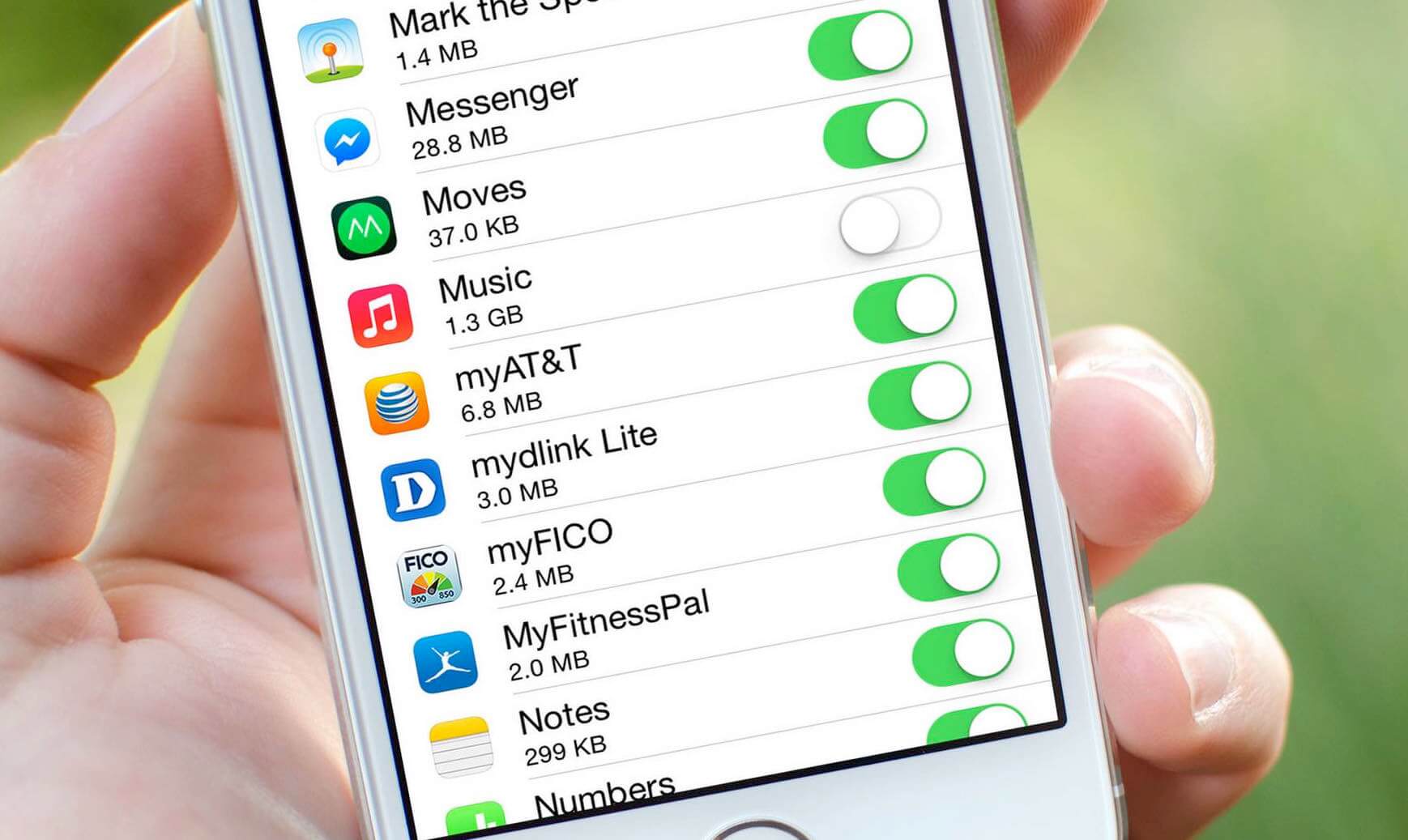
Что такое «Документы и данные»?
На iOS-устройствах хранятся два вида «Документов и данных»: первый находится непосредственно на устройстве и занимает внутреннюю память (кэш и другая информация приложения), а второй занимает место в iCloud, где также хранятся данные установленных программ.
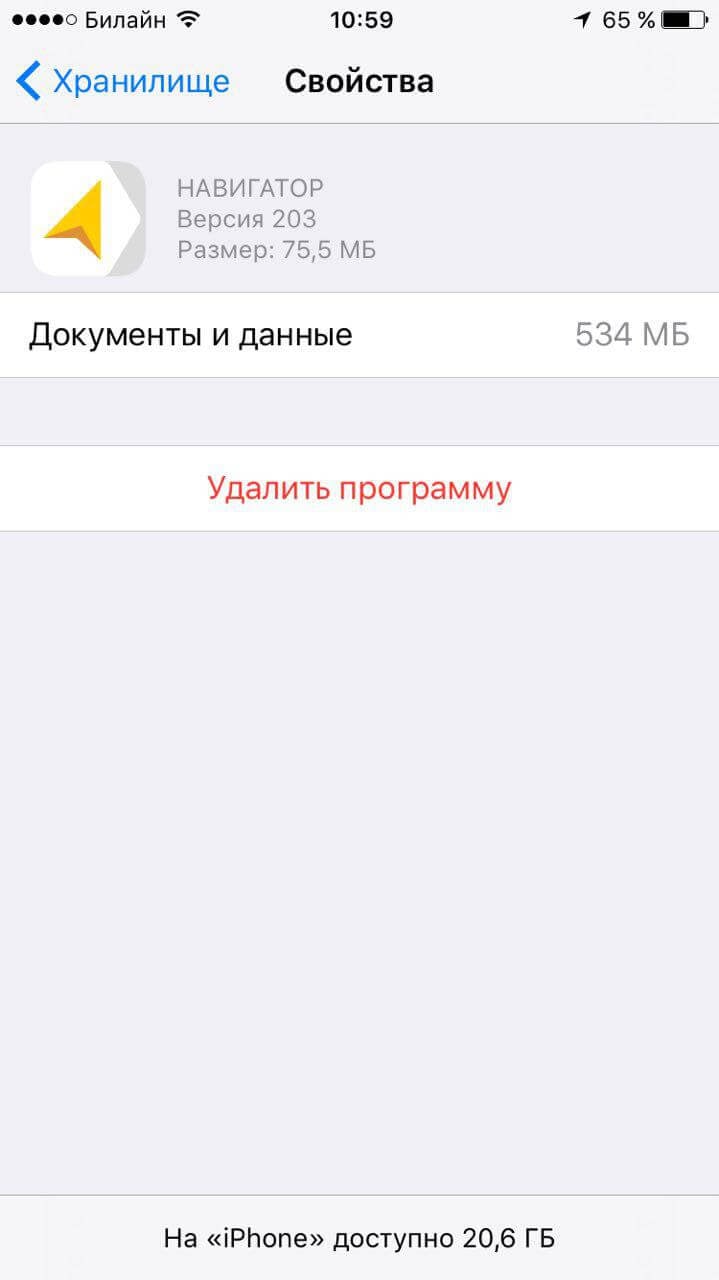
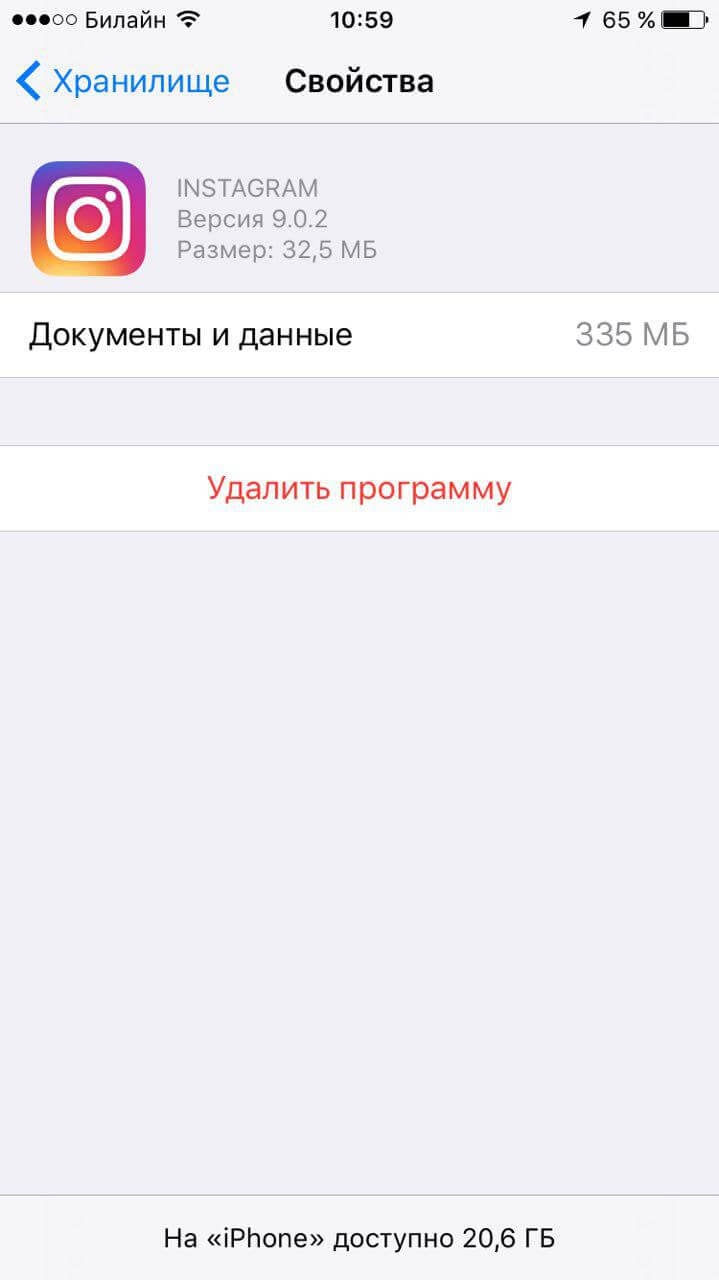
Порой «Документы и данные» того или иного приложения трогать не стоит — например, в случае со Spotify в качестве них будут выступать доступные для офлайн-прослушивания треки, а в «Навигаторе» это загруженные карты местности. Если вы их удалите, не сможете полноценно пользоваться приложением. Но есть и такие программы, которым «Документы и данные» вовсе не нужны: тот же Instagram, который при «весе» 32 мегабайта может занимать до одного гигабайта свободного места.
Как их удалить?
Самый простой способ избавиться от «Документов и данных» на устройстве — переустановить приложение. Тот же Instagram можно удалить и заново установить за пару минут, никакие данные не потеряются. Аналогичным образом это работает с онлайн-играми (именно онлайн, для офлайновых может потеряться игровой процесс), которые без проблем занимают от сотен мегабайт до пары гигабайт.
Удалять приложения лучше всего через «Настройки» — «Основные» — «Хранилище и iCloud» — «Хранилище».
Как освободить место в iCloud?
Удивительно, но с помощью «Документов и данных» можно запросто освободить до одного гигабайта свободного места в iCloud. Опять же заходим в «Хранилище и iCloud» — далее «Управлять». Здесь вы, возможно, узнаете для себя много нового и поймете, почему в «облаке» не хватает места для нового резервного копирования. Так, например, у меня файлы iBooks, которые я давно не использую, занимали почти пол гигабайта.
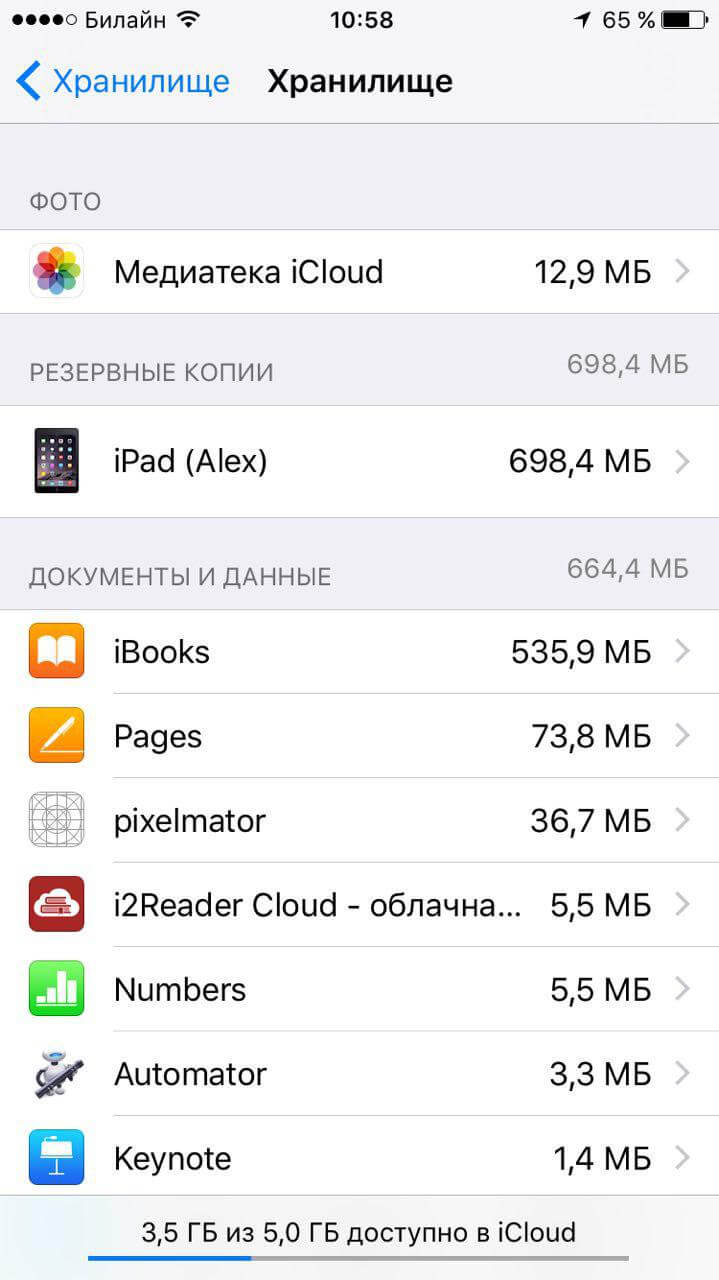
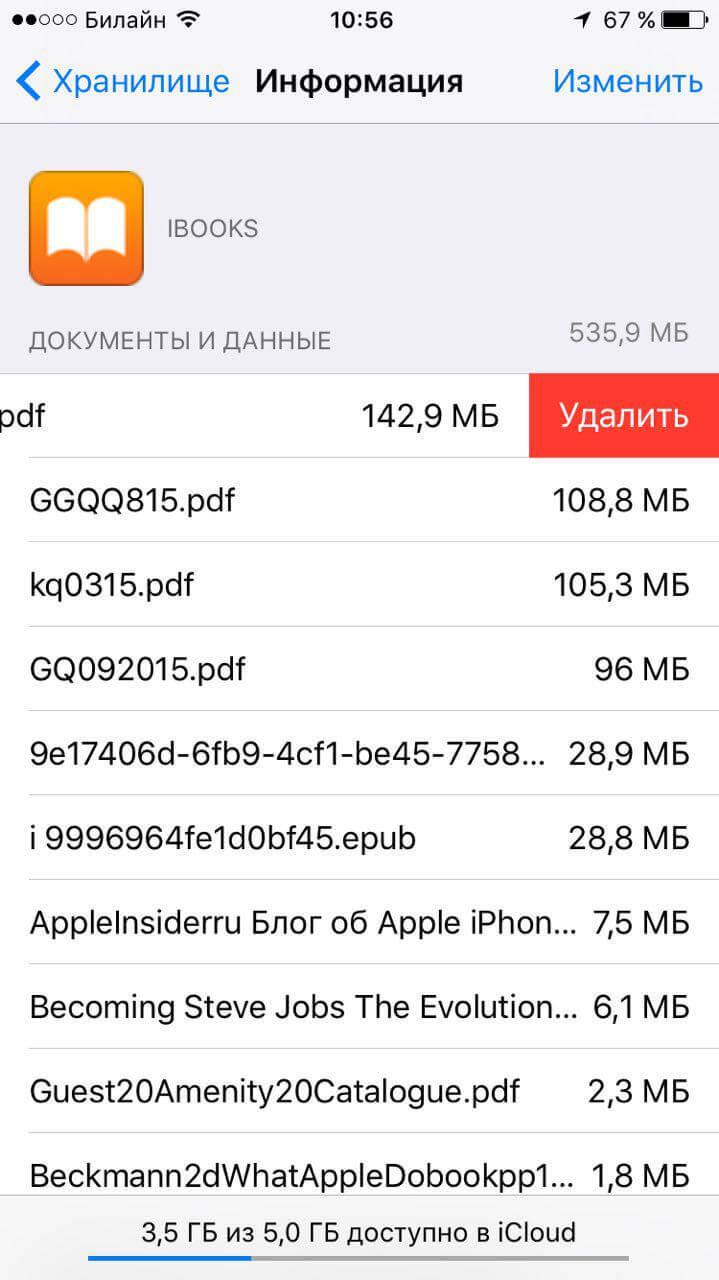
При доступных 5 ГБ в iCloud дополнительные 0,5 ГБ это настоящий глоток свежего воздуха. Да и если у вас iPhone на 16 ГБ, попробовать подчистить «Документы и данные» явно стоит.