Как скачать файлы с телефона на флешку
Существуют ситуации, когда пользователю необходимо переместить какую-либо информацию. Часто хватает обычной отправки в облако, на почту или в социальную сеть, но есть определенные условия, в которых допустимым вариантом является только внешний накопитель. В данной статье будет пошаговое объяснение, как скачать музыку с телефона на флешку через переходник, перенести музыку, фото, видео, песни, а также решение проблем, которые могут встретиться на пути пользователя.
Как подключить флешку к телефону
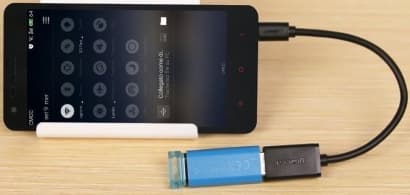
Для осуществления подключения изначально нужно убедиться в наличии порта Usb Host самого девайса. Далее необходим специальный шнур On-the-Go (OTG) . На одном его конце находится вход Micro-USB , Mini-USB или же Type-C USB , а на другом располагается порт для самого внешнего накопителя. Существуют специальные флеш-носители, у которых с одной стороны разъём для подключения к мобильному устройству, а с другой — для флешки.
Так как файловая система NTFS не всегда поддерживает чтение информации этим способом, рекомендуется использовать FAT32 . Поэтому об их смене стоит подумать заранее.
На Android версии 6+
Новые версии смартфонов отличаются от старых тем, что исключают необходимость наличия Root прав для проведения этой операции. Следовательно, процесс будет легче и безопаснее:
- Нужно присоединить непосредственно флеш-накопитель к устройству через On-The-Go (OTG) кабель.
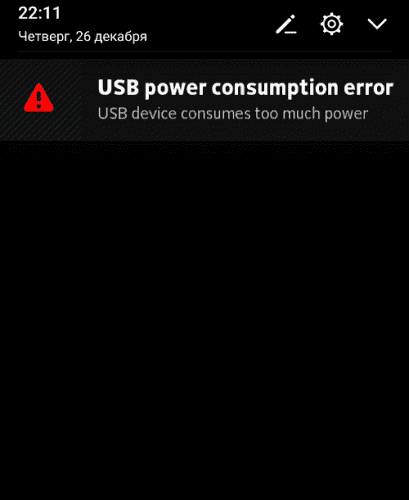
- Если при подключении пришло уведомление, что произошла ошибка, причиной будет являться, предположительно, неподходящая система ( FAT32 ) для чтения с мобильного.
- Если же оповещение в принципе не появляется, а новых разделов в системе не видно, то есть шанс того, что устройство не поддерживает эту процедуру, либо же, используется не флешка, а жёсткий диск, на который банально не хватит энергии и заряда у мобильного телефона.
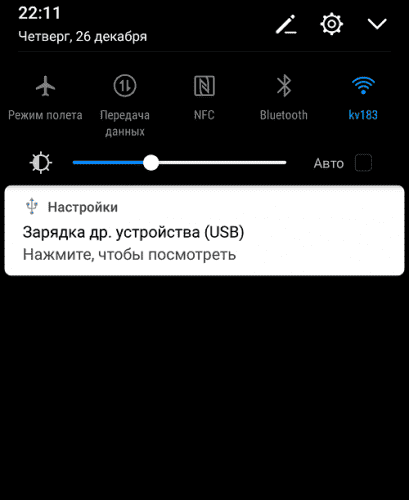
- При успехе появится уведомление от системы Android , что к устройству пользователя подключён внешний накопитель, в данном случае — USB , с последующим предложением открытия менеджера файлов телефона.
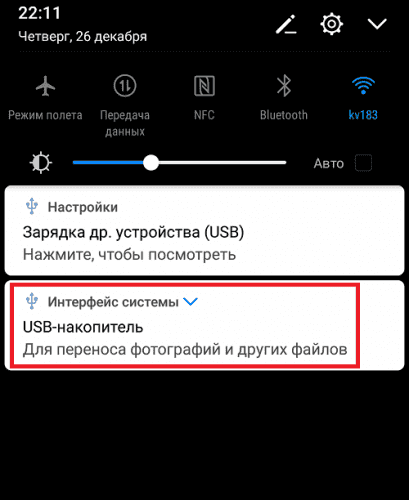
Важно! Если установлены какие-то другие приложения для чтения, могут происходить конфликты, например — уведомление о подключенном накопителе не будет приходить. Рекомендуется удалить всё стороннее и использовать только встроенное программное обеспечение.
При длительной процедуре ( +/-5 минут ) накопитель автоматически деактивируется, чтобы сэкономить определенный процент от зарядки устройства.
На Android с Root правами
Важно! Получение этих прав способно снять гарантию с недавно купленного телефона или вовсе сделать его непригодным для использования.
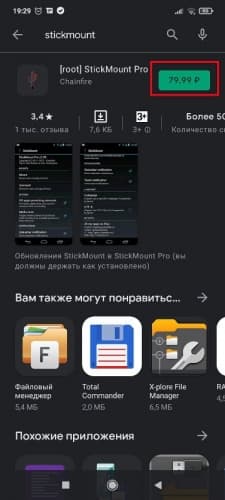
- Для активации подключённого накопителя нужно совершить процедуру по его монтированию. Хорошим выбором для этого может стать приложение StickMount , являющееся платным сервисом Google Play.
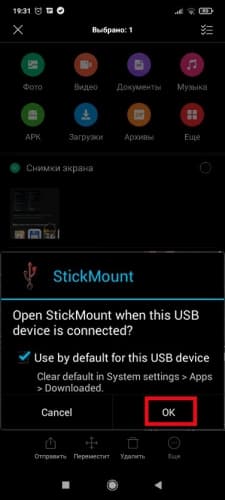
- Этой программой следует включить действие по умолчанию в всплывающем окне при открытии внешнего носителя, затем вся операция монтажа будет закончена, а доступ к файлам предоставлен.
Как перекинуть файлы с телефона на USB флешку
Существует несколько способов перенести данные с мобильного устройства на флеш-накопитель.
USB-переходник
OTG кабель является одним из самых простых способов осуществления обмена информацией в этом случае.
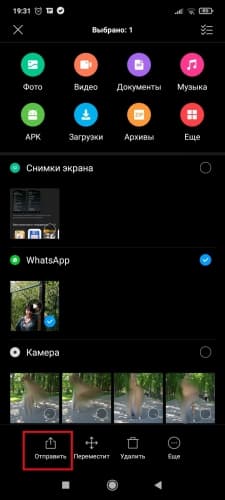
Чтобы перекинуть нужные файлы с телефона на флешку с помощью специального переходника, необходимо сначала подключить его и настроить к работе (вся процедура описана выше), затем с помощью менеджера долгим удержанием выбрать функцию « Поделиться » или « Отправить », выбрать непосредственно подключённый накопитель в списке.
Bluetooth
Для описания всех процессов будет использована в качестве примера операционная система Windows 10 :
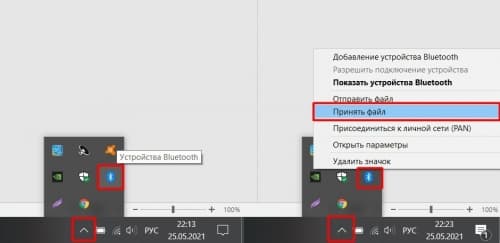
- Необходимо на самом компьютере или ноутбуке включить адаптер Bluetooth . Нажать на кнопку списка уведомлений в правом нижнем углу операционной системы, затем активировать функцию.
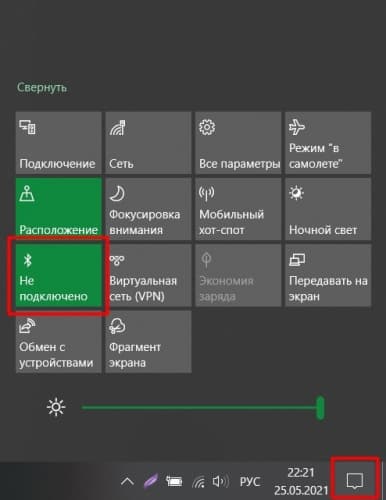
- Требуется включить ожидание файлов для непосредственного принятия их в систему Windows . Нажать правой кнопкой мыши по значку Bluetooth и по пункту Принять файл .
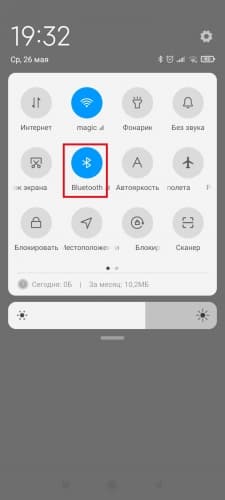
- На Android смартфоне включить Bluetooth через шторку.
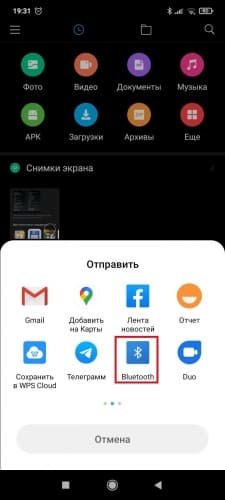
- Зайти в файловый менеджер, лучше всего стандартный, чтобы исключить риск конфликтов и ошибок, выбрать нужную для отправки информацию и долгим нажатием активировать функцию Отправить .
- Выбрать вариант Bluetooth , пару секунд будет происходить поиск ближайших активных устройств.
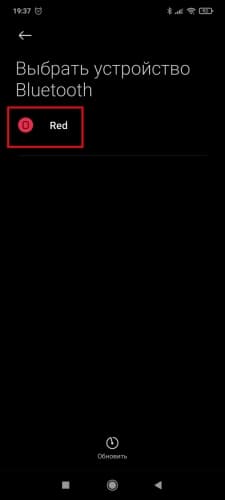
- Найти подходящий персональный компьютер или ноутбук и подтвердить.
FTP-Server
Этот способ является не менее эффективным, по сравнению с другими:
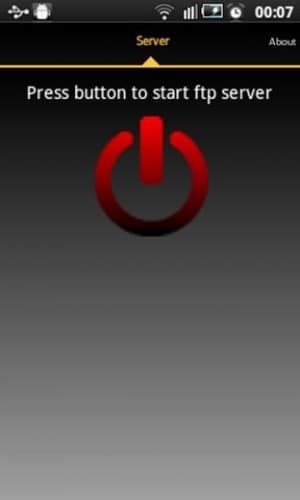
- Требуется скачать одноимённое приложение для телефона — FTP Server и нажать на красную кнопку активации .
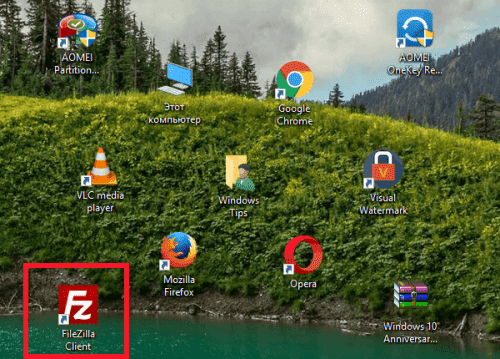
- Загрузить программное обеспечение под названием FileZilla на компьютер.
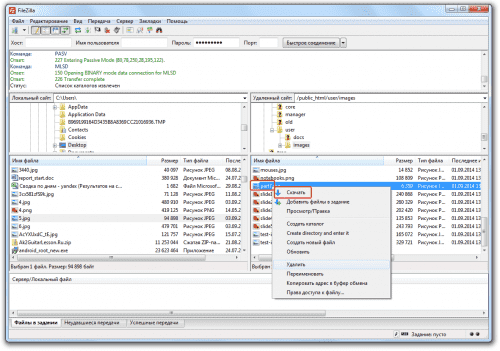
- Для осуществления процесса требуется выбрать нужный файл на телефоне (правое меню программы FileZilla ) и активировать функцию Скачать .
Что делать, если телефон не распознает флэш-накопитель
Бывают ситуации, когда смартфон не распознаёт внешний накопитель, вот основные причины:
- Неподдерживаемая файловая система FAT32 .
- Механические поломки USB -носителя.
- Неисправность самого телефона.
- Приложения, вызывающие конфликты и ошибки.
Способы устранения ошибок при проведении операции обмена информацией:
- Необходимо любым способом изменить формат накопителя на NTFS .
- Отформатировать флеш-носитель.
- Попытаться лично восстановить накопитель, но рекомендуется предоставить это специалистам.
- Неисправность смартфона можно также доверить работе мастеров, но допускаются и самоличные попытки восстановления, так как проблема программного характера.
- Удаление всего стороннего программного обеспечения.
Заключение
Способы подключения флешки к телефону с ОС Андроид зависят от установленной версии, а также от наличия и отсутствия у пользователя рут-прав. Если же смартфон не читает накопитель, можно попробовать изменить его формат, очистить от информации или удалить все не предустановленные программы.
Передача файлов с флешки на телефон
Удобный вариант копирования данных с внешнего носителя заключается в использовании технологии OTG. Ранее она была доступна только в Андроид, но с выходом 13 версии айОС подходит и для устройств Эппл.
Android
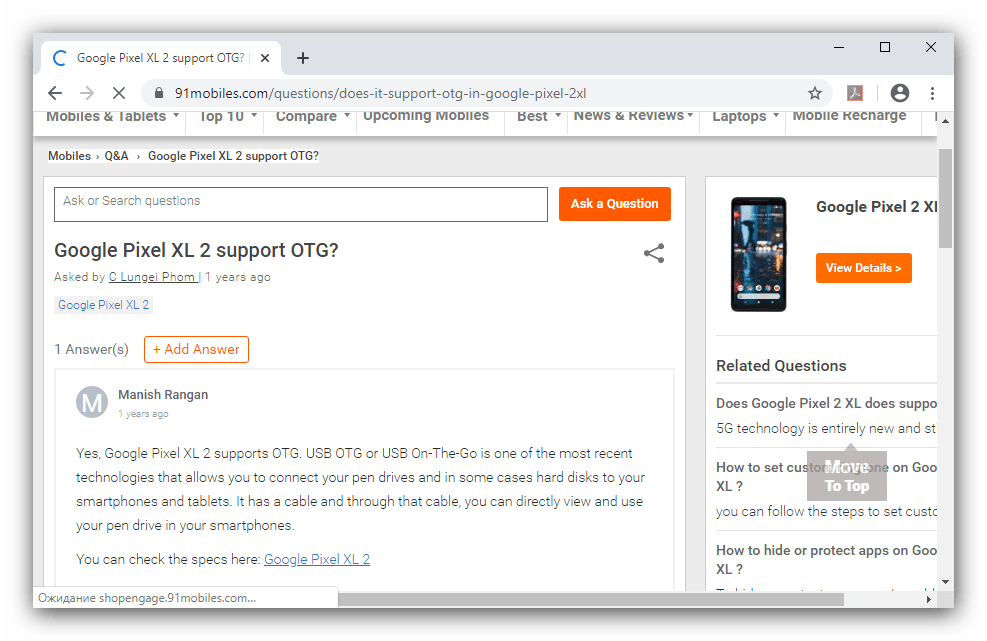
- Большинство современных телефонов поддерживают OTG, однако нелишним будет проверить: введите в любом поисковике запрос вида *модель телефона* otg и ознакомьтесь с результатами.
 Читайте также: Способы включения OTG на Android
 - Для ОТГ-подключения понадобится специальный переходник, обычно они выглядят так:
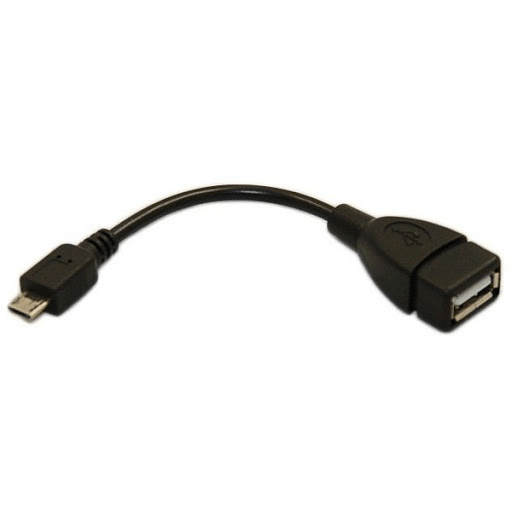 Нередко производители добавляют их в комплект поставки, но и приобрести такой переходник отдельно не составит труда – стоят они достаточно дешево и есть практически в любом крупном магазине электроники.
 - Также рекомендуется скачать и установить сторонний файловый менеджер – с лучшими представителями этого класса можно ознакомиться в статье далее. Подробнее: Файловые менеджеры для Android Для рутированных устройств стоит также инсталлировать дополнительное средство USB OTG Helper, поскольку не все прошивки обеспечивают корректную работу с этой функцией «из коробки». Скачать USB OTG Helper из Google Play Маркета
- Сама процедура очень простая – подключите флешку к адаптеру, после чего соедините эту конструкцию с телефоном. На экране устройства появится уведомление о подключении внешнего носителя.
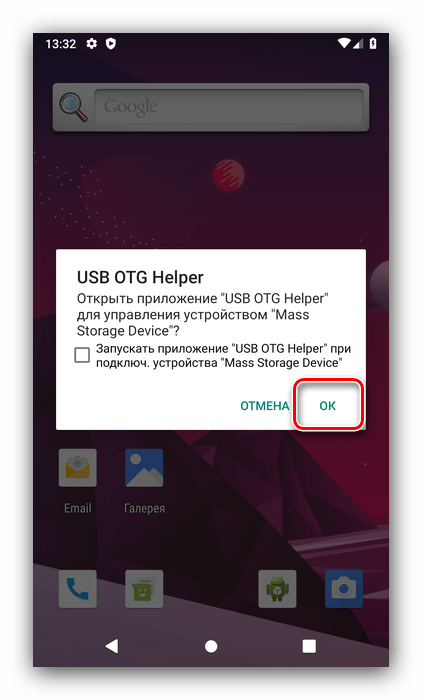 Это означает, что можно открывать файловый менеджер – там появится раздел флешки, и теперь информацию с неё получится без проблем скопировать в телефон.
iOS
- В целом процедура подключения OTG для мобильной ОС от Apple подобна Android – первым делом убедитесь, что целевой iPhone работает под управлением iOS 13 и выше.
- Понадобится и соответствующий переходник, в нашем случае Lightning OTG, которые обычно выглядят примерно так.
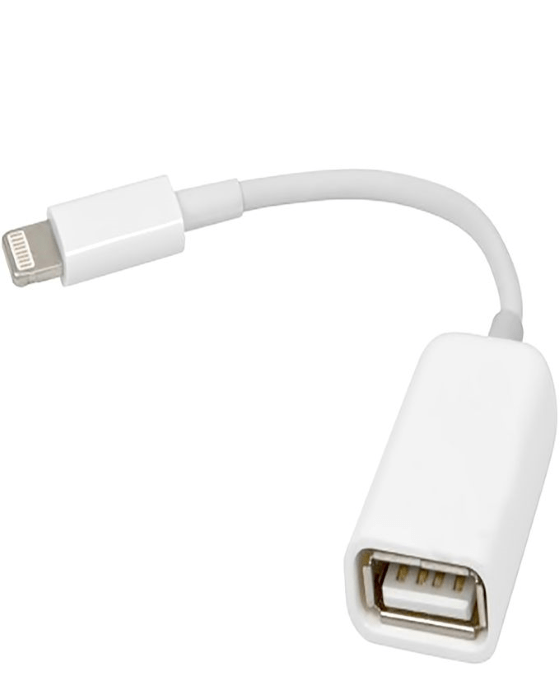
- В отличие от Android, никакого дополнительного ПО устанавливать не нужно: просто подключите флешку к адаптеру, затем сам переходник к iPhone, после чего запустите приложение «Файлы».
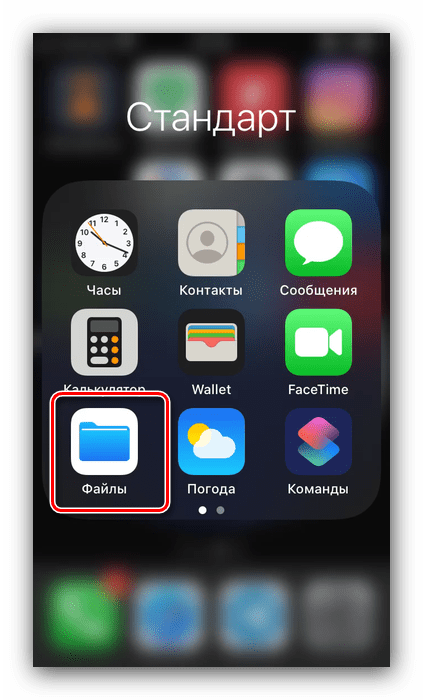
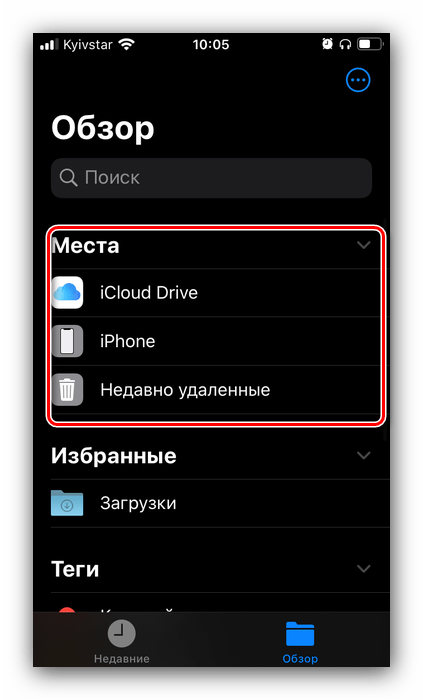
- Откройте вкладку «Обзор», на которой выберите пункт «Места». Прокрутите список и тапните по позиции, соответствующей вашей флешке.
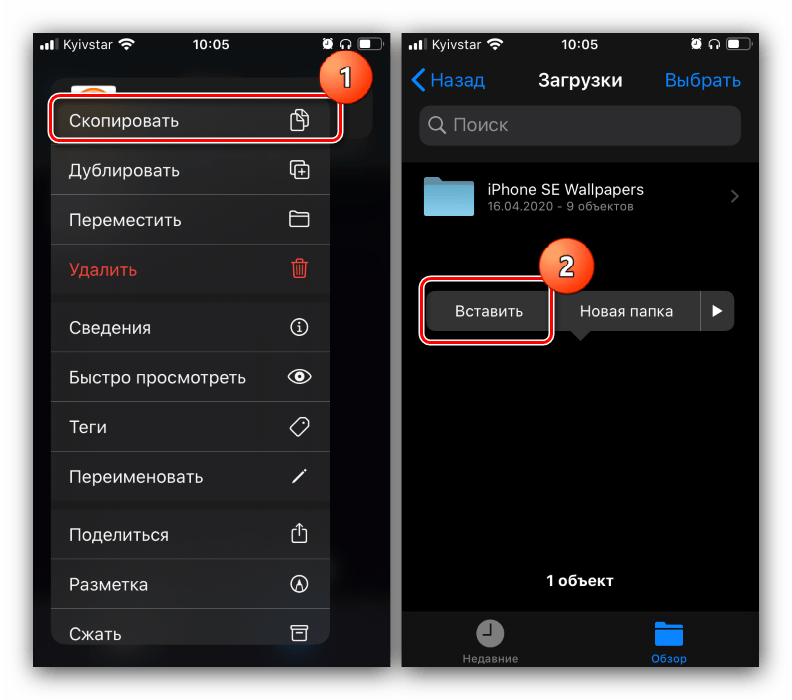
- Выделите файл или файлы, затем сделайте долгий тап по одной из позиций — появится контекстное меню, в котором можно переместить либо скопировать данные. Для создания копии тапните по соответствующему варианту, после чего вернитесь в пункт «Места», в качестве местоположения укажите ваш накопитель либо одну из его подпапок, снова сделайте долгий тап и нажмите «Вставить».
 Для перемещения файлов тапните по соответствующему пункту — откроется отдельное диалоговое окно, в котором укажите флешку и нажмите «Переместить».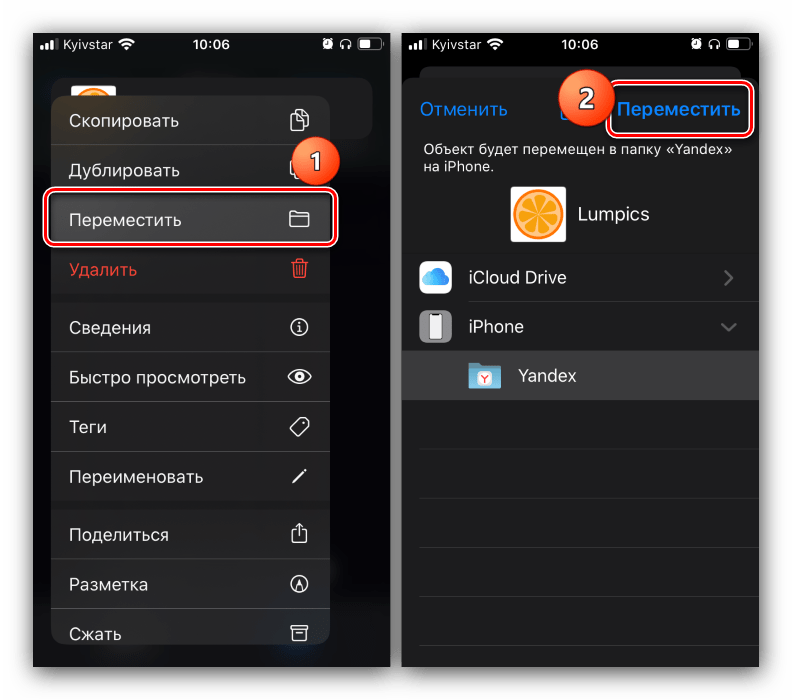
Бывает и так, что флешка не распознаётся. Причин этому есть две: некачественный переходник и неподходящая файловая система. В первом случае просто используйте другое устройство, а во втором переформатируйте флешку из NTFS в FAT32 или exFAT.
Способ 2: Специальная флешка или кардридер (только iPhone)
Выполнение рассматриваемой задачи на айФонах возможно и посредством специального аппаратного обеспечения: флешек или кардридеров с выходами Lightning-USB или слотом для карт памяти microSD.
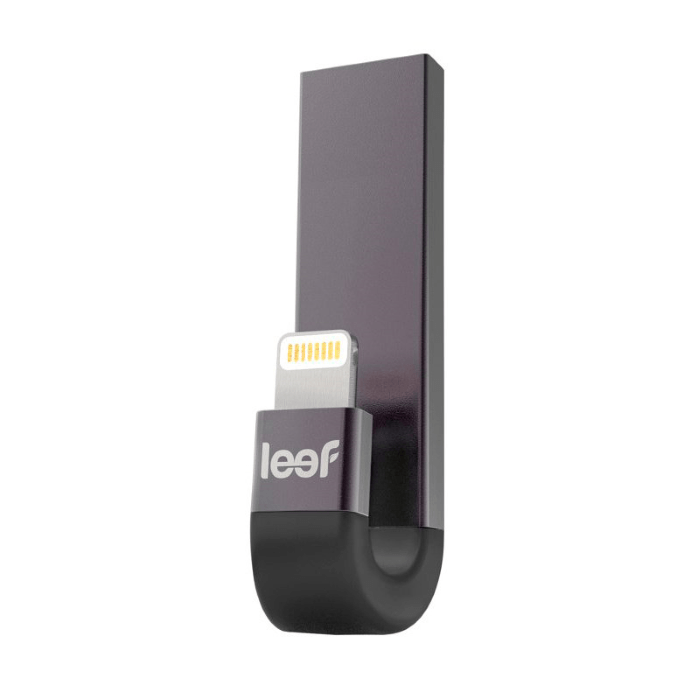
Для работы таких посредников понадобится соответствующее программное обеспечение, которое можно загрузить из Эпп Стора.
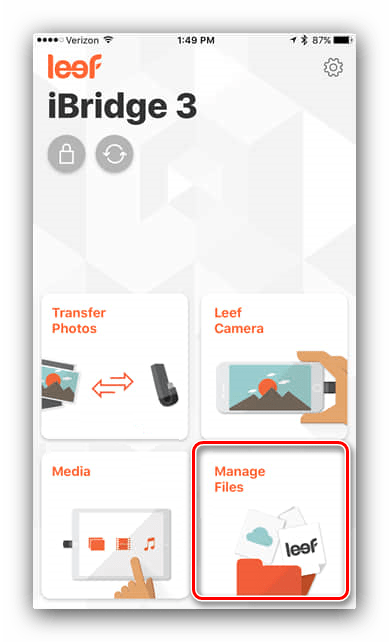
Использование такого приложения покажем на примере Leef iBridge.
- Подключите накопитель к iPhone, запустите программу, тапните по пункту «Файловый менеджер».
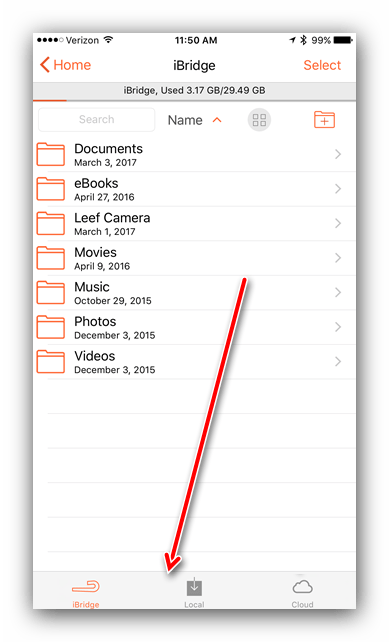
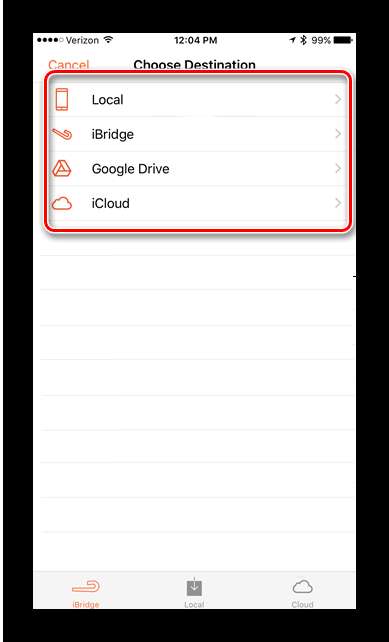
- Копирование файлов с устройства или на него очень простое – с помощью панели задач внизу откройте одну из вкладок: «iBridge» отвечает за флешку, «Локально» — память телефона, «Облако» — один из облачных сервисов.
 Зайдите в хранилище, выделите нужный элемент долгим тапом и выберите «Копировать».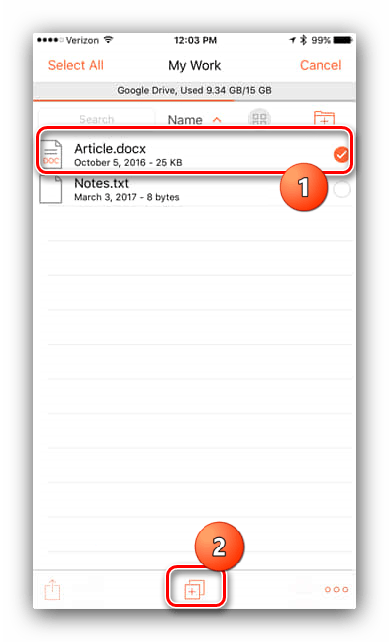
- Далее укажите место, куда будет помещена копия.
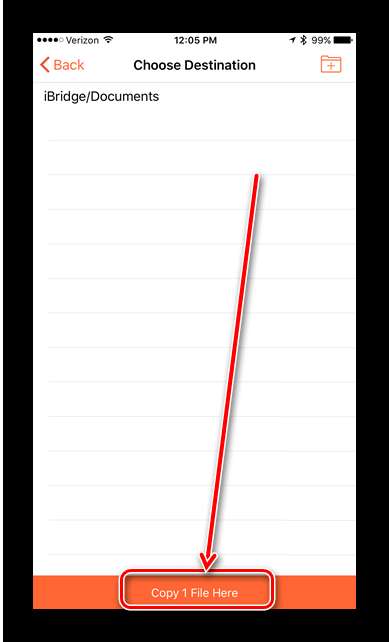
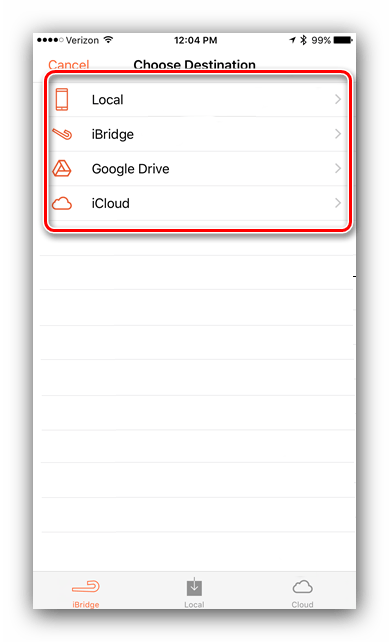 После выбора локации нажмите на кнопку «Копировать сюда».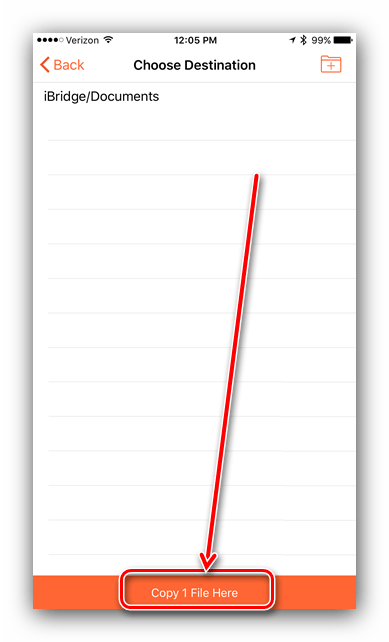
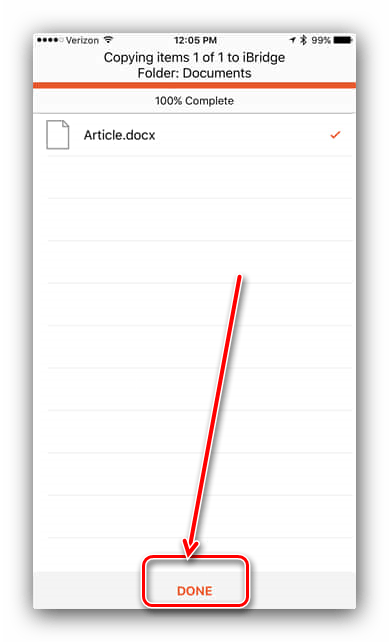
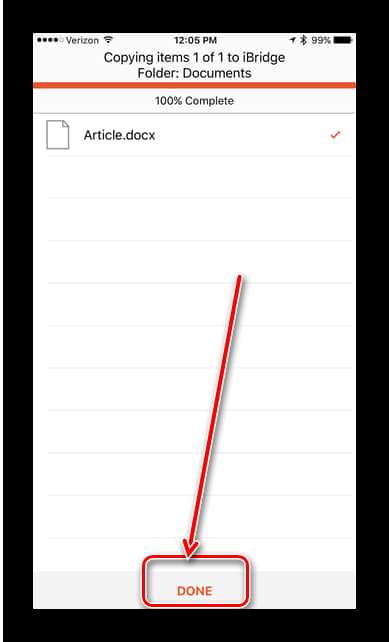
- Данные будут скопированы, нажмите «Готово».
Способ 3: Использование компьютера
Среди решений рассматриваемой задачи присутствует и универсальный метод, который заключается в использовании компьютера как посредника. Подробности его реализации для Android и iOS можете найти в статье по ссылке далее.
Этот способ тоже не отличается удобством, однако подходит даже для телефонов, работающих под управлением устаревших версий операционных систем вроде Symbian и Windows Phone, которые больше не поддерживаются разработчиками.
Как подключить флешку к смартфону: зачем нужна технология OTG
Перекинуть файлы с флешки на смартфон или подключить к нему по проводу другие устройства для обратной зарядки возможно благодаря технологии OTG. Редакция ZOOM.CNews подробно рассказывает, что это такое и действительно ли нужна эта функция в эпоху беспроводных сетей.
Автор Инара Белякова
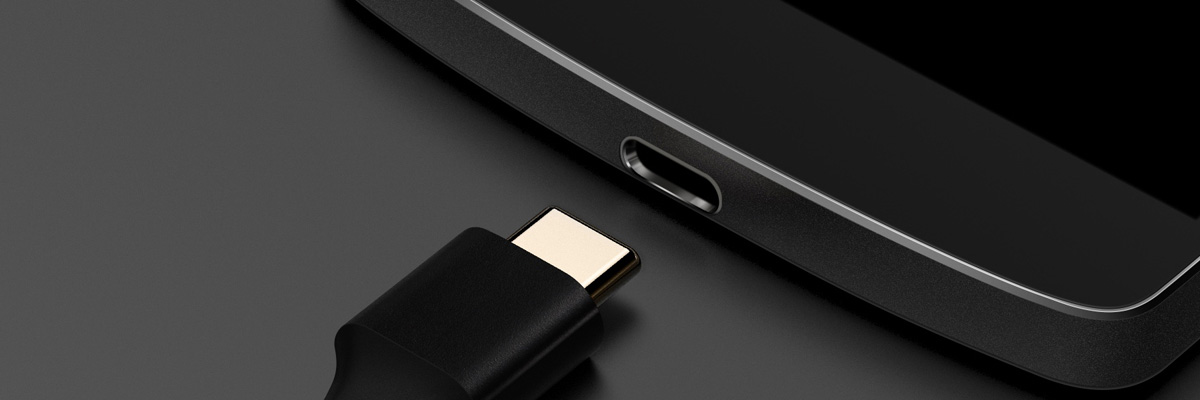
Как подключить флешку к смартфону: зачем нужна технология OTG
Дата публикации: 10.03.2021
Хорошо, если периферию, например, принтер или клавиатуру, можно подключить к смартфону без проводов. Но если принтер старый и не поддерживает Wi-Fi, тогда других вариантов, кроме подключения по проводу, просто нет. Но нельзя просто взять и соединить два гаджета кабелем. Особенно учитывая, что у современных смартфонов нет такого количества разнообразных разъемов, а есть только стандартный USB Type-C, а то и вовсе устаревший micro-USB. К тому же нужно, чтобы устройства были совместимы между собой. Вот здесь нам и помогает технология OTG.
Что такое OTG?
OTG (англ. On-the-Go) — это спецификация стандарта USB. Технология была создана, чтобы гаджеты могли обмениваться между собой информацией, используя порты USB без участия компьютера в качестве переходника.
Обмениваться данными могут разные устройства, например, видеокамера и флешка, но основная область применения технологии — это все, что связано со смартфонами и планшетами.
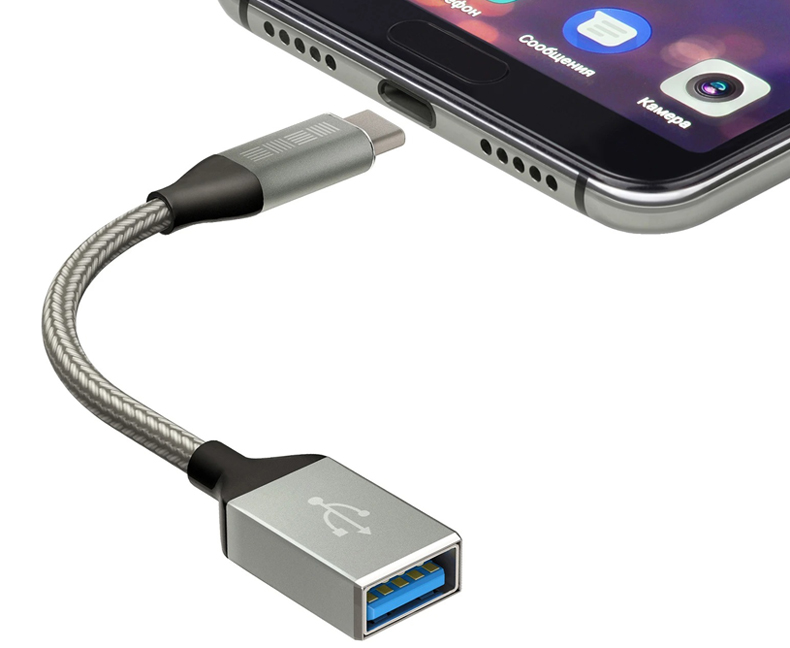
Кабель-переходник InterStep с USB Type—C на USB Type—A
Оба сопрягаемых аппарата должны поддерживать OTG. Чтобы подключить их друг к другу, понадобится специальный кабель-переходник – также с поддержкой OTG. На одном конце у него коннектор USB Type-C (или micro-USB), а на другом — вход USB-А.
По OTG можно подключить сразу несколько устройств, если смартфон дает такую возможность. В этом случае понадобится хаб — специальный переходник с несколькими разъемами.
Какие смартфоны поддерживают технологию?
Многие современные Android-смартфоны поддерживают On-the-Go. Теоретически это все устройства на Android, начиная с версии 2.3. Но на практике некоторые производители хотят сделать гаджет энергоэффективнее и не устанавливают программное обеспечение для этой технологии.
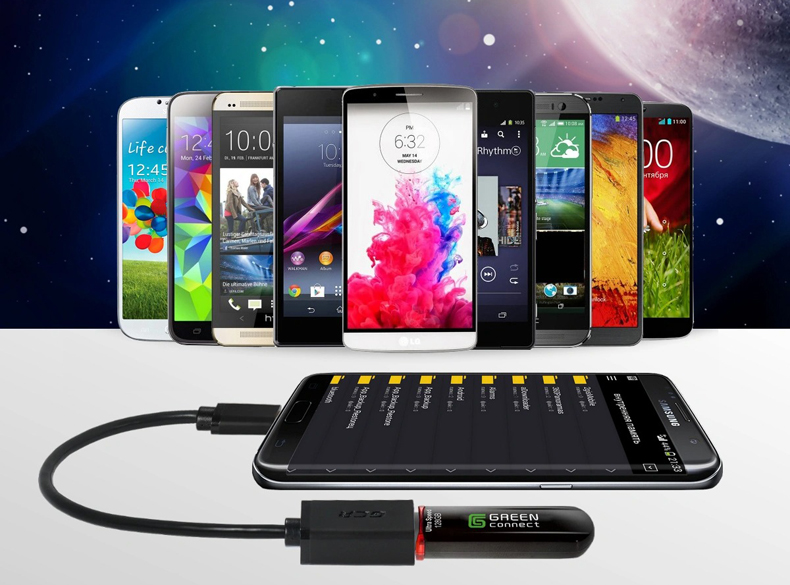
Чтобы проверить, поддерживает ли смартфон OTG, можно подключить к нему флешку или мышь через переходник
И, конечно, некоторые компании продвигают систему облачного хранения данных, поэтому ограничивают пользователю возможность скидывать информацию с устройства по проводу. В связи с этим при покупке смартфона нужно заранее выяснить, есть ли у него поддержка OTG или нет, если вам это действительно нужно. Обычно на коробке смартфона ставят значок OTG, если технология доступна.

Переходник с USB Type—C на USB 3.0
Также можно провести проверку при помощи специальных приложений, например, USB OTG Checker или Easy OTG Checker. Приложение точно скажет вам, есть ли поддержка OTG на вашем устройстве.
И еще один простой способ: нужно всего лишь подключить к смартфону обычную мышь, которая всегда под рукой, через переходник OTG. Если технология поддерживается, то на экране появится курсор.
Как подключить устройства при помощи OTG?
Для подключения гаджета к смартфону по технологии OTG не требуется каких-то специальных условий. Нужно просто подсоединить его через кабель-переходник – и на экране аппарата-хоста сразу появится сообщение, что устройство обнаружено и готово к работе. Некоторым девайсам даже не требуется переходник — они могут подключаться сразу к разъему смартфона.
Бывает, что технология On-the-Go поддерживается, но по умолчанию отключена — тогда нужно зайти в настройки устройства и активировать OTG. Данный пункт можно найти с помощью строки поиска в меню «Настройки».
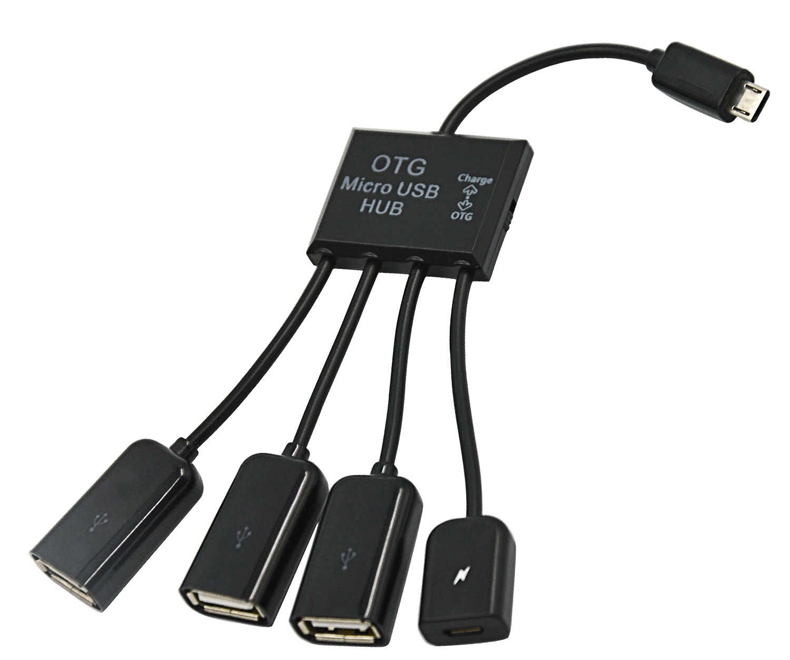
OTG переходник-хаб с Micro USB на Micro USB и 3x USB 2.0
Обычно смартфон вступает в роли ведущего устройства (хоста), но также может стать и периферией. Например, он может быть подключен к ПК в качестве камеры или микрофона.
Что можно подключить при помощи OTG?
Итак, рассмотрим, какие устройства и зачем можно подключить к смартфону при помощи OTG.
Клавиатура и мышь
Иногда для организации домашнего офиса к смартфону нужно подключить периферию для ввода данных – клавиатуру и мышь. Конечно, вся эта конструкция не заменит вам компьютер (хотя бы в связи с маленьким размером экрана), но в некоторых случаях ее будет достаточно для работы с документами.
Здесь все просто — после сопряжения на дисплее сразу появляется курсор и ваш смартфон или планшет превратится в рабочую станцию.
Флешка
Еще одно популярное устройство для подключения к смартфону — это флеш-накопитель. Они могут присоединяться как по проводу, так и сразу к смартфону, если он поддерживает такой способ. Например, существуют флешки со штекером USB-C, которые удобно подключать к современным телефонам.
Как правило, флешки объемом до 32 Гбайт работают безо всяких проблем. После подключения на экране смартфона сразу отображается содержимое накопителя. С файлами можно как работать без скачивания, так и загружать их на телефон.

Флешка SanDisk Ultra Dual Type—C поддерживает фирменное приложение SanDisk Memory Zone — с его помощью можно работать с файлами
Если объем флешки больше 32 Гбайт, то некоторые смартфоны не способны сразу распознать это устройство — тогда нужно установить файловый менеджер наподобие ES File Explorer. При его запуске вы увидите список всех устройств, подключенных к смартфону — выбираете ваш носитель и получаете доступ к его файлам.
Если файловый менеджер не помогает, то, скорее всего, произошел конфликт файловых систем. Android поддерживает системы FAT 16 и FAT 32 – другие могут не распознаться. Переформатировать флешку можно с помощью системных средств Windows или дополнительного ПО.
Внешний жесткий диск или SSD
Обычно внешние жесткие диски потребляют энергии больше, чем может предоставить смартфон, поэтому для их работы с мобильным устройством потребуется еще отдельный блок питания.
Также для чтения жесткого диска вам понадобится установить на гаджет файловый менеджер, например, USB OTG File Manager, Total Commander, ES проводник и т.д. Если и файловый менеджер не распознает диск, на помощь придут программы наподобие USB OTG Helper или StickMount — они находят диск и подключают его, а дальнейшие действия аналогичны работе с флешкой через файловый менеджер.
Также к смартфону можно подключить компактный внешний SSD – для него дополнительное питание не потребуется.
Кардридер
При помощи кардридера, подключенного к смартфону, можно читать карты памяти и быстро скинуть на ваш девайс фото с камеры, если у нее нет беспроводного модуля. Конечно, если оба устройства поддерживают OTG, то передавать данные получится напрямую – без использования кардридера.
DSLR-камера
Смартфон, подключенный к зеркальной камере, может не только работать с файлами, но и служить пультом управления. Иногда гораздо удобнее выполнять все действия на более крупном экране телефона, например, чтобы отойти на какое-то расстояние от камеры и все равно видеть с ее дисплея. Для использования смартфона в качестве пульта ДУ на него потребуется установить приложение – например, для камер Canon используется программа DSLR Controller для Android.
Принтер
До сих пор на рынке довольно много принтеров и МФУ без поддержки Wi-Fi. Если нет времени перенести файл на ПК и распечатать с него, то пригодится возможность подключения по OTG.
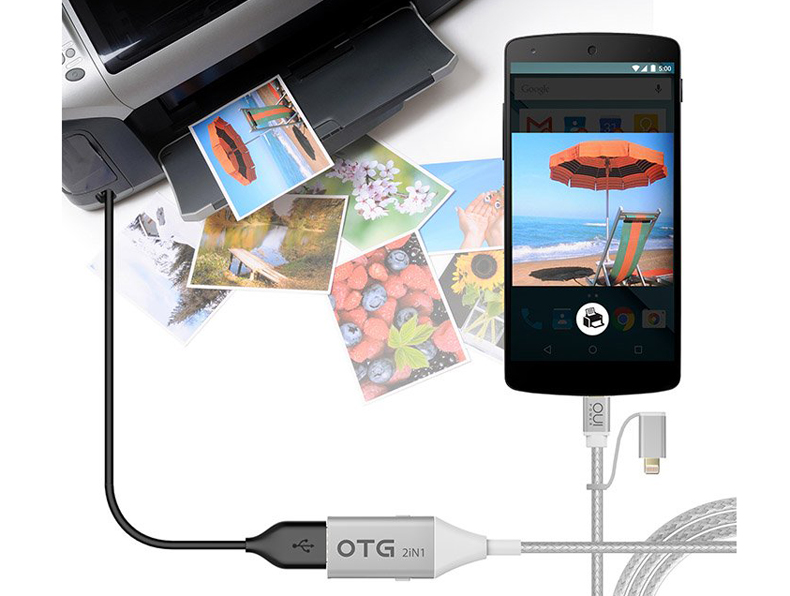
К большинству смартфонов с OTG принтеры подключаются без проблем
Если смартфон не видит принтер, то нужно воспользоваться специальным приложением, например, PrintHand. Приложение найдёт устройство, поможет настроить доступ и приступить к печати.
Геймпад
Некоторые пользователи любят играть на смартфоне, но хотят видеть на экране полноразмерную картинку, а управлять игрой с другого устройства. В таком случае, если нет возможности приобрести беспроводной геймпад, подойдет любой джойстик с USB-выходом.
Проводной интернет
Казалось бы, очень странно подключать смартфон или планшет к проводной сети, ведь есть мобильный интернет или Wi-Fi. Но если вам нужно загрузить в память что-то «тяжелое», например, фильмы для долгой дороги, а Wi-Fi не тянет, то при помощи специального переходника типа USB-to-Ethernet можно подключить к смартфону обычный LAN-провод.
Другие устройства
На самом деле, по переходнику к смартфону можно подключить большое количество самых разных устройств. Например, внешний микрофон, который позволит записать аудио в более хорошем качестве, тепловизор, подогреватель кружки, синтезатор, колонки, гирлянду, вентилятор и практически любое устройство с USB. Редкие гаджеты требуют установки дополнительного софта, но обычно достаточно OTG-переходника.
Обратная передача энергии
Отдельно выделим еще одну полезную функцию OTG. Некоторые смартфоны с поддержкой этой технологии могут играть роль повербанка – то есть отдавать свою энергию, заряжая другие устройства. Причем заряжаться будет любой другой гаджет и ему не обязательно даже поддерживать OTG.
Нужна ли функция OTG в современном мире?
При современном уровне развития технологий большинство устройств уже имеют возможность беспроводного соединения. Существуют даже беспроводные жесткие диски и флешки. Но до сих пор выпускается техника, которую надо подключать по проводу. Также кто-то не доверяет передаче файлов по беспроводной сети, а иногда использование флешек — просто устоявшаяся привычка. Так что об отказе от OTG думать пока рано.
Но помните, что ваше устройство, выступая в роли хоста, отдает энергию подключенным гаджетам, поэтому заряд батареи при использовании функции будет расходоваться быстрее. При регулярном и длительном подключении лучше иметь под рукой дополнительный блок питания.
Comp Rom.Ru
Comp-Rom.RU © 2018-2023
При копировании материалов активная ссылка на источник обязательна!
Cайто-Cтроитель.рф
Поиск по Сайту
Передача файлов с флешки на телефон
- Метод 1: Подключение по OTG
- Android
- iOS
Метод 1: Подключение по OTG
Удачный вариант копирования данных с наружного носителя заключается в использовании технологии OTG. Ранее она была доступна исключительно в Дроид, но с выходом 13 версии айОС подходит и для устройств Эппл.
Android
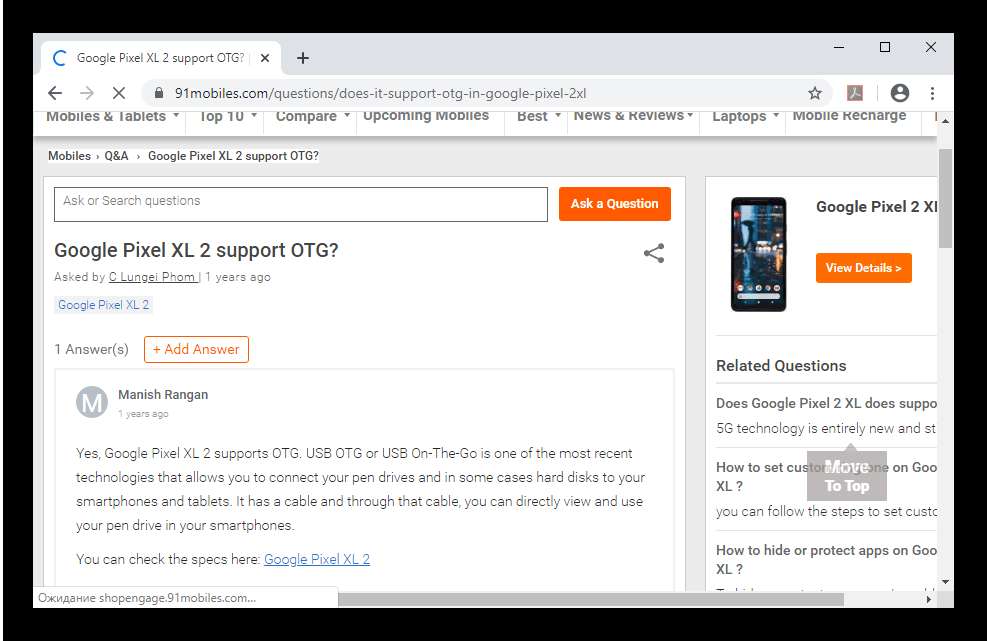
- Большая часть современных телефонов поддерживают OTG, но нелишним будет проверить: введите в любом поисковике запрос вида
*модель телефона* otgи ознакомьтесь с плодами.
- Для ОТГ-подключения пригодится особый переходник, обычно они смотрятся так:
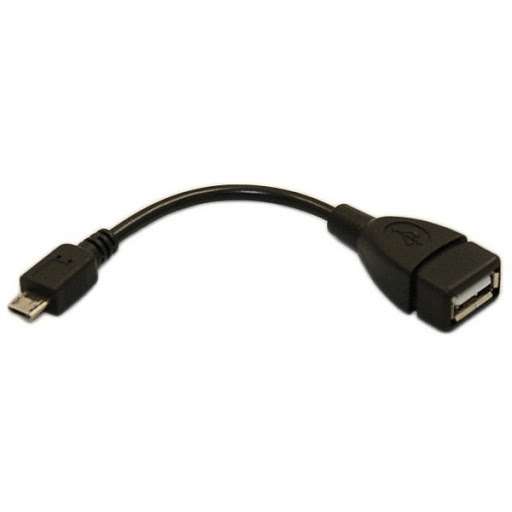 Часто производители добавляют их в набор поставки, да и приобрести таковой переходник раздельно не составит труда – стоят они довольно недорого и есть фактически в любом большом магазине электроники.
 - Также рекомендуется скачать и установить посторонний файловый менеджер – с наилучшими представителями этого класса можно ознакомиться в статье дальше. Для рутированных устройств стоит также инсталлировать дополнительное средство USB OTG Helper, так как не все прошивки обеспечивают корректную работу с этой функцией «из коробки». Скачать USB OTG Helper из Гугл Play Маркета
- Сама процедура очень обычная – подключите флешку к адаптеру, после этого соедините эту конструкцию с телефоном. На дисплее устройства появится извещение о подключении наружного носителя.
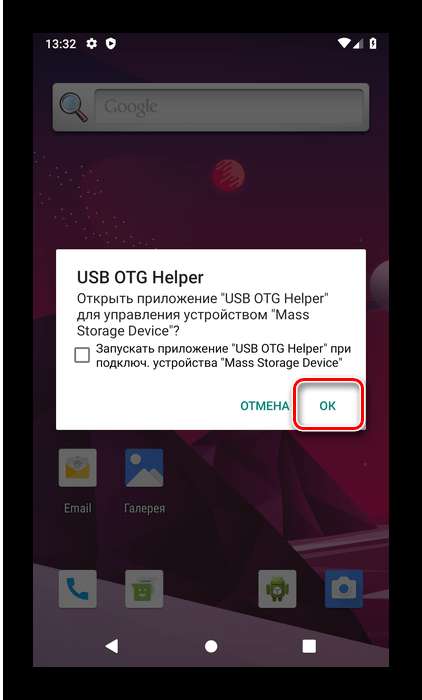 Это значит, что можно открывать файловый менеджер – там появится раздел флешки, и сейчас информацию с неё получится без заморочек скопировать в телефон.
 - В целом процедура подключения OTG для мобильной ОС от Apple подобна Android – сперва удостоверьтесь, что мотивированной iPhone работает под управлением iOS 13 и выше.
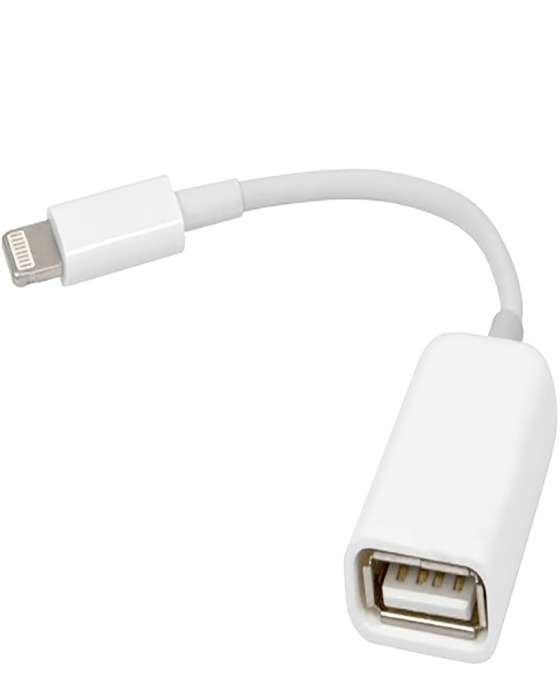
- Пригодится и соответственный переходник, в нашем случае Lightning OTG, которые обычно смотрятся приблизительно так.
- Подключите накопитель к iPhone, запустите программку, тапните по пт «Файловый менеджер».
iOS
В отличие от Android, никакого дополнительного ПО устанавливать не надо: просто подключите флешку к адаптеру, потом сам переходник к iPhone, после этого запустите приложение «Файлы».
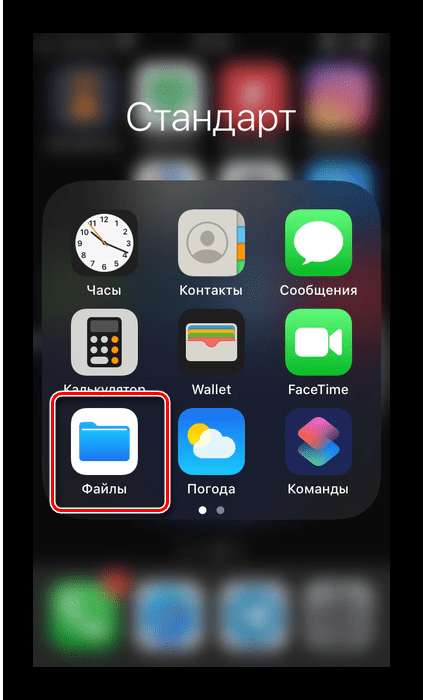
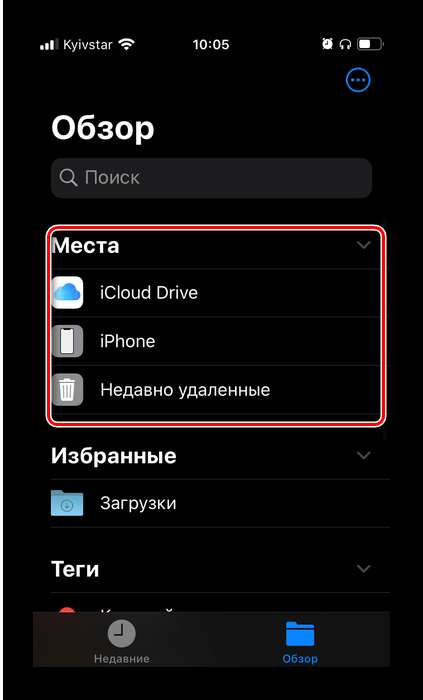
Откройте вкладку «Обзор», на которой изберите пункт «Места». Прокрутите перечень и тапните по позиции, соответственной вашей флешке.
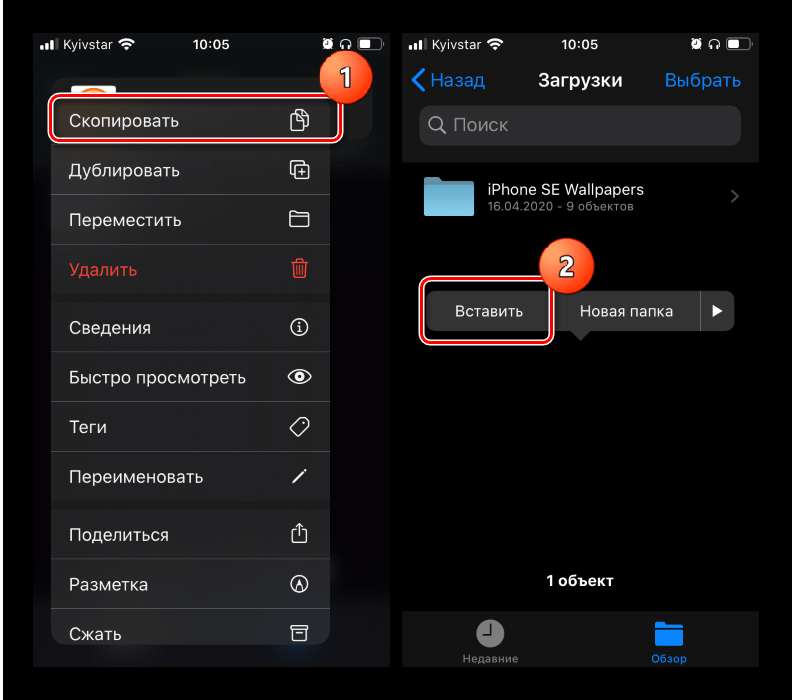
Выделите файл либо файлы, потом сделайте длинный тап по одной из позиций — появится контекстное меню, в каком можно переместить или скопировать данные. Для сотворения копии тапните по соответственному варианту, после этого вернитесь в пункт «Места», в качестве местоположения укажите ваш накопитель или одну из его подпапок, опять сделайте длинный тап и нажмите «Вставить».
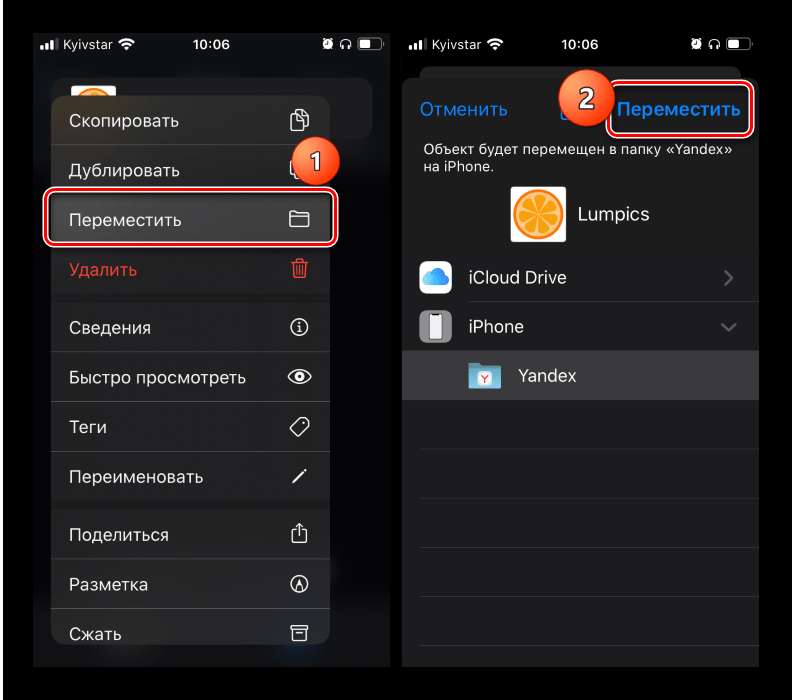
Для перемещения файлов тапните по соответственному пункту — раскроется отдельное диалоговое окно, в каком укажите флешку и нажмите «Переместить».
Бывает и так, что флешка не распознаётся. Обстоятельств этому есть две: плохой переходник и неподходящая файловая система. В первом случае просто используйте другое устройство, а во 2-м переформатируйте флешку из NTFS в FAT32 либо exFAT.
Метод 2: Особая флешка либо кардридер (только iPhone)
Выполнение рассматриваемой задачки на айФонах может быть и средством специального аппаратного обеспечения: флешек либо кардридеров с выходами Lightning-USB либо слотом для карт памяти microSD.
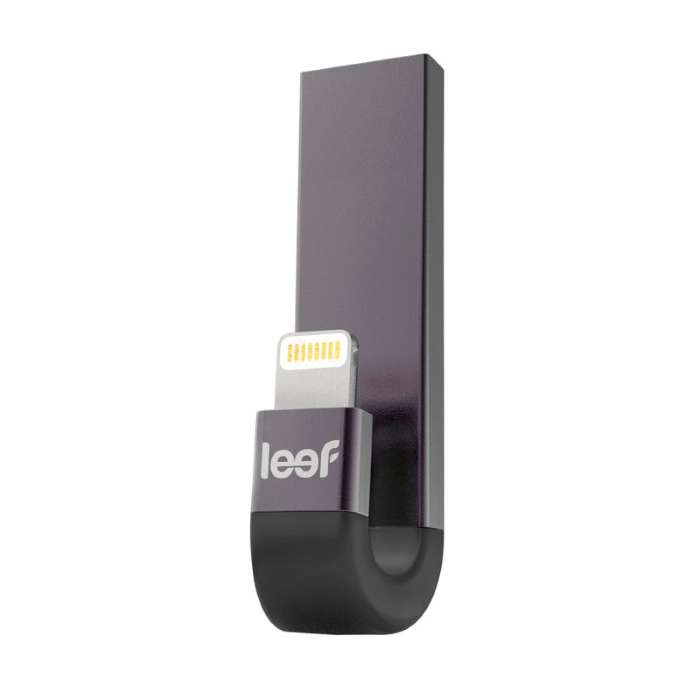
Для работы таких посредников пригодится соответственное программное обеспечение, которое можно загрузить из Эпп Стора.
Скачать iXpand Drive, Leef iBridge, Kingston Bolt из App Store
Внедрение такового приложения покажем на примере Leef iBridge.
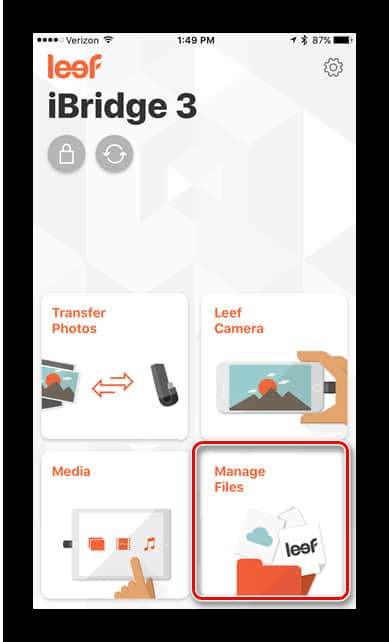
Копирование файлов с устройства либо на него очень обычное – при помощи панели задач понизу откройте одну из вкладок: «iBridge» отвечает за флешку, «Локально» — память телефона, «Облако» — один из пасмурных сервисов.
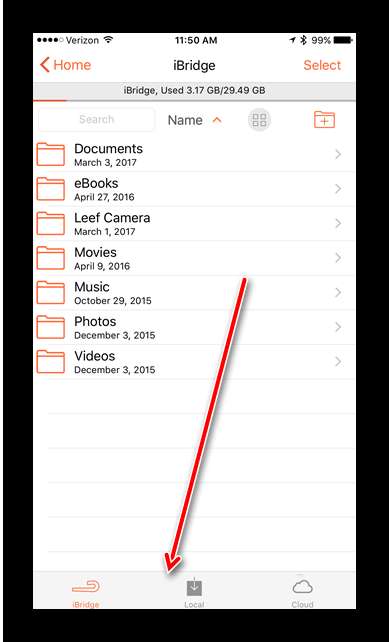
Зайдите в хранилище, выделите подходящий элемент долгим тапом и изберите «Копировать».
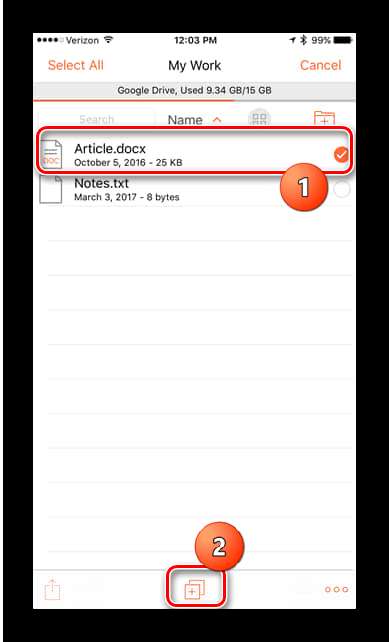
Дальше укажите место, куда будет помещена копия.
После выбора локации нажмите на кнопку «Копировать сюда».
Данные будут скопированы, нажмите «Готово».
Естественно, это не самый удачный и дешевенький вариант, но другого способа прямого подключения флешки к iPhone пока не существует.
Метод 3: Внедрение компьютера
Посреди решений рассматриваемой задачки находится и универсальный способ, который заключается в использовании компьютера как посредника. Подробности его реализации для Android и iOS сможете отыскать в статье по ссылке дальше.
Этот метод тоже не отличается удобством, но подходит даже для телефонов, работающих под управлением устаревших версий операционных систем вроде Симбиан и Windows Phone, которые больше не поддерживаются разработчиками.