Как добавить программу в контекстное меню Windows

В этой инструкции о том, как добавить запуск любой программы в контекстное меню. Не знаю, будет ли вам это полезно, но в теории может быть, если не хочется загромождать рабочий стол ярлыками и часто приходится запускать одну и ту же программу.
Добавление программ в контекстное меню рабочего стола
Для добавления программ в меню, появляющееся по правому клику на рабочем столе, нам понадобится редактор реестра, запустить его можно, нажав клавиши Windows + R, после чего требуется ввести regedit в окно «Выполнить» и нажать «Ок».

В редакторе реестра откройте следующую ветку: HKEY_CLASSES_ROOT\Directory\Background\shell

Кликните правой кнопкой по папке Shell и выберите пункт «Создать» — «Раздел» и дайте ему какое-либо имя, в моем случае — «notepad».

После этого, в правой части редакторе реестра дважды кликните по параметру «По умолчанию» и впишите в поле «Значение» желаемое название данной программы, как оно будет отображаться в контекстном меню.
Следующим шагом, кликните правой кнопкой мыши по созданному разделу (notepad) и, опять же, выберите «Создать» — «Раздел». Назовите раздел «command» (маленькими буквами).

И последний шаг: дважды кликните по параметру «По умолчанию» и введите путь к программе, которую нужно запустить, в кавычках.
Вот и все, сразу после этого (а иногда только после перезагрузки компьютера) в контекстном меню на рабочем столе появится новый пункт, позволяющий быстро запустить нужное приложение.

Вы можете добавить сколько угодно программ в контекстное меню, запускать их с необходимыми параметрами и тому подобное. Все это работает в операционных системах Windows 7, 8 и Windows 8.1.
А вдруг и это будет интересно:
- Лучшие бесплатные программы для Windows
- Ноутбук тормозит на зарядке или без неё — причины и варианты решения
- 403 Forbidden — что это за ошибка и как исправить?
- Непредвиденная ошибка компонента службы теневого копирования томов — как исправить?
- Ошибка 0x00000005 в Microsoft Store — как исправить?
- Как добавить папку в панель навигации Проводника Windows
- Windows 11
- Windows 10
- Android
- Загрузочная флешка
- Лечение вирусов
- Восстановление данных
- Установка с флешки
- Настройка роутера
- Всё про Windows
- В контакте
- Одноклассники
-
Анатолий 23.09.2020 в 12:01
- Dmitry 23.09.2020 в 15:20
Unlocker не интегрируется в контекстное меню
Здравствуйте!
Столкнулся с такой проблемой: При установке Unlocker в Windows-7-Ultimate-SP1-x64 программа не интегрируется в контекстное меню. Только ассистент в трее болтается. Пробовал снимать поочередно галки во время установки(без ассистента и т.д.) — результат тот-же. Примечательно, что ранее в Windows-7-Ultimate-x64(но не в SP1, а в чистой 7600) Unlocker прекрасно добавлялся в контекстное меню проводника, а тут и с того же дистрибутива, и с самого свежего — ну ни в какую!
Если кто сталкивался и как-то решил проблему, поделитесь опытом! Заранее спасибо.
94731 / 64177 / 26122
Регистрация: 12.04.2006
Сообщений: 116,782
Ответы с готовыми решениями:

Как создать контекстное меню. Например нажимая на richTextBox правой кнопкой мыши, мне бы предоставлялось контекстное меню
Как создать контекстное меню. Например нажимая на richTextBox правой кнопкой мыши, мне бы.
Исчезает контекстное меню программ в меню пуск
Доброго всем дня. Недавно появилась такая проблема: Кликаю на кнопку ПУСК, затем на ВСЕ ПРОГРАММЫ.
Вложенное меню, контекстное меню
1. После запуска программы в окне изображается строка меню (Файл, Выход). 2. При выборе пункта.
Контекстное меню
Здравствуйте! Помогите пожалуйста подключить контекстное меню к виджету( ни в какую не.
313 / 50 / 3
Регистрация: 22.08.2010
Сообщений: 311
Это делается так: C:\Documents and Settings\имя пользователя\SendTo.
Создайте ярлык в этой папке (правый клик -создать — ярлык).
Регистрация: 23.11.2010
Сообщений: 14
fur, спасибо.
Для тех, кто столкнется с этой проблемой, адрес в семерке:
C:\Users\\AppData\Roaming\Microsoft\Windows\SendTo
ColossusXXX
просто надо использовать 64битную версию
547 / 268 / 16
Регистрация: 10.09.2021
Сообщений: 1,501
А у меня установился, но не хочет удалять неудаляемые файлы. Запустил просто EXE и не хочет находить блокирующие дескрипторы и удалять.
Добавлено через 2 минуты
Не находит блокирующие дескрипторы. Вообще нигде. На всех файлах не находит блокирующие дескрипторы и вообще ничего не удаляет.
87844 / 49110 / 22898
Регистрация: 17.06.2006
Сообщений: 92,604
Помогаю со студенческими работами здесь
Контекстное меню
В общем, проблема такая. Через реестр я добавил контекстное меню к папкам. Там создал раздел.
Контекстное меню
У меня на ворде контекстное меню в Ворд 2010 неправильно работает, когда я нажимаю правую кнопку у.
Контекстное меню
Здравствуйте Можно ли в делфи сделать контекстное меню Например, как в windows выбираешь создать.
Контекстное меню
Здравствуйте уважаемые пользователи форума. Столкнулся с проблемой. Имеется виджет treeView.
Контекстное меню
как программно выбрать пункт контекстного меню?
Контекстное меню
Приветствую. Проблема не столь важная, сколько из удобства пользованием программами. До перехода на.
Добавить элемент в контекстное меню Windows
Добавляем собственный элемент в контекстное меню Windows. Я работаю в Windows 10, но инструкция подойдёт и для других версий операционной системы Windows. Естественно, не будем пользоваться сторонними утилитами, всё сделаем через Реестр Windows.
Если вы хотите добавить список элементов, то вам сюда:
Контекстное меню — элемент графического интерфейса операционной системы, представляющий собой список команд, вызываемый пользователем для выбора необходимого действия над выбранным объектом.
Контекстное меню Windows можно вызвать несколькими способами:
- Правой кнопкой мыши.
- Клавишей ≣ Menu на клавиатуре.
- Сочетанием клавиш Shift + F10.
Как я уже сказал, для добавлять элементы в контекстное меню будем через Реестр Windows. Нажимаем Win + R и выполняем:
regedit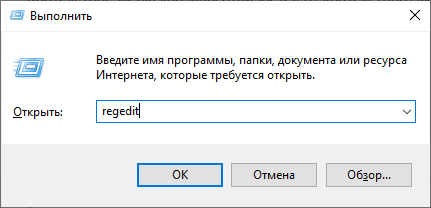
Откроется редактор реестра.
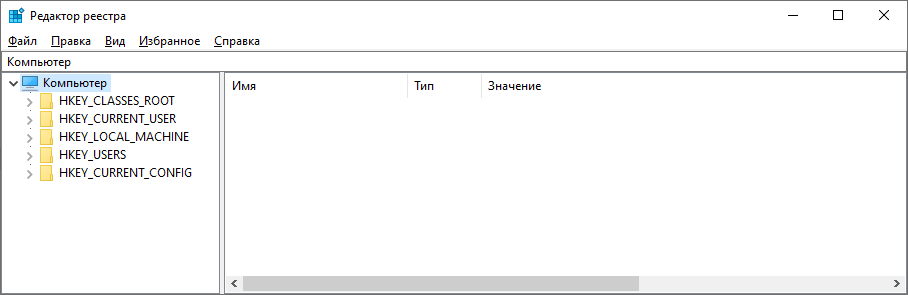
Выбор контекстного меню
Контекстное меню корзины отличается от контекстного меню файла. Поэтому сначала следует определиться, в какое контекстное меню будем добавлять элемент. В зависимости от этого, выберем для работы ветку реестра.
Контекстное меню любого файла:
\HKEY_CLASSES_ROOT\*\shell
Контекстное меню папки:
\HKEY_CLASSES_ROOT\Folder\shell
Контекстное меню «Этот компьютер»:
\HKEY_CLASSES_ROOT\CLSID\\shell
Контекстное меню корзины:
\HKEY_CLASSES_ROOT\CLSID\\shell
Контекстное меню рабочего стола:
\HKEY_CLASSES_ROOT\DesktopBackground\Shell
Контекстное меню запоминающих устройств:
\HKEY_CLASSES_ROOT\Drive\shell
Если контекстное меню нужно вызвать не для всех файлов, а для файла с определённым расширением, например, PNG, то так тоже можно сделать. В разделе \HKEY_CLASSES_ROOT находим нужное расширение «.png»:
\HKEY_CLASSES_ROOT\.png
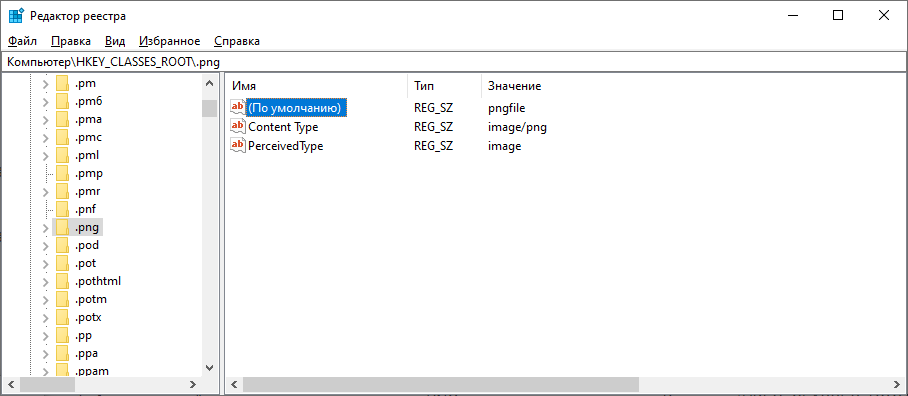
Смотрим значение строкового параметра «(По умолчанию)». У меня это pngfile. Соответственно, нашей рабочей веткой будет:
\HKEY_CLASSES_ROOT\pngfile
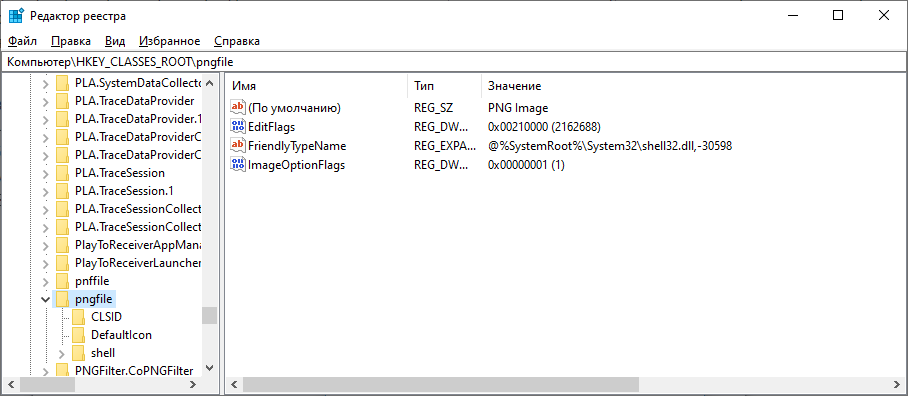
Рабочую ветку выбрали, теперь можно переходить непосредственно к созданию новых элементов контекстного меню. Я для примера выбрал контекстное меню любого файла:
\HKEY_CLASSES_ROOT\*\shell
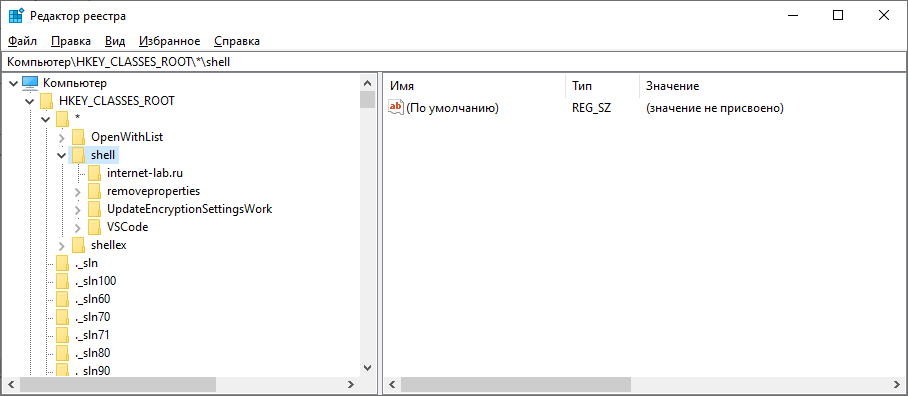
Добавить элемент в контекстное меню
Добавляем новый элемент в контекстное меню. Я добавлю новый элемент «Открыть в Google Chrome». При нажатии на него указанный файл будет открыт в браузере Google Chrome.
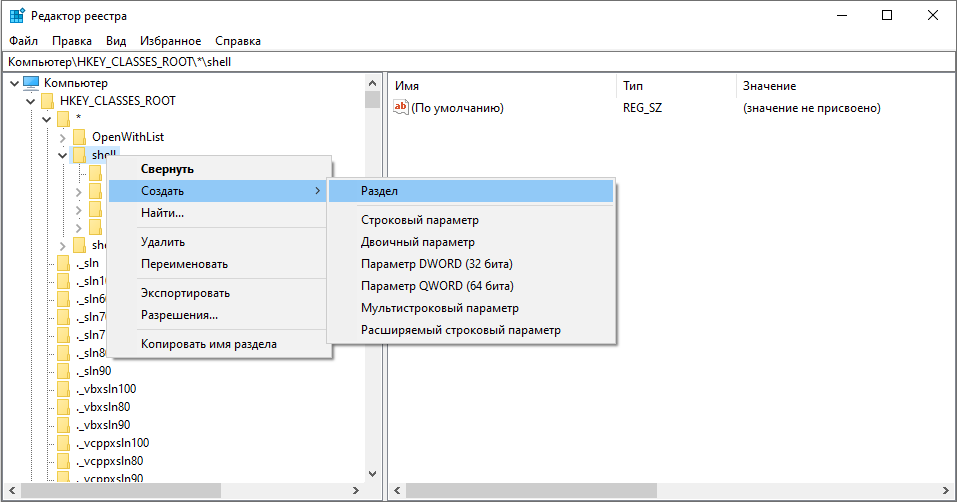
Добавляем новый раздел в рабочую ветку реестра. Нажимаем правой кнопкой мышки по папке «shell», в открывшемся списке выбираем Создать > Раздел.
Название раздела можно придумать любое. Я назвал «Открыть в Google Chrome».
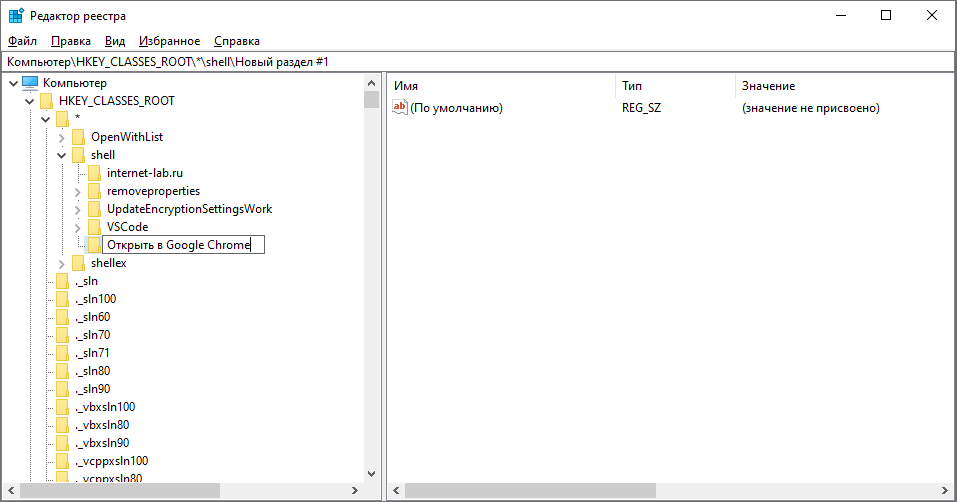
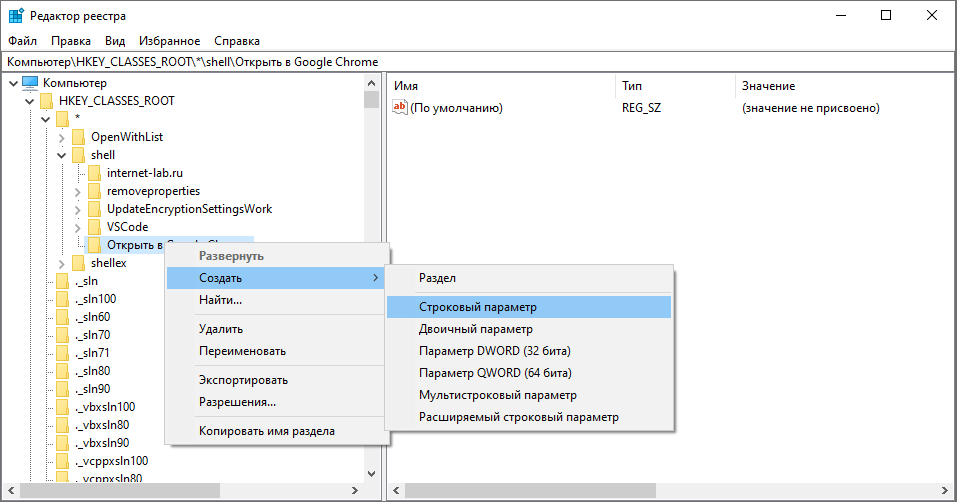
В новом разделе создаём строковый параметр MUIVerb. Нажимаем правой кнопкой мышки по папке «Открыть в Google Chrome», в открывшемся списке выбираем Создать > Строковый параметр.
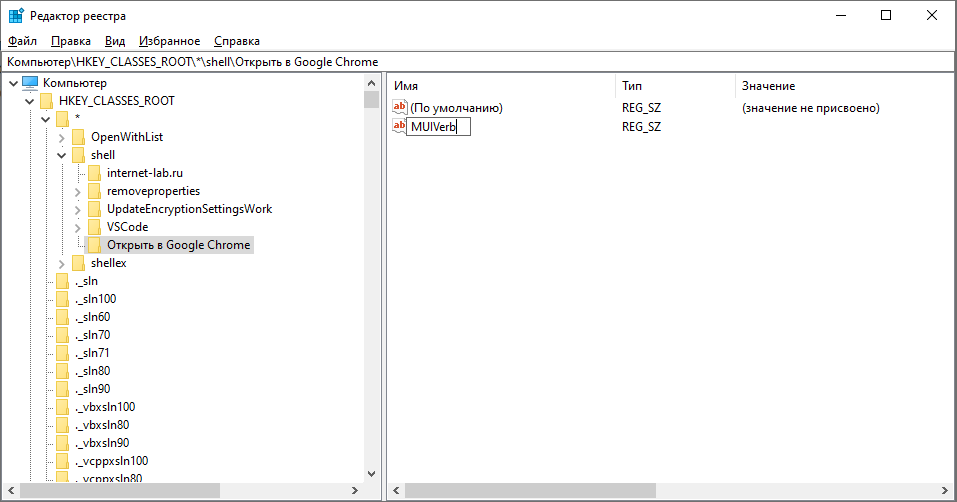
Указываем название параметра «MUIVerb».
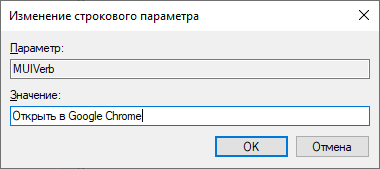
Присваиваем значение параметру MUIVerb, делаем по нему двойной щелчок. Указываем значение параметра. Данный текст будет отображаться в контекстном меню. Я пишу «Открыть в Google Chrome».
Есть и другие необязательные параметры, которые можно указать для элемента контекстного меню:
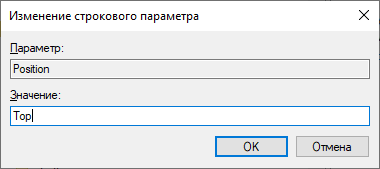
- Position (строковый параметр) — можно изменить положение элемента контекстного меню. По умолчанию элемент отображается где-то в центре.
- Top — элемент вверху.
- Bottom — элемент внизу.
- C:\Program Files (x86)\Google\Chrome\Application\chrome.exe — можно указать путь к какой-либо программе, тогда будет отображаться иконка этой программы.
- %SystemRoot%\\regedit.exe,0 — у программы может быть несколько иконок, можно указать порядковый номер иконки в файле, начиная с нуля
- imageres.dll,275 — dll-файл с иконками и порядковый номер иконки в файле, начиная с нуля.
- %SystemRoot%\\system32\\imageres.dll,82 — путь к dll-файлу с иконками и порядковый номер иконки в файле, начиная с нуля.
- Не нужно присваивать значение, пустая строка.
- Не нужно присваивать значение, пустая строка.
- Не нужно присваивать значение, пустая строка.
Добавлю несколько необязательных параметров.
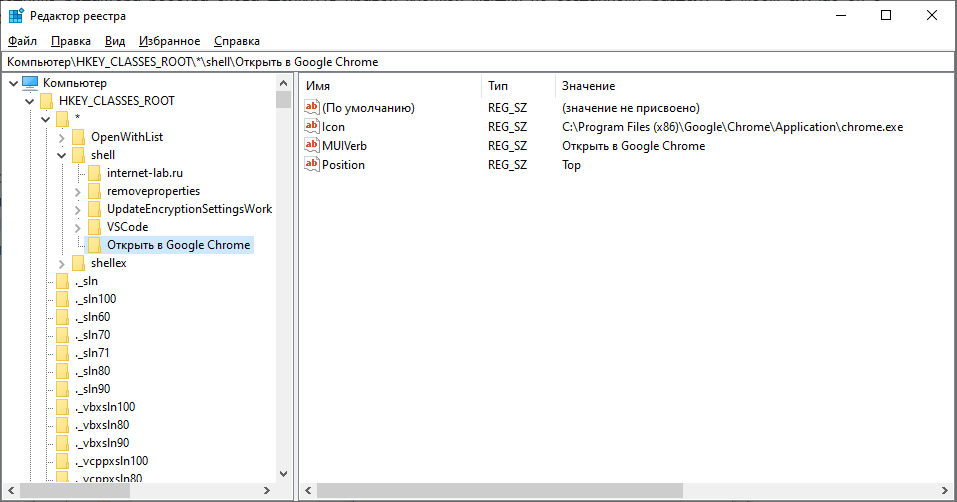
Создаю строковый параметр Position со значением «Top», чтобы элемент оказался вверху контекстного меню.
Создаю строковый параметр Icon со значением «C:\Program Files (x86)\Google\Chrome\Application\chrome.exe», чтобы слева от элемента отобразилась иконка Google Chrome.
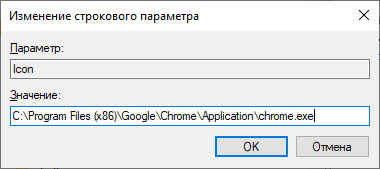
Вот что получилось:
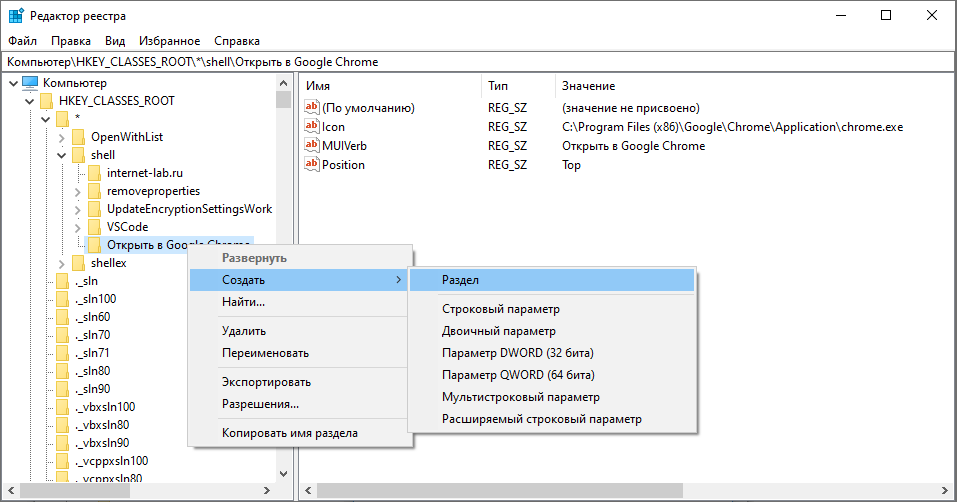
Двигаемся дальше. Внутри раздела «Открыть в Google Chrome» создаём новый раздел. Нажимаем правой кнопкой мышки по папке «Открыть в Google Chrome», в открывшемся списке выбираем Создать > Раздел.
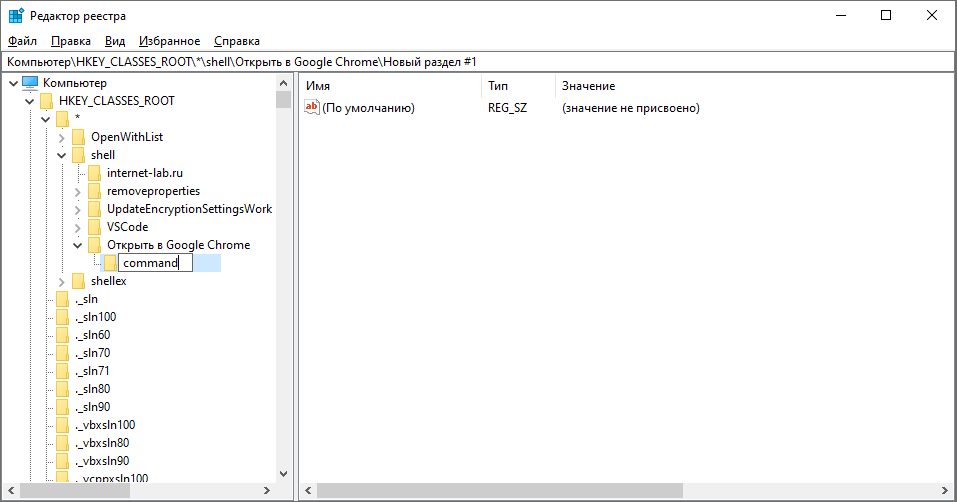
Указываем название раздела «command».
В новом разделе command меняем значение по умолчанию. Двойной клик мышкой по параметру «(По умолчанию)». Здесь нужно указать команду, которую нужно выполнить при выборе нашего элемента контекстного меню.
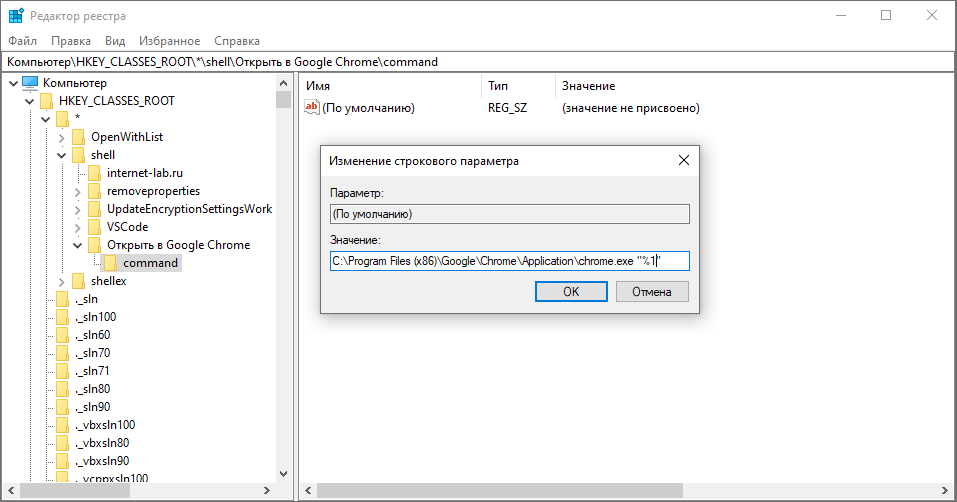
Мне нужно открыть файл в браузере Google Chrome. Пишу команду:
C:\Program Files (x86)\Google\Chrome\Application\chrome.exe "%1"
%1 — вместо этого значения будет подставляться путь к текущему файлу.
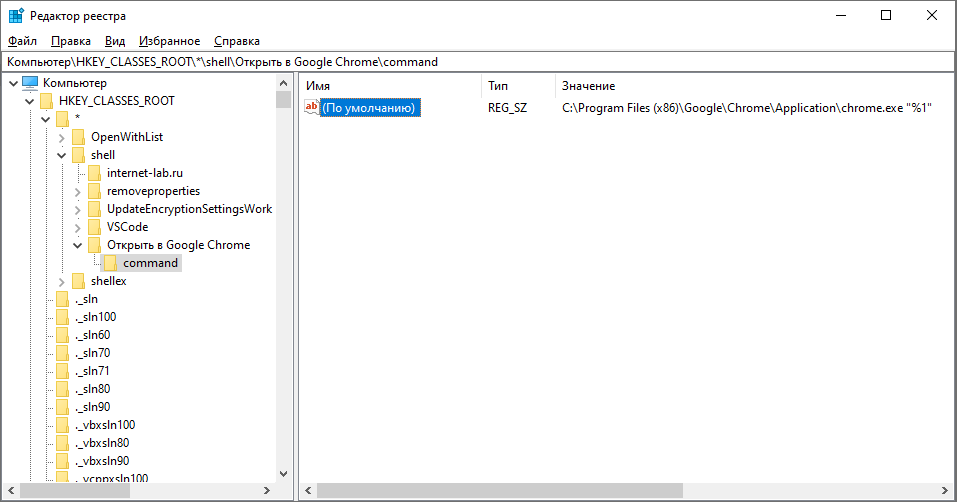
Проверяю результат. Нажимаю правой кнопкой мыши на файл. Верхний элемент — «Открыть в Google Chrome» с иконкой. При клике файл открывается в браузере.