Что за файл pagefile.sys, как его удалить и нужно ли это делать
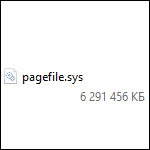
Прежде всего о том, что такое pagefile.sys в Windows 10, Windows 7, 8 и XP: это файл подкачки Windows. Зачем он нужен? Дело в том, что какое бы количество оперативной памяти не было установлено на вашем компьютере, не всем программам для работы будет ее достаточно. Современные игры, видео и графические редакторы и многое другое программное обеспечение с легкостью заполнит Ваши 8 Гб RAM и попросит еще. В этом случае и используется файл подкачки. Файл подкачки по умолчанию находится на системном диске, обычно здесь: C:\pagefile.sys. В этой статье поговорим о том, хорошая ли это идея — отключить файл подкачки и тем самым удалить pagefile.sys, а также о том, как переместить pagefile.sys и какие преимущества это может дать в некоторых случаях.
Как удалить pagefile.sys
Один из главных вопросов пользователей — можно ли удалить файл pagefile.sys. Да, можно, и сейчас я напишу о том, как это сделать, а далее поясню, почему этого делать не стоит.
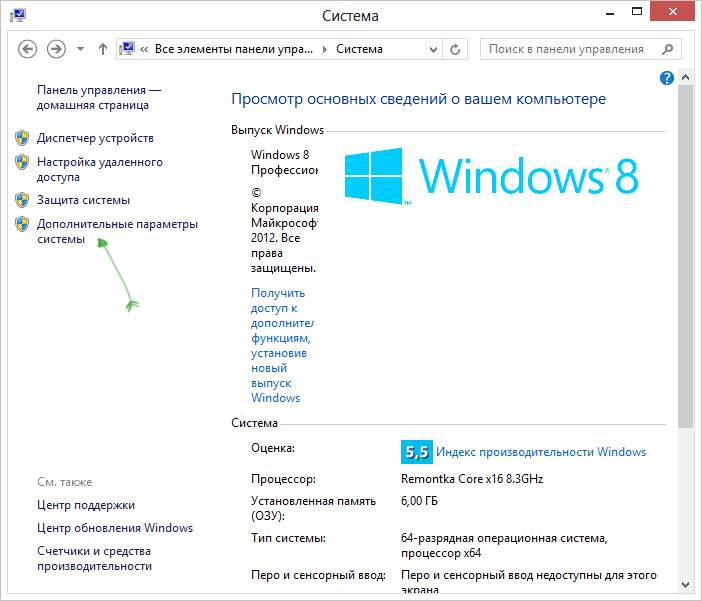
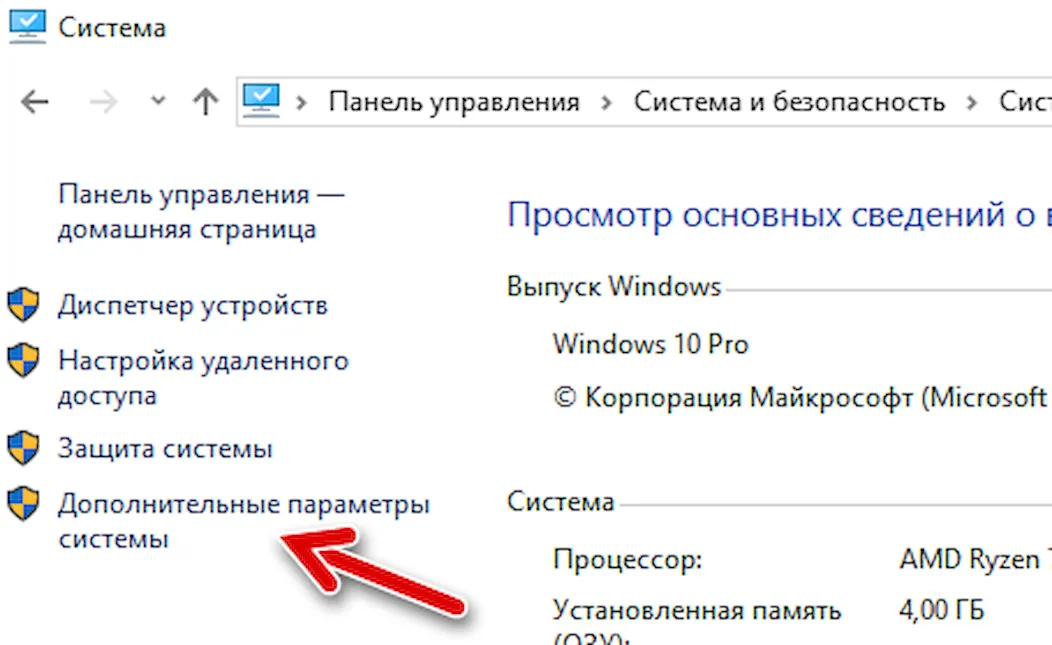
Итак, для того, чтобы изменить параметры файла подкачки в Windows 7 и Windows 8 (и в XP тоже), зайдите в Панель управления и выберите пункт «Система», затем в меню слева — «Дополнительные параметры системы».
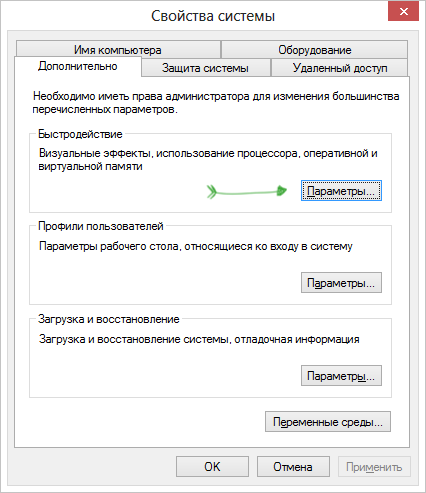
Затем, на вкладке «Дополнительно» кликните кнопку «Параметры» в разделе «Быстродействие».
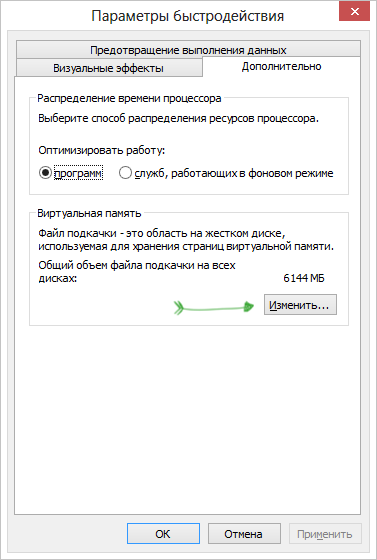
В параметрах быстродействия откройте вкладку «Дополнительно» и в разделе «Виртуальная память» нажмите «Изменить».
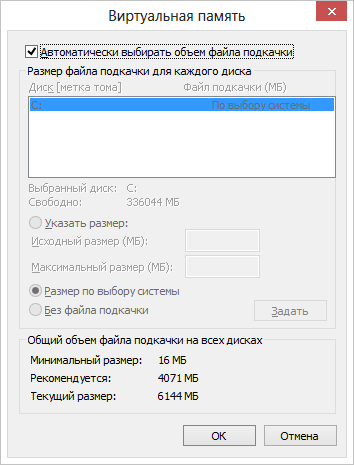
По умолчанию, Windows автоматически управляет размером файла pagefile.sys и, в большинстве случаев это является оптимальным вариантом. Тем не менее, если вы хотите удалить pagefile.sys, вы можете это сделать, сняв галочку «Автоматически выбирать объем файла подкачки» и установив пункт «Без файла подкачки». Также вы можете изменить размер этого файла, указав его самостоятельно.
Почему не следует удалять файл подкачки Windows
Есть несколько причин, по которым люди решают удалить pagefile.sys: он занимает место на диске — это первая из них. Вторая — они думают, что без файла подкачки компьютер будет работать быстрее, так как на нем и так достаточно оперативной памяти RAM.
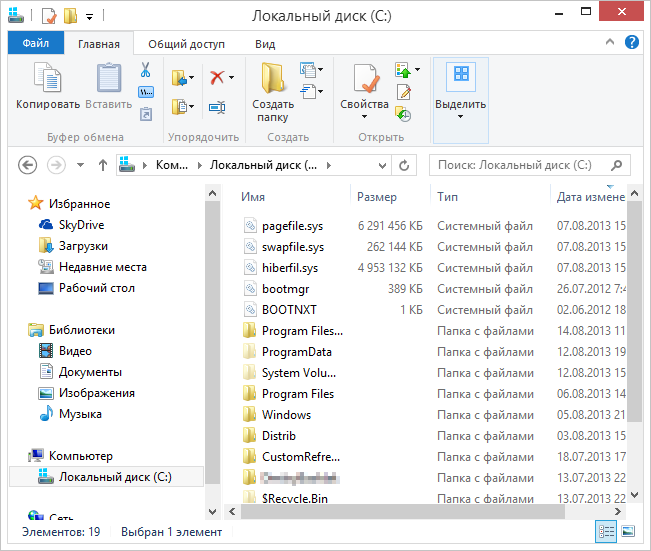
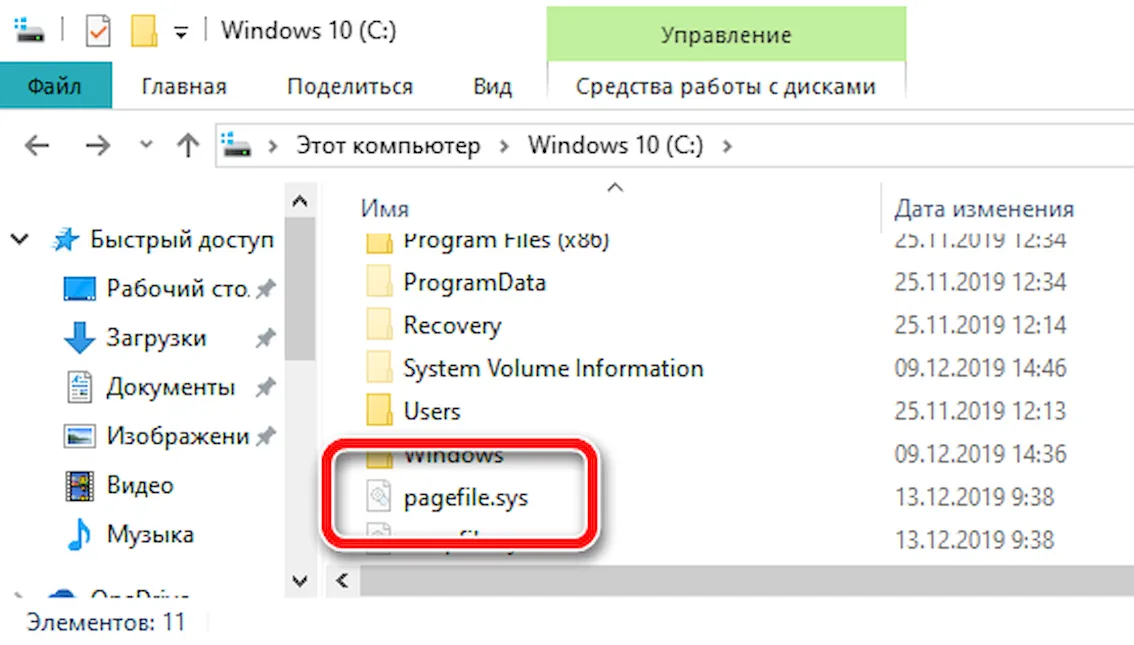
Pagefile.sys в проводнике
Что касается первого варианта, то с учетом объемов сегодняшних жестких дисков, удаление файла подкачки навряд ли может оказаться критически необходимым. Если у Вас стало кончаться место на жестком диске, то скорее всего это говорит о том, что вы там храните что-то ненужное. Гигабайты образов дисков игр, фильмы и прочее — это не то, что обязательно держать на своем жестком диске. К тому же, если вы скачали некий Repack объемом несколько гигабайт, и установили его на компьютер, сам файл ISO можно удалять — работать игра будет и без него. Так или иначе, это статья не о том, как почистить жесткий диск. Просто, если для вас являются критичными несколько гигабайт, занимаемые файлом pagefile.sys, лучше поискать что-то другое, явно ненужное, и оно, скорее всего найдется.
Второй пункт, касающийся производительности — тоже миф. Windows может работать без файла подкачки при условии большого количества установленной оперативной памяти RAM, однако никакого положительного влияния на производительность системы это не имеет. Кроме этого, отключение файла подкачки может привести к некоторым неприятным вещам — некоторые программы, не получив достаточно свободной памяти для работы, будут сбоить и «вылетать». Некоторое программное обеспечение, например виртуальные машины, могут вообще не запуститься, если вы отключите файл подкачки Windows.
Подводя итог, нет разумных причин, чтобы избавляться от pagefile.sys.
Как переместить файл подкачки Windows и в каких случаях это может быть полезным
Несмотря на все вышесказанное об отсутствии необходимости менять стандартные настройки для файла подкачки, в некоторых случаях перемещение файла pagefile.sys на другой жесткий диск может быть полезным. Если у вас на компьютере установлено два отдельных жестких диска, один из которых системный и на нем же установлены необходимые программы, а второй содержит относительно редко используемые данные, перемещение файла подкачки на второй диск может положительно сказаться на производительности в те моменты, когда виртуальная память задействована. Переместить pagefile.sys можно там же, в настройках виртуальной памяти Windows.
Нужно учесть, что это действие разумно только в том случае, когда у Вас два отдельных физических жестких диска. Если же ваш жесткий диск разбит на несколько разделов, перемещение файла подкачки на другой раздел не только не поможет, но в некоторых случаях может и замедлить работу программ.
Таким образом, суммируя все вышенаписанное, файл подкачки — важная составляющая часть Windows и лучше бы Вам его не трогать, если Вы только точно не знаете, зачем вы это делаете.
А вдруг и это будет интересно:
- Лучшие бесплатные программы для Windows
- Ноутбук тормозит на зарядке или без неё — причины и варианты решения
- 403 Forbidden — что это за ошибка и как исправить?
- Непредвиденная ошибка компонента службы теневого копирования томов — как исправить?
- Ошибка 0x00000005 в Microsoft Store — как исправить?
- Как добавить папку в панель навигации Проводника Windows
- Windows 11
- Windows 10
- Android
- Загрузочная флешка
- Лечение вирусов
- Восстановление данных
- Установка с флешки
- Настройка роутера
- Всё про Windows
- В контакте
- Одноклассники
Как удалить файл подкачки pagefile sys в Windows
Pagefile.sys — файл подкачки или виртуальная память Windows. Этот файл не открывается и его нельзя удалить — но можно уменьшить. Назначение виртуальной памяти – компенсировать нехватку физической оперативной памяти компьютера. Если вы хотите сэкономить гиг-полтора, то в Windows 7 есть возможность легко уменьшить (или увеличить) размер файла подкачки. Но в таком случае, возможно, что некоторые приложения, которым для работы нужно много памяти будут не помещаться, и производительность системы заметно упадет.
По умолчанию размер файла подкачки равен объему физической оперативной памяти, а иногда – превышает ее объем в 1,5 или 2 раза. Для того чтоб файл подкачки система не могла увеличивать или уменьшать (чтобы они не фрагментировались) рекомендуется свойства «минимум и максимум» сделать одинаковыми. Это также в небольшой степени влияет на скорость работы системы. Размер виртуальной памяти рекомендуют устанавливать равным 2-3 объемам ОЗУ.
Если вы все же решили уменьшить размер файла подкачки, то нужно сделать вот что:
Пуск –» панель управления –»все элементы панели управления –» система


В левой панели вибираем «дополнительные параметры системы»
Во вкладке «Дополнительно» -»Быстродействие выбираем «параметры»

Выбираем вкладку «Дополнительно»

Во вкладке «Виртуальная память» жмем «изменить»

По умолчанию стоит «Автоматически выбирать объем» — убираем галочку и на каждом диске зададим нужный нам размер файла подкачки и жмем «Задать». Вот и все!
Если цель изменения размера файла — подкачки освободить место, то есть еще один способ.
Может, замечали, есть такой файл hiberfil.sys и этот файл занимает довольно много места на жестком диске, а иногда даже несколько гигабайт. Файл hiberfil.sys создается операционной системой для того чтоб можно било перейти в спящий режим. Windows просто сбрасывает содержимое оперативной памяти в этот системный файл на жёстком диске, а при пробуждении загружает содержимое назад в оперативную память.
Если вы не пользуетесь спящим режимом, тогда просто наберите Win + R и в окне «Открыть» напишите команду:

Вот и все файл hiberfil.sys удален. Места на диске должно стать больше!
Очистка файла подкачки pagefile.sys при выключении Windows

19.10.2017

itpro

Windows 10

комментария 3
Возвращаясь к вопросу безопасности данных, находящихся в оперативной памяти, столкнулся с необходимостью организации автоматической очистки файла подкачки в Windows. При выключении компьютера, данные в его памяти (RAM) автоматически очищаются, однако по-умолчанию данные из файла подкачки pagefile.sys не удаляются. При работе системы часть конфиденциальных данных или пароли сторонних приложений из памяти могут попасть в файл подкачки pagefile.sys на жестком диске (например, при нехватке физической памяти или при вытеснении данных неактивных приложений). И хотя в процессе работы системы файл подкачки доступен монопольно только для самой Windows, в том случае если компьютер выключить, то потенциально злоумышленник при наличии доступа к диску может скопировать файл подкачки и извлечь из него конфиденциальные данные.
Таким образом, было бы логично очищать при выключении (или перезагрузке) Windows. По умолчанию эта функций отключена.
Включить функцию автоматической очистки файла подкачки при перезагрузке можно через групповую политику либо через реестр.
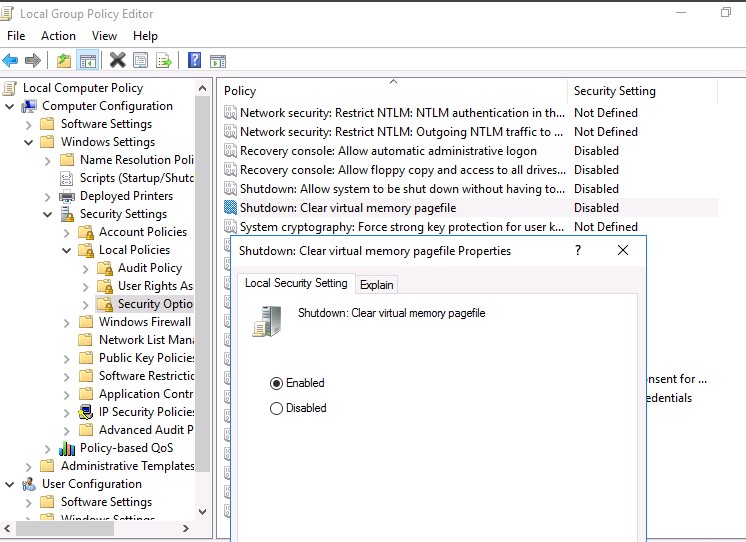
В первом случае, нужно открыть консоль редактора групповых политик (локальный gpedit.msc или доменный gpmc.msc) и перейти в раздел Computer Configuration->Windows Settings -> Security Settings -> Local Policies -> Security Options. В левой панели найдите политику Shutdown: Clear virtual memory pagefile и включите ее (Enabled).
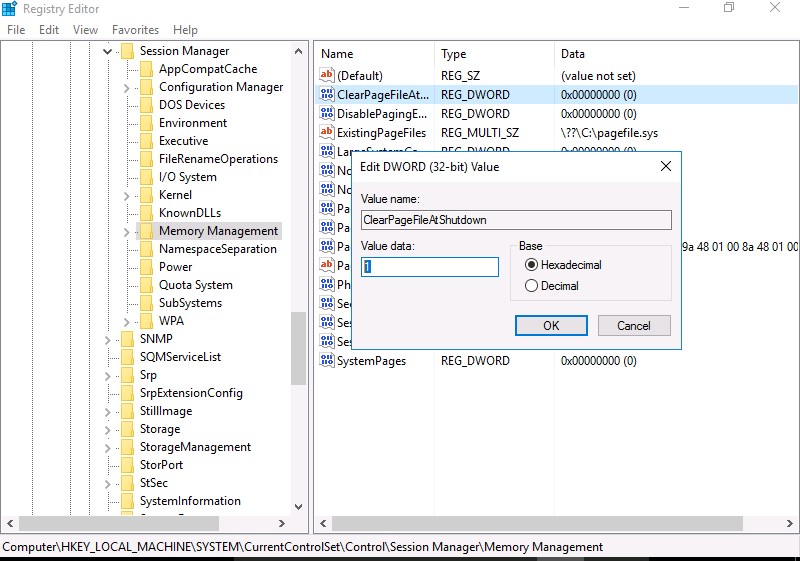
Также можно включить очистку виртуальной памяти через реестр. Для этого откройте редактор regedit.exe и перейдите в ветку HKEY_LOCAL_MACHINE\SYSTEM\CurrentControlSet\Control\Session Manager\Memory Management. Создайте новый DWORD параметр с именем ClearPageFileAtShutdown и значением 1 (или если он уже существует, просто измените его значение).
Либо можно изменить значение ключа реестра командой Powershell:
Set-ItemProperty -Path ‘HKLM:\SYSTEM\CurrentControlSet\Control\Session Manager\Memory Management’ -Name ClearPageFileAtShutdown -Value 1

Чтобы изменения вступили в силу, нужно перезагрузить Windows.
При следующем выключении ОС, система очищает файл pagefile.sys, перезаписывая его нулями. В зависимости от размера файла подкачки это может существенно увеличить время выключения (перезагрузки) системы на 10-30 минут. Кроме того, при включении данной политики также выполняется обнуление и файла режима гибернации hiberfil.sys (если отключен спящий режим). Теперь восстановить данные из файла подкачки практически невозможно.
Как удалить файл pagefile.sys – будут ли последствия
При использовании компьютеров и ноутбуков с Windows возникает большая путаница в отношении файла pagefile.sys. Мы объясним, для чего этот файл и можно ли его удалить.
Что такое файл pagefile.sys?
Windows использует pagefile.sys для хранения данных, которые, в противном случае, находились бы в оперативной памяти компьютера (RAM). Иногда просто не хватает места для хранения всех необходимых файлов в оперативной памяти, поэтому на вашем жестком диске или SSD появляется файл pagefile.sys (C:\pagefile.sys), готовый для сохранения наименее используемых файлов из оперативной памяти.
У него также есть другая роль: хранение информации о состоянии компьютера на случай сбоя или отключения питания.
Размер задается Windows, но вы можете изменить его вручную, если знаете, что делаете (и будете, если продолжите чтение).
Ваш компьютер будет отдавать предпочтение использованию вашей оперативной памяти для хранения данных, потому что чтение оттуда быстрее, чем с диска. Тем не менее, когда ваша RAM заполняется, Windows перемещает некоторые данные из вашей RAM обратно на жесткий диск в файл подкачки.
Таким образом, хотя pagefile.sys занимает много места на диске, он имеет решающее значение для работы Windows.
Можно ли удалить pagefile.sys – как это сделать
Вы, вероятно, читаете эту статью, потому что хотите избавиться от файла подкачки, чтобы освободить место на жестком диске. Хотя pagefile.sys находится в C:\pagefile.sys, вы не увидите его, если не скажете проводнику Windows показать скрытые файлы операционной системы.
На самом деле, файл pagefile.sys вы не можете и не должны удалять. Так как обратное означало бы, что Windows некуда помещать данные, когда физическая память заполнена, и, скорее всего, произойдет сбой (или приложение, которое вы используете, вылетит).
Есть пара вещей, которые вы можете сделать. Одним из них является перемещение файла на другой диск. Например, если вы пытаетесь освободить место на SSD, переместите pagefile.sys на жесткий диск HDD, если он у вас есть.
Это не должно отрицательно повлиять на производительность и может даже ускорить определенные процессы, поскольку нет необходимости выполнять резервное копирование файла подкачки при репликации основного диска.
Если вы хотите удалить его в любом случае, выполните следующие действия. После выбора «без файла подкачки» перезагрузите компьютер и удалите файл.
Как переместить pagefile.sys
Откройте панель управления, перейдите по пути Система и безопасность → Система → Дополнительные параметры системы.
Теперь нажмите кнопку Параметры в разделе Быстродействие, которая находится на вкладке Дополнительно.
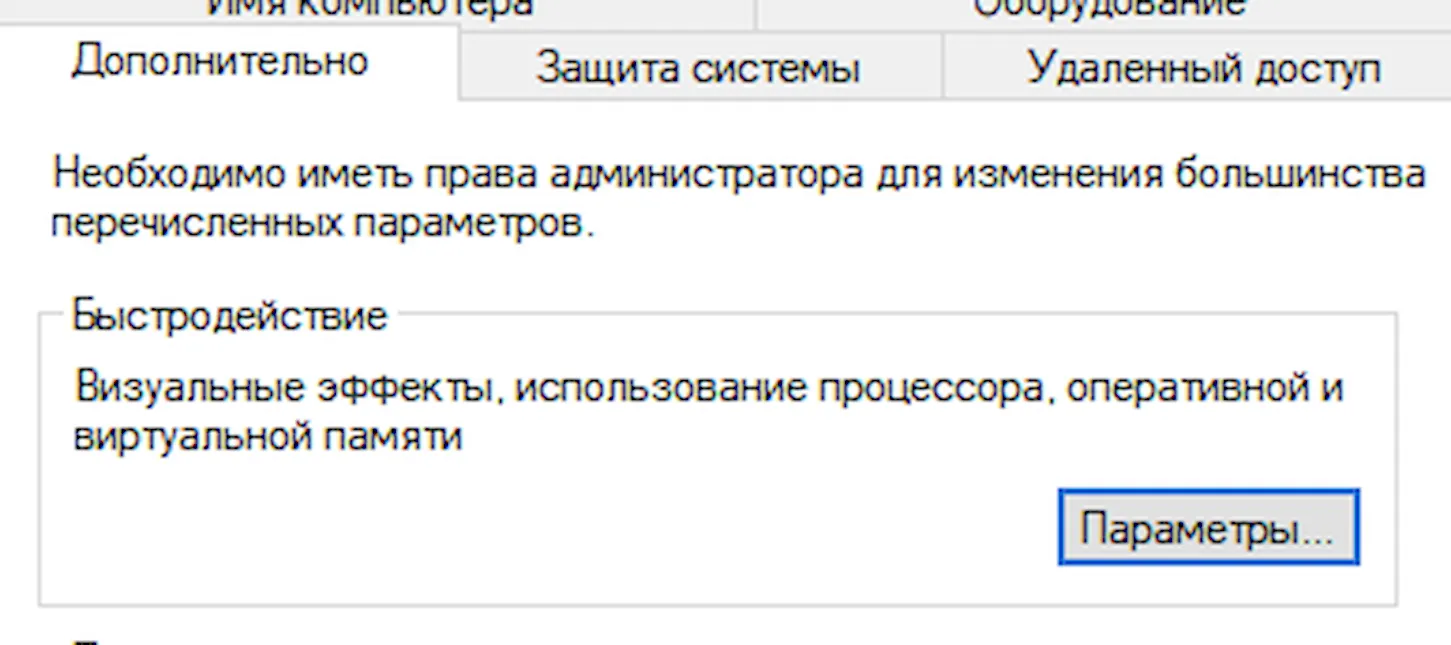
Снова выберите вкладку «Дополнительно» в открывшемся окне и нажмите кнопку Изменить. » в разделе «Виртуальная память».
Если вы отмените выбор Автоматически выбирать объем файла подкачки , вы сможете активировать параметр Без файла подкачки или выбрать другой диск для файла pagefile.sys.
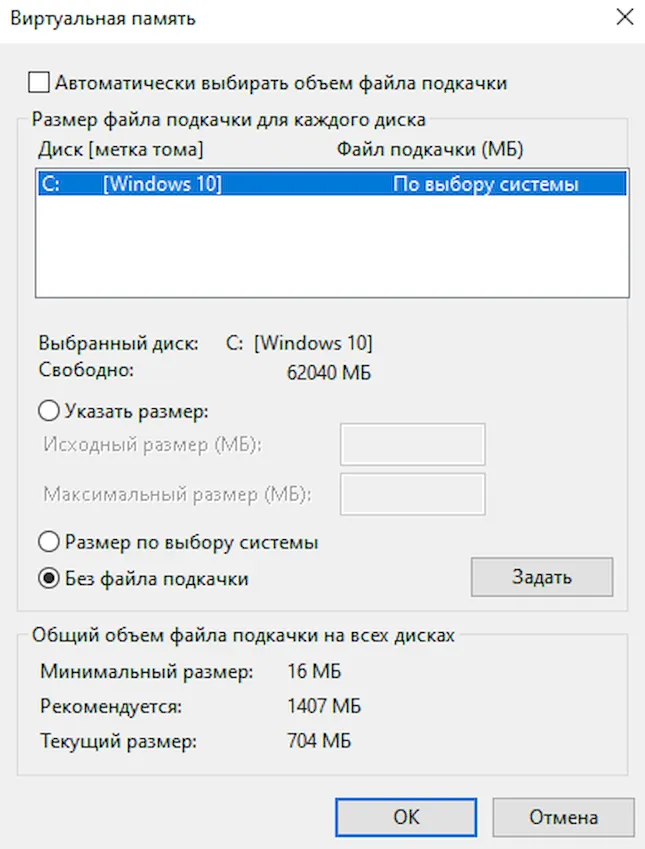
Важно убедиться, что вы перемещаете файл на другой физический диск, а не просто в другой раздел на том же жестком диске, если вы делаете это для повышения производительности.
Как изменить размер pagefile.sys
Вы можете изменить размер файла подкачки, чтобы он занимал меньше места. Однако, если на вашем компьютере недостаточно физической памяти, вы можете сначала добавить больше оперативной памяти.
Имеет смысл уменьшить размер файла подкачки, если вы удвоили объем оперативной памяти. В противном случае файл подкачки может оказаться слишком маленьким, чтобы вместить все страницы памяти, которые необходимо хранить.
Выполните действия, описанные выше (за исключением нажатия «Без файла подкачки», затем выполните следующие действия:
- Снимите флажок Автоматически выбирать объем файла подкачки .
- Выберите опцию Указать размер и выберите размер файла.
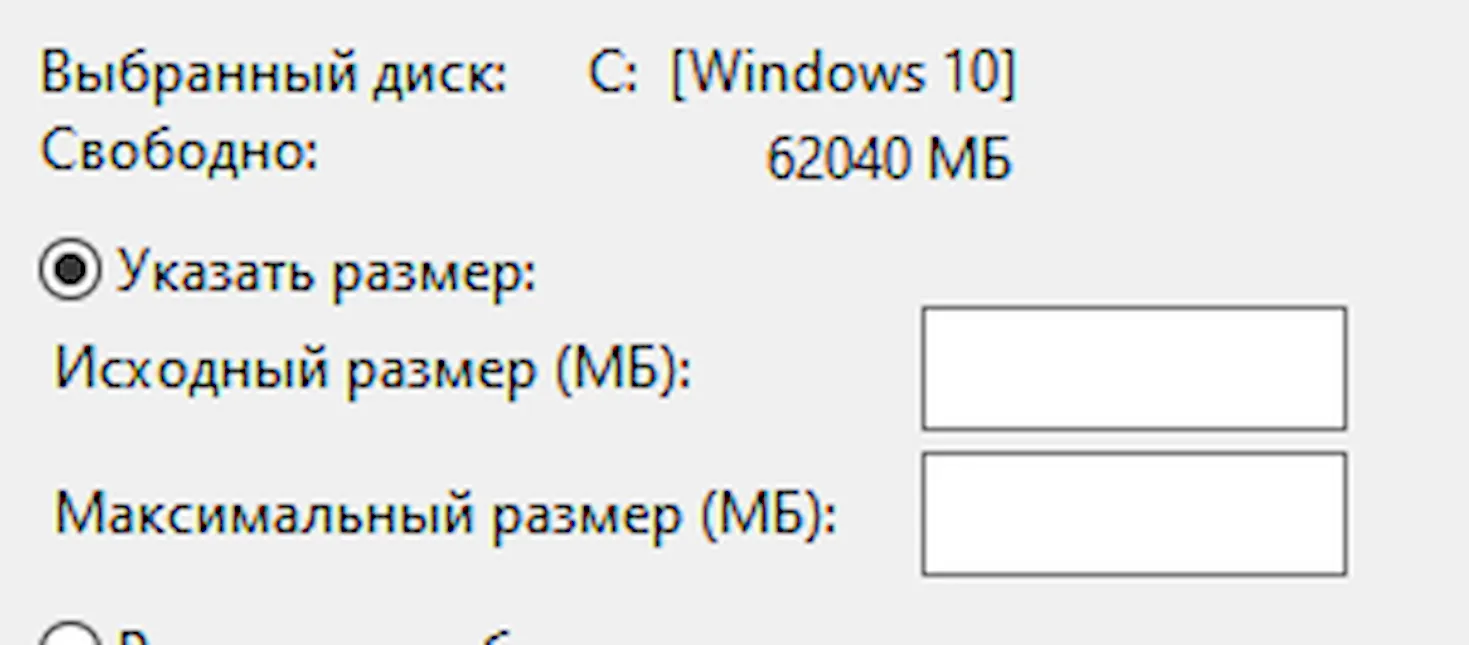
Чтобы рассчитать минимальный размер, который вам нужен, вы должны следить за количеством выделенной памяти в течение нескольких дней, чтобы вы знали, какой максимальный объем использует ваш компьютер. Вы увидите это, если нажмёте Ctrl — Shift — Esc , чтобы вызвать диспетчер задач, а затем откройте вкладку Производительность и перейдите к разделу «Память»:
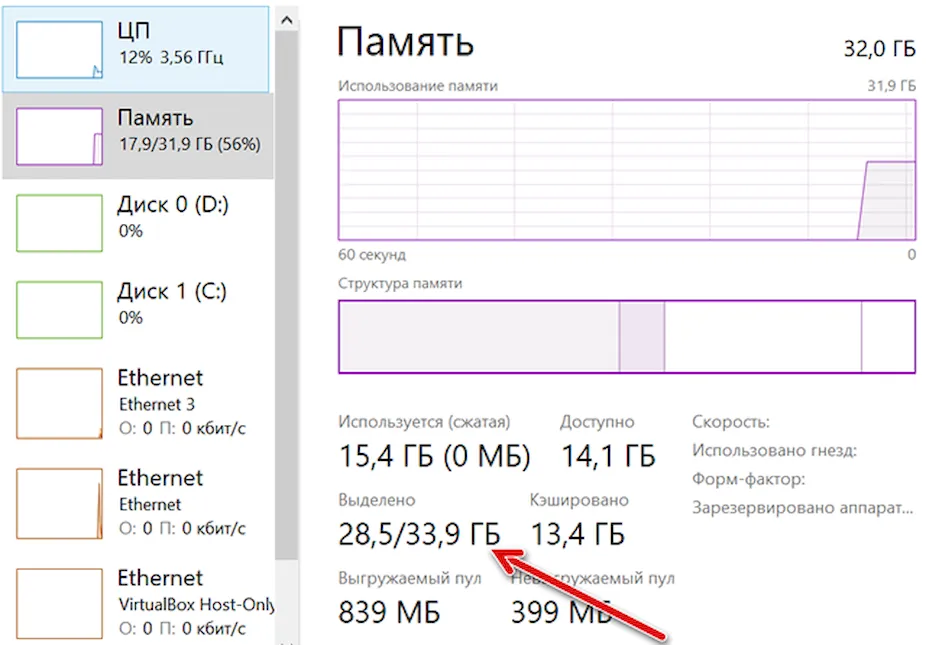
Затем умножьте максимальный объем выделенной памяти на 1,2 и вычтите объем физической памяти.
В нашем случае это (33,9 ГБ * 1,2) − 32 ГБ = 8,68 ГБ. Это меньше, чем размер по умолчанию – 12 ГБ, поэтому расширение памяти пока не имеет смысла, но лучше обновить вашу оперативную память, если вы хотите иметь небольшой файл подкачки.