Как прошить телефон на Андроид через компьютер

Операционная система Android самая распространенная на мобильных устройствах в мире. Ее главным конкурентом является iOS, но «зеленый робот» значительно обходит систему компании Apple по количеству установок на устройствах, поскольку он работает даже на бюджетных устройствах. Как и любая операционная система, Android может по тем или иным причинам работать на устройстве неправильно. Если возникают ошибки, самым верным решением станет прошивка телефона на Андроид, то есть, установка оптимизированной версии операционной системы для конкретного устройства. В рамках данной статьи рассмотрим, как прошить смартфон или планшет на Android.
Подготовка к прошивке Андроид телефона
Чтобы прошить телефон на операционной системе Android, потребуется само устройство, компьютер и провод, по которому их можно соединить (или разъем для подключения sd-карточки из смартфона к компьютеру). Помимо перечисленных выше аппаратных средств, для прошивки телефона на Андроид потребуется ряд программ и файлов:
Когда все необходимые программные компоненты будут загружены, запустите на мобильном устройстве программу Mobileuncle MTK Tools. При запуске она запросит разрешить ей права мультипользователя, нужно это сделать. Далее стартует процесс обновления менеджера решения проблем смартфона, в ходе которого программа будет искать необходимые файлы и запрашивать разрешения на их обновление, которые нужно выдавать.
Как прошить телефон на Андроид через компьютер
Выполнив подготовительные шаги, описанные выше, можно переходить непосредственно к обновлению программного обеспечения. Выполняйте последовательно следующие действия, чтобы прошить телефон на Android:
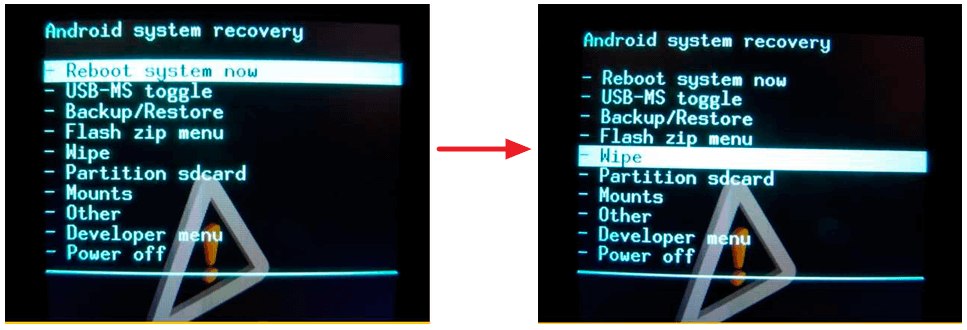
- Убедитесь, что ваше устройство заряжено на 100% — это важно. После этого выключите телефон;
- Далее нужно запустить CWM-based recovery и системный менеджер. Для этого запустите смартфон в режиме восстановления. В зависимости от модели устройства, переход в режим восстановления может отличаться. Чаще всего, чтобы загрузить в нем телефон, достаточно зажать кнопку включения и клавишу громкости вверх или вниз;
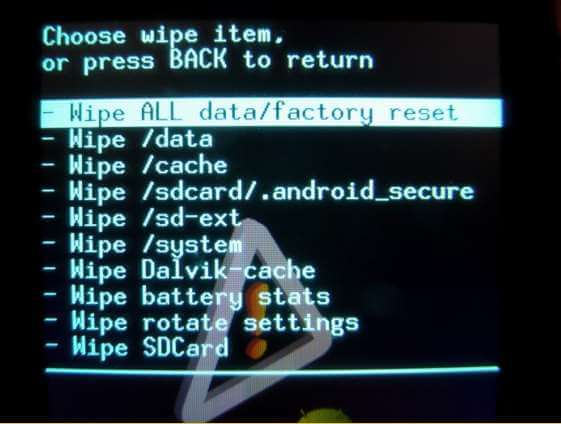
Когда смартфон загрузится в режиме восстановления, первым делом нужно освободить место для прошивки новой версии операционной системы. Для этого в списке опций выберите «Wipe» — «Wipe All Data/factory reset». Для выбора опций в режиме восстановления используйте клавиши громкости, а подтверждение выполняется кнопкой блокировки экрана;
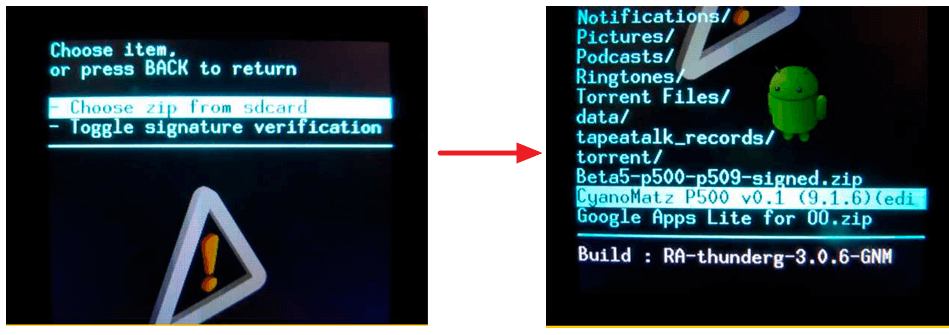
Обратите внимание: Названия приведенных выше команд могут отличаться, в зависимости от версий установленного ПО и модели устройства. Важно понять, что описанные выше команды выполняют очистку устройства от сохраненной на нем информации, а также удаление КЭШа. При этом не стоит удалять данные с SD-карты, на которой находится устанавливаемая версия прошивки, загруженная ранее.
Обратите внимание: После переустановки операционной системы Андроид первый запуск может занять значительное время. После старта смартфона потребуется произвести стандартную настройку Android – указать язык, регион, ввести информацию от Google-аккаунта и другие данные.
Прошивка Андроид через компьютер если он не включается
Не стоит паниковать если ваш телефон на операционной системе Андроид выключился и не запускается. Есть несколько решений данной проблемы. Прежде чем прибегать к их разбору, необходимо понять по каким причинам случилась данная проблема.
Мы не несем ответственности за ваши действия. Рекомендуем обратиться в сервисный центр за решением проблемы.
Внезапное выключение Android смартфона, на фоне его обычной работы, могло произойти по следующим причинам:
- сбой в коде операционной системы — такое случается на телефонах бюджетной версии или при неправильном обновлении ОС;
- перепрошивка — возможно при самостоятельной прошивке, была допущена ошибка со стороны владельца, использовалась прошивка другой модели;
- сбой – произошла накладка при прошивке, был отключен телефон от компьютера, поврежден файл прошивки;
- bootloop — состояние, характеризующееся циклической перезагрузкой системы, с невозможностью ее запуска, при этом на экране горит логотип, он периодически моргает или завис.
Такие факторы могут привести к невозможности включения аппарата. Перед тем как перепрошить свой девайс необходимо удостовериться в том, что он еще подлежит перепрошивке. Для этого подключаем телефон к компьютеру должен проиграть звук подключения нового устройства, а в диспетчере устройств высвечивается неизвестное устройство. Также при попытке включения устройства зажимать такие комбинации клавиш: кнопка «включить» + «громкость вверх» или «громкость вниз», «включить» + «громкость вверх» + кнопка «домой», а при этом запускается сервисное меню, телефон переходит в fastboot режим или в recovery, это значит, что телефон можно еще спасти самостоятельно.
На некоторых устройствах есть специальная кнопка «Reset», при долгом нажатии на нее происходит полный сброс устройства с удалением всех данных. Об этом сообщит вибрация смартфона. Такая кнопка может быть спрятана под задней крышкой, возле батареи или под ней, в районе слота карты памяти или SIM-карты.
Подготовка
Перепрошивка телефона состоит из нескольких этапов:
- Выбор прошивки.
- Скачивание и установка драйверов.
- Скачивание и установка ПО нужного для прошивки аппарата.
- Подключение и перепрошивка устройства.
- Запуск устройства.
Каждый пункт имеет свои нюансы разберем их по порядку.
Выбор прошивки
Существует два варианта прошивок:
- официальные — нужно скачивать с надежных источников, можно найти на официальных сайтах марки телефона;
- кастомные — неофициальные прошивки которые берутся с других источников и написаны самостоятельно умельцами под свои нужды и вкусы.
Скачивание и выбор официальных прошивок не составит труда, можно использовать самую последнюю версию или более ранние если предоставлен выбор. К кастомным прошивкам нужно подходить с осторожностью, большинство из них имеют недоработки и ошибки, которые потом предоставят массу неудобств.
Драйвера
Для прошивки смартфона Android необходимо использовать специальные драйвера, позволяющие распознавать его при подключении к ПК через USB в выключенном состоянии или в различных режимах. Их поиск не составит труда, в большинстве случаев их выкладывают на форумах, посвященных прошивке вашей модели устройства или на официальном сайте производителя. Следует учитывать трудности и специфику установки на 10 версии Windows.
Программное обеспечение
Для каждой марки телефона существует официальное и неофициальное программное обеспечение, позволяющее прошивать устройство.
- для телефонов SONY официальным ПО является PC Companion, а в качестве неофициальных используют Flashtool или Android SDK;
- при прошивке устройств Lenovo используют MTK Droid Tools;
- для прошивки Samsung используют только неофициальное ПО — Odin;
- прошивая устройства LG необходимой программой является KDZ Updater;
- в случае с устройствами Xiaomi возможно использование Mi PC Suite.
Перепрошивка
На примере SONY разберем восстановление смартфона при помощи официальной утилиты.
После запуска программы выбираем пункт «Обновление телефона».
.png)
И переходим к последующим пунктам. В высветившемся окошке необходимо выбрать восстановление телефона.
.png)
Программа может потребовать подключение устройства.
.png)
При этом возможна визуализация комбинации нажатия клавиш при подключении к ПК, если это не требуется программа ничего не сообщит.
.png)
После подключения устройства ПО должно определить его, нужно подождать некоторое время. Возможна установка драйвера, если подключение было впервые. После чего интуитивно следуя понятным пунктам и читая все уведомления, щелкаем на соглашения и переходим к прошивке устройства. Во время прошивки запрещается отключать телефон и выключать ПК.

Завершающим этапом будет разрешение к отключению устройства.

Официальные программы других производителей хоть и отличаются интерфейсом, но все пункты схожие. Интуитивно переходя по ним можно прошить свой телефон. Основным показателем успешной прошивки через официальную программу является определение ею устройства. Если этого не произошло прибегают к прошивке неофициальным ПО.
При прошивке устройств SONY Flashtool-ом необходимо скачать файл прошивки для этой программы. После запуска ПО нажать на молнию.

Выбрать пункт Flasmode.

Пункт Wipe обозначает что будет стерто с устройства. В нашем случае необходимо выбрать все.

Далее проинформируют об алгоритме нажатий клавиш и подключении к ПК.

Надпись «Flashing finished» свидетельствует об окончании процесса.
Если вышеперечисленные методы не обвенчались успехом, прибегают к прошивке смартфона через консоль при помощи утилит ADB и Fastboot, для которых потребуются специальные драйвера. Для удобства папку с утилитами лучше поместить в корень диска С. В большинстве случаев она носит название «Tools». В эту папку нужно поместить все файлы прошивки в формате img (system.img, cache.img, userdata.img, recovery.img)
После чего на устройстве зажимаем кнопку включения + громкость вниз, или другую комбинацию в зависимости от модели смартфона. Должен появиться лежачий зеленый робот или надпись — Fastboot mode. Подключаем его к ПК и ждем окончания установки драйвера. По окончанию проверяем в диспетчере устройств новое устройство — Android ADB\Fastboot Interface.
Открыв командную строку (желательно от имени Администратора), вводим следующие команды:
- cd C:\Tools — направляет в директорию с программами.
- fastboot devices — после нее увидим перечень подключенных fastboot устройств. Должно быть одно, имя которого состоит с латинских букв и цифр, если что-то другое — переподключить устройство.
- fastbot -w — удаляет все данные и кэш.
- fastboot erase system — удаляет старую систему.
- fastboot flash system system.img
- fastboot flash cache cache.img
- fastboot flash userdata data.img
- fastboot flash recovery recovery.img
- fastboot flashall — является альтернативной командой для 5-8 пунктов, которая прошивает все файлы формата img в папке.
- Для прошивки архива zip используется команда «fastboot update имя_файла.zip».
Далее необходимо дождаться окончания прошивки. Отключить смартфон от ПК и включить его. Первый запуск будет долгим, нужно запастись терпением.
Установка приложений загруженных на компьютере
Многие пользователи смартфонов на ОС Android нередко задаются вопросом — как установить программы на Андроид через ПК? К счастью, такая возможность есть, и даже не одна. Ниже рассмотрим наиболее популярные методы.
Установка с помощью веб-версии Google Play
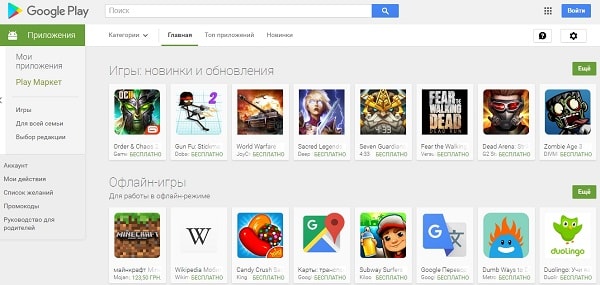
Этот метод — наиболее простой и понятный пользователю. Перейдя на страницу play.google.com, вы увидите полноценную веб-версию магазина контента для Android, после чего вы можете перейти в раздел программ и устанавливать их так же, как и с помощью мобильной версии маркета. Единственный недостаток подобного способа установки apk с компьютера — невозможно установить заранее скачанную утилиту в данном формате.
Установка через файловый менеджер
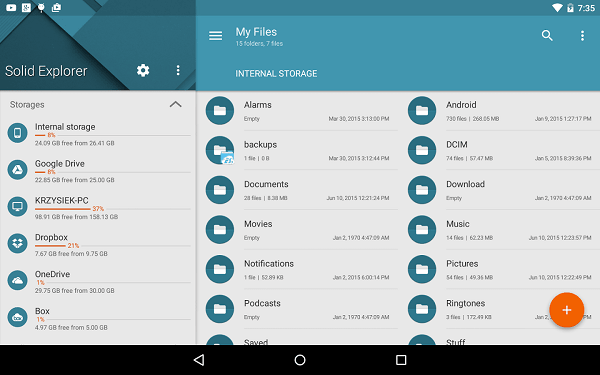
Для использования этого метода вам необходимо установить любой файловый менеджер на ваше Android-устройство. Мы рекомендуем Total Commander, ES Проводник или Solid File Explorer, но на самом деле подойдет совершенно любая прога такого типа. После его активации необходимо скопировать apk-файл вашей программы на смартфон любым способом и открыть его в файл-менеджере, который начнет запуск.
Как установить программы на Андроид с компьютера с помощью специальных утилит?
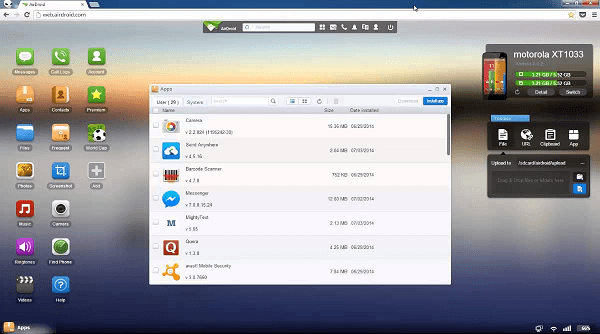
Этот способ немного сложнее остальных, но и он доступен каждому.
- В первую очередь необходимо включить отладку по USB. Для этого вы должны активировать настройки разработчика, зайдя в меню “О телефоне”, и нажать 7 раз на пункт “Версия прошивки”. В новом меню вам необходимо найти пункт “Отладка по USB” и активировать его.
- Для инициализации приложений (а также управления устройством) чаще всего используется приложение AirDroid, которое можно скачать на официальном сайте. Достаточно лишь запустить софт, открыть в нем меню “Приложения” и нажать “Установить”.
Помимо этого, для установки утилиты можно использовать консольную команду adb (Android Debug Bridge). Этот способ является более продвинутым и требует более сложных действий и знаний, при неумелом обращении может привести к повреждению устройства.
Последние записи
- Micromax выпускает два смартфона в партнерстве с Flipkart
- Motorola объявила о выпуске недорогих телефонов Moto C и Moto C Plus
- Функция Sling TV’s Cloud DVR доступна для устройств на Android
- Доступные смарт-часы ZTE Quartz
- Главный разработчик игр Google покидает компанию
Как прошить телефон андроид через компьютер, если он не включается

Возможность перепрошивки Андроид-устройств при помощи компьютера может оказаться полезной, если ваш телефон не включается или работает с ошибками после обновления программного обеспечения. Прошивка позволяет установить новую или модифицированную операционную систему, что может решить проблемы с устройством и вернуть его к работе. В этой статье мы расскажем вам, как прошить телефон Android через компьютер, если он не включается.
Перед тем, как приступить к прошивке, убедитесь, что у вас есть компьютер с подключением к интернету, соответствующие программы и драйверы, а также кабель для подключения телефона. При прошивке существует определенный риск потери данных, поэтому перед началом убедитесь, что у вас есть резервная копия важных файлов.
- Подготовьте компьютер к прошивке. Для этого установите на него программы, необходимые для работы с соответствующим устройством. Например, если ваш телефон от производителя Samsung, вам потребуется установить Samsung Kies.
- Скачайте и установите на компьютер драйверы для вашего телефона. Они должны быть представлены на официальном сайте производителя в разделе «Поддержка» или «Скачать».
- Скачайте прошивку для вашего телефона на компьютер. Прошивки также доступны на официальных сайтах производителей или на специализированных ресурсах, посвященных программному обеспечению для Android-устройств.
- Подключите телефон к компьютеру с помощью USB-кабеля. Убедитесь, что устройство включено. Если ваш телефон не включается, попробуйте удерживать одновременно несколько кнопок, указанных в инструкции производителя, чтобы перейти в режим загрузки или восстановления.
- Запустите программу для прошивки на компьютере. Следуйте инструкциям по установке прошивки, выбрав загруженный файл прошивки и подтвердив начало процесса.
После завершения прошивки телефон должен автоматически перезагрузиться и начать работать с новой операционной системой. Если все прошло успешно, у вас будет функционирующий телефон с исправленными ошибками и возможностью получить новые функции, доступные с обновленным программным обеспечением.
Важно помнить, что прошивка устройства может быть сложным процессом и влечет риски. Поэтому перед прошивкой рекомендуется внимательно ознакомиться с инструкцией производителя и убедиться, что вы имеете необходимые знания и опыт, чтобы успешно выполнить данную процедуру.
Мы надеемся, что наша пошаговая инструкция поможет вам прошить телефон Android через компьютер, если он не включается. Следуйте рекомендациям и остерегайтесь возможных рисков, чтобы успешно обновить программное обеспечение вашего устройства.
Прошивка Android через компьютер: пошаговая инструкция для неработающего телефона
Если ваш телефон на операционной системе Android перестал работать и не включается, то есть способ его восстановить — прошить устройство через компьютер. В этой пошаговой инструкции мы рассмотрим, как выполнить прошивку Android-смартфона, когда телефон не включается.
- Подготовка к прошивке:
- Скачайте необходимые драйверы для вашего телефона и установите их на компьютере.
- Зарядите телефон полностью или подключите его к источнику питания при выполнении прошивки.
- Скачивание прошивки:
- Найдите прошивку для вашей модели телефона на официальном сайте производителя или на специализированных ресурсах.
- Скачайте прошивку и сохраните ее на компьютере в удобном для вас месте.
- Установка программного обеспечения:
- Скачайте и установите программу для прошивки на вашем компьютере, например, Odin для Samsung или SP Flash Tool для MediaTek устройств.
- Запустите программу для прошивки и выберите соответствующую опцию для загрузки скачанной прошивки.
- Подключение телефона к компьютеру:
- Выключите телефон полностью.
- Удерживая определенную комбинацию кнопок (например, кнопки громкости и кнопку включения), включите телефон в режиме прошивки.
- Подключите телефон к компьютеру с помощью USB-кабеля.
- Прошивка телефона:
- В программе для прошивки выберите необходимые параметры и нажмите кнопку «Прошить» или аналогичную опцию.
- Дождитесь завершения процесса прошивки и не отключайте телефон от компьютера.
- Перезагрузка телефона:
- После завершения прошивки, отключите телефон от компьютера.
- Включите телефон и дождитесь его загрузки.
- После успешной прошивки устройство должно заработать.
Следуя этой пошаговой инструкции, вы сможете прошить свой Android-смартфон через компьютер, даже если он не включается. Однако, имейте в виду, что процесс прошивки может быть сложным и иметь риски. Поэтому перед прошивкой рекомендуется ознакомиться с инструкцией производителя и сохранить все важные данные с телефона.
Необходимые программы и файлы
Для прошивки телефона Android через компьютер, когда он не включается, вам понадобятся следующие программы и файлы:
- Драйверы USB: Убедитесь, что на вашем компьютере установлены актуальные драйверы USB для вашей модели телефона Android. Это необходимо для установки связи между компьютером и телефоном.
- Программа для прошивки: Вы должны скачать и установить программу для прошивки телефона. Существует множество программ для прошивки, таких как Odin для Samsung, SP Flash Tool для MTK-устройств и другие. Выберите программу, совместимую с вашей моделью телефона.
- Файл прошивки: Вам понадобится файл прошивки для вашей модели телефона. Этот файл содержит операционную систему, обновления и другую необходимую информацию. Обычно файл прошивки имеет расширение .zip или .img.
- Кабель USB: Для подключения телефона к компьютеру вам понадобится рабочий кабель USB. Убедитесь, что кабель не поврежден и может передавать данные.
После того, как у вас есть все необходимые программы и файлы, вы можете приступить к прошивке своего телефона Android через компьютер, даже если он не включается.