IPv6 без доступа к сети или без доступа к Интернету — почему и что делать?

Зайдя в состояние подключения по Wi-Fi или Ethernet, пользователи могут увидеть информацию о том, что IPv6-подключение без доступа к сети или без доступа к Интернету. Если проблема сопряжена с неработающим Интернетом на компьютере или ноутбуке, может возникнуть предположение, что причина именно в статусе IPv6 подключения, однако обычно это не так.
В этой инструкции подробно о том, что означает IPv6 подключение без доступа к сети/Интернету в Windows 10, 8.1 или Windows 7, следует ли об этом беспокоиться, можно ли исправить и дополнительная информация, которая может оказаться полезной в контексте рассматриваемой темы.
- Причины, по которым IPv6 без доступа к сети
- Если Интернет по IPv6 поддерживается и должен работать, но не работает
Причины, по которым IPv6 без доступа к сети или Интернету

Прежде чем переходить к причинам статуса IPv6-подключения, ещё раз отмечу: если у вас проблемы с работой Интернета, IPv6 вряд ли замешан в этом, с куда большей вероятностью вам помогут отдельные инструкции (или поиск по конкретным ошибкам в браузере при попытке открыть сайты):
- Что делать, если не работает Интернет в Windows 10
- Не работает Интернет на компьютере по кабелю или через роутер
А теперь про IPv6 или IP версии 6 — это новый протокол Интернета, созданный из-за проблемы нехватки адресов IPv4. В перспективе, IPv4 и IPv6 будут использоваться одновременно. Но: пока это не совсем так. Большинство провайдеров, особенно когда речь идёт о домашнем Интернете для физических лиц (для юридических IPv6 может быть отдельной услугой), предоставляют доступ только по IPv4.
А теперь по пунктам:

- На сегодня наиболее частой причиной того, что IPv6 «Без доступа к Интернету» или «Без доступа к сети» — отсутствие поддержки протокола со стороны провайдера. И это нормально: домашний пользователь Интернета с большой вероятностью не заметит разницы.
- Вторая по распространенности причина — отсутствие поддержки IPv6 со стороны вашего Wi-Fi роутера. На некоторых маршрутизаторах такая поддержка появляется в новых прошивках, на некоторых (и весьма распространенных дешевых «старых, но не бесполезных» роутерах) её появление не планируется.
- Если вы уверены, что поддержка IPv6 со стороны провайдера есть, а ваш роутер поддерживает этот протокол, учитывайте, что на многих роутерах IPv6 по умолчанию отключен и, более того, требует специфичной настройки в зависимости от конкретного провайдера и типа соединения. Пример таких настроек в справке Wi-Fi оборудования ASUS: https://www.asus.com/ru/support/FAQ/113990
Подводя итог: вероятнее всего, сообщение о том, что IPv6 без доступа к сети — нормально, а если вы испытываете какие-то проблемы с доступом к Интернету, конкретно этот нюанс не является причиной такой проблемы.
Примечание: если для каких-либо профессиональных задач вам требуется IPv6, но в наличии лишь IPv4, поищите инструкции на тему настройки туннелей 6in4, это реализуемо.
Интернет по IPv6 должен работать, но пишет, что без доступа к сети
Если вы уверены в том, что ваш провайдер поддерживает IPv6, роутер — тоже (и настроен правильно для этого протокола), тем не менее в статусе соединения вы видите, что IPv6 без доступа к сети или Интернету, можно попробовать следующие методы решения проблемы:
- Вручную задать DNS-серверы для IPv6 в свойствах подключения, можно использовать IPv6 DNS-серверы Google: 2001:4860:4860::8888 и 2001:4860:4860::8844. О том, как изменить DNS-сервер (только потребуется менять не для IPv4, а для IPv6) можно прочитать в инструкции Как изменить DNS сервер в Windows 10, 8.1 и Windows 7.
- VPN-сервисы (не исключаю, также, что и сервисы веб-защиты антивирусов и сторонние файрволлы) могут блокировать трафик IPv6 в целях безопасности.
- Попробуйте выполнить сброс IPv6 в командной строке, запущенной от имени администратора: netsh int ipv6 reset и перезапустить компьютер.
- Попробуйте отключить службу «Вспомогательная служба IP» (установить тип запуска «Отключено» в services.msc и перезагрузить компьютер).
- Попробуйте обновить драйверы сетевой карты или Wi-Fi адаптера. Под обновлением понимается не «Обновить» в диспетчере устройств или центре обновления Windows 10, а найти новые драйверы на сайте производителя оборудования и вручную установить их.
- Найдите и еще раз внимательно изучите настройки, которые необходимы для работы IPv6 у вашего провайдера, сравните их с теми, что заданы для протокола в настройках подключения или в параметрах Wi-Fi роутера.
Надеюсь, материал помог прояснить ситуацию и разобраться, почему в состоянии подключения указано, что IPv6 без доступа к сети.
А вдруг и это будет интересно:
- Лучшие бесплатные программы для Windows
- Ноутбук тормозит на зарядке или без неё — причины и варианты решения
- 403 Forbidden — что это за ошибка и как исправить?
- Непредвиденная ошибка компонента службы теневого копирования томов — как исправить?
- Ошибка 0x00000005 в Microsoft Store — как исправить?
- Как добавить папку в панель навигации Проводника Windows
- Windows 11
- Windows 10
- Android
- Загрузочная флешка
- Лечение вирусов
- Восстановление данных
- Установка с флешки
- Настройка роутера
- Всё про Windows
- В контакте
- Одноклассники
-
fronik 02.04.2021 в 15:38
- Dmitry 28.09.2021 в 16:45
Как исправить IPv4/IPv6 без доступа к Интернету?
В современном цифровом мире подключение к Интернету является неотъемлемой частью повседневной жизни и работы людей. Однако иногда мы можем столкнуться с проблемой, когда соединения IPv4 и IPv6 на нашем компьютере не показывают доступа в Интернет. Эта ситуация может сбивать с толку и разочаровывать, поскольку означает, что мы не можем подключиться к Интернету или локальной сети. Итак, что можно сделать, когда возникает эта проблема?
Общее время: 10 минут
Расходные материалы и инструменты:
- Компьютер
- Маршрутизатор
Причины отсутствия доступа в Интернет для IPv4 и IPv6
- Задолженность по широкополосному счету. Если ваша учетная запись широкополосного доступа имеет задолженность, интернет-провайдер может прекратить предоставлять вам интернет-услуги, что может привести к отсутствию доступа к Интернету.
- Проблемы с сетевым подключением. Проблемы с сетевым подключением могут быть вызваны сбоями в сети, проблемами конфигурации маршрутизатора или другими сетевыми проблемами. Когда наш компьютер не может подключиться к сети, мы не можем получить доступ к Интернету или локальной сети, что также может привести к недоступности как IPv4, так и IPv6.
- Неправильная конфигурация IP-адреса. Если наш компьютер не настроен с правильным IP-адресом, мы не сможем получить доступ к сети.
- Проблемы с конфигурацией брандмауэра. Брандмауэры могут препятствовать подключению нашего компьютера к сети, что может быть связано с настройками безопасности или для предотвращения атак вредоносного программного обеспечения.
- Неверные настройки DNS. DNS (система доменных имен) — это сетевой протокол, который сопоставляет доменные имена с IP-адресами, что позволяет нам легко получать доступ в Интернет. Если настройки DNS нашего компьютера неверны, мы не сможем получить доступ к Интернету или локальной сети.
- Проблемы с драйверами. Драйвер сетевой карты — это программное обеспечение, которое позволяет нашему компьютеру подключаться к сети. Если драйвер нашей сетевой карты неверен или поврежден, мы не сможем подключиться к сети, что также может привести к недоступности как IPv4, так и IPv6.
Таким образом, проблема отсутствия доступа в Интернет для IPv4 и IPv6 при локальном подключении компьютера может быть вызвана несколькими причинами.
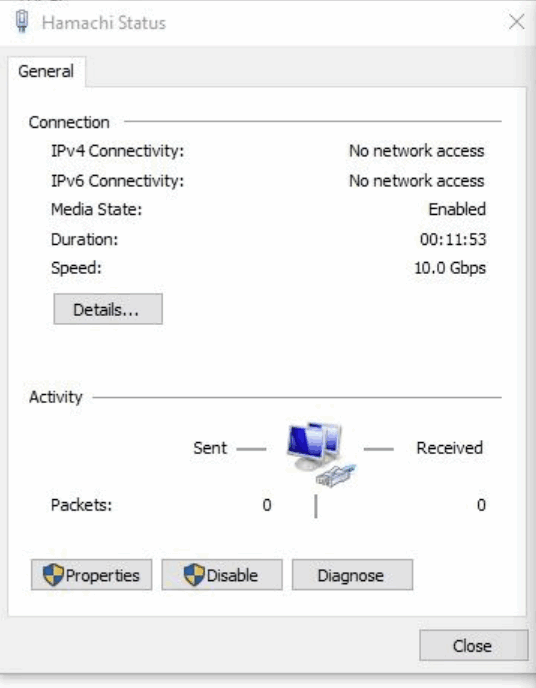
Решения для отсутствия доступа в Интернет для IPv4 и IPv6
Если мы столкнемся с этой проблемой, нам необходимо систематически устранять возможные причины, перечисленные выше, и принимать соответствующие решения. При устранении неполадок мы можем предпринять следующие шаги:

Эпилог
Таким образом, проблема «Нет доступа в Интернет» как для IPv4, так и для IPv6 при подключении к локальному компьютеру может быть вызвана разными причинами. Большинство пользователей могут решить эту проблему, перезапустив маршрутизатор или изменив IP-адрес. Кроме того, следует отметить, что для проблемы «Нет доступа в Интернет» для IPv6 это также может быть связано с тем, что интернет-провайдер не выделил вам адрес IPv6 или ваш маршрутизатор не поддерживает IPv6. В этом случае любые ваши настройки изменения будут бесполезны. Достаточно, пока IPv4 подключен и может получить доступ в Интернет.
Протокол IPV6 недоступен: как это исправить? Подробная инструкция

Для многих современных людей ежедневный доступ в интернет — это потребность и обыденность. И когда нет доступа в интернет, что в первую очередь люди делают? Правильно! Лезут в настройки интернета на компьютере и там встречают зловещую надпись: « П ротокол ipv6 недоступен». И, не разобравшись, считают во всем виноватым этот самый проклятый протокол. Но не всегда проблема связана с ipv6, поэтому давайте разбираться во всем по порядку.
Что это такое: протокол ipv6
IP — это основа всего и нтернета. Протокол ipv — это способ и гарантия передачи информации в сети.
На сегодняшний день самым популярным протоколом является ipv4. Данная технология была создана еще на заре развития интернета. Данный протокол позволяет реализовывать IP-адреса в 32-х битной системе, где отображаются 4 числа по 8 бит. Такой подход в реализации IP — адресов дает возможность получить больше 4-х млрд уникальных «айпи». На рассвете популярности интернета этого было более чем достаточно. Но мы же знаем, что интернет развивается постоянно и старые технологии всегда заменяются новыми.
Так произошло и с ipv4. В 1992-м году ему на замену разработали технологию ipv6. В этой технологии удается реализовать IP-адреса длиной в 128 бит. А это, в свою очередь, дает возможность получить практически безграничное количество уникальных «айпи». Хоть технология была разработана довольно давно, но она очень медленно она входит в интернет-обиход.
Преимущества ipv6
- практически безграничное адресное пространство для уникальных IP;
- упрощенная процедура передачи потока данных позволяет повысить эффективность маршрутизации;
- снижена нагрузка на промежуточное оборудование при потреблени и ресурсов большой группой пользователей;
- повышена пропускная способность за счет объединения пропускных каналов по общим признакам;
- есть возможность автонастройки адресов без отслеживания их состояния;
- повышена безопасность за счет собственного шифрования , и нет необходимости теперь использовать дополнительное программное обеспечение.
Протокол ipv6 недоступен
Нужно понимать, что протокол ipv6 может быть недоступен не только потому , что нарушены какие-то настройки конфигурации. Иногда вы можете видеть запись, потому что ваш провайдер его просто не использует в своей работе — об этом мы уже говорили. Поэтому в таком случае «протокол ipv6 недоступен» — это нормально. К сожалению, большинство современных провайдеров до сих пор используют старую технологию, поэтому такие сообщения — не редкость. Однако в последнее время заметен неплохой прирост и в ipv6.
Кстати, проверить, будет ли у вас работать технология ipv6 , можно на сайте: ipv6test.google.com . Тут же можно увидеть общее количество пользователей ipv6, на момент написания статьи в мире около 33% пользователей уже используют эту технологию.
Промежуточный итог: если у вас есть интернет, но в настройках интернета на компьютере вы видите надпись: «протокол ipv6 недоступен» , — это нормально и не стоит на него вообще обращать внимани я . Когда ваш провайдер перейдет на этот новый протокол, тогда будете принимать меры по этому сообщению.
Протокол ipv6 недоступен: как исправить
- Находите в настройках интернета «Параметры адаптера» и его «Свойства».
- Там находите пункт «Соединение по протоколу ipv4» (или что-то подобное).
- Выделите этот пункт и нажмите «Свойства».
- В «Свойствах» этого пункта выставите галочки в пунктах «Автоматический IP» и «Автоматический DNS».
- Перезагрузите компьютер.
- Позвонить провайдеру и спросить, нет ли проблем на линии.
- Подключить второе устройство к этой сети. К примеру, если нет интернета на компьютере, но есть в телефоне через Wi — Fi, тогда на компьютере это нужно исправлять.
- Зайти в «Параметры сети Интернет» и открыть «Настройки параметров адаптера».
- Открываем «Свойства» адаптера и выбираем пункт «IP версии 6».
- Далее выставляем «галочки» для получения автоматических конфигураций.
- Перезагрузите компьютер.
Проблема не исчезла, ipv6 все равно недоступен
- 2001:4860:4860::8888 — это предпочитаемый;
- 2001:4860:4860::8844 — это альтернативный.
- 8.8.8.8
- 8.8.4.4
Заключение
Если провайдер не поддерживает протокол ipv6, то надпись «протокол ipv6 недоступен» — это нормально. В остальных случаях, вы знаете что делать. Бывают , конечно , случаи, когда не помогает ни автоматическая, ни ручная настройка протоколов, но это , скорее , исключения и индивидуальные события. Они тоже решаются, если понимать , в чем суть проблемы.
Мы будем очень благодарны
если под понравившемся материалом Вы нажмёте одну из кнопок социальных сетей и поделитесь с друзьями.
Как настроить IPv6-подключение к Интернету на Wi-Fi маршрутизаторах (новый логотип)?

Дата последнего обновления: 09-24-2018 08:31:40 AM 524862
Эта статья подходит для:
Archer C1200 , Archer C5400 , Archer A2600 , Archer AX55 , Archer C4 , Archer C5200 , Archer AX53 , Archer C5 , Archer AX10 , Archer C2 , Archer AX51 , Archer AX96 , Archer A2200 , TL-WR1043N( V5 ) , Archer C80 , Archer AXE95 , Archer C8 , Archer AX10000 , Archer C3150 , Archer C9 , Archer AX50 , Archer C6 , Archer C7 , Archer AX90 , Archer AX6000 , Archer C5400X , Archer C25 , Archer C24 , Archer A20 , Archer A64 , Archer C60 , Archer C2600 , Archer A1200 , Archer C21 , Archer C20 , Archer C64 , Archer AX1800 , Archer AX206 , Archer C59 , Archer C58 , Archer AX4200 , Archer C3200 , Archer C900 , Archer A2 , Archer AX75 , Archer AX4400 , Archer C3000 , Archer AX73 , Archer C50 , Archer A10 , Archer A54 , Archer AX4800 , Archer C50 , Archer C1900 , Archer C55 , Archer C54 , Archer A2300 , Archer AXE75 , Archer A6 , Archer A7 , Archer AX72 , Archer AXE200 Omni , Archer A5 , Archer GX90 , Archer A8 , Archer A9 , Archer AX68 , Archer C2300 , Archer AX5300 , Archer C1210 , Archer AX23 , Archer AX20 , Archer C4000 , Archer AX21 , Archer A3000 , Archer C2700 , Archer AXE300 , Archer AX1500 , Archer AX60 , Archer AX11000 , Archer AX3200 , Archer AX3000
Если вашей модели нет в списке, не переживайте — возможно, её ещё просто не успели добавить. Чтобы точно убедиться в наличии или отсутствии той или иной функции, откройте продуктовую страницу интересующей вас модели и перейдите в раздел «Характеристики».
Ваш интернет-провайдер предоставляет информацию об одном из следующих типов интернет-соединения IPv6: PPPoE, Динамический IP (SLAAC / DHCPv6), Статический IP, туннель 6to4, сквозной (мост).
1.Войдите в веб-интерфейс маршрутизатора. Если вы не знаете, как это сделать, обратитесь к статьям ниже:
2. Перейдите в раздел Дополнительные настройки (Advanced ) > IPv6.
3. Включите IPv6 и выберите тип подключения к интернету, предоставленный интернет-провайдером.
Если вы не знаете тип подключения к интернету, обратитесь к интернет-провайдеру или к эксперту в соответствии с уже известной информацией, предоставленной интернет-провайдером.
4. Заполните информацию в соответствии с требованиями различных типов соединений. Красные пробелы должны быть заполнены.
1) Статический IP-адрес: заполните пробелы и нажмите Сохранить (Save).

2) Dynamic IP (SLAAC / DHCPv6): нажмите Дополнительно (Advanced) для ввода дополнительной информации, если ваш провайдер требует. Нажмите кнопку Сохранить (Save), а затем-обновить (Renew).

3) PPPoE: по умолчанию маршрутизатор использует учетную запись IPv4 для подключения к серверу IPv6. Нажмите Дополнительные настройки (Advanced), чтобы ввести дополнительную информацию, требуемую вашим интернет-провайдером. Нажмите кнопку Сохранить (Save) и нажмите кнопку Подключить (Connect).
Если интернет-провайдер предоставляет две отдельные учетные записи для подключений IPv4 и IPv6, снимите флажок Использовать один сеанс с подключением IPv4 (Use the same session with IPv4 connection) и вручную введите имя пользователя и пароль для подключения IPv6.

4) Туннель 6to4: тип подключения к интернету IPv4 является обязательным условием для этого типа подключения. Нажмите Дополнительные настройки (Advanced), чтобы ввести дополнительную информацию, если этого требует ваш провайдер. Нажмите кнопку Сохранить (Save) и нажмите кнопку Подключить (Connect).
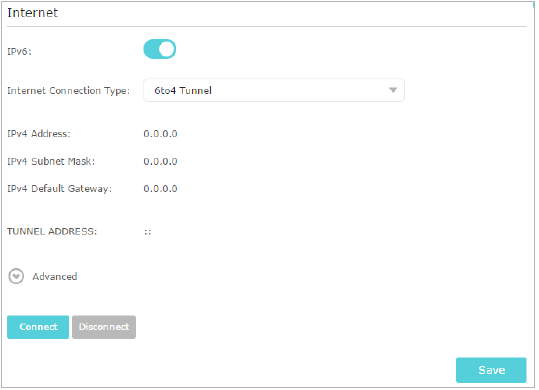
5) Pass-Through (Bridge): нажмите Сохранить (Save) и перейдите к шагу 6.

5. Настройка портов LAN. Пользователям Windows рекомендуется выбрать один из первых двух типов. Введите префикс адреса, предоставленный интернет-провайдером, и нажмите кнопку Сохранить (Save).

6. Щелкните Состояние (Status), чтобы проверить, успешно ли настроено подключение IPv6. На следующем рисунке показан пример успешной конфигурации PPPoE.

Если вы хотите узнать подробнее про каждую функцию и её настройки, пожалуйста, перейдите в раздел Загрузки и загрузите руководство пользователя для вашего устройства.
Похожие статьи
- How to set up IPv6 service for Cable ISP on the wireless router
- Что делать, если нет доступа в интернет через Wi-Fi роутер?
- What Does Running Out of IPv4 Mean? What Is IPv6?
- How to set up IPv6 service for some specific ISP like BT/Hyperoptic or SKY etc on the wireless router
Был ли этот FAQ полезен?
Ваш отзыв поможет нам улучшить работу сайта.
Что вам не понравилось в этой статье?
- Недоволен продуктом
- Слишком сложно
- Неверный заголовок
- Не относится к моей проблеме
- Слишком туманное объяснение
- Другое
Как мы можем это улучшить?
Спасибо
Спасибо за обращение
Нажмите здесь, чтобы связаться с технической поддержкой TP-Link.