Как в линуксе зайти в биос
После создания live-cd или live-usb вашего любимого дистрибутива остается только настроить BIOS таким образом, чтобы система загружалась с соответствующего диска.
В качестве краткого объяснения предположим, что при запуске компьютера первое, что загружается, — это BIOS (базовая система ввода / вывода), основная цель которой — выполнение подпрограмм, которые проверяют правильность работы оборудования, а затем загружают операционную систему. Другими словами, это тот экран, который вы видите до того, как операционная система начнет загружаться (будь то Windows или любая другая).
Что мы должны сделать для тестирования и / или установки Linux, так это войти в экран конфигурации BIOS и сообщить ему, что вместо запуска операционной системы, установленной на жестком диске, запустите ту, которая находится на нашем live-cd или live-usb, в зависимости от обстоятельств.
Как войти в экран настройки BIOS
К сожалению, не существует универсального метода для решения этой задачи, поскольку каждая модель материнской платы поставляется с определенным BIOS, и было бы невозможно задокументировать полный набор менеджеров конфигурации. Однако, если мы позволим себе увлечься интуицией, процесс будет довольно простым.
Если вы не можете остановить процесс запуска, просто внимательно посмотрите на начальный экран. Внизу этого экрана обычно есть строка, подобная этой: «Нажмите F2, чтобы войти в НАСТРОЙКУ». Конечно, ключ может быть любым другим. Наиболее распространены: [DEL] или [Del], [Insert], [Esc], [F2], [F1], [F10] или любая другая функциональная клавиша.
Некоторые более новые версии BIOS также позволяют выбирать загрузочное устройство с помощью другой клавиши, не обращаясь к странице настройки BIOS. Это связано с тем, что обычно эти настройки изменяются, и потому, что это предотвращает внесение пользователем другого изменения по ошибке. Если в BIOS есть этот «ярлык», просто используйте стрелки клавиатуры и выберите соответствующее загрузочное устройство.
Однако этот «ярлык» работает только для одного запуска; в следующий раз загрузится операционная система, установленная на жестком диске. Итак, напомним, чтобы сделать изменение «навсегда» или в случае, если в BIOS нет вышеупомянутого «ярлыка», вы должны нажать соответствующую клавишу, чтобы войти в экран конфигурации BIOS, который может иметь совершенно другой аспект по сравнению с показанным здесь, но с аналогичными характеристиками и преимуществами.
Настроить загрузочный диск
Здесь мы можем дать только общие рекомендации, поскольку экран настройки BIOS варьируется от платы к плате. Однако в общих чертах вы должны найти вкладку, похожую на «Загрузка», или запись под названием «Последовательность загрузки» или «Приоритет загрузки» на более «общей» вкладке стиля «Расширенные возможности BIOS».

На этом этапе важно помнить, что именно здесь последовательность загрузки. Это означает, что мы установим цепочку приоритетов: во-первых, он пытается загрузиться с компакт-диска или USB (в зависимости от того, как мы хотим протестировать наш дистрибутив); если это не удается, пусть он попытается загрузиться с операционной системы, установленной на жестком диске, и так далее.
Способы выбора вкладок или изменения настроек очень разнообразны. Иногда нужно просто использовать стрелки, в других случаях вам нужно использовать клавиши PgUp и PgDn и т. Д. Однако в столбце справа вы всегда найдете пояснительную таблицу, в которой указаны шаги, которые необходимо выполнить. Внизу, со своей стороны, появляются клавиши, которые нужно нажимать для выполнения наиболее распространенных задач. Достаточно элементарного знания английского языка, чтобы понимать, что делать.
И последнее, но не менее важное: сохраните изменения и выйдите из программы установки. Для этого необходимо нажать соответствующую клавишу (в случае предыдущего скриншота — F10).
Старый BIOS
Некоторые старые версии BIOS не поддерживают загрузку с USB-накопителя. В этом случае лучшим вариантом обычно является использование live-CD для тестирования предпочитаемого вами дистрибутива Linux. Однако также можно выполнить принудительную загрузку с USB (без соответствующей поддержки BIOS для этого), используя Менеджер загрузки PLOP.
Другие, более старые версии BIOS даже не поддерживают загрузку с CD-ROM. В этом случае естественной альтернативой было бы использование загрузочных дискет, которых Мини-дистрибутивы Linux есть в наличии. К счастью, если на машине есть устройство для чтения компакт-дисков, можно загрузиться с live-cd, даже если BIOS не поддерживает его, используя Умный менеджер загрузки o Менеджер загрузки PLOP.
UEFI и безопасная загрузка
В этом разделе рассматриваются только те новые компьютеры, на которых установлен UEFI, а не устаревшая версия BIOS. Для справки, предположительно, все те, которые идут с Windows 8 или более поздней версии, по умолчанию имеют UEFI и безопасную загрузку, поскольку это потребовал корпорацией Майкрософт для сертификации оборудования.
Унифицированный расширяемый интерфейс микропрограмм (UEFI) — это спецификация, призванная заменить старый интерфейс BIOS, который для многих был слишком «восьмидесятилетним» и имел внешний вид, аналогичный старой DOS. Кроме того, он включает несколько дополнительных функций, которые не входят в цель данной статьи, среди которых выделяется так называемая «безопасная загрузка» или «безопасная загрузка».
Безопасная загрузка предотвращает запуск операционной системы на компьютере, если у загрузчика нет действующего цифрового сертификата, являющегося продуктом произвольной модификации вредоносного кода. Таким образом, никакое вредоносное ПО типа буткита не сможет эффективно работать.
Однако тот факт, что Microsoft вынудила производителей распространять свои компьютеры с включенной этой опцией, чтобы получить сертификат Windows 8, произвел большое впечатление. переполох. В частности, он обеспокоен тем, что эта функция служит простой цели предотвращения запуска пользователями операционной системы, отличной от Windows. В этом случае требование является скорее ограничением для пользователей, а не функцией безопасности.
По заявлению Microsoft, есть две «гарантии», что этого не произойдет. С одной стороны, можно отключить как UEFI (через загрузку с использованием «BIOS-совместимого режима», также известного как «Legacy Boot»), так и безопасную загрузку. С другой стороны, авторизация, необходимая для безопасной загрузки для цифровой подписи, выдается независимым органом, который не является производителем или Microsoft.
Правда в том, что в настоящее время дистрибутивы Linux просто дают свои первые шаги чтобы иметь возможность работать на машинах с включенными UEFI и безопасной загрузкой.
При текущем состоянии дел лучше всего отключить безопасную загрузку перед установкой Linux. С другой стороны, поддержка UEFI более развита, хотя все еще имеет некоторые недостатки. В случае ошибки не будет альтернативы, кроме как выбрать «Legacy Boot» и отключить UEFI.
В настоящее время не рекомендуется установка Linux с двойной загрузкой с Windows 8, для которой требуются как UEFI, так и безопасная загрузка. В настоящее время это возможно — не без головной боли — только с использованием последних версий самых популярных дистрибутивов — прочтите Ubuntu 12.10, Fedora 18 и т. Д. вперед.
Содержание статьи соответствует нашим принципам редакционная этика. Чтобы сообщить об ошибке, нажмите здесь.
Полный путь к статье: Из Linux » ФайлДавайте использовать Linux » Как изменить настройки BIOS для загрузки Linux с Live CD / USB
31 окт 2019, 15:14
Доброго времени суток! Я столкнулся с проблем (накосячил, вероятнее всего, в настройках биоса) и теперь у меня не активна клавиатура при запуске ос, как во время логотипа, так и во время загрузчика граб. Из-за этого есть очевидные проблемы. Поскольку клавиатура не запускается, то и в биос зайти нельзя, так и в грабе другую опцию не выбрать.
Вопрос, собственно, в том, можно ли как-то включить запуск клавиатуры при старте системы или зайти в биос не через ф2, а через лиункс систему?
31 окт 2019, 15:18
Что за комп , сталкивался как то , чтоб войти в биос нужно было нажимать Fn+функциональную клавишу.
31 окт 2019, 15:53
Клава усб? Обычный писи? Вырубил нафик усб? Сброс биоса тебе поможет..
А вообще какой вопрос, такой и ответ.
31 окт 2019, 15:56
А может ноут . У меня сейчас вход в биос нажатием спичкой кнопочки возле разьёма питания))
31 окт 2019, 18:06
На современных системах с UEFI можно через GRUB зайти, там в меню соответствующий пунктик появляется.
Но хорошо бы информацию о системе сначала увидеть.
01 ноя 2019, 15:40
Я не специалист, но на накоторых матерях usb-клава на стадии загрузки биоса активна только если воткнута в верхних двух usb разъемах на материнской, сталкивался на p5kc матерях старых, лично из опыта
01 ноя 2019, 19:33
Да. попадалово. а я бы BIOS переустановил «с нуля». Скорее найдёшь здесь: www.driver.ru укажешь свою железяку, скачаешь. могут возникнуть проблемы при установке (я бы это прошивкой назвал): тут у кого как: у некоторых отключить лишнее, у других — наоборот добавить (отдельно докачивать). А вообще. «вход в BIOS через терминал. » Это как? Дурь какая-то. я 20 лет компами занимаюсь, BIOS — это то, что запускается на материнке ДО запуска любой ОС, Bios просто определяет систему, определяет диски, передаёт управление на загрузочный диск. Как-то так. Али точнее опиши проблему.
01 ноя 2019, 19:36
А вообще. «вход в BIOS через терминал. » Это как? Дурь какая-то.
01 ноя 2019, 19:50
А вы в курсе что BIOS на ПК уже лет как 8, а то и больше нет, а есть UEFI. А на серваках так и того больше, и пришел он на ПК с серваков.

01 ноя 2019, 19:59
А вообще. «вход в BIOS через терминал. » Это как? Дурь какая-то.
Посмею предположить, что каждого интересовало хоть когда-либо то, что происходит за занавесом заставок и загрузочных экранов с момента включения питания компьютера к моменту, когда предлагается войти в систему.
Я предлагаю вам познакомиться со следующими уровнями типичной загрузки Linux:
1. BIOS
- BIOS отвечает за базовый ввод/вывод данных с устройств/на устройства.
- Делает некоторые проверки целостности устройств. К тому же, за тестирование работоспособности электроники отвечает POST (Power-on self-test, он же «тест на адекватность себя самого», выполняющийся как этап пре-загрузки), который управляется BIOS
- Ищет, загружает и выполняет программу-загрузчик ОС
- Берет загрузчик из флопика, сидюка или жесткого диска. Во время загрузки BIOS’а вы можете нажать на кнопку (обычно это F12 или F2 или Del, зависит от платформы), если вам требуется внести некоторые изменения касательно настройки железа.
- Как только загрузчик был обнаружен и загружен в память, BIOS передает управление ему.
- Короче говоря, BIOS загружает и выполняет загрузочную запись (MBR).
2. MBR
- MBR — это главная загрузочная запись, хранящаяся на жестком диске
- Она размещена в 1-м секторе загрузочного диска, например /dev/hda или /dev/sda
- MBR занимает меньше, чем 512 байтов. Она состоит из трех компонентов: 1) главная загрузочная информация, «живущая» в первых 446 байтах; 2) информация о таблице разделов — в следующих 64 байтах; 3) и последние 2 байта нужны для проверки корректности mbr.
- Она содержит информацию о GRUB’е (или LILO).
- Простыми словами — MBR загружает и выполняет загрузчик GRUB.
3. GRUB
- GRUB — Grand Unified Bootloader.
- Если в вашей системе установлено более, чем одно ядро, у вас есть возможность выбирать, которое из них должен выполняться
- GRUB отображает
красивую анимацию plymouthзаставку, и, подождав несколько секунд интерактивного воздействия пользователя, если он не нажал ни одной клавиши, он загружает ядро, установленное по умолчанию в файле конфигурации grub. - GRUB понимает, что такое файловая система (древние загрузчики Linux’а, например, LILO этого не понимают).
- Конфигурационный файл Grub обычно лежит по пути /boot/grub/grub.conf (так же /etc/grub.conf может быть символьной ссылкой на него). Вот пример файла конфигурации для CentOS:
4. Ядро или Kernel
- Ядро монтирует файловую систему в соответствии с настройкой «root=» в фале grub.conf
- Выполняет программу /sbin/init
- Поскольку init — это первый процесс, запущенный ядром Linux, поэтому она имеет идентификатор процесса (PID) №1. Можете выполнить «ps -ef | grep init» и убедиться в этом.
- initrd — это Initial RAM Disk, он же временный диск в оперативной памяти
- initrd используется самим ядром в качестве временной корневой файловой системы, пока kernel не загрузится в реальную примонтированную файловую систему. Этот временный диск также содержит необходимые для загрузки драйверы, позволяющие получить доступ к разделам дисков и другому оборудованию
5. Init
- Смотрит в файл /etc/inittab для того, чтобы определить уровень выполнения (run level).
- Есть следующие уровни выполнения:
- 0 – прервать выполнение
- 1 – Однопользовательский режим, так называемый «Single user mode», или иными словами, консоль восстановления
- 2 – Многопользовательский режим без поддержки NFS
- 3 – Полноценный многопользовательский режим
- 4 – не используется
- 5 – X11
- 6 – перезагрузка
6. Уровень выполнения программ (Runlevel)
Вот и все. Возможно, некоторым из вас это не ново и особого интереса не было при чтении статью, поскольку она более ориентирована на начально-средний уровень знакомства з Линуксом.
В таком случае могу лишь сказать, что «повторение — мать учения» (с).Дополнения, исправления, уточнения
-
: «Ну скажем прямо — так грузятся далеко не все дистры». С ним согласилось большинство, отмечая и bsd-style init, u-boot, и хоть initrd в статье пропущен, стоить заметить, что он нужен ядру не во всех дистрибутивах. Также отмечено, что в slackware поддержка rc.d осуществляется только в качестве совместимости, а встраиваемые системы грузятся иначе. На декстопах иногда бывает EFI, а кроме того Linux популярен в мире embedded и там ещё куча разных платформ. Линукс в телефоне вообще иначе грузится. , ссылая на википедию: Еще хочется сделать замечание по поводу MBR, первого сектора и пр. Все несколько усложнилось за последние годы. Сейчас уместней говорить о EFI.
Возникла проблема: Линукс (клон Ред Хат) установлен на ССД. Плата — Гигабайт. Клавиатура PS/2.
Понадобилось войти в БИОС, а оказалось, что нельзя. Клавиши при включении работать перестали, при попытке нажать что-то всё виснет. Монитор считает, что «нет сигнала».
Из проверенных и абсолютно бесполезных советов:
— сбросить перемычкой — не работает
— вытащить батарейку — не работает
— F2, Shift — не работают, зависание
— systemctl reboot —firmware-setup — перезагрузка в чёрный экранЗаставка платы на экране пропала, до установки Линукса она была. Вместо неё теперь три серых квадратика в центре.
Если ничего не трогать, Линукс загружается и работает.
Вопрос: как попасть в БИОС ?
Оказалось, что проблемы было две. Первая заключалась в том, что у Гигабайта по умолчанию включена «быстрая загрузка»
Вторая проблема серьёзнее, Линукс записался в УЕФИ и отключил (!) основной выход DVI. После этого экран стал чёрным до загрузки.
Решение: переключить монитор на другой выход, где экран не чёрный; войти в БИОС, переключиться на CSM и обновить БИОС. После этого переустановить Линукс без УЕФИ. Иначе никак.
Установленные системы на биос же никак не влияют, они самим этим биосом только потом и запускаются.
И на работу биоса с клавиатурой и остальным железом тоже никак действовать не должны.Так что, может, другую клавиатуру попробовать?
Или, чисто для эксперимента, отключить диск и посмотреть, будут ли от этого какие-нибудь изменения.Вам же русским языком написали — UEFI там, а не классический бивис. Так UEFI отличается только отдельным разделом на диске, где должны лежать загрузчики операционных систем, и, возможно, некоторые утилиты. А сам биос-то всё равно на материнской плате. Ужэ влияют. Но да, скорее какая-то несовместимость биосовской графики и монитора. И как же они влияют?
А чтоб биос с монитором не мог работать — это почему? Я с таким ни разу не встречался> Заставка платы на экране пропала, до установки Линукса она была. Вместо неё теперь три серых квадратика в центре.
Три квадратика скорее всего рисует plymouth, не сумевший в графический режим.
Т.е. кнопку «входа в бивис» жать уже поздно, см. выше.Из загруженного линукса измените параметры grub’а (если у вас grub загрузчиком) — в /etc/default/grub нужно указать GRUB_CMDLINE_LINUX_DEFAULT=»nosplash», потом заставить grub обновить файл конфигурации (как это делать в случае EFI и особенно клона RedHat — не знаю, man grub).
Тогда хотя бы будет (может быть) видно, на каком месте залипла загрузка при нажатии кнопок.Читайте также:
- Debian включить файл подкачки
- Дополнительные параметры экрана в windows 10 отсутствует
- C windows system32 cscript exe что это
- Как отключить негатив в виндовс 10
- Настройка snmp на windows server 2012
Как вызвать биос на Linux
BIOS (Basic Input-Output System) — это базовая система ввода-вывода, которая выполняет основные функции загрузки операционной системы и контроля оборудования на компьютере. Когда вам нужно внести изменения в настройки BIOS или установить новую операционную систему, вам может понадобиться вызвать биос на линуксе. В этом руководстве мы рассмотрим различные способы вызвать BIOS на линуксе.
1. Перезагрузите компьютер и войдите в режим BIOS
Первый и самый простой способ вызвать BIOS на линуксе — это перезагрузить компьютер и затем нажать соответствующую клавишу на клавиатуре, чтобы войти в режим BIOS. Обычно это клавиша Del, F2 или F10. Причем, нажимать нужно сразу после перезагрузки, до загрузки операционной системы.
Если вы не уверены, какая именно клавиша вызывает BIOS на вашем компьютере, обратитесь к руководству пользователя вашего компьютера или выполните поиск в Интернете с использованием модели вашего компьютера.
2. Используйте команду reboot
Еще один способ вызвать BIOS на линуксе — использовать команду reboot в терминале. Чтобы сделать это, откройте терминал и введите команду sudo reboot. Это перезагрузит компьютер, и вы сможете войти в режим BIOS, нажав соответствующую клавишу.
Примечание: для использования команды reboot может потребоваться права администратора. Если так, то введите команду sudo reboot и введите пароль для подтверждения.
3. Проверьте документацию вашего компьютера
Если вы не можете найти правильную клавишу для вызова BIOS на линуксе, вы можете обратиться к документации вашего компьютера. В большинстве документаций указывается, какие клавиши нужно нажимать для вызова BIOS на конкретном компьютере или ноутбуке. Обычно эта информация содержится в разделе «Настройки загрузки» или «Настройки системы».
В этом руководстве мы рассмотрели три различных способа вызвать BIOS на линуксе. Выберите тот, который наиболее удобен для вас и продолжите настройку вашего компьютера или установку новой операционной системы. Важно помнить, что неправильные настройки BIOS могут привести к неполадкам компьютера, поэтому будьте осторожны и изучите дополнительную информацию о вашем компьютере, прежде чем вносить изменения.
Методы вызова биос на линуксе
На линуксе существует несколько методов для вызова BIOS:
1. C использованием команды reboot
Один из самых простых способов вызвать BIOS — использовать команду reboot. Для этого необходимо открыть терминал и ввести следующую команду:
После выполнения этой команды система перезагрузится и BIOS будет вызван.
2. Использование клавиши DEL
Во время загрузки компьютера необходимо нажать клавишу DEL (или F2, F10, F12 в зависимости от производителя компьютера) для вызова BIOS. Обычно на экране отображается сообщение, которое указывает, какую кнопку нужно нажать для доступа в BIOS.
3. Использование клавиши ESC
Некоторые компьютеры также поддерживают вызов BIOS с помощью клавиши ESC во время загрузки. Нажмите клавишу ESC, чтобы открыть меню загрузки и выберите опцию, которая позволяет войти в BIOS.
4. Использование программного обеспечения
На линуксе существуют программные решения, которые позволяют вызывать BIOS без необходимости перезагружать компьютер. Одним из таких решений является утилита fwsetup, которая позволяет изменять настройки BIOS из операционной системы.
Для вызова BIOS с помощью утилиты fwsetup необходимо открыть терминал и ввести следующую команду:
После этого откроется окно с настройками BIOS, которые можно изменять.
Важно: При изменении настроек BIOS следует быть осторожным, так как неправильные настройки могут привести к нежелательным последствиям для работы компьютера.
Вызов биос во время загрузки
- Перезагрузите компьютер или включите его с выключенным питанием.
- Во время загрузки нажмите соответствующую клавишу для вызова биоса. Обычно это клавиша «DEL» или «F2», но может отличаться в зависимости от производителя компьютера или материнской платы. Если не уверены, обратитесь к документации к компьютеру или сайту производителя.
- После нажатия клавиши вы должны увидеть экран биоса с различными настройками и параметрами.
В биосе вы можете настроить различные параметры компьютера, такие как порядок загрузки устройств, время и дату, разгон процессора и другие параметры. Однако, будьте осторожны при изменении настроек, поскольку это может повлиять на работу компьютера.
Как только вы завершили настройку параметров в биосе, сохраните изменения и перезагрузите компьютер для применения изменений. Теперь вы знаете, как вызвать биос во время загрузки и настроить параметры компьютера под свои потребности.
Вызов биос из операционной системы
В операционной системе Linux вызов биоса (Basic Input/Output System) может быть выполнен с помощью команды dmidecode . Эта команда позволяет получить информацию о системе, в том числе о биосе.
Чтобы вызвать биос, необходимо открыть терминал и ввести следующую команду:
sudo dmidecode --type biosКоманда dmidecode позволяет читать информацию из DMI (Desktop Management Interface) – стандарта для получения информации о компонентах компьютера. С параметром —type bios мы указываем команде, что нам нужна информация только о биосе.
После ввода данной команды, в терминале будет выведена информация о биосе вашей системы. Эта информация будет содержать детальную информацию о версии биоса, его производителе и других свойствах.
Вызов биоса из операционной системы Linux позволяет быстро получить информацию о версии и настройках биоса, а также может быть полезным при устранении проблем с аппаратной частью компьютера.
Примечание: для использования команды dmidecode требуются права суперпользователя. Поэтому перед выполнением команды необходимо использовать префикс sudo или выполнять ее от имени суперпользователя.
Как вызвать биос без перезагрузки
Однако, на линуксе нет стандартного способа вызвать BIOS без перезагрузки, так как BIOS является составной частью аппаратного обеспечения и управляется независимо от операционной системы. Тем не менее, существуют несколько методов, которые позволяют имитировать вызов BIOS на линуксе.
1. Использование команды dmidecode :
- Установите утилиту dmidecode , если она еще не установлена, с помощью команды sudo apt install dmidecode ;
- После установки выполните команду sudo dmidecode -t system , чтобы получить информацию о системе, включая модель BIOS;
- Обратите внимание на поле BIOS Information , чтобы узнать модель и версию вашего BIOS.
2. Использование команды efibootmgr :
- Установите утилиту efibootmgr с помощью команды sudo apt install efibootmgr ;
- Выполните команду sudo efibootmgr , чтобы получить информацию о загрузочных опциях;
- Обратите внимание на поле BootOrder и найдите значение, соответствующее режиму BIOS;
- Используйте команду sudo efibootmgr -b [номер] -B , где [номер] — это номер, соответствующий режиму BIOS, чтобы удалить его из списка загрузочных опций.
3. Использование команды nvram :
- Выполните команду sudo nvram -p , чтобы получить информацию о переменных NVRAM;
- Обратите внимание на переменные, связанные с BIOS, и найдите соответствующую переменную;
- Используйте команду sudo nvram -d [переменная] , где [переменная] — это имя переменной BIOS, чтобы удалить ее из NVRAM.
Имейте в виду, что вызов BIOS без перезагрузки может быть опасным и может привести к нестабильности системы. Поэтому перед тем, как приступить к изменению настроек BIOS, убедитесь, что вы понимаете возможные последствия и имейте резервную копию данных. Рекомендуется проконсультироваться с производителем аппаратного обеспечения или обратиться к документации перед выполнением этих операций.
Другие способы вызвать биос на линуксе
В этом разделе мы рассмотрим несколько других способов вызвать биос на линуксе, которые могут быть полезны в различных ситуациях:
- Использование команды efibootmgr . Эта команда позволяет управлять загрузчиком UEFI и вызывать биос на линуксе. Для вызова биос с помощью efibootmgr выполните следующие шаги:
- Откройте терминал.
- Введите команду sudo efibootmgr -n , где — порядковый номер биоса, который вы хотите вызвать. Например, если вы хотите вызвать первый биос, введите sudo efibootmgr -n 1 .
- Введите пароль администратора, если потребуется.
- Перезагрузите компьютер, чтобы применить изменения.
- Использование клавиш на клавиатуре. В зависимости от производителя вашего компьютера, вы можете нажать определенную комбинацию клавиш на клавиатуре, чтобы вызвать биос во время загрузки системы. Некоторые распространенные комбинации клавиш для вызова биоса на линуксе включают F2 , Del , Esc или F10 . Обычно эти комбинации клавиш отображаются на экране во время загрузки компьютера.
Выберите тот способ вызова биоса, который наиболее удобен и соответствует вашим потребностям. Учтите, что неправильное использование биоса может привести к нежелательным результатам, поэтому будьте осторожны и следуйте инструкциям производителя вашего компьютера.
Полезные советы по вызову биос на линуксе
Вот несколько полезных советов по вызову биос на линуксе:
1. Перезагрузите компьютер и подождите, пока появится экран загрузки. Затем нажмите клавишу, которая вызывает биос. Обычно это клавиши Del, F2 или F10. Если у вас возникают проблемы с вызовом биос, проверьте документацию вашей материнской платы. 2. Если у вас установлена загрузка с USB или CD/DVD, вставьте загрузочное устройство в соответствующий разъем и перезагрузите компьютер. Затем выберите соответствующий пункт меню в биосе для загрузки с этого устройства. 3. В биосе вы можете настроить различные параметры вашей системы, такие как порядок загрузки устройств, тактовую частоту процессора, настройки памяти и другие. Будьте внимательны при внесении изменений, чтобы не повредить работу вашей системы. 4. Если у вас возникли проблемы при входе в биос или настройке системы, обратитесь к документации вашей материнской платы или обратитесь за помощью к специалисту. Следуя этим полезным советам, вы сможете без проблем вызвать биос на линуксе и настроить свою систему в соответствии с вашими потребностями и предпочтениями.
Как войти в биос компьютера?
У многих новичков, которые только начинают пользоваться компьютером, часто возникает вопрос: как войти в биос компьютера? Зайти в биос в ноутбуке или в стационарном компьютере обычно необходимо, когда мы хотим установить Linux c флешки или просто с CD-DVD диска и нужно изменить параметры загрузки.
Для начала небольшая справка о том, что такое BIOS.
BIOS — это базовая система ввода-вывода, реализованная в виде микропрограмм часть системного программного обеспечения, которая предназначается для предоставления операционной системе API доступа к аппаратуре компьютера и подключенным к нему устройствам.

А если говорить простым языком, то это программная прослойка между вашим железом и вашей операционной системой. Он прошита в небольшую микросхему, которая может быть съёмной, а может быть жёстко вшитой в материнскую плату.
Как войти в биос компьютера?
Для того чтобы зайти в биос, нужно при самом начале загрузке компьютера нажать определенную клавишу.
На разных компьютерах и ноутбуках это может быть разная клавиша, но обычно вариантов не так много. Обычно нужно просто внимательно посмотреть при загрузке на экран, так должно появиться слово bios и рядом надпись нужной кнопки. Но часто эта надпись проскакивает так быстро, что её просто не возможно успеть прочитать. F иногда эта надпись совсем не появляется и тогда нужно попробовать самые распространенные клавиши, которые предназначаются для того, чтобы войти в биос.
Как войти в БИОС
Все кто активно пользуется своим ПК, рано или поздно сталкивается с необходимостью войти в BIOS. Однако это не всегда получается. Сейчас мы расскажем о том, как войти в BIOS, а также рассмотрим основные настройки, которые там доступны пользователю.
Что такое BIOS и для чего он нужен
Название BIOS является английской аббревиатурой, которая расшифровывается как «basic input/output system» или Базовая система ввода и вывода. BIOS это одна из основных систем любого ПК, она отвечает за включение компьютера, запуск подключенных компонентов, загрузку операционной системы, а также взаимодействие операционной системы с аппаратным обеспечением. Можно сказать, что на базовом уровне BIOS управляет всем компьютером.
В каких ситуациях возникает необходимость войти в BIOS:
- Разгон компьютера. С помощью БИОС можно указать не стандартные частоты и напряжения для процессора, памяти и других компонентов. Таким образом, можно повысить производительность процессора и всего компьютера.
- Выбор диска для загрузки операционной системы . В БИОС пользователь может указать накопители, с которых должна загружаться операционная система. При этом есть возможность указать несколько накопителей, с которых возможна загрузка. В этом случае компьютер будет пытаться загрузить операционную систему с первого накопителя, а в случае неудачи перейдет к следующему.
- Включение или отключение интегрированных компонентов . Некоторые интегрированные компоненты (например, звуковую карту) можно отключать и включать через БИОС.
- Установка системной даты и времени . Через БИОС можно указать системную дату и время. При сбросе настроек информация о дате и времени также сбрасывается, после чего нужно настроить системные часы заново.
- Мониторинг состояния компьютера . Через БИОС можно получить доступ к некоторым данным о состоянии компьютера. Например, можно посмотреть температуру процессора.
- Включение и отключение некоторых специфических функций компьютера .
Для того чтобы войти в БИОС необходимо нажать на специальную клавишу на клавиатуре во время загрузки компьютера, почти сразу после нажатия на кнопку включения.
Комбинации клавиш для входа в BIOS
Чаще всего, во время загрузки компьютера на экране появляется сообщение о том, какую клавишу нужно нажать. Это сообщение выглядит примерно так: «Press Del to enter Setup», оно выводится в нижней части экрана сразу после начала загрузки компьютера. В большинстве случаев, для того чтобы войти в БИОС нужно нажать именно Delete. Поэтому если при загрузке компьютера вы не видите сообщения о том, какую клавишу нужно нажимать, то попробуйте сначала Delete.
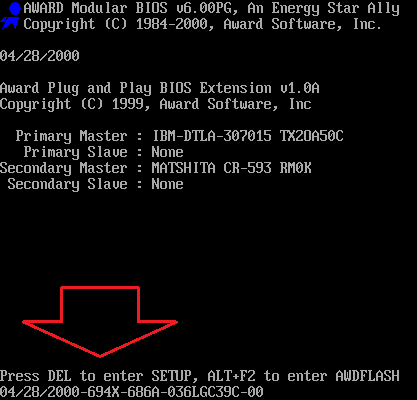
Однако далеко не всегда используется клавиша Delete. Иногда могут использоваться и другие клавиши или даже комбинации клавиш.
Клавиши, которые чаще всего используются для входа в БИОС:
Кроме этого на некоторых ПК, для входа в БИОС могут использоваться такие комбинации клавиш:
- Ctrl+Alt+Esc
- Ctrl+Alt+Ins
- Ctrl+Alt+S
- Ctrl+Alt+Del
- Ctrl+Alt
- Fn+F1
- Ctrl+Ins
- Ctrl+Alt+Enter
Как войти в BIOS на Windows 11 и Windows 10
В операционных системах Windows 11 и Windows 10 имеется режим быстрой загрузки, который может препятствовать входу в BIOS. Если он включен, то компьютер будет запускаться без показа экрана с сообщением « Press Del (F2) to enter Setup » и без ожидания нажатия соответствующей клавиши. В результате войти в BIOS привычным способом становится невозможно.
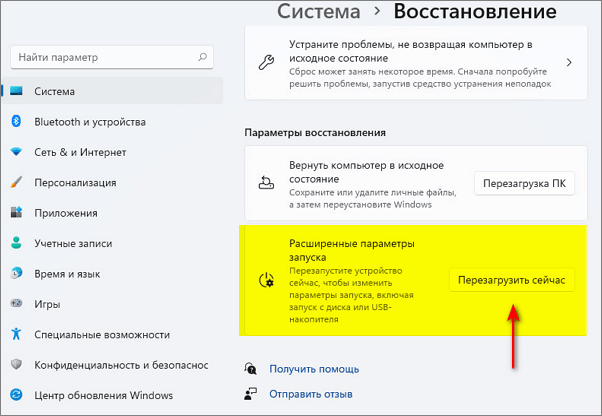
В этом случае для входа в BIOS нужно использовать « Среду восстановления Windows ». Если у вас Windows 11, то вам нужно открыть меню « Параметры » ( Win-i ), перейти в раздел « Система — Восстановление », найти блок « Расширенные параметры запуска » и нажать « Перезагрузить сейчас ».
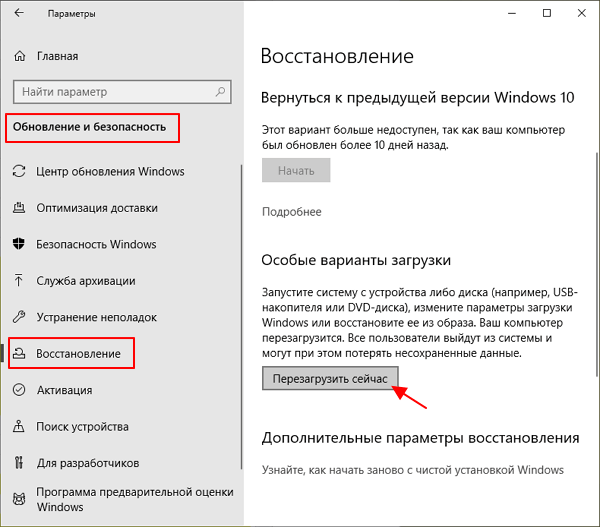
В Windows 10 нужно открыть меню « Параметры » ( Win-i ), перейти в раздел « Обновление и безопасность — Восстановление » и нажать на « Перезагрузить сейчас ».
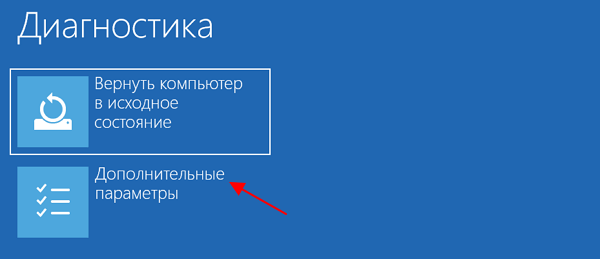
После попадания в « Среду восстановления Windows » вам нужно выбрать пункт « Диагностика » или « Поиск и устранение неисправностей ».
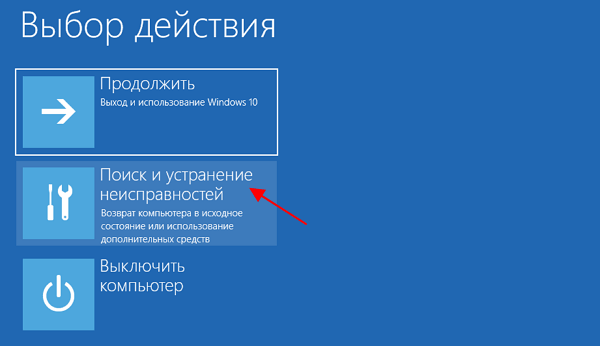
Потом выбрать в подраздел « Дополнительные параметры ».
И потом « Параметры встроенного ПО UEFI ».
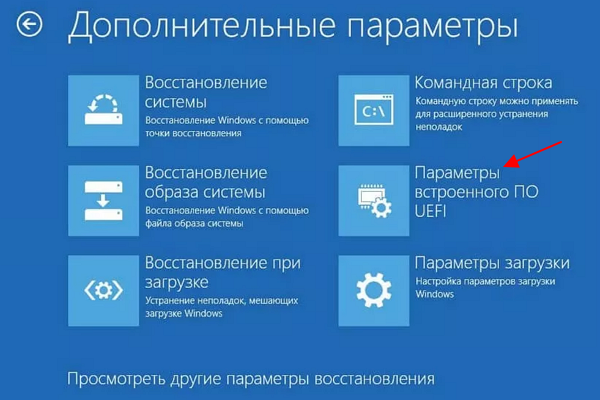
В результате компьютер должен перезагрузиться. А после перезагрузки BIOS (UEFI) откроется автоматически.
Дополнительно
После того как вы вошли в БИОС вы можете перемещаться по всем его пунктам с помощью клавиатуры. Рассмотрим основные клавиши, которые используются для управления:
- Стрелки – перемещение вверх, вниз и вбок;
- F1 – открыть раздел с помощью;
- F6 или F9 – установить стандартные настройки;
- F10 – сохранить все изменения в настройках и выйти;
- Enter – войти в выбранное меню;
- Esc – назад или выход. С помощью этой клавиши можно вернуться назад, к предыдущему экрану. Если вы находитесь на первом экране, то с помощью клавиши Esc можно выйти и перезагрузить компьютер;
- Клавиши «плюс» и «минус» – Изменение значения. С помощью клавиш +/- менять выбранное значение;
- Tab – выбрать значение;
- Как в БИОСе поставить загрузку с флешки
- Как обновить BIOS
- Как загрузиться с флешки
- Как зайти в БИОС на ноутбуке
- Как сбросить настройки BIOS
Создатель сайта comp-security.net, автор более 2000 статей о ремонте компьютеров, работе с программами, настройке операционных систем.
Остались вопросы?
Задайте вопрос в комментариях под статьей или на странице «Задать вопрос» и вы обязательно получите ответ.
44 комментария — Добавьте свой
Ержан 20.11.2013Здравствуйте! У меня проблема входом… Просит текущий код для входа, а я его не знаю. Подскажите пожалуйста!