Red giant что это за папка
Red Giant Software Full Collection
Red Giant Software Full Collection 2009 — 30 Plugins для Adobe After Effects, Adobe Permiere Pro, Avid
101.89 MB
Holomatrix v1.0 (for After Effects)
Motion Graphics Products
Datamator 1.5 (for After Effects)
Image Lounge 1.4 (for After Effects)
Knoll Light Factory Pro 2.5.2 (for After Effects, Permiere Pro, Avid)
PlaneSpace 1.3.2 (for After Effects)
Psunami 1.3 (for After Effects, Permiere Pro, Avid)
Radium Glow 1.0 (for After Effects, Permiere Pro, Avid)
Text Anarchy 2.3.4 (for After Effects)
ToonIt 2.0 (for After Effects, Permiere Pro)
Trapcode 3D Stroke 2.5 (for After Effects, Permiere Pro, Avid)
Trapcode Echospace 1.0.2 (for After Effects)
Trapcode Form 1.0 (for After Effects)
Trapcode Horizon 1.0 (for After Effects)
Trapcode Lux 1.0.2 (for After Effects)
Trapcode Particular 2.0 (for After Effects)
Trapcode Shine 1.5 (for After Effects)
Trapcode Sound Keys 1.1.3 (for After Effects)
Trapcode Starglow (for After Effects, Premiere Pro, Avid)
Warp 1.0 (for After Effects, Premiere Pro, Avid)
Color Correction Products
Magic Bullet Colorista 1.0 (for After Effects, Premiere Pro, Avid)
Magic Bullet Looks 1.2 (for After Effects, Premiere Pro, Avid)
Keying Products
Composite Wizard 1.4 (for After Effects)
Key Correct Pro 1.0 (for After Effects)
Primatte Keyer Pro 4.0 (for After Effects, Avid)
Enhancement Products
Film Fix 1.0 (for After Effects)
Magic Bullet Frames 1.0 (for After Effects, Premiere Pro)
Magic Bullet Instant HD 1.1 (for After Effects, Premiere Pro)
Magic Bullet Instant HD Advanced 1.0 (for After Effects)
Magic Bullet Steady 1.1 (for After Effects)
Забрать :
[Для просмотра данной ссылки нужно зарегистрироваться]
[Для просмотра данной ссылки нужно зарегистрироваться]
Последний раз редактировалось Alex073; 28.11.2009 в 12:43 .
Grock (07.12.2009), Vikudimir (16.12.2009)
Регистрация: 06.12.2009
Сообщений: 6
Сказал(а) спасибо: 19
Поблагодарили 1 раз в 1 сообщении
Вес репутации: 0
скачать скачала, а вот поставить как-то никак, не работают плагинчики, что делаю не так никак не могу понять. Может пошагово распишите, как это делается, спасибо за помощь.
Просветлённый
Регистрация: 23.11.2009
Сообщений: 385
Сказал(а) спасибо: 735
Поблагодарили 426 раз(а) в 166 сообщениях
Вес репутации: 574
А под что Вы пробовали?
Регистрация: 06.12.2009
Сообщений: 6
Сказал(а) спасибо: 19
Поблагодарили 1 раз в 1 сообщении
Вес репутации: 0
Red Giant Software
for After Effects CS3

Регистрация: 01.02.2010
Сообщений: 132
Сказал(а) спасибо: 107
Поблагодарили 113 раз(а) в 66 сообщениях
Вес репутации: 535
Сообщение от lcp
Red Giant Software Full Collection
Просьба . выложи отдельно Trapcode Lux 1.0.2 (for After Effects)
может он нормальный?? А то я вариантов 5 перерыл в сети.Серийники не работают.Вернее установка проходит OK. А сам плагин работает как демо.Большой большой красный «X» на весь экран.
работаю
Windows7x64
AE CS4
Регистрация: 10.04.2010
Сообщений: 2
Сказал(а) спасибо: 0
Поблагодарили 3 раз(а) в 1 сообщении
Вес репутации: 0
У меня таже проблема.
Только вот других серийников найти не могу.
Есть один вместе с плагином.
Но он подходит только при регистрации, а далее красный крест.
Регистрация: 13.05.2014
Сообщений: 228
Сказал(а) спасибо: 1,485
Поблагодарили 10,713 раз(а) в 234 сообщениях
Вес репутации: 1443
Red Giant All Suites CS-CC 2014 (for WIN)
Red Giant All Suites CS-CC 2014 (for WIN)

Версия: 2014 Release 06-19-2014
Язык: English
Лечение: серийник
Системные требования:
• Windows: 7 | 8 | 8.1
• Adobe After Effects СС 2014, CC, CS6, CS5.5, CS5
• Adobe Premiere Pro СС 2014, CC, CS6, CS5.5, CS5
• Adobe Photoshop СС 2014, CC, CS6, CS5.5, CS5
Описание:
Набор инструментов разработанный компанией Red Giant Software, предназначенный для постпродакшн процесса и дизайна подвижной графики(Motion graphic design).
Состав пакетов:
Color Suite 11.1.3
Colorista II v1.1.0
Cosmo v1.0.2
Denoiser II v1.4.2
LUT Buddy v1.0.1
Magic Bullet Looks v2.5.2
Mojo v1.2.5
Shooter Suite 12.4
BulletProof 1.2
Frames 1.1.3
Instant HD 1.2.2
LUT Buddy 1.0.1
PluralEyes 3.3.4
Trapcode Suite 12.1.5
Trapcode Mir 1.0.2
Trapcode 3D Stroke 2.6.3
Trapcode Echospace 1.1.3
Trapcode Form 2.0.6
Trapcode Horizon 1.1.4
Trapcode Lux 1.3.2
Trapcode Particular 2.2.2
Trapcode Shine 1.6.3
Trapcode Sound Keys 1.2.2
Trapcode Starglow 1.6.3
Effect Suite 11.1.1
Composite Wizard 1.4.6
Holomatrix 1.2.1
Image Lounge 1.4.6
Knoll Light Factory 3.0.1
Knoll Light Factory for Photoshop 3.2.1
PlaneSpace 1.4.1
Psunami 1.4.1
Text Anarchy 2.4.2
ToonIt 2.1.1
Warp 1.1.1
Keying Suite 11.0.4
Primatte Keyer 5.0
Key Correct 1.2.1
Red Giant Warp 1.1.1
В каждой папке с архивами установочных пакетов содержится текстовый файл «Название_пакета_SN.txt» в нём перечислены серийные номера регистрации для ввода в момент инсталляции.
. ПРЕЖДЕ чем устанавливать весь комплект Shooter Suite:
BulletProof 1.2 из состава Shooter Suite:
1. Установить trial(пробную) версию
2. Отключить интернет.
3. Запустить BulletProof, меню File> Enter Serial Number продолжить.
4. ЕСЛИ ДАННЫЙ КЛЮЧ НЕКОРРЕКТНЫЙ(Invalid Serial Number), то идём в папку …\ProgramData\RedGiant\Licenses и удаляем RedGiantBulletProof.rgs, после пробуем вновь.
PluralEyes из состава Shooter Suite:
Вначале установить отдельно версию PluralEyes 3.2.1(из папки PluralEyes_Win) используя серийник из файла Shooter_Suite_12_SN.txt, после устанавливать комплект.
СКАЧАТЬ:
[Для просмотра данной ссылки нужно зарегистрироваться] Размер файла: 84 mb
[Для просмотра данной ссылки нужно зарегистрироваться] Размер файла: 125.1 mb
[Для просмотра данной ссылки нужно зарегистрироваться] Размер файла: 24.7 mb
[Для просмотра данной ссылки нужно зарегистрироваться] Размер файла: 313 mb
[Для просмотра данной ссылки нужно зарегистрироваться] Размер файла: 91.6 mb
P.S «Жмём кнопочку спасибо — получаем пароль»
| gravelbandis |
| Посмотреть профиль |
| Отправить личное сообщение для gravelbandis |
| Найти ещё сообщения от gravelbandis |
Magic Bullet Looks
Мы раньше не один раз отмечали в своих отзывах плагины, которые являются продуктом корпорации Red Giant Software. Например, рассказывалось о Knoll Light Factory, а также плагинах TrapcodeParticular и Trapcode Form. В тех обзорах рассказывалось и об усечённой версии плагина, о котором сейчас пойдёт речь, но она тогда рассматривалась как часть программы Pinnacle Studio 12. Этого мимоходного упоминания явно недостаточно и сейчас это упущение будет исправлено. Сейчас мы рассмотрим программу Magic Bullet Looks намного тщательнее.
Нужно отметить, что фактически любой из эффектов, который создаёт Magic Bullet Looks можно реализовать с помощью какой-нибудь другой утилиты. Программы Adobe Premiere Pro, Adobe AfterEffects и прочие утилиты для монтажа или композитинга могут реализовывать функции аналогично фильтрам shine, blur, да и всем прочим. Но возможность найти каждый эффект в большом количестве разнообразных программ не сравнить с приятной и комфортной работой с единственным пакетом, на который требуется минимум усилий для получения такого же эффекта.
Но не стоит забывать и о возможности совмещения Magic Bullet Looks в современной редакции с немалым ассортиментом программ предназначенных для нелинейного видеомонтажа, а также композитинга:
- Apple Final Cut Pro 7, 6, 5.1.4
- Adobe Premiere Pro CS4, CS3, 2.0
- Adobe After Effects CS4, CS3, 7
- Apple Motion 3.02, 4
- Sony Vegas 7, 8
- Avid Xpress Pro/Media Composer 5.6+,2.6+
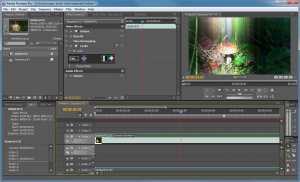
Вести себя данная программа будет одинаково в любой «родительской» программе, ведь она позиционируется как плагин. Именно потому допустим выбор любой из них, скажем, Adobe Premiere ProCS4.
И после завершения процесса инсталляции плагина, его можно обнаружить среди эффектов программы. При этом в разных программах плагин добавляется по-своему. В данном случае его со всем разнообразием настроек и собственным графическим интерфейсом можно найти в первой строчке –Looks.
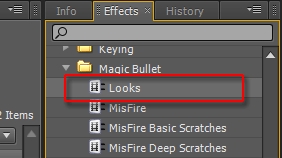
В результате мы видим, что в родительской программе всё содержимое папки Magic Bullet – производные от Looks. Настройки единичных фильтров можно менять в настройках эффектов основной программы. В некоторых программах (а иногда даже в разных версиях одной и той же) эти дополнительные строки можно не обнаружить.
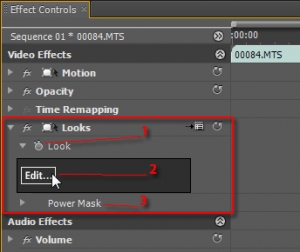
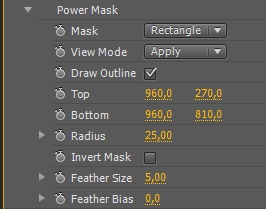
Если в процессе работы над клипом использовать эффект, то его настройки возникают в панели EffectControls. Возможность ограничения времени действия эффекта показывается пиктограммой в виде часов (1). Чтобы выполнить пуск графического интерфейса плагина нужно кликнуть по Edit (2), а место, где в кадре будет работать эффект, задаётся маской с помощью параметра Power Mask.
Можно выбрать между прямоугольной или эллиптической формами масок. Посредством настроек можно регулировать многие параметры маски: положение, размеры, степень размытия границ, способ отображения и т. д.
Полюбуемся графикой плагина, ведь он оригинален. Запускаем кнопкой Edit.
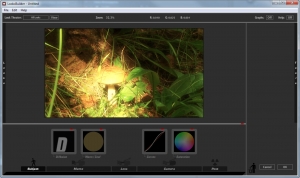
Ещё до начала изучения возможностей инструментов плагина, стоит отметить – работа программы отличается стабильностью. Если сравнивать, скажем, с плагином ProDAD Vitascene, то стоит отметить, что в архитектуре обоих присутствует немало сходства(созданные эффекты отображаются в режиме реального времени, свои графические интерфейсы и т. д.), да и запросы к используемому железу также схожи (оба требуют солидной мощности видеокарты). Отличие существует в одном – Magic Bullet Looks показывает один неподвижный кадр, где отображаются вносимые изменения, а Vitascene способна проигрывать видео в своём рабочем окне.
У Vitascene есть существенный недостаток – большинство его пользователей испытывают проблемы, когда прорисовывается интерфейс плагина, что ведёт к зависанию и завершению работы не только для него, но и родительской программы. Это обстоятельство особо актуально при запущенной схеме Aero в ОС Vista и даже Windows 7. В то же время при тех же конфигурациях Magic Bullet Looks не только работает отлично, но и не вызывает проблем в родительской программе (даже при работе с форматомAVCHD с разрешением 1920×1080).
Стоит навести курсор к левой стороне окна плагина и можно увидеть всплывшую панель, в которой присутствуют пиктограммы пресетов (заголовков). Если же присмотреться чуть более внимательно и на месте пиктограммы возникает стоп-кадр, являющийся объектом нашей работы, к которому применены рассматриваемые эффекты. Так пользователь может понять, что будет, если использовать данный эффект, и когда результат ему нравится, то его можно безо всякого труда зафиксировать всего одним кликом.
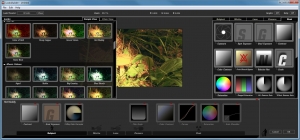
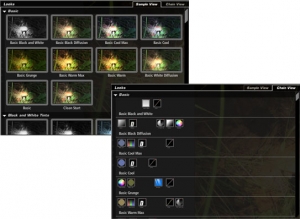
В панели присутствует пара вкладок. Первая Sample View показывает вид видеокадра с применённым эффектом. Вторая же, которая называется Chain View, показывает составляющие данного эффекта, отображая его как цепочку фильтров.
Правая панель также имеет тенденцию всплывать, когда курсор наводится на край окна и состоит она из пяти различных вкладок: Matte, Subject, Lens, Post и Camera.
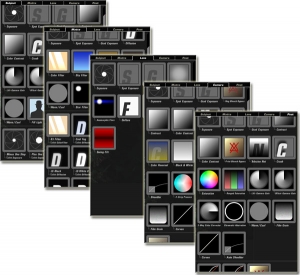
Фактически каждый из фильтров, содержащихся в данных вкладках, уникален. Все фильтры разбиты по категориям (в их качестве выступают вкладки). И если использовать выбранный в левой панели эффект к редактируемому видео, то на него воздействует вся цепочка фильтров, указанных в правой панели. Подобное описание цепочки можно без труда обнаружить внизу правой панели. Для примера давайте рассмотрим, что входит в эффект, допустим, Ulltimatum.
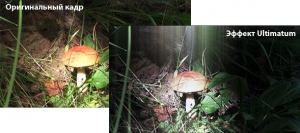
Применение его к видеоклипу, позволит рассмотреть внизу правого угла цепочку фильтров, составляющих пресловутый Ultimatum. Однако сейчас, эти данные перестали быть простой информацией – они уже получили возможность изменять свои настройки, появляющиеся справа внизу по щелчку на любом из фильтров цепи.
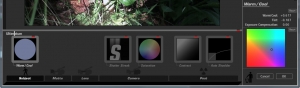
В результате даже стандартный эффект можно сделать уникальным. Скажем во всё том же эффекте Ultimatum, стоит чуть поменять всего пару параметров Saturation и Shutter Streak, и получаем следующее превращение:
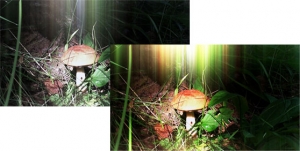
Чтобы создать нечто подобное самостоятельно, достаточно просто переместить пиктограмму фильтра на видеокадр.
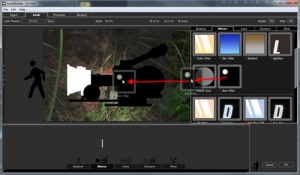
Итак, когда фильтр оказался на своём месте, он готов к настройке. В зависимости от того, что регулирует определённый фильтр, он имеет свои специфические настройки. При всём этом, количество параметров у разных фильтров варьируется. Так может у него оказаться как одна строка цифр, так и панель с солидным количеством инструментов.
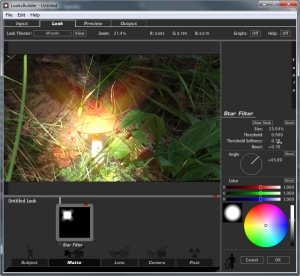
Подобранные вами настройки можно без труда сохранить для последующего использования, достаточно найти команду Save Look As в File.
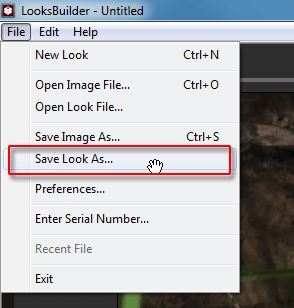
Однако стоит отметить, что необходимо сохранять эффекты в папку, созданную специально для своих творений, или в каталог с уже существующими look-ами. И лишь тогда ваш эффект появится в общем списке.
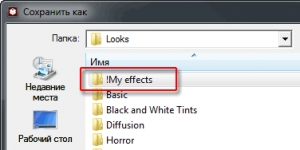
После сохранения под выбранным вами именем, эффект сразу без перезагрузки (ни самого плагина, ни родительской программы) появляется в левой панели
Вот только возникает привычная для нас проблема в том, что кириллица не поддерживается в названиях каталогов и эффектов.
Впрочем, большинству пользователей будет достаточно стандартных эффектов, а собственноручно созданные заготовки могут стать нужны только в крайнем случае. Разработчик позаботился о своём творении, обеспечив его порядочным числом стандартных заготовок. Их разделили по 10 категориям. Каждая категория – тематический раздел. Приглядимся к ним подробнее.
До того как мы дошли до окончания статьи, хотелось бы акцентировать внимание на одном замечательном инструменте, который можно обнаружить в Magic Bullet Looks. Справа, в самом верху окна программы присутствуют две кнопки, обнаружить которые, можно лишь внимательно приглядевшись. Их названия Help и Grahps. Каждое вызывает появление дополнительного окна.
Оба они исполняют лишь информативную роль. Grahps состоит из пары вкладок Slice Graph и RGBParade, показывающие пространство кадра как соответствующие графики.
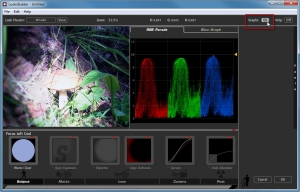
Ну а с оставшейся кнопкой Help всё просто – держите её уголок активным, если у вас отлично с английским языком.
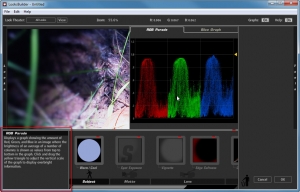
Она включает показ внизу слева доступного описания любых объектов и областей рабочего пространства при наведении курсора.
Скорость работы плагина отменная, видео даже с добавленными эффектами проигрывается ровно, без «тормозов» и в реальном времени. И это при работе в разрешении 1920×1080 в формате AVCHD (на видеокарте AMD Phenom II X4 810).
Ну и, наконец, неплохо будет понаблюдать за изменением с помощью плагина видео целиком и вживую, а не за банальным стоп-кадром! Давайте отследим работу нескольких эффектов, входящих в десяток категорий.
Другие программы
SIW для Windows
GPU-Z для Windows
PerformanceTest для Windows
EVEREST Ultimate Edition.
SpeedFan для Windows
System Monitor II для Windows
Fraps для Windows
Speccy для Windows
CrystalDiskInfo для Windows
CPU-Z для Windows
EVEREST Home Edition для.
AS SSD benchmark для Windows
- Описание
- Magic Bullet Denoiser
- Magic Bullet Looks
- Отзывы пользователей
Подпишитесь на новости
Только новости и выгодные предложения
Топ-10 скачиваний
- 1 uTorrent
- 2 CCleaner
- 3 iMovie
- 4 Google Chrome
- 5 Opera 12.17
- 6 K-Lite Codec Pack Mega
- 7 Амиго для Windows
- 8 Adguard Premium
- 9 KMPlayer
- 10 Shareman
- Москва: +7 (495) 286-14-23
- Санкт-Петербург: +7 (812) 926-47-58
- Ростов-на-Дону: +7 (863) 472-57-81
- Программы
- Игры
- Книги
- Покупателям
- Авторам ПО
- Вакансии
- Партнерам
- Контакты
- О нас
- Условия использования
- Помощь
- Политики конфиденциальности
Проблема с Red Giant Magic Bullet Suite v12.1.2 CE
Можно ли и как установить новый Red Giant Magic Bullet Suite v12.1.2 CE на Photoshop CC 2015.1.1?
Устанавливаю в шопе в плагинах не появляется. Может что не правильно делаю. В общем буду признателен за любой ответ.
В установщике отсутствует Photoshop cc 2015.
На сайте c 23.10.2012
Сообщений: 801
Курган
На сайте c 21.08.2013
Сообщений: 2944
Не резиновая
kolamba
Спасибо за ответ, но во первых там речь идет о Knoll Light Factory и при установке Red Giant Magic Bullet Suite создается две папки. Первая: C:\Program Files\Red Giant\RGFX\Plugins\Magic_Bullet_Suite_Magic_Bullet_Film\Resources с кучей файлов с расширением *.lbo (что не похоже на расширения плагинов для Photoshop) и C:\Program Files (x86)\Red Giant с которой лежит деисталлятор unins000.exe.
Тема: Pinnacle Studio 16 (ссылки, установка)

1. Устанавливаем лекарство — Pinnacle Pixie Activation 615.exe
2. Устанавливаем Content — StContent.exe
(Внимание!
Content Устанавливать необходимо до установки Pinnacle Studio 16
После установки инсталлятору Pinnacle Studio 16 не потребуется подключение к Интернету для загрузки дополнений)
3. Устанавливаем СТУДИЮ — PinnacleStudio16_Trial_Setup.exe
4. Устанавливаем ПАТЧ-ОБНОВЛЕНИЕ — PinnacleStudio16_0_1_Patch.exe
Нажимая на приложение StContent у меня происходит распаковка, т.е. образуется папка Pinnacle Studio и в ней еще папки и приложение Welcome. Нужно его запустить, а после запустить и Pinnacle Studio Trial? Или в чем прикол? И еще момент: при запуске Welcome у меня высвечивается типа «Red Giant» установлено, хотя в библиотеке Fx эффектов их не было. Помогите с такими проблемами.