Как перекинуть музыку с компьютера на айфон 7/8/X/12-шаговая инструкция
Если вы часто используете iPhone для развлечения музыкой на ходу, вам следует подумать о том, как передавать музыку с компьютера на телефон. Всем известно, что нужно использовать iTunes. Это, несомненно, один из способов, известных большинству пользователей Apple. В дополнение к этому, есть и другие простые методы, которые вам полезны. Эта статья поможет вам перенести музыку с компьютера на iPhone с подробными инструкциями.
- Способ 1 . Как закачать музыку на айфон с компьютера через айтюнс
- Способ 2. Как перенести музыку на айфон с компа с помощью Google диска
- Способ 3. Самый быстрый способ перекинуть песни с компьютера на айфон
Способ 1 . Как закачать музыку на айфон с компьютера через айтюнс
- Подключите ваш айфон к личному компьютеру.
- Проверите серию приложения и откройте iTunes на компьютере. Если вас приветствует сообщение с предложением «обновить iTunes», тогда нажмите «Обновить iTunes» и перезагрузите компьютер после выполнения полного процесса обновления.
- Нажмите «Доверьтесь этому компьютеру» при появлении запроса на экране компьютера. Вам, также, может быть, понадобится нажать то сообщение на экране своего iPhone.
- Щелкните по значку «Устройство» в виде телефона, выберите нужный айфон и перейдете на страницу своего устройства.
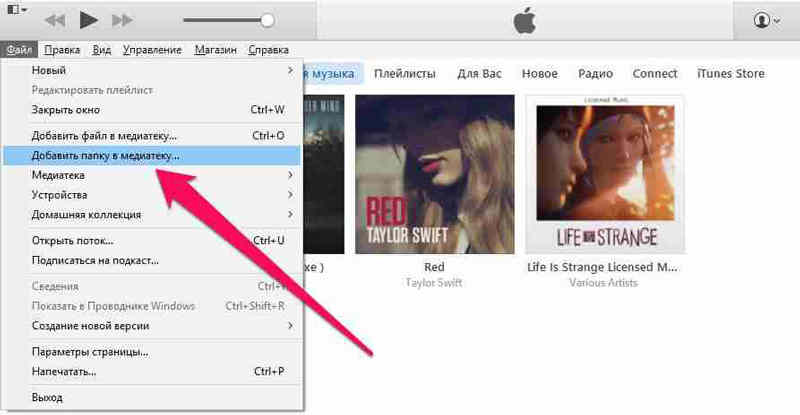
- Нажмите «Файл» в верхнем левом углу окна iTunes и появится раскрывающееся меню.
- Нажмите «Добавить папку в библиотеку». Этот параметр примерно находится в середине раскрывающегося меню. При нажатии на это появляется всплывающее окно.
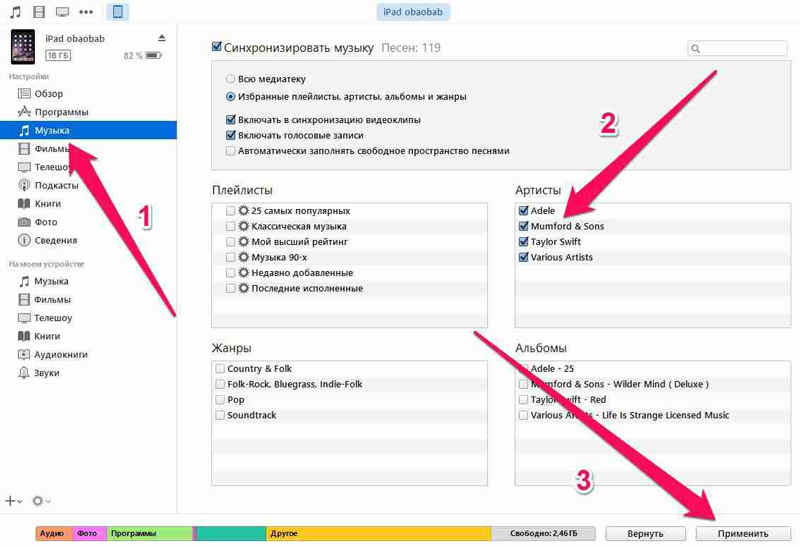
Песни будут скопированы в приложение apple музыку (на iPhone). Теперь все выбранные песни можно открыть на iPhone в любое время, даже если устройство не подключено к интернету.
Способ 2. Как перенести музыку на айфон с компа с помощью Google диска
- Откройте Google диск на компьютере.
- Перейдите на страницу https://www.drive.google.com/ в любом браузере.
Способ 3. Самый быстрый способ перекинуть песни с компьютера на айфон
Приложение Tenorshare iCareFone поддерживает перемести 9 типов файла: контакты, музыки, приложение, видео, фото, заметки, календарь, Bookmark, iBooks с ПК на iPhone 13/ 13 Pro (Max) / iPhone 12 / 11/11 Pro (Max) и др. Оно полностью совместимо с Windows 11/10/8.1/8/7 and Mac OS X 10.14 EI Capitan, 10.10 Yosemite, 10.9 Mavericks, 10.8, 10.7, 10.6, 10.5.

-
Подключите iPhone к компьютеру через USB-кабель.
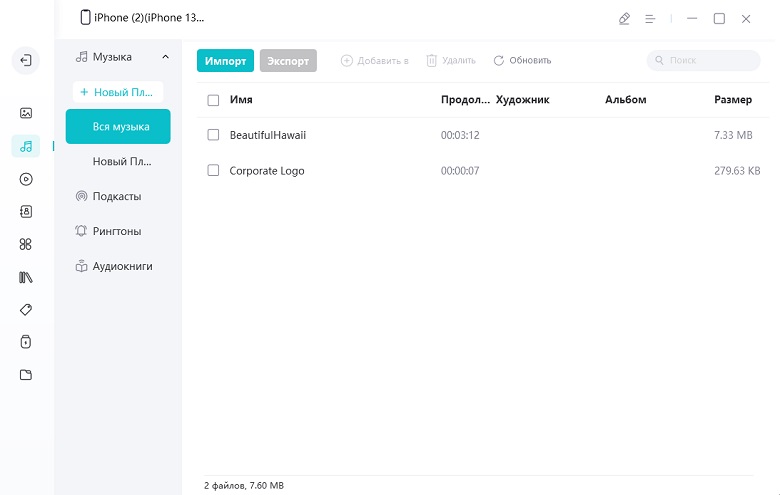
Запустите программу. Шелкните по кнопке «Управление» из основного интерфейса.
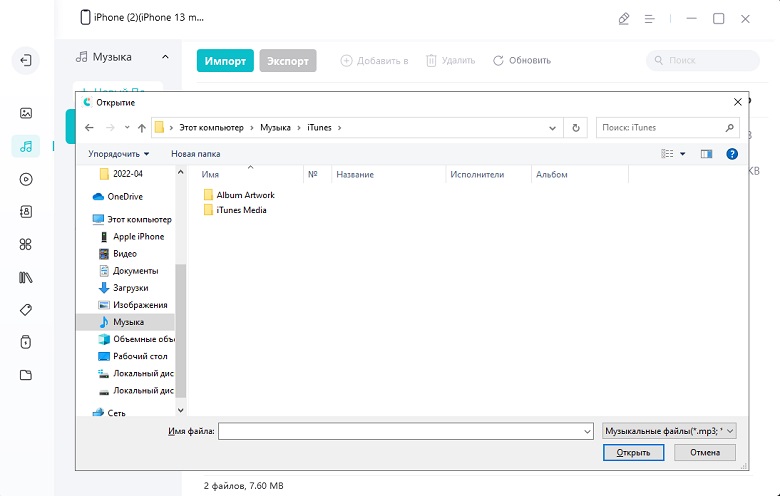
С помощью iTunes невозможно выбрать музыки, которые вы хотите перекинуть, но в программе Tenorshare iCareFone удобно просмотреть все файлы по типам и определено выбрать, функция «Управление» позволяет управлять 8 типами файлов: фотографии, музыка, видео, контакты, сообщения, приложения, книги и закладки (Safari). В то же время, обратите внимание, Tenorshare iCareFone не полная бесплатная, она позволит передать 20 файлов. Если вы хотите перенести больше, то обновите до версии Pro. Ссылка покупки ниже представляется.
Конечно, кроме управления данными айфона, Tenorshare iCareFone является инструментом все-в-одном, чтобы исправить все вопросы для iPhone, iPad и iPod. С этим удивительным инструментом, вам легко очистить от ненужных файлов и ускорить ваши устройства, созлать резервные копирования и восстановить iOS устройства в случае потери данных и т.д.
Все эти способы весьма полезны. Вы можете выбрать наиболее подходящий для перемещения музыки с компьютера на iPhone. А если вы хотите перенести приобретенную музыку из iTunes Store и скопировать песни, которые не купили в iTunes Store, iCarefone – тоже отличный вариант.
Обновление 2021-11-23 / Обновление для Перенести iPhone данные
Как скинуть музыку на Айфон с компьютера — несколько самых простых и удобных способов
Большинство пользователей ищут новые треки на компьютере, где и хранят всю свою музыку. Однако обновленную фонотеку всегда хочется также меть и на смартфоне, чтобы слушать в наушниках. В результате часто возникает вопрос — как скинуть музыку на Айфон, чтобы это было максимально просто и быстро? Существует несколько способов, которыми мы с вами далее поделимся.

Как скинуть музыку на Айфон при помощи iTunes
Многие пользователи не любят iTunes из-за того, что программа достаточно “тяжелая”, кроме того, длительные синхронизации отнимают немало времени. С одной стороны, так и есть, iTunes действительно есть за что ругать. Скидывать с компьютера на смартфон различные файлы бывает не так уж удобно. Однако в плане загрузки музыки он нареканий не вызывает, так как скидывать аудиофайлы можно практически мгновенно. Поэтому рекомендуем все же рассмотреть iTunes в качестве одного из вариантов.
Итак, чтобы быстро скидывать музыку, в первую очередь необходимо отключить медиатеку iCloud, что позволит управлять ей вручную. После загрузки файлов, эту опцию необходимо опять включить, иначе в смартфоне не будет отображаться музыка из Apple Music. Чтобы отключить медиатеку iCloud выполните такие действия:
- Откройте на смартфоне “Настройки”.
- Откройте меню “Музыка”.
- В разделе “Apple Music” найдите стручку “Медиатека iCloud”, и переведите ползунок в положение “Выкл”.

Теперь можно скидывать музыку. Для этого нужно выполнить такие действия:
- Подключите смартфон к компьютеру при помощи USB кабеля.
- Запустите приложение iTunes.
- В открывшемся приложении кликните по значку в виде смартфона.
- В левой части окна кликните по разделу “Обзор”.
- Найдите строчку «Обрабатывать музыку и видео вручную» и поставьте возле нее галочку.
- Кликните по кнопке «Применить».
- Выделите на компьютере файлы с музыкой или даже папки, и перетащите их мышкой в iTunes, раздел “На моем устройстве”. Имейте в виду, важно перенести именно в этот раздел, как показано на скрине ниже, в противном случае музыка не скопируется.

В результате сразу же начнется копирование файлов. Как только они будут загружены, вы можете включить опцию Медиатека iCloud на смартфоне. Если какие-то файлы не скопируются, значит iTunes не поддерживает их формат. Однако, подобная ситуация возникает редко, так как приложение работает со всеми популярными форматами.
Напоследок отметим, что данной опцией удобно пользоваться, когда смартфон синхронизируется с iTunes по Wi-Fi, так как в таком случае не нужно подключать устройство к компьютеру кабелем. О том, как включить Wi-Fi синхронизацию, мы рассказывали ранее.
Как скинуть музыку на Айфон при помощи iTools
ITools — удобная альтернатива iTunes. Приложение распросраняется бесплатно, работает несколько шустрее. Файлы можно переносить как с компьютера на Айфон, так и наоборот. Для загрузки файлов не требуется синхронизация, что ускоряет процесс.
Чтобы скинуть музыку при помощи приложения iTools, нужно выполнить следующие действия:
- Скачайте iTools с официального сайта и установите приложение на компьютер или ноутбук.
- Подключите смартфон к компьютеру при помощи USB кабеля.
- В верхней части программы кликните по пиктограмме “Music”, а в нижней части окна нажмите кнопку “Import”.
- Укажите файлы, который вы хотите загрузить, и затем кликните по кнопке “Open”, после этого дождитесь, пока файлы будут загружены.

В результате выбранные файлы окажутся в памяти вашего смартфона. Послушать их можно, как и другие файлы, в приложении “Музыка”. Имейте в виду, если вы загрузите два одинаковых файла при помощи разных приложений, то есть iTunes и iTools, то в приложении “Музыка” будут отображаться два одинаковых трека.
Как скинуть музыку на Айфон через интернет
Чтобы иметь доступ к своей фонотеке со всех устройств, удобно хранить ее не на жестком диске компьютера, а в облаке. Причем, не обязательно использовать для этого iCloud. Существует множество других бесплатных сервисов, которые можно использовать исключительно для музыки, к примеру, Google Drive, Dropbox, lifebox и др.
Принцип действия следующий:
- Откройте выбранное вами облачное хранилище на компьютере и перетащите все аудиофайлы или папки с файлами. Дождитесь, пока все файлы загрузятся.
- Установите на смартфон приложение, выбранного вами облачного хранилища, откройте его и авторизируйтесь (если приложения нет, откройте хранилище в браузере на смартфоне и выполните те же самые действия).
- Выделите музыкальные файлы и скачайте их.
Этот способ удобен тем, что устройство не нужно подключать к компьютеру, причем все файлы можно скачать на смартфон в любой точке мире, где есть интернет.
Читайте также:

11 ноября 2023
Смартфона iPhone поддерживают быструю зарядку, что позволяет максимально оперативно заряжать батарею. Но это только при условии, что в смартфон полностью исправен, а для зарядки используется .

12 ноября 2021
Проблемы с работой экрана на iPhone могут возникнуть не только по причине его механического повреждения. Поэтому, если вы знаете, что смартфон не падал и на него никто не садился, прежде чем .

6 июля 2022
Многие пользователи заметили, что iPhone 13 порой неравномерно расходует заряд батареи. К примеру, со 100% до 90% может быстро разрядиться. А когда остается несколько процентов заряда или даже 1%, .
Импорт медиафайлов с ПК в iTunes

Если на Вашем компьютере есть аудио- или видеофайлы, Вы можете импортировать их в iTunes, чтобы они появились в медиатеке iTunes.
Чтобы добавить на iPhone, iPad или iPod материалы из Audible Manager, их необходимо сначала импортировать в iTunes.
Добавление материалов в iTunes
- В приложении iTunes на ПК выберите пункт меню «Файл» > «Добавить файл в медиатеку» или «Добавить папку в медиатеку».
- Укажите файл или папку, затем нажмите «Открыть». Если Вы добавляете папку, все файлы, содержащиеся в ней, добавляются в медиатеку.
Совет. Можно также перетянуть файл или папку с рабочего стола в окно iTunes, чтобы импортировать их.
Когда Вы импортируете объект, перетягивая его в окно iTunes или выбирая пункт меню «Файл» > «Добавить файл в медиатеку», в папку iTunes помещается ссылка (или «указатель») на этот объект, а не сам объект. Если Вы переместили ссылки на песни, воспроизведение этих песен может стать невозможным.
Копирование объектов в папку iTunes при их добавлении в медиатеку iTunes
iTunes можно настроить таким образом, чтобы копии объектов, импортированных в iTunes, помещались в папку iTunes.
- В приложении iTunes на ПК выберите пункт меню «Правка» > «Настройки», затем нажмите «Дополнения».
- Установите флажок «Копировать в папку iTunes Media при добавлении в медиатеку». При следующем добавлении объекта в медиатеку iTunes поместит копию файла в Вашу папку iTunes, а исходный файл останется на своем текущем месте. Снимите этот флажок, если Вы хотите, чтобы объекты отображались в iTunes, оставаясь в своем исходном местонахождении. Например, Вы можете хранить музыку, импортированную с CD, на своем компьютере, сохранив видеофайлы на внешнем хранилище.
Совет. Когда Вы перетягиваете файлы в окно iTunes, Вы можете временно изменить эту настройку, удерживая клавишу Alt при перетягивании.
Если файл является файлом WMA без защиты и установлен проигрыватель Windows Media Series 9 или более новых версий, iTunes создает копию файла и добавляет его в медиатеку iTunes. Оригинальный файл WMA остается неизменным. Защищенные файлы WMA или WMV нельзя добавить в iTunes.
Подробные сведения о добавлении другого контента в iTunes приведены в разделе Способы добавления объектов.
Как перекинуть музыку с компьютера на Айфон через iTunes
Всем известно, что iTunes – компьютерная программа для воспроизведения музыки и фильмов, совместимая со всеми моделями iPod, iPhone, iPad.

Музыкальный контент в этой программе сохраняется в формате AAC (аудиофайл с потерями), со скоростью воспроизведения 256 Кбит/с, однако, АйТьюнс имеет специальный кодировщик, настроив который, можно будет сохранять песни в таких форматах, как MP3 и Apple Lossless (аудио без потерь).
Для того, чтобы создать в памяти Айфона собственную музыкальную библиотеку, которая будет работать в режиме офлайн без привязки к соединению с интернетом, необходимо разобраться, как перекинуть музыку с компьютера на Айфон через iTunes. Вот основные этапы данного процесса.

- Для начала, подключив к своему компьютеру Айфон, откройте iTunes на основном носителе. В случае, если приложение запросит обновить его, высветив надпись «Обновить iTunes», сделайте это. После полного обновления перезагрузите компьютер.
- На запрос «доверьтесь этому компьютеру» отвечайте согласием, на экране своего iPhone сделайте то же самое, в случае необходимости.
- Далее находим значок в виде телефона и надписью «Устройство», кликаем на него и выбираем наименование своего гаджета.
- Следующий шаг – всплывающее окно – нажимаем «Файл» – в раскрывшемся меню выбираем «добавить папку в медиатеку» и находим свою папку с музыкой – щелкаем на нее, выбираем. Приложение начнет импорт.
- В разделе «настройки» находим вкладку «музыка». В верхней части страницы напротив «Синхронизировать музыку» ставим галочку. Далее читаем перечень и отмечаем контент, который хотим перенести. Отметив «Всю медиатеку», можете быть уверены, что вся музыка из папки будет загружена без потерь.
- Последний шаг – нажать клавишу «Применить».
Для скачивания музыкального контента можно использовать музыкальный портал MusConv. Он имеет простой в управлении интерфейс, доступ к 50 музыкальным сервисам и поддерживает 20 форматов списков воспроизведения.