Как сделать канал доступный только администрации и одному участнику? Discord python
Я хочу, чтобы созданный канал Тест был приватным и доступен только автору команды. Также, если можно, я хочу, чтобы канал назывался также, как автор команды.
Отслеживать
задан 24 окт 2022 в 7:55
user514463 user514463
Вы хоть ответ на старый вопрос отметьте как решение, чтобы он не висел открытым. Если нужно настроить права доступа — открывайте документацию и ищите у класса канала метод установки прав. Название как ник у автора команды — ищите в документации свойство, возвращающее имя пользователя. На данный момент вы просто «хотите» и все. В чем конкретно проблема?
24 окт 2022 в 9:15
Не умеете пользоваться документацией — почитайте руководство
24 окт 2022 в 9:16
@denisnumb как отметить сообщение как решённое я не знаю; Насчёт руководства — да, мой ответ — да, я не умею им пользоваться. Я уже пытался почитать во время решения прошлого вопроса, это обитель Сатаны, но точно не понятно. Мне абсолютно непонятно, как я должен там найти то, что мне нужно, и, если не сложно, отправьте мне ссылку на то, что я попросил.
– user514463
24 окт 2022 в 14:50
@denisnumb про название я написал так, это не суть проблемы. Я не знаю как делать приватные каналы, причём с доступом не у ролей, а у конкретного человека
– user514463
24 окт 2022 в 14:51
@denisnumb, галочку найти не могу. И да, как получить айди только что созданного канала? Он нужен мне, чтобы получить объект канала и ему настраивать права.
– user514463
24 окт 2022 в 15:20
1 ответ 1
Сортировка: Сброс на вариант по умолчанию
author = ctx.message.author guild = bot.get_guild(айди сервера) role = guild.get_role(айди роли) category = discord.utils.get(guild.categories, категории) await author.add_roles(role) channel = await category.create_text_channel(name=author.name) everyone = everyone = guild.get_role(айди_сервера) await channel.set_permissions(author, read_messages=True, send_messages=True) await channel.set_permissions(everyone, read_messages=False, send_messages=False) Отслеживать
ответ дан 27 окт 2022 в 10:40
user514463 user514463
-
Важное на Мете
Связанные
Похожие
Подписаться на ленту
Лента вопроса
Для подписки на ленту скопируйте и вставьте эту ссылку в вашу программу для чтения RSS.
Дизайн сайта / логотип © 2023 Stack Exchange Inc; пользовательские материалы лицензированы в соответствии с CC BY-SA . rev 2023.12.8.2394
Нажимая «Принять все файлы cookie» вы соглашаетесь, что Stack Exchange может хранить файлы cookie на вашем устройстве и раскрывать информацию в соответствии с нашей Политикой в отношении файлов cookie.
Как создать канал в Discord только для чтения?
Если часто используете Дискорд, то, скорее всего, замечали, что некоторые каналы открыты только для чтения. То есть при отсутствии у вас особых прав доступа нет возможности оставлять на них текстовые или голосовые сообщения. Узнаем подробнее, как создать такие каналы в Discord, то есть с атрибутом только для чтения.

Если вы только начинаете знакомиться с Discord, интерфейс и опции могут показаться сложными и неорганизованными. Однако по мере изучения все становится более естественным и начинаете понимать, как именно работает платформа. Одна из сложностей в изучении Discord может возникнуть при попытке создать свой сервер с чатами только для просмотра. Например, когда хотите сделать канал приветствия, который будет действовать как целевая страница, или ленту с объявлениями. Ими нужно управлять как каналами только для чтения, чтобы пользователи могли просматривать содержимое без возможности оставлять бесконечные комментарии в чате.
Настройка и создание каналов только для чтения
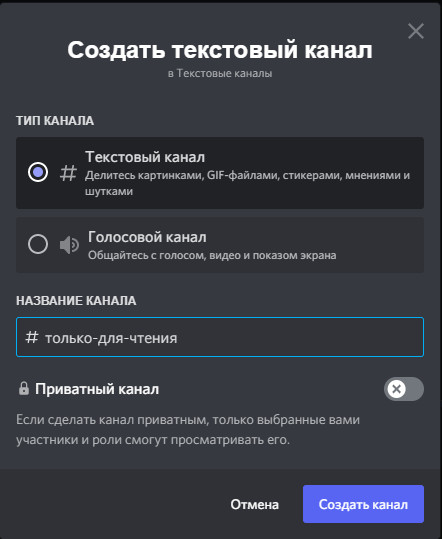
Первое, что нужно сделать, это создать канал (если его еще нет). Нажмите на значок «+» справа от заголовка Текстового канала, присвойте ему имя и подтвердите его создание.

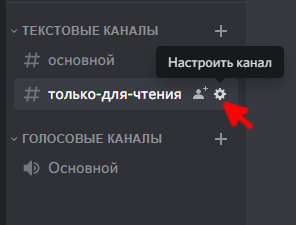
Теперь сделаем его только для чтения. Щелкните на значок шестеренки рядом с названием чата.
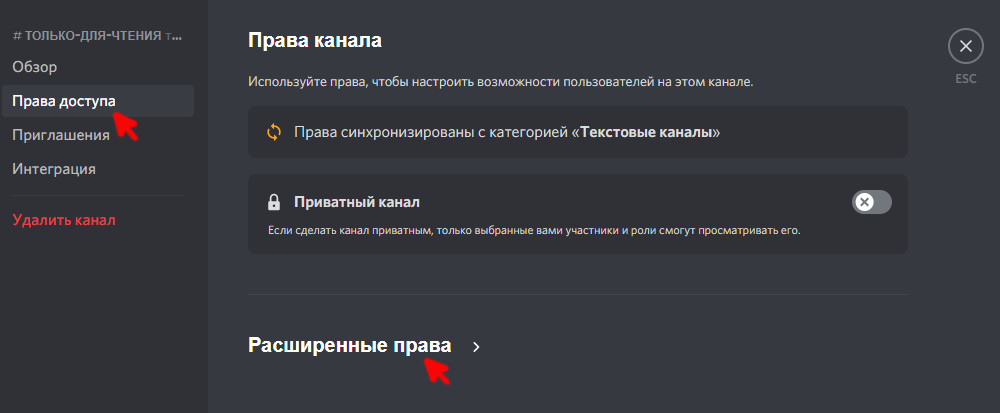
Перейдите на вкладку «Права доступа» и разверните «Расширенные права».
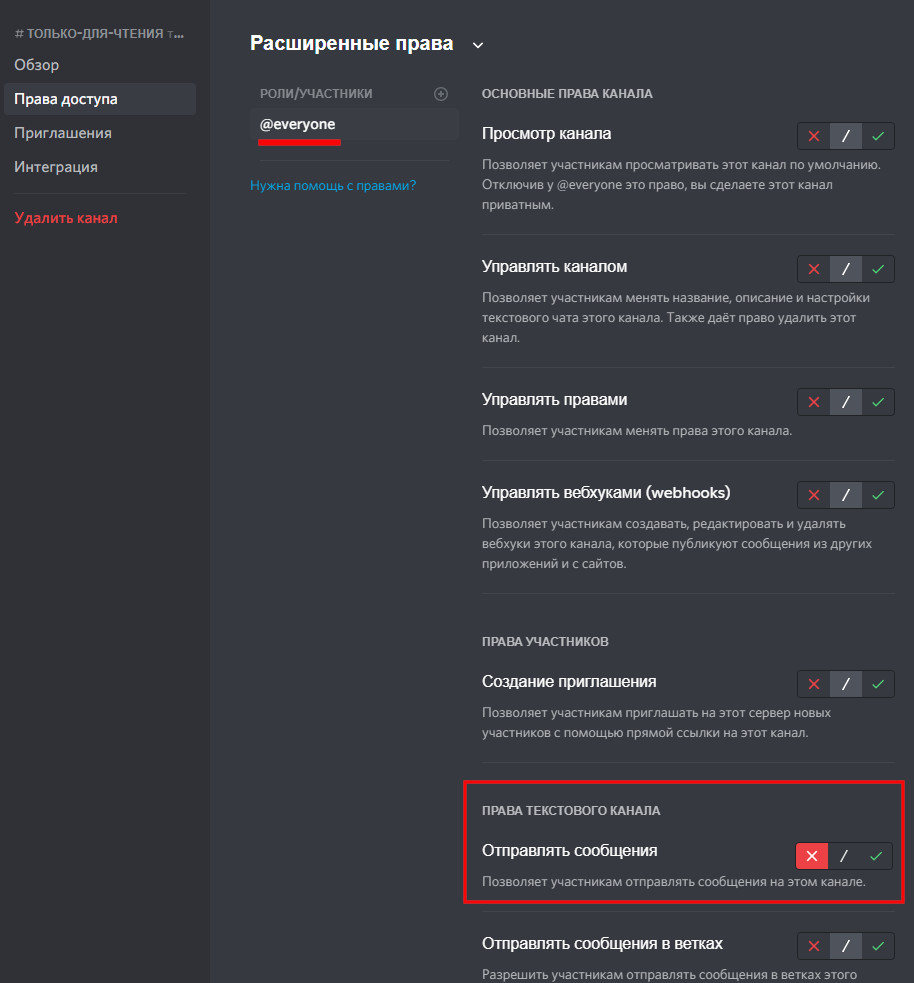
Здесь увидите запись @everyone. Изменения, которые будут сделаны с этой записью, будут применены ко всем участникам чата. Затем прокрутите список вниз до раздела «Права текстового канала» и выключите отправку сообщений.
Примените изменения нажатием на опцию «Сохранить».
Как разрешить администраторам публиковать контент в каналах для чтения?
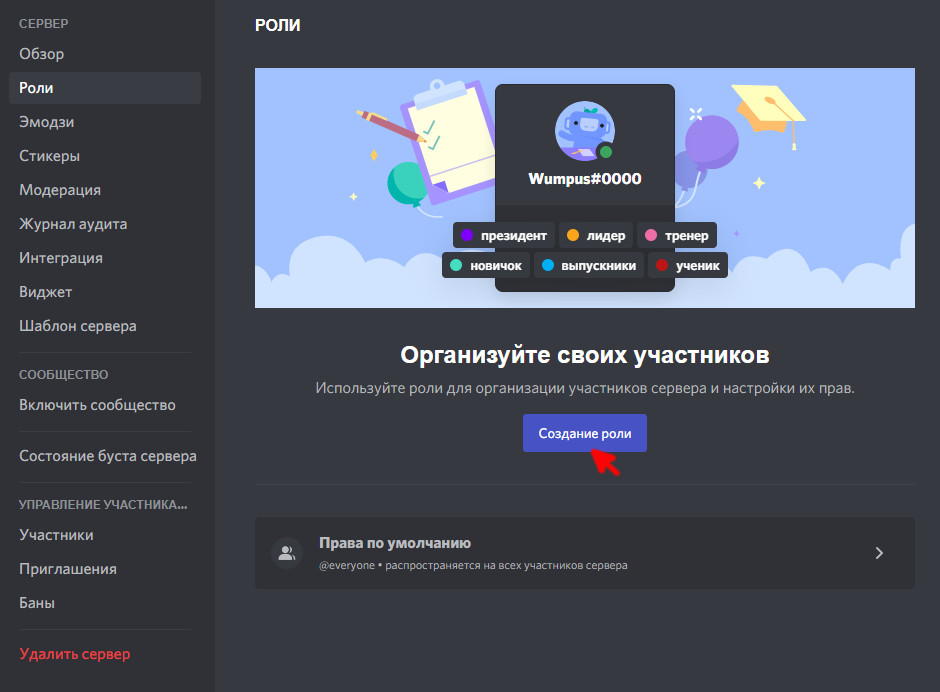
Выполните следующие шаги. Щелкните правой кнопкой мыши на значок сервера. Выберите Настройки и перейдите на страницу «Роли».

Нажмите на значок «+» с надписью «Создать роль». Назовите ее как Администратор.
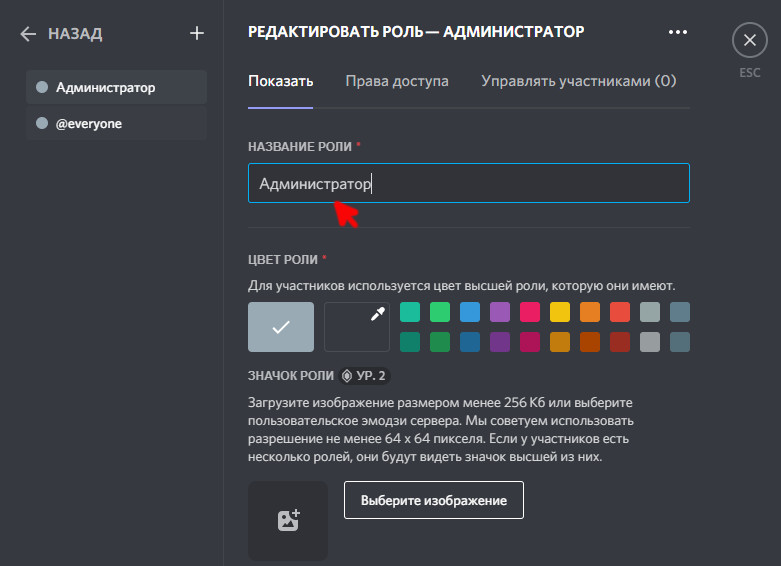
На вкладке Права доступа найдите запись Администратор, включите эту роль и сохраните изменения.
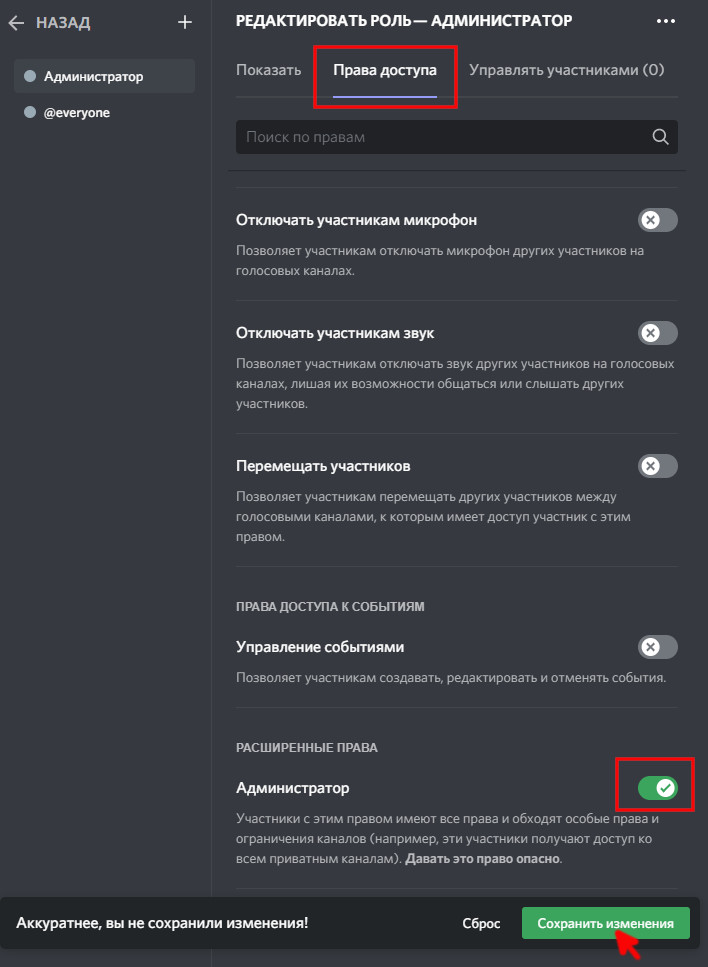
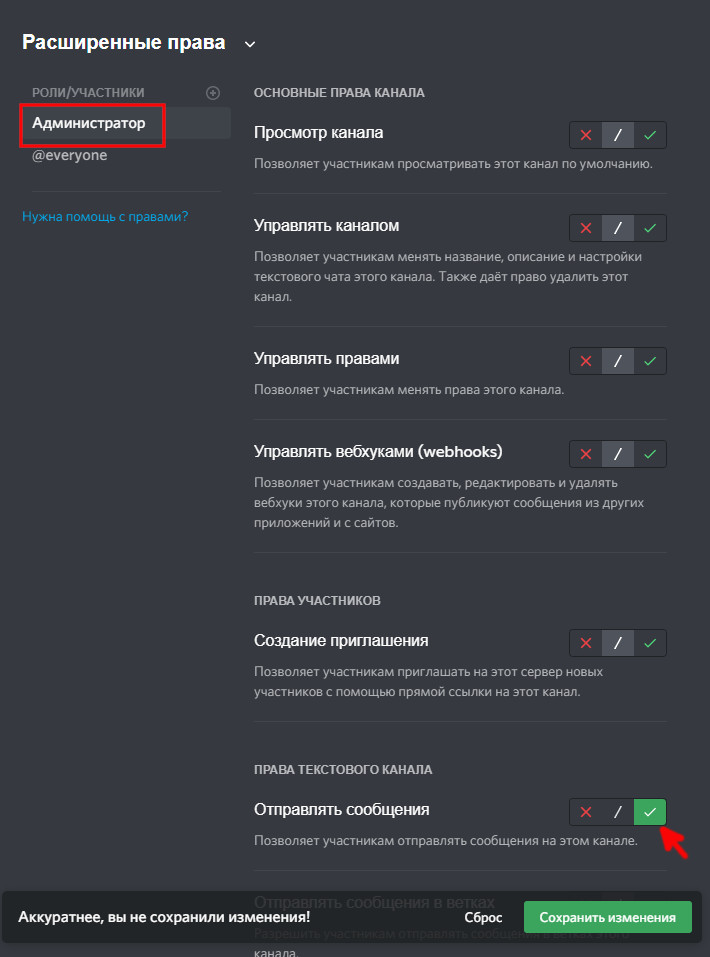
Теперь добавим ее в чат. Нажмите на шестеренку «Настройки» и перейдите на вкладку Права доступа. Щелкните на «+» рядом с пунктом Роли/Участники и добавьте роль администратора, которую только что создали.

Затем перейдите в раздел «Права текстового канала». Найдите опцию «Отправлять сообщения» и включите ее.
После внесения изменений просто назначьте роль администратора любому пользователю нажатием правой кнопкой мыши на его имени. Затем выберите в нижней части списка пункт Роль, а затем администратора из списка опций.
Как сделать канал только для чтения в Discord?
Не могу сделать чтобы новостной канал и канал с правилами в дискорде могли только читать, как это сделать?
Голосование за лучший ответ
Настроить роли для канала.
Делается в настройках канала.
Следует нажать на канал права доступа и закрыть роли или людей которые не могу просматривать — писать в этот канал
Похожие вопросы
Ваш браузер устарел
Мы постоянно добавляем новый функционал в основной интерфейс проекта. К сожалению, старые браузеры не в состоянии качественно работать с современными программными продуктами. Для корректной работы используйте последние версии браузеров Chrome, Mozilla Firefox, Opera, Microsoft Edge или установите браузер Atom.
Как закрепить сообщение в Discord

Закрепленные на Дискорд-серверах сообщения позволяют читателям каналов всегда быть в курсе самых важных событий и не потерять какую-то информацию в тоннах ненужной переписки. Вместе с этим закреплять можно и сообщения в личной переписке, что тоже может пригодиться определенным юзерам. Давайте более наглядно разберемся с этим, чтобы вы поняли, что закрепление сообщений в Discord не является чем-то трудным.
Закрепление сообщений в Discord
Для начала давайте рассмотрим, как вообще осуществляется закрепление сообщений, если у вас на это есть разрешение на сервере или вы являетесь его создателем. Это же актуально для личной переписки, где каждый ее участник может закреплять и откреплять неограниченное количество сообщений.
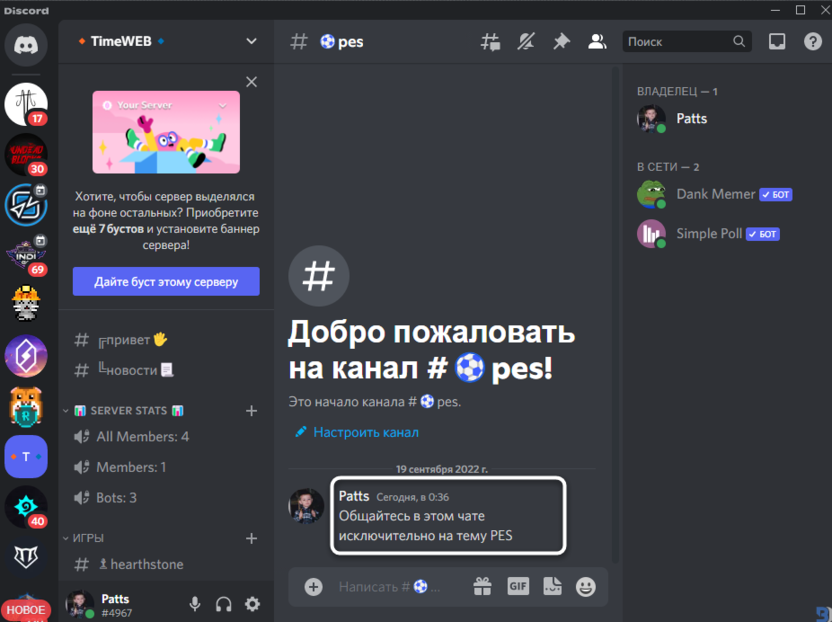
- Я покажу это на примере канала на сервере. Вам понадобится отыскать сообщение, которое нужно закрепить, и кликнуть по нему правой кнопкой мыши.
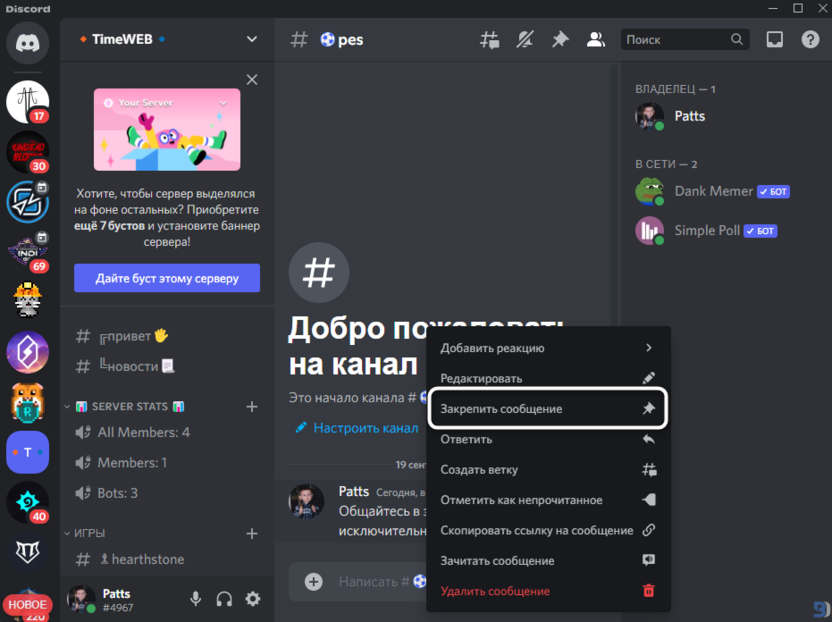
- В итоге вы увидите контекстное меню, в котором найдите пункт «Закрепить сообщение».
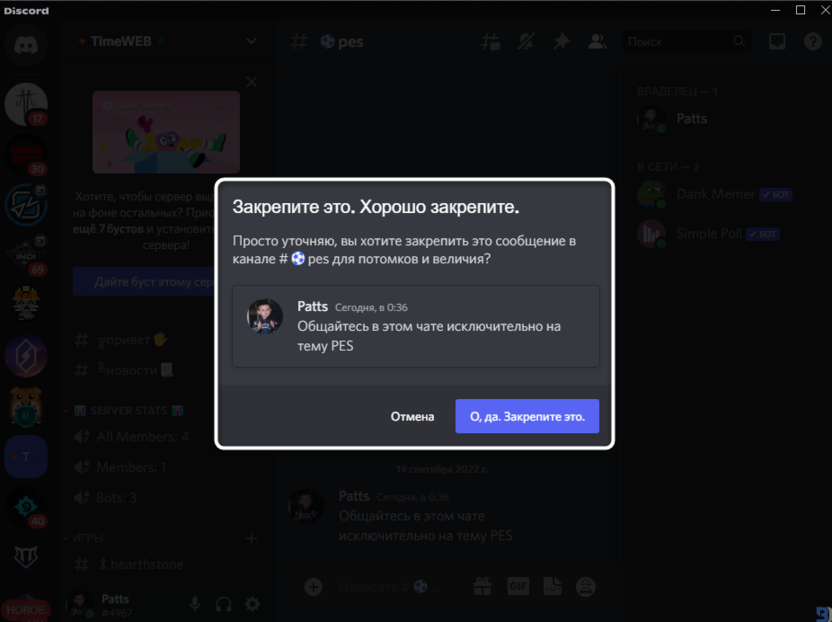
- Появится небольшое окно для подтверждения действия. В нем убедитесь, что выбрали правильное сообщение, после чего нажмите «О, да. Закрепите это».
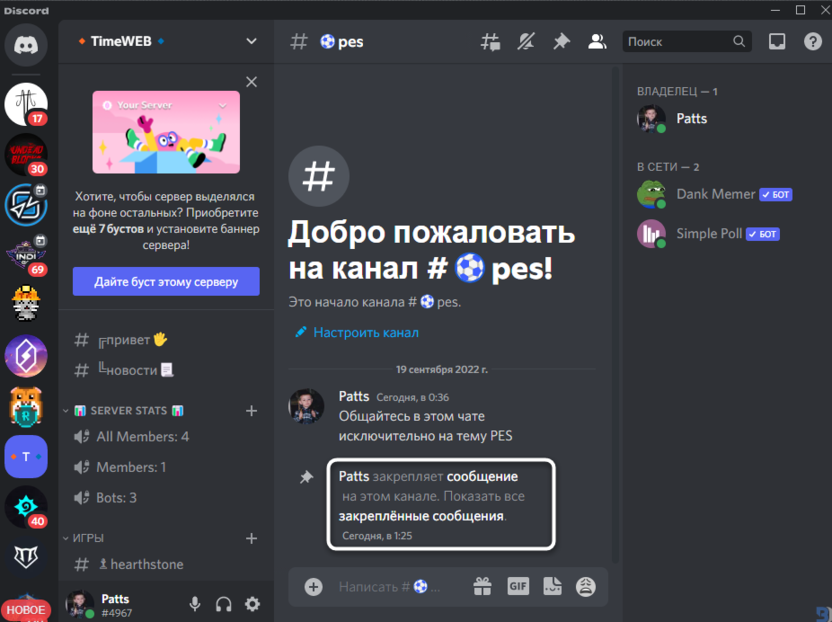
- В чате появится уведомление о том, что конкретное сообщение было закреплено пользователем. Его увидят все, кто сидит в этом канале (если такое уведомление вам не нужно, его можно просто удалить).
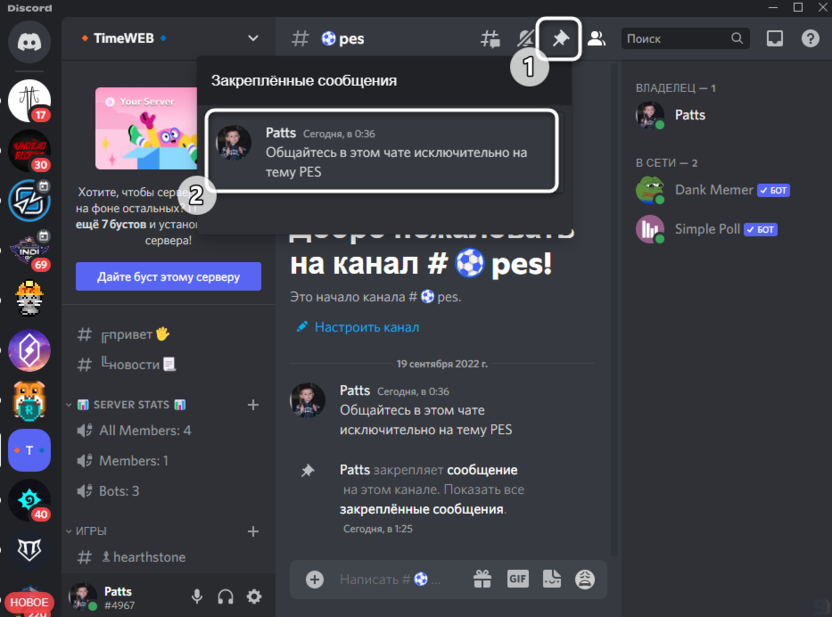
- Для просмотра всех закрепленных сообщений нажмите по значку с изображением булавки. Все реплики будут отображены в одном меню.
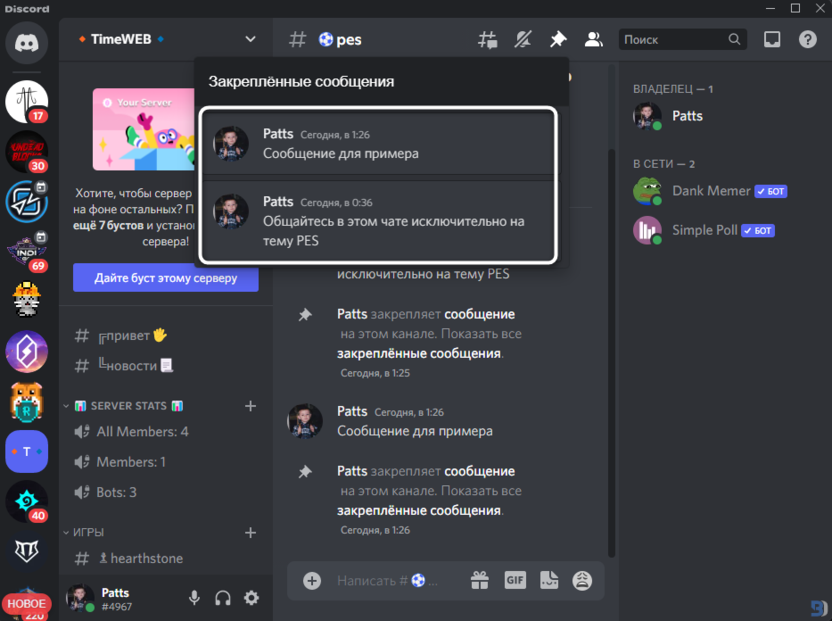
- Кстати, вы можете закреплять несколько сообщений, они будут показаны последовательно.
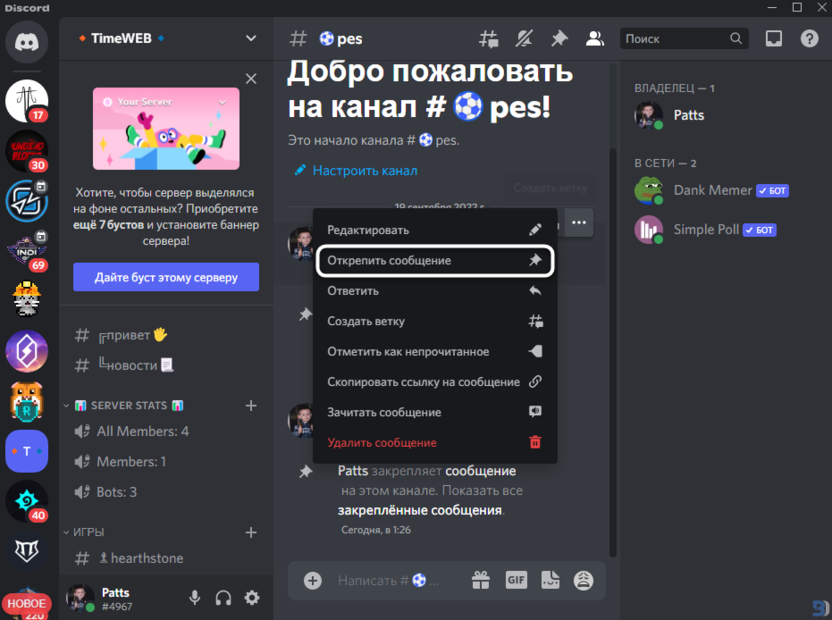
Если через некоторое время вы решите, что сообщение больше не нужно в списке закрепленных, щелкните по нему правой кнопкой мыши и из контекстного меню выберите пункт «Открепить сообщение». Для перехода к самому сообщению используйте то самое меню, которое показано на скриншоте выше.
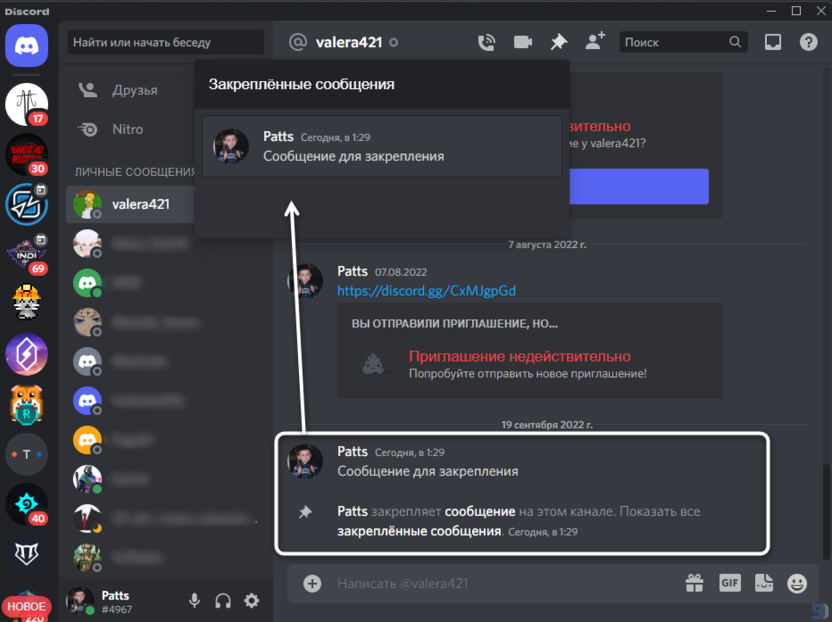
Как я уже и сказал, закрепление на текстовых каналах серверов и в личных сообщениях осуществляется точно так же. Поэтому вы можете просто повторить те же самые действия, чтобы создать список с закрепленными сообщениями в любой из существующих переписок.
Комьюнити теперь в Телеграм
Подпишитесь и будьте в курсе последних IT-новостей
Предоставление права на управление сообщениями на сервере
Отдельно расскажу о настройке для ролей, которая будет полезна владельцам серверов. По умолчанию ни одна роль, кроме администратора и модератора, не имеет доступа к управлению сообщениями, соответственно, закреплять их тоже не получится. Если вы хотите предоставить это право конкретной роли или человеку, выполните такие действия:
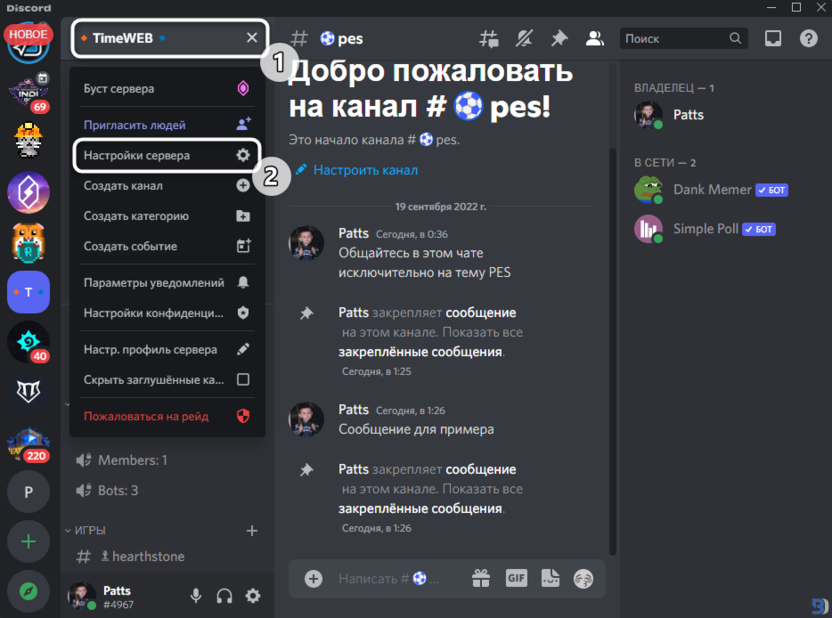
- Меню сервера вызывается нажатием по его названию. Там выберите пункт «Настройки сервера».
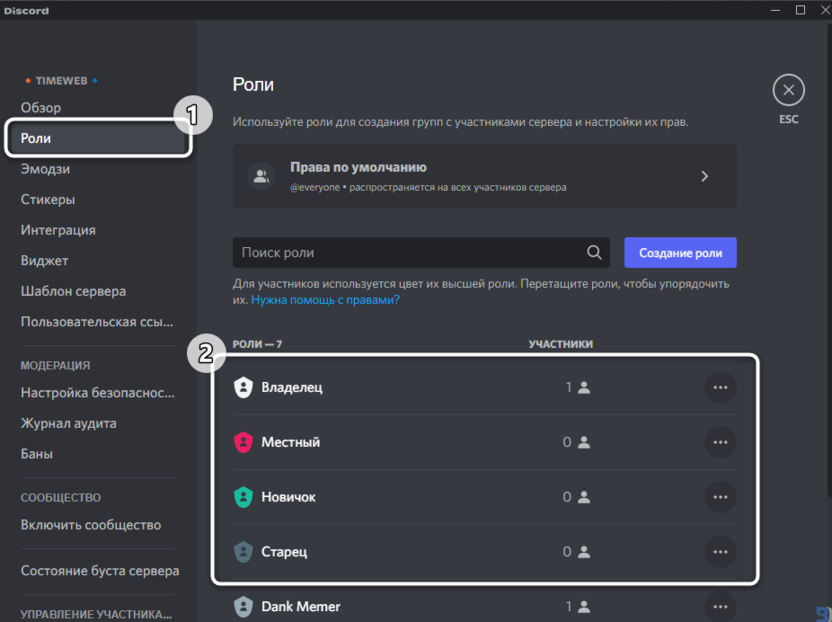
- На панели слева отыщите раздел «Роли», затем определитесь, для какой роли хотите внести соответствующее изменение. В случае необходимости просто создайте еще одну роль и присвойте ее нужному человеку.
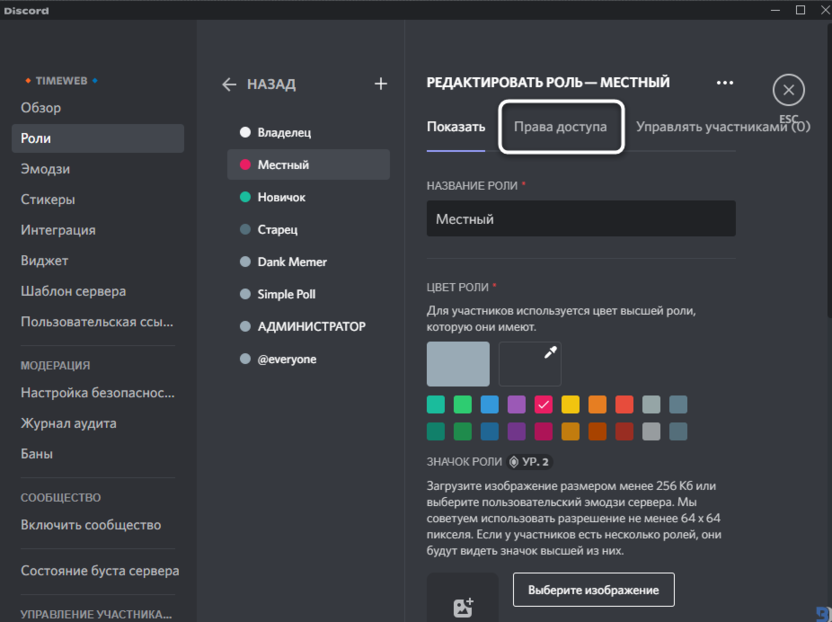
- В окне редактирования роли перейдите на вкладку «Права доступа».
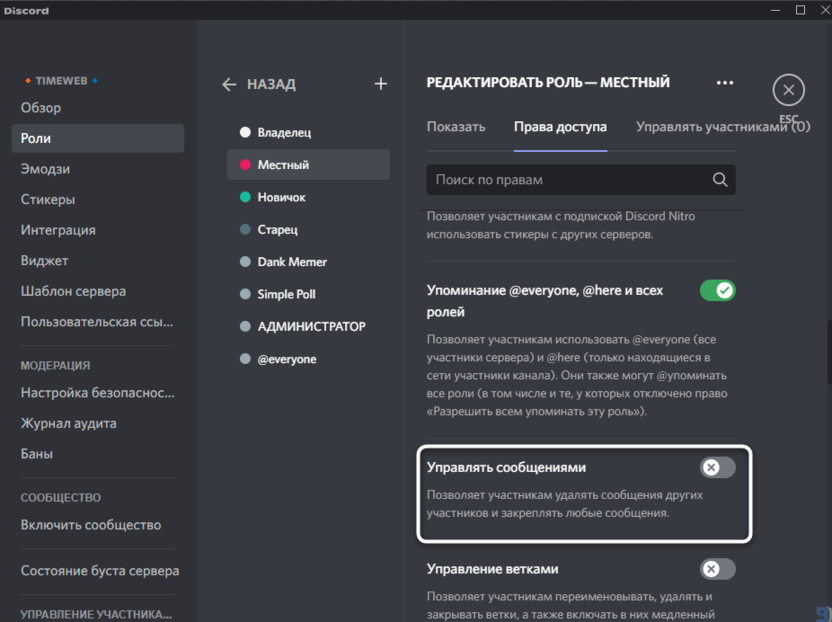
- Отыщите пункт «Управлять сообщениями» и включите это право. Перед выходом не забудьте сохранить изменения.
Теперь обладатели той роли, кому вы предоставили рассмотренное право, смогут самостоятельно закреплять и откреплять сообщения в разных текстовых каналах по необходимости.