Registrar Registry Manager для Windows
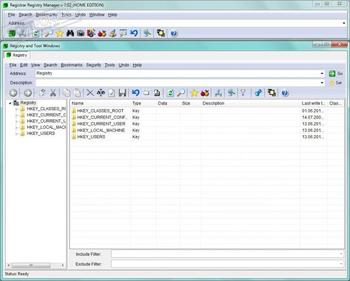
Reg Organizer — мощная программа, позволяющая следить за состоянием системного реестра и.
Autoruns — программа для контроля автоматической загрузки различных приложений, сервисов и компонентов, стартующих при загрузке операционной системы.
RegScanner — небольшая бесплатная утилита, которая в соответствии с заданными критериями.
Registry Repair — это легкий в использовании инструмент для поиска и исправления ошибок в.
Registry Trash Keys Finder — просматривает реестр Windows на предмет поиска мусорных (Trash) ключей, которые.
Vit Registry Fix — полезный инструмент для очистки системного реестра от ошибок и устаревших.
Отзывы о программе Registrar Registry Manager
STRONG про Registrar Registry Manager 7.70 Lite [23-05-2015]
Registrar Registry Manager Lite Edition: редактор реестра
Программу Registrar Registry Manager Lite Edition я испытал в боевых условиях уже во время написания книги.
Так совпало, что, когда я подбирал материал для этой главы, мне позвонила моя давняя знакомая и попросила о помощи. У нее на домашнем компьютере завелся очень неприятный вирус.
Сразу после загрузки системы на экране появляется грозное окно с требованием перевести деньги при помощи SMS. Окно ничем не убиралось, стандартные Ctrl+Alt+Del не работали, и многие программы не запускались. Как часто бывает у простых пользователей, никаких установочных дисков у нее не было. Пришлось ехать практически с пустыми руками – на флэшке была записана одна из бесплатных версий антивируса.
Путем различных манипуляций мне удалось очистить компьютер от подозрительных программ, процессов, файлов, а также запустить антивирус. Но даже после того, как антивирус отрапортовал, что система чиста, диспетчер задач и редактор реестра были мне недоступны. Как вы помните, запрет на запуск этих программ прописан в параметрах DisableTaskMgr и DisableRegistryTool . Вот тут я и вспомнил о программе Registrar Registry Manager и скачал бесплатную lite-версию ( http://www.resplendence.com/reglite ).
После несложного процесса установки программы на диск, я мог запустить альтернативный редактор реестра (рис. 5.1), в котором и сделал необходимые изменения. Поэтому совсем неплохо иметь под рукой альтернативный редактор реестра, если стандартный редактор окажется недоступным.
Рис. 5.1. Registrar Registry Manager
Одна из приятных особенностей Registrar Registry Manager заключается в наличии списка популярных параметров реестра с краткими описаниями. Этот список можно открыть, выполнив команду меню Bookmarks ? Bookmark Editor (рис. 5.2). Просматривая список, даже опытный пользователь может узнать много интересного и полезного о реестре. А если какой-то из параметров заинтересует вас настолько, что вам захочется взглянуть на него в реестре и, возможно, изменить, – просто сделайте на нем двойной щелчок – и он будет открыт в редакторе.
Рис. 5.2. Закладки, ведущие к полезным параметрам реестра
Данный текст является ознакомительным фрагментом.
Продолжение на ЛитРес
Читайте также
Редактор реестра
Редактор реестра Итак, если реестр – это база данных Windows, то нужен определенный инструмент для работы с данной базой. Таким инструментом в Windows является Редактор реестра. Обратите внимание, что ярлык данной программы вы не найдете на Рабочем столе, а также в меню кнопки
Registry Life: оптимизация и устранение ошибок реестра
Registry Life: оптимизация и устранение ошибок реестра Реестр, несмотря на свою важность, вполне может быть «замусорен», фрагментирован, что в итоге уменьшает производительность системы.Бесплатная программа Registry Life ( http://www.chemtable.com/RegistryLife_rus.htm ) предназначена для очистки и
Registry Workshop: продвинутый редактор реестра
Registry Workshop: продвинутый редактор реестра У опытных пользователей, которые постоянно пользуются настройками реестра, штатный редактор реестра Regedit.exe вызывает неудовольствие своими бедными функциональными возможностями и скоростью работы. Претензии во-многом
ICQ Lite
ICQ Lite Установка ICQДистрибутив (то есть установочный комплект) «аськи» найти нетрудно. Самое простое – зайти на «родной» сайт программы по адресу http://www.icq.com или http:// www.mirabilis.com и выбрать раздел Download ICQ.Однако, на мой взгляд, гораздо проще найти один из многочисленных русских
Текстовый редактор и редактор веб-страниц OpenOffice.org Writer
Текстовый редактор и редактор веб-страниц OpenOffice.org Writer Текстовый процессор OpenOffice.org Writer (далее просто Writer) — это наиболее известное приложение пакета офисных программ. Данная программа позволяет создавать и редактировать текстовые документы, вставлять изображения и
Редактор RegEdit и структура реестра
Редактор RegEdit и структура реестра Основным средством для просмотра и редактирования записей реестра служит специализированная утилита «Редактор реестра». Для ее запуска наберите в запуске программы (Пуск?Выполнить) команду regedit. Откроется окно программы, в которой слева
SoftwareResplendent Registrar
SoftwareResplendent Registrar HKEY_LOCAL_MACHINESOFTWAREResplendence SpResplendent RegistrarBookmarksColouredЗдесь программа Resplendent Registrar хранит цвета закладок.HKEY_LOCAL_MACHINESOFTWAREResplendence SpResplendent RegistrarBookmarksRegularЗдесь программа Resplendent Registrar хранит закладки.HKEY_CURRENT_USERSoftwareResplendence SpResplendent RegistrarSettingsЗдесь программа Resplendent Registrar хранит
CryptoMailer Lite
CryptoMailer Lite Производитель: TheGreenBow (http://www.thegreenbow.com).Статус: бесплатная.Страница для скачивания: http://www.thegreenbow.com/cml_down.html.Размер: 449 Кбайт.Данная утилита работает практически со всеми популярными почтовыми клиентами. CryptoMailer позволяет отсылать почтовые сообщения в зашифрованном
Remote Registry Editor
Remote Registry Editor Еще одной полезной утилитой является редактор реестра Remote Registry Editor. С помощью данного редактора пользователь может изменять, удалять и создавать новые записи в реестре. В одной из следующих глав будет рассказано о программном изменении значений реестра с
Registry Defragmentation
Registry Defragmentation Статус: Shareware, 21 день.Размер: 2665 Кбайт.Разработчик: http://www.Elcor.net.Эта программа позволяет дефрагментировать, а также архивировать и восстановить реестр.Возможность архивирования и восстановления реестра вам может пригодиться, так как данная программа
Registrar Registry Manager
Registrar Registry Manager Статус: Shareware, бесплатная версия с урезанными возможностями.Размер: 2571 Кбайт.Разработчик: http://www.resplendence.com/.Еще одна программа для редактирования реестра (рис. 5.53). Она поставляется в двух версиях: бесплатной (Lite) и платной. В бесплатной версии отключены многие
Registrar Command Line Edition
Registrar Command Line Edition Статус: Shareware, бесплатная версия с урезанными возможностями.Размер: 930 Кбайт.Разработчик: http://www.resplendence.com/.Данный редактор реестра мы рассмотрим очень поверхностно. Все дело в том, что он является особенным: в отличие от всех ранее рассмотренных, этот
Registry Monitor
Registry Monitor Статус: Freeware.Размер: 271 Кбайт.Разработчик: http://technet.microsoft.com/ru-ru/sysinternals/bb896652(en-us).aspx.Программа не предназначена для внесения в реестр каких-либо изменений. Тем не менее целесообразность ее использования не вызывает сомнений, поскольку она предоставляет возможность
2. Программа regedit (Registry Editor)
2. Программа regedit (Registry Editor) В неопытных руках Registry Editor — действительно опасный инструмент, именно поэтому вы не найдете ярлыка для его запуска в меню Пуск. Вы только представьте себе, что было бы, если бы доступ к редактору был у каждого пользователя? Попытка внести
Registrar Registry Manager
Registrar Registry Manager предлагает функциональное и безопасное решение для администраторов и пользователей Windows для контроля и удаленного контроля реестра.
Автор обзора : Алексей Астафьев, 22.08.2021
Ключевые особенности и функции
- надежный менеджер системного реестра;
- мощные инструменты редактирования и дефрагментации системного реестра.
Ограничения бесплатной версии
- Home версия полностью бесплатна, но имеет ограниченный функционал (все функции программы доступны в полностью платной версии Pro).
Что нового в этой версии?
7.75 (17.08.2015)
- исправлена ошибка с отказом в доступе при редактировании разрешений на определенные ключи реестра;
- исправлена ошибка, когда права доступа перечислялись в окне свойств несколько раз;
- исправлена ошибка с настройкой шрифта в инструменте мониторинга реестра;
- исправлена ошибка в окне выбора ключей реестра (в расширенном поиске отображались не существующие корневые разделы);
- поправлена ошибка, когда при двойном щелчке мышью по закладке в редакторе закладок всплывало сообщение об ошибке и курсор мыши зависал в виде песочных часов;
- исправлена ошибка, когда сделанные настройки не сохранялись после сессии, при запуске программы с параметром /reset.
Registrar registry manager как пользоваться
ОЧИСТКА РЕЕСТРА ОТ СЛЕДОВ ПРОГРАММ С ПОМОЩЬЮ REGISTAR RЕGISTRY MANAGER
Эта статья посвящена особенностям редактирования реестра с целью очистки реестра от следов программ ранее удаленных с компьютера. Причиной написания этой статьи является то, что некоторые пользователи, возможно, невнимательно читали некоторые статьи, выложенные на сайте, и задают вопросы, которые я постараюсь объединить по смыслу и дать на них ответы.
1. Почему после установки пробной версии программы Avast у меня высвечивается : «Оставшееся время использования программы – 0 дней».
2. Сколько раз можно использовать пробную версию программы (я не уточняю названия программ, т.к. это относится к любым программам, разработчик которой предлагает испытать ее пробную версию).
3. Как удалить программу (чаще всего это относится к Avast internet security и ESET smart security)
Отвечаю по порядку:
1. Такое поведение пробной программы (в том числе и Avast internet security) вызвано, скорее всего, тем, что вы уже использовали пробную версию этой программы и удалили ее после окончания срока действия пробной лицензии. После удаления программы, возможно, она оставила в реестре следы своего пребывания на вашем ПК. Чтобы устранить эту проблему, необходимо очистить реестр вашей операционной системы от следов программы. Как это делается с помощью редактора реестра встроенного в Windows, описано в статье «Удаление следов Avast из реестра». Кроме этого, в данной статье тоже освещен этот вопрос, но уже с применением редактора реестра от стороннего разработчика.
2. Практически любую пробную программу можно использовать в течение срока установленного производителем программы. Но обычно производитель программы предусматривает возможность повторного применения своих тестовых продуктов, а это значит, что устанавливать их (программы) на свой компьютер вы сможете неоднократно. Это касается практически всех программ, и не только антивирусных. Этому вопросу на сайте посвящен цикл статей «Как второй раз получить возможность испытать пробную версию понравившейся вам программы». Данная статья также посвящена этому вопросу.
3. Вопрос «как удалить программу» детально рассмотрен в статье «Удаление антивируса Avast internet security».
Теперь вернемся к теме статьи. В своей статье «Удаление следов Avast из реестра» я описывал процесс редактирования реестра с помощью «Редактора реестра», который встроен в операционную систему Windows. Те, кто работал с этим «Редактором реестра», наверное, обратили внимание, что он не совсем удобен. Во-первых, для Windows ХР нет выделения цветом ключа или параметра, который вы ищете, что очень усложняет поиск особенно параметров реестра, т.к. в любом ключе их может быть множество, и значения этих параметров, в которых идет ссылка на программу, не всегда помещаются на экране из-за длины параметра. Во-вторых, «Редактор реестра» работает очень медленно. И в-третьих, «Редактор реестра» находит ключи и параметры последовательно по одному.
Этих недостатков лишена программа «Registrar Registry Manager», бесплатную версию которой вы можете скачать с официального сайта разработчика программы. Пожалуй, единственным недостатком этой программы является отсутствие русскоязычного интерфейса. Тем кто знает английский язык, это не составит проблем. Для тех, кому – что английский, что китайский, в этой статье я опишу порядок применения данной программы именно для удаления следов удаленных программ, на примере «Avast». Тем, кто захочет более детально воспользоваться возможностями данной программы, возможно, поможет перевод справки на русский язык, который вы сможете найти здесь. Сразу предупреждаю, что это в основном машинный перевод, который я делал лично для себя. Так что претензии к качеству перевода не принимаются.

После того, как вы уже установите и запустите программу «Registrar Registry Manager», у вас на экране появится два окна (см. Рис.1). Одно с главным меню программы (см.1 Рис.1), и второе (см.2 Рис.1) с предложением перейти на платную версию программы. Конечно, выбирать вам, но для наших целей можно обойтись и бесплатной версией. Поэтому предлагаю нажать кнопку «Home Edition» (см.3 Рис.1).

На вашем экране вместо агитационного окна появится окно программы (см.Рис.2). Нашей целью в данный момент является отыскание в реестре следов программы «Avast» и их удаление. Для этой цели воспользуемся функцией «Поиск» (Search), встроенной в программу. Для запуска этой функции необходимо нажать кнопку «Поиск» (Search), которая имеет форму лупы. Запуск поиска вы можете производить как из окна главного меню (см.1 Рис.2), так и непосредственно из окна программы (см.2 Рис.2). Эффект от применения кнопок поиска будет один и тот же, у вас откроется окно поиска (см. Рис.3).

В окне поиска в поле поиска (см.1 Рис.3) введите название программы, которую вы ищите, в данном случае слово «avast» и нажмите на клавиатуре кнопку «Enter». В результате ваша программа быстро найдет все ключи и параметры в корневом ключе, который был выбран в «Поле выбора ключа» (см.2 Рис.3), и в правой части окна поиска появятся результаты поиска (см. Рис.4).

Вы можете изучить обнаруженные ключи и параметры, но для программы «Avast» (или другой программы, следы которой вы хотите удалить из реестра) это делать необязательно, если собираетесь переустановить программу. Можно сразу приступать к удалению обнаруженных ключей и параметров, но перед этим создайте точку восстановления для вашего компьютера, т.к. любое редактирование реестра имеет определенные риски, и всегда необходимо иметь возможность «откатить» систему в прежнее состояние, каким бы крутым специалистом вы ни были. Как создавать точку восстановления, подробно описано в статье «Восстановление операционной системы».

Удаление обнаруженных в реестре ключей и параметров можно производить из контекстного меню, которое появится при нажатии правой кнопкой мыши (ПрКМ) на любом из ключей или параметре, подлежащем удалению, но удалять по одному ключу или параметру – дело хлопотное, поэтому целесообразно удалить сразу все. Для этого при открытом окне Рис.4 на клавиатуре нажмите кнопки «Ctrl+A» (знак «+» означает, что эти кнопки необходимо нажимать одновременно), после чего все обнаруженные элементы в окне поиска выделятся голубым цветом и будут готовы для удаления. Затем нажмите ПрКМ в любом месте выделенных элементов и вызовите контекстное меню (см.1 Рис.5). В контекстном меню выберите пункт «Delete selected registry keys and values» (см.2 Рис.5) и нажмите кнопку «Enter». Программа в окне Рис.6 запросит подтверждения выбранной операции. Если вы нажмете кнопку «All» (см.1 Рис.6), то программа удалит все выделенные вами элементы. После этого программа практически мгновенно очистит реестр от обнаруженных элементов. Чтобы отменить процесс удаления, необходимо просто закрыть окно подтверждения выполнения операции удаления, нажав на красный крест в правом верхнем углу (см.2 Рис.6).


Для полного удаления следов программы «Avast» из реестра вы должны повторить процесс поиска и удаления в других корневых ключах. Для этого в окне поиска Рис.3 нажмите на кнопку, которая расположена справа от «Поля выбора ключа» (см.3 Рис.3). У вас появится окно Рис.7, в котором вы должны указать один из пяти корневых ключей (см.1 Рис.7), причем, тот, для которого процесс поиска и удаления еще не происходил, и после этого нажать кнопку «ОК» (см.2 Рис.7). Проделав операции поиска и удаления следов во всех корневых ключах, вы можете с уверенностью приступать к процессу установки пробной версии программы «Avast», или другой, для которой вы проделывали все эти операции. Если вы все проделали правильно, то процесс чистки реестра у вас не займет более 5 минут. Если вы по ошибке удалили что-нибудь не то (дрогнула рука, и вы нажали не там и не туда), вы с легкостью можете откатить систему в прежнее состояние по точке восстановления и повторить операцию чистки реестра.
Иценко Александр Иванович