Настройка связей таблиц в Phpmyadmin
PhpMyAdmin – это популярный инструмент для администрирования MySQL баз данных. Он предоставляет удобный интерфейс для работы с таблицами, включая настройку связей между ними. Связи между таблицами позволяют эффективно организовать структуру базы данных и обеспечить целостность данных.
В этом подробном гайде мы рассмотрим, как настроить связи таблиц в phpMyAdmin. Для начала нужно открыть phpMyAdmin и выбрать базу данных, в которой будут настраиваться связи. Затем нужно выбрать вкладку «Структура», где отображается список таблиц.
Далее необходимо выбрать одну из таблиц, с которой будет устанавливаться связь, и кликнуть на иконку «Отношения» в области «Действия» справа от таблицы. Откроется окно «Отношения», где можно настроить связи с другими таблицами.
В окне «Отношения» нужно указать связующее поле текущей таблицы и поле связанной таблицы. Также можно указать тип связи, такой как «один-ко-многим» или «один-к-одному». После настройки связи нужно сохранить изменения, и связи таблиц будут успешно настроены.
Что такое phpMyAdmin и как его использовать
Для использования phpMyAdmin вам необходимо следующее:
- Установить и настроить веб-сервер, поддерживающий PHP.
- Скачать и установить phpMyAdmin.
- Настроить доступ к базам данных MySQL.
После успешной установки и настройки вы сможете:
- Создавать базы данных: Вы можете создавать новые базы данных, указывая их имя и набор параметров.
- Создавать таблицы: Внутри каждой базы данных вы можете создавать таблицы с различными полями и типами данных.
- Заполнять таблицы данными: Вы можете добавлять данные в таблицы, вводя их вручную или импортируя из файлов.
- Управлять данными в таблицах: Вы можете редактировать, обновлять и удалять данные в таблицах.
- Создавать связи между таблицами: Вы можете настраивать связи и внешние ключи между таблицами для обеспечения целостности данных.
- Выполнять SQL-запросы: Вы можете выполнять произвольные SQL-запросы для извлечения, обновления или удаления данных.
phpMyAdmin предоставляет мощный и удобный интерфейс для управления базами данных MySQL, что делает его идеальным выбором для начинающих и опытных разработчиков.
Зачем нужны связи таблиц в phpMyAdmin
Связи таблиц в phpMyAdmin позволяют устанавливать логические связи между таблицами в базе данных. Это очень полезный инструмент, который помогает упорядочить и структурировать информацию в базе данных.
Основная цель установки связей между таблицами — избежать повторения данных и обеспечить целостность информации. Когда у вас есть несколько таблиц с различной информацией, связи позволяют объединить эти таблицы и привязать их записи друг к другу через уникальные идентификаторы, называемые ключами.
С использованием связей вы можете создавать сложные запросы, которые объединяют данные из нескольких таблиц, чтобы получить полную картину данных. Это особенно важно в случаях, когда вам необходимо анализировать большие объемы информации или строить сложные отчеты.
Связи также обеспечивают защиту данных. Когда вы устанавливаете связь между таблицами, вы можете указать правила удаления и обновления записей в связанных таблицах. Например, вы можете настроить так, чтобы при удалении записи из одной таблицы, все связанные с ней записи автоматически удалялись из других таблиц.
Таким образом, использование связей таблиц в phpMyAdmin помогает вам эффективно управлять данными в базе данных, избежать дублирования информации и обеспечить целостность данных.
Настройка связей таблиц
В phpMyAdmin вы можете настроить связи между таблицами, чтобы создать эффективную и структурированную базу данных. Связи таблиц позволяют вам объединять данные из разных таблиц по определенным правилам.
Для настройки связей таблиц в phpMyAdmin вам понадобится выполнить несколько простых шагов:
- Откройте phpMyAdmin и выберите базу данных, в которой вы хотите настроить связи таблиц.
- Выберите ту таблицу, в которой вы хотите создать связь. Нажмите на вкладку «Структура».
- Найдите столбец, который будет являться внешним ключом, и нажмите на иконку редактирования в этом столбце.
- В открывшемся окне выберите таблицу, с которой вы хотите установить связь, и выберите столбец, на который будет ссылаться внешний ключ.
- Нажмите на кнопку «Сохранить» для применения настройки связи.
После настройки связей таблиц вы сможете использовать операции JOIN, чтобы объединять данные из связанных таблиц в одном запросе. Это позволит вам легко получать полные и согласованные данные из разных таблиц.
Настройка связей таблиц в phpMyAdmin помогает улучшить структуру вашей базы данных и повысить эффективность ее использования. Внимательно следуйте указанным шагам, чтобы успешно настроить связи таблиц и получить доступ к интегрированным данным.
Шаг 1: Создание таблицы и определение связей
Перед тем, как начать настраивать связи между таблицами, необходимо создать эти таблицы в базе данных. Для этого мы будем использовать phpMyAdmin, популярный инструмент для управления MySQL.
- Откройте phpMyAdmin и выберите базу данных, в которой вы хотите создать таблицы.
- Нажмите на вкладку «SQL», чтобы открыть консоль SQL, где вы сможете вводить запросы на создание таблиц.
- Начните с создания первой таблицы. Придумайте ей название, определите столбцы и их типы данных. Например, если мы создаем таблицу «Пользователи», она может содержать столбцы «ID» (тип данных INT), «Имя» (тип данных VARCHAR), «Email» (тип данных VARCHAR) и т.д. Введите запрос на создание таблицы, используя следующий синтаксис:
CREATE TABLE `Пользователи` (
`ID` INT,
`Имя` VARCHAR(50),
`Email` VARCHAR(50)
);
- Нажмите на кнопку «Выполнить», чтобы выполнить запрос и создать таблицу.
- Повторите те же шаги для создания остальных таблиц, которые вы хотите добавить в базу данных.
- После создания всех таблиц необходимо определить связи между ними. Для этого откройте первую таблицу, в которой вы хотите создать связь.
- Нажмите на вкладку «Структура» и найдите столбец, который будет связан с другой таблицей. Например, если у нас есть столбец «ID_пользователя» в таблице «Заказы», который ссылается на столбец «ID» в таблице «Пользователи», выберите столбец «ID_пользователя».
- В выпадающем меню «Индекс» выберите «Индекс внешний ключ».
- В поле «Имя внешнего ключа» введите имя для внешнего ключа. Например, «FK_Заказы_Пользователи».
- В поле «Таблица» выберите таблицу, на которую будет ссылаться внешний ключ. В нашем случае это таблица «Пользователи».
- В поле «Столбец» выберите столбец, на который будет ссылаться внешний ключ. В нашем случае это столбец «ID».
- Нажмите на кнопку «Сохранить», чтобы создать связь.
- Повторите те же шаги для создания остальных связей между таблицами.
Теперь у вас есть таблицы в базе данных и определены связи между ними. Вы готовы перейти к следующему шагу — заполнению таблиц данными.
Шаг 2: Добавление связей между таблицами
Когда структура таблиц в базе данных уже создана, наступает время добавить связи между этими таблицами. Связи позволяют установить отношения между различными сущностями в базе данных и обеспечивают целостность данных.
Для добавления связей в phpMyAdmin, следуйте инструкциям ниже:
- Откройте phpMyAdmin в веб-браузере и выберите нужную базу данных из списка слева.
- После выбора базы данных, щелкните по вкладке «Структура».
- Найдите таблицу, к которой вы хотите добавить связь, и нажмите на ссылку «Редактировать», расположенную справа от названия таблицы.
- В открывшемся окне редактирования таблицы, найдите раздел «Связи» и нажмите на ссылку «Добавить связь».
- Выберите таблицу, с которой вы хотите установить связь, из выпадающего списка «Таблица».
- Выберите поле, по которому будет установлена связь, из выпадающего списка «Колонка».
- Выберите таблицу и поле, с которым следует установить связь, из выпадающего списка «Ссылочное поле» и «Ссылочная колонка» соответственно.
- Нажмите кнопку «Сохранить», чтобы применить изменения.
После завершения всех шагов, связь будет успешно добавлена между выбранными таблицами. Вы можете повторить эти действия для создания дополнительных связей между таблицами, если это необходимо.
Создание связей между таблицами является важным шагом в проектировании базы данных. Он помогает обеспечить целостность данных и правильность их хранения. Обратите внимание на возможные ограничения и требования для установки связей, чтобы избежать потенциальных проблем в будущем.
phpMyAdmin — создание связей между таблицами

phpMyAdmin содержит инструмент под названием Дизайнер. Этот инструмент позволяет упростить работу по созданию таблиц в базе данных и связей между таблицами.
Внимание Тип хранилища MyISAM не поддерживает внешние ключи (Foreign key). Оригинал статьи
Для начала создайте базу данных и войдите с полученными данными пользователя в phpMyAdmin.
Этап I. Создание хранилища конфигурации
- В левом поле со списком баз данных выберите вновь созданную

- Перейдите по ссылке меню Операции

- Вы увидите надпись Хранилище конфигурации phpMyAdmin неактивно. Для определения причины. Вам необходимо перейти по ссылке Для определения причины.

- Далее по ссылке Создать
Этап II. Работа с Дизайнером
- В левом поле со списком баз данных выберите вновь созданную

- Переходим в меню Ещё и подменю Дизайнер


- В панели инструмента справа выбираем Показать/Скрыть список таблиц

- Слева откроется панель со списком таблиц. Скрыть/показать ненужные таблицы, относящиеся к Хранилищу настроек (pma), можно снятием/установкой соответствующей галочки

Создание связи
- Выбираем таблицы, между которыми необходимо настроить связи

- Нажимаем Создать связь в панели инструментов

- Далее у стрелки появится надпись Выберите ссылочный ключ. Необходимо нажать на первичный ключ таблицы. В нашем случае это ключ tbl1_id в таблице table1
- Стрелка поменяет надпись на Выберите внешний ключ. Необходимо кликнуть на соответствующее поле связанной таблицы. В нашем случае это поле tbl1_id в таблице table2
- В диалоговом окне выбираем ОК


Поделиться ссылкой:
- Нажмите, чтобы поделиться на Twitter (Открывается в новом окне)
- Нажмите, чтобы открыть на Facebook (Открывается в новом окне)
Как связать таблицы в phpMyAdmin: подробное руководство шаг за шагом
Базы данных — это жизненно важная часть любого веб-сайта. Они позволяют хранить огромные объемы данных, доступных для поиска и просмотра в любое время. Как правило, для обработки данных в базе данных требуется использовать несколько таблиц. Однако, создание связанных таблиц может быть вызовом для новичков в это деле.
В этой статье мы представим вам подробное руководство по связыванию таблиц в phpMyAdmin. Мы пошагово расскажем, как создать связь между двумя таблицами в базе данных и как использовать эту связь для извлечения информации.
Мы также рассмотрим различные типы связей, которые могут использоваться при связывании таблиц, такие как один-к-одному, один-ко-многим и многие-ко-многим. Вы узнаете, как правильно определить связи между таблицами и как задать правила для удаления и обновления записей.
Ознакомление с phpMyAdmin
Что такое phpMyAdmin?
phpMyAdmin – это бесплатный инструмент для управления базами данных MySQL, использующий веб-интерфейс. Он позволяет создавать, изменять и удалять базы данных, таблицы и поля, а также выполнять запросы на выборку, вставку, обновление и удаление данных.
Как запустить phpMyAdmin?
phpMyAdmin может быть запущен на сервере, на который установлена СУБД MySQL, и доступен через веб-браузер. В зависимости от настроек сервера, для запуска phpMyAdmin может потребоваться имя пользователя и пароль.
Как использовать phpMyAdmin?
В интерфейсе phpMyAdmin можно просмотреть структуру базы данных, выполнить SQL-запросы, создавать таблицы и поля, заполнять таблицы данными, изменять данные, удалять таблицы и поля. Также есть возможность создать резервную копию базы данных и восстановить ее в случае необходимости.
Заключение
Ознакомление с phpMyAdmin дает возможность эффективно управлять базами данных MySQL, не имея навыков программирования. phpMyAdmin достаточно мощный инструмент, который позволяет проще и быстрее работать с базами данных, в сравнении с использованием терминала и SQL-команд.
Создание базы данных и таблиц
Перед тем как начать работать с базой данных в phpMyAdmin, необходимо создать саму базу данных. Для этого необходимо перейти на вкладку «Базы данных» и нажать на кнопку «Создать базу данных». Далее необходимо указать название базы данных и выбрать кодировку. Рекомендуется выбирать utf8_general_ci для корректного отображения русских символов.
После создания базы данных можно перейти к созданию таблиц. Для этого необходимо перейти на вкладку с названием созданной базы данных и нажать на кнопку «Создать таблицу». Далее нужно указать название таблицы и количество полей, которые будут в таблице.
При создании поля нужно указать его название, тип данных, длину поля и другие настройки, в зависимости от типа данных. Например, для поля типа «текст» можно указать его длину и кодировку.
Также важно указать, какие поля будут использоваться в качестве ключей. Ключи необходимы для связывания таблиц и ускорения работы с базой данных.
Еще по теме: PHP класс для базы данных: удобный и эффективный способ управления
После создания таблицы можно начинать заполнять её данными. Для этого необходимо перейти на вкладку «Вставка» и заполнить поля данными. Если в таблице имеются связи с другими таблицами, то для заполнения данных нужно сначала создать записи в связанных таблицах.
Определение отношений между таблицами
При работе с базами данных, часто возникает необходимость объединять данные из разных таблиц. Для этого в phpMyAdmin предусмотрен механизм определения отношений между таблицами. Это позволяет создавать связи между таблицами и при необходимости выполнять запросы, которые используют данные из нескольких таблиц одновременно.
Для определения отношений между таблицами нужно выбрать одну из таблиц и перейти на вкладку «Операции». Здесь можно выбрать вкладку «Отношения», где и нужно будет задать правильные параметры для связей:
- Таблица, с которой устанавливается связь
- Поле, на которое указывает ключевое поле таблицы
- Тип связи (один-ко-многим, многие-ко-многим и т.д.)
После установки связи можно использовать запросы, которые будут объединять данные из нескольких таблиц. Например, если у нас есть таблица с клиентами и таблица с заказами, то мы можем использовать запрос, который объединяет эти данные, чтобы получить список заказов, выполненных каждым клиентом:
SELECT Customers.Name, Orders.OrderNumber FROM Customers INNER JOIN Orders ON Customers.CustomerID = Orders.CustomerID;
Таким образом, определение отношений между таблицами является очень важным механизмом, который позволяет получать более полезную и ценную информацию из базы данных.
Использование внешних ключей в phpMyAdmin
Что такое внешние ключи?
Внешние ключи — это столбцы в таблице, которые связывают записи с другими таблицами в базе данных. Они используются для обеспечения целостности данных и поддержания связей между таблицами.
Как создать внешний ключ?
Для создания внешнего ключа необходимо две таблицы, которые должны быть связаны между собой. Один столбец в основной таблице будет ссылаться на столбец в связанной таблице. Для создания внешнего ключа необходимо использовать инструмент «отношения» в phpMyAdmin. Выберите основную таблицу, затем добавьте новое отношение и выберите таблицу, на которую нужно ссылаться. Далее выберите столбец, который будет ссылаться на связанную таблицу, и укажите столбец в связанной таблице.
Зачем использовать внешние ключи?
Внешние ключи позволяют поддерживать целостность данных в базе данных. Они предотвращают ошибки ввода информации и помогают сделать базу данных более структурированной и легко читаемой. Внешние ключи также позволяют автоматически обновлять значения в других таблицах при изменении значения в основной таблице.
Как изменить или удалить внешний ключ?
Изменение или удаление внешнего ключа также производится через инструмент «отношения» в phpMyAdmin. Выберите таблицу с внешним ключом, затем выберите вкладку «отношения». Чтобы изменить внешний ключ, измените значение столбца, который ссылается на связанную таблицу. Чтобы удалить внешний ключ, нажмите на кнопку «удалить» рядом с отношением.
Настройка свойств таблицы в phpMyAdmin
Изменение имени таблицы
Чтобы изменить имя таблицы, откройте таблицу, которую вы хотите переименовать, и выберите «Операции» в верхнем меню. Введите новое имя в раздел «Переименовать таблицу в». Нажмите кнопку «Подтвердить».
Добавление столбцов в таблицу
Чтобы добавить новый столбец в таблицу, выберите «Структура» в верхнем меню, затем нажмите кнопку «Добавить столбец». Введите имя столбца и выберите тип данных, который вы хотите использовать. Вы также можете настроить другие параметры, такие как длина и значение по умолчанию. Нажмите кнопку «Сохранить» для добавления нового столбца.
Удаление столбцов из таблицы
Чтобы удалить столбец из таблицы, выберите «Структура» в верхнем меню и найдите столбец, который вы хотите удалить. Щелкните по значку мусорного бака рядом с именем столбца и нажмите кнопку «Подтвердить». Обратите внимание, что эта операция удалит все данные в этом столбце, поэтому убедитесь, что вы понимаете последствия.
Изменение типа данных столбца
Чтобы изменить тип данных в столбце, выберите «Структура» в верхнем меню и найдите столбец, который вы хотите изменить. Щелкните по значку «Изменить» рядом с именем столбца. Выберите новый тип данных в списке «Тип» и настройте другие параметры, если это необходимо. Нажмите кнопку «Сохранить», чтобы применить изменения.
Наполнение таблиц данными
После того, как таблицы были созданы, необходимо заполнить их данными. Для этого можно воспользоваться встроенным инструментом phpMyAdmin.
Перед добавлением данных в таблицу необходимо определиться с тем, какая информация будет введена. Для каждого поля таблицы нужно выбрать соответствующий формат данных – числовой, текстовый или дата-время.
Еще по теме: Как вывести данные из базы данных на PHP: подробный гайд для новичков
Чтобы добавить данные, выберите соответствующую таблицу и нажмите на кнопку «Вставить». Откроется форма, в которую нужно ввести данные в соответствующие поля.
Если в таблице много строк, удобнее всего воспользоваться функцией «Импортировать». Данные можно загрузить из текстового или CSV-файла, при этом можно указать разделитель полей и строки.
Важно заполнять таблицу данными в корректном порядке, учитывая связи с другими таблицами, если они есть. Также следует учесть права доступа к таблице и не передавать конфиденциальные данные без необходимости.
Применение SQL-запросов для связывания таблиц в phpMyAdmin
Виды связей таблиц
В phpMyAdmin можно создавать разные виды связей между таблицами. Один ко многим, многие к одному, многие к многим. В зависимости от вида связи будет определяться тип ключа. Например, для одной таблицы ключ может быть PRIMARY, а для другой FOREIGN.
Создание связи таблиц вручную
Если таблицы уже созданы, то связь между ними можно создать вручную. Для этого используются SQL-запросы. Например, для создания связи один ко многим между таблицами «users» и «orders» нужно выполнить SQL-запрос:
ALTER TABLE orders ADD FOREIGN KEY (user_id) REFERENCES users(id);
В данном случае создается внешний ключ «user_id» в таблице «orders», который ссылается на столбец «id» в таблице «users».
Удаление связи таблиц
Для удаления связи между таблицами нужно выполнить SQL-запрос:
ALTER TABLE orders DROP FOREIGN KEY fk_orders_users;
В данном случае удаляется внешний ключ с названием «fk_orders_users» из таблицы «orders».
Импортирование и экспортирование связанных таблиц в phpMyAdmin
Импортирование связанных таблиц
При импортировании данных в связанные таблицы в phpMyAdmin необходимо учитывать порядок импорта. Сначала необходимо импортировать таблицы, на которые ссылаются другие таблицы, а затем уже импортировать таблицы, которые ссылаются на эти таблицы. Это позволит избежать ошибок связанности данных.
Экспортирование связанных таблиц
Для экспортирования связанных таблиц из phpMyAdmin необходимо выбрать все таблицы, которые необходимо экспортировать, и сохранить их в файл. При сохранении файлов необходимо учитывать порядок, в котором таблицы будут присутствовать в файле. Если таблицы будут сохранены в неправильном порядке, при импортировании данных в другую базу данных могут возникнуть ошибки связанности данных. Также при экспортировании можно выбрать формат файла (например, CSV, Excel, SQL и другие) и настроить дополнительные параметры экспорта данных.
В целом, импортирование и экспортирование связанных таблиц в phpMyAdmin является достаточно простой процедурой, но при этом требует некоторых знаний и опыта работы с базами данных. При правильном выполнении процедур можно избежать ошибок связанности данных и сохранить целостность данных в базе данных.
Практические примеры связывания таблиц в phpMyAdmin
Пример 1: Связь таблицы пользователей с таблицей заказов
Для того чтобы связать таблицу пользователей с таблицей заказов, необходимо создать в таблице заказов поле user_id типа INT, которое будет ссылаться на id пользователя в таблице пользователей. Далее необходимо установить внешний ключ для поля user_id, который будет ссылаться на id поля таблицы пользователей. Таким образом, при добавлении нового заказа в таблицу заказов, необходимо указать id пользователя, который сделал заказ.
Пример 2: Связь таблицы категорий товаров с таблицей товаров
Для связи таблицы категорий товаров с таблицей товаров необходимо в таблице товаров создать поле category_id типа INT, которое будет ссылаться на id категории в таблице категорий товаров. Далее необходимо установить внешний ключ для поля category_id, который будет ссылаться на id поля таблицы категорий товаров. Таким образом, при добавлении нового товара в таблицу товаров, необходимо указать id категории, к которой относится товар.
Пример 3: Связь таблицы заказов с таблицей товаров
Для связи таблицы заказов с таблицей товаров необходимо создать в таблице заказов поле product_id типа INT, которое будет ссылаться на id товара в таблице товаров. Далее необходимо установить внешний ключ для поля product_id, который будет ссылаться на id поля таблицы товаров. Таким образом, при добавлении нового заказа в таблицу заказов, необходимо указать id товара, который был заказан.
Ошибки, которые могут возникнуть при связывании таблиц
При связывании таблиц в phpMyAdmin могут возникнуть различные ошибки, которые могут привести к неправильной работе базы данных. Ниже мы рассмотрим некоторые из этих ошибок.
Еще по теме: Как расширить список друзей в VK: использование функции vk.com/foaf.php?id
Ошибка «Cannot add or update a child row: a foreign key constraint fails»
Эта ошибка может возникнуть, если вы пытаетесь добавить запись в таблицу, которая связана с другой таблицей через внешний ключ, но значения этого ключа не существуют в родительской таблице. Для решения этой ошибки вам нужно добавить запись в родительскую таблицу или исправить значение внешнего ключа.
Ошибка «Unknown column in ‘field list’»
Эта ошибка может возникнуть, если вы пытаетесь связать таблицы по несуществующему столбцу. Для исправления этой ошибки вы должны убедиться, что вы используете правильные имена столбцов в своих запросах.
Ошибка «Duplicate entry»
Эта ошибка может возникнуть, если вы пытаетесь добавить запись, которая уже существует в таблице. Для исправления этой ошибки, вы должны удалить дублирующую запись или изменить ее уникальный идентификатор.
Зная о этих ошибках, вы сможете более эффективно связывать таблицы в phpMyAdmin и избежать проблем в работе базы данных.
Советы и рекомендации по связыванию таблиц в phpMyAdmin
Связывание таблиц в phpMyAdmin — это важный процесс для создания надежных баз данных. Следуя нескольким советам, вы сможете сократить время и уменьшить ошибки при связывании таблиц:
- Придумайте логическое название для связи таблиц — имя связи должно быть описательным и уникальным для конкретной связи таблиц. Также, рекомендуется использовать имена существительных, а не глаголов.
- Определите, какие столбцы будут связаны — перед началом процесса, необходимо знать, какие столбцы будут связаны, а также какого типа будут эти столбцы. Кроме того, необходимо убедиться, что соответствующие столбцы имеют тот же тип данных и формат.
- Используйте индексы, чтобы ускорить связывание таблиц — создание индекса на столбцах, связанных между таблицами, может значительно ускорить запросы к базе данных.
- Никогда не удаляйте связи таблиц — если вы удалите связь между таблицами, это может привести к поломке базы данных и потере данных. Вместо этого, рекомендуется изменять связи или создавать новые.
Используя эти советы и рекомендации, вы сможете связать таблицы в phpMyAdmin без проблем и создать надежную базу данных, которая будет удовлетворять всем вашим потребностям.
Вопрос-ответ:
Как связать таблицы в phpMyAdmin?
Для связывания таблиц в phpMyAdmin необходимо использовать внешние ключи. Внешний ключ — это поле в таблице, которое ссылается на первичный ключ другой таблицы. Чтобы создать связь, необходимо во вкладке «Структура» таблицы сначала создать внешний ключ, указав таблицу и поле, на которое он ссылается, а затем указать, что он должен ссылаться на первичный ключ таблицы, на которую мы хотим сделать ссылку.
Какие преимущества использования связанных таблиц в phpMyAdmin?
Связанные таблицы в phpMyAdmin позволяют упростить работу с данными и обеспечить целостность данных. Они позволяют создавать логические связи между данными в разных таблицах, что делает возможным более удобный поиск, фильтрацию и сортировку информации. Кроме того, использование внешних ключей позволяет добавлять данные в связанные таблицы, не нарушая целостность информации в других таблицах.
Как удалить связь таблиц в phpMyAdmin?
Для удаления связи таблиц в phpMyAdmin необходимо открыть вкладку «Структура» нужной таблицы и удалить внешний ключ, который связывает ее с другой таблицей. При этом необходимо убедиться, что не будет удалена первичная таблица, на которую ссылается этот внешний ключ. Если первичная таблица будет удалена, то это приведет к потере ссылочной целостности данных.
Как добавить новую связь в phpMyAdmin?
Для добавления новой связи в phpMyAdmin необходимо открыть вкладку «Структура» таблицы, к которой мы хотим добавить связь. Затем необходимо создать новый внешний ключ, указав таблицу и поле, на которое он будет ссылаться. После этого необходимо указать таблицу и поле, на которую должен ссылаться этот внешний ключ. В результате будет создана новая связь между таблицами.
Как проверить работу связи таблиц в phpMyAdmin?
Чтобы проверить работу связи таблиц в phpMyAdmin, необходимо выполнить запрос, который будет выбирать данные из нескольких таблиц и возвращать их вместе. Если связь работает корректно, то данные будут возвращены в нужном формате и без ошибок. Также можно проверить работу связи, добавляя, изменяя и удаляя данные в связанных таблицах — если связь настроена правильно, то целостность данных сохранится.
Подключение к базе данных MySQL в phpMyAdmin
Инструмент phpMyAdmin позволяет пользователям взаимодействовать с базой данных MySQL через веб-интерфейс, который может выполнять административные задачи. Он предоставляет веб-интерфейс для создания, хранения и редактирования баз данных, созданных с помощью MySQL. К примеру, запускать сценарии PHP для подключения к базам данных MySQL и выполнения пользовательских операций можно через phpMyAdmin, а не через интерфейс командной строки.
В этом мануале вы научитесь устанавливать phpMyAdmin и использовать его для подключения к кластеру управляемой базы данных MySQL.
Требования
- Сервер с пользователем sudo и настроенным брандмауэром ufw (мы используем сервер Ubuntu 20.04, настроенный по этому мануалу).
- Аккаунт облачного провайдера. Если у вас его нет, зарегистрируйте новый аккаунт.
- Кластер управляемой базы данных MySQL, развернутый в облаке.
- Опционально – зарегистрированный домен для подключения через SSL. Вы можете приобрести домен на Namecheap, получить его бесплатно на Freenom или воспользоваться услугами любого другого регистратора. Убедитесь, что записи DNS для вашего домена ведут к IP-адресу вашего сервера. Также можно установить SSL/TLS сертификаты, инструкции вы найдете в мануале Создание сертификата Let’s Encrypt для Apache в Ubuntu 20.04.
1: Установка phpMyAdmin и настройка Apache
Для начала давайте установим пакет phpMyAdmin и веб-сервер, необходимые для доступа к управляемой базе данных MySQL.
Сначала войдите на свой сервер Ubuntu и обновите его, установив последние пакеты:
sudo apt update
Затем установите phpMyAdmin из стандартных репозиториев системы:
sudo apt -y install phpmyadmin
В процессе установки вам будет предложено выбрать веб-сервер: Apache или Lighttpd. Выберите apache2.
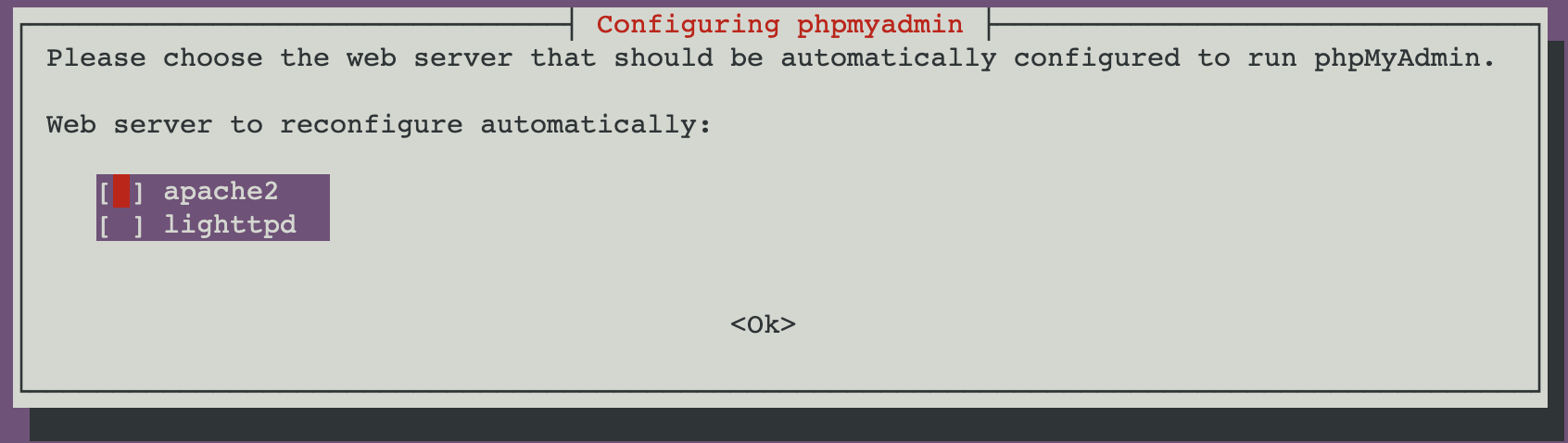
Далее вам будет предложено использовать dbconfig-common для настройки базы данных на вашем сервере.

Выберите No, если вы устанавливаете phpMyAdmin для подключения к управляемой базе данных MySQL и не собираетесь устанавливать MySQL на локальном сервере Ubuntu.
После завершения установки пакета phpMyAdmin нужно обновить файл apache.conf. Используйте любой текстовый редактор, чтобы отредактировать этот файл, который был помещен в каталог конфигурации Apache. В этом примере используется редактор nano:
sudo nano /etc/apache2/apache2.conf
Добавьте в конец файла следующую строку:
. # phpMyAdmin Configuration Include /etc/phpmyadmin/apache.conf
Эта строка настроит phpMyAdmin для поддержки веб-сервера Apache. Сохраните и закройте файл.
Итак, вы обновили свой сервер, установили phpMyAdmin и настроили Apache. Далее мы передадим phpMyAdmin учетные данные управляемой базы MySQL.
2: Настройка доступа к БД MySQL через phpMyAdmin
Теперь мы настроим phpMyAdmin и передадим ему учетные данные, необходимые для доступа к управляемой базе MySQL.
Откройте панель управления вашего облачного провайдера и откройте вкладку управляемой БД MySQL. Найдите раздел, содержащий сведения о подключении (у каждого провайдера он называется по-своему, ищите что-то типа Connection Details). Также вы можете загрузить файл ca-certificate.crt.
В новом сеансе терминала с вашего локального компьютера скопируйте файл сертификата в /etc/phpmyadmin/:
scp Downloads/ca-certificate.crt root@your-server-ip:/etc/phpmyadmin
Вернитесь в сессию вашего сервера, откройте конфигурационный файл phpMyAdmin по имени config.inc.php:
sudo nano /etc/phpmyadmin/config.inc.php
В конец файла добавьте следующие строки, в которых содержится информация о вашей БД:
. $i++; $cfg['Servers'][$i]['host'] = 'your_database_cluster_hostname.b.db.'yourcloudserver.com'; $cfg['Servers'][$i]['port'] = '25060'; $cfg['Servers'][$i]['ssl'] = true; $cfg['Servers'][$i]['ssl_ca'] = '/etc/phpmyadmin/ca-certificate.crt';
$i++; — постинкрементный оператор, который возвращает $i, а затем увеличивает $i на единицу. Эта строка позволяет управлять несколькими базами данных MySQL с помощью phpMyAdmin.
Поскольку phpMyAdmin поддерживает администрирование нескольких серверов MySQL, мы добавили массив $cfg[‘Servers’], который может содержать информацию для входа на разные серверы.
$cfg[‘Servers’][$i][‘host’] относится к имени хоста управляемой базы данных MySQL (вместо yourcloudserver укажите имя вашего провайдера), а $cfg[‘Servers’][$i][‘port’] задает номер порта, к которому она обращается (в данном случае порт 25060).
Строка $cfg[‘Servers’][$i][‘ssl’], которая в данном случае принимает значение true, сообщает, следует ли включить SSL для соединения между phpMyAdmin и управляемой базой данных MySQL, чтобы защитить соединение. При этом мы также обновили строку $cfg[‘Servers’][$i][‘ssl_ca’] и указали в ней путь к файлу CA, который будет подключаться к управляемой БД MySQL при использовании SSL.
Если вы хотите добавить еще одну управляемую базу данных MySQL, вы можете повторить строки от $i++; до $cfg[‘Servers’][$i][‘ssl_ca’] в config.inc.php, указав соответствующее имя хоста и файл сертификата.
Сохраните и закройте конфигурационный файл.
Затем перезапустите apache2 с помощью этой команды:
sudo service apache2 restart
Теперь вы можете получить доступ к веб-интерфейсу, посетив внешний IP-адрес сервера или его домен, а затем добавив phpmyadmin:
На экране появится форма. Здесь нужно будет указать имя пользователя и пароль управляемой БД MySQL, чтобы войти в нее.
После входа в базу данных вы увидите следующий экран:
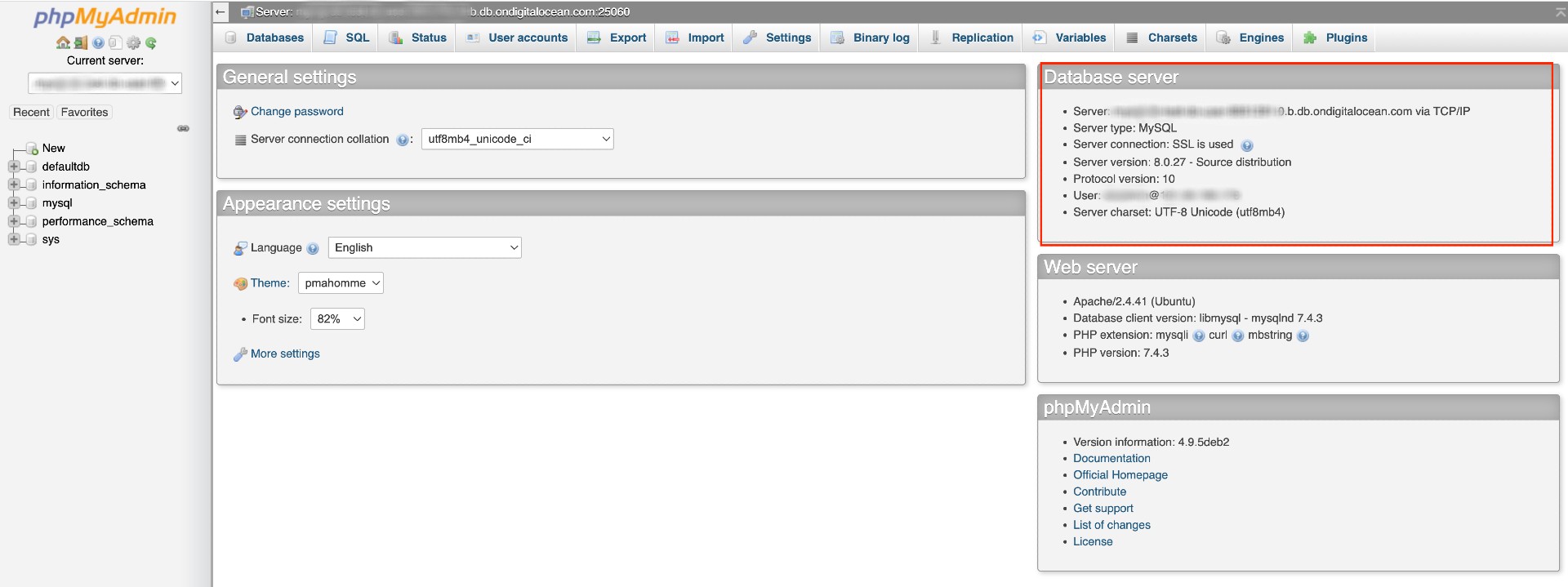
Укажите IP-адрес сервера, на котором вы установили phpMyAdmin, в качестве надежного источника (если такая опция доступна, она ограничит доступ к базе данных одним конкретным IP-адресом).
Итоги
Мы настроили phpMyAdmin для подключения к кластеру управляемой базы данных MySQL на вашем сервере Ubuntu 20.04. Используя этот интерфейс, вы можете создавать базы данных, пользователей и таблицы и выполнять обычные операции, такие как удаление и изменение данных.