Настройки блоков Тильды
Создадим какой-нибудь блок, например, текстовый.
Итак, у нас есть текст, выполненный черным цветом, расположенный посередине экрана:
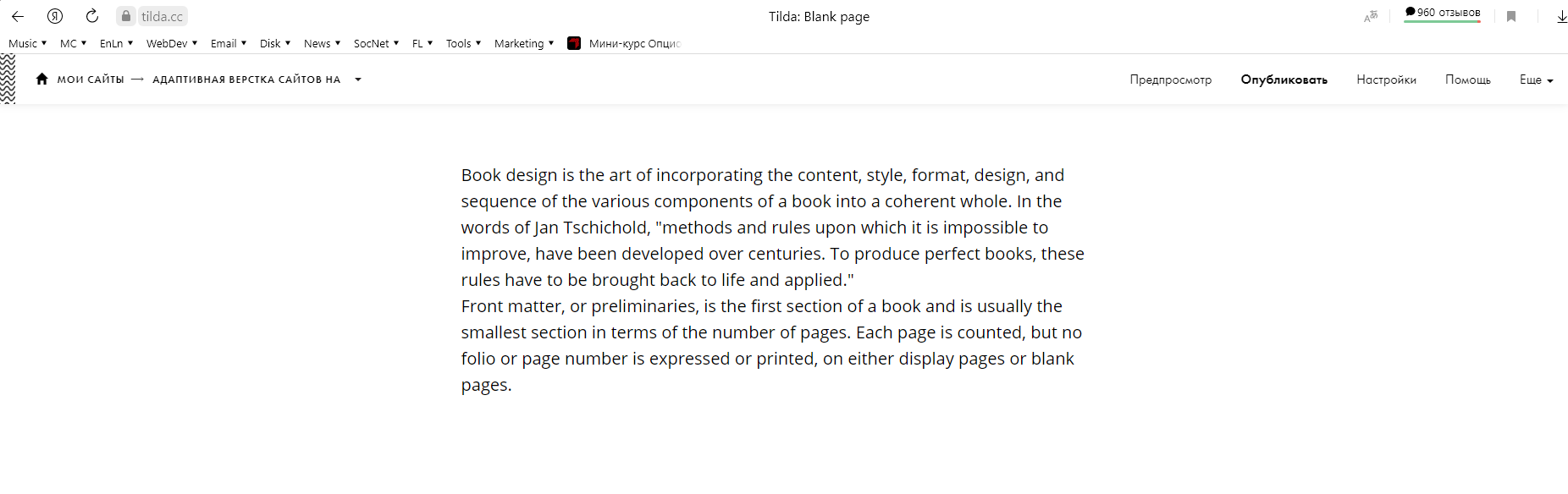
Допустим, нам необходимо, чтобы отступы текста от края экрана или соседних блоков были больше. Чтобы изменить этот параметр, зайдем во вкладку Настройки, расположенную в верхнем левом углу блока, появляющуюся при наведении на блок курсора мыши:
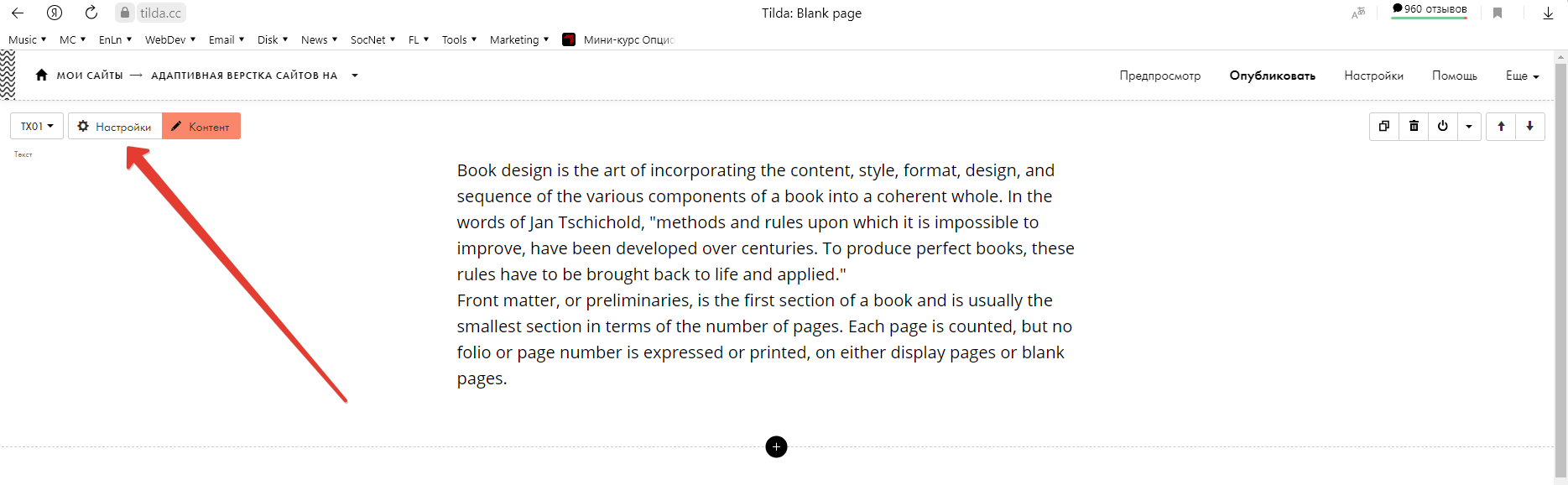
Для каждого блока в настройках доступны:
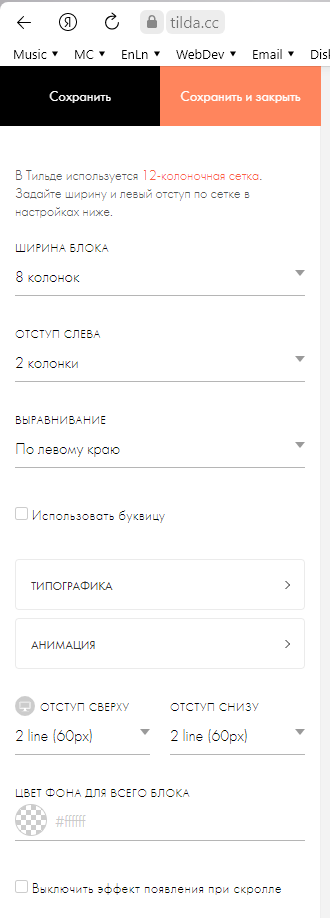
- ширина блока,
- отступ слева,
- выравнивание,
- настройки типографики, позволяющие настроить отображение текста,
- настройки анимации появления элементов на странице при загрузке и скроллинге,
- верхний и нижний отступ от соседних блоков,
- цвет фона для всего блока,
- настройки видимости блока на различных разрешениях экранов. То есть Вы можете скрыть блок на том или ином устройстве,
- конвертация блока в ZERO блок. Подробнее об этом — в отдельной статье.
Подробнее о настройках блока в сайтах на Тильде
Как настроить ширину блока в сайте на Тильда?
Напомним, что в Тильде для построения сайта используется 12-колоночная сетка.
Чтобы настроить ширину блока, нам необходимо указать количество колонок, которое будет занимать блок — от 1 до 12 колонок:
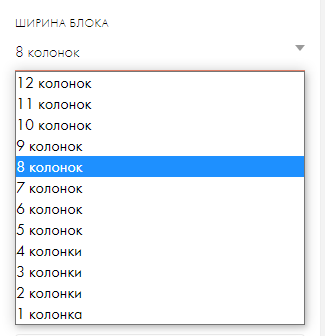
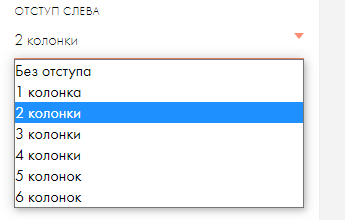
Изменив ширину блока, например, на 8 колонок, необходимо настроить отступ слева у этого блока. Так как блоком мы заняли 8 колонок, свободными у нас остаются 4 колонки. Если мы хотим, чтобы блок отображался по центру, тогда для отступа слева нужно задать 2 колонки (для отступа справа также останется 2 колонки: 4-2=2).
Выравнивание текстового содержимого блока в Тильде. Настройки типографики
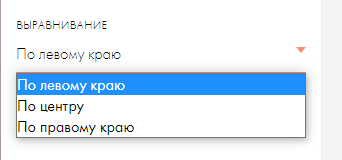
Выровнять содержимое блока в Тильде можно:
- по левому краю,
- по центру,
- по правому краю.
Настройки текста в Тильде
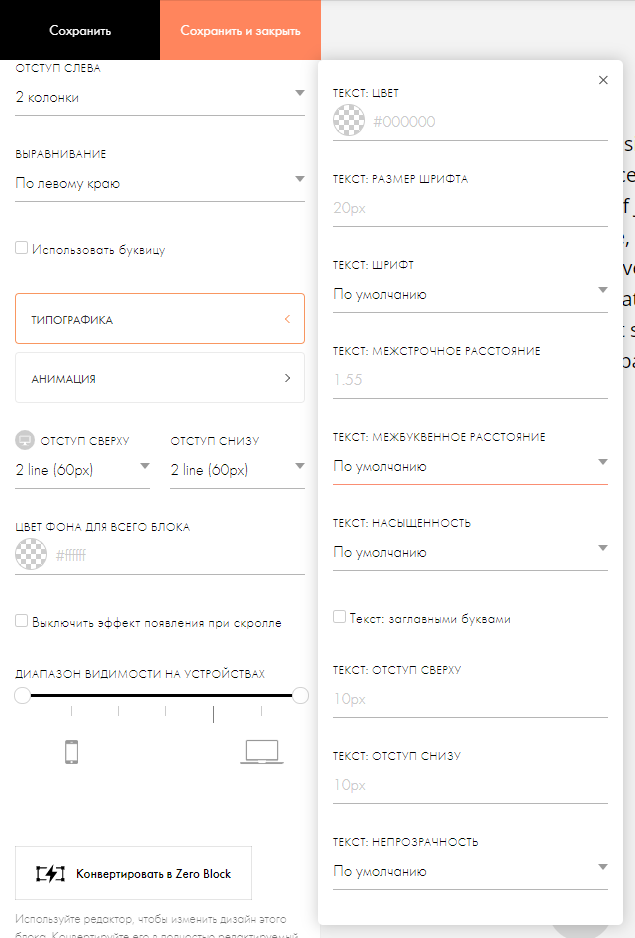
Для изменения параметров для текста в Тильде доступны следующие настройки типографики:
- цвет текста,
- размер шрифта,
- шрифт,
- межстрочное расстояние,
- межбуквенное расстояние,
- насыщенность текста,
- начертание текста заглавными буквами,
- отступы от текста сверху и снизу,
- прозрачность текста.
Настройка анимации элементов блоков в Тильде
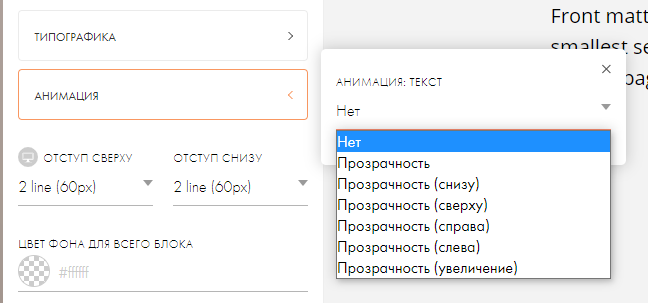
В Тильде можно настроить анимацию появления элементов сайта при его загрузке и скроллинге. Доступны следующие стандартные виды анимации:
- прозрачность,
- прозрачность (снизу),
- прозрачность (сверху),
- прозрачность (справа),
- прозрачность (увеличение).
Как задать отступы снизу и сверху блока Тильды
В Тильде имеются настройки для того, чтобы увеличить или уменьшить верхний и нижний отступы для блоков:
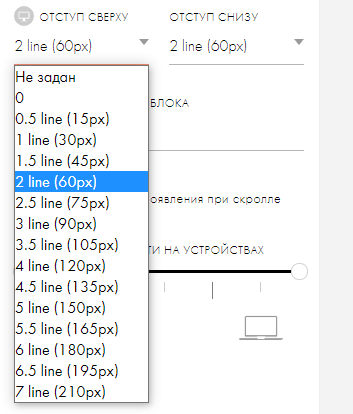
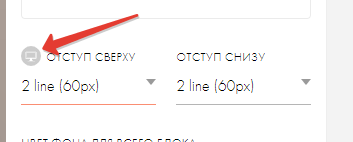
Отдельно можно указать отступы блока Тильды для мобильных устройств. Зачастую они должны быть меньше, чем отступы на экранах ПК, ноутбуков. Для этого нужно нажать на иконку с монитором, после чего появятся отдельные настройки отступов для экранов мобильных устройств:
Как настроить цвет фона для блока Тильды
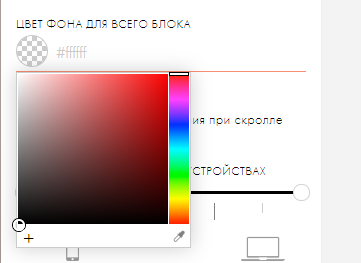
Для того, чтобы указать цвет фона для блока Тильды, необходимо кликнуть мышью в соответствующее поле, после чего появится встроенная в Тильду палитра цветов, в которой Вы можете подобрать необходимый цвет. Либо напечатать в это поле код в формате hex заранее подготовленного цвета (например, #ff00ff). Такие цвета легко найти, воспользовавшись, например, поиском Яндекс или Гугл, также в макете сайта в Фотошопе, Фигме или другом графическом приложении, кроме того, цвет можно определить с помощью различных специализированных расширений для браузеров.
Как включить или отключить анимацию появления блоков Тильды
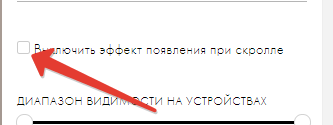
Для управления анимацией появления блоков сайта на Тильде в настройках предусмотрен переключатель — чекбокс:
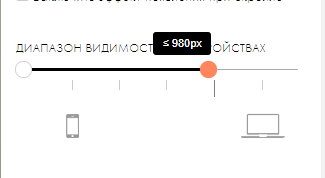
Диапазон видимости блоков Тильды на различных устройствах
Блоки Тильды можно настраивать таким образом, что блок может быть виден на определенных разрешениях экрана, и при этом не будет отображаться на других. Сделать это можно, передвигая левый и правый ползунки соответствующей настройки блока:
В данной статье мы рассмотрели с Вами пример настройки простейшего текстового блока Тильды.
На самом деле это не исчерпывающий набор настроек. И для блоков других категорий Вы найдете множество дополнительных настроек: для изображений, кнопок, галерей, карточек и т.д.
Мы же в нашем блоге эти настройки будем рассматривать в соответствующих более подробных тематических статьях, посвященных уже конкретным видам блоков.
Как переместить блок?
Чтобы переместить блок в другое место на странице, нажмите кнопку «Вверх»/«Вниз» соответственно:

Похожие вопросы
- Как добавить ссылку на конкретное место на странице (якорь)?
- Как добавить кнопку?
- Как добавить свой HTML, CSS или Javascript-код?
- Как сделать всплывающее окно?
- Как добавить видео?
Этот ответ был вам полезен?


Просмотры: 9420
Сообщить о нарушении прав
Если вы считаете, что пользователь Tilda Publishing нарушает ваши права, отправьте нам сообщение через форму
Как связаться с поддержкой
Для консультаций по функциям платформы используйте форму обратной связи в вашем личном кабинете или напишите на team@tilda.cc
Как перемещать (менять местами) блоки на сайте?
Для перемещения блоков нужно использовать стрелочки.
Каждое нажатие — это перемещение на пункт вверх и вниз соответственно.
Также читайте:
- Как скрыть сайт на время его разработки?
- Как скрыть/показать блок на сайте?
- Как и зачем регистрировать домен?
- Как добавить к товару блок «С этим товаром покупают»?
- Как скрыть логотип Nethouse в правом нижнем углу сайта?
- Как подключить sms-уведомления?
Была ли статья полезна?
Каталог товаров и услуги
- Как добавить товар?
- Как копировать товар?
- Как быстро изменить основные данные о товаре?
- Как добавить увеличение изображения товара при наведении?
- У меня не отображается каталог товаров
- Как продавать цифровые товары?
- Как вывести товар на главную страницу?
- Как скрыть на главной странице товары, которых нет в наличии?
- Как скрыть заголовок страницы в карточке товара?
- Как показывать товары, которых нет в наличии, в конце каталога?
- Как включить информирование клиентов о поступлении товаров?
- Как вывести раздел каталога товаров на главную страницу?
- Как вынести каталог товаров в отдельный блок?
- Как изменить адрес страницы товара?
- Как изменить единицы измерения товаров?
- Как изменить адрес раздела товара?
- Как переместить товар из одного раздела в другой?
- Как переместить один товар в пределах раздела?
- Как добавить описание к разделу каталога товаров?
- Как установить скидку на товар?
- У меня не отображается поле для ввода скидки
- Как установить на товар рекламную метку?
- Как добавить к товару блок «С этим товаром покупают»?
- Как добавить поиск и сортировку по каталогу товаров?
- Как работает поиск по каталогу товаров?
- Как быстро найти нужный товар в каталоге, чтобы внести в него изменения?
- Как добавить фильтры по товарным группам и характеристикам?
- Как включить сортировку в разделах каталога товаров и фильтр по цене?
- Как настроить карточку товара?
- Установил «Товар в наличии» 1 штуку, а заказать можно больше.
- Как изменить количество товаров на странице?
- Как добавить дополнительное меню каталога товаров?
- Как показать, что товара нет в наличии?
- Как создать модификацию товара?
- Как создать новую/изменить товарную группу?
- Как создать новую/изменить характеристику?
- Тип характеристики «Чекбокс»
- Тип характеристики «Текстовое поле»
- Тип характеристики «Список»
- Как передавать коды маркировки в чек на полный расчет?
- У меня исчезли параметры товаров
- Как использовать параметры товара?
- Как сделать разные цены на товар в зависимости от параметра?
- Как работает опция для товаров «Поставка под заказ»?
- У товара исчез значок корзины для быстрого заказа
- Я удалил каталог товаров целиком, как его восстановить?
- Я удалил раздел в каталоге товаров, помогите восстановить.
- Как изменить размер изображений в каталоге товаров (превью)?
- Как создать в разделе каталога товаров подраздел?
- Как массово изменить цены на товары?
- Как упорядочить изображения в карточке товара?
- Как добавить услугу?
- Как добавить скидку к услуге?
- Как добавить описание к разделу Услуги?
- Как изменить адрес страницы услуги?
- Не отображается раздел Услуги
Контактная информация
- Как указать номер телефона на сайте?
- Как вывести блок контактов на главную страницу?
- Как изменить форму «Напишите нам»?
- Как изменить форму «Обратный звонок»?
- Как показать адрес офиса/магазина на карте?
- Как добавить фотографии к адресу?
- Как создать паблик чат в Viber?
- Как создать канал в Telegram?
- Как получить API Key для карт Google?
- Как получить API Key для Яндекс.Карт?
- Как добавить иконки мессенджеров в шапку сайта?
Фотогалерея
- Как добавить блок фотогалерея на главную страницу?
- Как добавить фотографии?
- У меня не отображается фотогалерея
- Как изменить размер изображений (превью) в фотогалерее?
Отзывы и комментарии
- Как добавить блок «Отзывы и комментарии» на главную страницу?
- Как добавить блок «Отзывы и комментарии» в меню?
- Как включить премодерацию комментариев?
- Как изменить вкладку Комментарии в товаре?
- Как вынести отзыв в левую часть сайта?
- Как вынести отзывы на главную страницу?
- Как подключить авторизацию через ВКонтакте для отзывов?
- Как подключить авторизацию через Facebook для отзывов?
- Как ответить на отзыв от лица администратора сайта?
- Как изменить дату и время отзывов и комментариев на сайте?
- Можно ли банить посетителей, которые оставляют негативные комментарии?
Доставка и текстовые страницы
- Как добавить страницу доставки и способы доставки на сайт?
- Как добавить текстовую страницу на сайт?
- Как добавить блоки на текстовую страницу?
- Как установить пароль на текстовую страницу?
- Как изменить адрес текстовой страницы?
- Как разместить рекламу/баннер партнеров на сайте?
- Как добавить на сайт страницу оплаты?
- Как добавить на сайт страницу производителя?
- Как добавить на сайт всплывающее рекламное окно?
Меню
- Как переименовать раздел в меню?
- Можно ли сделать меню с выпадающими окнами?
- Не отображаются пункты меню
- Как скрыть меню сайта?
Элементы оформления
- Как добавить логотип?
- Как настроить отображение логотипа на сайте?
- Как добавить слоган?
- Как добавить промо-баннер?
- Как добавить баннер в левый блок сайта?
- Как изменить копирайт сайта?
- Как добавить фон к таблице?
Новости и О компании
- Как добавить новость на сайт?
- Как изменить адрес страницы новости?
- Почему я не могу прочитать новости своего сайта в ленте RSS?
- Как добавить на сайт триггеры?
- Как добавить на сайт кнопку, картинку и картинку плюс текст?
- Как редактировать промо-баннер в шаблоне «Лендинг»?
- Как редактировать архивный слайдер в профессиональном шаблоне, Дизайн №1, №2?
- Как добавить видеофон на слайдер?
Статьи
- Как добавить разделы к статьям?
- Как добавить статью?
- Как разбить статью на две части (убрать часть текста под кат)?
- Как изменить адрес страницы статьи?
Видео
- Как добавить блок видео на сайт?
- Как добавить видеофайлы на сайт?
Статистика
- Как добавить блок статистики на сайт?
- Почему не работают счетчики статистики?
- Не вижу счетчики Яндекс.Метрики и Google Analytics на сайте
- Как добавить сайт в Яндекс.Вебмастер?
- Как установить счетчик Яндекс.Метрика (редактор 1.0)?
- Как установить информер Яндекс.Маркет?
- Как настроить цели в Яндекс.Метрике?
- Как настроить электронную коммерцию в Яндекс.Метрике?
- Как добавить сайт в Google Search Console?
- Как установить счетчик Google Analytics (редактор 1.0)?
- Как настроить цели в Google Analytics?
- Установка Google Analytics с помощью Google Tag Manager
- Как в Google Analytics отображать знак # в URL в отчетах и настроить цели на отправку форм?
- Как настроить электронную торговлю в Google Analytics?
- Как установить счетчик Liveinternet?
- Как добавить сайт в Вебмастер Mail.ru?
- Как добавить сайт в Вебмастер Bing?
- Как работает Вебвизор?
- Надо ли снова подключать сервисы статистики, если просрочить оплату платного тарифа?
Лид-форма и таймер для акций
- Как добавить блок «Таймер» на сайт?
- Как найти таймер для акций в шаблоне Презентационный?
- Как добавить и отредактировать лид-форму?
Социальные сети
- Как добавить кнопки социальных сетей на сайт?
- Как вывести кнопки социальных сетей в левом блоке?
- Как добавить сайт в Google Мой бизнес?
Поиск по сайту
- Как установить поиск по сайту от Яндекса?
- Как установить поиск по сайту от Google?
- Почему моего сайта нет в поисковых системах Яндекс, Google, Mail.ru?
- Надо ли делать автоматический прогон по каталогам?
- Как выделить сниппет в поисковой выдаче Яндекса?
Прочее
- Как перейти в режим просмотра / редактирования?
- Как перемещать (менять местами) блоки на сайте?
- Как скрыть/показать блок на сайте?
- Как скрыть сайт на время его разработки?
- У меня ничего не работает
- Как добавить на сайт блок Возможности?
- Как добавить на сайт блок Карточки?
- Как добавить на сайт блок Товары по тегу?
- Как добавить на сайт блок Карусель?
- Как добавить на сайт блок Слайдер?
- Как добавить на сайт блок Ссылки?
- Как добавить на сайт блок HTML-код?
- Как добавить на сайт блок Форма оплаты?
- Как добавить на сайт блок Квиз?
- Как добавить на сайт блок Форма продажи билетов?
- Как добавить на сайт блок Форма продажи курсов?
- Как добавить на сайт блок Карта?
- Как добавить на сайт блок Призыв к действию?
- Как добавить на сайт блок Видео?
- Как добавить на сайт блок Текст?
- Как разбить текст на колонки?
- Как добавить на сайт блок Заголовок первого уровня (SEO)?
- Как добавить на сайт блок Колонки?
- Как добавить на сайт Бургер-меню?
- Как добавить на сайт сквозной подвал с колонками?
- Как добавить на сайт блок Вопрос/Ответ?
- Как добавить на сайт блок Таймлайн?
- Как скопировать настройки блока?
- Как добавить раздел Документы?
- Как добавить меню питания для школ?
- Как добавить информер Gismeteo на сайт?
- Как добавить атрибут nofollow к ссылке?
- Как добавить в форму на сайте чекбокс (флажок, галочку)?
- Как создать ссылку?
- Как создать якорную ссылку?
- Как добавить пользовательское соглашение и политику конфиденциальности на сайт?
Редактор 2.0
- Как удалить блок или элемент со страницы?
- Как добавить блок на сайт?
- Как добавить изображение?
- Как отредактировать текст?
- Как изменить название блока?
- Как изменить фон блока?
- Как сделать блок сквозным?
- Как работать с кнопками?
- Как прописать SEO-настройки и ЧПУ страницы?
- Кнопки «Предпросмотр», «Опубликовать», «Восстановить»
- Как скопировать страницу?
- Как указать тип заголовка H?
- Как добавить/изменить блок “Обложка”?
- Как добавить/изменить/удалить пункт меню?
- Как добавить/изменить блок «Обложка с меню»?
- Как добавить страницу «Меню с телефонами»?
- Как добавить/изменить блок «Форма»?
- Как добавить/изменить блок «Преимущества»?
- Как добавить/изменить блок «Сотрудники»?
- Как добавить/изменить блок «Видео»?
- Как добавить/изменить блок «Отзывы»?
- Как добавить/изменить блок «Контакты»?
- Как добавить/изменить блок «Призыв к действию»?
- Как добавить/изменить блок «Партнеры»?
- Как добавить/изменить блок «Соц.сети»?
- Как добавить/изменить блок «Подвал»?
- Как добавить/изменить блок «Схема работы»?
- Как добавить/изменить блок «Галерея»?
- Как добавить/изменить блок «Текст»?
- Как добавить виджет Яндекс.Такси?
- Как установить счетчик Яндекс.Метрика (шаблоны 2.0)?
- Как установить счетчик Google Analytics (шаблоны 2.0)?
- Как добавить страницу «Главная»?
- Как добавить страницу «О компании»?
- Как добавить страницу «Услуги»?
- Как добавить страницу «Наша команда»?
- Как добавить страницу «Контакты»?
- Как добавить страницу «404»?
- Как добавить страницу «Пользовательское соглашение»?
- Как добавить страницу «Политика конфиденциальности»?
- Как добавить отступы между блоками?
- Как добавить дополнительные элементы внутри блока?
- Как перемещать элементы внутри блока?
- Как добавить виджет Календарь Travelpayouts?
- Как добавить виджет Поисковые формы Travelpayouts?
- Как добавить виджет отеля Travelpayouts?
- Как добавить виджет популярных направлений Travelpayouts?
- Как добавить виджет «Планоплан»?
- Как добавить виджет для комментариев ВКонтакте?
- Как добавить виджет для сообществ ВКонтакте?
- Как добавить виджет опросов ВКонтакте?
- Как добавить модуль поиска туров 5.0 от Слетать.ру?
- Как добавить Google Календарь?
- Как добавить блок Google AdSense?
- Как добавить Яндекс.Поиск для сайта?
На всех мониторах страны.
На визитке каждого.
Обзор Tilda
Когда вы ближе познакомитесь с конструктором сайтов Tilda Publishing, то обратите внимание, что множество довольно качественных ресурсов разработаны именно на нём. Чем обусловлена такая популярность? Простота использования и обширный функционал – основные плюсы платформы, созданной в 2014 г. российским предпринимателем Никитой Обуховым.
Принцип работы сервиса основан на внедрении блоков, на которых строится весь сайт. Можно применять готовые блоки от разработчика. Второй вариант – использование редактора Zero Block, который даёт возможность конструировать собственные блоки в режиме drag and drop (перетаскивание элементов мышью).
Какие проекты можно сделать на Tilda?
Не обладая навыками программирования, вы создадите сайт без лишних затрат по времени. Платформа позиционируется в качестве удобного конструктора, предназначенного для запуска и продвижения:
- небольших интернет-магазинов;
- корпоративных сайтов компании;
- лендингов и промо-страниц мероприятий;
- информационных сайтов, онлайн-журналов, блогов и лонгридов;
- презентаций и писем для e-mail рассылки;
- сайтов визиток и портфолио.
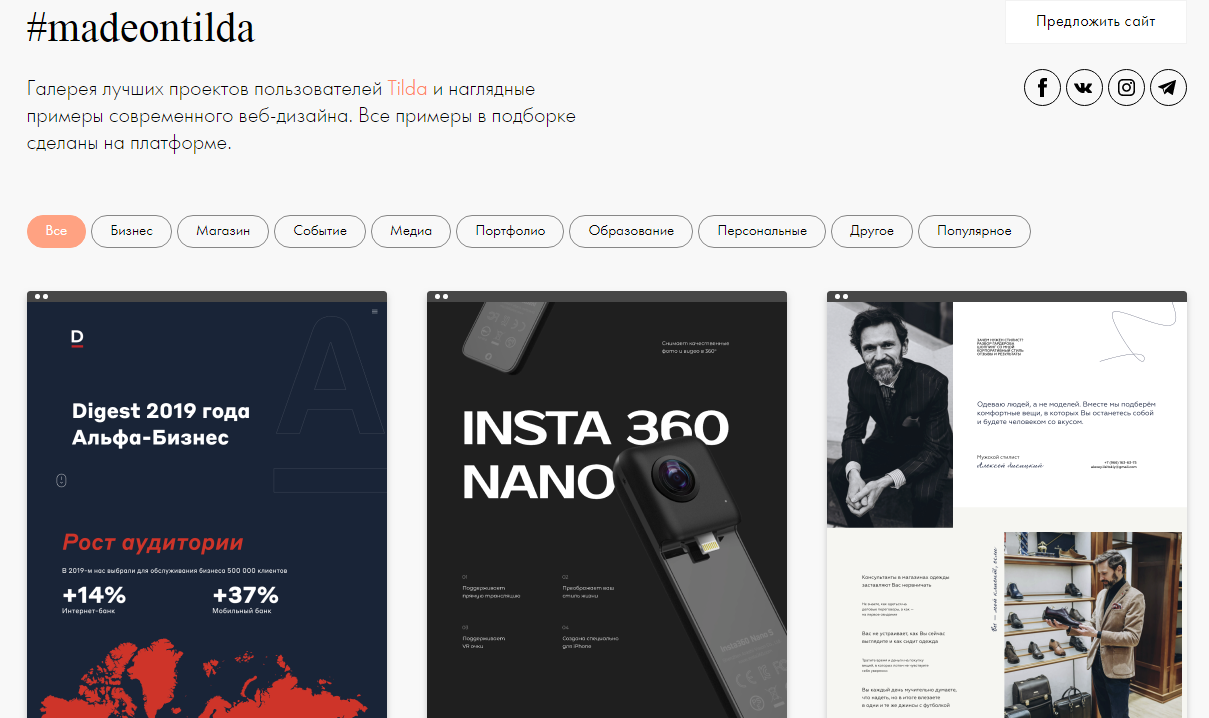
Самые интересные проекты, реализованные на Tilda, разработчик собрал на своём сайте в разделе made on tilda. Примеры хороших сайтов сгруппированы по тематикам. Там же можно отправить запрос на добавление своего сайта на Тильде в коллекцию с помощью кнопки «Предложить сайт».
Список возможностей
- Блочный механизм редактирования с базой готовых блоков (более 450) – обложки, меню, формы, кнопки, преимущества, отзывы, карты Google и Яндекса, якорные ссылки и многое другое.
- Эффектная подача визуального контента с помощью встроенного редактора изображений.
- Набор опций для встраивания видео и аудио контента, включая добавление любого плеера путём вставки html-кода.
- Продвинутый редактор Zero Block для создания уникальных блоков собственными руками, конструктор писем для формирования e-mail рассылок.
- Широкий спектр функций для онлайн-магазинов – виджет корзины, форма заказа, карточки товаров, подключение платёжных систем, передача сведений в онлайн-кассу и т.д.
- Возможность интеграции сервиса со сторонними CRM-системами (Битрикс24, Мегаплан, AmoCRM) или использования Tilda CRM.
- Автоматическая адаптация созданного сайта под мобильные устройства, есть возможность дорабатывать мобильную версию вручную.
- Командная работа над сайтом с разграничением прав доступа других пользователей.
- Подключение собственного домена или покупка доменного имени у разработчика, в бесплатной версии используется субдомен на tilda.ws.
- Сбор аналитики в Google Аnalytics и Tag Manager, Яндекс.Метрике с помощью подключения счётчика, а также SEO-инструменты.
- Работа с социальными сетями (кнопки шеринга и базовые настройки для продвижения).
Тарификация
Оплата за пользование сервисом осуществляется по подписке. Если по истечению оплаченного срока подписка не будет продлена, сайт снимается с публикации. При этом данные сохраняются на Tilda в течение полугода. При внесении оплаты вы снова можете работать над своим проектом. В противном случае через 6 месяцев все данные автоматически удаляются.
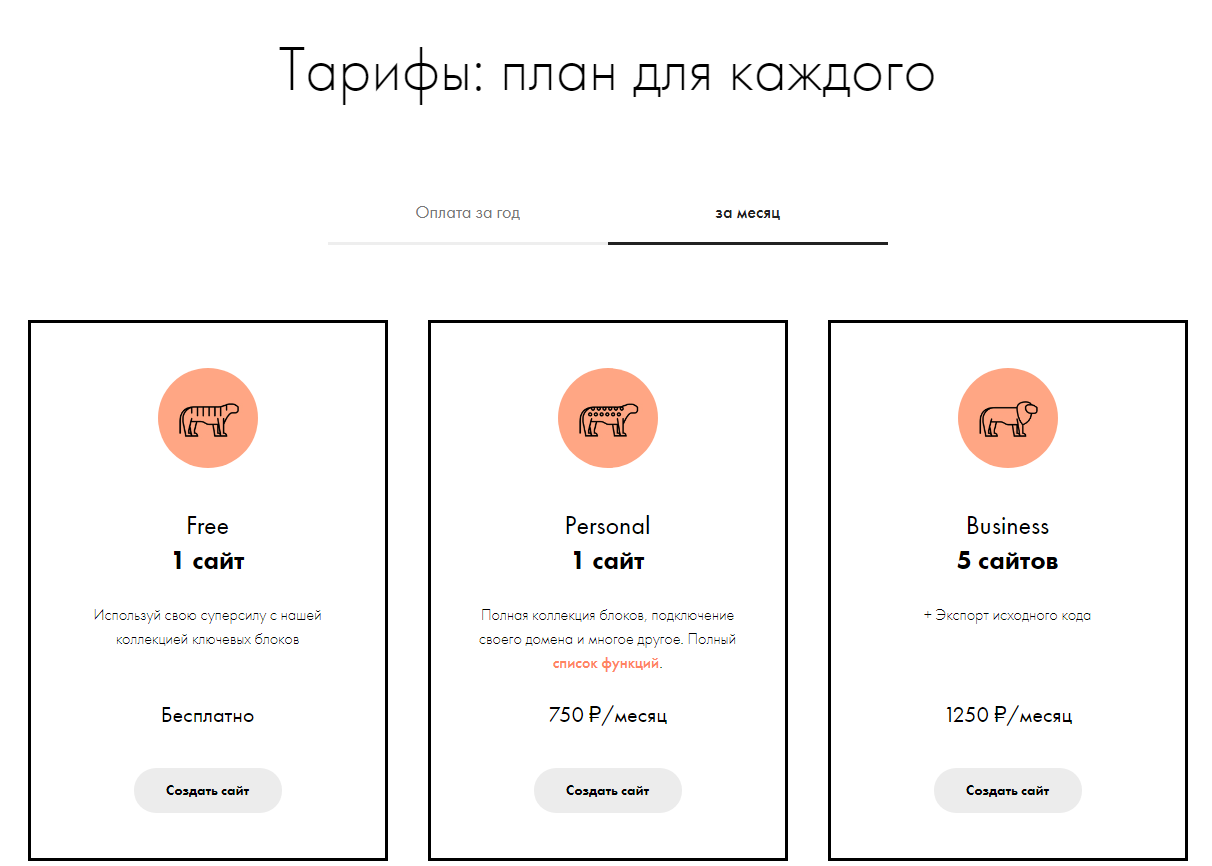
В Тильда предложены 3 тарифных плана:
- Free – бесплатно навсегда. Предполагает работу над 1 сайтом с базовым функционалом без подключения своего домена.
- Personal – 750 руб/мес, при подписке на год 500 руб/мес. Даёт возможность работать над 1 сайтом, применяя все перечисленные выше возможности за исключением безналичной оплаты, экспорта исходного кода и API.
- Business – 1250 руб/мес, при подписке на год 1000 руб/мес. Включает весь функционал платформы, а также позволяет создавать одновременно и работать над 5 сайтами с одного аккаунта на Тильде.
Начало работы: регистрация
Откройте Tilda Publishing , нажимайте «Регистрация». На данный момент для новых пользователей доступен пробный период работы в тарифном плане Personal на 14 дней. Этим и воспользуемся.
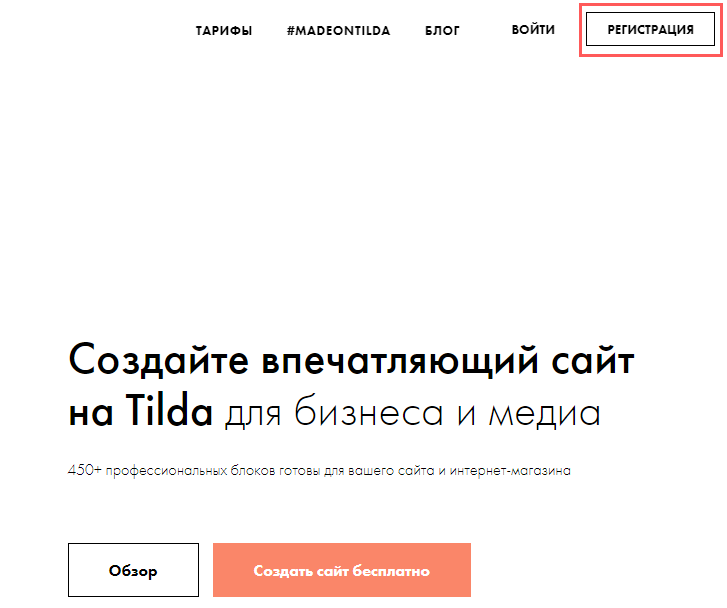
После введения данных система предложит вам активировать тариф Personal бесплатно. Готово.
Базовые настройки сайта
Откройте раздел «Мои сайты» или нажмите «+ Создать сайт». Задайте проекту название.
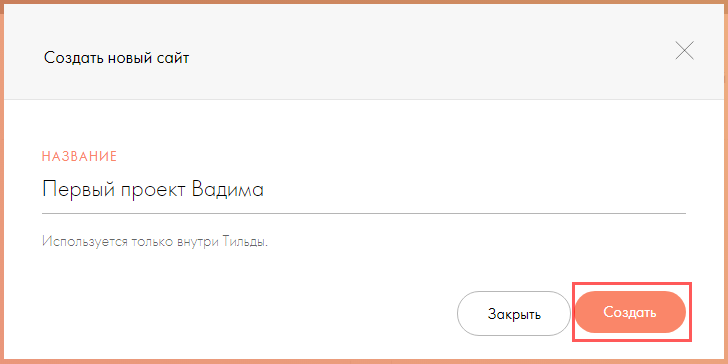
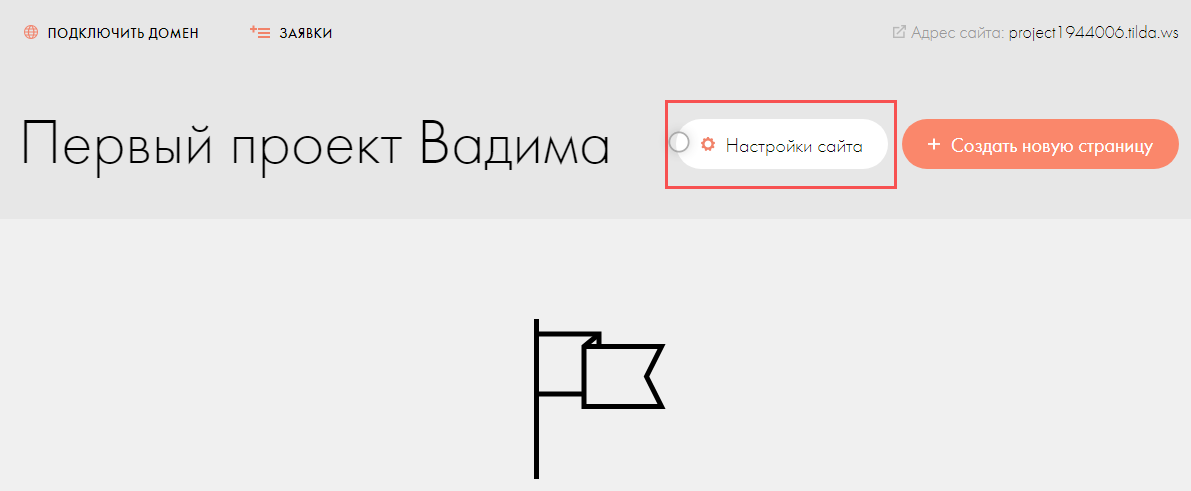
Дальше откройте «Настройки сайта» и заполните описание, укажите субдомен на Тильде или подключите собственный домен (для платного тарифа).
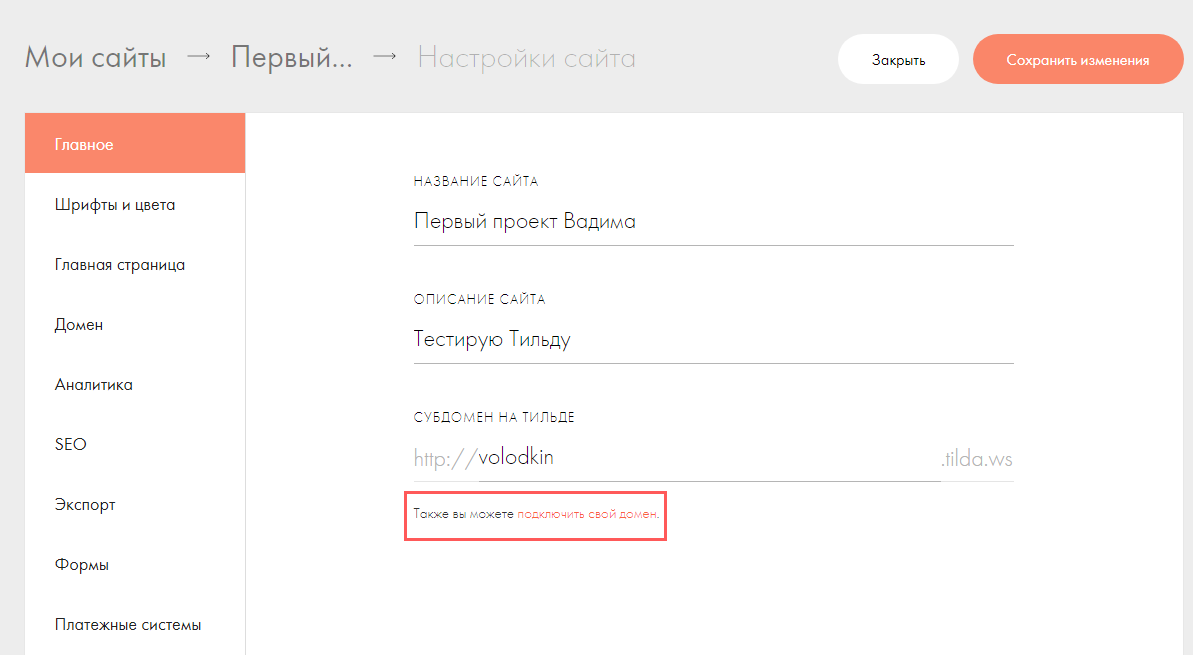
Официальный мануал по подключению своего домена в Центре Помощи Tilda.
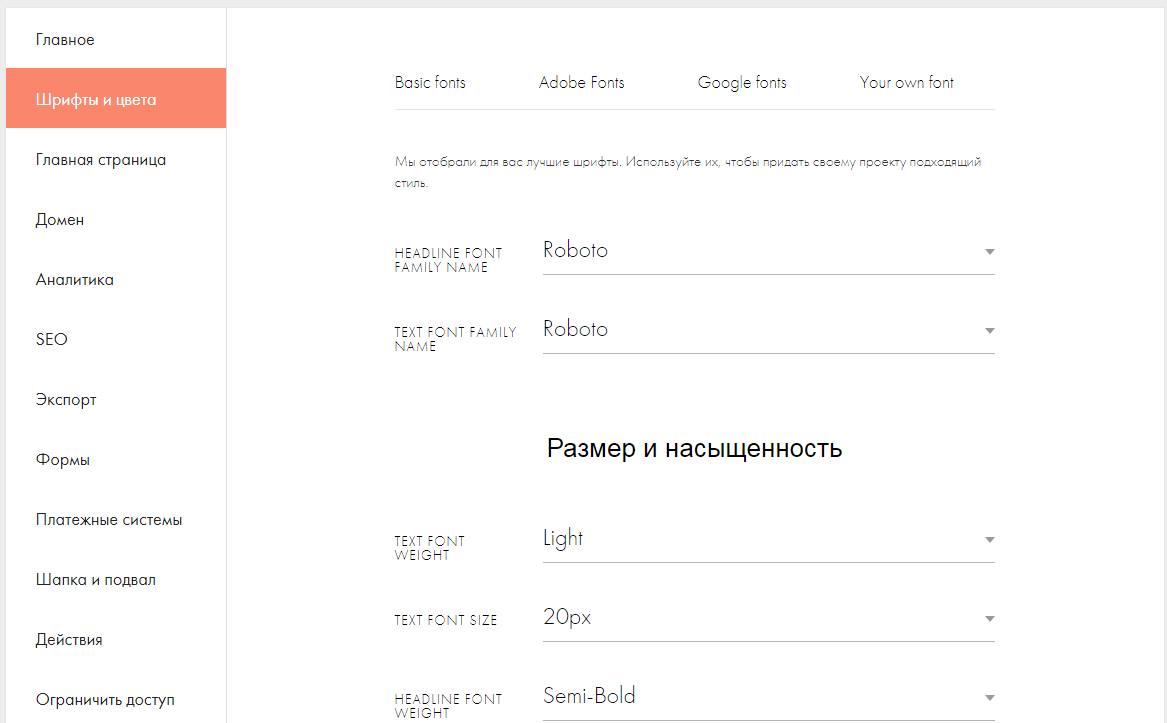
В разделе «Шрифты и цвета» выбираются наиболее подходящие вам шрифты, их размер, насыщенность и цвета. Можно загружать свои собственные шрифты.
В разделе «Аналитика» просматриваются данные по сайту, автоматически собранные системой. Здесь же подключается счётчик Google Analytics и Яндекс.Метрики.
Подключение Google Analytics:
- автоматически в системе – кнопка «Подключить»-«Разрешить» доступ к данным в аккаунте Google.
- вручную – выбрать код счётчика из списка в Google, ввести его в соответствующую строку на Тильде.
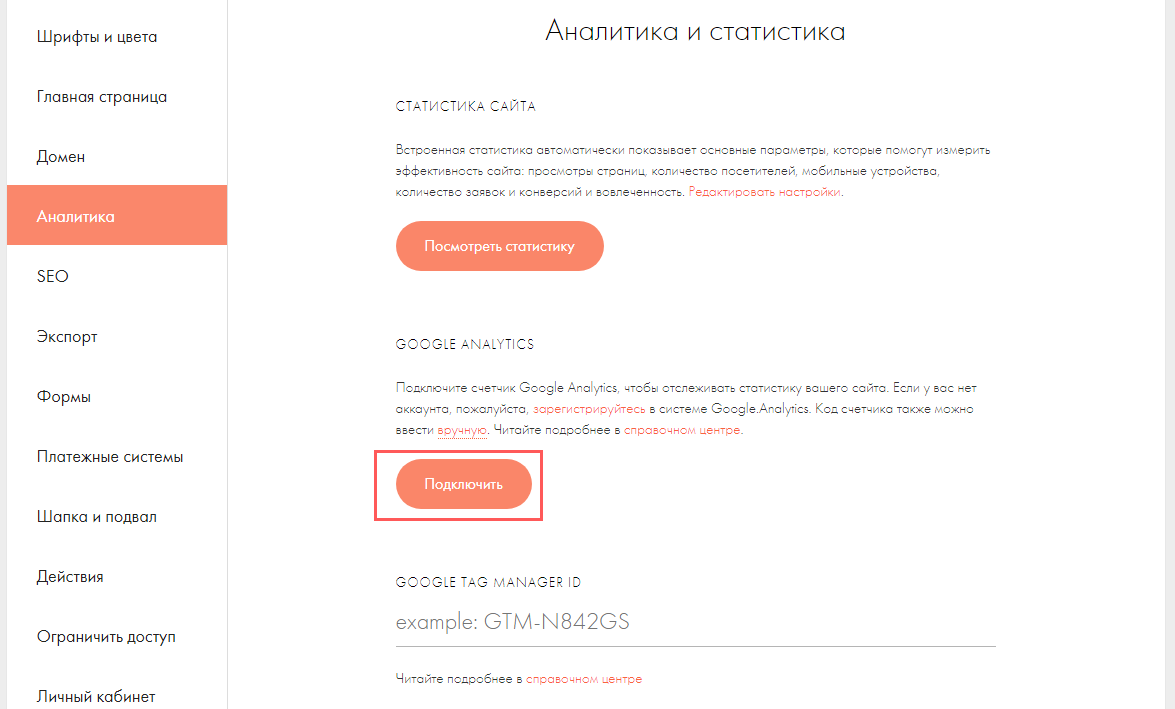
Дополнительно подключается Google Tag Manager, чтобы отслеживать события на стороне сервиса. Мануал на сайте разработчика.
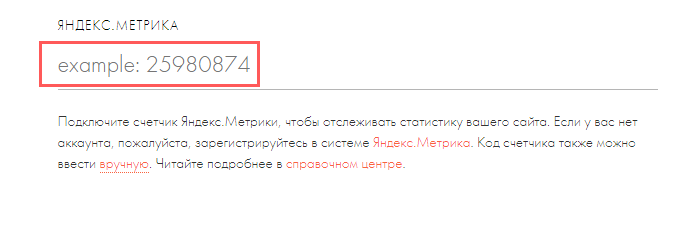
Подключение Яндекс.Метрики:
- авторизуйтесь в Метрике и создайте счётчик, нажимайте кнопку «Подключить»-«Разрешить» доступ к данным в аккаунте Яндекса.
- вручную – выберите код счётчика в Метрике, скопируйте и введите в соответствующую строку в Тильде.
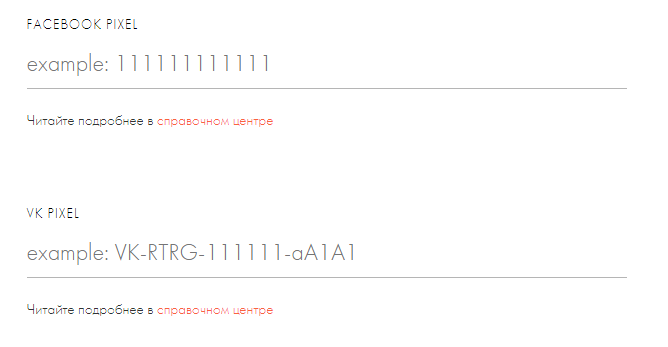
В этом же разделе подключаются PIXEL Facebook – через Менеджер рекламы FB, и VKontakte – через рекламный кабинет VK во вкладке «Ретаргетинг».
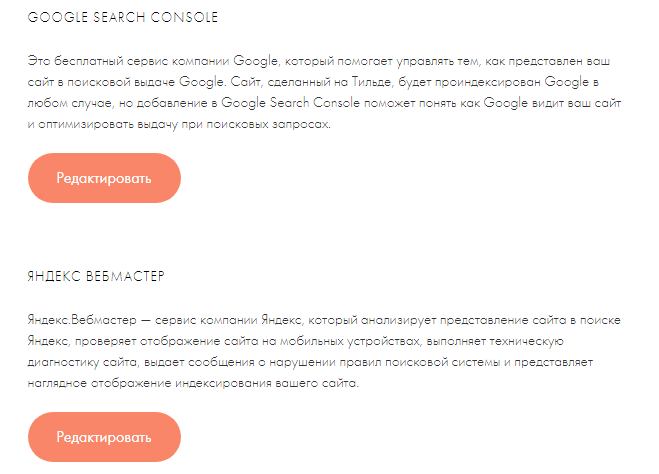
В разделе SEO подключаются сервисы Google Search Console и Яндекс.Вебмастер. Вам нужно кликнуть «Редактировать»-«Подключить». Добавление ресурса к сервисам возможно после публикации главной страницы сайта.
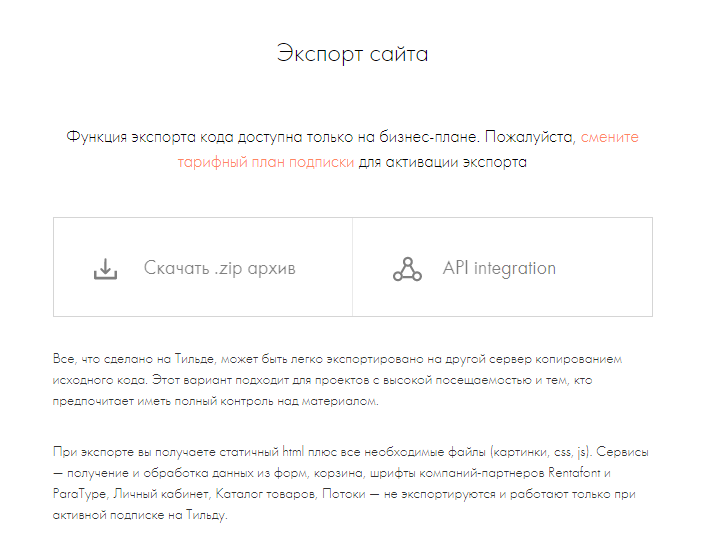
В разделе «Экспорт» можно скопировать проделанную на Тильде работу на другой сервис с помощью исходного кода. Опция доступна только на бизнес-аккаунте.
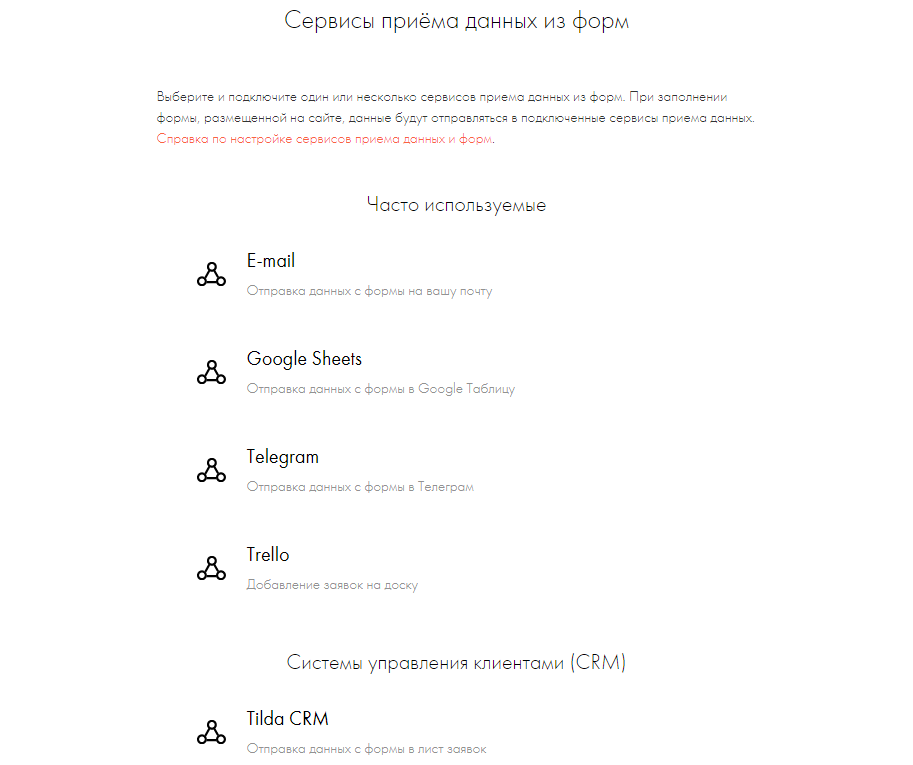
Раздел «Формы» отображает доступные сервисы для сбора информации из форм, чтобы собирать заявки, получать данные на электронную почту, создавать списки рассылок, отправлять лиды в CRM.
Создание страницы сайта в Tilda
Открывайте проект и нажимайте «+ Создать новую страницу». Максимальное число страниц 1 сайта на бесплатном тарифе – 50, на платных тарифах – 500.
Если у вас есть минимальные навыки дизайнера или хотя бы хороший вкус в оформлении сайтов, то воспользуйтесь блоком «Пустая страница». В остальных случаях лучше использовать шаблоны, редактируя их под собственные цели. Они сгруппированы по категориям, можно воспользоваться функцией поиска.
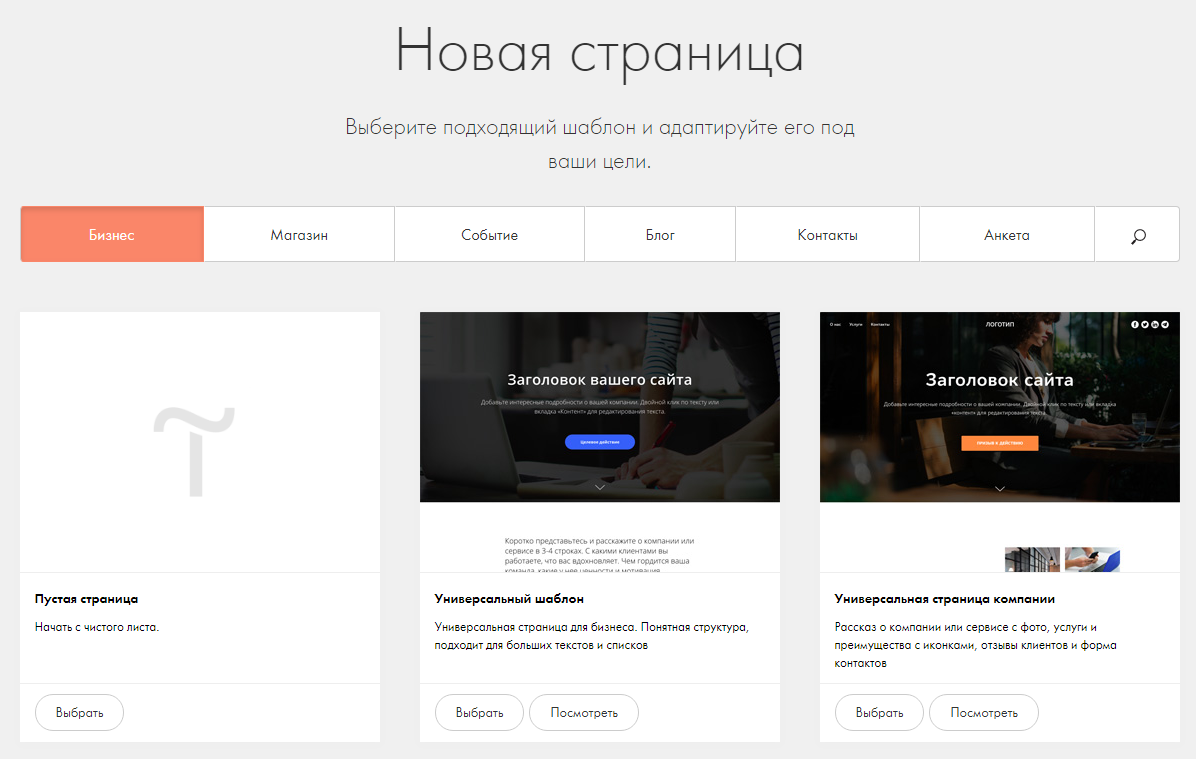
Я выберу категорию «Событие». На примере одного из шаблонов покажу доступный функционал редактора.
Интерфейс весьма минималистичный. Страница делится на блоки, к каждому из которых есть одинаковый функционал – ряд опций справа и слева в верхней части экрана (выделены красным прямоугольником). При нажатии на некоторые опции выдвигается блок настроек.
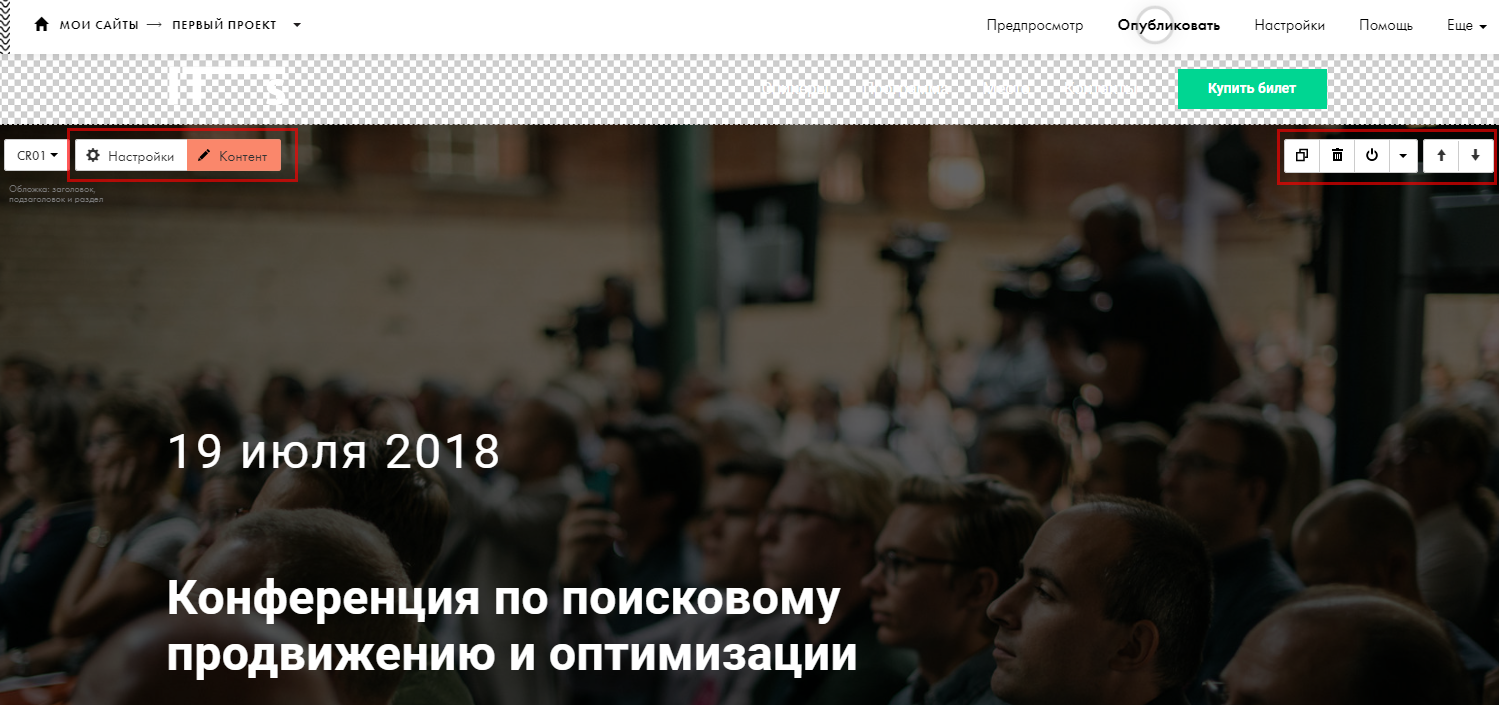
- Настройки – редактирование внешнего вида данных: выравнивание, высота, отступы, размеры шрифтов, межстрочное расстояние, настройка фонового видео и анимации и т.д.
- Контент – редактирование содержимого блока: текст надзоголовка, заголовка, вставка фонового изображения или видео.
- Duplicate (2 сдвоенных квадрата) – создать дубль блока.
- Delete – удалить блок.
- Hide – спрятать/показать блок.
- Короткая стрелка – под ней находятся опции «вырезать», «копировать», «вставить», «выделить» для управления блоками.
- Стрелки вниз и вверх – перемещение блоков в нужное место страницы.
- Знак + в кружке – прокрутите блок вниз и нажмите на значок плюса, чтобы добавить новый блок на страницу. В библиотеке блоков есть масса шаблонов: обложка, о проекте, ключевая фраза, преимущества, прямая речь, отзывы, расписание, контакты и т.д.
В самом верху по горизонтали расположены опции «Отменить» действие, «Предпросмотр» страницы, «Опубликовать» сайт и получить ссылку, «Настройки» страницы. О последнем пункте стоит упомянуть более развёрнуто. Под кнопкой «Ещё» находятся настройки аккаунта.
Настройки страницы включают несколько опций:
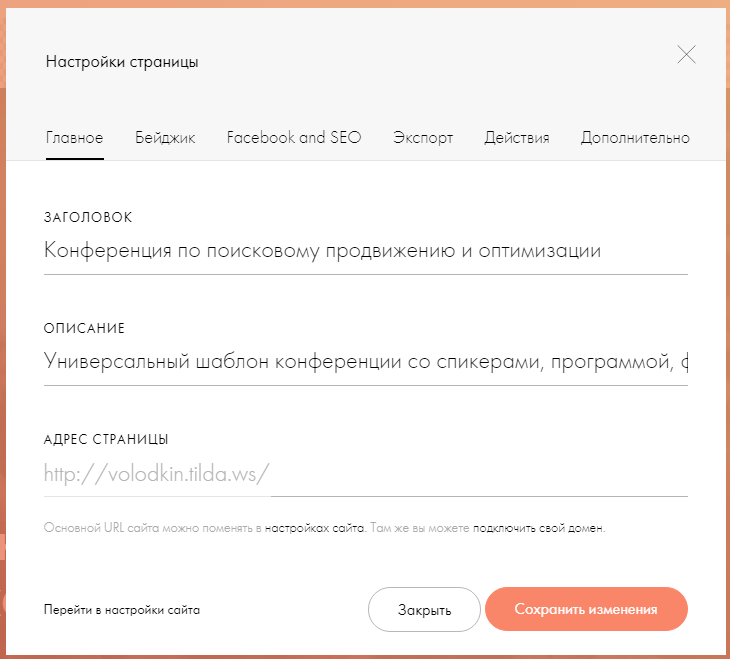
- Главное – заголовок, описание и адрес страницы.
- Бэйджик – позволяет загрузить другое изображение для бэйджика страницы (по умолчанию используется первая картинка).
- Facebook and SEO – показывает, как будет отображаться страница в соцсети Facebook и поисковой выдаче. Здесь же задаются meta-данные.
- Экспорт – скачивание страницы в формате zip архива или через открытый код.
- Действия – передача страницы на другой аккаунт в Тильде, создание копии, удаление и перенос страницы на другой сайт на Тильде.
- Дополнительно – отключение адаптации страницы под мобильные устройства, снятие страницы с публикации, просмотр статистики и др.
Создание «Меню» с пунктами и ссылками
Рассмотрим пример создания «Меню» без использования шаблона. Нажимаем «Создать страницу»-«Пустая страница»-«Все блоки»-«Меню» и выбираем подходящий тип.
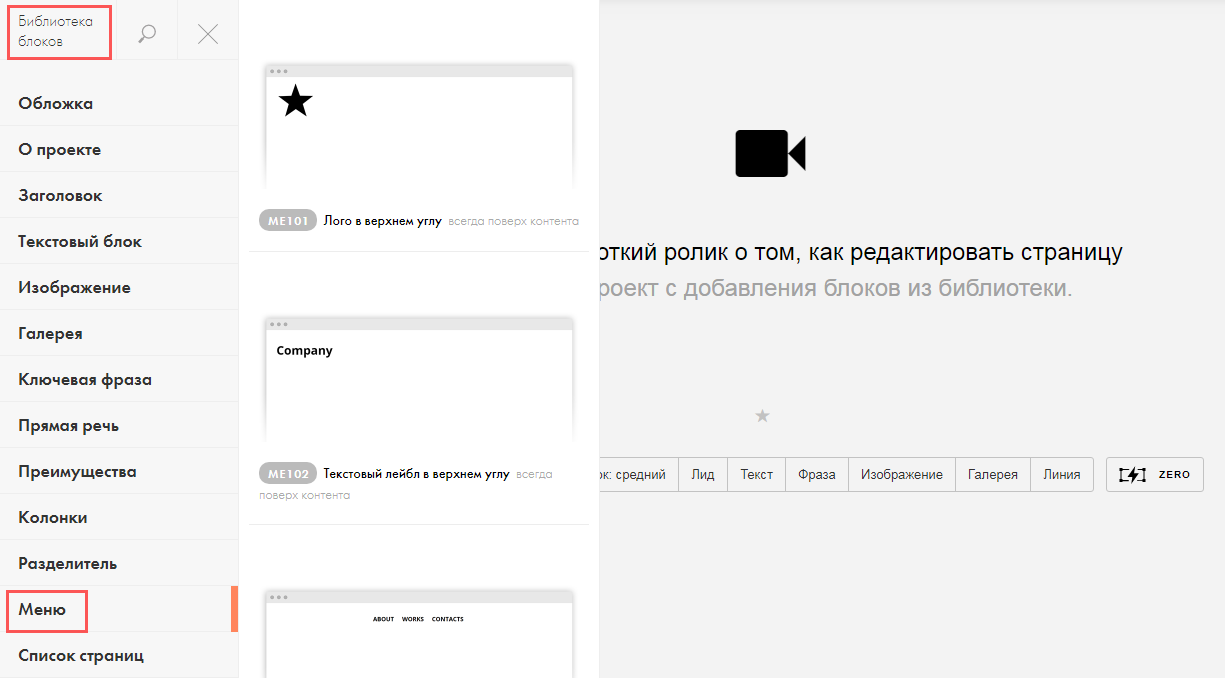
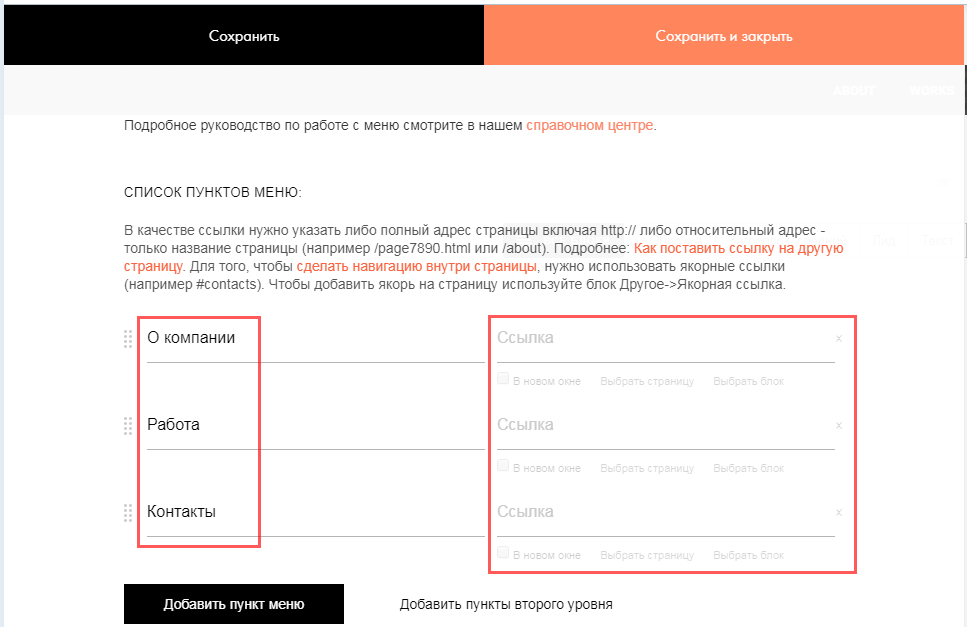
Названия пунктов и ссылки задаются во вкладке «Контент». Там же есть подробная инструкция по проставлению ссылок.
Создание интернет-магазина: краткая инструкция
Сервис подходит для работы небольших онлайн-витрин. Есть возможность подключить сервисы Яндекс.Деньги, Яндекс.Касса, PayPal, Robokassa, CloudPayments, Stripe, чтобы клиенты оплачивали товары/услуги картой Visa/Mastercard, Яндекс.Деньгами, с мобильного счёта, через Сбербанк Онлайн, Альфа Клик. Заявки и оплата могут приниматься в сервисе с помощью CRM-системы, форма заказа товаров легко настраивается под конкретные нужды.
Сначала вам нужно сохранить проект. Дальше добавляются страницы. Вы можете использовать шаблоны из категории «Магазин».
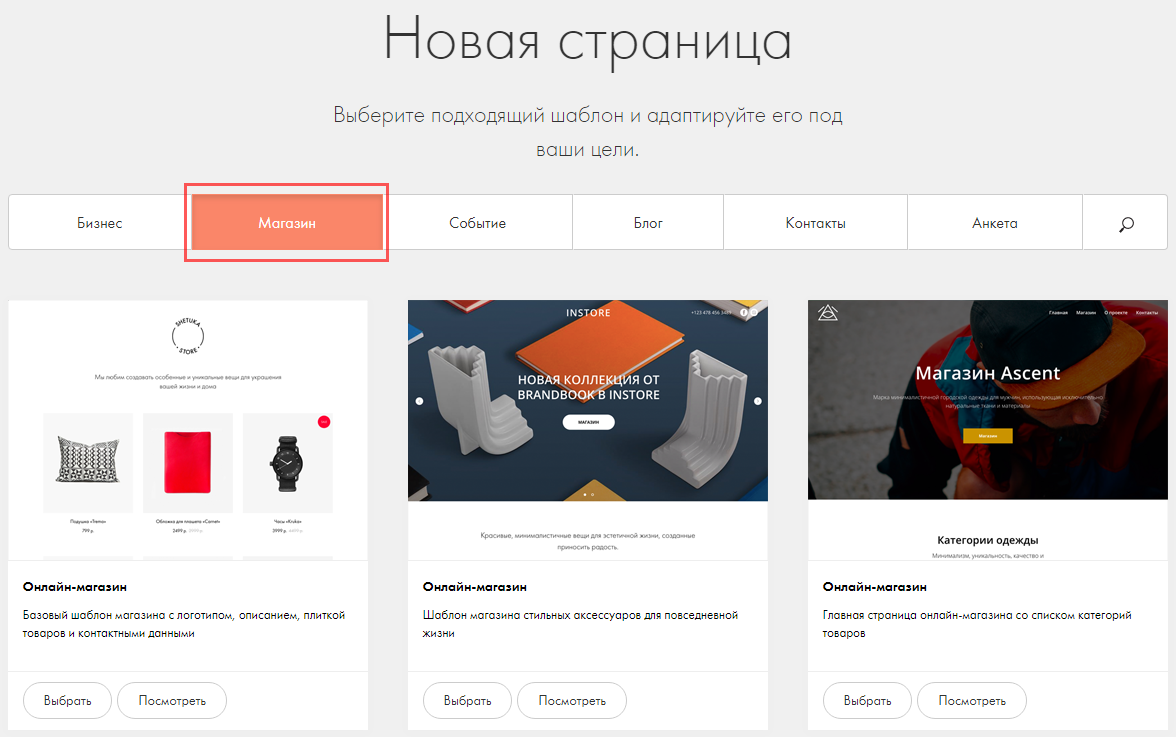
Продажа товара ведётся одним из выбранных способов:
- Через корзину – подходит для продажи одного или множества товаров.
- Без корзины (прямая) – без возможности выбора варианта и количества товаров.
- Без онлайн оплаты – клиент заказывает товар на сайте, а оплачивает потом.
- Один товар/услуга – подходит для продажи через корзину или с прямым переходом к онлайн оплате.
- С выбором параметров товара/услуги – клиент может выбрать цвет, модель, размер и т.д.
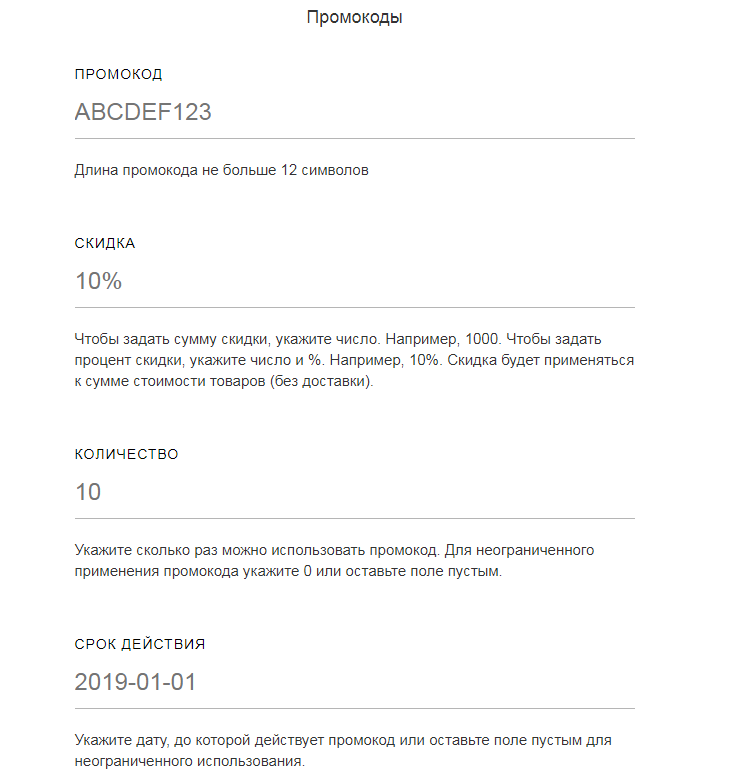
При необходимости добавляется скидка – промокод. Опция расположена в настройках сайта: «Платёжные системы»-«Промокоды», где указываются необходимые данные.
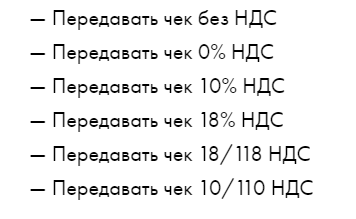
Для передачи сведений в онлайн-кассу требуется зайти в «Настройки сайта»-«Платёжные системы» и выбрать свою платёжную систему, где вы зададите необходимый параметр.
О профессиональном редакторе Zero Block
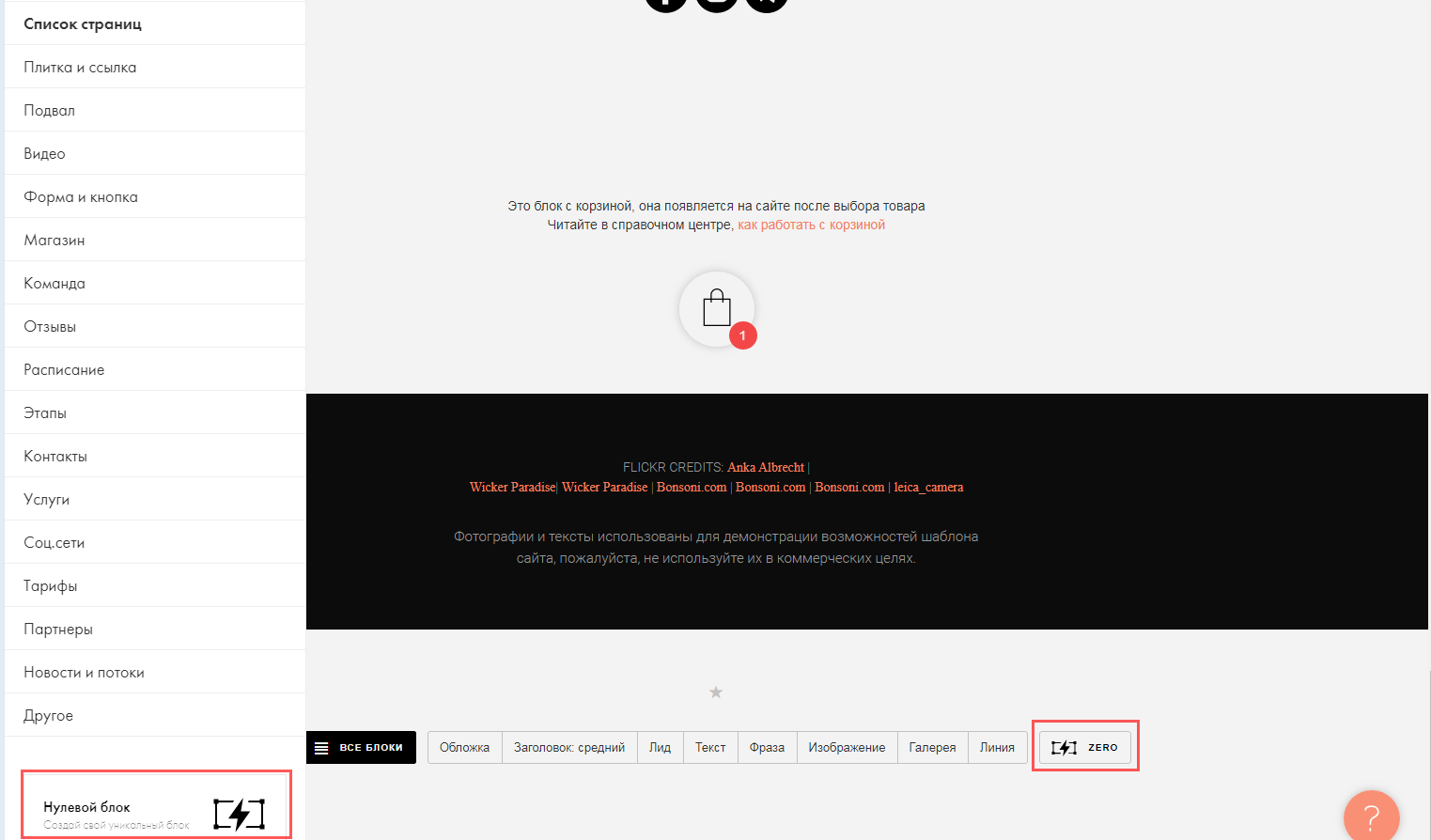
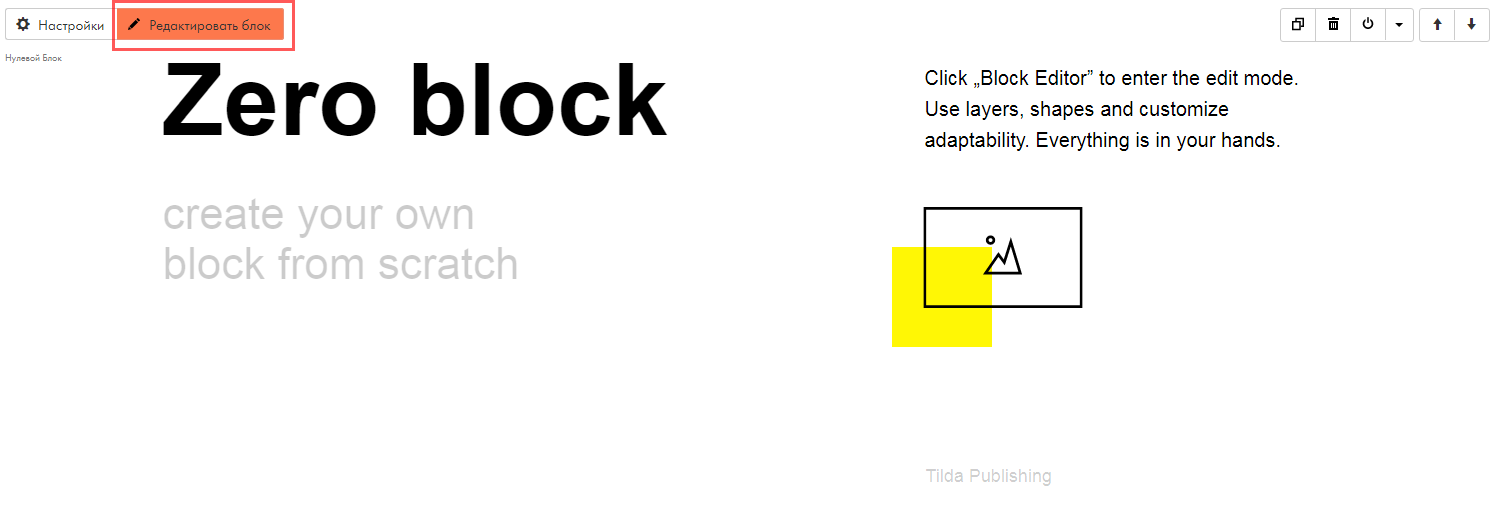
Редактор потребуется в том случае, если вы хотите создавать блоки со своим уникальным дизайном. Zero Block (нулевой блок) добавляется двумя способами: прокрутите страницу вниз и кликните на значок Zero или выберите его в библиотеке блоков «Другое».
Настройки нулевого блока почти идентичные настройкам шаблонов, но для редактирования используется не кнопка «Контент», а «Редактировать блок».
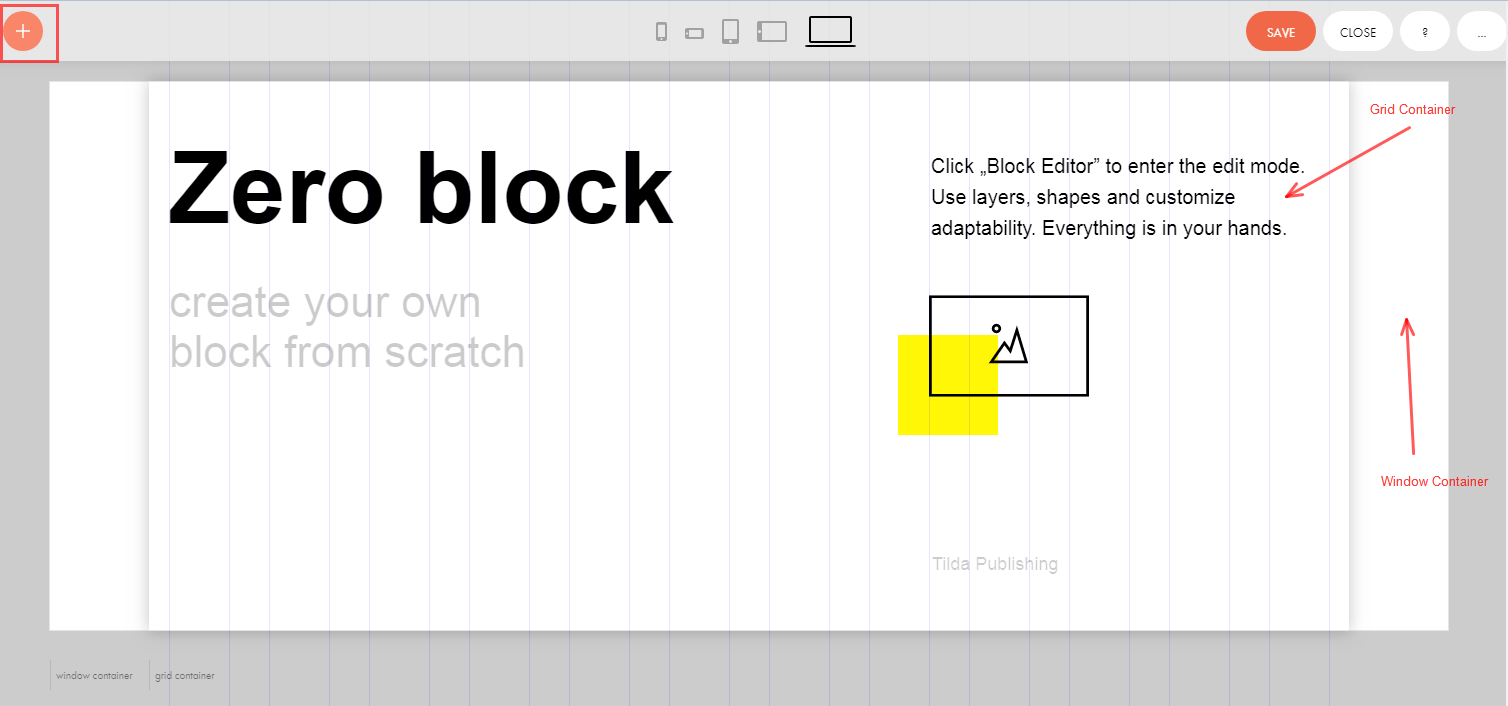
Визуально он похож на графический редактор:
- «+» – кнопка для добавления изображений, текста, видео, формы и т.д.
- Две рабочие области – Grid Container (сетка) и Window Container (границы экрана браузера), то есть весь контент должен располагаться в области с вертикальными линиями.
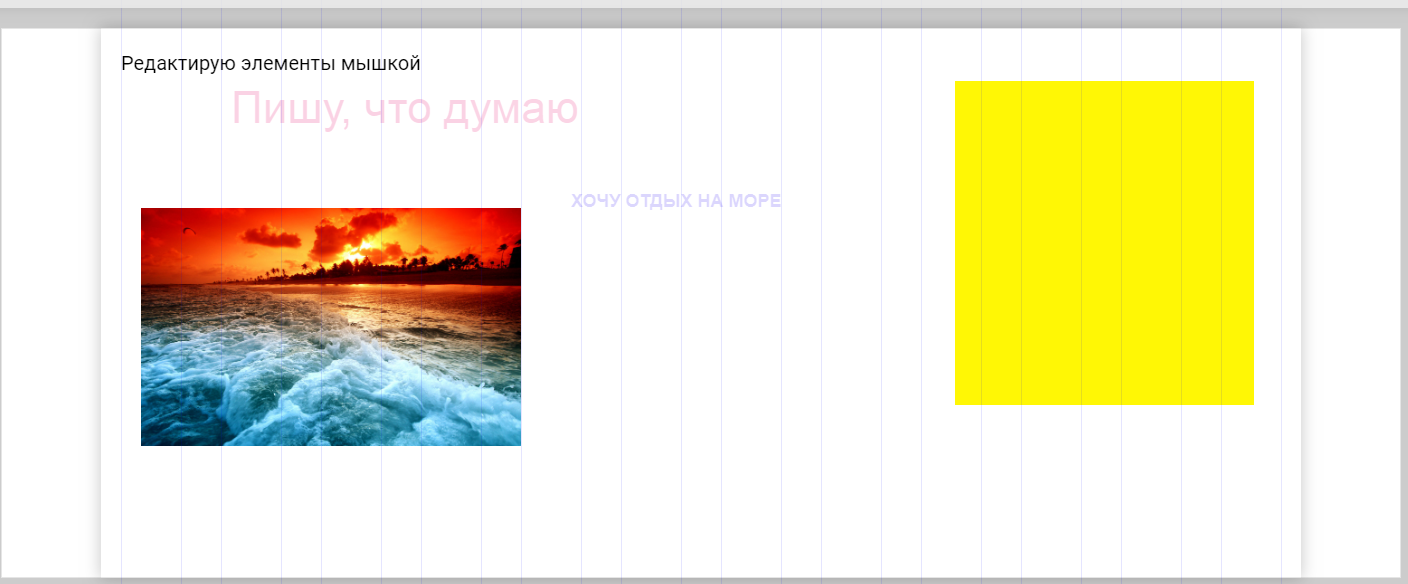
Элементы можно редактировать мышкой – перемещение, изменение размера, копирование, выделение.
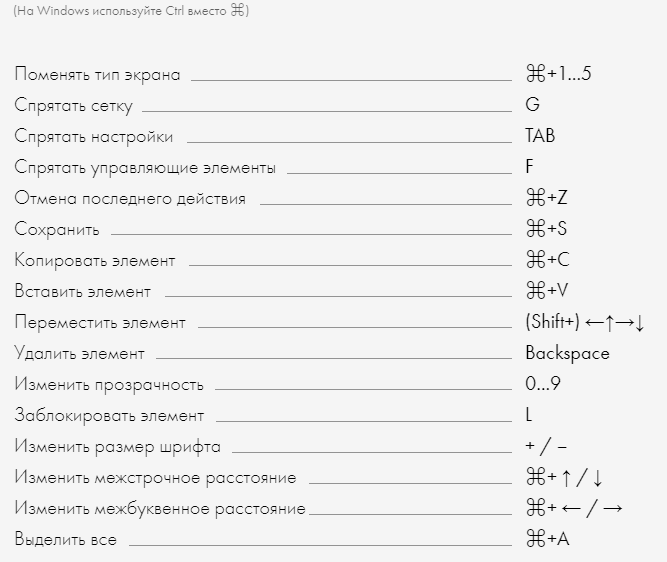
Для оперативной работы разработчик предлагает горячие клавиши.
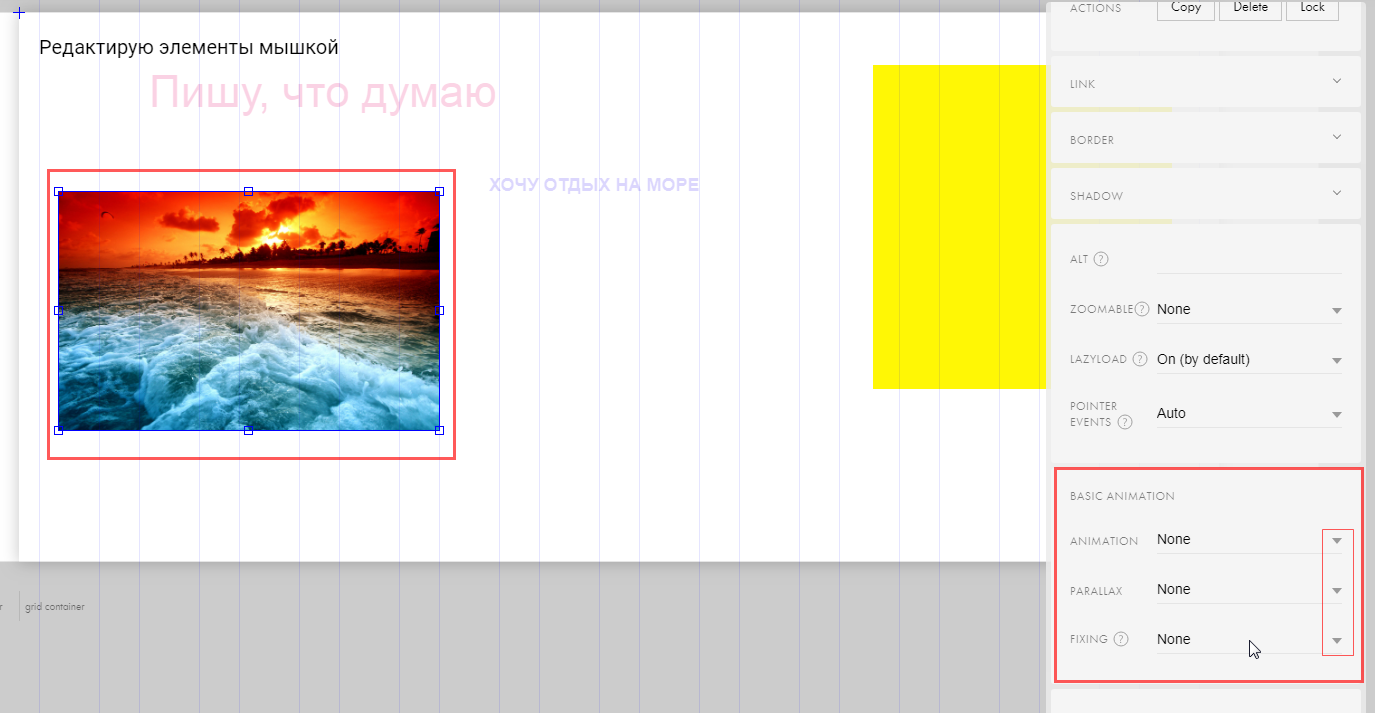
В настройках каждого элемента, который вы вставляете с помощью значка +, есть функция добавления анимации двух типов – базовая и пошаговая. В свою очередь, пошаговая анимация имеет 3 опции:
- Animation – различные варианты появления анимации на экране.
- Parallax – эффект параллакса элемента.
- Fixing — эффект фиксации элемента.
К каждой категории есть дополнительные опции, скрытые под знаком стрелки вниз.
Что хочу сказать: вполне удобный и простой редактор. Если вы владеете азами работы в Photoshop, то Zero Block вообще не вызовет никаких сложностей.
Как создавать рассылки в редакторе: конструктор писем
Открываете главную страницу своего аккаунта и нажимаете «+ Создать рассылку».
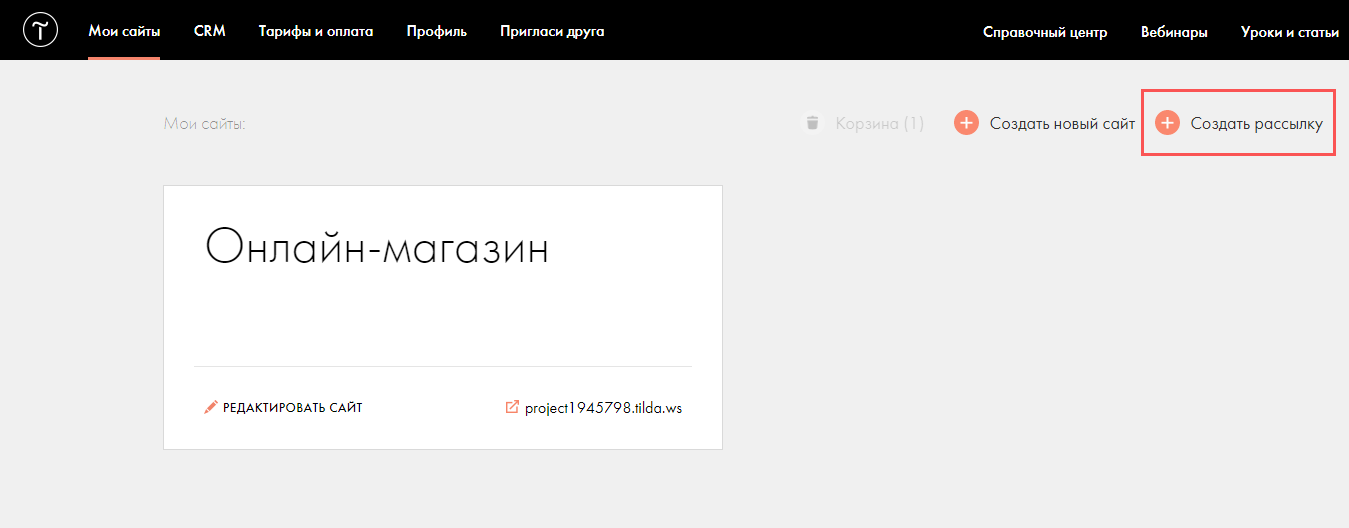
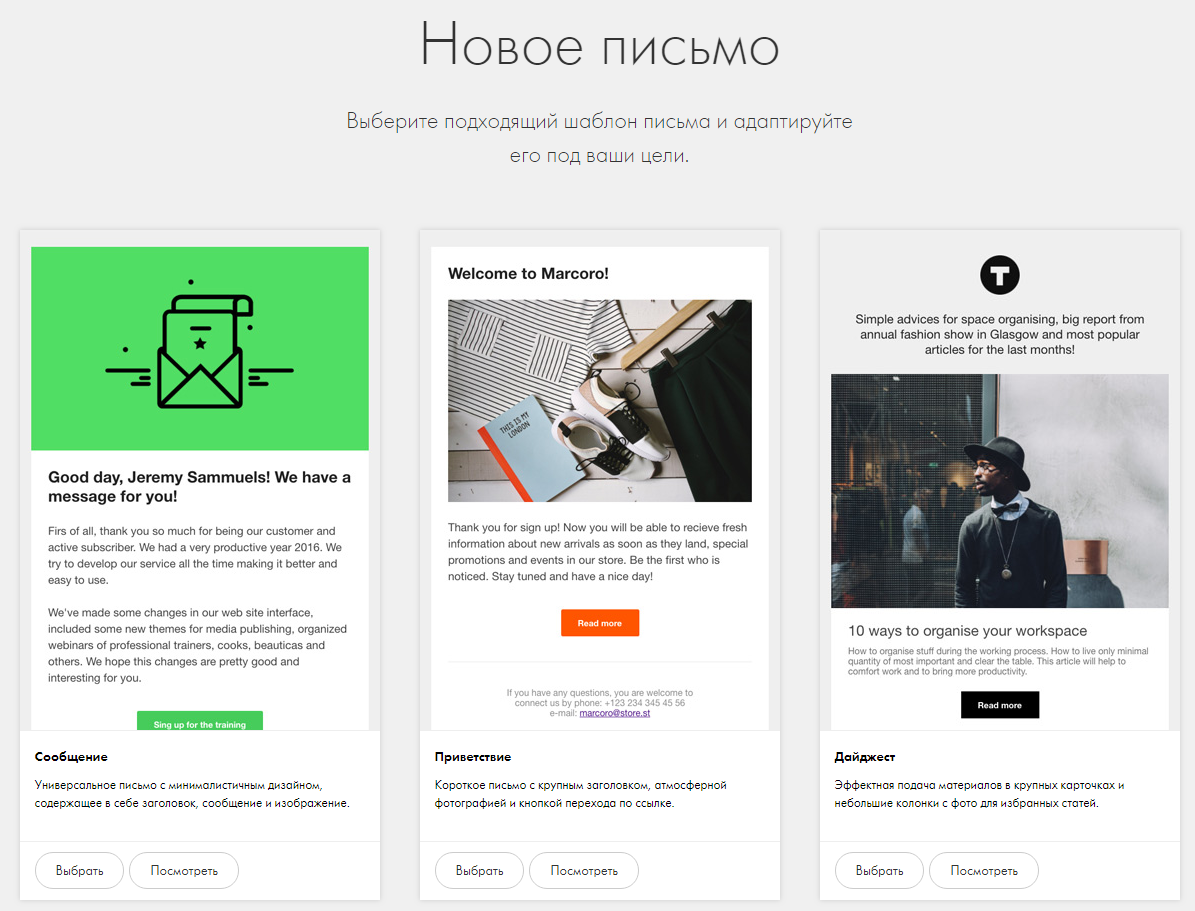
Задаёте название проекту, к которому также можно подключить отдельный домен/ поддомен. Настройки немного отличаются от сайта, но общий принцип работы схожий: выбираете шаблон и на его основе создаёте письмо под собственные нужды. Количество рассылок, доступных для создания, равно числу сайтов для вашего тарифа. То есть в одном аккаунте на тарифном плане Personal можно создавать 1 сайт и 1 рассылку одновременно.
Вопрос-ответ
Как передать сайт или отдельную страницу на другой аккаунт в Тильде?
Это можно сделать только в платном тарифе. Открываете «Настройки сайта/страницы», дальше «Действия»-«Передать сайт/страницу на другой аккаунт».
Как скопировать сайт?
Нужно сделать дубли всех страниц сайта: «Настройки страницы»-«Действия»-«Дублировать страницу». Затем создать новый проект и перенести туда дубли. Перенос страниц между проектами осуществляется через «Настройки страницы»-«Действия»-«Перенести страницу».
Как экспортировать сайт на свой хостинг?
Опция доступна только на максимальном тарифе Business. Опять же, открываете «Настройки сайта»-«Экспорт». Вы получите статичный html и файлы – картинки, css, js. Сайт будет запакован в архив. Вам потребуется разархивировать файл и скопировать на сервер. При этом все изменения и обновления придётся вносить на Тильде. Потом заново экспортировать сайт аналогичным образом.
Как удалить сайт на Тильде?
Открываете «Настройки сайта»-«Действия»-«Удалить сайт». Он будет находиться в корзине 24 часа. По истечению этого срока сайт безвозвратно удаляется.
Как убрать надпись Made on Tilda?
Опция доступна в платных тарифах и только при годовой оплате: «Настройки сайта»-«Ещё»-«Platform Label»-«Не выводить». После сохранения изменений переопубликуйте страницы сайта.
Как добавить фавикон?
Для загрузки иконки сайта, которая будет отображаться в браузере, нужно открыть «Настройки сайта»-«Ещё». В строке favicon загрузите файл размером 32х32 в формате .ico. Заново переопубликуйте страницы сайта.
Как добавить на сайт карты Яндекса или Google?
Откройте «Библиотека блоков» и выберите блок Т143 (карта Google или Яндекс). Второй вариант – использование блоков из категории «Контакты»: CN401, CN402, CN402A, CN403, CN404.
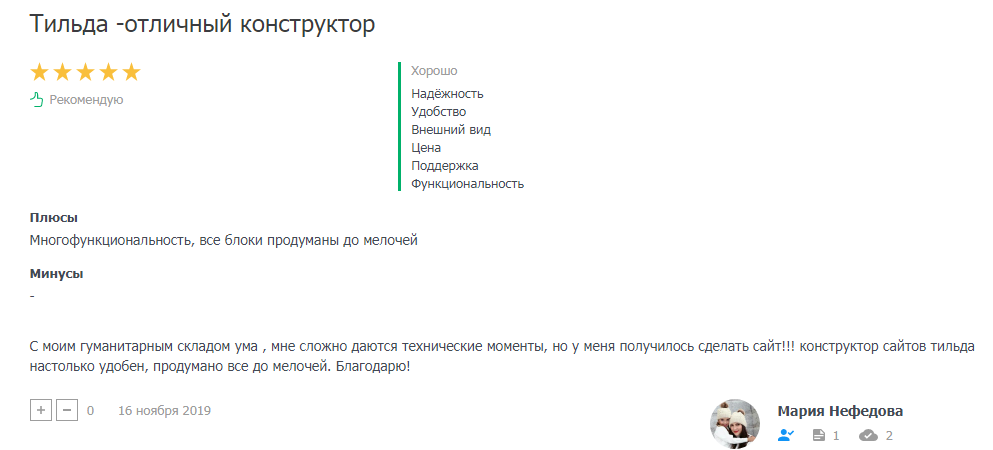
Что говорят пользователи Тильды?
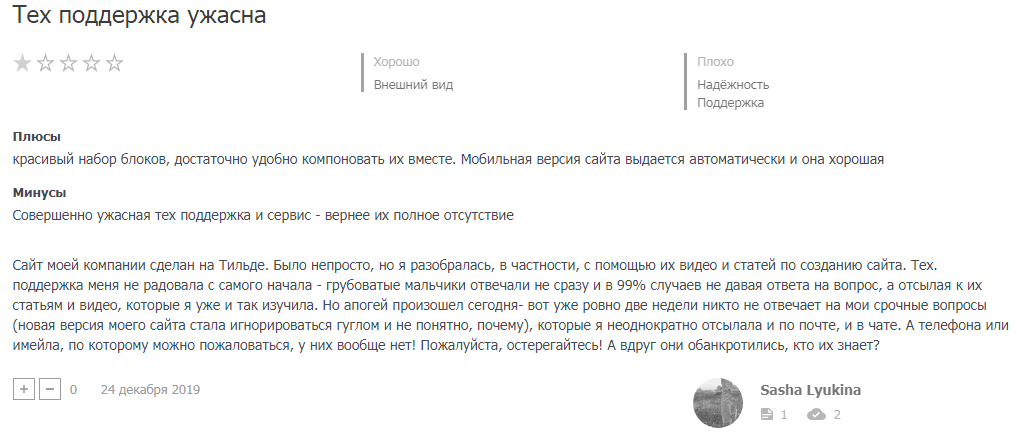
На официальном сайте Tilda есть отдельный раздел с отзывами пользователей. В сети интернет вы встретите больше положительных отзывов от русскоязычной аудитории. Она вполне довольна имеющимся функционалом, несмотря на то, что существуют более бюджетные конструкторы. Есть негодование в адрес технической поддержки.
Вывод
Tilda Publishing – приличный сервис для создания и продвижения лендингов/многостраничных веб-ресурсов, сайтов-визиток, лонгридов и небольших интернет-магазинов. Среди ключевых преимуществ я выделю: удобный и интуитивно понятный интерфейс, отличную коллекцию шаблонов, широкий спектр функционала для новичков и дизайнеров. Работая с Тильда, вы не совершите ошибок, как это может произойти при использовании WordPress.
Недостаток конструктора – относительно высокая стоимость. Что касается аналогов Тильды, то эту информацию вы узнаете в моей прошлой публикации Обзор Wix, который является одним из основных конкурентов Tilda, причём с более низкой стоимостью за пользование.