Как создать скрытую папку на Хонор, чтобы никто не нашел
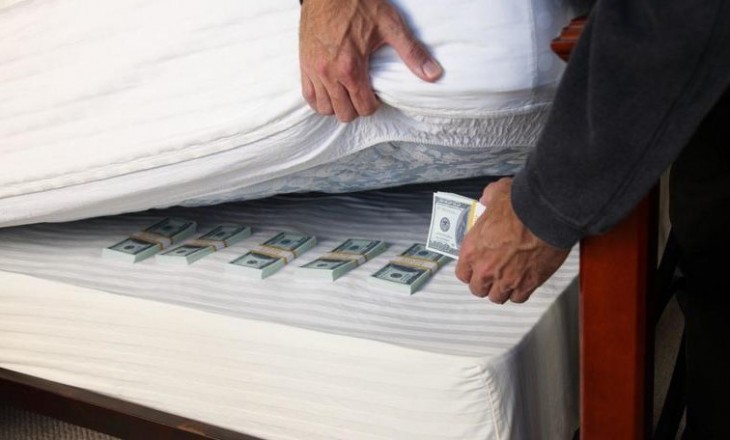
Как создать скрытую папку Андроид Хонор? Войдите в Файлы, создайте новое хранилище с точкой в начале названия и в Настройках выберите Показывать системные файлы. После этого внесите информацию, которую необходимо спрятать, и отключите указанную выше опцию. Второй способ, как скрыть папку на Андроиде в Хонор 20 или другом устройстве производителя — установить специальную программу и воспользоваться ее интерфейсом. Ниже рассмотрим основные способы решения вопроса.
Как создать встроенным методом
Сразу отметим, что в Гугл Плей можно найти десятки приложений, позволяющих сделать скрытые папки в телефоне Хонор и имеющие ряд дополнительных опций. С их помощью можно спрятать любые данные с применением паролей, биометрии или иных способов защиты. Но для начала лучше воспользоваться штатными методами, позволяющими скрыть любые файлы без установки дополнительного ПО.
Подробно рассмотрим, как правильно скрыть папки на Хонор 10 и других устройствах Honor с Андроид без приложений. Алгоритм действий имеет следующий вид:
- Запустите программу Файлы на рабочем столе.
- Жмите на символ шестеренки Настройки.
- Найдите пункт Отображать системные файлы и переместите его в правую сторону. В этом случае система будет показывать папки, которые начинаются на «.».
- Вернитесь назад и жмите на три точки справа вверху.
- Выберите пункт Новая папка для ее создания.
- Введите любое имя, которое будет начинаться на точку, к примеру «.film» (без кавычек).
- Закиньте в нее все документы (фото, фильмы и другие), которые вы планируете спрятать.
- Снова жмите на шестеренку (Настройки).
- Переместите указанный ранее тумблер в левое положение (отключите опцию).
Указанную инструкцию можно использовать при решении вопроса, как найти скрытые папки на Андроиде Хонор. Просто переместите тумблер настройки в нужное положение, а после выполнения определенных шагов верните его обратно.
Учтите, что выполнение третьего пункта является обязательным. Если этого не сделать, скрытая папка Honor будет вам попросту не видна и закинуть в нее документы не получится. После того, как вам удастся создать хранилище для файлов, необходимо вернуть «скрытость» на прежний уровень.
Как создать с помощью приложений
Выделяется еще один способ, как на Хонор с Андроид сделать скрытую папку. Для этого применяются специальные утилиты из магазина Google Play. Ниже рассмотрим несколько популярных программ:
- Locked Секретный альбом — популярная утилита от Privacy Geeks для Хонор и других устройств с Андроид. Если вас интересует, как скрыть альбом на Хонор, установите программу и используйте ее. Программа гарантирует сохранность данных и позволяет маскировать софт в виде калькулятора. Из дополнительных опций стоит выделить приватный браузер, секретные заметки, селфи злоумышленника и многое другое. В случае случайного удаления фото доступно восстановление корзины.

- Файл скрыть эксперт. С помощью приложения можно быстро создать скрытую категорию на Хонор с Андроид и поставить на нее защиту в виде кода. Здесь имеется возможность спрятать любые документы, имеется поддержка SD-карт, простой интерфейс. Судя по отзывам, утилита очень проста в применении и не вызывает нареканий. Для входа в приложение необходимо ввести специально заданный пароль, что исключает доступ для посторонних.

- Секретная папка: Блокировка и скрыть файл от Free Userful Apps. Это еще одна утилита, позволяющая создать скрытую категорию на Хонор в Андроид и спрятать в нее медиа или текстовые файлы. Утилита отличается простым интерфейсом, наличием шифрования, отображением фото и папок без утери данных, выбором режима защиты (ПИН, рисунок или сканер отпечатка пальцев).

Существуют и другие способы, как создать скрытую папку на Хонор с Андроид. Чаще всего это приложения в Google Play, имеющие удобный функционал и исключающие какие-либо трудности с выполнением необходимой работы. К популярным можно отнести такие утилиты как KeepSafe, GallaryVault, FileSafe и другие.
Зная, как найти скрытые папки на телефоне Хонор, и как их создать, вы получаете дополнительные возможности. Вам удастся уберечь от чужих глаз конфиденциальную информацию и тем самым защитить устройство.
В комментариях расскажите, какие способы используете вы, чтобы создать скрытую категорию на Хонор с Андроид, и каким приложениям отдаете предпочтение. Если возникают трудности, поделитесь способами их решения.
Как настроить защищенную папку на смартфоне Samsung Galaxy
Защищенная папка (папка Knox) хранит ваши файлы, изображения и приложения в отдельной области памяти смартфона.
Вы может перемещать данные в папку Knox, копировать из нее файлы, а также выбирать тип блокировки для доступа к папке (графический рисунок, пароль или биометрические данные).
В операционной системе Android 11/12 данная функция называется Папка Knox, на более старых моделях или версиях Андроид — Защищенная папка.
Защищённая папка/ Папка Knox поддерживается не на всех моделях.
Например, на Galaxy М-серии и на моделях с оболочкой One UI Core не будет Защищённой папки/ Папки Knox.
Информацию о наличии функции можно узнать из руководства пользователя для конкретной модели.
Где найти папку Knox
После создания папка Knox появится на рабочем столе.
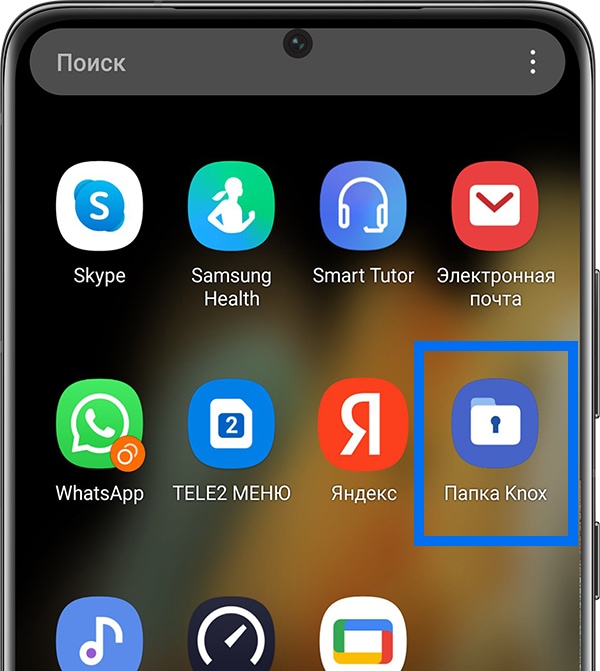
Если папка еще не создана, чтобы узнать как ее создать, перейдите к следующему разделу.
Как создать папку Knox
- Откройте меню Настройки > Биометрия и безопасность > Папка Knox/ Защищенная папка.
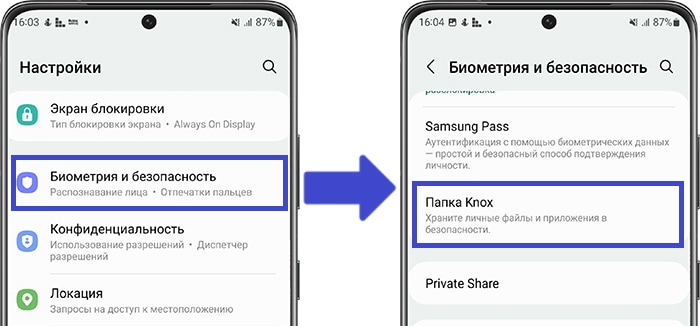
- Дождитесь создания папки и нажмите кнопку Продолжить, чтобы принять разрешения для папки Knox.
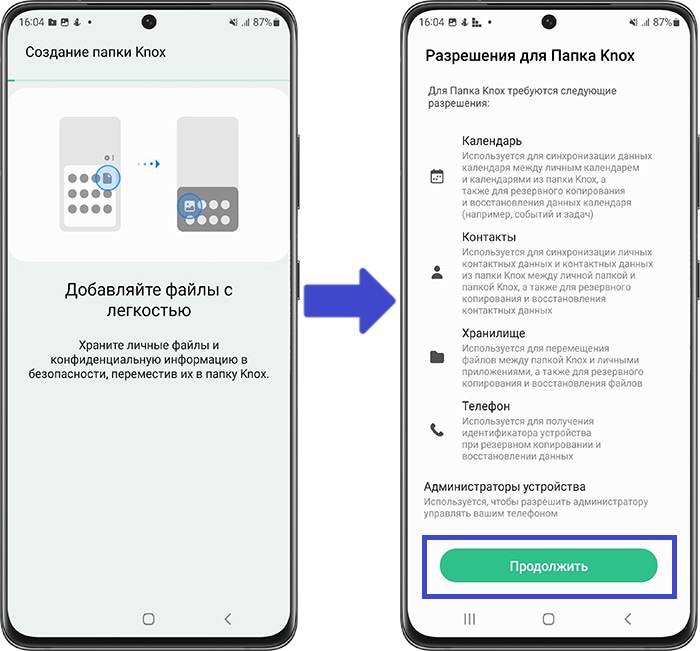 После создания папки появится экран приветствия, снова нажмите Продолжить.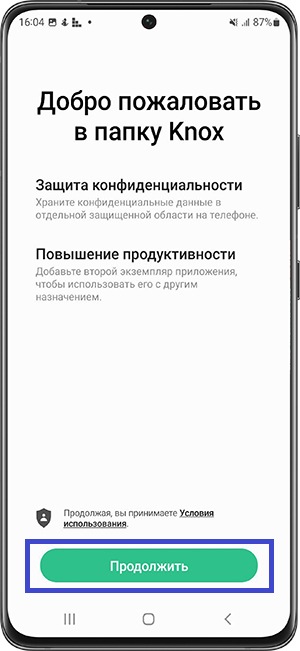
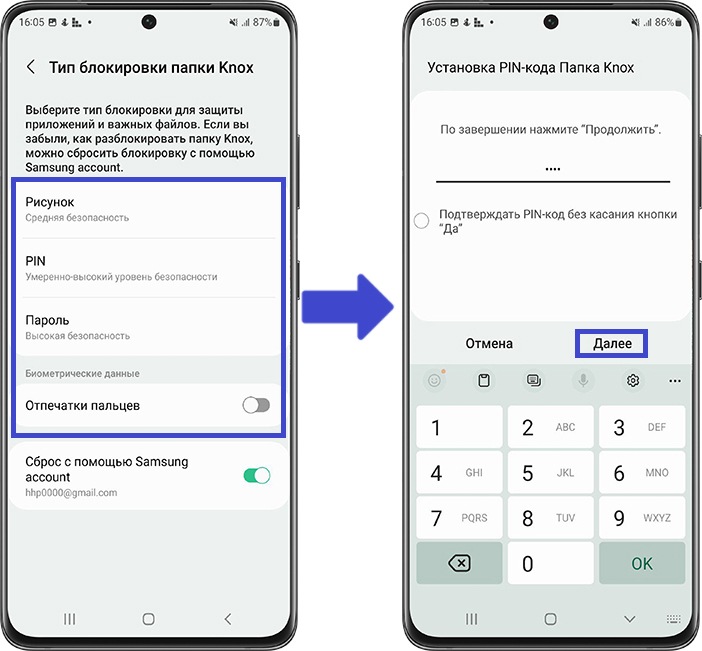
- При первом входе в защищенную папку выберите тип блокировки: графический рисунок, пароль, PIN-код или биометрические данные. Например, выбрав PIN-код, установите его и нажмите Далее.
Некоторые приложения, например, Телефон, не поддерживаются защищенной папкой.
Как добавить файл или приложение в папку Knox
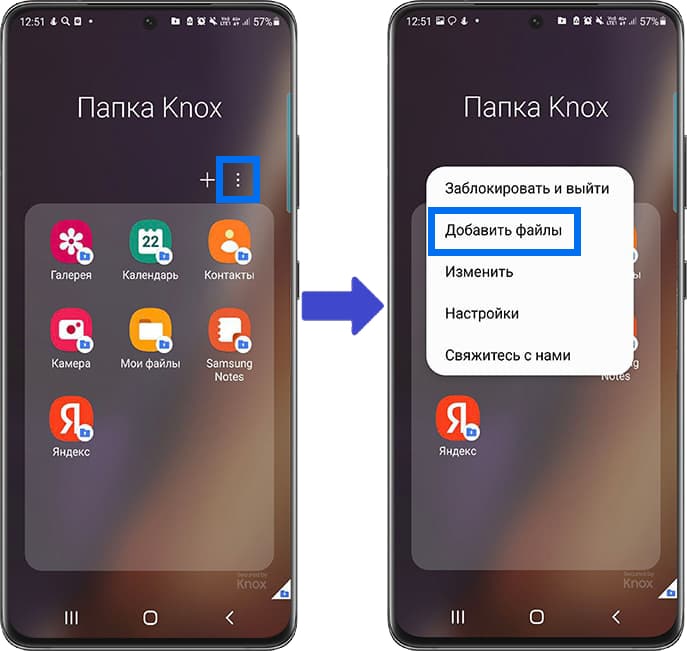
Чтобы добавить файл, нажмите на три вертикальные точки в правой верхней части экрана и выберите Добавить файлы:
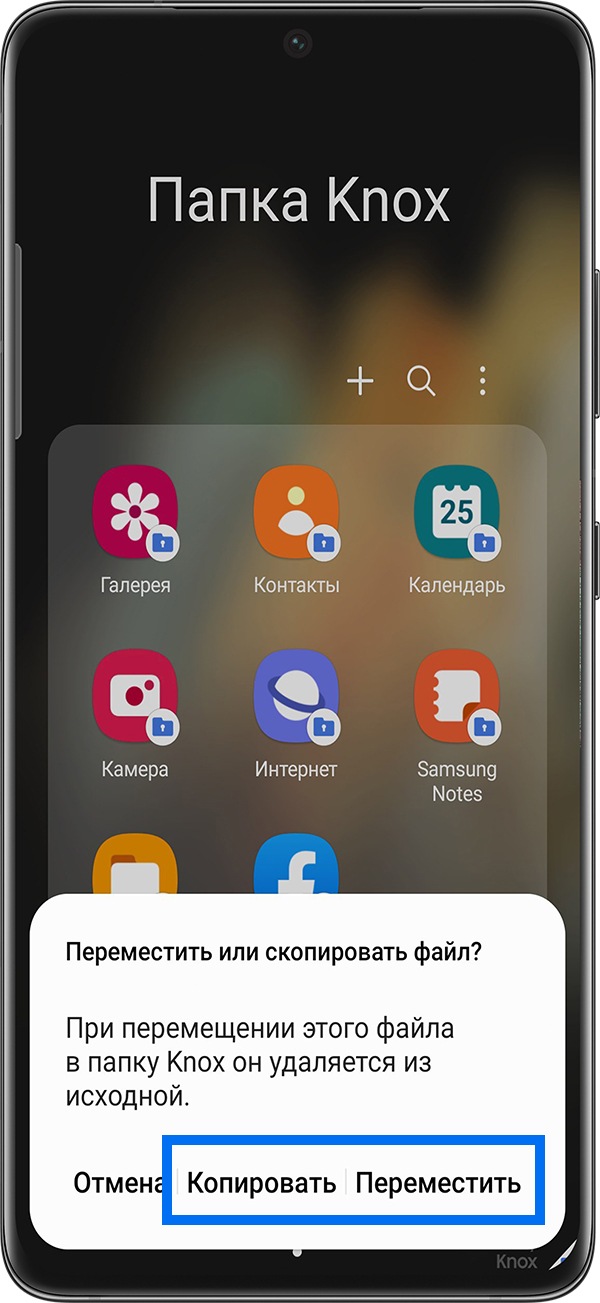
Выберите файл, например, изображение. Во всплывающем окне подтвердите, что вы хотите сделать: Переместить или Копировать файл в защищенную папку. Выбранное изображение появится в папке Knox в Галерее.
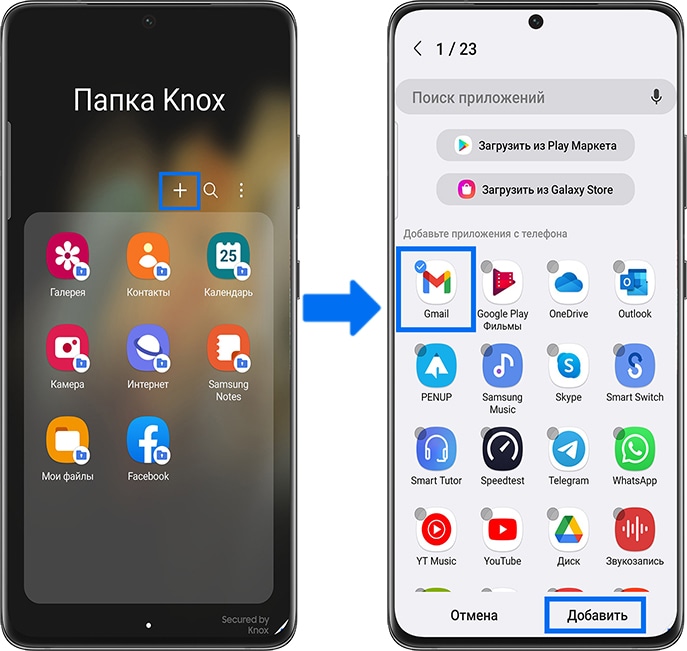
Чтобы добавить приложение, нажмите на знак «+» в правой верхней части экрана.
Выберите приложение и нажмите Добавить.
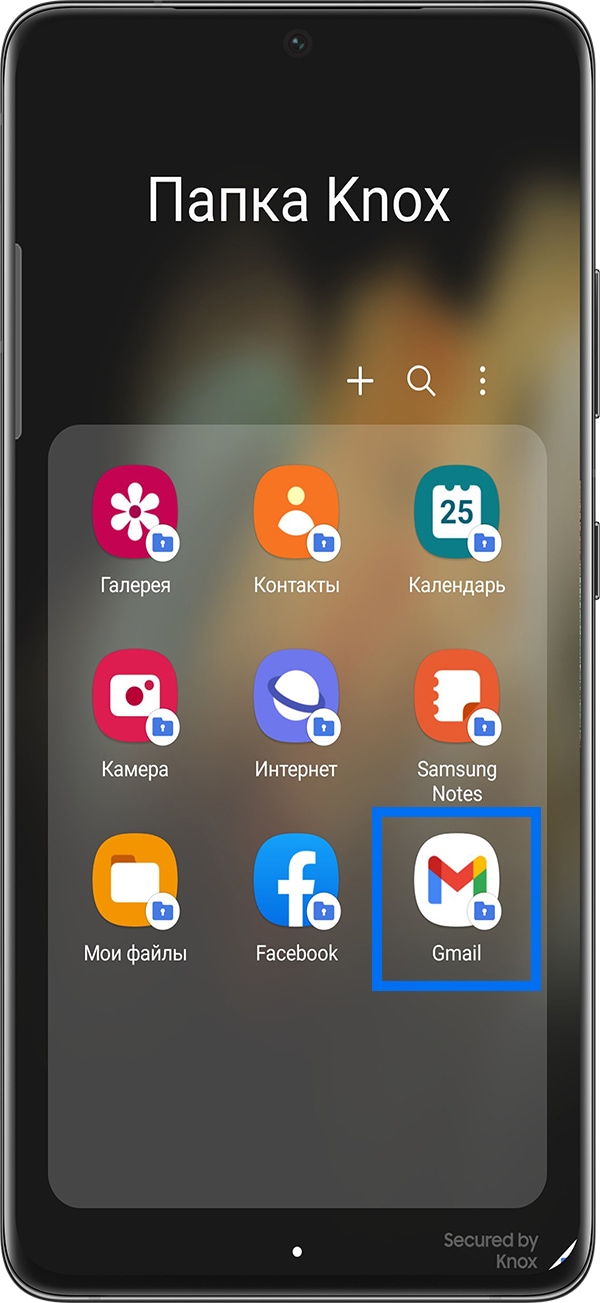
Вы увидите, что приложение появится в папке Knox:
Некоторые приложения, например, Телефон, не поддерживаются защищенной папкой.
Как удалить файл или приложение из папки Knox
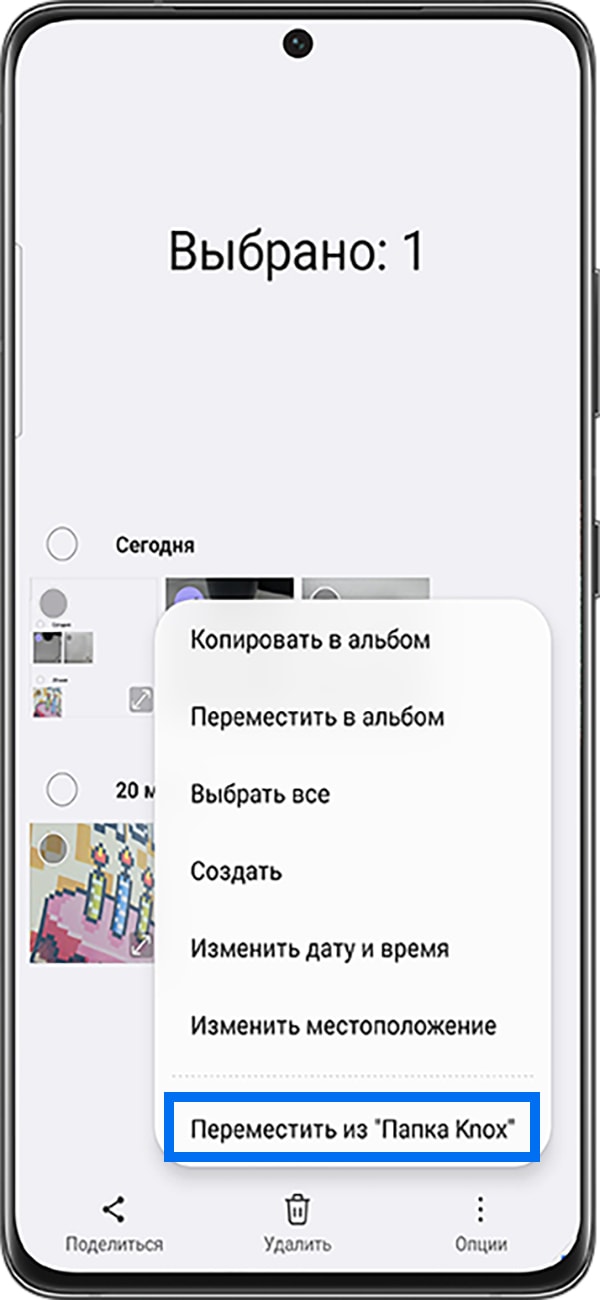
Чтобы переместить файл из защищенной папки на смартфон, выберите его в папке Knox, нажмите на Опции (три вертикальные точки) и выберите Переместить из «Папка Knox»:
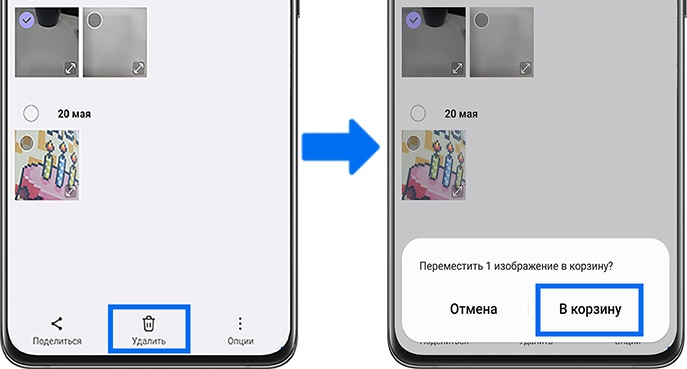
Чтобы удалить файл, выберите его в папке Knox, нажмите кнопку Удалить и подтвердите удаление:
Чтобы удалить приложение из папки Knox, нажмите на него и выберите Удалить:
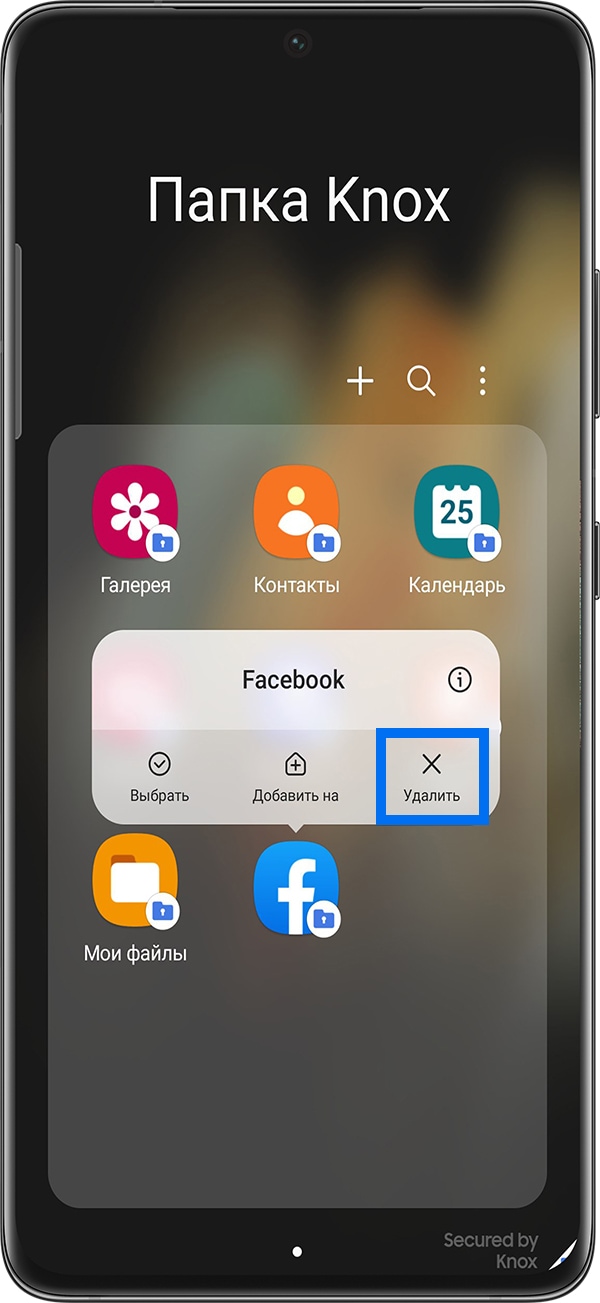
Приложение, удаленное в папке Knox, останется на вашем смартфоне, если оно было установлено вне папки Knox.
Предустановленные приложения, например, Галерея, нельзя удалить из защищенной папки. Такие приложения можно только скрыть из папки Knox.
Чтобы скрыть приложение из защищенной папки, нажмите на него и выберите Скрыть:
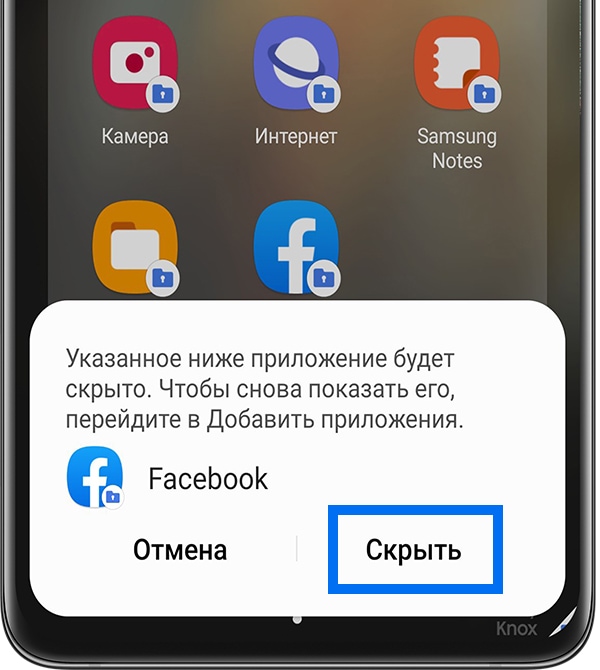
Чтобы посмотреть все скрытые приложения, нажмите Добавить (знак плюс), перейдите вниз экрана, в раздел Приложения, скрытые в папке Knox.
Как скрыть файлы и папки на Android?
Портативные устройства на базе Android не всегда подразумевают их использование одним человеком. Конечно, смартфон — это личный девайс, который мы очень редко передаём в другие руки. Но планшетом могут пользоваться члены семьи и даже друзья. А ещё существуют всяческие мини-компьютеры в виде флешки, которые подключаются к телевизору. Словом, некоторые гаджеты могут использоваться несколькими людьми. Но определённые содержащиеся на них личные файлы не должны видеть посторонние! В таком случае в голове вполне может появиться мысль о том, чтобы скрыть файл или папку. Как это сделать — читайте ниже.
Содержание Показать
Когда это нужно?
Чаще всего сделать скрытую папку на Андроид хочется в том случае, если доступ к вашему устройству имеют другие люди. В такой папке могут содержаться интимные фотографии, копии каких-то важных документов или что-то ещё, о существовании чего другой человек подозревать не должен.
Другая причины скрытия файлов — это удобство использования «Галереи». Дело в том, что по умолчанию в ней отображаются абсолютно все медиафайлы, хранящиеся на смартфоне. И если показ видеозаписей чаще всего можно отключить, то с обложками альбомов такой фокус не пройдет. Такие графические файлы придется скрывать вручную.
Третья причина заключается в отправке девайса в сервисный центр для ремонта. В подобных заведениях порой работают люди, которые любят просматривать чужие фотографии. Обычно они делают это от скуки, когда гаджет уже отремонтирован и заняться совершенно нечем. Либо это происходит во время тестирования устройства на предмет его работоспособности. Словом, достаточно создать скрытые папки, чтобы работник сервисного центра ничего не увидел.
Следует заметить, что опытный специалист всё же сможет найти скрытые файлы, если он того захочет. Но для этого придется повозиться. Те же работники сервисных центров точно таким заниматься не станут, не желая тратить столь длительное время. Так что можно сказать, что функция создания скрытых файлов и папок сделана скорее ради удобства пользователя, чем для обеспечения полной конфиденциальности.
Самый простой способ
Операционная система Android многое унаследовала от Linux. Здесь тоже действует очень простой способ сокрытия папок и файлов. Заключается он в изменении названия. Просто поставьте точку в самом начале. Например, у вас есть файл «Фотография.jpg» — поменяйте название на «.Фотография.jpg». Или же вы имеете дело с папкой «Сочинения» — измените название на «.Сочинения». Сделать это вы можете при помощи любого файлового менеджера или воспользовавшись ПК.

Обратите внимание, сам «Проводник» операционной системы Windows прекрасно видит переименованный файл. Если вы хотите добиться того, чтобы и компьютер его не отображал, то придется дополнительно совершить следующие действия:
Шаг 1. Кликните по файлу или папке правой кнопкой мыши.
Шаг 2. В контекстном меню выберите пункт «Свойства».

Шаг 3. Поставьте галочку около пункта «Скрытый» и нажмите кнопку «ОК».

К сожалению, не все смартфоны предоставляют компьютеру возможность изменения свойств файлов, хранящихся в их памяти.
На смартфонах с Android 10 любой документ или папку можно скрыть намного проще. Для этого достаточно открыть проводник, выбрать нужный файл и в появившемся окне нажать «Скрыть». Иногда для появления контекстного меню необходимо тапнуть по кнопке «Еще» или значку в виде трех точек.

Создание файла .nomedia
Этот тоже достаточно легкий способ не позволит скрыть файлы и папки на Андроиде. Вместо этого ваши несложные действия приведут к тому, что в галерее перестанут показываться обложки альбомов и некоторые другие ненужные вам медиафайлы. При этом сами они останутся на устройстве — в медиапроигрывателе во время воспроизведения соответствующей песни обложка продолжит отображаться.
Суть этого метода заключается в создании файла с расширением «.nomedia». Он говорит остальным приложениям, что находящиеся в одной с данным файлом папке картинки отображать не нужно. Опять же, создать такой файл вы можете прямо на смартфоне, используя файловый менеджер. Либо, как в нашем случае, задействуйте компьютер.
Шаг 1. Подключите устройство к ПК при помощи USB-кабеля.
Шаг 2. Зайдите в меню «Пуск» и щелкните левой кнопкой мыши по пункту «Компьютер». То есть, таким образом вы зайдёте в стандартный «Проводник».

Шаг 3. Перейдите в библиотеку «Документы» или любой другой раздел файловой системы вашего компьютера.

Шаг 4. Здесь щелкните правой кнопкой мыши и наведите курсор на пункт «Создать». Затем нажмите на «Текстовый документ».

Шаг 5. Щелкните по созданному файлу единожды левой кнопкой мыши. Переименуйте его в «.nomedia», стерев, само собой, расширение «.txt».
Обратите внимание: «Проводник» не всегда позволяет изменять расширение, поэтому может потребоваться более мощный файловый менеджер — например, всем известный Total Commander.

Шаг 6. Теперь щелкните по файлу правой кнопкой мыши и нажмите на пункт «Вырезать».

Шаг 7. Всё в том же «Проводнике» перейдите в память подключенного устройства. Попадите в ту папку, картинки из которой не следует отображать. Здесь щелкните правой кнопкой мыши и выберите в контекстном меню пункт «Вставить». Либо нажмите вместо этого комбинацию клавиш Ctrl+V.

Вот и всё. Размещенный здесь файл «.nomedia» не даст обложкам альбомов появляться в «Галерее». Само собой, на вложенные папки это правило не распространяется — туда надо вновь копировать данный файл.
Поведение разных версий Android
На самом деле начинающим пользователям не рекомендуется использовать файл «.nomedia». Объясняется это тем, что некоторые версии операционной системы Android могут попросту удалить все медиаданные, содержащиеся в одной с этим файлом папке.
Также нельзя не отметить, что новые версии мобильной операционки чаще всего снабжаются умной «Галереей». Предустановленная программа понимает, что картинку под названиями «Folder.jpg» и «Albumart.jpg» отображать не нужно. А именно так обычно называются сканированные обложки музыкальных альбомов. При этом вы сможете посмотреть эти файлы в сторонних приложениях.
Возвращение видимости
Если файлы и папки, название которых начинается с точки, не видны системе, то как затем вернуть их видимость? Это очень хороший вопрос. Как вы поняли, скрыть папку на Андроид можно как при помощи смартфона, так и воспользовавшись компьютером. Эти же слова относятся и к обратному процессу.
На компьютере сделать файлы видимыми не составляет большого труда, ведь в «Проводнике» все они отображаются — достаточно вновь их переименовать, избавившись от точки в начале. На смартфоне и планшете всё чуть сложнее. Здесь придется использовать сторонний файловый менеджер. Подойдет практически любая программа такого типа. В нашем случае используется ES Проводник.
Шаг 1. Зайдите в скачанный и установленный файловый менеджер.

Шаг 2. Нажмите на три полоски, находящиеся в левой верхней части экрана. Или же просто вытяните пальцем из левого края шторку с основным меню.

Шаг 3. Нажмите на пункт «Настройки».

Шаг 4. Перейдите в «Настройки отображения».

Шаг 5. Поставьте галочку в строке «Показывать скрытые файлы».

Вот и всё! Теперь вы можете свободно просматривать скрытые папки и файлы. Если необходимо сделать их видимыми и в других приложениях — просто их переименуйте.
Как сделать невидимую папку на Андроиде
Современный многофункциональный смартфон давно превратился в
Читайте Metro в Telegram Дзен VK
Современный многофункциональный смартфон давно превратился в надежного помощника, который помогает решить любую задачу. А учитывая возрастающие с каждым годом объемы памяти, мобильный гаджет становится еще и местом хранения ценной информации: документов, личных фотографий и видеозаписей.
Естественно, в определенный момент пользователь задается вопросом: как спрятать приватную информацию от посторонних глаз? Ведь никогда не знаешь, в какой момент смартфон может попасть не в те руки, особенно, если предварительно не была установлена блокировка экрана.
Чтобы не допустить попадание личных файлов в чужие руки, достаточно собрать данные в одну папку, а саму ее скрыть в системе. Правда, штатных средств операционной системы для этого не предусмотрено, поэтому мы расскажем, как сделать невидимую папку на Андроиде с помощью файлового менеджера.
ES Проводник
Самым удобным приложением для сокрытия папки считается ES Проводник, который доступен для бесплатного скачивания в магазине Google Play. С его помощью в смартфоне наглядно отображаются все файлы и директории для создания, копирования или редактирования.
Для начала можно нужно выставить определенные настройки перед созданием скрытой папки:
- Откройте приложение
- Выберете Настройки
- Нажмите на пункт «Настройка отображения»
- Поставьте галочку напротив функции «Показывать скрытые файлы»
Предварительная настройка на этом закончилась. Теперь можно переходить к созданию папки:
- На главном экране менеджера выберете внутреннее или внешнее хранилище
- В выпадающем меню в правом верхнем углу выберете команду «Создать»
- Нажмите на пункт «Папка»
- Напишите название папки. Важно чтобы оно было на латинице и начиналось с точки.
- Нажмите ОК.
Далее остается только выбрать самые важные файлы и перенести их в скрытую папку. Последнее действие вновь выполняется в настройках приложения. Вернитесь в установки отображения и снимите галочку с команды «Показывать скрытые файлы».
После этого папка с файлами будет надежно скрыта. Чтобы вернуть ей видимость достаточно выставить всю ту же галочку отображения в настройках утилиты.
Как выбрать смартфон для безопасного хранения файлов
Стоит признать, что современный пользователь максимально уязвим нежелательным доступом к личной информации. Любой из нас привык доверять хранение личной информации своему смартфону. Кто-то ограничивается приватными фотографиями или деловой документацией, а кто-то просто не доверяет своей памяти и хранит все логины и пароли в электронном блокноте на смартфоне.
В этой связи недостаточно знать, как сделать невидимую папку на телефоне Андроид. Важно также подобрать такой смартфон, который обеспечит надежную защиту персональных данных от злоумышленников. Здесь нужно учитывать следующие характеристики:
- Смартфон должен обладать несколькими, дублирующими друг друга, системами защиты;
- Смартфон должен быть оснащен объемной памятью для хранения большого количества пользовательской информации;
- Мощный процессор гаджета должен обеспечить стабильную работу с файлами и приложениями, с помощью которых пользователь будет прятать свои данные.
- Учитывая высокие требования к смартфону в плане безопасности, большим плюсом станет и доступная стоимость мобильного устройства.
Мы рекомендуем обратить внимание на производителя смартфонов, который давно уже снискал поистине народную любовь благодаря сочетанию мощности, производительности, эффектному дизайну и доступности. Речь идет о британской компании Fly, продукцию которой пользователи знают и ценят на протяжении 14 лет.
В модельном ряду смартфонов Fly 2017 года выпуска самой защищенной моделью является Fly Cirrus 13. Уже при первом взгляде на качественно собранный металлический корпус можно уверенно заявить, что в данном смартфоне можно хранить самую ценную личную информацию.
Безопасность пользовательских данных в смартфоне обеспечивается за счет двух основных дублирующих систем:
- Многоступенчатая защита новейшей версии Android 7 Nougat
- Сканер отпечатка пальцев
Помимо этого, пользователю доступны стандартные средства блокировки экрана: пин-код, пароль и графический ключ.
Объем внутренней памяти смартфона составляет 16 гигабайт. Кроме того, память гаджета можно увеличить до 64 гигабайт за счет внешней sd-карты. Напомним, кстати, что менеджер файлов позволяет создавать скрытые файлы как на внутреннем, так и на внешнем носителе.
Стабильную и плавную работу с файлами и приложениями обеспечивает мощный 4-ядерный процессор на 1,5 ГГц и 2 Гб оперативной памяти. Он же, кстати, надежно поддерживает крайне удобную функцию многооконного режима 7-й версии Андроида. Например, в одном окне пользователь просматривает фотографии, а в другом – работает непосредственно в менеджере файлов, выделяя те, которые собирается скрыть.