Как узнать, поддерживает ли телефон Wi-Fi 5G?
В современных квадркоптерах, включая модели MJX, связь со смартфоном осуществляется по Wi-Fi 5G (5ГГц, не путать с мобильной сетью 5G). Но как узнать, поддерживает ли телефон Wi-Fi 5 ГГц?
Узнать, поддерживает мобильное устройство Wi-Fi 5Ghz или нет, можно несколькими способами:
- Изучить спецификации гаджета. В разделе с информацией о сети должна быть пометка, что устройство работает со стандартом 802.11ac. Узнать эти данные можно на официальном сайте производителя или в инструкции, которая идет вместе со смартфоном.
- Приложение Wi-Fi Info. Через программу можно посмотреть, есть ли у гаджета поддержка современного стандарта беспроводной сети. Информация показана в разделе 5Ghz Support. True — поддержка есть, False — нет.
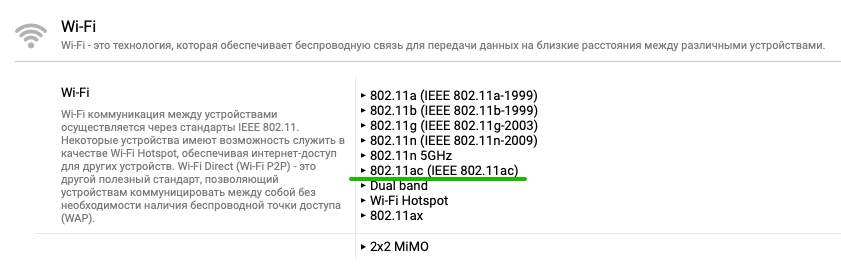
- Воспользоваться сайтом devicespecifications.com. В поиске найти модель своего смартфона; на странице модели в разделе Wi-Fi найти стандарт 802.11ac:
Информация для владельцев квадрокоптеров
- Часто задаваемые вопросы
- Дроны для новичков: почему запуск дрона проще, чем вы думаете
- YouTube канал с уроками по дронам SJRC
- Регистрация квадрокоптеров в 2023 году
- Лучшие квадрокоптеры MJX с камерой. Какой выбрать в 2023?
Как узнать поддерживает ли устройство стандарт вай фай 5 ГГц
В настоящее время большинство людей, обладающих домашним интернетом, пользуются технологиями беспроводной сети. Это неудивительно: зачем подключать громоздкий кабель к сетевой карте компьютера, если гораздо удобнее включить маршрутизатор и подключаться к нему чуть ли не с холодильника?
Кроме того, современные смартфоны и разнообразные гаджеты без проблем используют Wi-Fi подключение, а с недавнего времени появились модели ноутбука, которые вообще не имеют Ethernet-порта. Можно уже признать абсолютное торжество беспроводной технологии. Но даже так для многих людей термины «беспроводные сети» и «Wi-Fi» являются синонимическими, что уже говорит о числовых значениях вроде IEEE 802.11 а, 802.11 b /g/ n и 802.11 ac.

Немного истории
Понятие «беспроводной» относится к любым типам радиочастотных соединений, которые существуют между двумя или более терминалами без наличия физического проводника, как кабель. Даже простейшие рации способны ловить и передавать мобильные сигналы при помощи антенны. Как передающие, так и приёмные устройства будут оснащены антенной для захвата и передачи сигнала. А вот классический телевизионный пульт НЕ использует технологию беспроводного соединения, хотя между ним и телевизором существует определённый дистанционный «контакт», который появляется при включении, это осуществляется при помощи инфракрасного порта (ИК-порт).
А что такое в таком случае «Wi-Fi»? Если вкратце, то это технология локальных беспроводных сетей (WLAN), действие которой распространяется на устройства и гаджеты, поддерживающие протокол IP на скорости, соответствующей скорости Ethernet-кабеля.
Важно! Современные смартфоны, планшеты, смарт-ТВ, видеокамеры, игровые приставки и другие гаджеты и устройства сегодня по-умолчанию поддерживают данную технологию.
Что такое IEEE 802.11
IEEE это некоммерческая организация, фактически являющаяся владельцем товарного знака «Wi-Fi», а также сертифицированные устройства, которые поддерживают эту технологию.
Сам термин WiFi является фирменным брендом коммерческой организации WiFi Alliance, находящейся в составе несколько компаний, заинтересованных в продвижении единого общего стандарта беспроводных подключений к Интернету. Сегодня весь мир знает этот бренд как механизм подключения электронных устройств к сети Интернет через точку доступа беспроводной сети.
Важно! Технология возникла, когда появился спрос на механизм универсального беспроводного подключения, который мог бы согласоваться между различными электронными устройствами.
- Первая концепция WLAN была создана в 1997 году институтом IEEE, ей было присвоено название «802.11». Данный стандарт обладал пропускной способностью до 2 Мбит/сек на частоте 2.4 Ггц, Он продержался два года и устарел. На сегодняшнем рынке невозможно найти оборудование, поддерживающее данный стандарт.
- Два года спустя был создан IEEE 802.11 a, новая версия с максимальной скоростью 54 Мбит/с и работающая на частоте 5 ГГц, которая должна была сделать неактуальной проблему помех от беспроводных телефонов, использующих частоту 2,4 ГГц.
- В июле 1999 года была выпущена IEEE 802.11b, способная работать на скоростях до 11 Мбт/с, что на 1999 год было эквивалентно скорости Ethernet (кабелю). Данная технология была хорошо принята производителями устройств из-за низких затрат, однако могла затрагивать работу бытовых приборов, таких как микроволновые печи, или мобильные телефоны. В общем, 802.11b это стандарт, характеризующийся: низкими производственными затратами, хорошим сигналом, но также низкой скоростью работы и риском вмешательства в домашние устройства, использующие полосу 2,4 ГГц.
- После пришли стандарты IEEE 802.11 g в 2003 году и IEEE 802.11 n в 2009 году, с максимальной скоростью до 54 Мбит/с и 600 Мбит/с. Оба имели крупное международное признание во многом благодаря широкой доступности диапазона 2.4 ГГц для электронных устройств, хотя IEEE 802.11 n работает на частоте 5 ГГц.
- Хотя стандарт 802.11n намного новее, стандарт 802.11g на сегодняшний день более распространен среди широкого населения благодаря своей скорости и более низкой цены, чем его предшественники. В настоящее время используется новый протокол IEEE 802.11ac, также известный как wifi 5g. Нынешний стандарт 802.11ac обеспечивает скорость передачи до 1000 Мбит/с в диапазоне 5 ГГц. Среди прочего стандарт отмечается низким количеством помех и разрывов. Из минусов можно отметить меньший уровень охвата.
Wi—Fi 2,4 ГГц против 5 ГГц, отличия, плюсы и минусы
Обратите внимание! При покупке роутера можно обратить внимание, что он поддерживает две частоты: 2,4 ГГц и 5 ГГц. В них работают все домашние беспроводные сети, в зависимости от того, какой маршрутизатор выбирается, выбор может пасть как на более старую полосу в 2,4 ГГц, так и на более новый тип в 5 ГГц.
Разница принципиальная. Частота 5 ГГц более новая, каналы внутри неё лучше изолированы и меньше перекрывают друг друга. Достижение хорошей скорости работы в беспроводной сети и использование в полной мере высокоскоростного интернета в данном случае ощущается гораздо проще и удобнее. Что наиболее важно это определенно меньшее количество конфликтов между различными сетями, что стабилизирует скорость сети.
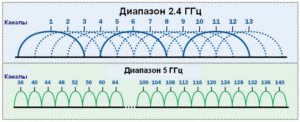
Жизнь в блочных домах является большим препятствием для работы при диапазоне 2,4 ГГц, так как известно, что вещание беспроводных сетей ограничивается их каналом, а условия жизни в панельных домах предполагают вынужденное соседство сразу с большим количеством людей, которые вынуждены делить интернет-пространство. Из-за дешевизны 2,4 ГГц оборудования оно является общедоступным, а значит и чаще всего используемым, поэтому нет ничего удивительного в том, что загрузка сетевого трафика в отдельные моменты может быть огромной.
Обратите внимание! В результате сеть Wi-Fi 2,4 ГГц более загружена соседними сетями, что может привести к падению производительности и даже отключению. Это также связано с меньшими передачами и увеличенным пингом (задержкой), что мешает голосовым и видео-разговорам и комфортной игре в онлайн-игры.
Полоса 5 ГГц имеет здесь существенное преимущество. Во-первых, сама технология намного лучше: каналы внутри этой полосы независимы, не мешают друг другу и не создают помех. Их также больше, поэтому нет проблем с банальным поиском места для себя. Так что беспроводные сети, вещающие по соседству, не будут оказывать такого негативного влияния на вашу сеть, как в случае частоты вай фай сигнала 2,4 ГГц.
Если есть крутой аппарат, поддерживающий 802.11 aс, то проблем вообще можно избежать. Если интернет-соединение очень высокоскоростное, достигающее свыше 100 Мбит только при кабельном соединении, то на обычном не самом дорогом оборудовании его не следует использовать полностью. На аппаратах с поддержкой 802.11ac / 5 ГГц необходимо почувствовать увеличение скорости передачи и приблизиться к реальной скорости соединения.
Важно! Полоса 5 ГГц лучше проявляет себя в плане скорости и производительности и меньше замечена в разрывах.
Частота wifi 2.4 Ггц больше распространена. Она используется на беспроводных телефонах, устройствах Bluetooth и даже на микроволновках. Однако наличие помех может вызвать значительное снижение скорости, а иногда даже полную блокировку сигнала. Версия wifi 5ghz применяется намного реже, но при этом соединение значительно стабильнее, а скорость выше.
Сравнение скорости в диапазоне 2.4 GHz и 5 GHz
Главное, хотя и не единственное различие между ними — скорость. Порог скорости v. 2.4GHz достигает 450 или 600 Мбт/с, в то время как версия 5 ghz соединения wifi спокойно может доходить до 1300 Мбт/сек.
Важно! Максимальная скорость это параметр, далёкий от реальной скорости, он чётко зависит от стандарта wi-fi, которого придерживается маршрутизатор — 802.11 b, 802.11 h, 802.11 n, или 802.11 ac.
Реальная скорость Wi—Fi: 2.4ГГц (802.11 n)
Чтобы узнать реальную скорость вай-фай сети в диапазоне 2.4 ГГц, нужно подключиться к роутеру и замерить скорость при помощи специального сервиса:

Хотя это не является высокой скоростью (даже для такого диапазона), тем более если измерять на хорошем роутере, иногда средняя скорость способна подниматься до 50 Мбит/с и выше, несмотря на помехи, создаваемые соседними вайфай-сетями.
Если немного отдалиться от вай-фай модуля и снова замерить скорость в данном диапазоне, то показатели изменятся. Пинг немного подрастет, а вот скорость заметно упадет и уровень сигнала тоже понизится.
Нормальная средняя скорость на хорошем оборудовании в диапазоне 2.4 ГГц варьируется в пределах 40-70 Мбт/ с. Как правило меньше, изредка больше. Положение меняется в зависимости от самого роутера, от его настроек, от количества помех и т.п.
Реальная скорость Wi—Fi: 5ГГц (802.11 ac)
Следующая задача — узнать реальные характеристики Wi-Fi в диапазоне 5 ГГц. Для этого нужно подключить ПК к сети и замерить скорость. Как и в первом случае, сначала замер производится недалеко от маршрутизатора, чтобы получить более высокие характеристики.
Обратите внимание! Результат превосходит сам себя: очень высокая скорость, причём даже выше, чем даёт кабельное соединение. Скорость как загрузки, так и отдачи почти всегда не меньше 80-90 Мбт/с. Лишь изредка встречаются эпизодические проседания скорости, но даже так сравнения характеристик 5 ГГц и 2.4 ГГц уже полностью заканчиваются в пользу первого .
Во второй раз замер проводится при отдалении от маршрутизатора. Как и ожидалось, уровень сигнала в текущем диапазоне серьёзно падает влоть до того, что на графическом изображении сети порой остается только одно деление сети. И даже несмотря на это, скорость всё равно выше, чем на 2.4 ГГц, это можно посмотреть на скриншоте:
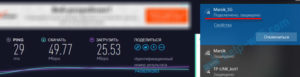
Почти что 50 Мбт/с при таких условиях и с таким сигналом это просто отличный результат.
Как проверить, работает ли девайс на 5ГГц
Как узнать поддерживает ли ноутбук или ПК 5 ггц wifi? Инструкция для Windows 7:
- «Зайти в поиск >>> Диспетчер устройств»
- Свойства адаптера >>> оценить его параметры.
Какие в устройства поддерживают 5 ггц wi fi? Очень просто:
- Если он поддерживает конкретную рабочую спецификацию, например «802.11 a /b /g /n», то он может работать в диапазоне Wi-Fi 5 GHz. (Однако это не означает, что 802.11ac тоже поддерживается, т.к. данный стандарт всё ещё новый и поддерживается только самым новым современным оборудованием.)
- А вот для владельцев продуктов со спецификацией «802.11b/g/n» не самая лучшая новость: к сожалению такие компьютеры совместимы только только с Wi-Fi 2,4GHz.
Важно! Владельцы Android OC могут проверить поддержку wifi 5 ггц через «Настройки», в меню настроек диапазона частоты wifi сигнала. Если этот пункт поддерживается, это можно будет увидеть в меню. Пользователи iPhone, начиная с iPhone 5, имеют доступ к функции по-умолчанию.
Не стоит забывать, что все указанные в статье стандарты являются сугубо теоретическими и могут быть применимы разве что в оптимальных лабораторных условиях при полном исключении помех и других препятствий в непосредственной близости от объектов. Кроме того, затруднительно проверять работу беспроводного соединения маршрутизатора со стандартом 802.11ac, если на конечном устройстве (ноутбукe или ПК) не реализована поддержка в этой области. Поэтому тестирование Wi-Fi устройств не является чётким набором рекомендаций, во всяком случае пока большая часть устройств не реализована в полной степени.

Подгорнов Илья Владимирович Всё статьи нашего сайта проходят аудит технического консультанта. Если у Вас остались вопросы, Вы всегда их можете задать на его странице.
Похожие статьи
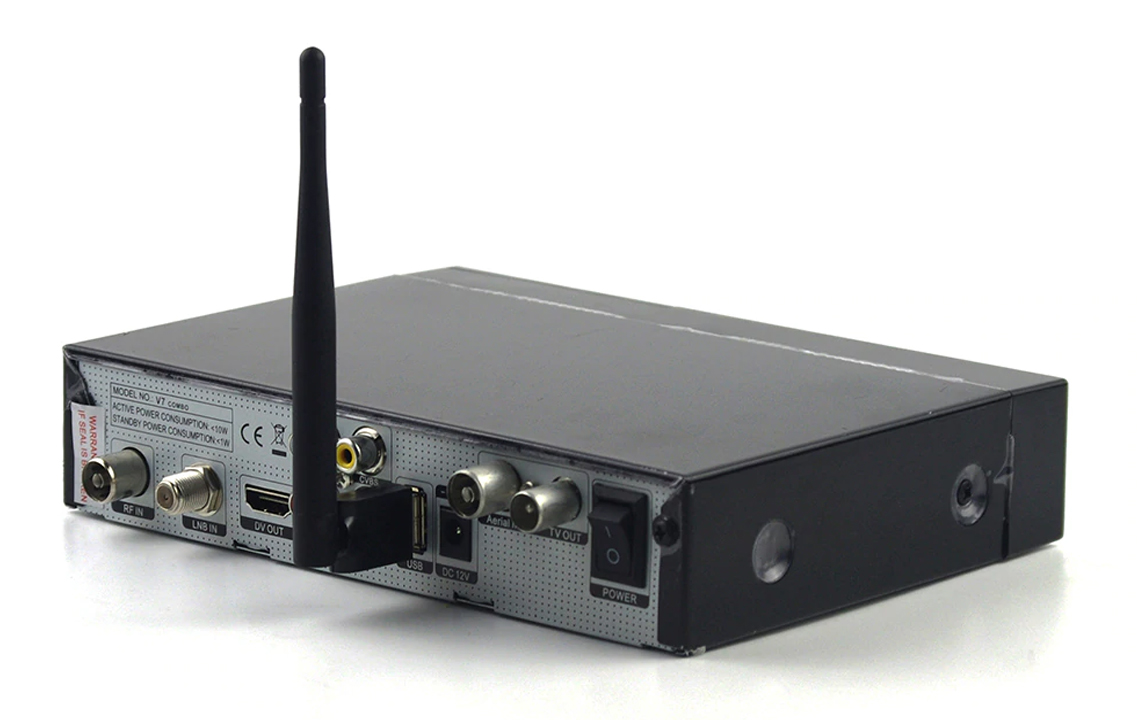
Как подключить дополнительную Wi-Fi-антенну. При помощи этих двух показателей без труда может быть подобрана дополнительная WiFi-антенна для телевизора или ТВ-бокса. Также следует привести конкретные примеры, в среднестатистической квартире достаточно использовать.
Почему Android не подключается к Wi-Fi 5 ГГц

Wi-Fi 5 ГГц – это новая технология, которая обеспечивает более высокую скорость передачи данных и меньшее количество помех, по сравнению с более распространенным Wi-Fi на 2,4 ГГц. Однако, многие пользователи андроид-устройств сталкиваются с проблемой, когда их устройства не могут подключиться к Wi-Fi 5 ГГц.
Одной из причин этой проблемы может быть отсутствие поддержки Wi-Fi 5 ГГц на вашем устройстве. Многие старые модели андроид-смартфонов и планшетов не поддерживают эту технологию. В этом случае, подключение к Wi-Fi 5 ГГц будет невозможно, и вам придется использовать Wi-Fi на 2,4 ГГц, если ваш роутер имеет поддержку обоих частотных диапазонов.
Еще одной причиной может быть неправильная настройка Wi-Fi соединения на вашем андроид-устройстве. Проверьте, что ваш андроид-смартфон или планшет настроен на автоматическое подключение к Wi-Fi сетям с обеих частотных диапазонов. Если ваше устройство поддерживает Wi-Fi 5 ГГц, но все равно оно не подключается к такой сети, вам может потребоваться обновить программное обеспечение устройства или сбросить настройки Wi-Fi.
Не все роутеры поддерживают Wi-Fi 5 ГГц. Проверьте, поддерживает ли ваш роутер эту технологию. Если нет, вам придется приобрести новый роутер, который поддерживает Wi-Fi 5 ГГц, чтобы воспользоваться ее преимуществами.
Проблемы с совместимостью
Одной из возможных причин невозможности подключения андроид-устройства к Wi-Fi 5 ГГц может быть проблема с совместимостью. Некоторые старые модели андроид-смартфонов и планшетов не поддерживают эту частоту и могут работать только на частоте 2,4 ГГц.
Также стоит отметить, что некоторые продавцы проводной и беспроводной сетевой продукции используют частоту 5 ГГц только для более новых моделей, оставляя старые устройства с ограниченной поддержкой.
Если ваше устройство имеет возможность быть подключенным к Wi-Fi 5 ГГц, но вы все равно не можете подключиться, это может быть вызвано несовместимостью с вашим маршрутизатором или точкой доступа.
- Убедитесь, что ваш маршрутизатор или точка доступа настроены на работу на частоте 5 ГГц и передачу в Режиме 802.11ac или 802.11n.
- Проверьте наличие обновлений прошивки для вашего маршрутизатора или точки доступа. Иногда обновления могут исправить проблемы с совместимостью Wi-Fi 5 ГГц.
- Если у вас есть возможность, попробуйте подключиться к другой точке доступа Wi-Fi 5 ГГц, чтобы исключить возможные проблемы со своим устройством.
Если ничто из вышеперечисленного не помогает, возможно, ваше андроид-устройство действительно не совместимо с Wi-Fi 5 ГГц. В таком случае, вам стоит обратиться к производителю вашего устройства для получения подробной информации о его совместимости с Wi-Fi частотами.
Наличие старой версии Wi-Fi
Одной из причин, по которой андроид может не подключаться к Wi-Fi 5 ГГц, может быть наличие старой версии Wi-Fi. Технология Wi-Fi развивается и совершенствуется, и новые стандарты Wi-Fi предлагают более высокую скорость передачи данных и большую пропускную способность.
Wi-Fi 5 ГГц работает на стандарте 802.11ac, который имеет более высокую скорость и меньше помех от других устройств, работающих на стандарте 2,4 ГГц. Однако не все андроид устройства поддерживают этот стандарт.
Если ваше устройство не подключается к Wi-Fi 5 ГГц, возможно, оно работает на более старом стандарте, таком как 802.11n или даже 802.11g. Эти стандарты имеют меньшую скорость и могут быть более подвержены помехам от других устройств.
Чтобы узнать, какой стандарт Wi-Fi поддерживает ваше андроид устройство, зайдите в настройки Wi-Fi и найдите информацию о поддерживаемых стандартах. Если ваше устройство работает на более старом стандарте, вы можете попробовать обновить его до более новой версии, если это возможно. В противном случае, вам следует использовать Wi-Fi 2,4 ГГц или подключиться к другой сети с поддержкой более старого стандарта.
Также стоит отметить, что не все точки доступа поддерживают Wi-Fi 5 ГГц. Если ваш роутер не поддерживает этот стандарт, ваше андроид устройство не сможет подключиться к Wi-Fi 5 ГГц независимо от его возможностей. Убедитесь, что ваш роутер поддерживает Wi-Fi 5 ГГц, прежде чем пытаться подключиться к нему.
- Более высокая скорость передачи данных
- Более высокая пропускная способность
- Меньше помех от других устройств
- Меньшая скорость передачи данных
- Более высокая подверженность помехам
- Ограниченная совместимость с новыми стандартами
Отсутствие поддержки стандарта 802.11ac
Wi-Fi 5 ГГц работает на частоте, которая обеспечивает более высокую пропускную способность и меньше помех, по сравнению с 2,4 ГГц. Стандарт 802.11ac (иногда называемый Wi-Fi 5) поддерживает эту частоту и предлагает более быструю и стабильную связь.
Некоторые более старые модели андроидов не имеют встроенной поддержки стандарта 802.11ac. В таком случае ваше устройство может подключаться только к Wi-Fi сетям на частоте 2,4 ГГц.
Если вы хотите воспользоваться преимуществами Wi-Fi 5 ГГц, вам необходимо проверить спецификации вашего андроид устройства. Узнайте о поддержке стандарта 802.11ac и, если ваше устройство этот стандарт не поддерживает, вы не сможете подключиться к Wi-Fi на 5 ГГц.
Имейте в виду, что некоторые новые модели андроид устройств все же могут поддерживать этот стандарт, поэтому перед покупкой нового смартфона или планшета стоит проверить его спецификации, чтобы убедиться, что они соответствуют вашим потребностям Wi-Fi.
Настройки маршрутизатора
Если ваш андроид не может подключиться к Wi-Fi 5 ГГц, возможно проблема кроется в настройках вашего маршрутизатора. Вам следует проверить следующие параметры:
| 1. Частотный диапазон | Убедитесь, что ваш маршрутизатор работает в 5 ГГц диапазоне. Некоторые модели имеют возможность выбора между 2.4 ГГц и 5 ГГц. Если ваш маршрутизатор настроен на 2.4 ГГц, ваш андроид не сможет подключиться к Wi-Fi 5 ГГц. |
| 2. Канал | Проверьте, какой канал используется в вашем маршрутизаторе. Иногда использование определенных каналов может приводить к проблемам при подключении устройств к Wi-Fi 5 ГГц. Попробуйте изменить канал маршрутизатора на более низкий или на канал без перекрывающихся соседних сетей. |
| 3. Беспроводной стандарт | Убедитесь, что ваш маршрутизатор поддерживает Wi-Fi 5 ГГц. Некоторые старые модели маршрутизаторов могут поддерживать только 2.4 ГГц, и в этом случае ваш андроид не сможет подключиться к сети Wi-Fi 5 ГГц. Если ваш маршрутизатор не поддерживает Wi-Fi 5 ГГц, то вам нужно будет приобрести новый маршрутизатор, который это поддерживает. |
| 4. Защищенность сети | Убедитесь, что ваш маршрутизатор настроен на правильный тип шифрования для Wi-Fi 5 ГГц. Некоторые андроид-устройства могут не поддерживать определенные типы шифрования, поэтому убедитесь, что ваш маршрутизатор настроен на один из поддерживаемых типов шифрования. |
| 5. Пароль | Убедитесь, что вы правильно ввели пароль для Wi-Fi 5 ГГц на вашем андроиде. Проверьте, что нет опечаток и что используется правильный регистр символов. |
Если после проверки всех этих параметров ваш андроид по-прежнему не может подключиться к Wi-Fi 5 ГГц, возможно вам потребуется обратиться к специалисту по сетевым настройкам или обновлению прошивки вашего маршрутизатора.
Как понять, подключено ли мое устройство к сети Wi-Fi 2,4 ГГц или к сети Wi-Fi 5 ГГц?
Разница между диапазонами сети Wi-Fi роутера 2,4 ГГц и 5 ГГц
Стандарты Wi-Fi определяют диапазоны 2,4 ГГц и 5 ГГц сети Wi-Fi. Двухдиапазонные роутеры могут передавать сигналы Wi-Fi в диапазонах 2,4 ГГц и 5 ГГц, а трехдиапазонные роутеры поддерживают передачу сигналов Wi-Fi в трех диапазонах: 2,4 ГГц, 5 ГГц (высокочастотный диапазон) и 5 ГГц (низкочастотный диапазон).
| Wi-Fi 2,4 ГГц | Wi-Fi 5 ГГц (только если ваш телефон или компьютер поддерживает Wi-Fi 5 ГГц) | |
|---|---|---|
| Имя сети по умолчанию (SSID) | XXXXXX | XXXXXX_5G |
| Примечание: для роутеров, поддерживающих функцию Приоритет 5 ГГц или Автопереключение между тремя диапазонами, сети Wi-Fi 2,4 ГГц и 5 ГГц имеют одно и то же имя по умолчанию, и роутер автоматически подключается к сети с более высокой скростью. Если вы хотите вручную выбрать сеть Wi-Fi, отключите функцию Приоритет 5 ГГц или Автопереключение между тремя диапазонами, а затем подключитесь к нужной сети Wi-Fi. | ||
| Преимущества | Высокая способность прохождения сквозь стены. | Высокая скорость и отсутствие помех. |
| Недостатки | Наличие помех, которые приводят к нестабильному сетевому соединению. | Низкая способность прохождения сквозь стены. Как правило, сигнал становится слабее после прохождения сквозь стену. |
| Примеры использования | Для портативных устройств, которые вы используете при перемещении между комнатами, таких как мобильные телефоны и планшеты, рекомендуется подключиться к сети Wi-Fi 2,4 ГГц, чтобы обеспечить стабильное соединение в каждой комнате. | Для устройств, находящихся в одной комнате с роутером и не требующих частого перемещения, рекомендуется подключаться к сети Wi-Fi 5 ГГц, чтобы обеспечить более быстрое и стабильное соединение. |
Когда вы настраиваете роутер в первый раз с помощью приложения HUAWEI AI Life и устанавливаете имя и пароль сети Wi-Fi, функция Приоритет 5 ГГц будет включена по умолчанию. На этом этапе сети Wi-Fi 2,4 ГГц и 5 ГГц будут иметь одно и то же имя. Вы можете использовать следующие способы, чтобы определить, подключен ли ваш телефон к сети Wi-Fi 2,4 ГГц или 5 ГГц.
Проверка сети, к которой подключено ваше устройство
Проверьте, поддерживает ли телефон Wi-Fi 5 ГГц.
Способ 1: проверка на телефоне
В качестве примера используется телефон HUAWEI. Перейдите в раздел Настройки > Wi-Fi и выберите имя сети Wi-Fi, к которой вы сейчас подключены, чтобы посмотреть основную информацию о сети. Здесь вы можете посмотреть, подключены ли вы к сети Wi-Fi 5 ГГц или Wi-Fi 2,4 ГГц.
Способ 2: проверка с помощью приложения HUAWEI AI Life
- Подключите ваш телефон к сети Wi-Fi роутера.
- Откройте приложение AI Life и выберите соответствующий роутер, чтобы перейти в меню управления роутером.
- Затем выберите опцию Подключенные устройства . На этом экране вы можете проверить, подключен ли телефон к сети Wi-Fi 2,4 ГГц или 5 ГГц.
Способ 3: проверка через веб-страницу конфигурации роутера
- Убедитесь, что вы настроили доступ в Интернет с помощью приложения HUAWEI AI Life.
- Подключите ваш компьютер или телефон к сети Wi-Fi роутера. Имя сети Wi-Fi по умолчанию указано на наклейке на нижней панели роутера (нет необходимости вводить пароль). Либо подключите компьютер к порту LAN роутера с помощью кабеля Ethernet. Введите IP-адрес по умолчанию в адресной строке браузера и выполните вход на веб-странице конфигурации роутера (IP-адрес по умолчанию указан на наклейке, расположенной на нижней панели роутера).
Откройте раздел Устройство . На этом экране вы можете проверить, подключен ли телефон к сети Wi-Fi 2,4 ГГц или 5 ГГц.