Ошибка «Драйвер NVIDIA несовместим с этой версией Windows»
Изредка пользователи видеокарт НВИДИА сталкиваются с проблемой, когда попытка установить программное обеспечение для устройства приводит к появлению в инсталляторе уведомления с текстом «Этот графический драйвер NVIDIA несовместим с данной версией Windows». Рассматриваемая ошибка может появляться по разным причинам.
Устранение проблем несовместимости драйвера NVIDIA
Вариант исправления ошибки зависит от причины её появления, которых существует несколько: неподходящий релиз ПО, повреждение данных инсталлятора или системных файлов, аппаратные сбои в работе машины или графического процессора.
Способ 1: Загрузка корректной версии служебного софта
Чаще всего рассматриваемая ошибка возникает в случаях, когда пользователь по невнимательности загрузил пакет ПО для ОС неверной разрядности (например, 64-битный инсталлятор для 32-битной Виндовс) или несовместимый с конкретной видеокартой. Решением в таком случае будет скачивание корректного варианта программного обеспечения.
- Перед началом процедуры следует точно определить разрядность операционной системы и тип установленного GPU, для чего нужно воспользоваться инструкциями далее. Урок:
Определение разрядности Windows
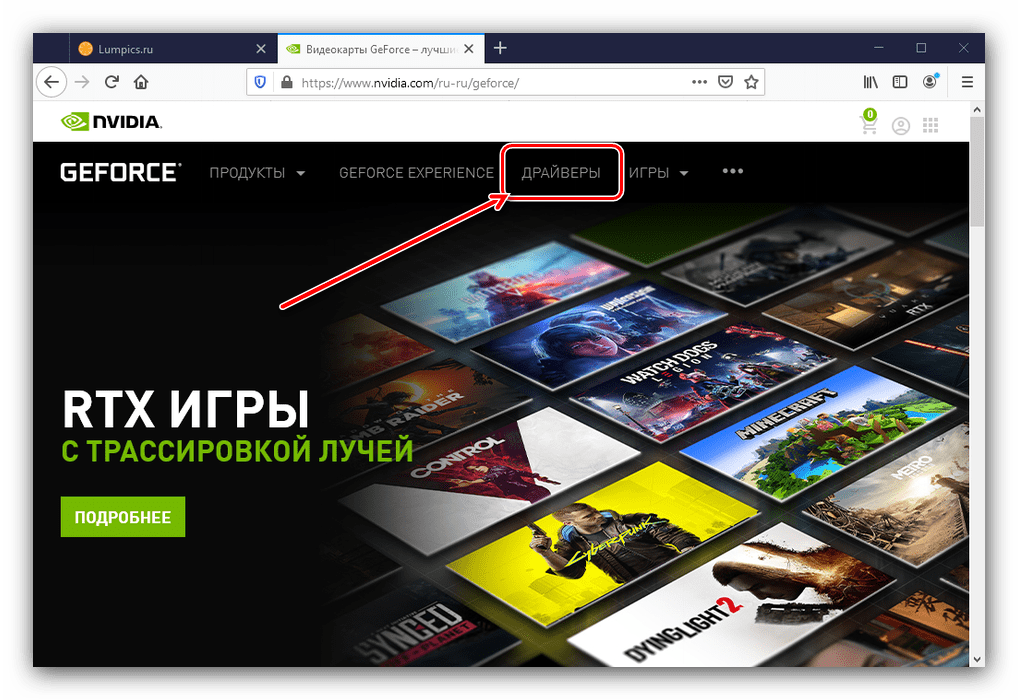
Узнаём, какая видеокарта установлена на компьютере - В качестве источника файлов наилучшим вариантом будет официальный сайт производителя. Перейти на ресурс Откройте меню страницы и выберите пункт «Драйверы».
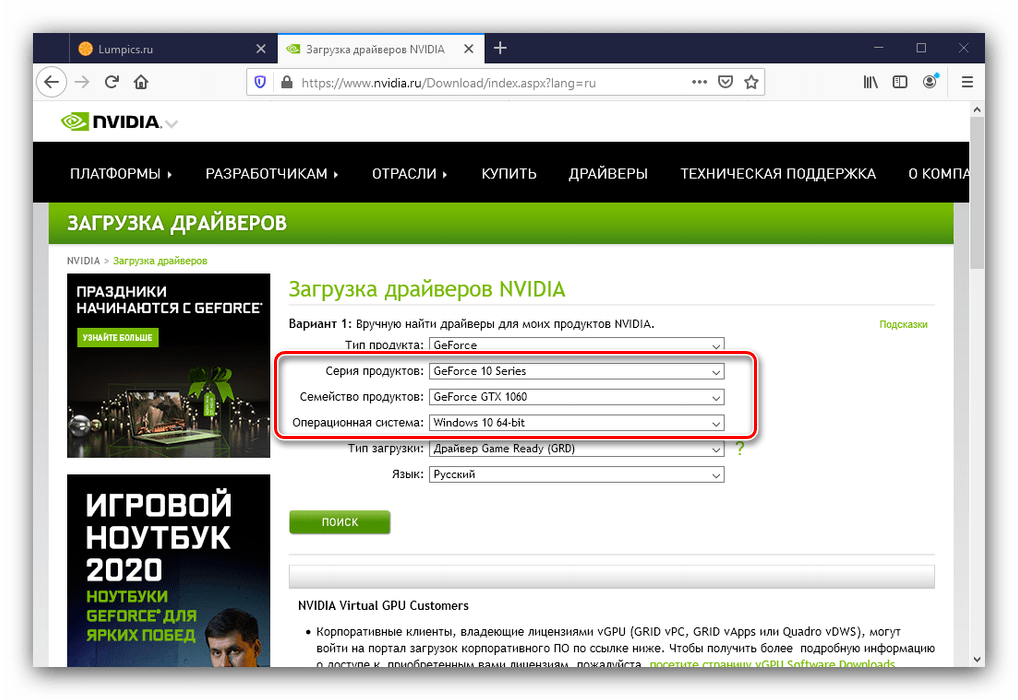
- Внесите в поисковую форму данные о вашей видеокарте и требуемой операционной системе. Будьте предельно внимательны – выберите именно вашу видеокарту (пункты «Серия продуктов» и «Семейство продуктов») и редакцию ОС (меню «Операционная система»).
- После того как система подберёт подходящую версию ПО, не спешите нажимать на кнопку скачивания – вместо этого перейдите на вкладку «Поддерживаемые видеокарты» и сверьтесь со списком, в котором должна быть указана модель требуемого ГПУ.
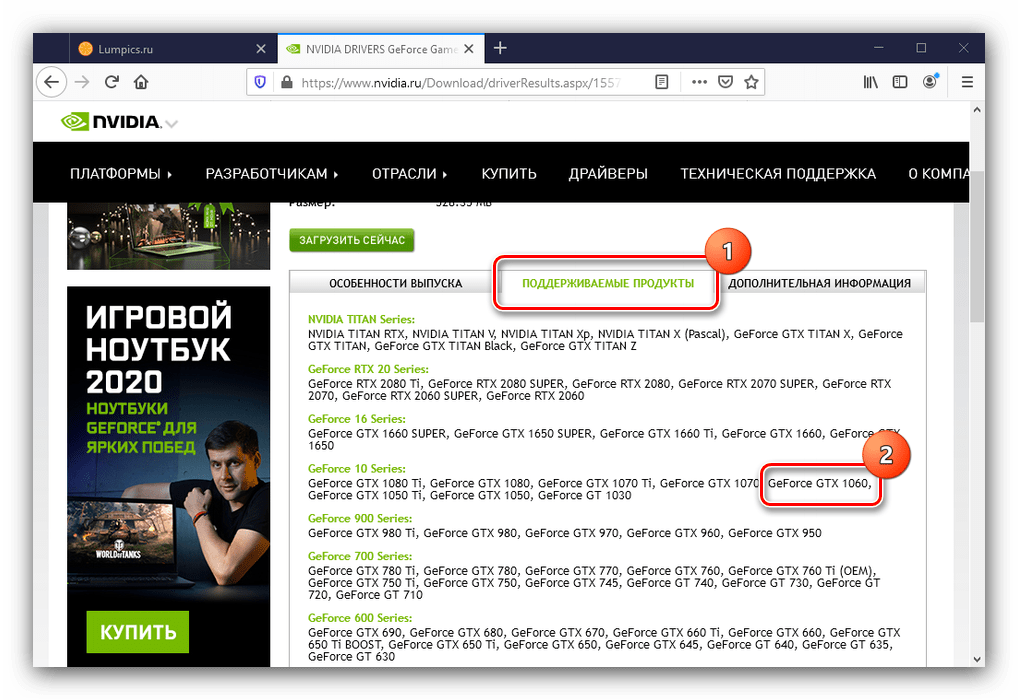 Если она есть в списке, смело нажимайте «Загрузить сейчас». Если же найти видеокарту не получается, обратитесь к разделу решения проблем настоящей статьи.
Способ 2: Проверка целостности системных файлов
Вторая распространённая причина появления рассматриваемого сбоя – повреждение данных драйвера или компонентов операционной системы. В первом случае будет достаточно просто загрузить заведомо работоспособный пакет ПО (например, по инструкции выше), тогда как для второго понадобится проверить целостность компонентов ОС.
Подробнее: Проверка целостности системных файлов Windows 7 и Windows 10
Способ 3: Устранение аппаратных проблем
Источником неполадки может быть также и аппаратная несовместимость – например, конкретная модель видеокарты не работает на конкретной модели материнской платы. Обычно о подобных нюансах становится известно довольно быстро, поэтому в интернете можно найти информацию об этом — достаточно в любом поисковом сервисе ввести запрос вида:
* модель видеокарты* *модель материнской платы* проблемы
Само собой разумеется, что для этого сперва нужно определить точные параметры обеих единиц оборудования. Инструкцию для видеокарт можете найти в Способе 1 выше, а для системной платы – в материале по ссылке далее.
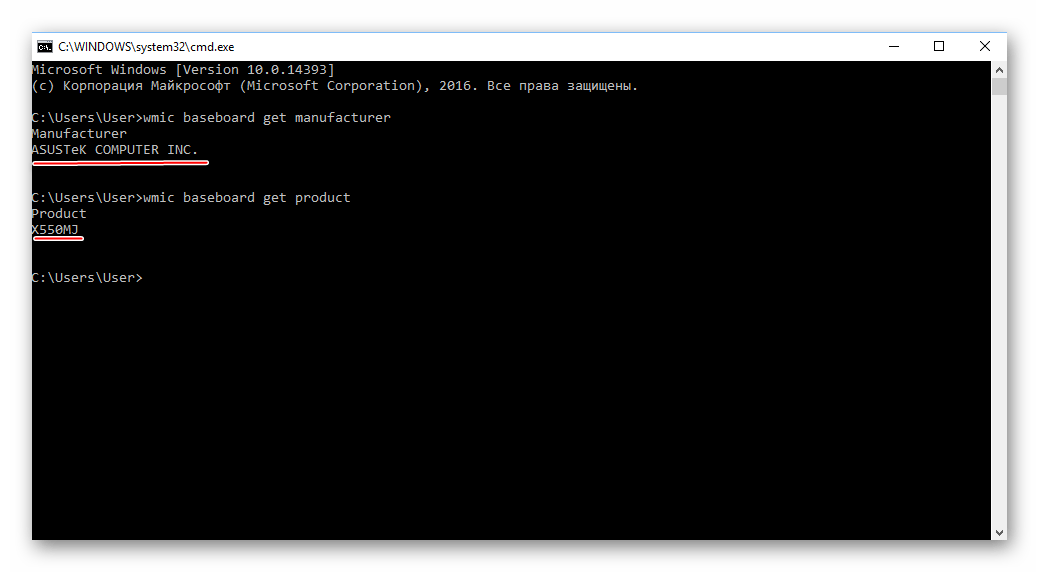
Как правило, неполадки с совместимостью можно устранить установкой обновленной микропрограммы BIOS на плате, GPU или обоих компонентах сразу,
Читайте также: Обновление БИОС на материнской плате и на видеокарте
В редких случаях даже обновление прошивки не может устранить сбой. Это означает, что одно из устройств неисправно. В такой ситуации поможет либо обращение в сервисный центр, либо замена проблемного компонента. На будущее можем дать следующий совет: старайтесь приобретать комплектующие проверенных производителей, поскольку при этом гарантируется как официальная, так и пользовательская поддержка.
Решение дополнительных проблем
Попытки устранения основного сбоя нередко вызывают появление дополнительных трудностей. Рассмотрим наиболее частые из них.
На сайте NVIDIA нет драйверов для моей видеокарты/версии Windows
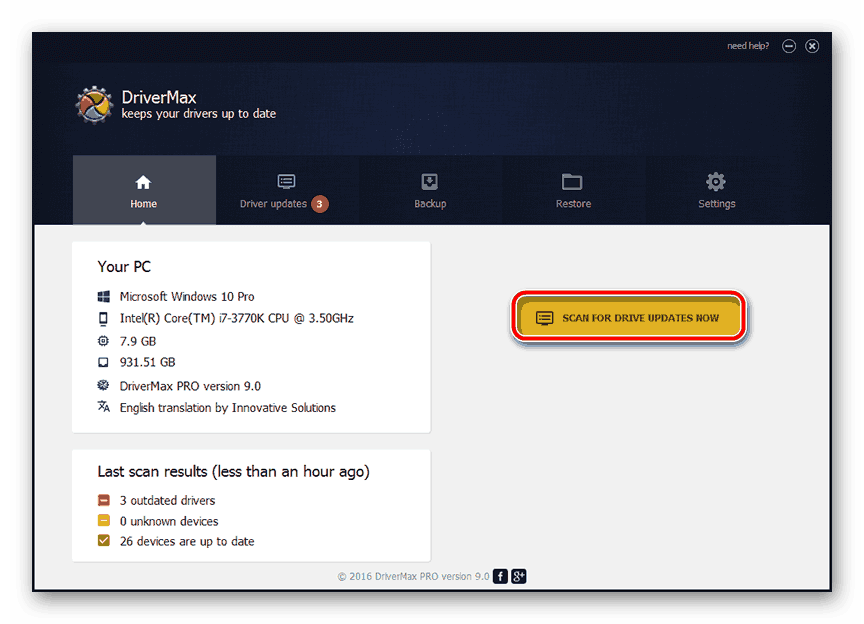
Если на сайте производителя GPU отсутствует ПО для выбранного устройства вообще или только под определённую редакцию ОС, это может означать одно из двух. Первое – с работой софта наблюдаются трудности, поэтому сотрудники компании решили временно удалить его с ресурса до устранения причины. Второе – графический процессор был сочтён слишком устаревшим, отчего его дальнейшая поддержка признана нецелесообразной. В этом случае стоит воспользоваться одним из неофициальных методов получения ПО – например, сторонним приложением.
Драйвера установились, но работают некорректно
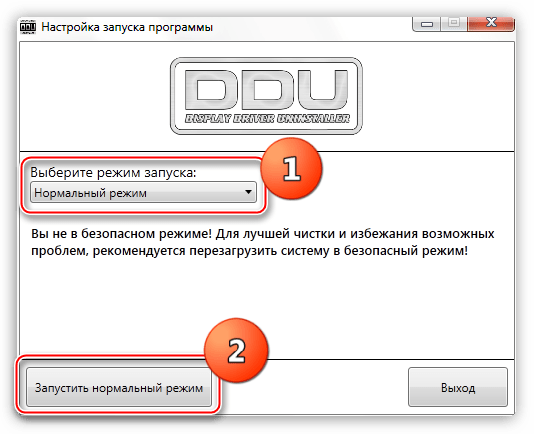
Если процедура инсталляции служебного софта прошла нормально, но устройство работает неправильно, скорее всего, вы столкнулись с ошибкой в работе инсталлятора. Устранить её можно путём полной переустановки софта для GPU.
Также возможно, что нестандартное поведение карточки связано с её выходом из строя – например, отвалом чипа.
Заключение
Таким образом, мы ознакомили вас с методами устранения ошибки совместимости драйвера NVIDIA и версии Windows. Наиболее часто встречается именно программный вариант неполадки, который довольно просто устраним силами самого пользователя.
Как установить несовместимый драйвер nvidia
Всем доброго дня! Пробовал уже спрашивать, но не так много людей отозвалось.
Пациент: Ноутбук DNS (0153733) (Материнская плата Pegatron A17 Series Notebook, процессор Intel i5-2450, видеокарта Nvidia GT640M)
Ссылка на него: https://www.dns-shop.ru/product/4d84. ns-0153733-hd/
Операционная система: Windows Vista X64 (Да да, нужна из за некоторых программ, и эстетически красивая система)
Проблема: Отказ в установке драйвера на видеокарту Nvidia GeForce GT640m (Notebook series) «Этот графический драйвер не обнаружил совместимого оборудования»
ID карточки: PCI\VEN_10DE&DEV_0FD2&SUBSYS_20E41B0A&REV_A1
Данная ошибка «Этот графический драйвер не обнаружил совместимого оборудования» проявляется при попытке автоматически установить драйвер через установщик Nvidia. До него были установленные драйвера на чипсет (скорее всего на 7-ку) и драйвер Intel HD Graphics (шедший в комплекте, т.к. все другие драйвера приводят к черному экрану после установки)
Пробовал устанавливать драйверы вручную, и после перезагрузки видел сообщение: «Отключен несовместимый видеоадаптер»
В диспетчере устройств он с желтым треугольником с восклицательным знаком.
Отключаю в диспетчере устройств карточку Интела и якобы Nvidia становится активной, и треугольник пропадает.
Пробую зайти в панель управления нвидия, и выходит сообщение: «Настройки дисплея NVIDIA недоступны. Используемый дисплей не подключен к ГП NVIDIA»
Возможность принудительно выбрать видеокарту в БИОСе отсутствует.
Очень надеюсь на Вашу помощь! Система Vista необходима для работы, вариантов с другим железом нету. Единственный мой ноут.
Как установить несовместимый драйвер nvidia
В том случае, если вы используете новейшую видеокарту от компании NVIDIA, вы можете столкнуться с проблемой: пропиетарный драйвер с закрытым исходным кодом из репозитория вашего дистрибутива может оказаться слишком старым для нее.
Основным признаком данной проблемы является отсутствие предложений пропиетарных драйверов для вашей видеокарты производства NVIDIA в приложении Менеджер драйверов (Linux Mint) или Дополнительные драйверы (Ubuntu)…
В этом случае безопаснее всего использовать драйвер с открытым исходным кодом Noveau, поставляемый в составе дистрибутива по умолчанию. После выпуска новой версии дистрибутива вы наверняка сможете установить подходящую версию драйвера из его репозиториев.
Но геймеров явно не устроит подобное решение, так как для игр необходим максимально производительный драйвер. Следовательно, вам в первую очередь придется ответить на следующий вопрос: «Не боитесь ли вы осуществлять рискованные манипуляции с системой для установки нужного драйвера?». Если ответ положительный, вы можете продолжать чтение.
Существует два способа обхода официальных репозиториев дистрибутива для установки новейшей версии драйвера от компании NVIDIA: первый связан с использованием неофициального, но заслуживающего доверия персонального репозитория пакетов (он является предпочтительным), а второй — с использованием официального установщика драйвера от компании NVIDIA.
1. Установка драйвера из персонального репозитория пакетов «graphics-drivers»
В Linux Mint и Ubuntu вы можете установить новейшую версию драйвера для видеокарты производства NVIDIA из неофициального персонального репозитория пакетов «graphics-drivers» (пришедшего на смену репозиторию «mamarley»).
Данный метод в большинстве случаев приводит к положительному результату, ведь упомянутый репозиторий обслуживается ответственными разработчиками с отличной репутацией. Они адаптировали официальные драйверы от компании NVIDIA для дистрибутивов Linux Mint и Ubuntu, поэтому у вас не должно возникнуть каких-либо проблем с данным репозиторием.
Но, тем не менее, при работе с данным репозиторием вы все равно будете подвергать свою систему опасности, которой невозможно избежать. Однако, в том случае, если вы будете точно следовать данному руководству, вы можете свести риски к минимуму.
Процесс установки драйвера выглядит следующим образом:
A. В первую очередь следует посетить страницу персонального репозитория пакетов «graphics-drivers» для получения информации о последней версии размещенного в нем драйвера. На момент написания данного руководства (июнь 2016 года) последней версией драйвера была версия nvidia-367.
B. После этого вам придется определить версию драйвера, подходящую для вашей графической карты. Это нужно сделать для того, чтобы убедиться в наличии в репозитории «graphics-drivers» как минимум одной версии драйвера, совместимой с вашей видеокартой.
Вы можете найти информацию о совместимости графических карт и версий драйверов на следующих страницах:
- Страница со списком типов графических карт (информация не всегда актуальна);
- Страница с информацией о версиях драйверов (информация всегда актуальна, но стоит исследовать вопрос поддержки интересующей графической карты той или иной версией драйвера, перейдя на вкладку «supported products»).
Примечание: не загружайте официальный установщик драйвера с этого веб-сайта! В данном случае мы будем устанавливать драйвер из персонального репозитория пакетов.
На данный момент вы уже должны определиться в версией драйвера из персонального репозитория пакетов, подходящей для вашей графической карты.
Примечание: имеет значение лишь основной номер драйвера, а не номера, расположенные после первого символа точки. Например, в версии 376.18 имеет смысл лишь число 367.
C. Теперь следует открыть окно терминала и ввести в него команду для удаления устаревшей версии драйвера, которая могла быть установлена ранее (используйте функции копирования/вставки для того, чтобы избежать ошибок):
sudo apt-get purge nvidia*
После окончания ввода команды следует нажать клавишу Enter. При запросе пароля вы должны будете ввести свой пароль. Символы вашего пароля не будут отображаться никоим образом, даже с помощью точек, и это нормально. После ввода пароля следует снова нажать клавишу Enter.
D. Далее скопируйте и вставьте в окно терминала следующую команду:
sudo add-apt-repository ppa:graphics-drivers
После окончания ввода команды следует нажать клавишу Enter для ее исполнения. Данная команда позволяет добавить источник пакетов с список источников пакетов вашей системы.
E. Еще одна команда, которую следует скопировать и вставить в окно терминала:
sudo apt-get update
После окончания ввода команды также следует нажать клавишу Enter для ее исполнения. Данная команда позволяет системе получить список пакетов, размещенных в добавленном репозитории.
F. Наконец, следует воспользоваться окном терминала для установки, к примеру, версии драйвера 367 следующим образом:
sudo apt-get install nvidia-367
После окончания ввода команды следует нажать клавишу Enter для ее исполнения.
G. Пришло время перезагрузить компьютер. После этого ваша графическая карта должна начать работать с новым драйвером. Вы можете убедиться в этом, введя в оно терминала следующую команду:
lsmod | grep nvidia
После окончания ввода команды следует нажать клавишу Enter для ее исполнения.
Вы не увидели вывода в окне терминала? Это означает, что процесс установки драйвера завершился неудачей и ваша графическая карта все так же работает с драйвером с открытым исходным кодом под названием Noveau. Вы можете проверить это предположение, скопировав в терминал следующую команду:
lsmod | grep nouveau
После окончания ввода команды также следует нажать клавишу Enter для ее исполнения.
Примечание: пакет из рассматриваемого персонального репозитория пакетов может быть несовместимым с базами данных таких приложений, как Менеджер драйверов (Linux Mint) и Дополнительные драйверы (Ubuntu), поэтому установленный драйвер не будет отображаться в списке драйверов данных приложений. Это не является проблемой, поэтому следует обращать внимание лишь на вывод рассмотренных выше команд в окне терминала.
H. Теперь нужно удалить информацию о персональном репозитории пакетов «graphics-drivers» из списка источников пакетов пакетов системы для того, чтобы обезопасить систему от некорректной работы после обновления драйвера.
Примечание: хотите оставить информацию об упомянутом персональном репозитории пакетов в списке источников пакетов системы для того, чтобы иметь возможность установки обновлений для текущей версии драйвера? В этом случае следует как минимум запретить установку обновлений всех версий драйвера помимо текущей, введя следующую команду в окно терминала (используйте функции копирования/вставки):
sudo apt-mark hold nvidia-367
(В качестве примера использован пакет с основной версией nvidia-367; адаптируйте его имя к основной версии пакета, установленного в вашей системе).
После окончания ввода команды также следует нажать клавишу Enter для ее исполнения.
В Linux Mint следует запустить программу Источники приложений, осуществив переход в рамках главного меню системы «Меню — Администрирование (или Система) — Источники приложений». После этого нужно нажать на кнопку «PPA-репозитории» в левой части окна и удалить оба упоминания о персональном репозитории пакетов «graphics-drivers» (путем выбора соответствующих элементов списка и нажатия кнопки «Удалить»). Далее следует просто нажать на кнопку «Обновить кэш». Теперь можно закрыть окно программы Источники приложений и запустить Менеджер обновлений. В Менеджере обновлений следует нажать на кнопку «Проверить обновления». В результате все обновления драйвера из персонального репозитория пакетов «graphics-drivers» исчезнут из списка. Не беспокойтесь по поводу того, что ваш новый драйвер для графической карты NVIDIA останется без обновлений: в случае настольных систем даже обновления безопасности драйверов не являются необходимыми.
1.1. Удаление
Вам не понравился новый драйвер для графической карты производства NVIDIA? Процесс его удаления достаточно прост: на шаге H процедуры установки драйвера вы уже должны были удалить информацию о персональном репозитории пакетов с этим драйвером из списка источников пакетов системы, поэтому вам придется лишь открыть окно терминала и ввести в него следующую команду (используйте функции копирования/вставки для того, чтобы избежать ошибок при вводе):
sudo apt-get purge nvidia*
После окончания ввода команды следует нажать клавишу Enter. При запросе пароля вы должны будете ввести свой пароль. Символы вашего пароля не будут отображаться никоим образом, даже с помощью точек, и это нормально. После ввода пароля следует снова нажать клавишу Enter.
Теперь нужно просто перезагрузить компьютер. После этого для работы с вашей графической картой будет снова использоваться драйвер Nouveau с открытым исходным кодом, в чем вы можете легко убедиться, введя в окно терминала следующую команду (используйте функции копирования/вставки):
lsmod | grep nouveau
После окончания ввода команды также следует нажать клавишу Enter для ее исполнения. В случае использования драйвера Nouveau вы получите соответствующий вывод.
2. Установка драйвера в ручном режиме
Процесс установки драйвера графической карты в ручном режиме не всегда успешно завершается, поэтому данный способ установки драйвера не является рекомендуемым. Причина проблем, возникающих при использовании данного способа установки драйвера, кроется в отсутствии адаптации его установщика к особенностями различных дистрибутивов Linux. Соответственно, преимуществом данного метода является возможность установки последней версии драйвера графической карты NVIDIA как в дистрибутивах Linux Mint и Ubuntu, так и в дистрибутиве Fedora Workstation.
Именно поэтому я рекомендую не устанавливать драйвер графической карты в ручном режиме в том случае, если вы можете установить его адаптированную к особенностям дистрибутива версию из репозитория пакетов, такого, как персональный репозиторий пакетов «graphics-drivers», описанный выше.
Если вы все же решили вручную установить драйвер для графической карты NVIDIA, вам придется действовать следующим образом.
A. В первую очередь следует посетить веб-сайт компании NVIDIA и загрузить подходящую версию драйвера. Вы можете найти информацию о совместимости графических карт и версий драйверов на следующих страницах:
- Страница со списком типов графических карт (информация не всегда актуальна);
- Страница с информацией о версиях драйверов (информация всегда актуальна, но стоит исследовать вопрос поддержки интересующей графической карты той или иной версией драйвера, перейдя на вкладку «supported products»).
Примечание: подойдите с максимальной серьезностью к выбору подходящей версии драйвера; она должна не только быть совместимой с вашей графической картой, но и быть 64-битной в случае использования 64-битной операционной системы или 32-битной в случае использования 32-битной операционной системы. Не знаете о битности используемой операционной системы? Вы можете определить ее следующим образом.
Загруженный установщик драйвера должен быть сохранен в директории Загрузки.
B. Теперь следует открыть окно терминала, скопировать и вставить в него следующую команду, осуществляющую удаление устаревших версий драйвера от компании NVIDIA:
- Linux Mint, Ubuntu: sudo apt-get purge nvidia*
- Fedora Workstation: sudo dnf remove akmod-nvidia*
После окончания ввода команды следует нажать клавишу Enter. При запросе пароля вы должны будете ввести свой пароль. Символы вашего пароля не будут отображаться никоим образом, даже с помощью точек, и это нормально. После ввода пароля следует снова нажать клавишу Enter.
C. Перед использованием установщика драйвера следует сделать загруженный файл исполняемым с помощью следующей команды (используйте функции копирования/вставки для того, чтобы избежать ошибок при вводе):
chmod +x -v ~/Загрузки/NVIDIA-Linux-*.run
После окончания ввода команды следует нажать клавишу Enter для ее исполнения.
D. Теперь нужно завершить графическую сессию (что приведет к переходу из графического интерфейса в полноэкранный терминал) путем ввода одной из следующих команд в окно терминала:
- Linux Mint (MDM): sudo systemctl stop lightdm.service
- Ubuntu (LightDM): sudo systemctl stop mdm.service
- Fedora Workstation (GDM): sudo systemctl stop gdm.service
После окончания ввода команды следует нажать клавишу Enter для ее исполнения.
E. На данном этапе вы должны увидеть запрос имени пользователя в полноэкранном терминале. Вам придется ввести данные своей учетной записи для входа в систему.
Сначала введите ваше имя пользователя (оно не должно содержать каких-либо символов в верхнем регистре) и нажмите клавишу Enter. После этого система предложит ввести ваш пароль, что и следует сделать; его символы не будут отображаться никоим образом, даже с помощью точек, и это нормально. В результате вы должны будете войти в систему без использования графического интерфейса.
F. Теперь нужно запустить установщик; разумеется, на данном этапе вы не сможете воспользоваться функциями копирования и вставки, поэтому позаботьтесь о том, чтобы без искажений перенести в терминал приведенную ниже команду:
sudo sh ~/Downloads/NVIDIA-Linux-*.run
После окончания ввода команды следует нажать клавишу Enter для ее исполнения. В результате будет инициирован процесс установки драйвера. Нужно четко следовать инструкциям установщика драйвера для корректного завершения процесса установки; вы можете активировать кнопку «OK» с помощью клавиши Tab. После этого достаточно нажать клавишу Enter.
Примечание: не соглашайтесь с предложением сохранения настроек в файле /etc/X11/xorg.conf, так как это может привести к установке некорректного разрешения экрана. Кроме того, не стоит соглашаться с предложением установки компонентов для поддержки 32-битных приложений в 64-битную систему, по крайней мере, в том случае, если вы не планируете запускать 32-битные игры для Linux или приложения для Windows посредством эмулятора Wine.
G. Пришло время перезагрузить компьютер путем ввода следующей команды:
После окончания ввода команды следует нажать клавишу Enter для ее исполнения. После этого ваша графическая карта должна начать работать с новым драйвером. Вы можете убедиться в этом, введя в оно терминала следующую команду:
lsmod | grep nvidia
После окончания ввода команды следует нажать клавишу Enter для ее исполнения.
Вы не увидели вывода в окне терминала? Это означает, что процесс установки драйвера завершился неудачей и ваша графическая карта все так же работает с драйвером с открытым исходным кодом под названием Noveau. Вы можете проверить это предположение, скопировав в терминал следующую команду:
lsmod | grep nouveau
После окончания ввода команды также следует нажать клавишу Enter для ее исполнения.
Примечание: не стоит сразу же удалять файл установщика драйвера! Он может понадобиться вам в том случае, если драйвер не будет работать корректно и вы захотите удалить его из системы.
2.1. Удаление
Вам не понравился установленный драйвер? В этом случае его можно достаточно просто удалить с помощью следующей команды:
sudo sh ~/Downloads/NVIDIA-Linux-*.run —uninstall
После нее следует выполнить еще одну команду:
sudo rm -v /etc/X11/xorg.conf
И, наконец, следует перезагрузить систему путем выполнения следующей команды:
Установка драйверов под «несовместимые оборудование»
Добрый день товарищи, слёзно прошу о помощи у имеющих, купили на предприятие комп новый
, дорогой видеокарты там стоит 8 гиговая 570 от амд, но систему необходимо было поставить 8.1, но из за канетели с драйверами у
Меня они не ставятся «не совместимое оборудование», я знаю что дрова такие графические можно установить, у самого имеется дестрибутив для видеокарты от nvidea, что то вроде базового драйвера, а вот для амд такого нет, подскажите как видео драйвер поставить? Может дестриб? Или совет как обойти это» не совместимое оборудование»
94731 / 64177 / 26122
Регистрация: 12.04.2006
Сообщений: 116,782
Ответы с готовыми решениями:
Установка драйверов на ubuntu 14.04 под Dell Inspiron 3543
Установил Ubuntu 14.04 на Ноутбук Dell Inspiron 3543 не работает Wi-Fi и Bluetooth устранить эту.
Установка драйверов на интегрированый графический видеоадаптер интел с оф сайта под Ubuntu Linux
Здравствуйте ребята хочу скачать драйвера для intel g33/g31 express chipset family . И что то у.
Установка драйверов для принтера. И установка программ
Добрый день, что нужно вообще знать, для того, чтобы сделать автоматическую установку драйверов.

Установка Debian на нестандартное оборудование
Здравствуйте! Есть материнка компании VIA со впаяным процом VIA Nehemiah. Ломаю голову над тем.
Регистрация: 19.01.2020
Сообщений: 26
снова здравствуйте, нашел решение на следующий день, статья на дзене «как подружить windows 8 с rx 570″ если коротко, сперва скачиваете драйвера под windows 7 потом когда напишет что оборудование не совместимо, через диспетчер задач устанавливаете драйвер заместо базового microsoft (через обзор и выбрать папку на диске С» ну и устанавливаете саму прогу для видеокарты, вот и все, всем хорошего дня
Робот сгибальщик
1195 / 527 / 111
Регистрация: 29.07.2020
Сообщений: 2,798
Записей в блоге: 7
Мдааа.
На предприятия уже 8-гиговые видюхи на компы покупают, а админят их малограмотные школьники.
И решение нашёл, не поверю где — на Дзене.
Пора мне уходить с этого форума. Не для средних умов.
не понял, а в чем собственно проблема, раз покупают компьютер значит потребность есть, малограмотность не причем сложновато писать под дожем с телефона, да дзен большая помойка, но что поделать по факту там стыренные посты, и я уверен что решение по установке драйверов под 8.1 где то было найдено на форуме, и уже скопировано на дзен, но лучше всего сказать про малограмотного школьника и показаться куда эрудированнее неправда ли? не скажу что я профи и знаю решения на все проблемы, но мне нравится моя работа, ну а просто самоутверждаться за счет других мне как то не очень светит, спасибо за бесполезный комментарий, он ведь очень поможет другим кто может столкнуться с проблемами :thank_you:
| Меню пользователя @ OLEG54322 |
| Меню пользователя gecata |
87844 / 49110 / 22898
Регистрация: 17.06.2006
Сообщений: 92,604
Установка Mac OS на virtualbox. Подходит ли оборудование.
Всем доброго времени суток. Так как мне тяжело все просто письменно объяснять я больше буду.
Посоветуйте оборудование под задачу
Коллеги, вопрос стоит именно об оборудовании Cisco. Никакое другое оборудование не рассматривается.
«Стартовое» оборудование под STM32
Добрый вечер. Недавно заинтересовался программированием микроконтроллеров и захотелось заниматься.
Установка драйверов
Помогите установить драйвера для WIFI карты Вот эти драйвера Там в Readme 1> $tar -xvzf.
Установка драйверов
скачал драйверы на Acer Aspire 3634, а установить не могу, Помогите! Из указанного места.
Установка драйверов
Извините за банальный вопрос! Купил год назад ноутбук без драйверов (они и ОС были установлены у.