1с как добавить документ в связанные документы
Задача состоит в том, чтобы отобразить связь документов по какому-либо полю в стандартном отчете по структуре подчиненности, который вызывается по кнопке «Связанные документы» из командной панели самого документа:
А структура подчиненности выглядит таким образом:
Например, есть связь между документом ЗаказКлиента и документом РеализацияТоваровУслуг по соответствующему полю «ЗаказКлиента», и соответственно документ РеализацияТоваровУслуг создается на основании документа ЗаказКлиента. Покажем на их примере решение нашей задачи. Само собой, эти приведенные для примера документы являются типовыми для УТ 11.3, и в них уже есть все стандартные механизмы, поэтому я буду показывать решение задачи, будто мы их создали с нуля.
Необходимо проделать следующие действия:
1) На формах этих двух документов в их командных панелях создаем группу «ПодменюОтчеты» с видом «Подменю», а в этой группе добавляем еще три группы с видом «Группа кнопок» и называем их «ПодменюОтчетыВажное», «ПодменюОтчетыПерейти» и «ПодменюОтчетыСмТакже»:
2) В модулях форм этих документов прописываем следующие куски кода:
В процедуре ПриСозданииНаСервере добавляем:
МенюОтчеты.ПриСозданииНаСервере(ЭтаФорма,Элементы.ПодменюОтчеты);
После этого добавляем следующую процедуру:
&НаКлиенте
Процедура Подключаемый_ВыполнитьКомандуОтчет(Команда)
МенюОтчетыКлиент.ВыполнитьПодключаемуюКомандуОтчет(Команда, ЭтаФорма, Объект);
КонецПроцедуры
3) В модулях менеджера этих документов добавляем следующую процедуру:
Процедура ДобавитьКомандыОтчетов(КомандыОтчетов) Экспорт
ВариантыОтчетовУТПереопределяемый.ДобавитьКомандуСтруктураПодчиненности(КомандыОтчетов);
КонецПроцедуры
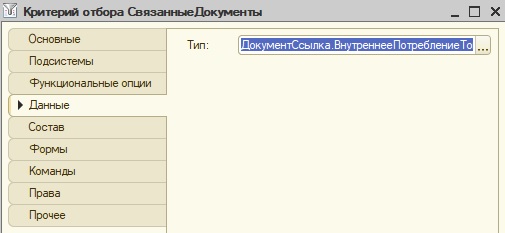
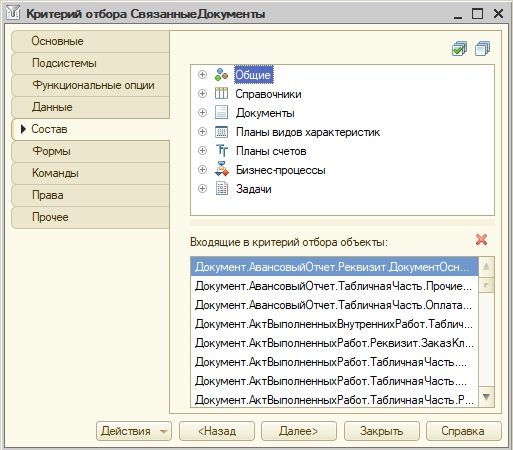
4) В дереве объектов конфигурации находим критерий отбора «СвязанныеДокументы». На вкладке «Данные» указываем наши документы. На вкладке «Состав» ищем документ РеализацияТоваровУслуг и отмечаем его поле для связи «ЗаказКлиента»:
1с как добавить документ в связанные документы
В УТ 11.4 БСП 3.1.3 надо добавить в структуру подчиненности документ. В критерии отбора СвязанныеДокументы добавил его.
Но меню структуры подчиненности не появилось.
Читал что в модуле менеджера надо добавить вот это:
Процедура ДобавитьКомандыОтчетов(КомандыОтчетов, Параметры) Экспорт
Но такой процедуры уже нет.
В команду тип добавить
(1) в смысле в команду добавить тип?
ИнтеграцияИСПереопределяемый.ДобавитьКомандуСтруктураПодчиненности(КомандыОтчетов);
(3) пробывал, не помогает. В типовой УТ в документе Реализации например нет вызова данной процедуры, но структура есть.
проверь в модуле формы своего документа
наличие процедур помеченных комментарием
//СтандартныеПодсистемы.ПодключаемыеКоманды
таких будет несколько
например
// СтандартныеПодсистемы.ПодключаемыеКоманды
ПодключаемыеКоманды.ПриСозданииНаСервере(ЭтотОбъект);
// Конец СтандартныеПодсистемы.ПодключаемыеКоманды
В вариантах отчётов переопеделяемый док указан?
(7) в справочнике ПредопределенныеВариантыОтчетов ? Не нашел там отчета Связанные документы
Документ свой или типовой? Если в критерии отбора добавил, то смотри, подключена ли подсистема «Подключаемые команды» к этому документу.
И да, читать на ИТС инструкцию именно к этой версии БСП.
(0) В обработку (или общую форму), еще добавь.
(0) В общем там
1. Критерий отбора.
2. Обработка или общая форма (на форме реквизит)
3. Общая команда.
(9) документ типовой, доверенность.
(10) да читал я, там нифига нет по структуре подчиненности.
(13)
Структура подчиненности
Подсистема Структура подчиненности предоставляет отчет о взаимосвязах родительских и подчиненных документов. Например, просматривать цепочки связанных документов для заказов, договоров и т.п.
Настройка
Принять решение по поводу списка документов, справочников и планов видов характеристик (далее — документы), для которых требуется выводить отчет Связанные документы. Например, заказы, договоры и т.п.
Если в конфигурацию внедрена подсистема Подключаемые команды, то дополнительных действий не требуется: команда для открытия отчета Связанные документы автоматически размещается в подменю Отчеты.
Если в конфигурации отсутствует подсистема Подключаемые команды, то задать список типов выбранных документов в типах параметра общей команды СвязанныеДокументы.
Для настройки связи между родительскими и подчиненными документами, справочниками и ПВХ, выводимыми в отчет Связанные документы, необходимо настроить критерий отбора СвязанныеДокументы. В свойстве Тип требуется указать возможные типы родительских документов, а в свойстве Состав – реквизиты подчиненных документов, справочников и планов видов характеристик, в которых будет происходить поиск родительских документов. Например, указать, что в реквизите Договор заказа покупателя находится ссылка на родительский договор.
Настройка переопределяемых модулей
При необходимости вписать реализацию в функции переопределяемого модуля подсистемы СтруктураПодчиненностиПереопределяемый.
Настройка прав доступа пользователей
Для настройки прав доступа пользователей к данным подсистемы следует использовать следующую роль:
№ Роли и их назначение
ПросмотрСвязанныеДокументы.
Дает пользователю право на команду и общую форму СвязанныеДокументы.
Использование при разработке конфигурации
Как установить связи между документами в 1С:Документооборот?
Вариант 1. Создание документов на основании других документов.
На командной панели карточки каждого документа есть команда «Создать на основании». С ее помощью можно создавать другие внутренние, входящие и исходящие документы на основании уже существующих, автоматически устанавливая связь между ними.
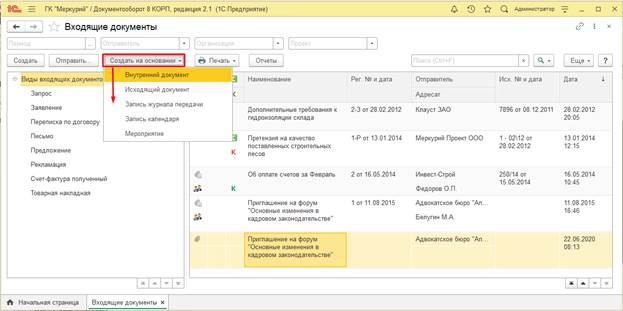
При записи такого документа, созданного на основании внутреннего, программа предложит установить между ними связь.
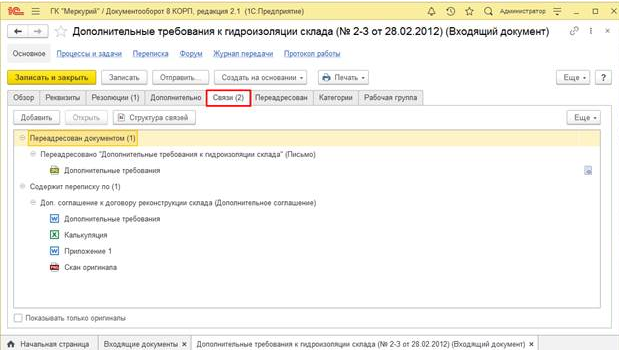
Исходящий документ удобно создавать как ответ на входящий документ. Это можно сделать при помощи меню «Создать на основании» в карточке входящего документа. При этом поля нового исходящего документа автоматически заполнятся данными из входящего документа. Между документами будет автоматически установлена связь, которая отобразится на закладке «Связи» карточек этих документов.
Вариант 2. Установка связи вручную.
Для установки связи вручную следует нажать кнопку «Добавить» на закладке «Связи» в карточке документа. При этом откроется помощник создания связи, который позволит выбрать нужный документ, указать тип связи и вписать комментарий (по желанию).
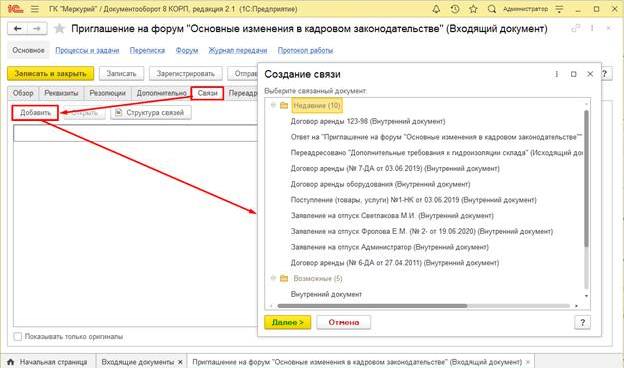
После выбора документа следует нажать кнопку «Далее» либо дважды щелкнуть по выбранной строке. Помощник создания связи перейдет на следующий шаг – выбор типа связи.
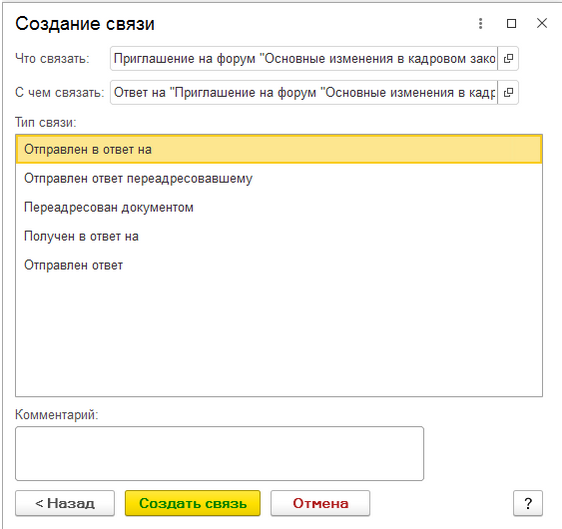
В окне выбора типа связи расположены следующие поля:
- Что связать – предмет, из которого создается новая связь;
- С чем связать – предмет, который выбран для создания связи;
- Тип связи – список возможных типов связи между выбранными предметами;
- Комментарий – примечания к создаваемой связи.
Необходимо выбрать тип связи из списка возможных (по умолчанию выбрана первая строка), вписать комментарий (если это необходимо) и нажать «Создать связь».
Созданная связь будет показана на закладке «Связи» карточки документа.
На закладке «Связи» видны не только связанные документы, но и их файлы. То есть, не открывая карточку связанного документа, можно ознакомиться с его файлами, сохранить их на диск или напечатать.
Добавление документа в отчет «Связанные документы»
В типовых конфигурациях 1С из форм многих документов можно вызвать отчет «Связанные документы». Этот функционал реализован в подсистеме «Структура подчиненности» Библиотеки стандартных подсистем. Рассмотрим как добавить в этот отчет новый тип документа и прописать взаимосвязь с родительскими и дочерними объектами.
Для реализации поставленной задачи необходимо выполнить следующие действия:
1. Добавить кнопку вывода отчета на форму
Для этого можно:
- Включить документ в список типов выбранных объектов общей команды СтруктураПодчиненности. В этом случае на формы документа будет выведена кнопка .
- Использовать функционал подсистемы БСП «Подключаемые команды». Для этого необходимо найти любой документ, в котором уже выведена кнопка «Структура подчиненности» и перенести из формы этого документа код, обрамленный в комментарии
// СтандартныеПодсистемы.ПодключаемыеКоманды
// Конец СтандартныеПодсистемы.ПодключаемыеКоманды
В этом случае переход к отчету «Связанные документы» будет осуществляться через меню Отчеты командной панели формы.
2. Настроить критерий отбора СвязанныеДокументы
Документы в отчете «Связанные документы» выводятся в виде дерева. Элементы могут иметь как родительские объекты, так и подчиненные.
Для указания перечня родительских объектов в критерии объектов «Связанные документы» заполняется свойство Тип на закладке Данные.
Перечень подчиненных объектов указывается на вкладке Состав.
Для доступа к отчету «Связанные документу» в БСП создана специальная роль «ПросмотрСвязанныеДокументы».
Если не устраивает представление выводимого в отчете объекта, есть возможность его переопределить. Для этого необходимо прописать свой код в общем модуле СтруктураПодчиненностиПереопределяемый. Процедуры этого модуля имеют подробное описание.