Как удалить все письма в Mail на iPhone
В 16 Гб версии iPhone, а тем более 8 Гб, много данных не сохранишь. Пользуясь активно встроенным почтовым клиентом, который хранит историю переписки, со свободным местом можно быстро распрощаться. Поэтому полезно очищать Mail, загружающем по умолчанию все входящие письма и вложения. Научим вас быстро удалять все письма из iPhone, так как Apple не предусмотрела опцию «Маркировать все» для удаления писем.
- Откройте ящик, который хотите очистить и нажимаем кнопку Изменить.
- Выделяете первое сообщение в списке.
- Зажмите кнопку Переместить и снимите галочку с первого сообщения, которое выделили.
- Отпустите кнопку Переместить, появится диалог перемещения писем.
- Выберите Корзину, чтобы переместить все письма туда.
- Очистите корзину, выбрав Удалить все.
Читайте также:
23 комментариев к “ Как удалить все письма в Mail на iPhone ”
А мне письма нужны. Как почистить вложения?
Не работает почта так и занимает 1.1 гига на сотке, хотя на вид все чисто, как удалить вложения.
iPhone 5s
5s ios9.3.2 не работает ваша фича
Места больше не становиться
Ура! Сработало. Но со второго раза почему-то ��
Не работает, в папке пусто, а в настройках ещё больше стало места занимать. iOS 10
Спасибо. Большое большое. Это оказалось так просто — удалять все письма. У меня их было почти 2000. За две минуты. И именно вашим способом. Я другие смотрела. У меня те кнопки , которые называли, были не активные. Ещё раз спасибо
Большое спасибо за информацию. Получилось удалить всё и почистить все 4 ящика в считанные секунды (удалил около 5 000 сообщений). Просто и доступно всё изложено.
Я хочу в принципе приложение Mail удалить!
Оно жрет 81 мб при том что я его никак не использую.
Причем нет даже учетной записи, все удалил!
Все на платку выводит, но это не спасает, т. к. какой бы объем не оплатил, устройство его не воспринимает, и не использует.
Политика Apple — выжимать деньгу по любому случаю приводит тому, что:
1) Нельзя слушать музыку
2) Нет возможности удобно и без геморроя сохранят или экспортировать контакты
3) Постоянно не хватает места
Покупаю нормальный телефон и перехожу на Андроид! Пошли вы наХутор, бабочек ловить!
Источник: http://approblem. net/kak-udalit-vse-pisma-v-mail-na-iphone/
Как почистить почту gmail?
Приветствую всех на сайте!
Как почистить почту Gmail? Вопрос важный для всех, кто использует именно эту почту. В прошлой статье мы рассмотрели этот же вопрос, но с почтой Яндекс. Продолжаем чистку всех почт.
Больше того, мы быстро удалим и все письма этих авторов, которые накопились за все время.
Как почистить почту Gmail от не нужных авторов?
Рассмотрим самые простые и надежные способы. Чтобы навсегда отказаться от рассылки какого-то автора, нужно зайти в его письмо.
После этого, находим в самом верху или в самом низу (у разных рассыльщиков по-разному) – «Отменить подписку». Кликаем на эту запись. Картинка:
Получаем сообщение, как на картинке ниже:
На этом мы закончили первый этап – Как почистить почту Gmail. После этой процедуры, вы больше не будете получать писем от этого автора. Но осталась проблема старых писем, полученных за все время.
А их может быть много. Все зависит от активности автора.
Как безвозвратно удалить все не нужные письма?
Все делается тоже очень просто. Находим в верхнем правом углу три точки, кликаем по ним. Смотрим картинку.
Открывается окно как на картинке:
Нажимаем «Фильтровать похожие письма». Открывается следуюшее окно:
Смотрим, чтобы вверху была указана почта автора, которого мы удаляем. Жмем «Создать фильтр».
В открывшемся окне, ставим «галочки» как на картинке:
Последняя «галочка» обеспечит нам удаление всех писем, которые когда-либо приходили от этого автора. Т. е. удалятся все.
Жмем «Создать фильтр». Сразу Вы увидите все письма этого автора подготовленные к удалению. Они удалятся автоматически все.
Проделав такую процедуру со всеми авторами рассылок, не представляющих для Вас интереса, Вы заблокируете рассылки этих авторов на будущее и удалите всю их почту навсегда.
Теперь Вы точно знаете, как почистить почту Gmail. Но… Как всегда видео урок: (появится 10.09.2019г.)
Как почистить почту Яндекс от всех не нужных писем смотрим здесь – https://chepurnoyvs. ru/kak-ochistit-pochtu-yandeks-ot-vseh-pisem
С уважением, Валентин Чепурной.
Лучший способ выразить благодарность автору – поделиться с друзьями!
Источник: http://chepurnoyvs. ru/kak-pochistit-pochtu-gmail/
Как очистить папку входящие в почте Gmail
В создании этой статьи участвовала наша опытная команда редакторов и исследователей, которые проверили ее на точность и полноту.
Команда контент-менеджеров wikiHow тщательно следит за работой редакторов, чтобы гарантировать соответствие каждой статьи нашим высоким стандартам качества.
Из этой статьи вы узнаете, как избавиться от нежелательных писем в папке «Входящие» Gmail. Если необходимо, в сети поищите информацию о том, как в Gmail блокировать рекламу.
Источник: http://ru. wikihow. com/%D0%BE%D1%87%D0%B8%D1%81%D1%82%D0%B8%D1%82%D1%8C-%D0%BF%D0%B0%D0%BF%D0%BA%D1%83-%D0%B2%D1%85%D0%BE%D0%B4%D1%8F%D1%89%D0%B8%D0%B5-%D0%B2-%D0%BF%D0%BE%D1%87%D1%82%D0%B5-Gmail
LiveInternetLiveInternet
—Метки
—Видео
—Цитатник
Победа Ивана Грозного, которую запретили на века. Мало кто знает об этой битве. Почему? Победа .
С Новым годом, мои друзья и подписчики! Серия сообщений «Мои коллажи-10»: Часть 1 .
Олешек — поёт мой сын Андрей
С Новым годом, любимый LiveInternet. Пусть Новый год звездой счастливой, Войдет в с.
Премьера Песни — наш ответ Valez на ремонт LiveInternet В связи с ремонтом Лиру и посто.
—Резюме
Егорова Татьяна
—Ссылки
—Музыка
—Всегда под рукой
—Поиск по дневнику
—Подписка по e-mail
—Интересы
—Друзья
—Постоянные читатели
—Сообщества
—Статистика
Как быстро очистить почтовый ящик на Mail. ru
Воскресенье, 24 Июня 2012 г. 18:42 + в цитатник
КАК БЫСТРО УДАЛИТЬ БОЛЬШОЕ КОЛИЧЕСТВО ПИСЕМ
ИЗ ПОЧТОВОГО ЯЩИКА НА MAIL. RU
Бывало такое, что давненько не заглядывали в почту, а когда зашли, ахнули от количества сообщений?
Читать все нет времени, приходится удалять. И многие, мучаясь и теряя время, удаляют письма постранично.
Хорошо, если в почте 25-50 писем, то просто ставим галочку вверху возле кнопки Удалить(см. фото А,1).Все письма на странице помечаются галочкой и удаляются кликом по кнопке(см. фото А,2).
Если же писем тысячи, то тут лучше воспользоваться другим способом.
Жмем вверху на Еще(см. фото Б,1),дальше на Настройки(см. фото Б,2).
На следующей странице слева кликаем на Папки(см. фото В,1).
Затем, напротив папки, из которой хотим удалить всю корреспонденцию, нажимаем на Очистить(см. фото В,2).
В появившемся окошке подтверждаем свои действия, кликнув на Ок(см. фото Г)
Всё! Все сообщения из нужной папки удалятся.
Процитировано 308 раз
Понравилось: 99 пользователям
Источник: http://www. egorovatatiana. ru/post225421913/
Как быстро почистить почту mail
Всем снова привет! Сегодня я Вам расскажу о том, как очистить почту в своем ящике. Ранее я писал о том, как гарантированно получать письма от определенных авторов. В той же статье была и информация, как устанавливать фильтры для нежелательных рассылок. Но, как говорится, время не стоит на месте! Современные технологии дают о себе знать. И, к сожалению, их применяют не только во благо, но и в целях «черного» продвижения.
Зачем чистить почту
О чём собственно речь? Дело в том, что в настоящее время особую популярность начали завоевывать программы-парсеры. Задача таких программ одна — заполучить, как можно больше контактных данных пользователей сети Интернет.
Допустим, Вы вступили, в определенную группу какой-либо социальной сети (собственно здесь не имеет значение будут ли это Одноклассники, ВКонтакте или какая-то другая социальная сеть). Вы естественно заполняете данные о себе в личной страничке, и конечно же указываете свою электронную почту.
Все, капкан почти захлопнулся! Вы уже потенциальная жертва! Программа-парсер по команде ее владельца делает выборку адресов и представляет отчет хозяину. И вот здесь пути легального и нелегального продвижения расходятся.
Те, кто используют данную программу во благо, применяют ее для организации ретаргетинга, имея на руках в принципе почти готовую целевую аудиторию. Такие предложения обычно несут определенную пользу адресатам. И по большей части в этом ничего плохого нет.
Зачем спамеры атакуют вашу почту
Совсем по-другому поступают различного рода злоумышленники (так называемые спамеры). Они попросту заваливают в Ваш почтовый ящик своими назойливыми предложениями. Вы просто не можете вспомнить, подписывались ли на рассылку данного автора, видя, что получаете от него бредовые предложения.
Это одна из причин захламления почтового ящика. Второй причиной является вероятность взлома аккаунта того или иного автора рассылки и использование его базы адресов в своих корыстных целях. Есть и такие, кто торгуют как своими, так и украденными базами подписчиков.
Но будем откровенны сами с собой! Зачастую мы сами способствуем тому, чтобы нас заваливали нежелательной почтой. Через это проходят практически все желающие заработать в Интернете. Я сейчас говорю о куче всевозможных рассылок, на которые подписываются новички.
И если поначалу у них хватает еще времени и желания прочитывать всю входящую корреспонденцию, то постепенно этот процесс замедляется, а то и вовсе останавливается. Ворох непрочитанных сообщений растет. Время от времени, заходя в свою почту, вы удивляетесь тому, что у вас непрочитанными остаются сначала одна тысяча писем, потом две, три.
Выигрывают те, кто вовремя останавливается в своей погоне за скачиванием всевозможных курсов, набирается смелости и решительно отписывается от ненужных рассылок. Главное не стать инфонаркоманом.
Я тоже в свое время прошел через эту стадию получения «полезной» информации, пока не сделал для себя вывод, что учиться нужно у профессионалов. Сейчас количество моих подписок исчисляется разумной цифрой, и получаю я действительно полезную и нужную мне корреспонденцию, а также слежу за инфобизнесом в целом.
Но что делать, если факт как говорится налицо? Есть почтовый ящик, есть пресловутые тысячи ненужных писем, разбавленных желательной информацией в соотношении 100:1. Здесь есть тоже несколько выходов. Первый, как я уже говорил, решительно взять и отписаться от всех рассылок. Но чистить почту все-таки придется!
Как очистить почту — видеоурок
Второй путь просеять почтовые поступления, отделяя полезное от бесполезного, совмещая при этом процесс удаления. Данный процесс может быть длительным! Но я позволю представить Вам свой алгоритм быстрой очистки почтового ящика, который существенно сэкономить и время и нервы. В общих чертах все действия можно представить вот так.
Чтобы расставить все точки над «и» предлагаю Вам посмотреть реальное видео реальной уборки в почтовом ящике. Повторив на практике увиденное, Вам останется соблюдать в дальнейшем небольшие формальности по ведению почты. Конечно-же, лучше принять на себя обязательства больше не подписываться на правые и левые курсы, бесплатности, не обдумав окончательно свое решение.
Данное видео, по моей просьбе, записал мой помощник Сергей. Уверен, что данное видео Вам не только понравится, но и принесет пользу. Ну а я пока работаю над новым курсом по партнеркам, который будет доступен для всех в ближайшее время, так как цена его будет весьма привлекательной.
Итак, смотрим видео о том, как очистить почту
Вот так, в принципе, проделывая работу над своими ошибками, можно довольно быстро привести свой почтовый ящик к единому знаменателю. Видео записано на примере сервиса mail. ru. Но принцип работы подходит ко всем почтовым сервисам. Отличаться они будут только техникой создания фильтра и, конечно, расположением кнопок.
Как говорится, каждая метла метет по-своему. Я Вам предлагаю свой метод, и хочу услышать от Вас мнение о таком решении данной проблемы. Если у вас есть свои соображения, делитесь своей информацией в комментариях. Лично в моих ящик нет кучи необработанных писем, я стараюсь этого не допускать.
Как очистить кэш браузера?
Кэш — хранящиеся на вашем компьютере временные файлы: изображения, звуки и прочие элементы веб-страниц, которые вы посещали. Когда вы заходите на страницу, они не загружаются заново, а берутся из кэша: это уменьшает время загрузки.
Internet Explorer

- Откройте браузер Internet Explorer.
- Нажмите справа сверху.
- Перейдите «Свойства браузера» → «Общие».
- Нажмите «Удалить. ».
- Отметьте галочкой «Временные файлы Интернета и веб-сайтов».
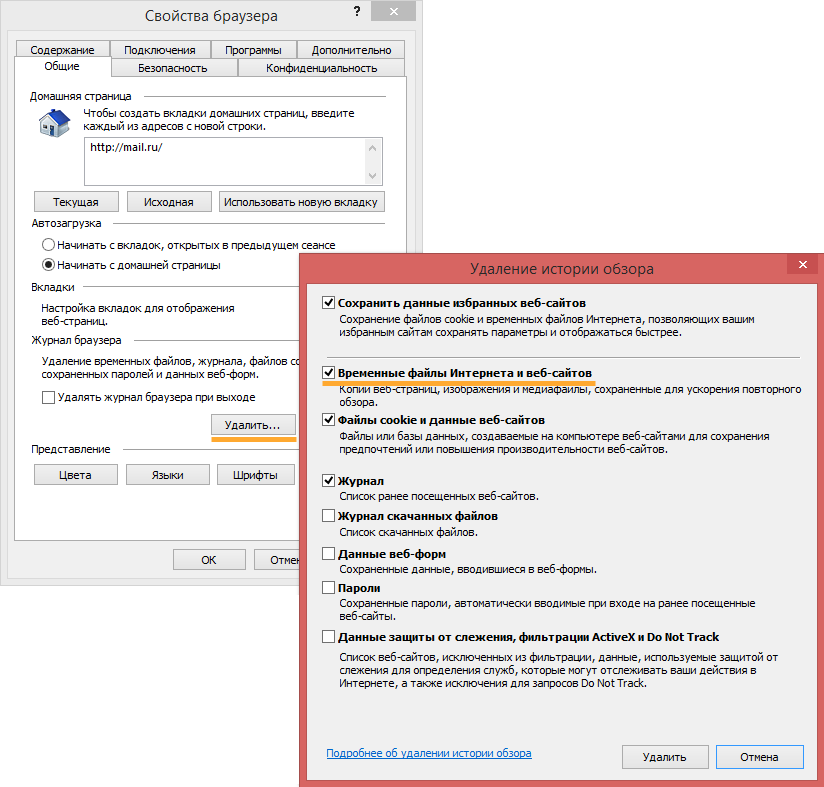
- Нажмите «Удалить», затем — «ОК».
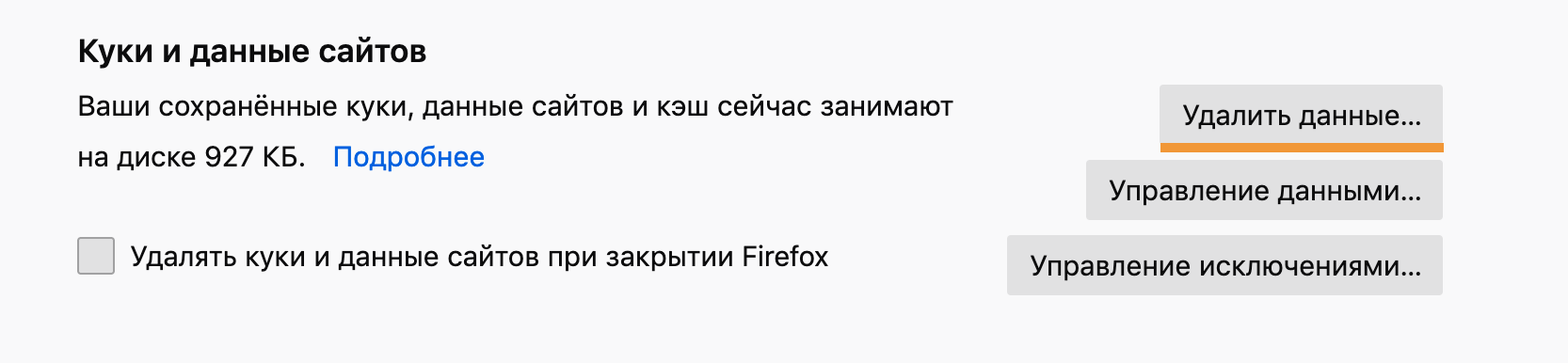
Mozilla Firefox
- Откройте браузер Mozilla Firefox.
- Нажмите справа сверху.
- Перейдите «Настройки» → «Приватность и защита».
- В разделе «Куки и данные сайтов» нажмите «Удалить данные».
- Установите галочку «Кэш веб-содержимого».
- Нажмите «Удалить».
Opera
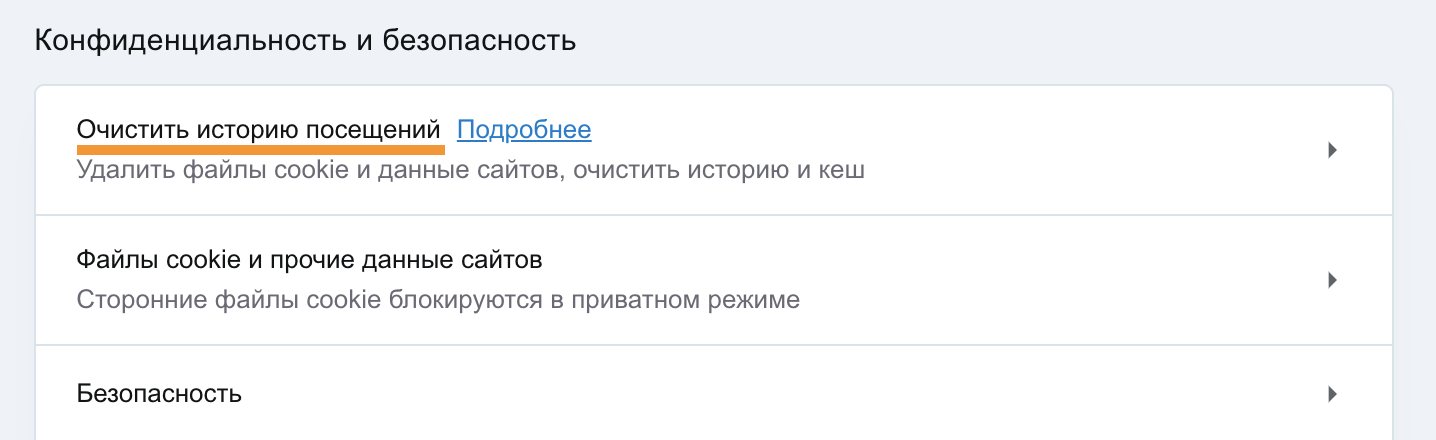
- Откройте браузер Opera.
- Нажмите в правом верхнем углу.
- Нажмите «Открыть все настройки браузера».
- В разделе «Конфиденциальность и безопасность» нажмите «Очистить историю посещений».
- Установите галочку «Кэшированные изображения и файлы», в выпадающем списке выберите «Все время».
- Нажмите «Очистить историю посещений».
Google Chrome
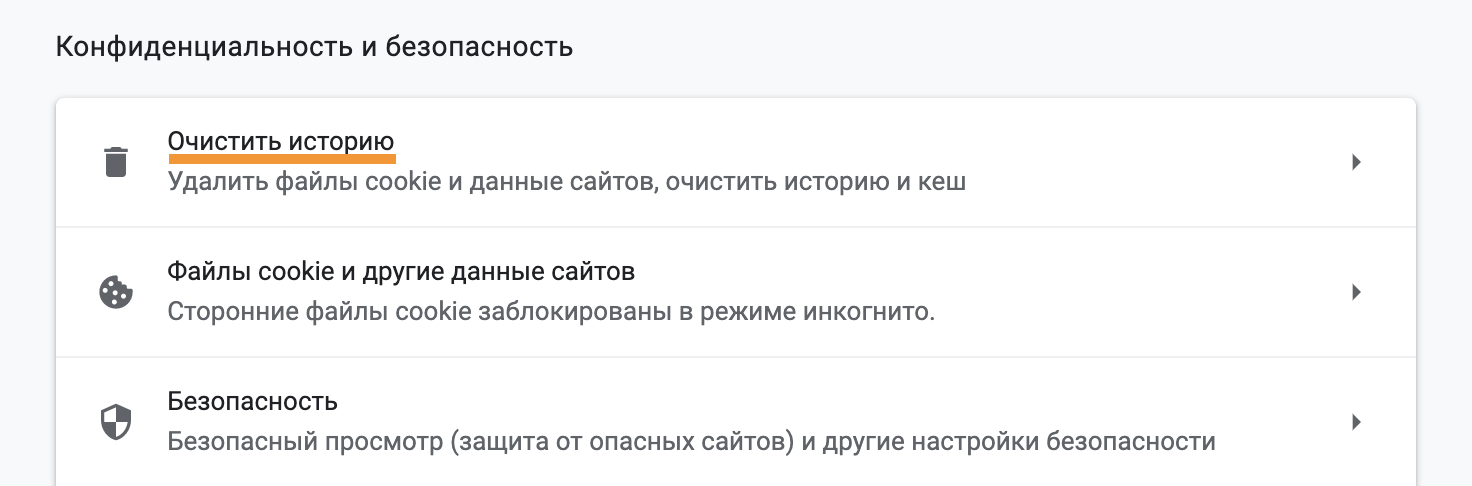
- Откройте браузер Google Chrome.
- Нажмите в правом верхнем углу и перейдите в «Настройки».
- В разделе «Конфиденциальность и безопасность» нажмите «Очистить историю».
- Установите галочку «Изображения и другие файлы, сохраненные в кеше».
- Нажмите «Удалить данные».
Safari
- Откройте браузер Safari.
- Нажмите Safari в панели управления и перейдите «Настройки».
- Перейдите во вкладку «Конфиденциальность».
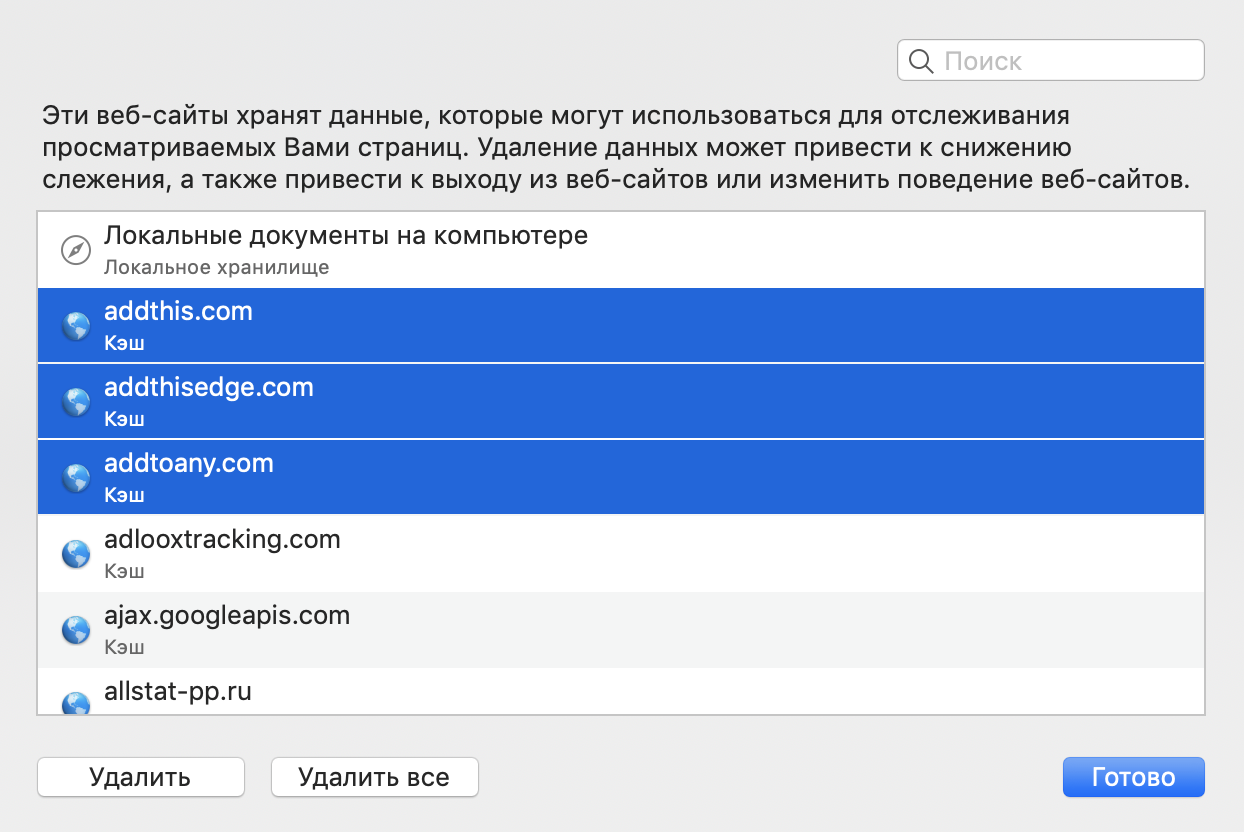
- Нажмите «Управлять данными веб-сайтов».
- Выделите сайты, у которых есть подпись «Кэш» и нажмите «Удалить».
- Нажмите «Готово».
Microsoft Edge
- Откройте браузер Microsoft Edge.
- Справа вверху нажмите и перейдите в «Настройки».
- Перейдите в раздел «Конфиденциальность, поиск и службы».
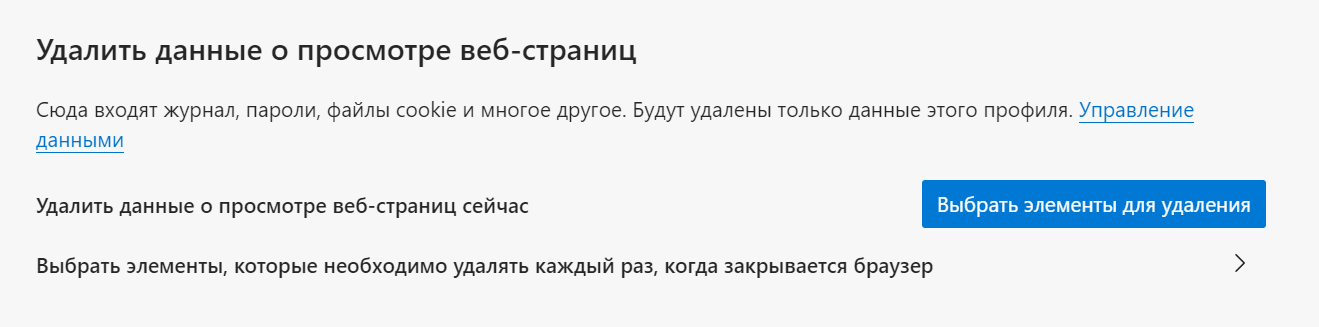
- В разделе «Удалить данные о просмотре веб-страниц» нажмите «Выбрать элементы для удаления».
- В списке «Диапазон времени» выберите «Все время».
- Установите галочку «Кэшированные изображения и файлы».
- Нажмите «Удалить сейчас».
Atom
- Откройте браузер Atom.
- Нажмите в правом верхнем углу и перейдите в «Настройки».
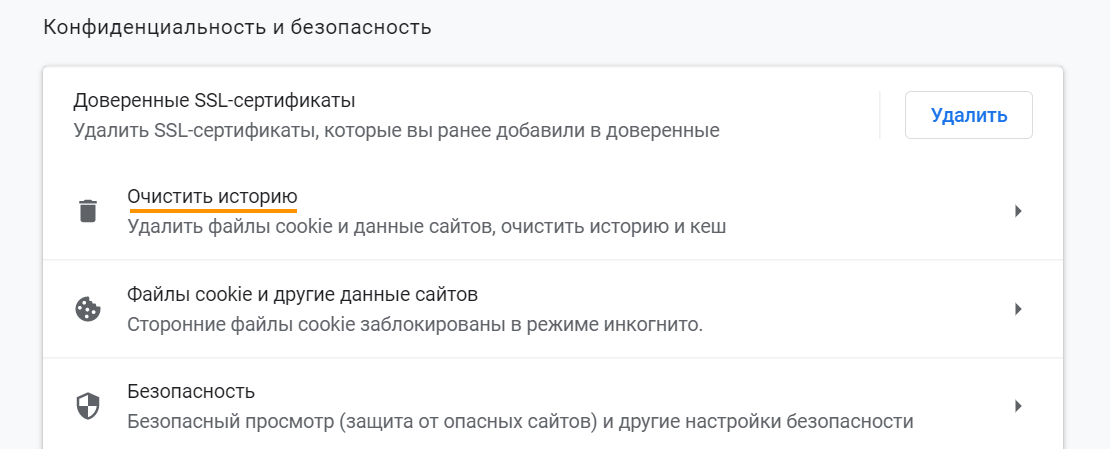
- Перейдите в раздел «Конфиденциальность и безопасность».
- Нажмите «Очистить историю».
- В списке «Временной диапазон» выберите «Все время».
- Установите галочку «Изображения и файлы, сохраненные в кэше».
- Нажмите «Удалить данные».
Яндекс.Браузер
- Откройте «Яндекс.Браузер».
- Нажмите в левом верхнем углу и перейдите « Дополнительно» → « Очистить историю» .
- Выберите «За всё время» в списке.
- Установите галочку « Файлы, сохранённые в кэше», остальные галочки уберите.
- Нажмите « Очистить» .
Как настроить в почтовой программе сохранение писем на сервере в Почте Mail.гu
Если ваша почтовая программа настроена по протоколу POP3, вы получаете входящие письма только в этой почтовой программе. Чтобы одновременно пользоваться ящиком Mail.ru через почтовую программу, браузер и мобильное приложение, настройте в почтовой программе сохранение входящих писем на сервере.
Хранение писем на сервере работает как резервная копия почты. Если устройство, на котором настроена почтовая программа, потеряется или сломается, важные для вас письма будут лежать на сервере и не пропадут.
Чтобы войти в ящик Mail.ru через почтовую программу, обычный пароль от ящика не подойдёт — вам понадобится специальный пароль для внешнего приложения . Для создания такого пароля перейдите → «Безопасность» → « Пароли для внешних приложений ».
как быстро очистить почту майла
Вы можете удалить все письма из одной папки, например, полностью удалить письма из «Входящих» . Для этого нажмите на ссылку
«Настроить папки» , расположенную под списком всех папок в Вашем почтовом ящике. Перед Вами откроется список Ваших папок, а также список возможных функций для управления ими. Нажмите на ссылку «очистить» , расположенную рядом с именем папки, которую Вы хотите очистить. После чего все письма из папки окажутся в папке «Корзина» .
Вы также можете удалить все письма с одной страницы в папке. Для этого выделите все письма и нажмите «Удалить».
Источник: http://help.mail.ru/mail-help/letters/faq
Остальные ответы
Поставить галочки на удалить всё — -и всё.
Над списком писем есть панелька с копками. Рядом с копочкой «УДАЛИТЬ», слева от неё, есть маленькое окошечко с трегольничком. В этом окошечке ставите галочку. Выделяются все письма на странице. Теперь нажимаете кнопочку «УДАЛИТЬ» — и опа! Все письма с первой страницы улетают в корзину.
Если некоторые из писем Вам особенно дороги, тогда после выделения всей страницы снимите галочки напротив избранных.
Таким же образом очищается вторая страница, третья и т. д. пока в почте не останутся только те, которые Вам дороги.
Это оо-очень трудоёмкий процесс. Доверьте его лучше специалисту
Удалить все .
ага, удалить все
1. Нажимаешь на ЕЩЕ ( НАХОДИТСЯ ТАМ ГДЕ ИДЕТ ЛЕНТА МАИЛ. РУ, ПИСЬМА, ФАЙЛЫ ТЕМЫ. ), потом надимаешь на Настройки. 2. Потом ищешь ПАПКИ (создание и настройки папок. ) 3. Напротив папки из которой хочешь удалить ВСЁ нажимаешь ОЧИСТИТЬ! ВЖИХ, У ВСЕ УДАЛЕННО.


Нажимаем на вкладку «входящие» правой кнопкой мыши и выбираем «очистить». Вуаля, вся папка пуста. И так со всеми нужными папками.
У меня не существует ни каких отчистить, папок и т. д. и т. п.
Сейчас уже никак, до старых писем добраться невозможно, обновили интерфейс и удалили опцию когда письма в обратном порядке по времени можно было открыть. В итоге серверы перегружены. Горе-программисты.