Установка Windows Vista с флэш-носителя
До недавнего времени одна из проблем, связанных с операционной системой Windows XP, заключалась в том, что не существовало способа ее установки с USB флэш-носителя (например с USB флэш-брелока). Единственное, что можно было сделать, это загрузить (но не инсталлировать) на компьютер с USB флэш-носителя урезанную версию Windows XP типа Windows PE. И для того, чтобы изготовить такую загрузочную флэшку, требовалось специальное программное обеспечение.
Однако с выходом Windows Vista проблема перестала существовать. Для установки Windows Vista на компьютер совсем необязательно использовать загрузочный DVD (размер дистрибутива занимает более 2 Гбайт, поэтому про CD-диски можно забыть). Инсталлировать Windows Vista можно и с обычной USB-флэшки, причем для этого не нужны никакие специализированные программы. В настоящей статье мы расскажем о том, как изготовить загрузочную USB-флэшку с дистрибутивом Windows Vista, который можно применять для инсталляции операционной системы на компьютер.
Создание дистрибутива Windows Vista на флэш-диске
Итак, для изготовления USB-флэшки с загрузочным дистрибутивом Windows Vista нам понадобится USB флэш-носитель размером 4 Гбайт или более, а также дистрибутив операционной системы Windows Vista на DVD-диске. Почему нужна флэшка размером не менее 4 Гбайт? Дело в том, что дистрибутив Windows Vista занимает немногим более 2 Гбайт и на флэшку размером 2 Гбайт просто не поместится. Следующий же возможный размер флэш-накопителя — это уже 4 Гбайт (промежуточных размеров не существует). При этом абсолютно неважно, что используется в качестве флэш-накопителя — USB-брелок или карта флэш-памяти стандарта CompactFlash с соответствующим картридером. Конечно, для создания флэш-дистрибутива Windows Vista желательно применять скоростные флэш-носители.
Кроме того, необходимо, чтобы компьютер, на котором планируется установить операционную систему Windows Vista с иcпользованием USB флэш-носителя, поддерживал загрузку с USB-носителя (BIOS всех современных материнских плат позволяет производить загрузку с USB-носителя).
Для изготовления загрузочного флэш-диска с дистрибутивом Windows Vista можно воспользоваться стандартными средствами Windows Vista для работы с дисками.
Итак, подключаем флэш-диск к компьютеру и загружаем консоль для работы с дисками: Контрольная панель —> Администрирование —> Управление компьютером —> Управление дисками (рис. 1).
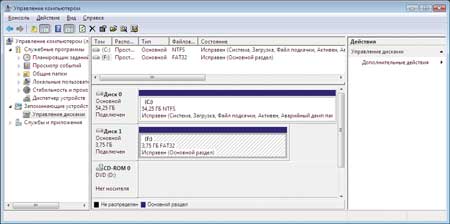
Рис. 1. Консоль управления дисками
Далее выбираем диск, соответствующий флэш-носителю (в нашем случае это Диск 1), щелкаем по нему правой кнопкой мыши и в контекстном меню выбираем пункт Удалить том (рис. 2). Выполнение данной команды приведет к удалению логического раздела (партиции) с нашего диска.
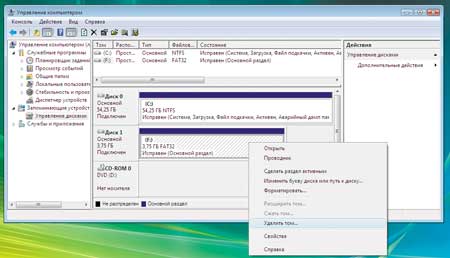
Рис. 2. Контекстное меню в консоли управления дисками
Затем, еще раз щелкнув правой кнопкой мыши на том же диске, в контекстном меню выбираем пункт Создать простой том… В результате запустится Мастер создания простых томов, который будет последовательно открывать диалоговые окна, соответствующие разным этапам создания простого тома.
На первом этапе будет предложено указать размер создаваемого тома. По умолчанию раздел создаваемого простого тома на диске соответствует максимальному доступному объему диска, и менять в данном случае ничего не нужно (рис. 3).
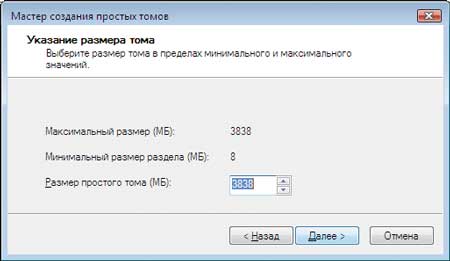
Рис. 3. Установка размера создаваемого логического диска
(простого тома)
На следующем этапе работы Мастера создания простых томов будет предложено присвоить букву вновь создаваемому тому. По умолчанию Мастер создания простых томов будет присваивать новому тому первую незанятую букву (рис. 4). Менять в данном случае тоже ничего не нужно.
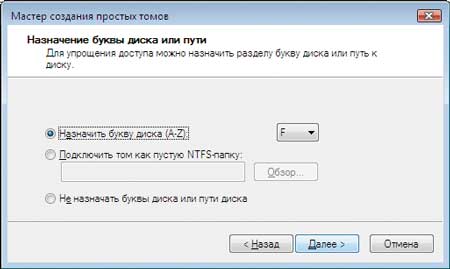
Рис. 4. Назначение буквы для создаваемого логического диска
Далее Мастер создания простых томов предложит отформатировать созданный раздел с выбором файловой системы. В качестве файловой системы необходимо использовать FAT32 с размером кластера по умолчанию (рис. 5).
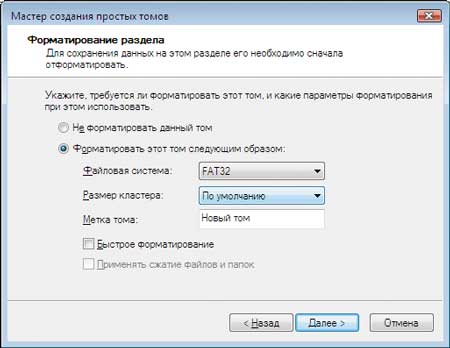
Рис. 5. Форматирование полученного раздела
с созданием файловой системы FAT32
После завершения работы Мастера создания простых томов необходимо повторно выбрать флэш-диск в консоли управления дисками и, щелкнув по нему правой кнопкой мыши, в контекстном меню выбрать пункт Сделать раздел активным. После выполнения данной операции флэш-диск будет полностью подготовлен для копирования на него дистрибутива Windows Vista с DVD-диска. Однако, прежде чем приступать к копированию содержимого DVD-диска, необходимо в диалоговом окне Свойства папки на закладке Вид отметить пункт Показывать скрытые папки и файлы. Для доступа к этому диалоговому окну открываем в проводнике любой диск или папку и в меню задач нажимаем на кнопку Упорядочить. В открывшемся контекстном меню переходим к пункту Свойства папок и поиска. Выбор этого пункта приводит к открытию диалогового окна Свойства папки. После этого остается лишь скопировать содержимое DVD-диска с дистрибутивом Windows Vista на флэш-носитель.
Описанную процедуру создания дистрибутива Windows Vista на флэш-носителе можно реализовать и из командной строки с помощью программы diskpart, входящей в Windows Vista. Более того, если в качестве флэш-диска применяется карта памяти типа CompactFlash, то такой способ является единственно возможным. Дело в том, что при работе с картами CompactFlash стандартные средства (консоль управления дисками) могут не позволить удалить том (логический диск) на карте. Но утилита diskpart с этим препятствием прекрасно справляется. Кроме того, для некоторых флэш-носителей описанный выше способ создания дистрибутива не подходит, а при использовании утилиты diskpart проблем не возникает.
Итак, для работы с утилитой diskpart запускаем консоль командной стоки (для этого в диалоговом окне Выполнить набираем команду cmd). Далее запускаем программу diskpart. После этого, дабы не ошибиться с выбором диска, вводим команду list disk. В результате будут отображены все диски, подключенные к системе. В этом списке необходимо найти диск, соответствующий подключенному флэш-накопителю. В нашем случае — это Disk 1. Выбираем его (команда Select disk 1) и удаляем логический раздел на этом диске (команда clean). После этого вновь создаем основной логический раздел (команда Create partition primary) и выбираем его (команда Select partition 1). Присваиваем созданному логическому разделу статус Активный (команда Active) и форматируем его с файловой системой FAT32 (команда Format fs=fat32). После этого присваиваем отформатированному логическому диску букву (команда Assign) и выходим из программы diskpart (рис. 6).
Рис. 6. Подготовка флэш-диска
с помощью программы diskpart
Осталось узнать букву, присвоенную логическому разделу на флэш-диске, и скопировать в этот раздел дистрибутив операционной системы Windows Vista с DVD-диска. При желании выполнить эту процедуру из командной строки можно воспользоваться командой xcopy d:\*.* /s/e/f e:\, где d:\ соответствует DVD-приводу, а e:\ — логическому разделу на флэш-диске (буквы, соответствующие дискам, могут быть и другими).
Далее представлен листинг команд для создания дистрибутива Windows Vista на флэш-диске:
- diskpart (запуск утилиты для работы с дисками из командной строки)
- list disk (просмотр имеющихся дисков)
- select disk 1 (выбор диска, соответствующего флэш-носителю (в нашем случае Диск 1)
- clean (удаление логического раздела на выбранном диске)
- create partition primary (создание основного логического раздела на выбранном диске)
- select partition 1 (выбор основного логического диска)
- active (присвоение статуса «активный» созданному логическому разделу)
- format fs=fat32 (форматирование диска с файловой системой FAT32)
- assign (присвоение буквы вновь созданному логическому диску)
- exit (выход из программы diskpart)
- xcopy d:\*.* /s/e/f e:\ (копирование дистрибутива Windows Vista с DVD-диска d:\ на флэш-диск e:\)
Установка операционной системы Windows Vista с флэш-носителя
Процесс установки операционной системы Windows Vista на компьютер с использованием дистрибутива на флэш-диске почти ничем не отличается от аналогичного процесса с применением DVD-диска. Однако одна особенность у него все-таки есть. Перед началом установки необходимо подключить флэш-диск к компьютеру, затем включить компьютер и войти в BIOS. В настройках BIOS необходимо поменять порядок загрузки, выбрав в качестве первого устройства флэш-диск (если он подключен к компьютеру, то его название будет присутствовать в списке доступных устройств). После этого можно устанавливать операционную систему обычным способом.
Преимущества Установки Windows Vista с флэш-диска
По сравнению с традиционным способом установки операционной системы Windows Vista с DVD-диска установка с использованием флэш-диска имеет два очевидных преимущества. Во-первых, скорость ее значительно выше (предполагается, что применяются высокоскоростные флэш-диски с интерфейсом USB 2.0), а во-вторых, поскольку дистрибутив Windows Vista занимает немногим более 2 Гбайт, свободное место на флэш-диске можно использовать для записи необходимых программ. К примеру, можно создать флэш-диск, на котором будут записаны дистрибутив Windows Vista, обновления к операционной системе, пакет Microsoft Office 2007, программа-антивирус и т.д. Но самое главное — в любой момент можно легко изменять состав этих программ и использовать один флэш-диск для развертывания всей системы.
- ПК и комплектующие
- Настольные ПК и моноблоки
- Портативные ПК
- Серверы
- Материнские платы
- Корпуса
- Блоки питания
- Оперативная память
- Процессоры
- Графические адаптеры
- Жесткие диски и SSD
- Оптические приводы и носители
- Звуковые карты
- ТВ-тюнеры
- Контроллеры
- Системы охлаждения ПК
- Моддинг
- Аксессуары для ноутбуков
- Принтеры, сканеры, МФУ
- Мониторы и проекторы
- Устройства ввода
- Внешние накопители
- Акустические системы, гарнитуры, наушники
- ИБП
- Веб-камеры
- KVM-оборудование
- Сетевые медиаплееры
- HTPC и мини-компьютеры
- ТВ и системы домашнего кинотеатра
- Технология DLNA
- Средства управления домашней техникой
- Планшеты
- Смартфоны
- Портативные накопители
- Электронные ридеры
- Портативные медиаплееры
- GPS-навигаторы и трекеры
- Носимые гаджеты
- Автомобильные информационно-развлекательные системы
- Зарядные устройства
- Аксессуары для мобильных устройств
- Цифровые фотоаппараты и оптика
- Видеокамеры
- Фотоаксессуары
- Обработка фотографий
- Монтаж видео
- Операционные системы
- Средства разработки
- Офисные программы
- Средства тестирования, мониторинга и диагностики
- Полезные утилиты
- Графические редакторы
- Средства 3D-моделирования
- Веб-браузеры
- Поисковые системы
- Социальные сети
- «Облачные» сервисы
- Сервисы для обмена сообщениями и конференц-связи
- Разработка веб-сайтов
- Мобильный интернет
- Полезные инструменты
- Средства защиты от вредоносного ПО
- Средства управления доступом
- Защита данных
- Проводные сети
- Беспроводные сети
- Сетевая инфраструктура
- Сотовая связь
- IP-телефония
- NAS-накопители
- Средства управления сетями
- Средства удаленного доступа
- Системная интеграция
- Проекты в области образования
- Электронный документооборот
- «Облачные» сервисы для бизнеса
- Технологии виртуализации
1999 1 2 3 4 5 6 7 8 9 10 11 12 2000 1 2 3 4 5 6 7 8 9 10 11 12 2001 1 2 3 4 5 6 7 8 9 10 11 12 2002 1 2 3 4 5 6 7 8 9 10 11 12 2003 1 2 3 4 5 6 7 8 9 10 11 12 2004 1 2 3 4 5 6 7 8 9 10 11 12 2005 1 2 3 4 5 6 7 8 9 10 11 12 2006 1 2 3 4 5 6 7 8 9 10 11 12 2007 1 2 3 4 5 6 7 8 9 10 11 12 2008 1 2 3 4 5 6 7 8 9 10 11 12 2009 1 2 3 4 5 6 7 8 9 10 11 12 2010 1 2 3 4 5 6 7 8 9 10 11 12 2011 1 2 3 4 5 6 7 8 9 10 11 12 2012 1 2 3 4 5 6 7 8 9 10 11 12 2013 1 2 3 4 5 6 7 8 9 10 11 12 Делаем загрузочную флешку средствами Microsoft Windows.

Иногда возникает ситуация, когда необходимо переустановить систему на нетбуке либо системнике без привода. В таком случае обычно используют внешний привод, но гораздо проще сделать загрузочную флешку, благо это занимает всего пару минут.
Примечание: Данный способ работает на операционных системах от Windows Vista до Windows 8 включительно. Для Windows XP требуется дополнительная подготовка флешки, порядок подготовки описан тут. Способ годится для создания загрузочных флешек любых установочных или live дистрибутивов. Метод описан для Windows 7, для прочих систем метод аналогичен с точностью до вызова программы diskpart.
Загрузочную флешку можно легко создасть средствами Windows систем с помощью встроенной программы diskpart. Описание программы и мануал по ней можно найти тут.
Для вызова программы заходим в меню Пуск и в строке поиска вводим diskpart, в результатах поиска появится нужная программа, запускаем её.
Примечание: Запуск обязательно производится от имени Администратора.

Интерфейс программы представляет собой обычную командную строку

Инструкция по созданию загрузочной флешки
Для начала мы должны выбрать флешку, с которой и будет производиться установка. Для этого подключаем её к компьютеру и в программе вводим команду list disk. Программа выведет список всех подключенных на данный момент носителей. Нужный носитель выбирается командой select disk N, где N — номер диска (берётся из самой левой колонки).


Далее вводится команда clean, которая полностью удаляет все разделы на флешке (потому, если на ней есть важные данные, скопируйте их куда нибудь). Следующим шагом мы создаём основной раздел на флешке. Это необходимо для того, чтобы мы могли с неё загрузиться. Раздел создаётся командой create partition primary. Для оперирования разделом вводится команда select partition 1.

Следующим шагом мы помечаем наш раздел как активный. Эта метка обозначает тот раздел, с которого начнётся загрузка. Метка ставится простой командой active. Теперь раздел необходимо отформатировать и задать ему букву. Для форматирования вводим команду format fs=ntfs quick или format fs=fat32 quick. Буква диска назначается простой командой assign.

Подготовка флешки закончена. Теперь из программы можно выйти с помощью команды exit. Теперь осталось только скопировать файлы с установочного диска (или его образа) на флешку и можно загружаться.
Примечание: По собственным наблюдениям установка с флешки короче по времени примерно на 30%.
Как установить Windows XP с флешки
У кого-то часто, у кого-то редко, но необходимость в переустановке или установке Windows возникает у всех пользователей ПК. Если у вас системный блок или ноутбук это не вызывает больших трудностей. Вставляем установочный диск в дисковод и выполняем установку Windows XP с диска.
А что делать владельцам нетбуков или компьютеров, у которых нет или не работает дисковод? Ответ прост — установить Windows XP с установочной флешки. Сам процесс установки ОС с флешки ничем не отличается от установки с диска, поэтому не буду повторяться и заострю внимание именно на создании загрузочной флешки с дистрибутивом Windows XP.
Что нужно для установки Windows XP с флешки
Для создания загрузочной флешки нам понадобится:
1) Собственно USB-флешка объемом не менее 1 Гб
2) Дистрибутив Windows XP
3) Софт для создания загрузочной флешки
Образ диска с дистрибутивом Windows XP можно скачать здесь или использовать установочный диск, который у вас есть. Какую версию сборки использовать — не принципиально. Если не знаете как записать его на болванку, читайте подробную инструкцию Как записать iso-образ на диск
Софт для создания загрузочной флешки Windows XP качаем по этой ссылке (архив).
Как сделать установочную флешку Windows XP
1. Вставьте флешку в USB-порт. Распакуйте архив на жесткий диск. Теперь перейдите в папку usb_prep8 и запустите файл usb_prep8.cmd Откроется окно командной строки (не закрывать до самого окончания создания загрузочной флешки!).
Теперь нажмите любую клавишу. Запустится программа PeToUSB. В ее окне выберите флешку, которую планируете использовать как загрузочную флешку Windows XP (на ней будет создан загрузочный сектор), и нажмите старт. Программа спросит, нужно ли продолжать, нажмите «да».
Появится окно с предупреждением, что все данные на флешке будут удалены. Нажмите продолжить.
Флешка будет отформатирована и появится окно с сообщением, что операция завершена успешно. Программа закроется и перед вами снова появится окно командной строки, которое не нужно закрывать.
2. Перейдите в папку bootsect в которой нужно запустить файл BootSect.exe.
Внимание! Запускать нужно из консоли в этой папке. Для этого удобно использовать файлменеджер Total Commander (скачать можно здесь). Зайдите в папку bootsect в Total Commander и в командной строке введите cmd, а в появившемся окне консоли введите команду:
bootsect.exe /nt52 f:
где f:– буква, под которой находится флешка. Набирать нужно с точностью до пробела.На этом этапе производилась запись в загрузочный сектор флешки. Это окно можно закрыть
3. Вернитесь к первому окну консоли. В нем должен был появиться список пунктов. Сделайте окно активным (щелкните мышью по заголовку окна) и нажмите цифру «1» на клавиатуре.
В появившемся окне выберите диск, где находится дистрибутив Widows XP. Это может быть виртуальный диск с монтированным образом или же записанный CD с дистрибутивом Widows XP в дисководе.
4. Снова сделайте окно консоли со списком активным и нажмите цифру «2». Теперь укажите букву (введите с клавиатуры), под которой будет находится временный диск, необходимый программе для записи файлов на флешку. Как правило, это бука «t», но если она у вас занята, укажите другую, которая не занята.
5. Теперь нажимите цифру «3». Введите букву, под которой находится будущая загрузочная флешка Widows XP (букву можно посмотреть в Моем компьютере)
6. Нажмите «4» на клавиатуре. Запустится создание установочной флешки Widows XP. Программа предупредит, что все данные будут уничтожены (вам нужно нажать «y» на клавиатуре), флешка отформатируется и начнут копироваться на флешку необходимые файлы. Процесс довольно долгий.
Вот и все. Если вы ничего не пропустили, то сделать загрузочную флешку удалось. Теперь можно устанавливать windows xp c флешки. Для этого выберите в биосе загрузку с USB-HDD
Ремонт и модернизация Компьютеров в Харьковской области
Сейчас очень популярный способ установки операционной системы Windows с помощью USB флешки или даже MicroSD. Таким способом значительно экономится время установки и появляется возможность установить операционную систему на компьютере и ноутбуке где нет или не работает DVD привод.
Покажем на примере как создать загрузочную флешку для установки операционной системы Windows 7 64 бит, которая наиболее актуальна в современных условиях.
Первое, что нужно сделать — это создать образ операционной системы Windows 7. Готовый образ можно скачать с Интернета или создать самому с помощью программы «UltraISO». Программа платная, но нажав на кнопку «Пробный период», можно получить бесплатное использование программы на 30 дней. Также можно попробовать бесплатную программу от Касперского для создания загрузочной флешки.
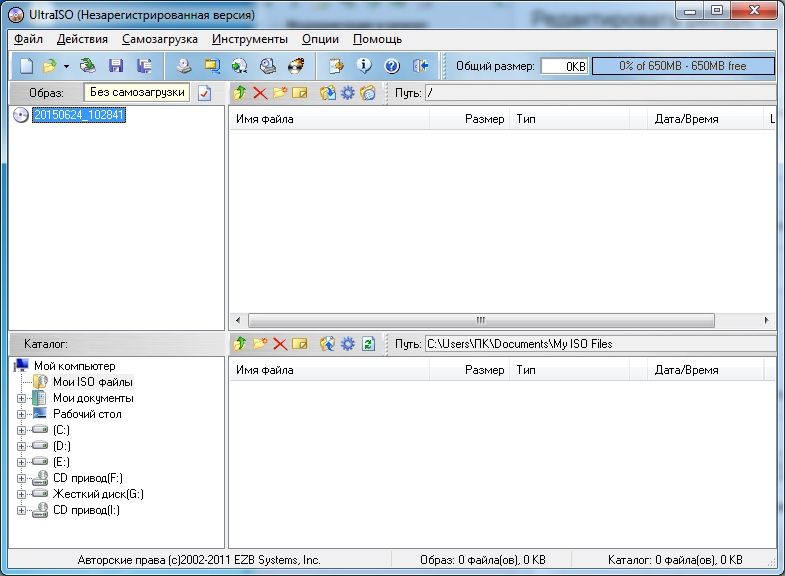
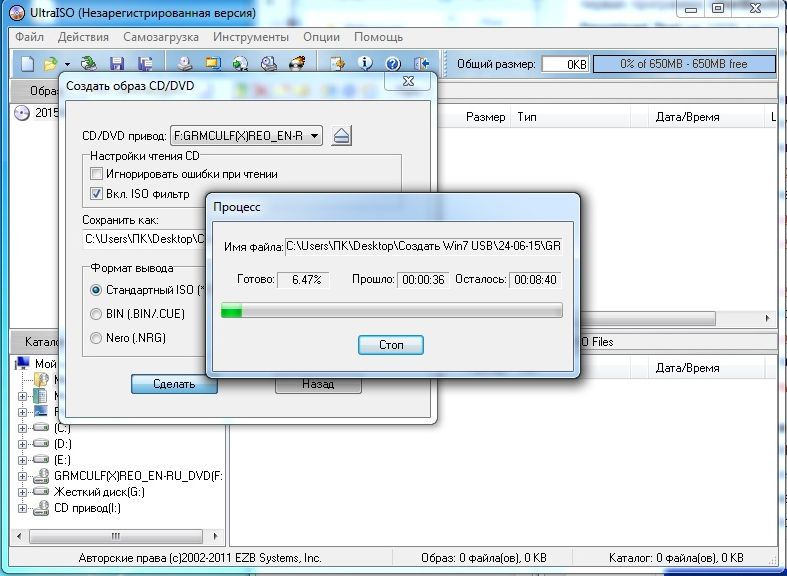
Допустим у вас есть загрузочный диск операционной системы Windows 7. Чтобы создать образ для переноса его на флешку, необходимо вставить диск в лоток DVD привода, запустить программу «UltraISO». Далее нажать «Инструменты»-> «Создать образ CD/DVD»-> выбрать путь куда запишется необходимый нам образ и нажать кнопку «Сделать». После выполнения оперыции, мы полчим образ в размере около 4 ГБт в виде, наприер, такого вида: GRMCULF(X)REO_EN-RU_DVD.iso
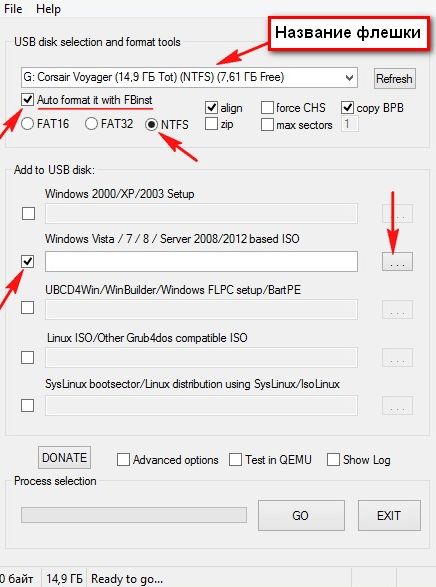
Далее переходим к программе WinSetupFromUSB. Запускаем программу WinSetupFromUSB_1-5_x64.exe, если мы хотим сделать згрузочную флешку Windows 7 64 бит.
В главном окне программы, вы должны увидеть название вашей флешки. Ставим птички, где указано на кртинке и выбираем путь в пункте «Windows Vista/7/8/ Server 2008/2012based ISO» куда мы сохранили созданный ранее образ с помощью программы «UltraISO».
Если у вас флешка ранее была отформатирована в FAT32 может выскочить такое окно:
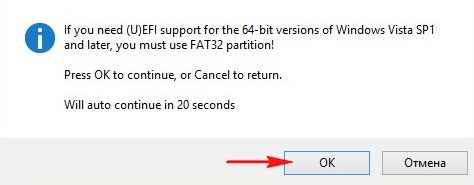
Далее жмем кнопку «GO» и ждем выполнения создания нашей загрузочной флешки Windows 7 64 бит.
Поздравляем Вас. Загрузочная флешка готова!
Для установки операционной системы Windows 7 с флешки, необходимо в компьютере выбрать в БИОС или загрузочном меню, первое устройство USB флешку, чтобы компьютер или ноутбук при включении вначале обратился к загрузочному устройству. В нашем случае — это флешка.
В появившемся Меню выберем «Windows NT6 (Vista/7 and above) Setup» и нужно нажать Enter.

Затем выбрать Windows 7 [Enabled] и начнется процесс установки операционной системы Winows 7 64 бит.