Можно ли сохранить панораму из Яндекс.карт?
Собственно сабж. Возможно ли как-то получить исходное изображение панорамы, с исходным разрешением?
Панорама на Яндексе, как я выяснил, отрисовывается в канвасе. Если втупую сохранить это изображение, оно будет сохранено со всеми метками (номера домов, и т.п.), и к тому же, ровно такого размера, какого было в окне браузера.
В инструментах разработчика я поковырялся во вкладке sources, и нашёл кусочки панорам. Но это были куски следующей/предыдущей локации, а не текущей. К тому же, они были мизерного размера.
В общем, больше ни на что у меня мозгов не хватило. Может у Яндекса есть какой-нибудь api для работы с панорамой? Или, может, ещё какой-нибудь способ выковырять нормальное изображение?
Добавлено через 23 минуты
Отбой, нашёл я в сорсах куски нормальной панорамы. Осталось найти прогу для склеивания панорам, и дело в шляпе
Добавлено через 10 минут
Хм. А может самому написать канвас, который будет всё это дело склеивать? Я в HTML5 не силён. Что скажите?
94731 / 64177 / 26122
Регистрация: 12.04.2006
Сообщений: 116,782
Ответы с готовыми решениями:
За нарушения условий использования какого-то API, скажем Яндекс.Карт, можно ли попасть под суд?
Я НЕ собираюсь заниматься откровенным "пиратством" типа накрутки просмотров на ютубе. Нарушаю.
Api яндекс карт
проще говоря у меня есть карта с меткой, мне надо её удалить и поставить новую(напишите пожалуйста.

JS и API яндекс карт
всем привет. есть база данных mysql, там есть поля координаты, ссылка. мне надо поставить метки на.
API Яндекс.Карт
Занимаюсь следующей страничкой: avangardtaxi.ru/test.php, Яндекс API 2.0 Есть четыре инпута для.
Добавляем панорамы Яндекса на свой сайт
24 января 2014 года Яндекс сделал возможным добавлять свои панорамы пользователям на различные сайты.
Теперь любой владелец сайта может встроить панорамы Яндекса на свой ресурс.
Панорамы — это удобный способ показать здание, улицу или целый город.
Как можно добавить панораму на сайт.
В начале заходим на сайт Яндекс.Карт по адресу http://maps.yandex.ru
Находим там нужное место и выбираем наиболее подходящий ракурс.
Затем нажимаем на кнопку «Ссылка» в правом верхнем углу и выбираем пункт «Панораму».
Появляется окно с JavaScript-кодом для вставки панорамы на сайт.
Доступны три базовых размера панорам:
— 570х320;
— 685х370;
— 940х400.
Кроме того Вы можете указать свой размер.
И далее добавляем код на свою страницу.
В настоящее время доступны панорамы более 300 городов России, Украины, Беларуси и Казахстана.
Как скачать панораму с яндекс карты

Панорамы Яндекс карты не только помогают ориентироваться в незнакомых местах, но и дают возможность более детально рассмотреть интересующий объект. Иногда бывает полезно сохранить панораму на свой компьютер или мобильное устройство, чтобы иметь к ней доступ без подключения к Интернету. В этой статье мы расскажем вам, как скачать панораму с Яндекс карты.
Во-первых, для того чтобы скачать панораму с Яндекс карты, необходимо зайти на официальный сайт Яндекс карты и найти интересующий вас объект на карте. Возможно, вы уже знаете, как найти нужное место на карте, но если нет, то это делается очень просто. Введите адрес или название объекта в строку поиска в верхней части страницы и нажмите Enter.
Как только вы нашли нужное место на карте, наведите на него курсор и нажмите правой кнопкой мыши. В открывшемся контекстном меню выберите пункт «Открыть в новой вкладке» или «Открыть в новом окне». Таким образом, вы откроете панораму в отдельной вкладке или окне браузера.
Шаг 1: Откройте Яндекс Карты
1. Запустите веб-браузер на своем компьютере или мобильном устройстве.
2. В адресной строке введите адрес сайта Яндекс Карты: https://maps.yandex.ru и нажмите клавишу Enter.
3. Подождите, пока сайт загрузится полностью.
4. Если вы еще не вошли в учетную запись Яндекса, в правом верхнем углу страницы нажмите на кнопку «Войти» и выполните вход.
5. Теперь вы находитесь на главной странице Яндекс Карты и готовы к дальнейшим действиям.
Шаг 2: Выберите нужную панораму
При открытии Яндекс карт вы увидите карту выбранного региона. Чтобы просмотреть панорамы, как показано на картинке:
- На верхней панели есть кнопка «Панорама». Нажмите на нее.
- В открывшемся меню выберите «Панорамы улиц».
- Теперь на карте будут отображены точки доступных панорам. Вы можете перемещаться по карте и кликать на точки, чтобы просмотреть панораму.
- Панорамы доступны не для всех улиц, так что возможно, вам придется немного полистать карту, чтобы найти нужный участок.
Таким образом, вы можете выбрать интересующую вас панораму и перейти к следующему шагу.
Шаг 3
Чтобы сохранить панораму с Яндекс карты, выполните следующие действия:
- На странице с панорамой выберите желаемое направление обзора.
- Нажмите на иконку с камерой в правом нижнем углу панорамы.
- В открывшемся окне выберите удобный для вас вариант сохранения панорамы:
- Сохранить на компьютер – выберите эту опцию, если хотите сохранить панораму на своем устройстве. После выбора этой опции панорама будет скачана в формате .jpg.
- Скопировать ссылку на панораму – этот вариант позволяет скопировать ссылку на панораму и поделиться ею с другими людьми.
- Вставить панораму на сайт – выбрав эту опцию, вы получите код для вставки панорамы на ваш сайт или в блог.
После выбора нужной опции панорама будет сохранена или скопирована, и вы сможете ее использовать по своему усмотрению.
Шаг 4: Сохранение панорамы
После того, как панорама полностью загрузится, вам необходимо сохранить ее на компьютер или другое устройство. Для этого выполните следующие действия:
- Нажмите правой кнопкой мыши на отображаемое изображение панорамы.
- В появившемся контекстном меню выберите пункт «Сохранить изображение как» или аналогичный пункт в вашем браузере.
- Укажите папку на вашем компьютере, куда вы хотите сохранить панораму.
- Нажмите кнопку «Сохранить» или аналогичную кнопку в вашем браузере.
После выполнения этих действий панорама будет сохранена на вашем компьютере в указанной папке. Теперь вы можете использовать ее для нужд своего проекта или просмотра в оффлайн режиме.
Вопрос-ответ
Как скачать панораму с Яндекс карты?
Для скачивания панорамы с Яндекс карты, вам потребуется следовать нескольким простым шагам. Сначала откройте Яндекс карты и найдите нужное место на карте. Затем увеличьте масштаб, чтобы получить более детальную информацию. После этого щелкните правой кнопкой мыши на нужной вам области и выберите «Сохранить изображение как». В появившемся окне выберите папку, куда вы хотите сохранить панораму, и нажмите «Сохранить». Теперь вы можете открыть сохраненную панораму на своем компьютере или устройстве.
Можно ли скачать панораму с Яндекс карты на мобильное устройство?
Да, вы можете скачать панораму с Яндекс карты на свое мобильное устройство. Для этого вам нужно открыть Яндекс карты на своем мобильном устройстве в браузере. Найдите нужное вам место на карте и увеличьте масштаб, чтобы увидеть больше деталей. Затем нажмите и удерживайте палец на нужной области панорамы и выберите опцию «Сохранить изображение». Панорама будет сохранена в галерею вашего мобильного устройства и вы сможете открыть ее в любое время.
Сколько панорам можно скачать с Яндекс карты?
Вы можете скачивать столько панорам, сколько вам нужно с Яндекс карты. Не существует ограничений на количество панорам, которые вы можете скачать. Вы можете сохранить панорамы разных мест и использовать их для разных целей, таких как планирование путешествий или ориентирование в незнакомых местах. Просто следуйте инструкциям выше, чтобы скачивать панорамы с Яндекс карты.
Могу ли я использовать скачанные панорамы с Яндекс карты для коммерческих целей?
Скачанные панорамы с Яндекс карты могут использоваться только в личных, некоммерческих целях. Нельзя использовать эти панорамы для коммерческих проектов или продавать их. Это является нарушением авторских прав и может привести к юридическим последствиям. Если вам нужны панорамы для коммерческого использования, рекомендуется обратиться к специализированным сервисам или фотостудиям, которые предоставляют такие услуги.
Как сохранить панораму из «Яндекс Карты»?
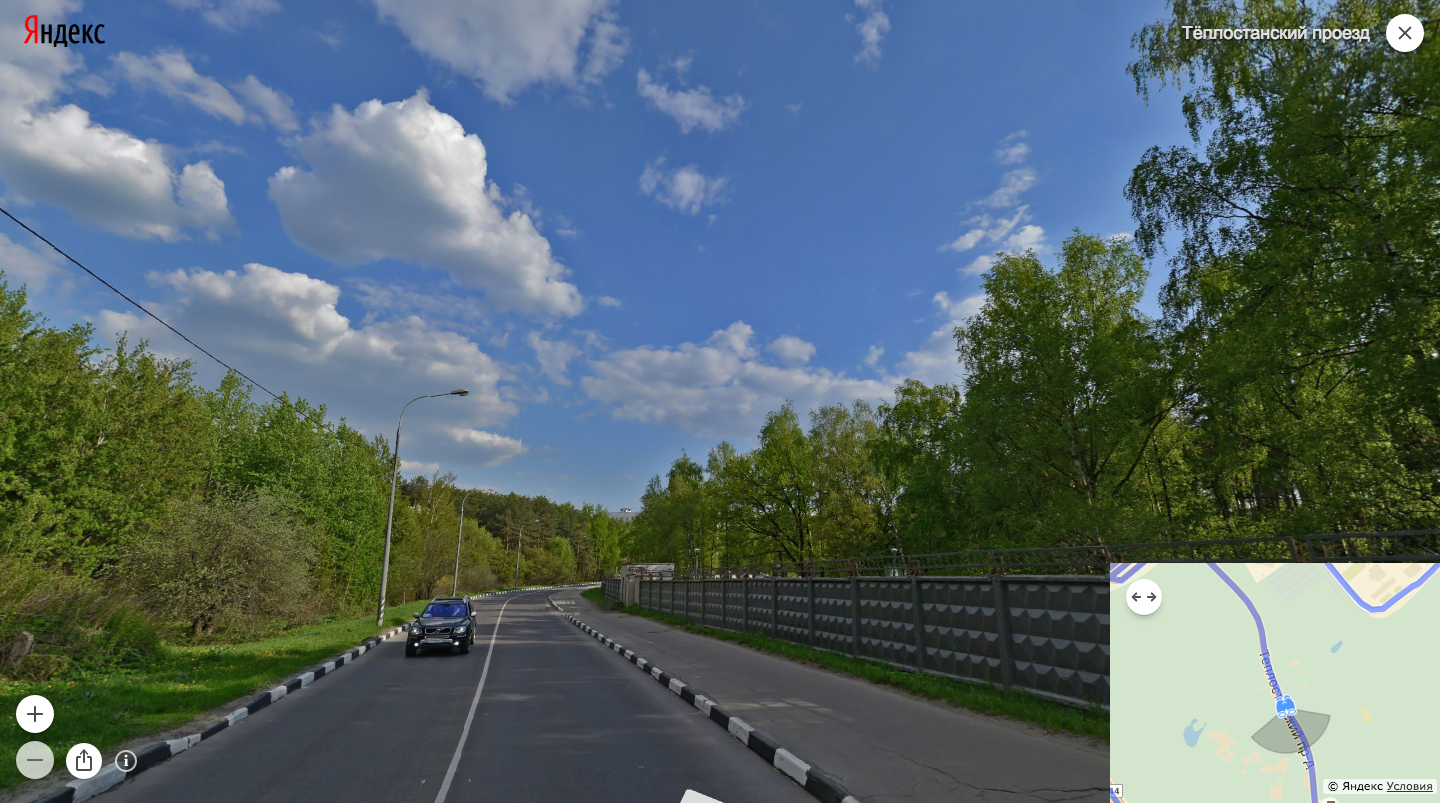
Всем привет. Нужно сохранить несколько панорам из «Яндекс Карты».
Скриншоты захватывают не всю панораму потому что невозможно свернуть карту в правом углу.
Залез в код-странице, ничего не понял. Может кому-то известен софт или «домашнее» решение?)
P.S.: если требуется установка, то под Mac OS
- Вопрос задан более трёх лет назад
- 11239 просмотров