Как создать и отправить сообщение в WhatsApp и Telegram на iPhone
Ватсап и Телеграм по праву являются одними из самых популярных мессенджеров в мире. Когда какой-то человек просит отправить ему сообщение, то подразумевается использование одного из этих приложений. Ведь так удобно, что в одном месте можно не только скинуть какой-то текст, но и фото, и видео, и даже документ. Вот только далеко не все знают, что любое сообщение в Ватсапе и Телеграме можно отформатировать. На выбор вам доступен курсив, жирный, зачеркнутый или моноширинный шрифт. Это позволит разнообразить переписку и сделать ее немного живее.

В Ватсапе и Телеграме можно сделать много интересного с сообщениями
❗️ЕЩЕ БОЛЬШЕ СТАТЕЙ ОБ APPLE ИЩИТЕ В НАШЕМ ДЗЕНЕ СОВЕРШЕННО БЕСПЛАТНО
На случай какой-то ошибки в тексте в каждом из мессенджеров есть инструменты для ее исправления. Например, вы можете изменить текст сообщения даже после отправки или вообще удалить его, если поняли, что отправили не в тот чат.
Как написать сообщение в Ватсапе
В первую очередь давайте разберемся, как создать сообщение в каждом в каждом из мессенджеров. Для этого есть несколько способов, каждым из которых вы можете воспользоваться по своему усмотрению. Написать сообщение в Ватсапе можно так:
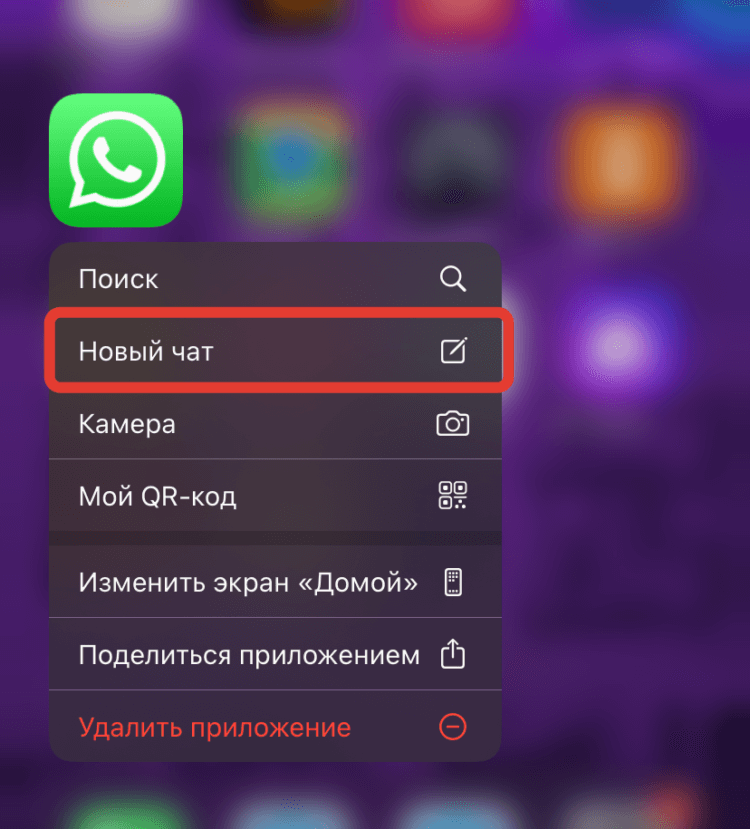
Это самый быстрый способ начать новый чат в Ватсапе
- На рабочем столе Айфона найдите иконку Ватсапа;
- Задержите палец на ней до появления контекстного меню;
- Нажмите на “Новый чат”, выберите контакт для общения и введите сообщение.
❗️ПОДПИСЫВАЙСЯ НА ТЕЛЕГРАМ-КАНАЛ СУНДУК АЛИБАБЫ, ЧТОБЫ ПОКУПАТЬ ТОЛЬКО ЛУЧШИЕ ТОВАРЫ С АЛИЭКСПРЕСС
Как оказалось, далеко не все знают, что практически у каждого приложения есть вот такой всплывающее меню для различный быстрых действий. Другой способ отправить сообщение вам покажется более привычным:
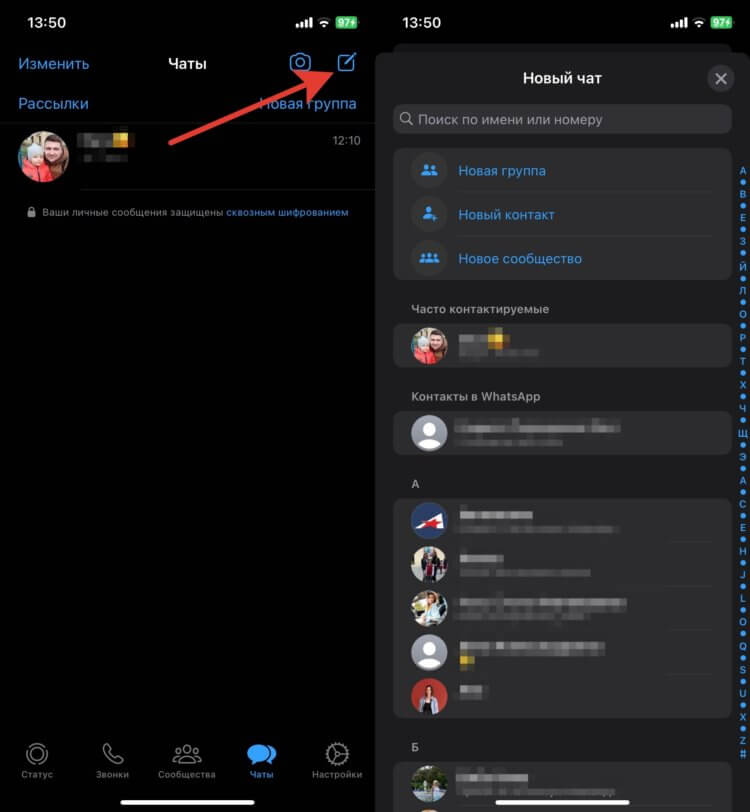
Кому-то удобнее создавать чаты через приложение
- Откройте Ватсап на Айфоне;
- На вкладке чаты в правом верхнем углу нажмите на кнопку создания чата и выберите собеседника, с которым планируете переписываться;
- Либо в списке чатов найдите нужный, откройте его и начните вводить сообщение.
Создать чат в Телеграме
В Телеграме все делается по образу и подобию Ватсапа, только некоторые названия кнопок изменены. Создать сообщение в Телеграме можно так:
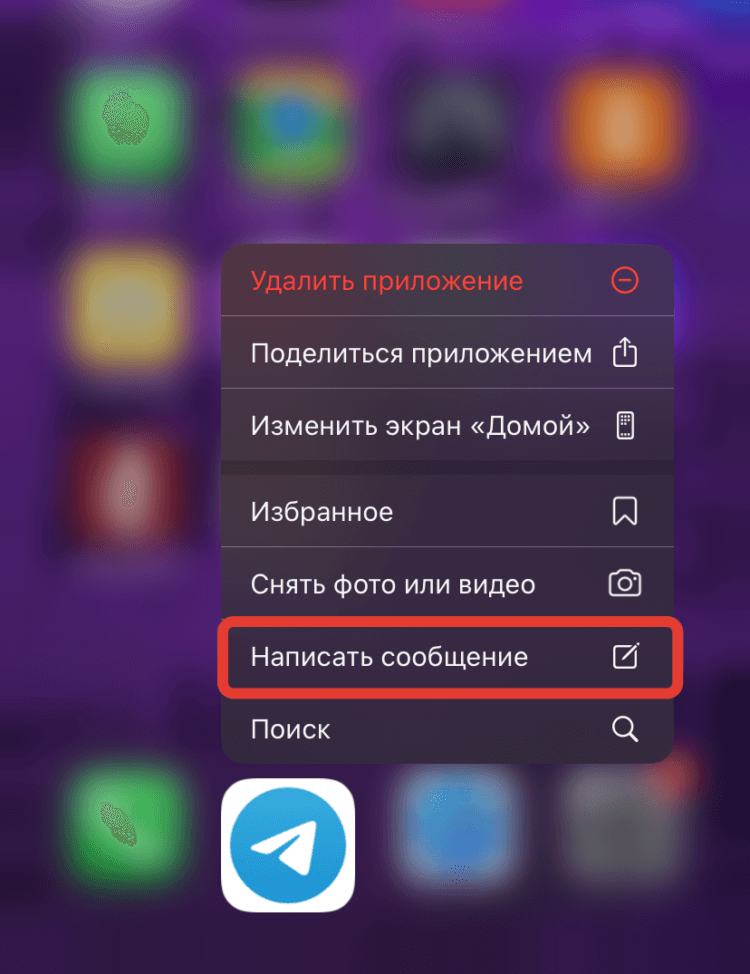
Для Телеграма тоже доступна быстрая отправка сообщений
- Найдите на рабочем столе иконку Telegram;
- Задержите на ней палец до появления контекстного меню;
- Нажмите кнопку “Новое сообщение”, выберите контакт из списка и создайте нужное сообщение.
❗️ПОДПИШИСЬ НА НАШ ЧАТИК В ТЕЛЕГРАМЕ. ТАМ ТЕБЕ ОТВЕТЯТ НА ЛЮБЫЕ ВОПРОСЫ
Если вы предпочитаете создавать сообщения непосредственно в приложении, то в Телеграме для этого есть несколько удобных вариантов:
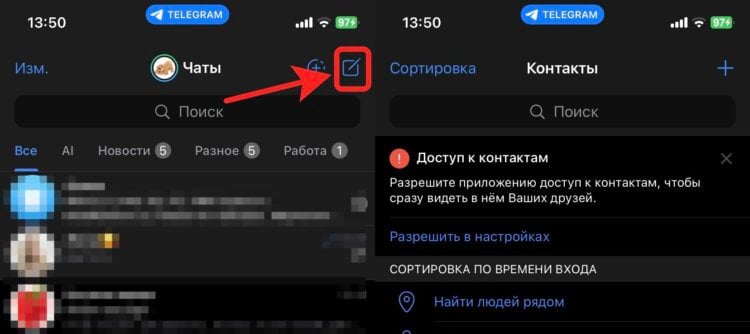
Достаточно выбрать адресата из списка, и чат будет создан
- Откройте приложение Телеграм;
- Перейдите на вкладку “Контакты”;
- Нажмите на нужного человека и начните писать сообщение;
- Либо на вкладке чаты кнопкой в верхнем правом углу экрана создайте новый диалог, добавьте в него собеседника и отправьте сообщение.
Не забывайте, что для написания нового сообщения можно перейти в уже созданный чат с человеком. Так что у вас на выбор есть несколько способов. Остается только остановиться на том, который вам больше всего по душе.
Как сделать шрифт в сообщении
После того, как научились создавать чаты, можно переходить непосредственно к форматированию текста. В обоих мессенджерах это делается одинаково:
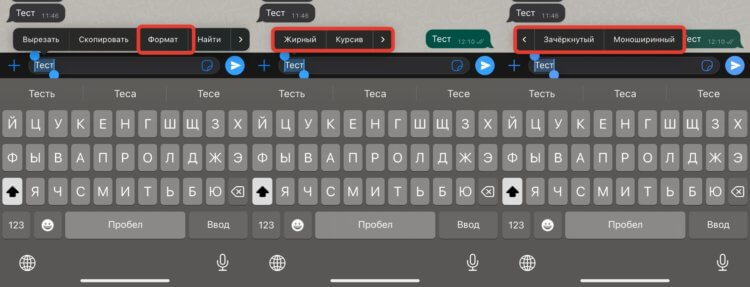
Благодаря этим простым настройкам переписку можно разнообразить
- Откройте Ватсап или Телеграм;
- Выберите нужный чат и наберите текст сообщения;
- Выделите все, что вы напечатали или какую-то часть набранного текста;
- Один раз коснитесь выделения для вызова контекстного меню;
- Пролистайте до кнопки “Формат” в Ватсапе или “Форматировать” в Телеграме;
- В выпадающем списке выберите Жирный, Курсив, Зачеркнутый или Моноширинный и отправьте готовое сообщение.
Моноширинный вариант шрифта сделает ваш текст похожим на набранный на печатной машинке. Выглядит очень оригинально. Правда, не всем адресатам это может понравится, но какая разница, если глаз радуется.
Быстрый ответ на сообщение
Не забывайте и про еще одну очень крутую функцию как Телеграма, так и Ватсапа. Это возможность быстрого ответа на входящие сообщения. Для этого вам даже не придется заходить в само приложение. Смотрите, как просто это работает:
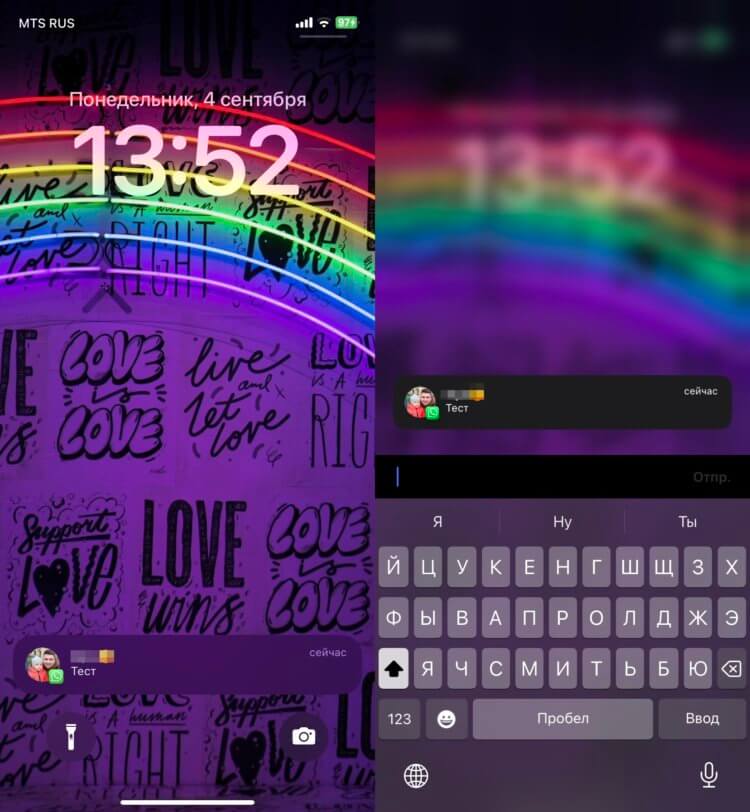
Быстрый ответ доступен для Ватсапа и Телеграма
- После получения входящего сообщения разблокируйте Айфон, но не выходите с экрана блокировки;
- Задержите палец на уведомлении;
- Введите текст для быстрого ответа и нажмите кнопку “Отправить”.
Вот так легко и просто можно очень быстро ответить на любое сообщение в Ватсапе и Телеграме. Очень крутая фишка, и радует, что оба мессенджера ее поддерживают. Еще бы стикеры можно было так отправлять, вообще бы было круто.
Как изменить сообщение
Но часто в сообщениях мы допускаем неприятные ошибки. Благо, что функция редактирования сообщения есть теперь и в Ватсапе, и в Телеграме:
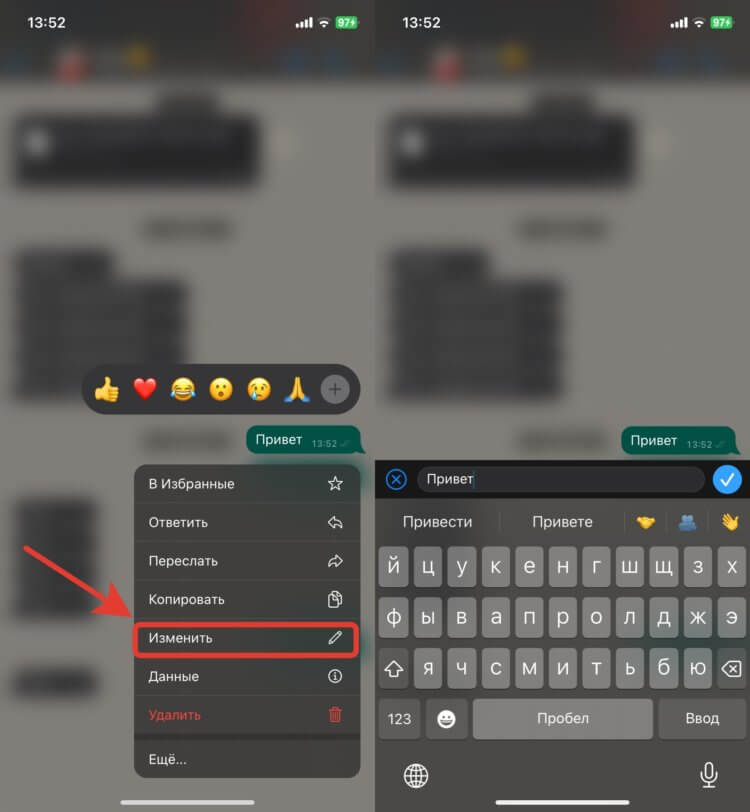
Редактируются сообщения одинаково в обоих мессенджерах
- Откройте Ватсап или Телеграм и найдите сообщение, которое хотите поправить;
- Задержите на нем палец и нажмите кнопку “Изменить”;
- Отредактируйте сообщение, как вам надо, и нажмите на галочку рядом со строкой ввода текста.
Имейте в виде, что в WhatsApp есть очень обидное ограничение. Вы можете внести исправление только в течение 15 минут. Если в этот срок вы не укладываетесь, то кнопка “Изменить” просто исчезнет, и вы не сможете ничего сделать.
Можно ли удалить сообщение
Если же отредактировать вы не успели, то еще есть вариант сделать так, чтобы получатель не увидел ваше первоначальное сообщение. Как в Ватсапе, так и в Телеграме можно удалить уже отправленный текст. Сделать это очень просто:
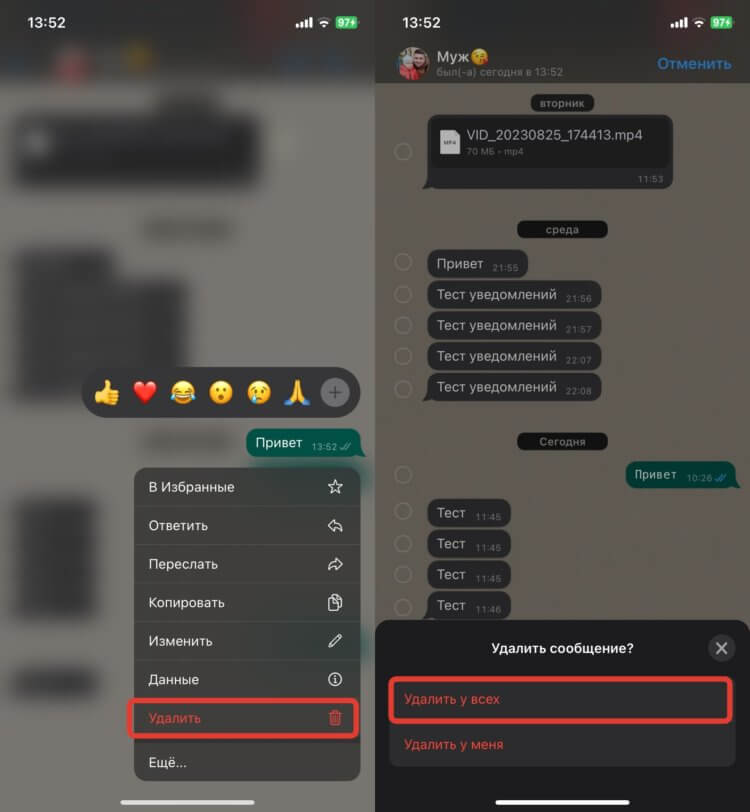
Удалить сообщение можно как в Ватсапе, так и в Телеграме
- Откройте нужный чат и найдите сообщение, которое хотите удалить;
- Задержите на нем палец;
- Нажмите кнопку “Удалить”;
- Выберите: “Удалить у всех” в Ватсапе или “Удалить у меня и у собеседника” в Телеграме.
Как обычно, Ватсап не обошелся без ограничений. На удаление любого сообщения у вас есть 60 часов. После того как время выйдет, данная функция будет для вас недоступна.
20 полезных фишек Telegram, о которых вы могли не знать
Telegram давно уже не просто мессенджер. Это файловое хранилище, место для рабочей переписки, лента новостей. Но не все возможности Telegram лежат на поверхности. В этой статье собрали 20 полезных функций, о которых вы могли не знать. Например, напоминания самому себе и пароли на чаты.
Настройка счетчика уведомлений
Telegram позволяет гибко настроить, какие именно уведомления вы будете получать. Сделать это можно в настройках. Перейдите в «Уведомления и звуки», далее обратите внимание на раздел «Счетчик сообщений».
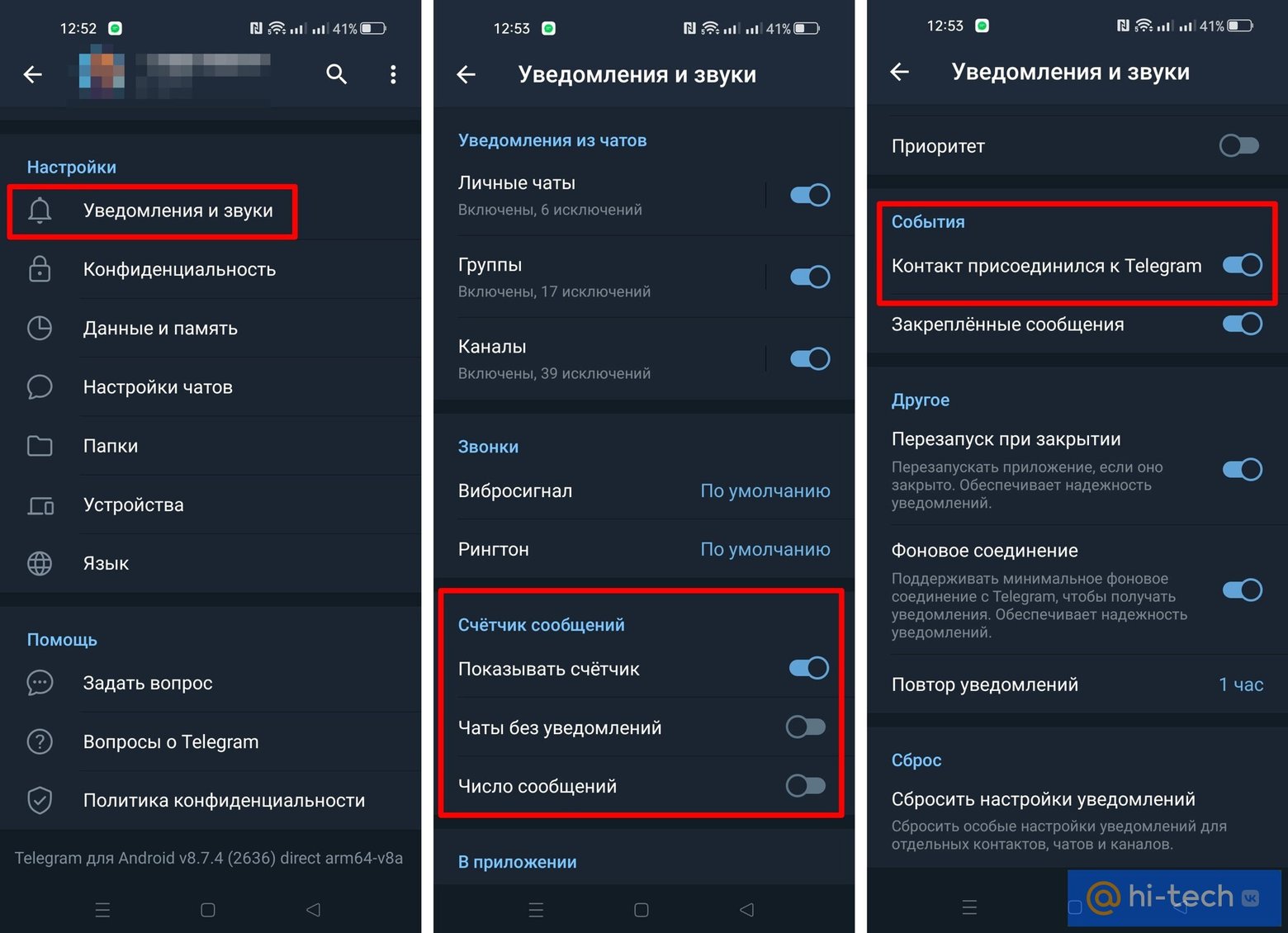
Для Android:
- показывать счетчик — показывать ли сам счетчик;
- чаты без уведомлений — учитывать сообщения в замьюченных чатах или нет;
- число сообщений — считать число новых сообщений или только число чатов с новыми сообщениями.
Для iOS:
- каналы — учитывать ли сообщения в каналах;
- число сообщений — считать число новых сообщений или только число чатов с новыми сообщениями.
Здесь же можно отключить назойливые оповещения, о том, что очередной человек из вашего списка контактов присоединился к Telegram.
Кто прочитал сообщение в группе
Когда вы общаетесь личном чате, то сразу становится понятно, прочитал ли ваш собеседник сообщение. Но в групповых чатах все не так очевидно. На самом деле Telegram показывает, кто уже прочитал сообщение.
Для Android: нажмите на сообщение, чтобы открылось окно с дополнительными сведениями и командами.
Для iOS: нужно удерживать палец на сообщении, пока не откроется окошко, где и будет указано, кто именно видел сообщение.
Скрытый текст
В Telegram можно скрыть часть сообщения. Это будет полезно, если вы отправляете сообщение, которое содержит спойлеры или конфиденциальную информацию. Такое сообщение не прочитает посторонний человек, заглядывающий в смартфон (если, конечно, вы сами при нем не покажете текст).
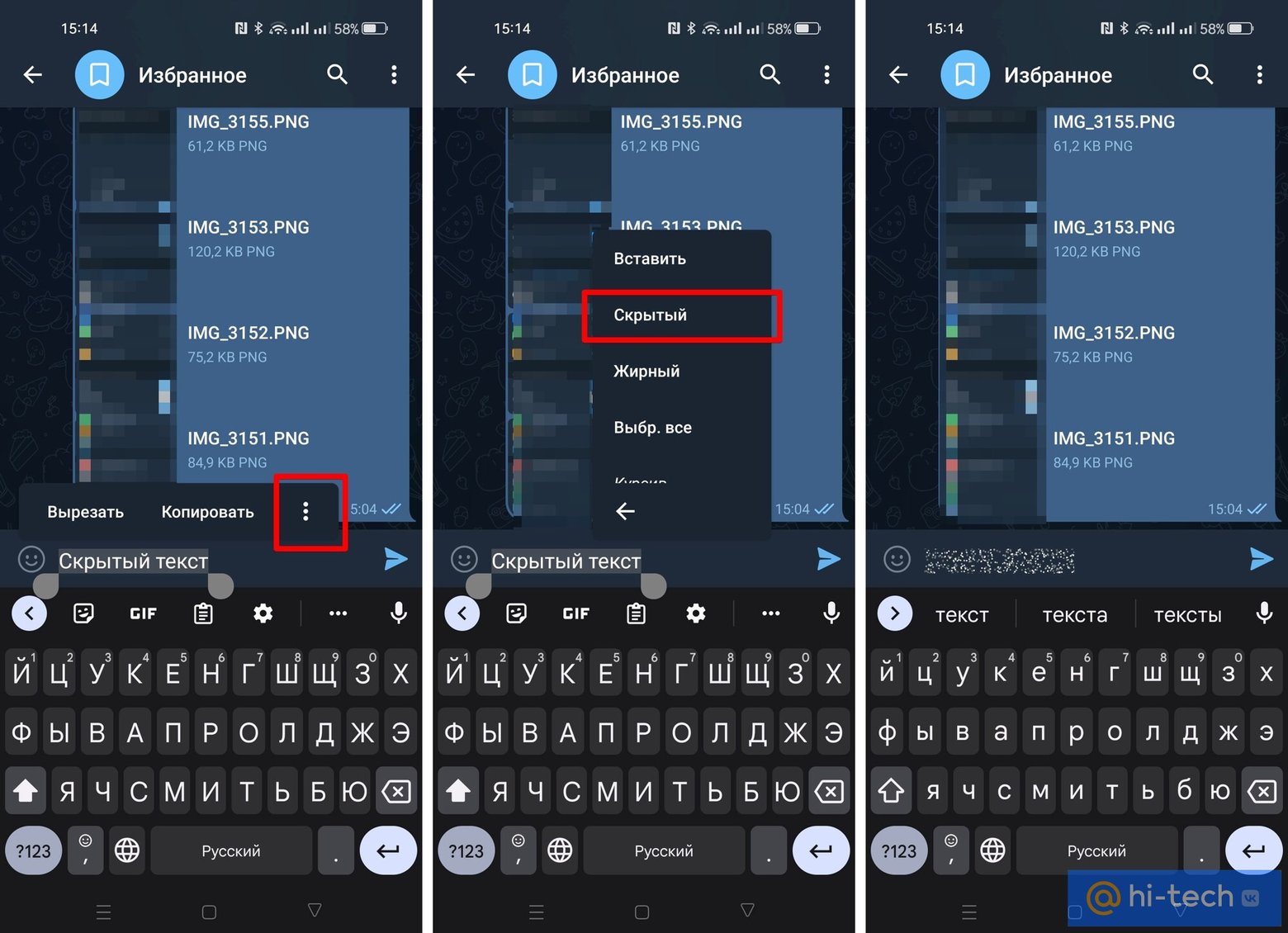
Для Android: чтобы скрыть часть сообщения, нужно выделить текст и тапнуть по нему. Откроется меню, где нужно нажать на три точки и выбрать «Скрытый».
Для iOS: сначала нужно выделить текст, затем сделать на нем тап, чтобы открылось всплывающее меню. После чего нужно нажать на стрелочку, выбрать опцию форматирования текста BIU и затем «Скрытый».
Индивидуальный звук сообщения
Ставить персональный звонок на каждого абонента стало возможно еще во времена кнопочных «Нокий». Всегда было полезно еще до того, как вы посмотрите на экран, знать, кто именно звонит. Сейчас же общение перекочевало в мессенджеры, поэтому навести порядок не мешало бы и тут. В Telegram это можно сделать в настройках контакта.
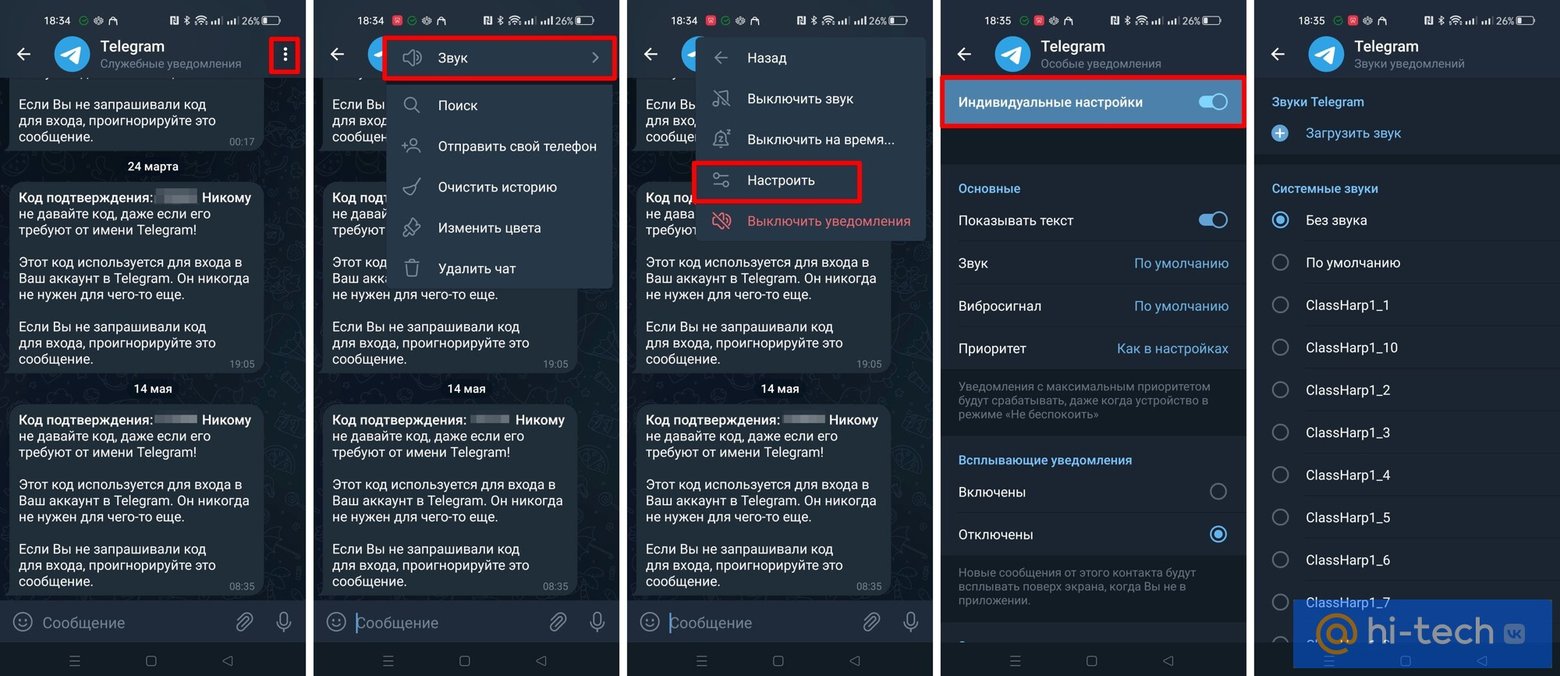
Для Android: нажмите на три точки в правом верхнем углу, выберите «Звук» и далее «Настроить». Переключите ползунок «Индивидуальные настройки», чтобы можно было задать звук.
Если на вашем устройстве есть светодиодный индикатор пропущенных событий, то можно даже задать определенный цвет для пропущенного сообщения от конкретного контакта.
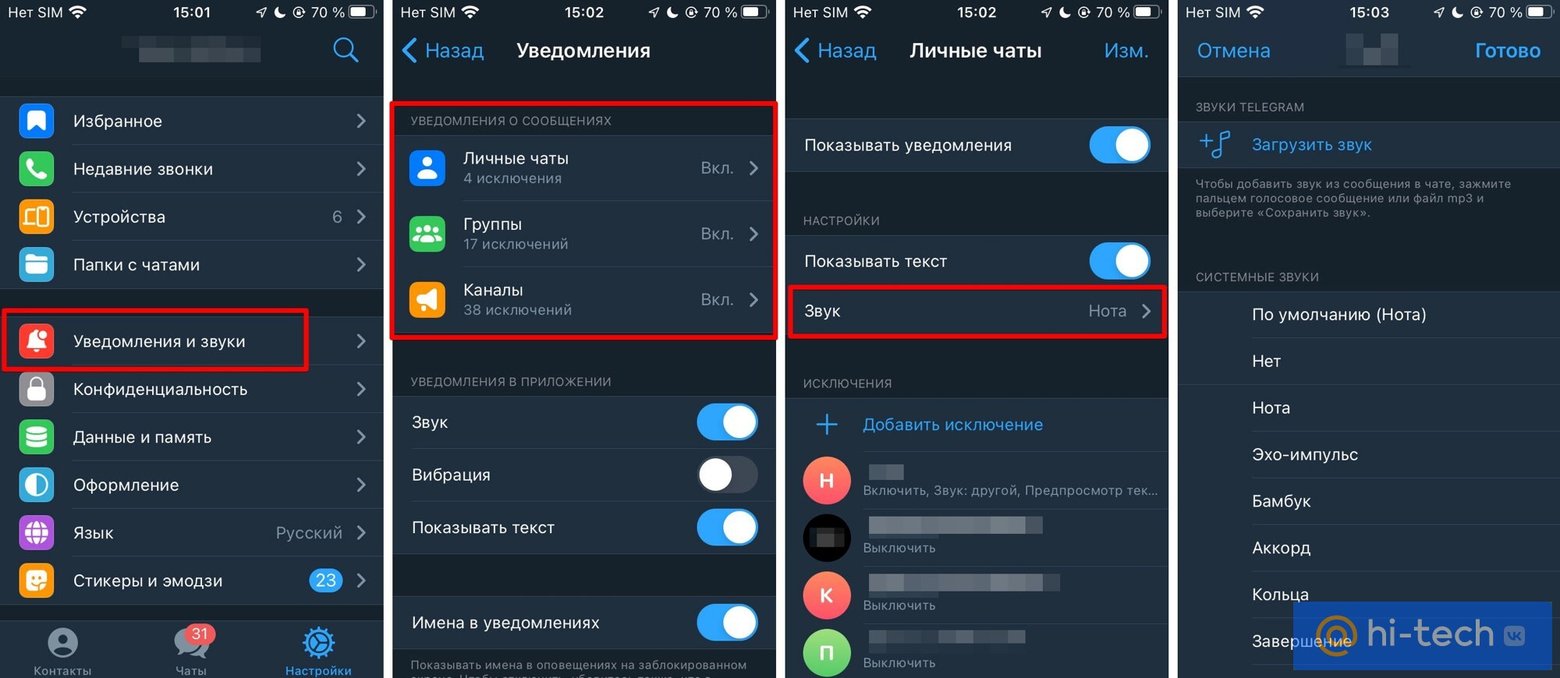
Для iOS: это делается через настройки приложения. Выберите пункт «Уведомления и звуки», затем выберите, где именно нужно изменить звук уведомления (личные чаты, группы или каналы) и далее зайдите в настройки конкретного контакта или чата.
Секретное меню
Некоторые функции Telegram скрыты от глаз рядового пользователя, но найти их можно в секретном меню. Учтите, что скрыто оно не просто так. Бездумно нажимать все подряд не стоит. Одна из наиболее полезных функций — прочесть все чаты.
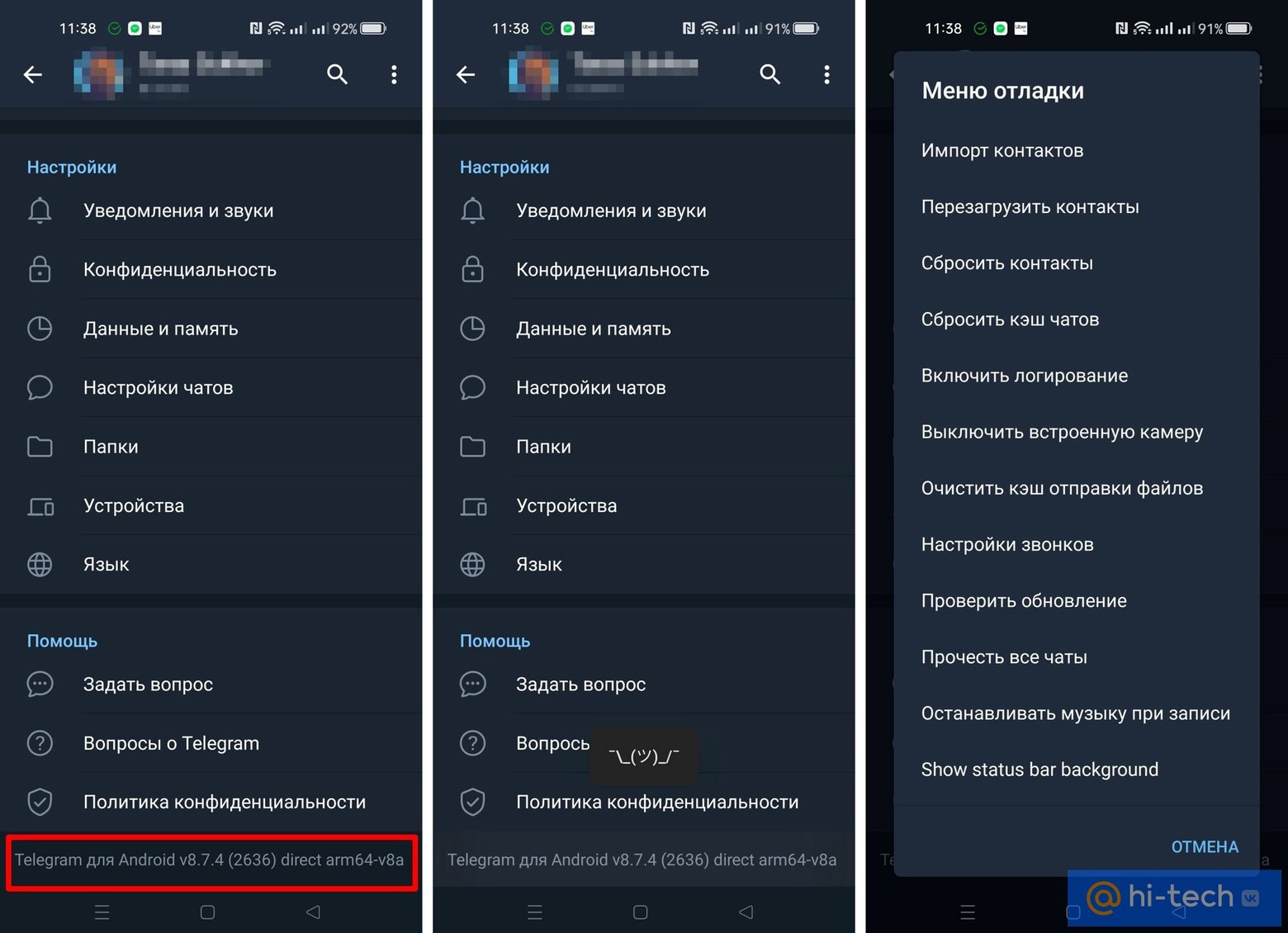
Для Android: перейдите через боковое меню в настройки и пролистайте в конец до версии приложения. Удерживайте палец на надписи, пока не выскочит смайлик, затем подержите палец еще раз до появления меню.
Для iOS: 10 раз нажмите на иконке настроек в нижней части экрана.
Использование нескольких аккаунтов
Чтобы использовать приложение под разными аккаунтами, пригодится так называемое клонирование. Подробнее об этом можно почитать в статье «Как клонировать приложения на Android». Но в Telegram добавить второй аккаунт можно штатными средствами.
Для Android: откройте боковое меню и нажмите на стрелочку рядом с именем учетной записи. Выберите «Добавить аккаунт».
Для iOS: перейдите в настройки и нажмите на ссылку «Изменить» в правом верхнем углу. В нижней части экрана выберите «Добавить аккаунт».
Чтение сообщений без уведомления
Если вы хотите прочитать сообщение, но не хотите уведомлять об этом пользователя, то можно воспользоваться хитростью. В отличие от WhatsApp в Telegram нельзя просто взять и выключить отчет о прочтении.
Для Android: если удерживать палец на иконке чата в общем списке, то откроется окно для предпросмотра. При этом сообщение не будет считаться прочитанным. Однако если новых сообщений много, то прочитать получится только первые из непрочитанных.
Для iOS: удерживайте палец на чате (не только на иконке, но и на всей строке) в общем списке, чтобы открыть меню действий. Окошко с чатом при этом можно, в отличие от Android, прокрутить до конца. Все сообщения можно прочитать без уведомления собеседника.
Установка пароля на чаты
В качестве дополнительной меры безопасности на чаты можно установить пароль. Будет полезно, если ваш телефон периодически попадает в руки другим людям (например, отдаете ребенку поиграть). В этом случае без ввода пароля или отпечатка пальца зайти в Telegram не выйдет.
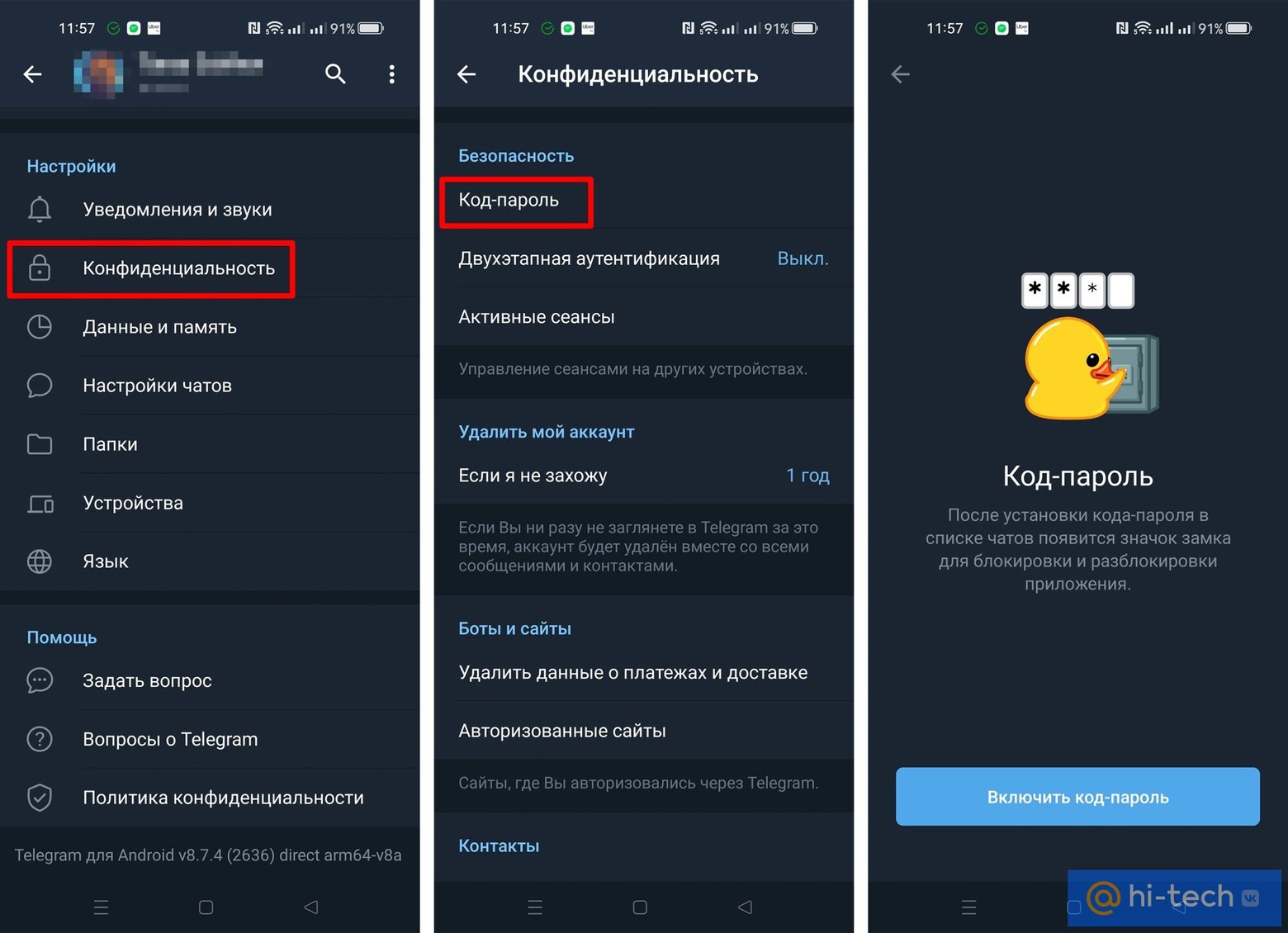
Зайдите в настройки и выберите «Конфиденциальность», затем «Код-пароль», активируйте и задайте пароль.
Отложенное сообщение и отправка без звука
Если удерживать палец на кнопке отправки сообщения, то появится меню с двумя функциями — «Отложенная отправка» и «Отправка без звука». Первое будет полезно, когда сообщение должно прийти в определенный момент, например, в качестве напоминания о встрече.
Если вы не хотите тревожить человека поздно вечером или в нерабочее время, то также можно отправить отложенное сообщение или сделать это прямо сейчас, но выключить уведомление. Сообщение придет по-тихому и никого не потревожит.
Избранное
Одна из самых известных фишек Telegram, но новички могут не сразу ее заметить. Если нужно сохранить какое-то сообщение, чтобы оно не потерялось, то можно отправить его кому-то из родственников или друзей. Это довольно грубый, но все же рабочий способ. Однако лучше поступить так, как это задумали сами разработчики мессенджера — использовать «Избранное».
Это, по сути, отдельный чат с самим собой, где можно хранить ссылки, сообщения, медиафайлы и другую информацию. Никто, кроме вас, ее не увидит, поэтому такое хранилище намного надежнее (но пароли все же лучше хранить в других местах). Также через избранное можно передавать фотографии со смартфона на компьютер, на котором тоже установлен клиент мессенджера.
Для новых пользователей это может быть не совсем очевидно, так как чат «Избранное» (если его не закрепить) легко теряется в общем потоке сообщений. А чтобы он вообще появился в списке сначала нужно что-то переслать в него. Чтобы в «Избранном» было легче ориентироваться, стоит использовать хэштеги.
Если собираетесь использовать Telegram в качестве бесплатного хранилища, помните про автоудаление аккаунта. Через определенный период неактивности (от 1 месяца до года в зависимости от настроек) данные будут удалены с серверов.
Напоминание
Если попробовать отправить отложенное сообщение в чате «Избранное», то вместо этого приложение предложит создать напоминание. В назначенное время придет сообщение с заданным вами текстом.
Архив и закрепленные чаты
Если вы используете Telegram для работы, то все посторонние чаты и каналы лучше скрыть в архиве, чтобы они не отвлекали. Сделать это можно, если смахнуть чат влево в общем списке и выбрать «В архив».
При этом сам архив тоже можно скрыть из общего списка чатов — удерживайте палец на архиве и выберите «Скрыть над списком чатов». Чтобы найти архив, нужно потянуть весь список чатов вниз.
А вот наиболее важные чаты, наоборот, стоит закрепить в начале списка. Причем сделать это можно как для чатов из основного списка, так и для архивированных чатов. Чтобы это сделать задержите палец на чате в общем списке и далее выберите «Закрепить» (иконка с канцелярской кнопкой).
Поиск сообщений по дате
За время общения в мессенджерах образуются «многокилометровые» чаты, в которых бывает сложно что-то найти. Если вы помните, когда примерно был разговор, то можно сразу перейти в определенной дате.
Для этого нужно либо кликнуть на дату в чате. Либо сначала зайти в меню поиска и затем нажать на иконку календаря, чтобы выбрать определенную дату и перейти к ней.
Пометить как непрочитанное
Чтобы не забыть о важном сообщении, которое вы уже прочитали, его можно снова сделать непрочитанным.
Для Android: удерживайте палец на чате, пока не он не будет отмечен галочкой, затем нажмите на три точки в правом верхнем углу экрана и выберите «Пометить как непрочитанное». После этого чат снова будет отмечен.
Для iOS: удерживайте палец на чате, пока не откроется новое окошко, выберите «Пометить как новое». Чат снова станет отмечен синим кружком.
Перевод сообщений
Чтобы включить перевод сообщений, нужно зайти в настройки, далее «Язык» и включить ползунок «Показать кнопку “Перевести”». При этом можно отметить языки, с которых вам не нужен перевод.
После этого тапните на сообщении и выберите из открывшегося меню «Перевести». Обратите внимание, что доступ к тексту сообщения может иметь компания Google. Если сильно беспокоитесь о своей информационной безопасности, не используйте переводчик, ведь Google и так знает о нас слишком много.
Установить клиент не из магазина приложений
Если вы пользуетесь Telegram на Android, то установить мессенджер можно в обход Google Play. Это безопасно, если использовать файл с официального сайта приложения. По заявлениям разработчиков, такая версия будет чаще обновляться (программа сама напомнит о выходе новой версии) и в ней меньше ограничений. Учитывая текущие реалии, отвязаться от магазина Google даже сама по себе идея здравая.
Для пользователей iOS, по понятным причинам, установить приложение не из App Store нельзя (на самом деле можно, однако это сложнее, чем на Android), но есть возможность попробовать альтернативный клиент вроде iMe Messenger & Crypto Wallet. К слову, для Android это приложение тоже есть.
Очистка данных
Приложения быстро забивают память, если вовремя не очищать смартфон (как это сделать быстро, читайте в нашей статье «Как очистить память телефона в один клик»). В Telegram предусмотрены встроенные инструменты для очистки памяти.

Перейдите в настройки, затем «Данные и память» и «Использование памяти». Нажмите «Очистить кэш». Рекомендуем также сократить время, в течение которого загруженные данные будут храниться в памяти, и ограничить размер кэша (доступно на iOS). Если же вам постоянно не хватает места на смартфоне, воспользуйтесь нашими советами.
Редактор картинок
В Telegram есть базовый редактор изображений, который можно вызвать при отправке фотографии. На экране выбора фото из галереи нажмите на изображение, чтобы развернуть его на полный экран.
В нижней части экрана появится панель инструментов, с помощью которой можно кадрировать изображение, наложить размытие, сделать подписи, добавить стикеры и т. п.
Ссылка на аккаунт и другие параметры конфиденциальности
Когда кто-то пересылает сообщение в другой чат, то в нем остается имя человека, который это сообщение написал. По ней можно перейти на аккаунт автора сообщения. Если вы не хотите, чтобы ваш аккаунт выдели посторонние, это можно отключить.
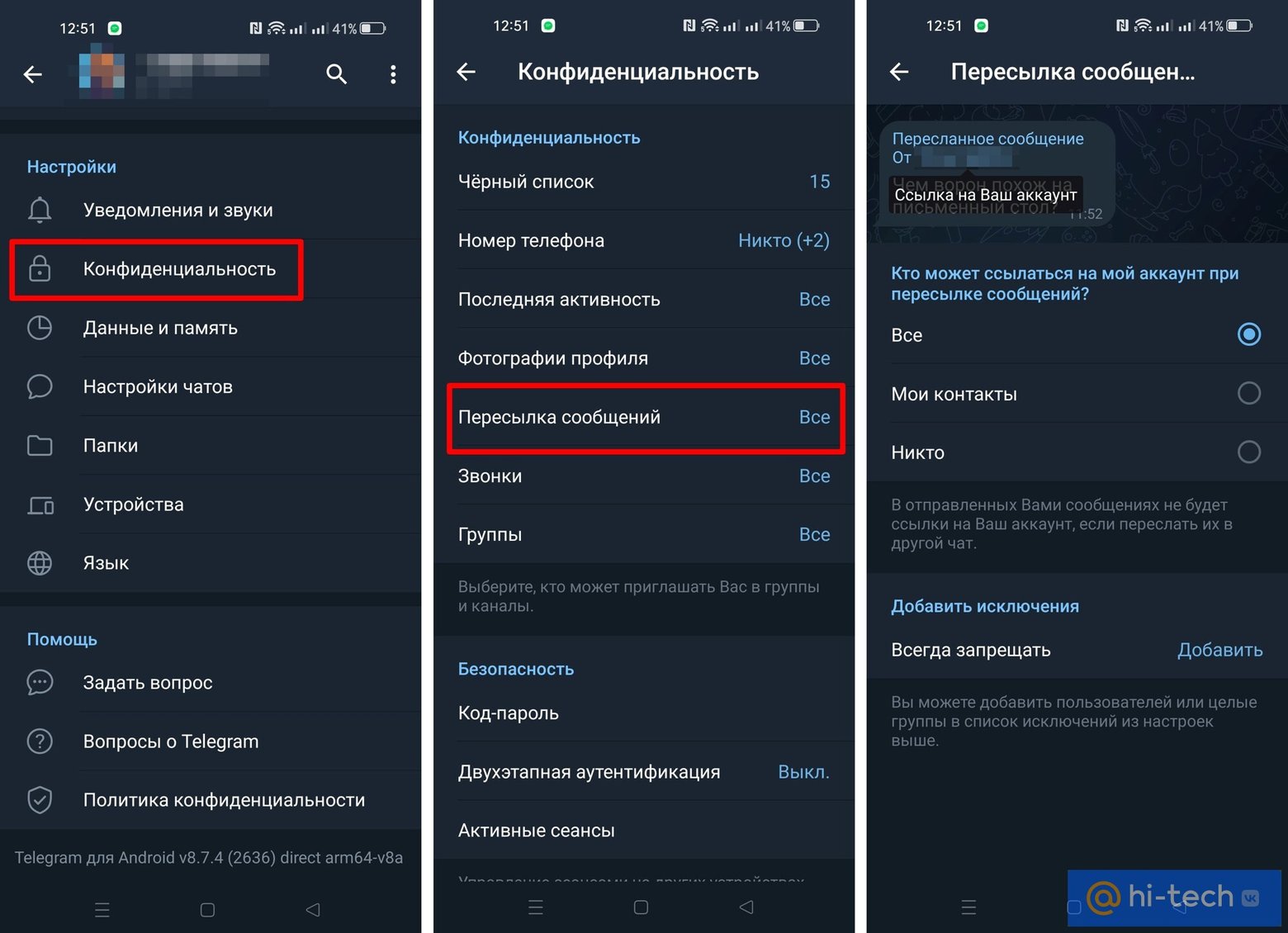
Зайдите в настройки, далее «Конфиденциальность» и «Пересылка сообщений». Выберите «Никто», чтобы полностью отключить ссылку на ваш профиль. Также можно задать исключения для пользователей или каналов, если по каким-то причинам вам это нужно.
Здесь же можно задать и другие параметры конфиденциальности: запретить добавление в группы, звонки от неизвестных, просмотр фотографии профиля, скрыть номер телефона и другое.
Облачный пароль (двухэтапная аутентификация)
Чтобы усилить защиту вашей учетной записи, можно задать дополнительный пароль, который будет запрашиваться при входе в Telegram на новом устройстве.
Для Android: перейдите в настройки и выберите пункт «Конфиденциальность», а затем «Двухэтапная аутентификация» в разделе «Безопасность».
Для iOS: перейдите в настройки, далее «Конфиденциальность» и «Облачный пароль».
Рекомендуем указать подсказку для пароля и электронную почту, чтобы в случае чего можно было сделать сброс пароля.
Это тоже интересно
- Как скрыть любое приложение на Android
- Как предотвратить удаление приложений на iPhone
Как отправить сообщение в Telegram
Тут мы рассказываем, как отправлять личные сообщения в Telegram с помощью бота.
Если вы хотите отправлять сообщения не в личные сообщения, а в группу в Telegram, то обратитесь к этой инструкции.
Как настроить отправку сообщений
Постройте сценарий
Чтобы отправить что-либо в Telegram, сначала нам нужно записать информацию в переменную. Вы можете собрать несколько параметров, записать их в переменные, и все эти переменные передать в Telegram. Перед отправкой данных у вас должен существовать участок сценария с записью в переменные.
Пройдите этот урок для построения сценария.
После прохождения урока, у вас будут 5 переменных:
- для имени
- для фамилии
- для телефона
- для email
- для вида услуги
Опубликуйте бота в Telegram
Чтобы опубликовать бота в Telegram, следуйте инструкции.
Если вы уже опубликовали бота в Telegram, переходите к следующему пункту.
Получите chat_id
Для того чтобы получить сообщение в Telegram, бот должен знать, кому его отправлять. Вы можете получить chat_id своего аккаунта (или аккаунта человека, которому вы хотите отправлять данную информацию), чтобы затем с помощью бота отправлять сообщения.
Чтобы получить chat_id , создайте в сценарии новый экран с текстом:
Поместите этот экран в начало сценария, чтобы этот экран был в левом верхнем углу. Таким образом, этот экран будет первым при запуске бота.

Опубликуйте бота
Нажмите Опубликовать и дождитесь сообщения о том, что сценарий опубликован на канале Telegram.

Протестируйте бота
Теперь перейдите к своему боту в Telegram (не в тестовом виджете!) и отправьте боту:
Если вы хотите, чтобы сообщения приходили не вам, а другому человеку, то просто отправьте этому человеку ссылку на бота. Если этот пользователь будет общаться с этим ботом впервые, то бот сразу же пришлет значение chat_id . Если этот пользователь ранее уже общался с этим ботом, то попросите пользователя отправить в диалог /start , чтобы получить chat_id.
Бот пришлет вам нужное значение:

Скопируйте и вставьте в блокнот число, которое прислал бот.


Удалите экран с текстом $rawRequest.message.from.id . Он больше не нужен.

Отправьте данные
Следующий шаг — отправить данные, полученные от клиента. Для этого в сценарии, после сбора всей нужной информации, должен быть блок HTTP-запрос. С помощью одного запроса можно передать сразу несколько переменных:

Блок должен быть оформлен следующим образом:
Метод GET

Формирование URL
Для создания URL скопируйте в блокнот строку: https://api.telegram.org/bot/sendMessage

Затем перейдите в Telegram в канал BotFather и скопируйте токен вашего бота, который был сгенерирован, когда вы публиковали канал:

В блокноте выделите

И вместо вставьте токен из Telegram:

Получится примерно следующий адрес:

Теперь выделите строку целиком и вставьте ее в поле URL HTTP-запроса в Aimylogic

Оформление поля BODY
В BODY нам нужно указать:
- значение chat_id , которое мы получили ранее

- все переменные, которые мы до этого собрали в сценарии.
Если вы повторили урок по сбору контактных данных, то в сценарии вы получили следующую информацию:
Ваше имя: $name Ваша фамилия: $lastname Ваш телефон: $PHONE Ваш email: $EMAIL Вид услуги: $service
Поэтому сейчас мы используем именно эти переменные.
Итак, нужно вставить значение chat_id и перечислить переменные, которые были в сценарии до отправки.
Обратите внимание на отступы и знаки препинания! Рекомендуем не набирать текст, а скопировать и вставить.

Нажмите Сохранить.
Готово, мы оформили Http-запрос для отправки данных.
Проверьте статус отправки
От логики «Завершен успешно» добавляем связь к новому экрану, содержащему сообщение об успешной отправке данных. Например, “Спасибо, ваши данные успешно отправлены!”
От логики “Завершен с ошибкой” делаем связь с экраном, содержащим текстовый блок “Ошибка $httpStatus ”. Данный блок поможет нам понять, в чем неполадка, если http-запрос не будет успешным.

Протестируйте сценарий
Нажмите Тестировать и поговорите с ботом.
По итогу диалога нужная информация должна прийти в Telegram.
Обратите внимание, что бот будет присылать сообщение в вашу беседу с ботом. Если вы ожидаете, что вам придет личное сообщение от какого-то другого аккаунта, вас может смутить такое поведение. Но в дальнейшем, когда другие люди будут писать боту, и вы будете получать сообщения от бота, вам будет более понятно, что происходит. Попросите другого человека прислать боту свое имя и телефон, и тогда вы получите сообщение от бота.
Возможные неполадки
Вы нажимаете Тестировать, и бот выдает ошибку
Проверьте, не используете ли вы в сценарии $rawRequest для получения имени. Если да, то тестировать нужно в канале Telegram. В тестовом виджете ошибка будет ожидаемо выпадать, так как бот пытается получить информацию из канала, которого нет.
«Ошибка -1»
Проверьте правильность URL в http-запросе. Возможно, в самом URL или в конце URL есть пробел либо по ошибке вставлен неверный символ.
«Ошибка 400»
- Проверьте правильность оформления http-запроса. Попробуйте удалить Telegram-бота в BotFather, создать заново и использовать заново сгенерированный токен.
- Проверьте правильность оформления поля BODY (синтаксис).
Образец правильного оформления поля BODY
- Первая и последняя строчка должны содержать только фигурные скобки


- Должны быть отступы (можете нажать Tab либо нажать пробел четыре раза)


- «chat_id»: должно быть написано именно так (проверьте на наличие опечаток, а лучше скопируйте и вставьте): «chat_id»:

- Значение chat_id должно быть не 123456789, а реальное значение, которое вы скопировали на шаге 3 (123456789 это пример для урока)

- Строка, содержащая «chat_id»: должна оканчиваться запятой

- После двоеточий должны быть пробелы


- Значение передаваемого текста сообщения должно быть в таких кавычках: » »


10 функций Telegram, которые облегчат вам жизнь

Долгожданная функция, которая появилась в Telegram относительно недавно. Теперь вы можете звонить своим близким и коллегам с использованием видео, как, например, в Skype или WhatsApp. Чтобы новая функция появилась в вашем приложении, обновите его до последней версии. После этого вы сможете совершать и принимать звонки от других пользователей. Чтобы позвонить, просто перейдите в чат с человеком, с которым хотите пообщаться, нажмите на правое верхнее меню и выберите «Видеозвонок».
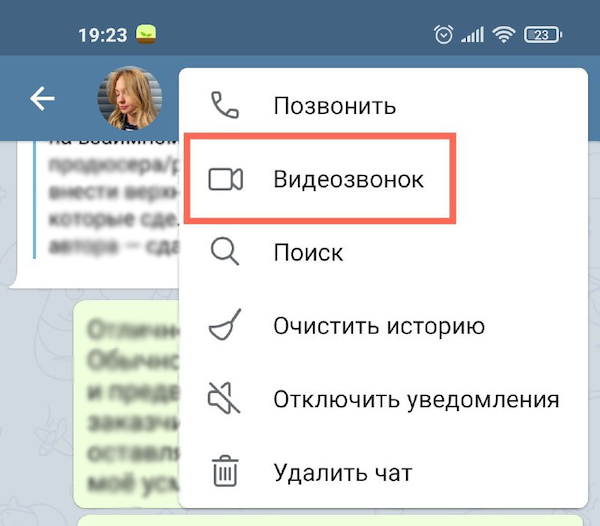
Запуск видеозвонка в Telegram (Фото: Наталья Гаврилова для РБК)
Также вы можете начать видеозвонок, перейдя в профиль пользователя и нажав на иконку камеры.
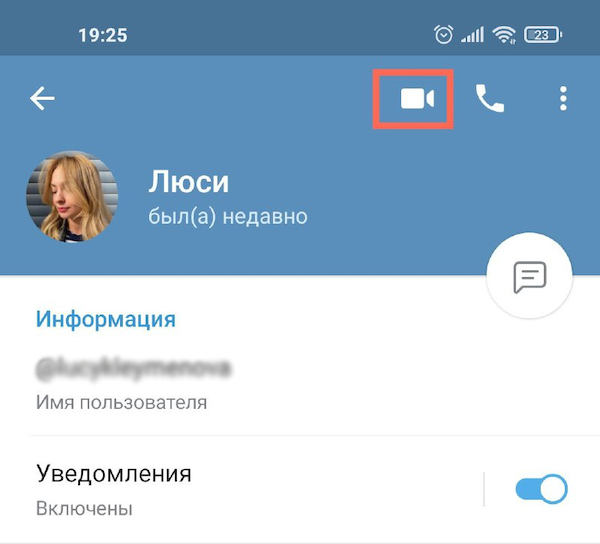
Запуск видеозвонка из профиля (Фото: Наталья Гаврилова для РБК)
Данные о вызовах хранятся в отдельном разделе. Для устройств на Android все просто: раздел «Звонки» находится в левом боковом меню. Для устройств на iOS этот раздел нужно включить. Для этого перейдите в «Настройки» → «Недавние звонки» и активируйте ползунок для «Вкладка «Звонки».
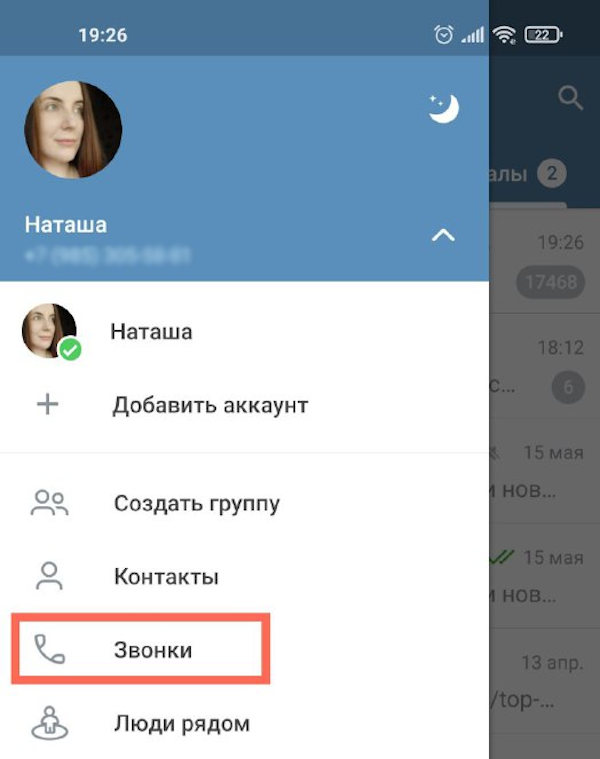
Раздел «Звонки» на устройстве Android (Фото: Наталья Гаврилова для РБК)
Отложенная отправка сообщений
Еще одна полезная фишка — отправка отложенных сообщений. По сути, вы отправляете обычное сообщение. Однако вместо моментальной доставки вы можете выбрать любой день и время, когда собеседник его получит. Эту функцию можно использовать, если вы не хотите тревожить своих коллег на выходных или в качестве напоминаний своим близким.
Чтобы отправить сообщение с отложенной доставкой, напишите текст и зажмите значок отправки. В открывшемся меню выберите «Отправить позже». Как раз здесь вы можете задать дату и время отправки сообщения.
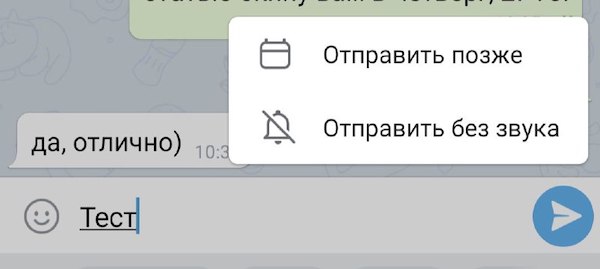
Отправка отложенного сообщения (Фото: Наталья Гаврилова для РБК)
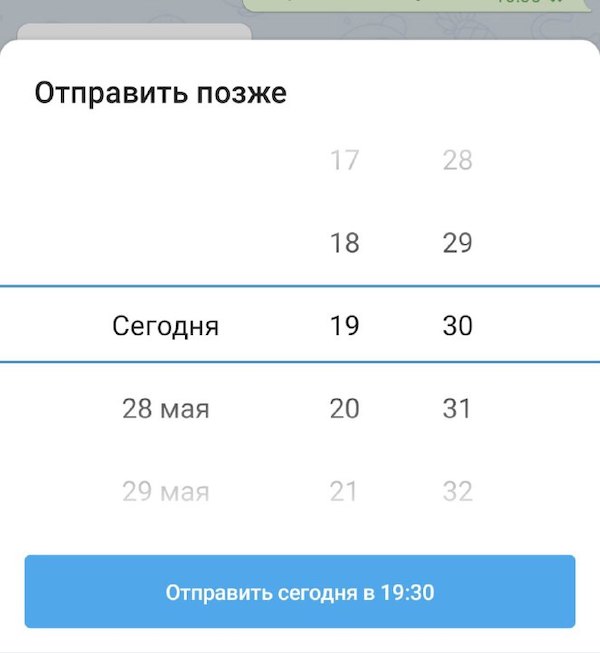
Настройка даты и времени отложенного сообщения (Фото: Наталья Гаврилова для РБК)
Само сообщение при этом будет храниться в отдельном месте. Найти его легко: зайдите в чат с собеседником и в поле ввода сообщения вы увидите иконку календаря. Нажмите на нее, и вы перейдете в раздел с отложенными сообщениями для этого пользователя. Здесь вы можете отредактировать или удалить такое сообщение.

Переход в раздел с отложенными сообщениями (Фото: Наталья Гаврилова для РБК)
Отправка сообщений без звука для получателя
Беззвучные сообщения — отличная функция, если вы не хотите мешать или отвлекать получателя звуком уведомления. Например, если вы отправляете сообщение в позднее время или точно знаете, что другой пользователь сейчас чем-то занят. Чтобы воспользоваться этой функцией, просто напишите сообщение и зажмите значок отправки. В появившемся меню выберите «Отправить без звука». Сообщение будет доставлено, однако пользователь не услышит уведомления, даже если у него отключен режим «Без звука».
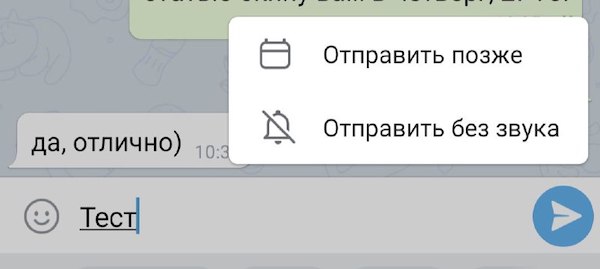
Отправка сообщения без звука для получателя (Фото: Наталья Гаврилова для РБК)
Группировка диалогов по папкам
Долгое время пользователям не хватало в Telegram возможности разложить все «по полочкам»: разделить личные и рабочие чаты, а также групповые чаты и публичные каналы. Теперь эта функция доступна в приложении. Чтобы навести в чатах порядок, перейдите в раздел «Настройки» → «Папки». Далее нажмите на «Создать новую папку», придумайте ей название и добавьте в нее нужные чаты.
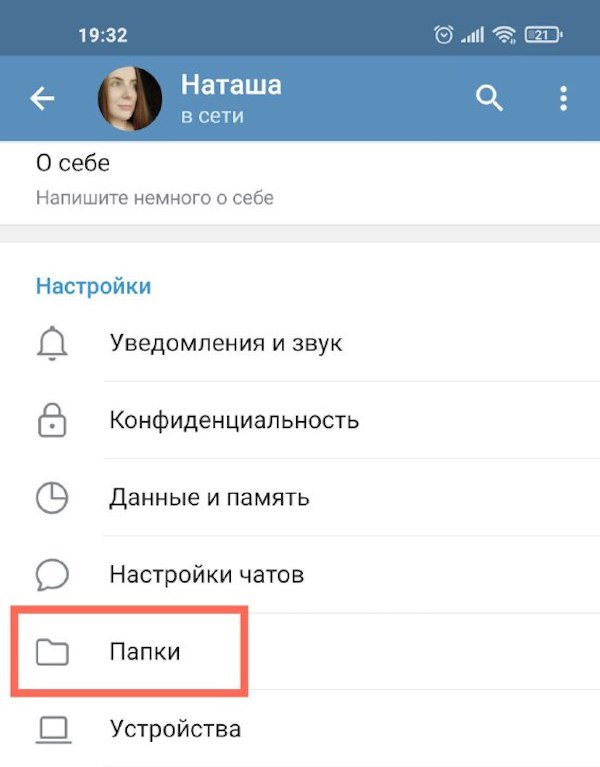
Переход в раздел «Папки» (Фото: Наталья Гаврилова для РБК)
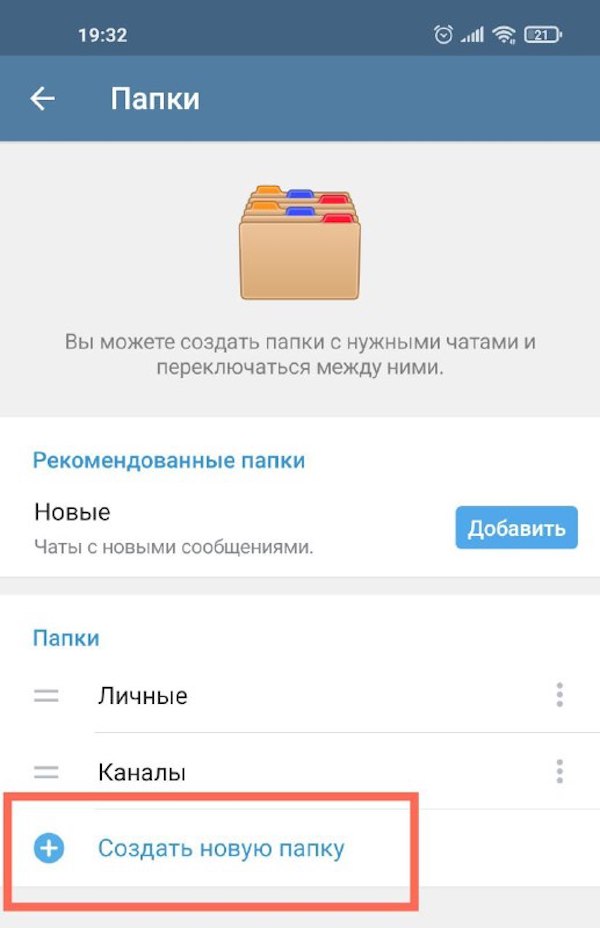
Создание новой папки (Фото: Наталья Гаврилова для РБК)
Таймкоды на видео
Таймкоды для видео — еще одна малоизвестная и при этом очень удобная фишка в Telegram. Например, вы отправляете своему собеседнику видео, но хотите, чтобы он посмотрел его с определенной минуты. Чтобы не заставлять пользователя самому перематывать видео, просто добавьте время, с которого нужно смотреть. Например, «смотреть с 3:02». Приложение автоматически начнет проигрывать видео с этого момента.
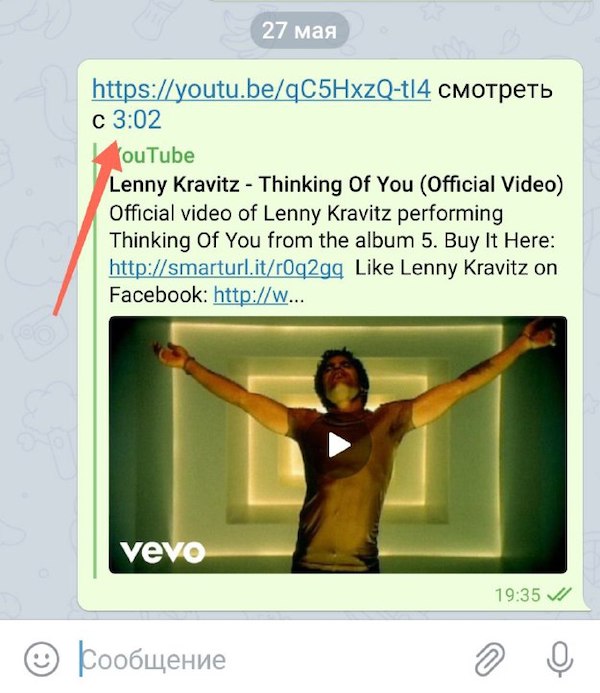
Функция таймкода в Telegram (Фото: Наталья Гаврилова для РБК)
Несколько аккаунтов в одном приложении
Telegram дает еще одну классную возможность: быстро переключаться между разными аккаунтами. Это может пригодиться, если вы, например, хотите жестко разделить рабочее и личное общение. Чтобы настроить эту функцию для устройств на Android, достаточно перейти в левое боковое меню и выбрать пункт «Добавить аккаунт». Для устройств на iOS необходимо перейти в «Настройки», нажать на «Изменить» в правом верхнем углу и добавить новый аккаунт.
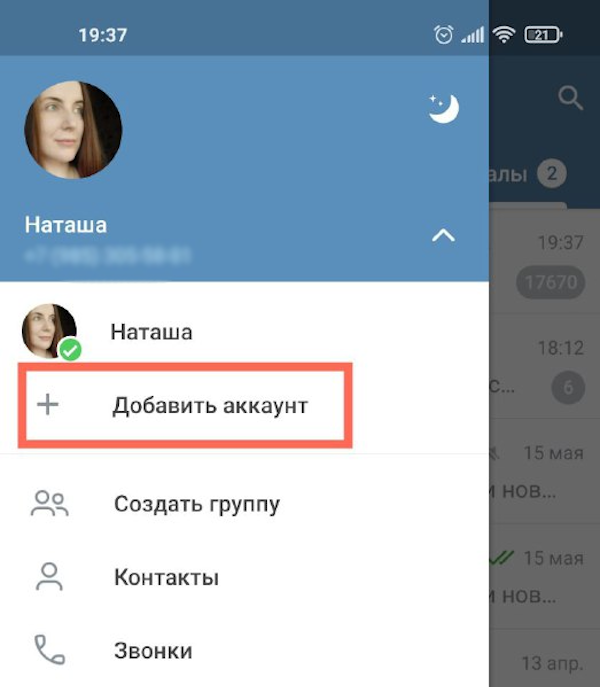
Добавление еще одного аккаунта в рамках одного приложения на Android (Фото: Наталья Гаврилова для РБК)
Напоминания самому себе
Вы можете отправлять напоминания не только другим пользователям, но и самому себе. Для других пользователей это работает через отложенные сообщения, а вам для этого пригодится раздел «Избранное». Избранное — это что-то вроде чата с самим собой. Сообщения в этом чате видите только вы. Этот раздел удобно использовать в качестве облачного хранилища, куда вы можете пересылать важные сообщения, делать заметки, отправлять фото и видео.
Чтобы создать напоминание, перейдите в раздел «Избранное» и напишите сообщение. Зажмите значок отправки сообщения и в появившемся меню выберите «Задать напоминание». Далее вам нужно настроить нужную дату и время. В назначенное время напоминание придет вам в Telegram в виде обычного сообщения.
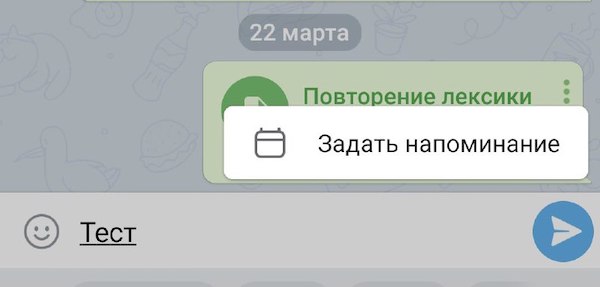
Настройка напоминания в Telegram (Фото: Наталья Гаврилова для РБК)
Настройка отображения имени при пересылке сообщений
А вы знали, что когда кто-то пересылает ваши сообщения, то третье лицо видит ваше имя и, более того, может перейти по нему в ваш профиль в Telegram? Ну, а дальше — написать или даже позвонить, в зависимости от ваших настроек конфиденциальности.
Не хотите, чтобы у посторонних людей была возможность просмотреть ваш профиль и выйти с вами на связь? Тогда перейдите в «Настройки» → «Конфиденциальность» → «Пересылка сообщений». В этом разделе вы можете выбрать тех, кто может ссылаться на ваш аккаунт при пересылке сообщений.
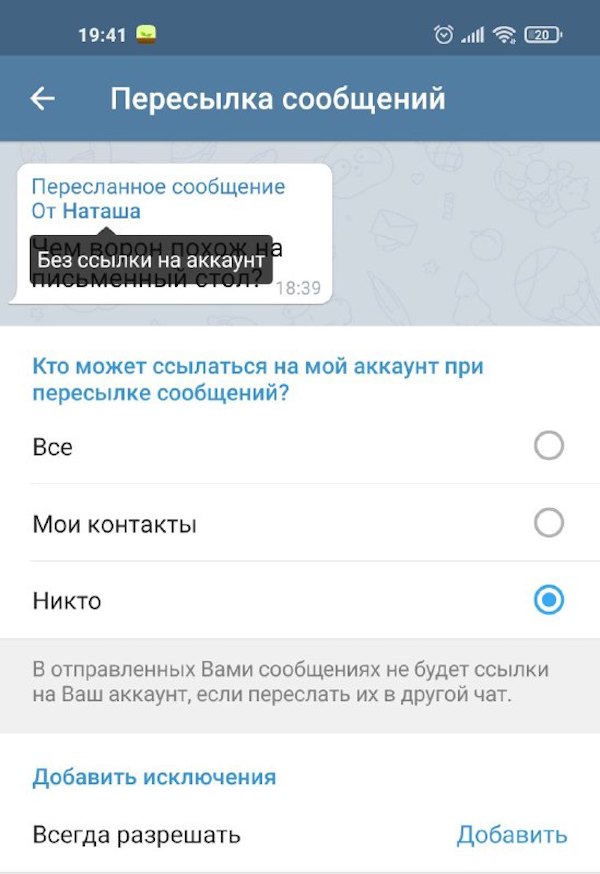
Настройка отображения имени при пересылке сообщений (Фото: Наталья Гаврилова для РБК)
Секретные чаты и самоуничтожающиеся файлы
Секретные чаты — это чаты с повышенной степенью защиты. По крайне мере, утверждается, что для них используется усиленное шифрование, а также, что информация из них не хранится на серверах Telegram. Чтобы перейти на такой уровень общения, откройте профиль контакта, перейдите в меню в правом верхнем углу и нажмите «Начать секретный чат». После этого в мессенджере будет создан отдельный чат с этим пользователем, но уже секретный. Пересылать сообщения из такого чата нельзя.
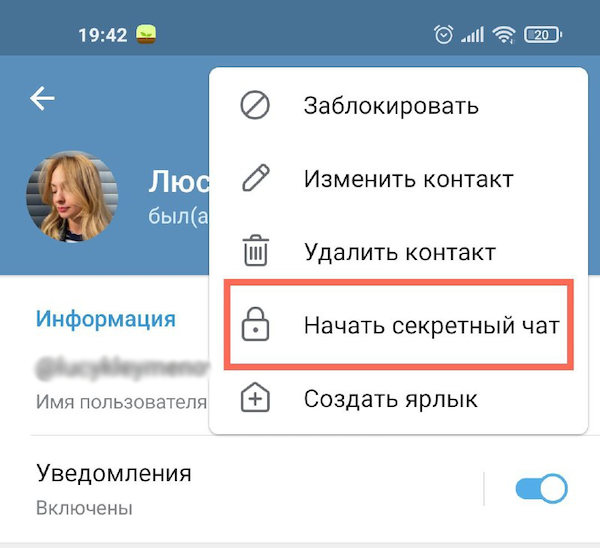
Создание секретного чата с пользователем (Фото: Наталья Гаврилова для РБК)
Еще одна интересная фишка секретных чатов — самоуничтожающиеся файлы. Это могут быть как обычные сообщения, так и фото или видео. Они удалятся автоматически после того, как ваш собеседник посмотрит их. Интервал удаления вы устанавливаете сами. Например, через пять секунд после просмотра. Сделать скриншот при этом в секретном чате нельзя.
Чтобы отправить такое самоуничтожающееся сообщение или файл, перейдите в секретный чат и нажмите три точки в правом верхнем углу. В появившемся меню выберите «Включить удаление по таймеру», а дальше выберите нужный интервал.
Хештеги в чатах
Хештеги в Telegram — это инструмент, который помогает быстро найти какие-то важные сообщения. Они работают так, что выводят отдельным списком все сообщения, в котором присутствует хэштег. Еще хештеги — это удобный способ сортировать данные в разделе Избранное. Если вы активно используете Избранное для хранения важных заметок, фотографий и прочих файлов, то хештеги как раз помогут вам не запутаться. Проставлять хештеги довольно просто: добавьте к тексту сообщения решетку и ключевое слово для поиска без пробела, #воттак.