Как создать презентацию. Canva
Для создания презентаций есть как десктопные программы (PowerPoint, Keynote), так и веб-сервисы. Покажем, как создать слайды в Canva.
МОЖНО СДЕЛАТЬ
ИСПОЛЬЗУЕТСЯ В:
Каталог редактируемых шаблонов разделен в Canva на множество категорий. Для презентаций можно выбрать один из двух форматов в зависимости от соотношения сторон: 4:3, который больше подойдет для экранов проекторов или 16:9 — для широкоформатных экранов и смартфонов.

В обоих случаях за основу будущей презентации возьмите один из десятков или даже сотен шаблонов, причем это не только титульные листы, а целые наборы до 27 слайдов в едином стиле, но с различной композицией.
Шаблоны разделены на тематические категории: образование, маркетинг, бизнес, реклама, архитектура и так далее — однако это разделение условное, ведь заменив фотографии и рисунки любой шаблон «адаптируется» под вашу собственную тему, поэтому ориентируйтесь лучше на сам дизайн.
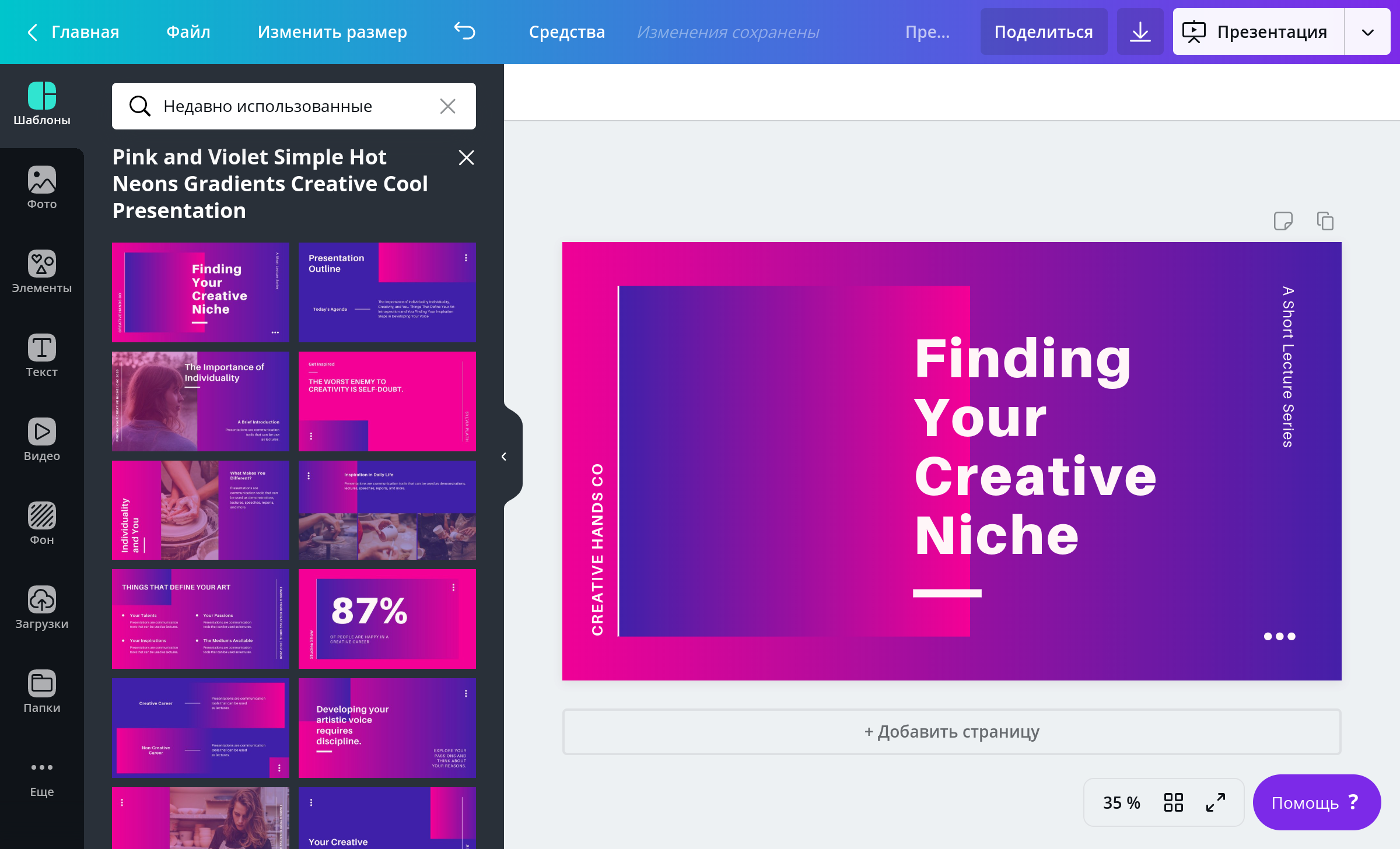
Держите в голове образ вашей аудитории, тему и формат мероприятия: для академической и корпоративной среды подойдет традиционный и спокойный стиль, тогда как для выставки, публичного выступления или представления нового продукта можно выбрать яркий и современный вариант.
При нажатии на каждый слайд из шаблона он переместится на страницу документа. Новые страницы добавляются нажатием «+ Добавить страницу».

Какие инструменты редактирования слайдов есть в Canva?
При нажатии на каждый объект, из которого состоит дизайн, на верхней панели будет появляться панель инструментов. Например, для надписей — список шрифтов, выравнивание, нумерованные и маркированные списки, цвет текста, возможность задать межстрочный и межбуквенный интервал и др. Для фотографий — готовые фильтры и ручные настройки яркости, контраста и других параметров.
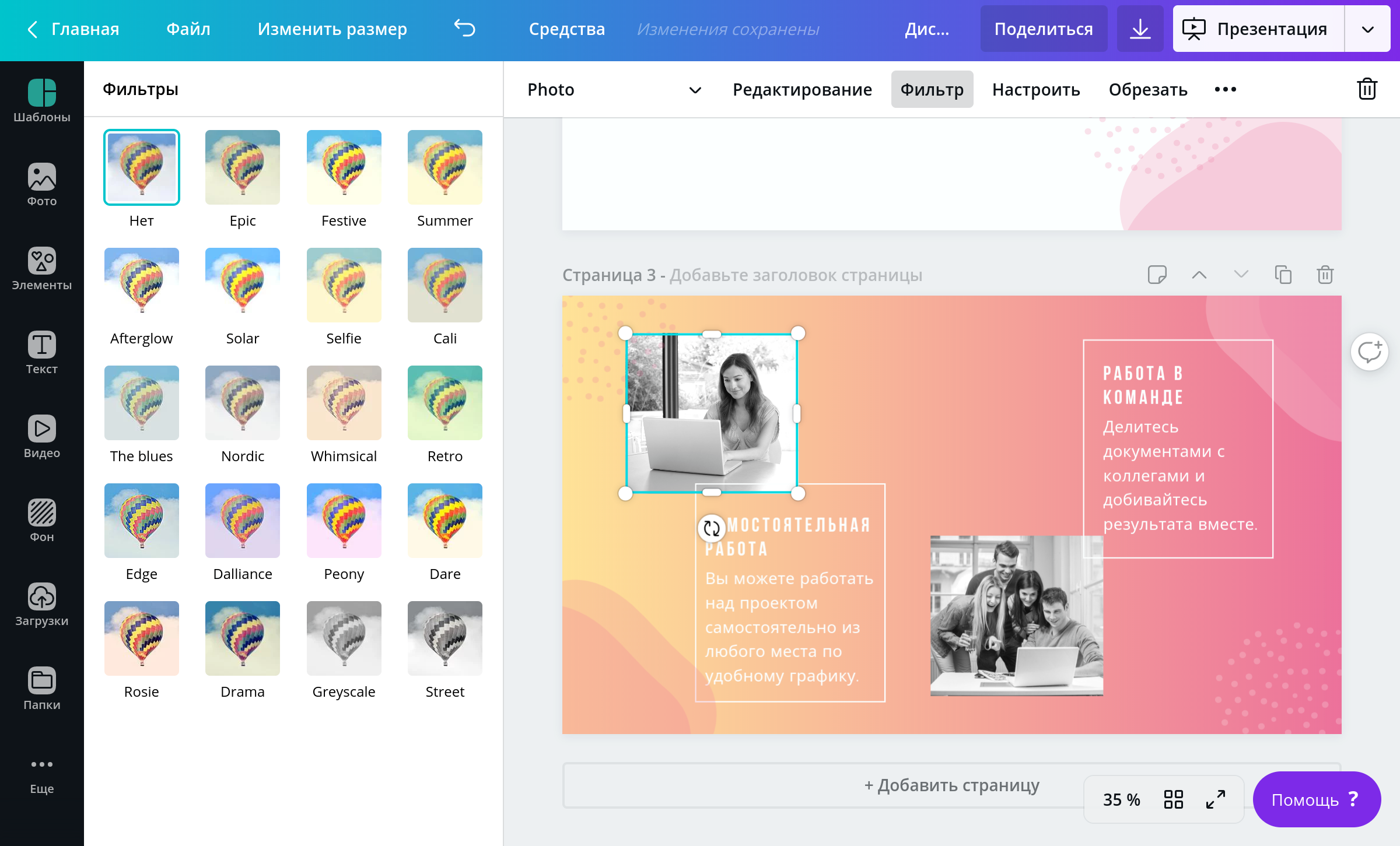
На панели слева — ресурсы, которые можно использовать в дизайне. Вкладка «Фото» дает доступ к библиотеке из 2 миллионов стоковых фотографий (среди них много бесплатных вариантов), которые можно искать по ключевым словам или подбирать по тематическим рубрикам.
Во вкладке «Текст» можно добавить в макет надпись или шаблон сочетания шрифтов (чтобы увидеть варианты для кириллицы, используйте Canva на русском языке).

Вкладка «Загрузки» содержит все файлы, которые вы загружаете в редактор — они будут всегда доступны в облачной папке, поэтому использовать их можно многократно.
Специально сохранять изменения в дизайне не нужно — редактор автоматически сохраняет каждое изменение (однако для этого нужно стабильное интернет-соединение).
Для сохранения презентации в файле существует масса опций, но наиболее подходящие — файл PNG или PPT (формат Microsoft PowerPoint). Презентацию также можно опубликовать онлайн в виде «сайта», который будет доступен по ссылке.
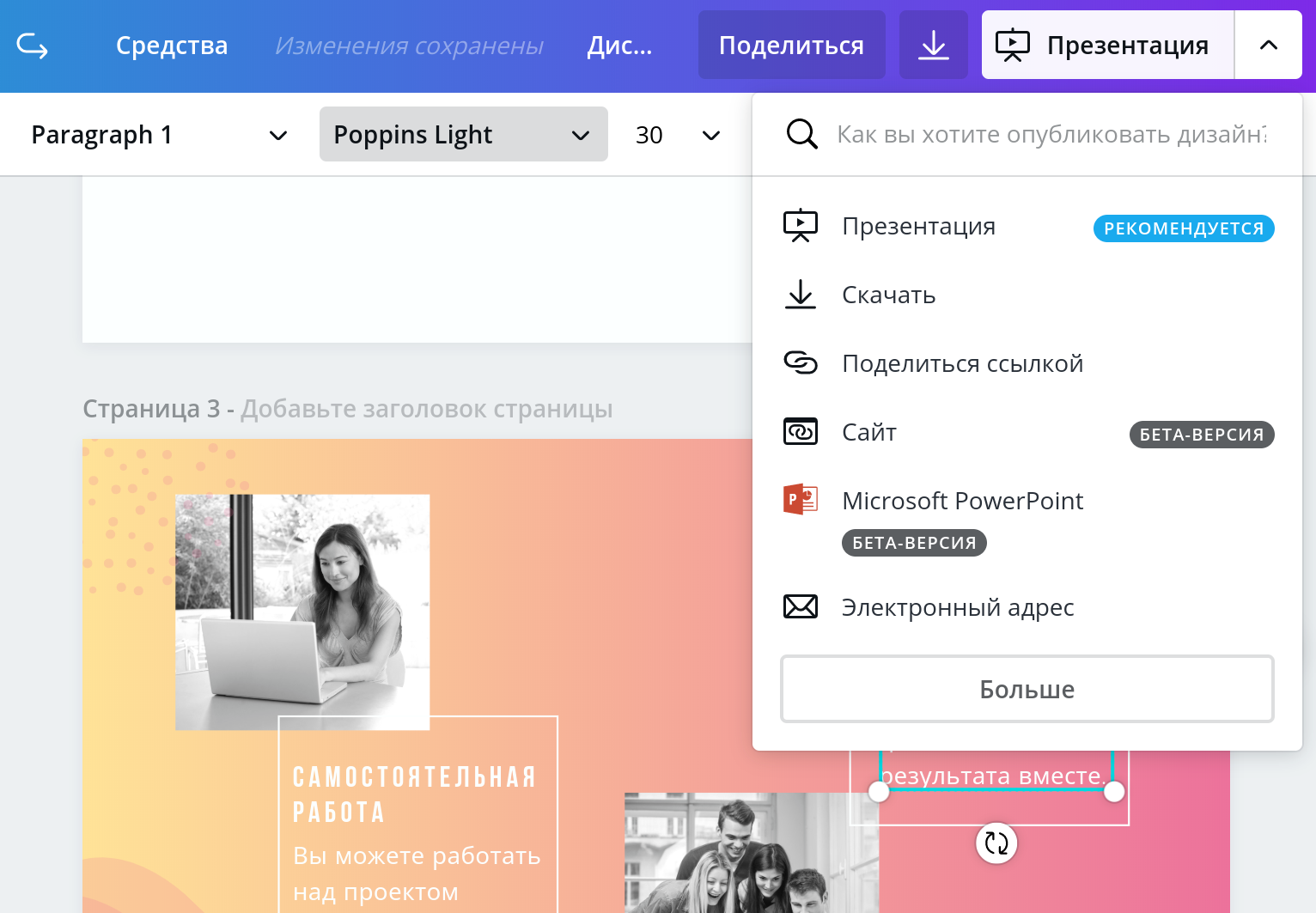
Однако рекомендуемым вариантом публикации является «Презентация» — остановимся на нем отдельно.
Режим докладчика
Нажав на «Презентация» в правом верхнем углу экрана, Canva предложит перевод вашего дизайна непосредственно в режим для демонстрации. На этом этапе можно задать стиль анимации переключения слайдов.
Ниже предлагается выбрать тип воспроизведения — ручной («Стандарт»), автоматический (с заданной скоростью переключения слайдов) или Режим докладчика, который пригодится при наличии проектора или внешнего монитор для аудитории.
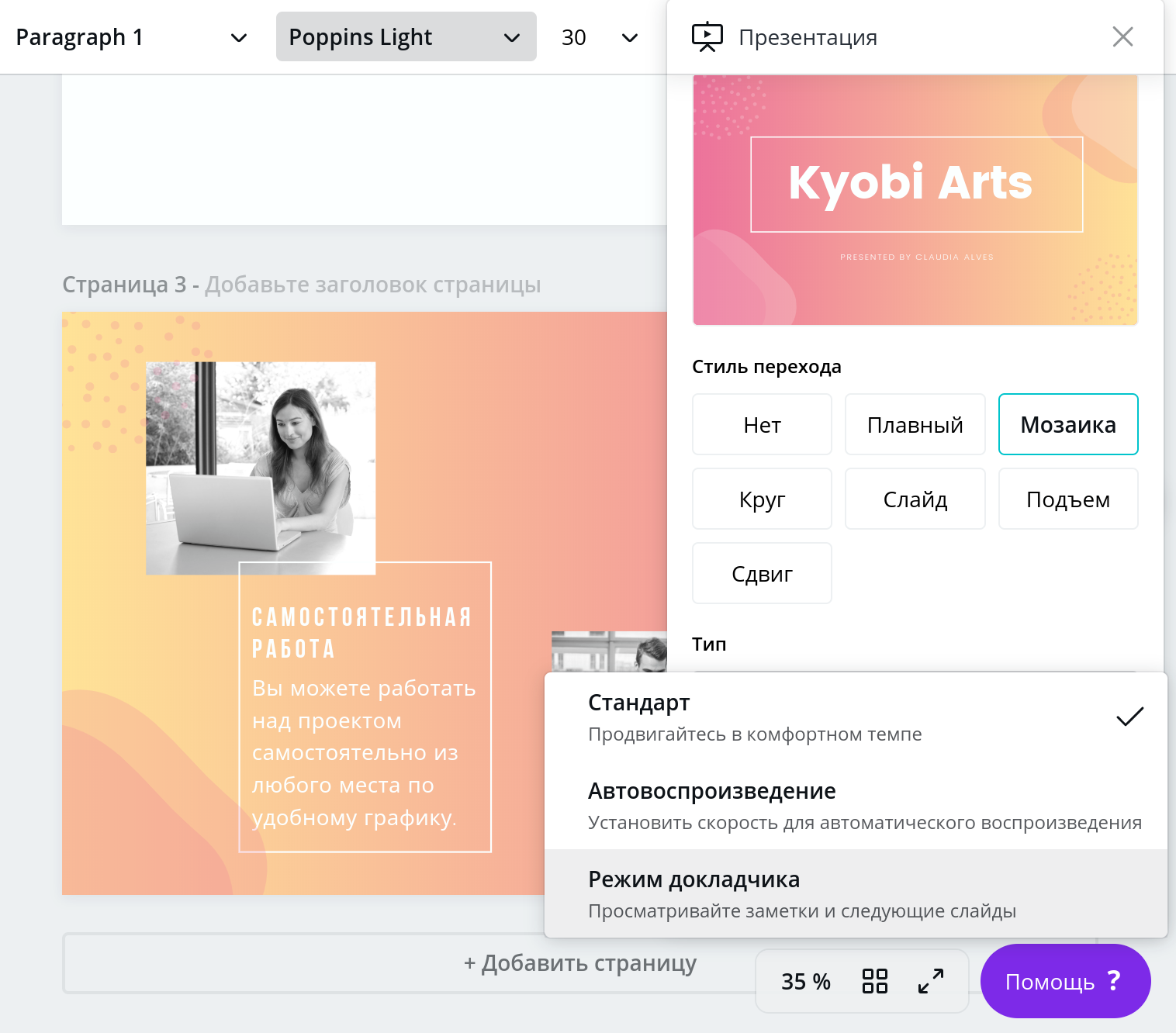
В последнем случае ваша презентация будет выведена в отдельное окно браузера — его нужно перетащить на второй рабочий стол, который будет виден на вашем компьютере при подключении проектора или дополнительного экрана.
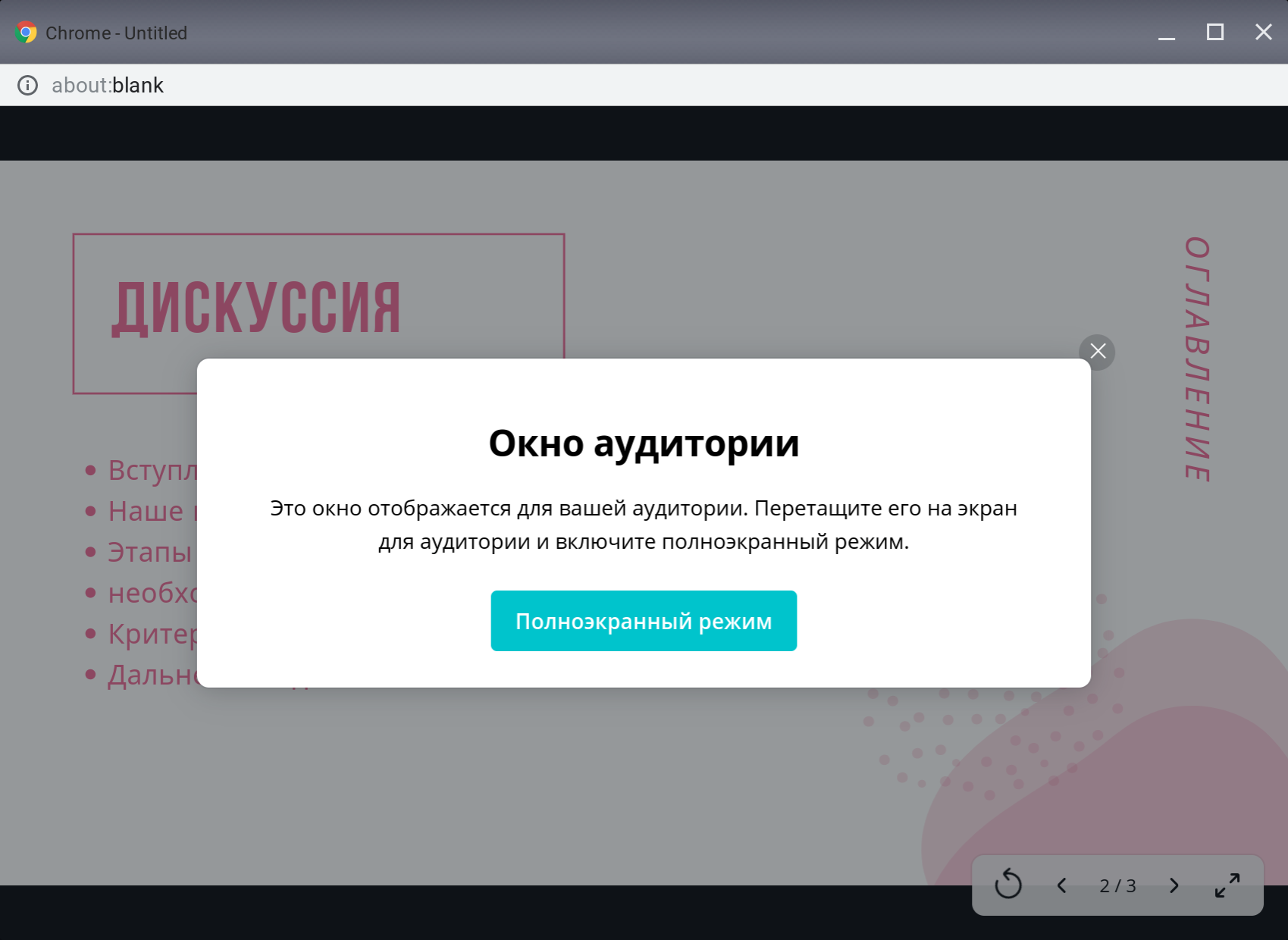
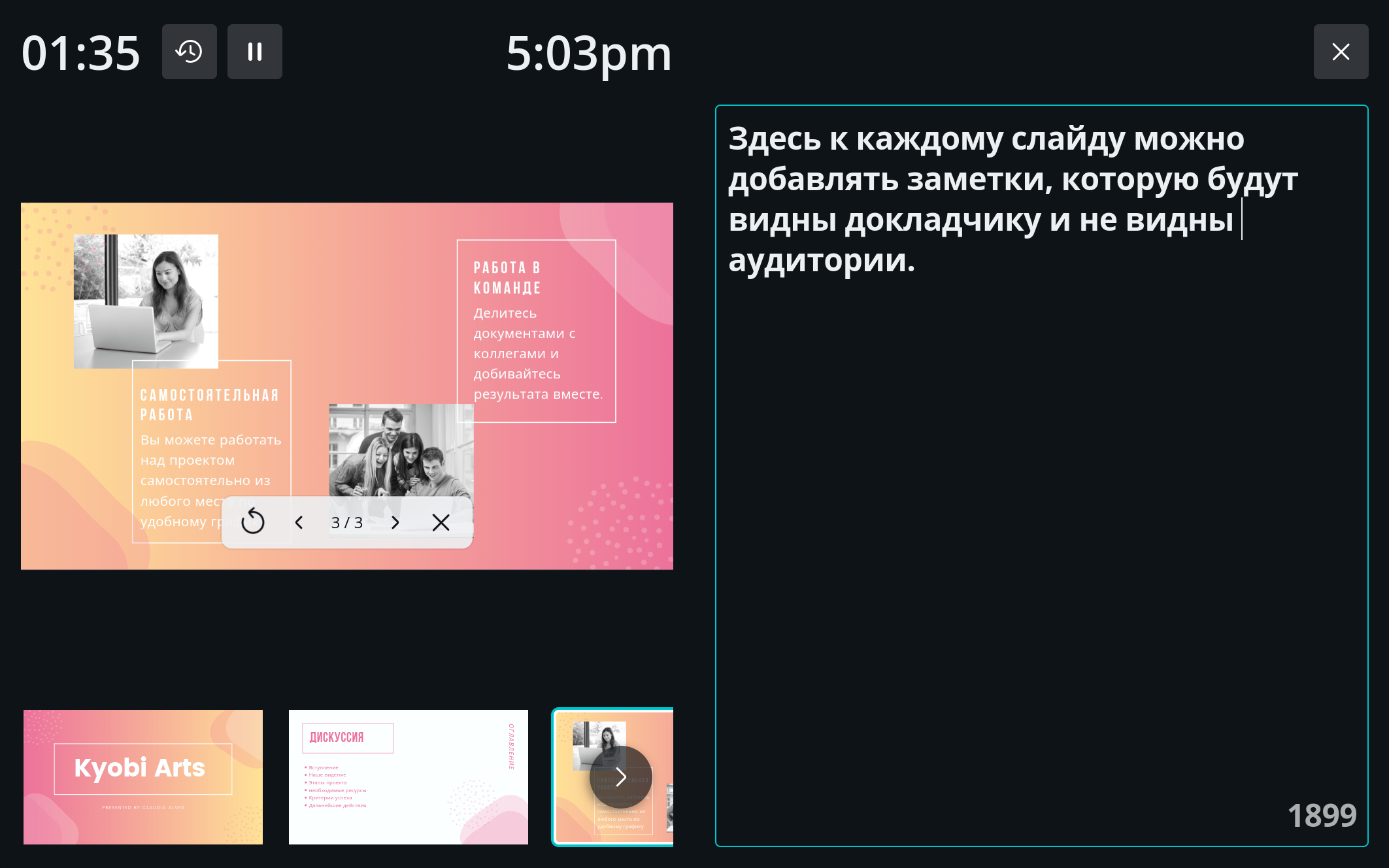
В то же время, на вашем экране предусмотрен таймер, часы, а также большое поле для заметок крупным шрифтом (их можно вписать и во время создания презентации), которые будут видны только докладчику.
Этот инструмент облегчит подготовку к презентации и поможет провести выступление на высоте.
Другие функции, которые пригодятся
Совместная работа и комментарии.
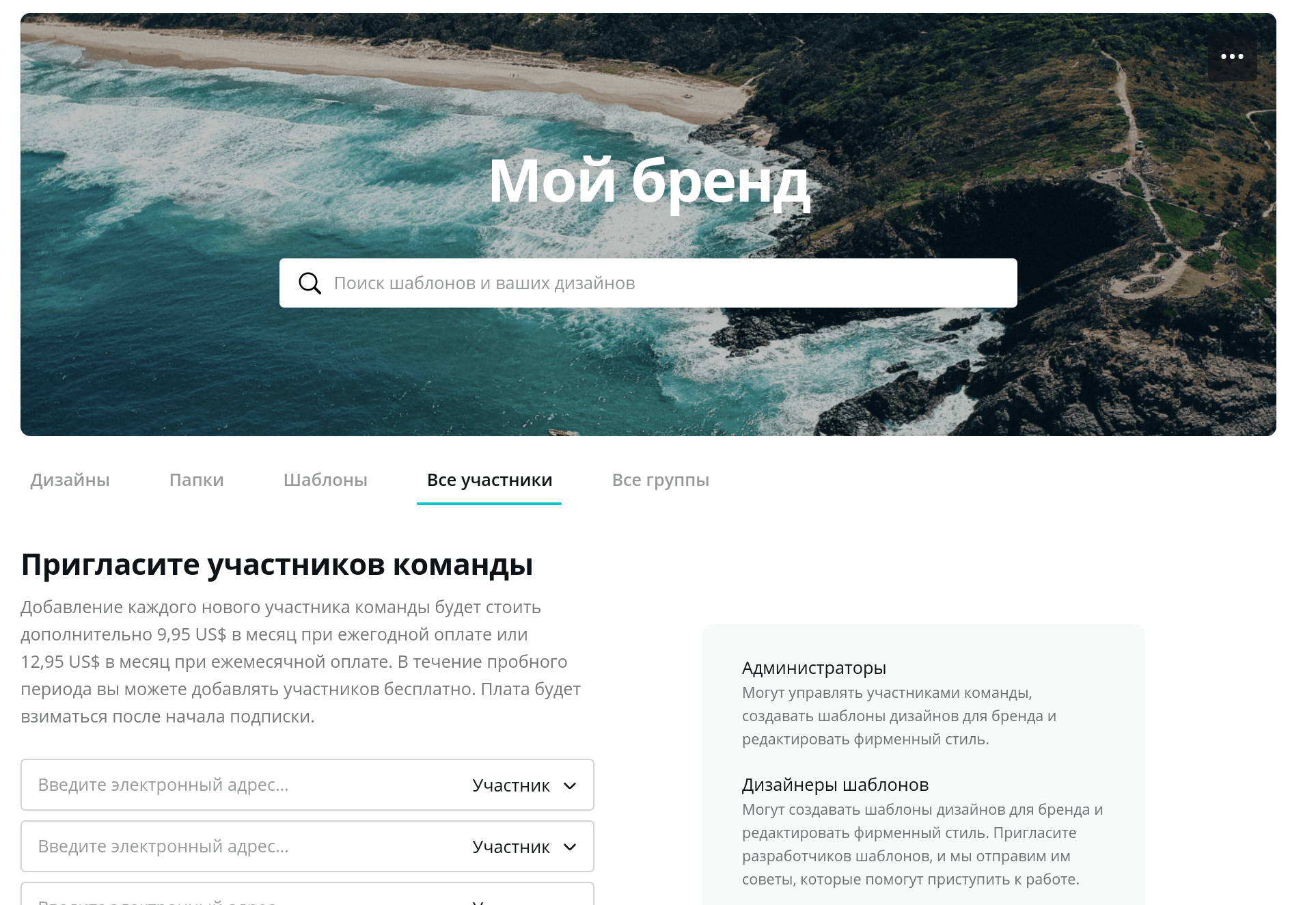
В Canva пользователи могут составлять команды для совместной работы над документами (функция доступна в бесплатном аккаунте). Члены одной команды будут иметь доступ к общим документам, которые можно комментировать или редактировать с разных компьютеров или мобильных устройств.
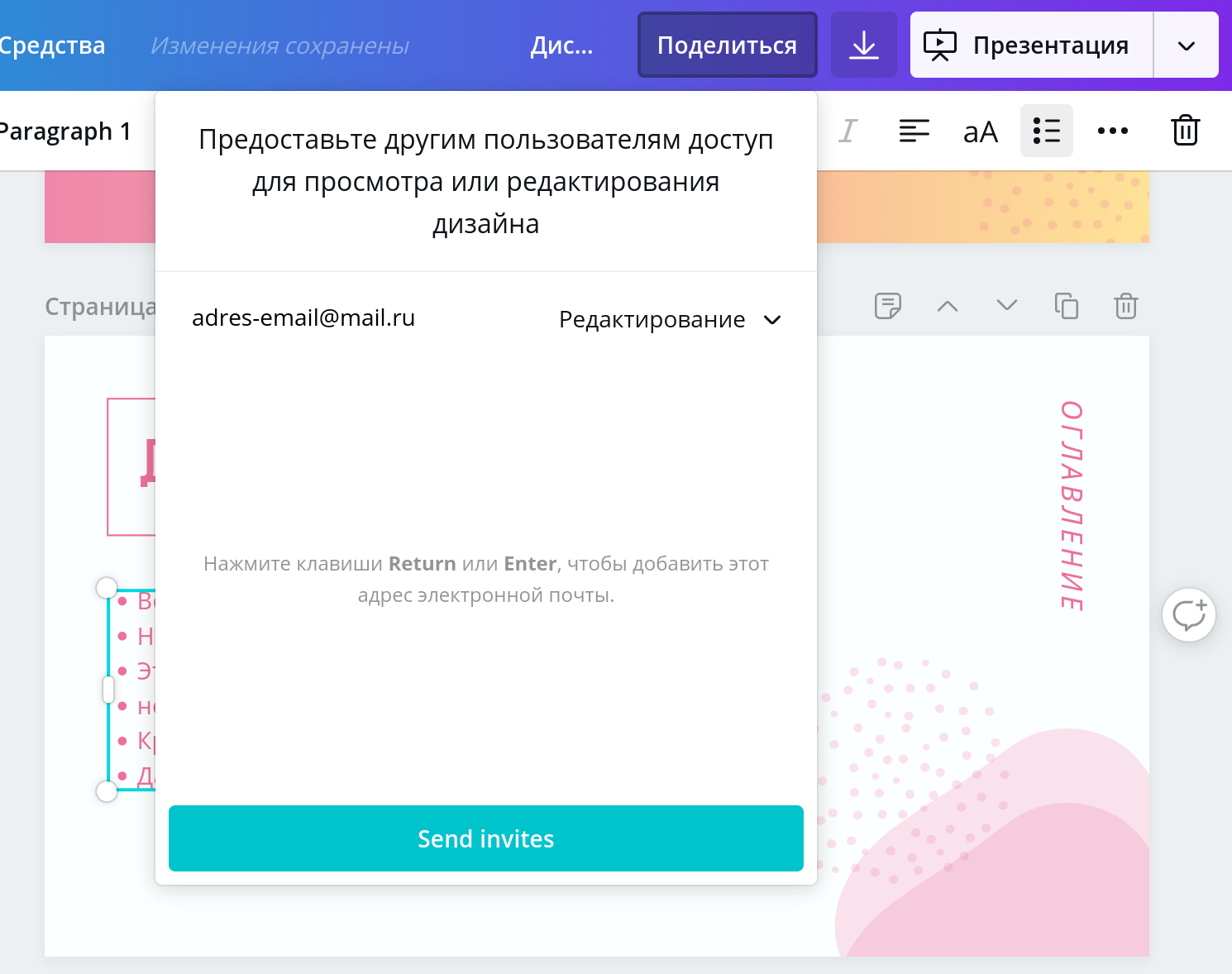
Предоставить доступ к просмотру или редактированию дизайна можно и без наличия команды, используя кнопку Поделиться и отправив приглашение по электронной почте другому пользователю Canva.
Вставка медиа файлов и ссылок.
В презентацию можно вставить видеоролики, гифки и другие медиафайлы, которые можно воспроизводить прямо внутри слайда. Добавьте на панель вкладок соответствующий инструмент через меню «Ещё», а затем вставьте ссылку на ролик YouTube.


При выделении текста или объекта в верхней панели также появляется кнопка для добавления активной ссылки, которые будут работать не только в онлайн-версии презентации, но и, например, в файлах PDF.
Публикация онлайн.
Отправить ссылку на презентацию вашей аудитории будет удобно через публикацию в виде «Сайта». Эта опция превращает ваши слайды в мини-сайт, в котором даже можно автоматически сформировать минималистичное меню по заголовкам слайдов.

Другие полезные советы по созданию и проведению презентации эксперты Canva описывают в статье «Как сделать крутую презентацию без дизайнера?».
Когда надоел Power Point: краткий обзор сервиса Canva
Нередко перед людьми самых разных профессий стоит задача сделать презентацию, чтобы представить информацию по какой-либо теме. Самый распространенный инструмент для этих целей — это Power Point. Это детище Microsoft, которым пользуются абсолютно все — от школьников до руководителей различных компаний. Счастливым обладателям техники Apple повезло больше — они могут создавать презентации в похожей программе Keynote, которая отличается чуть более дружелюбным интерфейсом.
Оба этих продукта могут быть использованы, если дизайн презентации не имеет никакого значения. В том случае, когда нужно создать по-настоящему стоящую презентацию с точки зрения дизайна все сложнее: стандартные шаблоны в этих инструментах не имеют ничего примечательного. Большинство пользователей не имеют даже базовых знаний о дизайне, что может породить на свет «креатив», который на самом деле будет являться болью — желтый текст на белом фоне (что нельзя будет прочитать), текст на текстуре (также затрудняет восприятие) и так далее. В этой статье мы расскажем об онлайн-сервисе, который позволит без труда создать по-настоящему яркую, стильную и запоминающуюся презентацию.
Canva — основные функции
Создание презентаций — всего лишь одна из возможностей Canva. С помощью этого онлайн-сервиса вы без труда создадите плакаты, визитки, приглашения, флаеры, резюме, изображения для stories в Instagram, обложки для фейсбук и даже логотипы. Все эти типовые разделы имеют огромное количество шаблонов, в которых уже есть потрясающие фотографии, иллюстрации, текстуры, тексты с идеальной типографикой. Их можно изменять полностью или по отдельности. Вы легко создадите уникальный дизайн, при этом использовав шаблон.
Хорошая новость — Canva имеет бесплатную версию с ограниченным количеством шаблонов, местом для хранения изображений и количеством создаваемых папок. Тем не менее, не заплатив ни копейки, вы сможете создать полноценный дизайн и скачать его в формате pdf (доступны также png, jpg, gif и даже видео формат).
Платная версия стоит $12.95 и позволяет использовать все шаблоны, созданные профессиональными дизайнерами. Огромное преимущество шаблонов для презентаций состоит в том, что внутри папки с шаблоном содержится большое количество разнонаправленных слайдов в одном стиле, например, текстовый слайд, слайд со статистикой, с цитатой, с ключевыми показателями и так далее.
Стоимость платной версии указана за одного члена команды, то есть за 5 человек, которые имеют доступ ко всем папкам, придется заплатить уже почти $65. Лайфхак для любителей экономии: внутри команды просто раздайте логин и пароль всем, кто работает над презентациями.

Принципы создания собственных креативов
Если вы пролистали бесконечную ленту шаблонов в Canva, но поняли, что подходящего шаблона нет, значит пришло время для собственного творчества.
В Canva существует библиотека элементов — это отдельные изображения (некоторые из них платные и стоят $1, но и бесплатных достаточно), иллюстрации, иконки, примитивы (круги, квадраты и другие геометрические фигуры), текстовые блоки, заголовки. Через drag and drop вы сможете быстро собрать композицию из этих элементов. Полезная функция Canva — возможность строить диаграммы на основе реальных данных по такому же принципу, как в Excel: требуется указать данные в таблице, и диаграмма будет построена автоматически. Если вы не сильны в дизайне, стоит соблюдать основные принципы при разработке собственных креативов:
- Используйте контрастные фон и цвет текста. Здесь речь не о том, чтобы создать строгий дизайн в черно-белых тонах, а о том, что текст должен легко читаться на выбранном фоне. Например, голубой текст на желтом фоне — плохой вариант, а темно-зеленый на желтом будет легко разобрать.
- Не размещайте текст на текстуре. Если вы выберете в качестве фона изображение, а на него поместите текст, скорее всего, он будет плохо читаться. Для решения этой проблемы затемните изображение, поместив темный прямоугольник сверху и изменив его прозрачность до 30-50% (или более, зависит от самого изображения) или же подложите под текст плашку (прямоугольник).
- Не мельчите — если у вас очень много текста, скорее всего, лучше переработать контент: в презентации должна остаться самая суть. Не стоит размещать весь текст на одном слайде — лучше сделайте несколько слайдов, но со средним или крупным шрифтом и достаточным межстрочным расстоянием (120-140%). Такой подход облегчит восприятие вашим слушателям или читателям.
- Добавьте все цвета, которые хотите использовать, в палитру. Так будет удобнее и вы избавите себя от того, чтобы каждый раз искать цвет пипеткой.
- Если нет вдохновения, зайдите на Behance: это поможет вам найти свежие идеи и окунуться в тренды дизайна.
Отличная новость — собственный креатив можно конвертировать в шаблон и затем использовать при создании новых презентаций. В результате все ваши презентации будут в едином стиле.

Немного о минусах
У Canva есть свои недостатки, которые иногда затрудняют работу. К ним относится невозможность массово изменить шрифт в документе: приходится выделять каждый текстовый блок по отдельности. Второй недостаток — отсутствие таблиц; это действительно странно, учитывая, что в презентациях часто встречаются таблицы. Для решения проблемы приходится выкручиваться и создавать таблицу из прямоугольников и текста. Стоит также отметить, что большое количество элементов типа «Заголовок» не имеют аналогов для русского языка: все тексты там написаны латиницей, и воспроизвести подобный заголовок возможно только подгрузив похожий шрифт. Естественно, на это может уйти много времени, что не всегда оправдано.
Поддержка Canva реагирует на вопросы достаточно оперативно. Кроме того, постепенно добавляются новые фичи, которые дают надежду на то, что руки разработчиков доберутся и до создания таблиц.
Брать или не брать?
Попробовать бесплатную версию мы однозначно советуем всем. Поработав с ней, вы легко поймете стоит ли переходить на Pro версию. В нашей команде Canva прижилась и активно используется почти всеми членами команды.
Canva
скачать бесплатно на компьютер
Канва используется графическими дизайнерами для быстрого создания промо-материалов для бизнеса, баннеров, визиток, буклетов и т.д. Также с помощью сервиса можно сделать презентацию, создать резюме, сверстать книгу и многое другое. Последнюю версию Canva можно скачать бесплатно на русском для ПК с любой разрядностью Windows.
Простой минималистичный дизайн конструктора поможет быстро приступить к работе. После авторизации пользователям становятся доступны множество готовых шаблонов для разного типа работ.
Canva включает в себя следующие полезные функции:
- создание статичных и анимированных макетов;
- предпечатная подготовка полиграфии;
- формирование фирменного брендбука;
- планировщик контента с отложенными записями;
- подключение к проекту нескольких команд;
- запуск и просмотр презентаций;
- загрузка проектов напрямую в социальные сети.
Главным преимуществом сервиса является детальная настройка элементов макета. Есть базовый редактор фото: у изображений можно изменять размер, накладывать слои друг на друга. В инструментарии сайта имеются фильтры, повышающие качество фотографий либо создающие арт-стилизации. Также есть опция быстрой замены фона или его полного удаления. Можно детально настраивать текст: менять цвет, в том числе на градиент и текстуры; настраивать движение заголовков.
Благодаря интеграции с бесплатными фотостоками разрешается проводить поиск по изображениям прямо из рабочей панели. Помимо этого, пользователям доступны платные и бесплатные картинки, гифки, графики, стрелки, фигуры и прочие элементы, позволяющие украсить макет.
Canva является условно-бесплатным сервисом. Без оплаты premium подписки пользователям недоступны некоторые графические элементы и большинство автоматических функций.
Кроме графики, разрешено добавлять аудиофайлы и видеоролики, а также встраивать клипы по ссылке с YouTube. Присутствует библиотека видеоклипов, при помощи встроенного скриншотера можно добавлять снимки экрана и производить запись с веб-камеры и микрофона.
Интеграция с Google Drive, Google Фото, Dropbox, Flickr, Box и множеством других облачных хранилищ и социальных сетей позволяют быстро встраивать личные или корпоративные файлы в проект. При желании пользователи могут загрузить медиафайлы с компьютера – фотографии, аудио, видео. Все загруженные объекты сохраняются во внутреннем менеджере файлов.
Canva работает в нескольких режимах. Чаще всего инструмент используют в браузере в режиме онлайн. Но также можно установить мобильное приложение Канва, скачать бесплатно на компьютер с ОС Windows и открывать сайт на планшете.
Canva автоматически сохраняет историю действий в аккаунте пользователя. После создания макет синхронизируется с сервером и становится доступен на главной странице сайта. Благодаря этому вы можете не беспокоиться о том, что проект пропадет из-за сбоя компьютера или нестабильного интернет-соединения.
Помимо экспорта проектов на компьютер, сайт позволяет запускать показ некоторых типов дизайна в прямом эфире. Например, при создании презентаций, электронных книг и других многостраничных макетов вы можете транслировать показ в прямом эфире и приглашать зрителей по общей или приватной ссылке.
Стоит учитывать, что в данный момент сервис не работает в России. Вы можете скачать полную версию Canva на русском языке, подключив VPN, но для работы на ПК понадобится прокси-приложение. Если вы ищете альтернативное решение с продвинутым функционалом, советуем обратить внимание на ФотоШОУ PRO.
Как сделать презентацию на компьютере в Canva
Особенности Канвы
- Брендированный контент. Создавайте фирменные брендбуки: настраивайте собственную цветовую палитру, подключайте шрифты, добавляйте логотипы.
- Инструменты SMM. Настройте отложенный постинг в популярные социальные сети. Выбирайте день публикации и ставьте напоминание для важных событий.
- Аналитика. Отслеживайте просмотры презентаций и взаимодействие зрителей с вашим контентом.
- Командная работа. Создавайте группы и приглашайте коллег для совместной работы с проектами. Добавляйте комментарии к правкам, распределяйте роли и обязанности.
- Множество вариантов экспорта. Экспортируйте макеты как изображения, PDF-документ, шаблон PowerPoint, GIF-анимацию, видеоролик.
- Для всех устройств. Вы можете скачать программу для презентаций Канва бесплатно для ПК с Windows и MacOS. Доступны приложения для Android iOS и браузерный онлайн-доступ.
Презентации Canva. Как сделать красивую презентацию. Готовые шаблоны для презентаций.

В этом видео вы узнаете, как сделать красивую презентацию в Canva, где брать шаблоны для презентаций, как задать размеры слайда для презентации в сервисе Canva и многое другое. Итак, как сделать презентацию на компьютере в редакторе Canva? 1. Начните с шаблона в Canva 2. Будьте последовательны (единый стиль: цвета, шрифты, фильтры, графические элементы) 3. Сделайте вашу презентацию динамичной (стикеры, анимация, видео) 4. Сделайте вашу презентацию интерактивной (QR-коды, интерактивные ссылки и т.п.) 00:00 Интро 00:16 Где найти шаблоны презентаций 03:05 Общий обзор шаблона презентации 04:17 Единый стиль презентации. Иерархия шрифтов. 05:48 Единый стиль презентации. Цвета и графические элементы. 06:38 Как работать с шаблоном презентации 11:59 Макеты презентаций 16:29 Как оживить презентацию 19:15 Как сделать презентацию интерактивной —————————————————————- Это первое видео из серии уроков о создании и проведении презентаций в Canva. ПОДПИСЫВАЙСЯ НА КАНАЛ, чтобы не пропустить новые видеоуроки: https://www.youtube.com/@prostoprodesign?sub_confirmation=1 СТАНЬ СПОНСОРОМ КАНАЛА: https://www.youtube.com/channel/UCwUjDiHxf-COzZ_4pwAuEOQ/join ПОДДЕРЖИ КАНАЛ, став его патроном: https://www.patreon.com/prostoprodesign АВТОРСКИЕ ПРАВА: При полном или частичном использовании/копировании материалов видео прямая активная ссылка на это видео ОБЯЗАТЕЛЬНА! ПОЛЕЗНЫЕ ССЫЛКИ: Бесплатная регистрация (моя реферальная ссылка): https://partner.canva.com/LPY9Q0 Как пользоваться Canva? Смотри плейлист “Сервис Canva для новичка” https://youtube.com/playlist?list=PLJ28pZNHtxAyzC1e9Lkk4P3IA980JVyC_ Как пользоваться Canva Pro? https://youtube.com/playlist?list=PLJ28pZNHtxAyVD9e8_GizsAqHmseMESyd Как редактировать фотографии? Смотри плейлист “Онлайн фоторедактор Canva” https://youtube.com/playlist?list=PLJ28pZNHtxAwv2hzlrnjtjRYEPGxTW1oB Оформление канала YouTube: https://youtube.com/playlist?list=PLJ28pZNHtxAx6vxNdiMX6gCEoBQ6G8gn- Заработок в интернете. Как создавать цифровые продукты для продажи: https://youtube.com/playlist?list=PLJ28pZNHtxAy8YbNpLLqkqam54j4Q1KPx Презентации в Canva: https://youtube.com/playlist?list=PLJ28pZNHtxAxsdylp4NlwXyCL7AWV5VGC Инструменты Canva для подбора цветовых комбинаций: https://partner.canva.com/9WBKXE Бесплатные шрифты и графика на CreativeFabrica: https://www.creativefabrica.com/freebies/ref/3690509/ https://www.creativefabrica.com/daily-gifts/ref/3690509 Возможно, ты думаешь, что дизайн — это очень сложно. Но сегодня для того, чтобы создать оригинальную открытку для друзей, пост в социальных сетях, фон для ZOOM или даже цифровой продукт для продажи совсем не обязательно иметь специальное образование. Познакомься с графическим редактором Canva, освой графический дизайн с нуля и ты уже никогда не захочешь пользоваться дизайнами, примелькавшимися в интернете. Ты научишься пользоваться шаблонами Canva для Инстаграм, узнаешь, как создавать анимацию, монтировать видео, создавать презентации и проводить видеоуроки. Всё это Канва дарит тебе бесплатно! Также ты узнаешь, какие плюшки можно получить в Canva Pro. Не сомневайся! Ты можешь освоить эту программу. Подписывайся на канал: https://www.youtube.com/@prostoprodesign?sub_confirmation=1 Три раза в неделю здесь будут появляться новые видеоуроки о том, как пользоваться Canva. Не пропускай их. Просто смотри и повторяй. И очень скоро ты поймёшь, что дизайн — это просто! #prostoprodesign
Показать больше
Войдите , чтобы оставлять комментарии