Как показать скрытые элементы в архикаде
Слои используются для логического разделения элементов. Однотипные группы элементов, такие как размеры, мебель, символы электрооборудования и т.д., размещаются на своих собственных Слоях.
Элемент может размещаться только на одном слое.
Для каждого слоя настраиваются следующие параметры:
• режим отображения в 3D
• группа пересечения слоев.
ARCHICAD поставляется с предварительно настроенным набором слоев. Для каждого инструмента по умолчанию используется собственный слой. Поэтому, если вы создаете элемент при помощи того или иного инструмента, то он (элемент) автоматически располагается на соответствующем слое (например, на слое Наружные Стены, Колонны или Балки).
Примечание: Двери, Окна, Окончания Стен и Угловые Окна не имеют собственных слоев; они всегда находятся на слоях стен, в которых они размещены. Камеры также не имеют собственного слоя.
Слои можно удалять; в этом случае происходит удаление и всех расположенных на них элементов. Однако, существует специальный слой — Слой ARCHICAD, который нельзя удалить, скрыть или заблокировать, так как в проекте ARCHICAD всегда должен присутствовать хотя бы один слой. При наличии ошибки в файле, любые элементы, теряющие свои слои, переносятся на Слой ARCHICAD.
В каждом проекте ARCHICAD есть один набор слоев, настроить который можно в диалоге Параметров Слоев.
Панель Слоев содержит кнопки, предназначенные для быстрого и удобного изменения статуса сразу нескольких выбранных слоев.
Слои носят глобальный характер. Это означает, что одни и те же слои доступны на всех этажах и во всех окнах. Тем не менее, слои, используемые в Книге Макетов, могут иметь параметры, отличные от параметров слоев Модельных Видов. В заголовке диалога Параметров Слоев указывается тип активного в данный момент окна — Модельный Вид или Книга Макетов.
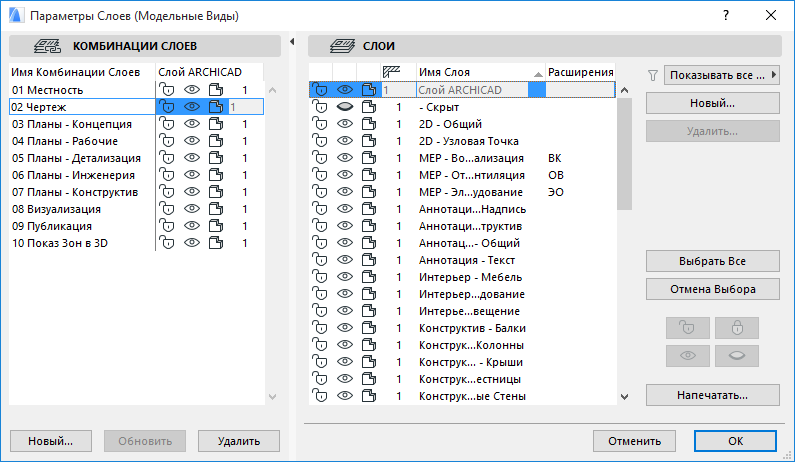
Блокировка Слоев для Предотвращения Редактирования Элементов
Нажмите значок с изображением замка, чтобы изменить статус блокировки выбранного слоя.

Расположенные на заблокированном слое элементы становятся недоступны для редактирования; это может оказаться очень удобно, если вам требуется предотвратить нежелательные изменения элементов проекта.
Использование Слоев для Включения и Отключения Показа Элементов
Управление статусом отображения выбранного слоя осуществляется при помощи значка в виде глаза.

Элементы, расположенные на скрытых слоях, не отображаются.
Использование Слоев для Отображения 3D-элементов в Каркасном Режиме

Воспользуйтесь значком с раскраской и тенями/каркасный для переключения режима отображения элементов, расположенных на выбранном слое.
Эти настройки не зависят от текущего режима 3D-отображения, доступного в меню Вид > Параметры 3D-вида .
Слои в ARCHICAD
Использование слоев позволяет ускорить редактирование проекта. А также создавать чертежи с различным наполнением, не дублируя основные элементы.
Так как же работают слои в ARCHICAD? Давайте разбираться.
Почти каждому элементу модели в ARCHICAD можно назначить свой слой. Исключение составляют двери и окна, потому что они привязаны к стене и находятся с ней на одном слое.
Как задавать слои в ARCHICAD
Слой можно назначить для инструмента или для отдельного элемента.
Выберем любой инструмент, например «Стена». В информационном табло появятся параметры инструмента. Один из них — это «Слой».
По умолчанию слои для инструментов уже назначены, т.е. создаваемые элементы будут помещаться на конкретном слое.
Можно изменить слой для инструмента. Кликните на кнопку в пункте «Слои» и выберите другой вариант из открывшегося списка.
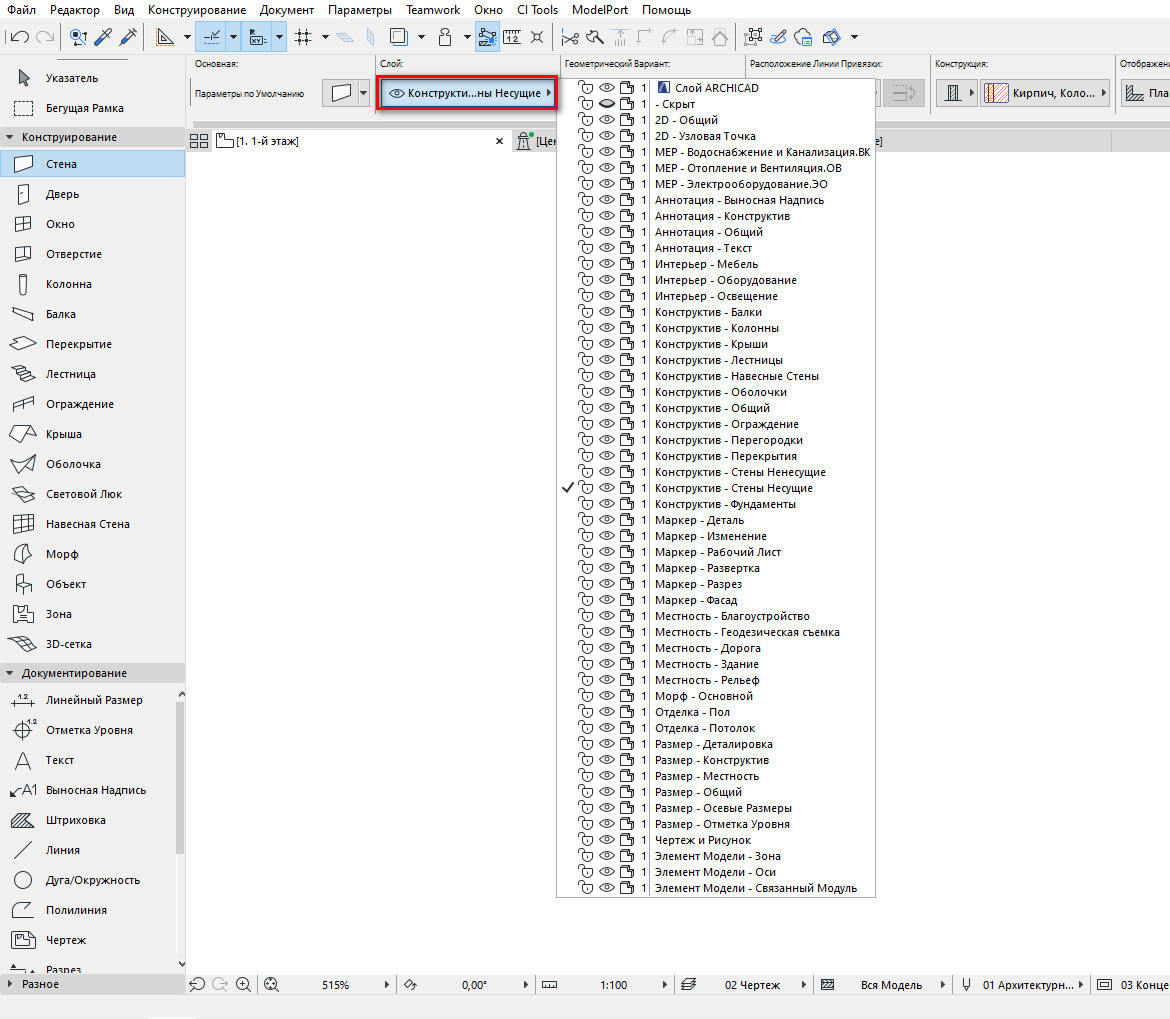
Таким же способом можно задать слой для отдельного элемента. Выбираем его и в информационном табло.
Как создать слой в ARCHICAD
Основная работа со слоями, их создание, удаление ведется через меню «Слои».
Чтобы открыть это окно, переходим в меню «Документ» → «Слои» → «Слои (Модельные Виды)…».
Также для вызова меню можно использовать сочетание клавиш Ctrl+L.
Создадим новый слой. Для этого нажмите на кнопку «Новый…» в окне «Новый Слой» нужно задать имя слоя и нажать «ОК».
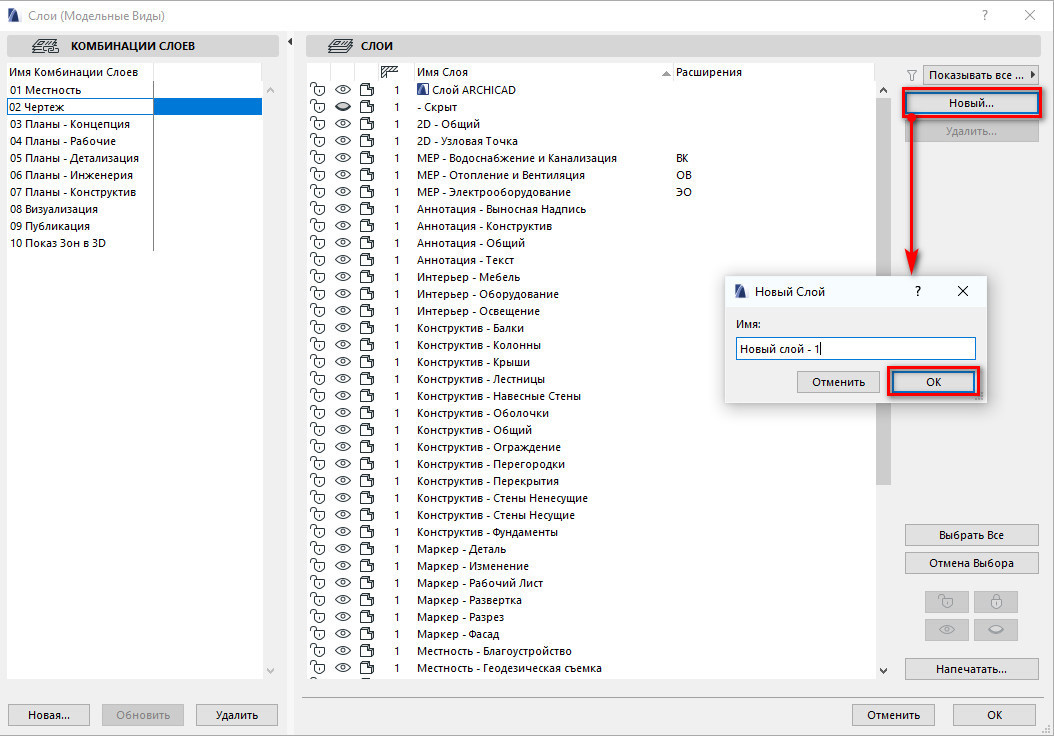
После того как вы создали слой или внесли какие-то другие изменения не забывайте нажать на кнопку «ОК» в окне «Слои (Модельные Виды)». Иначе изменения не сохранятся.
Комбинации слоев в ARCHICAD
Как видите в левой части окна «Слои» есть пункт меню «КОМБИНАЦИИ СЛОЕВ».
Комбинации слоев — это настройки отображения слоев, которые мы делаем в правой части окна. Обратите внимание на данные иконки:
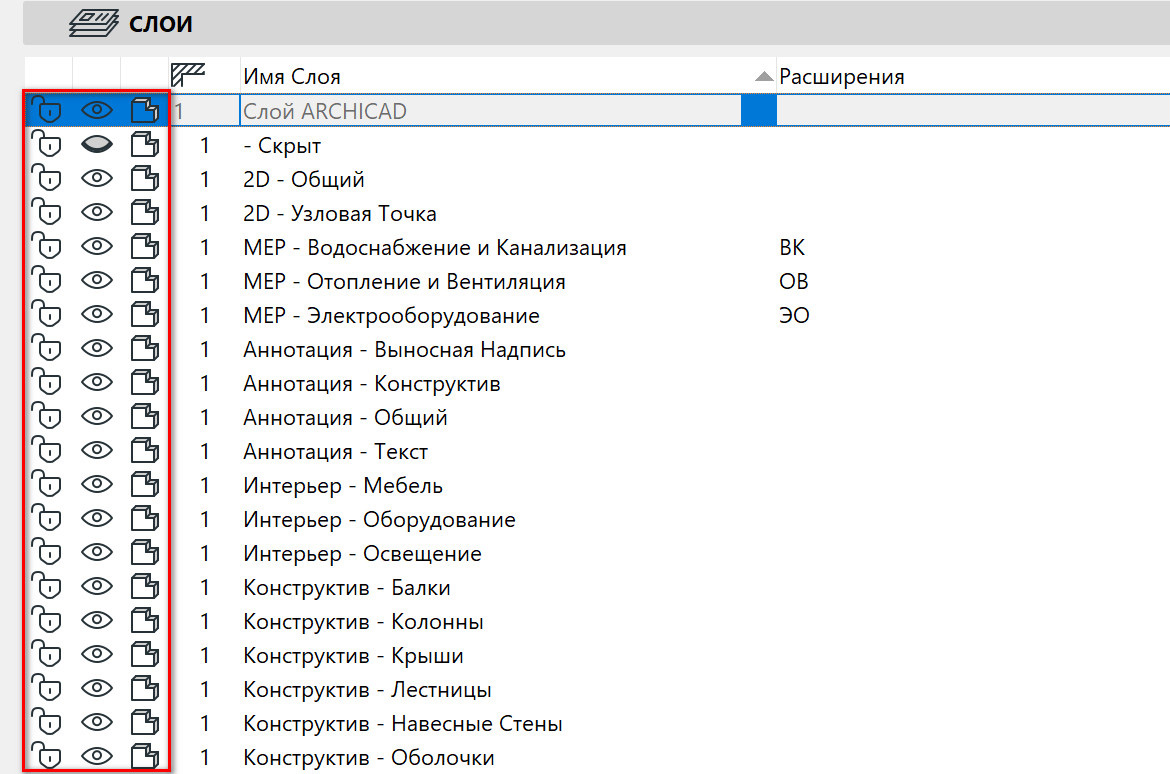
Первая иконка в виде замка отвечает за блокировку слоя. Если слой заблокирован, элементы, расположенные на нем, становятся не редактируемыми.
Вторая иконка позволяет скрыть или показать слой.
Иконка в виде объемного тела переключает отображение элементов на слое с объемного на каркасный. Вот как это выглядит:
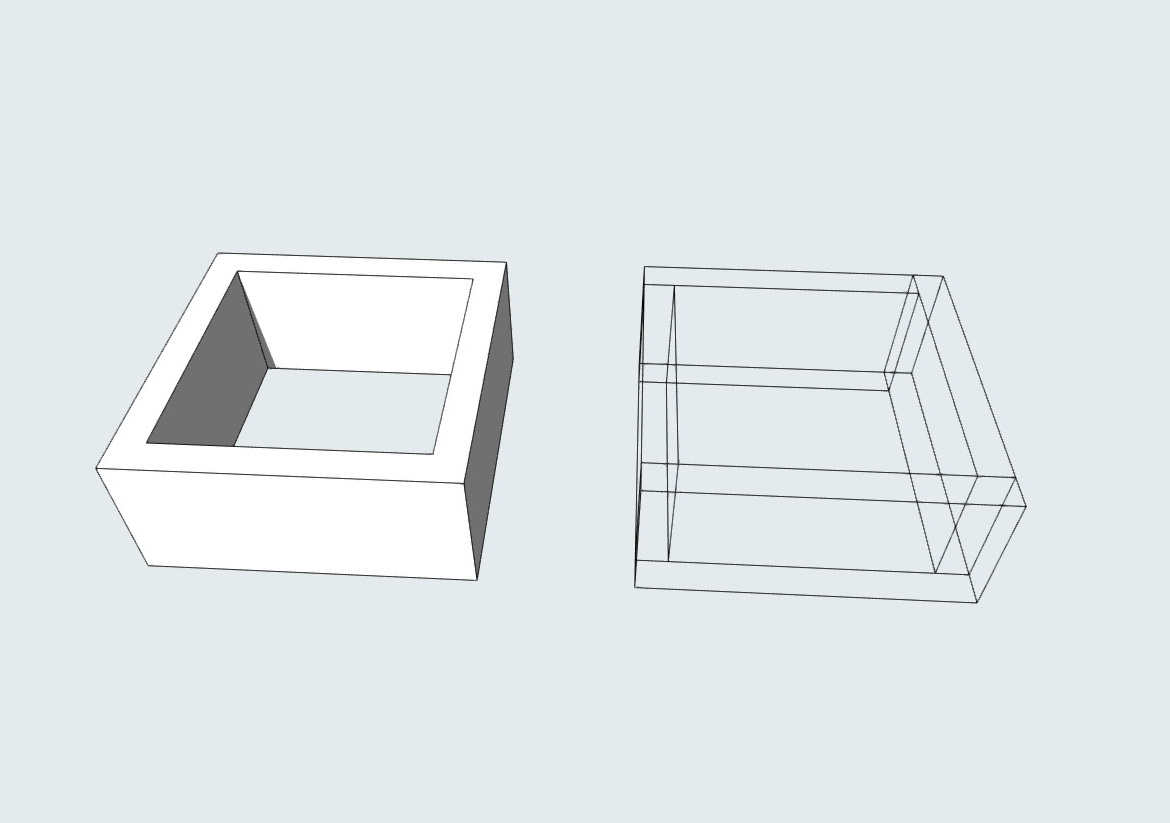
Но перед тем, как сделать настройки слоев, какие-то скрыть, какие-то заблокировать, а другим изменить отображение, необходимо создать комбинацию.
Это нужно для того, чтобы сохранить настройки слоев. Не сохраненная комбинация слоев определяется как «Специальная» и может сбрасываться при переходе из одного вида в другой.
Кроме этого между комбинациями слоев легко переключаться, не открывая при этом меню «Слои».
Чтобы создать комбинацию слоев необходимо нажать на кнопку «Новая…» в нижней левой части окна. Задать ей имя, а затем нажать «ОК». После этого можно настраивать отображение слоев в правой части окна.
Для того чтобы применить изменения к комбинации нужно кликнуть на кнопку «Обновить». Также не забывайте сохранять изменения, жмите на кнопку «ОК», чтобы закрыть окно «Слои».
Комбинации слоев удобно использовать совместно с видами. Для чего нужны виды, и как их использовать читайте в нашей статье «Виды в ARCHICAD».
Мы разобрались с основными функциями и настройками слоев в ARCHICAD. Более подробно работа со слоями рассматривается в нашем курсе «Проектирование интерьера в ARCHICAD». Обязательно используйте слои и комбинации в своих проектах.
Проектирование интерьера в Archicad
Научитесь проектировать интерьеры быстро и безошибочно. Автоматизируете спецификации. Реализуете различные интерьерные решения, создадите полный пакет рабочей документации.
Как показать скрытые элементы в архикаде
Команды, присутствующие в Панели Слоев, позволяют управлять статусом слоев, не открывая Диалог Параметров Слоев.
Активировать показ Панели Слоев можно при помощи команды Окно > Панели > Панель Слоев .
Выберите элементы, статус слоев которых требуется изменить. (Вы можете выбрать элементы при помощи Указателя или Бегущей Рамки.)
Кнопки панели активируют следующие команды (в порядке слева направо):

• Показать/Скрыть: переключает состояние отображения всех слоев.
• Заблокировать/Разблокировать: переключает состояние блокировки всех слоев.
• Скрыть Слои Выбранных Элементов: отключает показ слоев выбранных элементов.
• Заблокировать Слои Выбранных Элементов: блокирует слои выбранных элементов.
• Разблокировать Слои Выбранных Элементов: отключает блокировку слоев выбранных элементов.
• Скрыть Слои Других Элементов: отключает показ всех слоев кроме слоев, на которых расположены выбранные элементов. (Если ничего не выбрано, будут скрыты все слои проекта.)
• Заблокировать Слои Других Элементов: блокирует все слои кроме слоев, на которых расположены выбранные элементы. (Если ничего не выбрано, будут заблокированы все слои проекта.)
• Отменить Действие Панели Слоев: отменяет последнюю операцию, выполненную в панели слоев (не более 10 шагов отмены).
• Повторить Действие Панели Слоев: происходит повторение последнего отмененного действия (запоминается до 10 операций).
Как показать скрытые элементы в архикаде
Пожалуйста, не блокируйте рекламу!
- « предыдущая тема
- Настройка ARCHICAD
- следующая тема »
Страницы: [1] 2 Следующая Все Вниз
0 Пользователей и 1 Гость просматривают эту тему.
Страницы: [1] 2 Следующая Все Вверх
- « предыдущая тема
- Настройка ARCHICAD
- следующая тема »