Как на телефоне Андроид включить или выключить интернет инструкция
На этой странице вы найдете подробную информацию как включить или выключить мобильный интернет на Android смартфонах и планшетах. Если у вас тарифный план с ограниченным интернетом, то лучше отключить передачу данных чтоб со счета не списали все деньги. Ниже вы найдете два способа как настроить интернет на телефоне Андроид.
Если вы пользуетесь мобильным интернетом на Андроид, то лучше чтоб был безлимитный или чтоб тариф предусматривал большой пакет трафика так как приложения и операционная система постоянно автоматически обновляются и расходуют огромный интернет трафик. Так же ниже вы найдете ссылки на похожие по теме статьи как отключить автообновление приложений и Андроид, как настроить интернет на первую или вторую сим-карту, как подключить интернет по Wi-Fi, как раздать интернет через точку доступа Wi-Fi и другие полезные материалы.
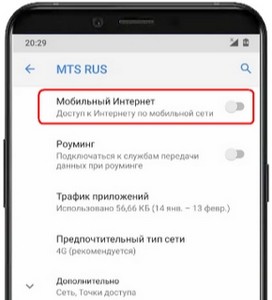 1) Первый способ как включить или выключить интернет на Андроид 10, 9, 8 и других версиях.
— Открываем на смартфоне «Настройки»  .
.
— В настройках переходим в пункт «Сеть и Интернет».
— Далее пункт «Мобильная сеть».
— Далее активируем пункт «Мобильный интернет» (Доступ к интернету по мобильной сети) выделено на прикрепленной картинке.
Готово! Интернет на Андроид включен, если нужно отключить, то выключаем сдвинув ползунок кнопки.
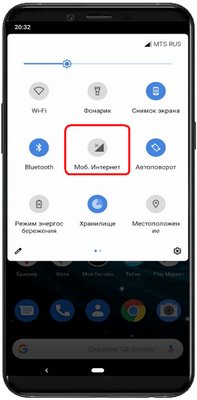 Второй способ как подключить интернет на Андроид.
— Тянем от верхнего края экрана вниз и открываем панель с быстрыми настройками.
— В открывшейся панели нажимаем значок «Мобильный интернет»  после чего значок изменится в цвете.
— Если вы открыли панель и в нем нет значка «Мобильный интернет» то скорее всего он на втором экране, сдвиньте панель вправо или влево. Так же если и там нет, то можно добавить ее туда нажав на карандашик внизу панели, после чего перетаскиваем ее выше.
Надеюсь инструкция как включить интернет на Андроиде оказалась полезной. Не забудьте оставить отзыв или поделиться полезной информацией. Возможно, инфа оставленная именно вами окажется самой полезной. Спасибо за отзывчивость!
Отзывы о мобильном интернете на Андроид
Добавить отзыв или поделиться полезной информацией по теме страницы.

Смартфоны с самой лучшей камерой 2023. В рейтинге предоставлены телефоны с самой лучшей камерой на сегодняшний день.

Бесплатно телефон по акции. Бесплатные телефоны, смартфоны сенсорные и кнопочные как брендовых производителей Samsung, iPhone так и малоизвестных.
Оставляя отзывы, Вы помогаете
другим сделать правильный выбор.
ВАШЕ МНЕНИЕ ИМЕЕТ ЗНАЧЕНИЕ.
- Копирование материалов и иной информации с сайта для дальнейшего размещения на других ресурсах разрешена только при наличии прямой (активной) и индексируемой ссылки на сайт www.telefoniy.ru или ссылки на страницу где взята информация!
Спасибо за понимание и удачи вам в ваших делах! - Связаться с администратором сайта
- Владелец сайта telefoniy.ru
- Правила пользования сайтом
- Сайт работает с 2011 по 2023 г.
Как подключить интернет на андроид
Для активации доступа к мобильному интернету, от сотового оператора, наберите :
*130# — для получения письменных инструкций на экране телефона,

Активируйте мобильные данные в телефоне и перезагрузите телефон. Проверьте доступ в Интернет открыв любую страницу.
Таким образом, вы активируете доступ в мобильный интернет и получите автоматические интернет настройки для вашего телефона.
Для настройки профиля интернет вручную, зайдите в меню телефона:
или, в зависимости от модели телефона опции могут называться по-разному:
Сеть и беспроводная связь;
Сеть и Интернет;
SIM-карты и мобильные сети;
Сотовая сеть и SIM-карта;
Добавить точку доступа Интернет;
Новая точка доступа;
Данные нового профиля интернет:
- Наименование профиля / Имя профиля: Orange IMO
- Точка доступа GPRS / APN: wap.orange.md
- Тип APN/ APN type: default
- MCC: 259
- MNC: 01
- . остальные настройки в профиле — оставьте без изменений.
- Сохраните новый профиль .
- Активируйте настройки созданного профиля.
- Перезагрузите телефон.
Посмотрите несколько видео-примеров ручной настройки телефона.
Если у вас не получается настроить интернет самостоятельно, позвоните в Службу Заботы о Клиентах на 777 с мобильного номера Orange или
на 022 977777 с любого другого номера.
Как включить интернет на телефоне Андроид?
Нет ничего удивительного в том, что пользователи зачастую не знают, как включить мобильный интернет на телефоне Android – для кого-то это самый первый подобный девайс в его жизни. Мы покажем, как на смартфоне включить как мобильный интернет, так и вайфай, если в этом появилась необходимость. Все довольно просто.
Как включить мобильный интернет на Андроиде?
Проведите пальцем от верхней части экрана к нижней, чтобы появилось меню быстрого доступа. Здесь вы увидите список иконок, среди которых есть и значок “Интернет” (может называться “Мобильные данные”, “Передача данных и т.п.).
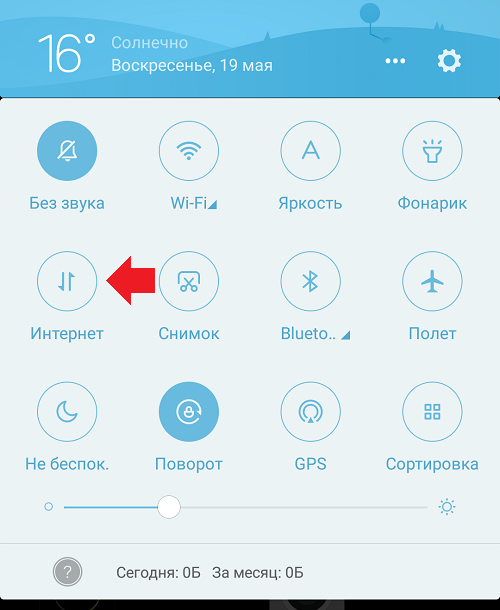
После нажатия иконка меняет цвет, мобильный интернет подключен.
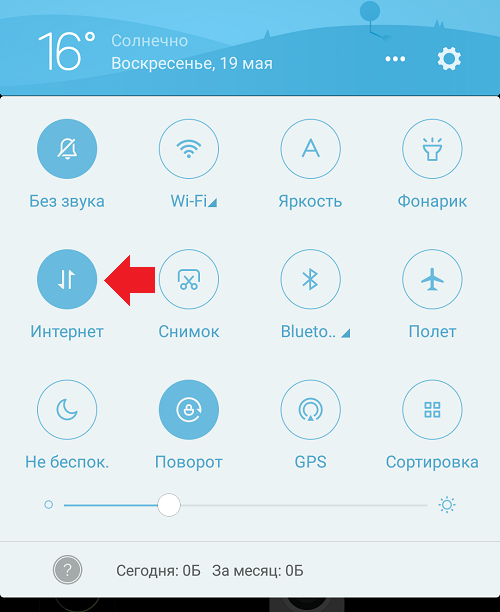
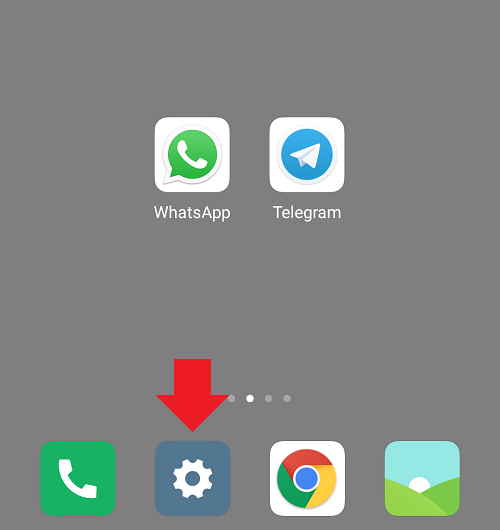
Есть менее удобный способ включения – через “Настройки”. Нажмите на одноименную кнопку.
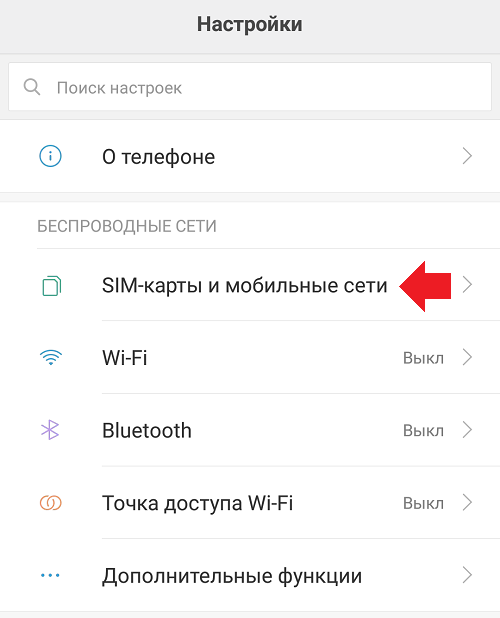
Здесь – “SIM-карты и мобильные сети”.
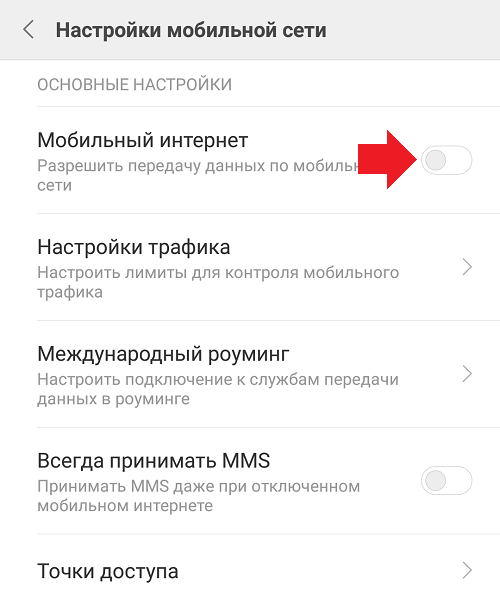
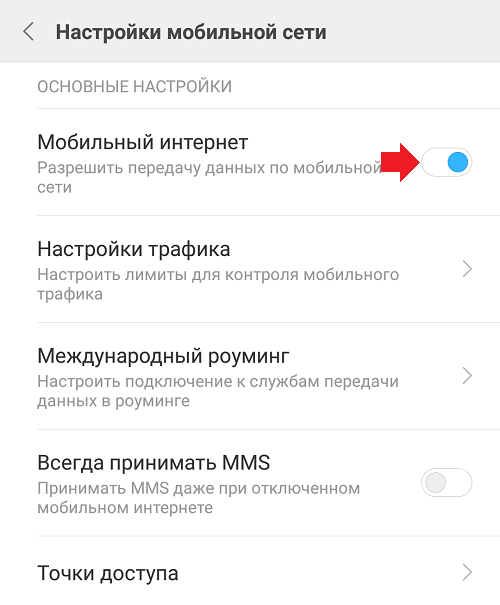
Включаете мобильный интернет с помощью перевода переключателя в нужный режим.
Кстати, можно выбрать по желанию предпочтительный тип сети с помощью одноименного подраздела.
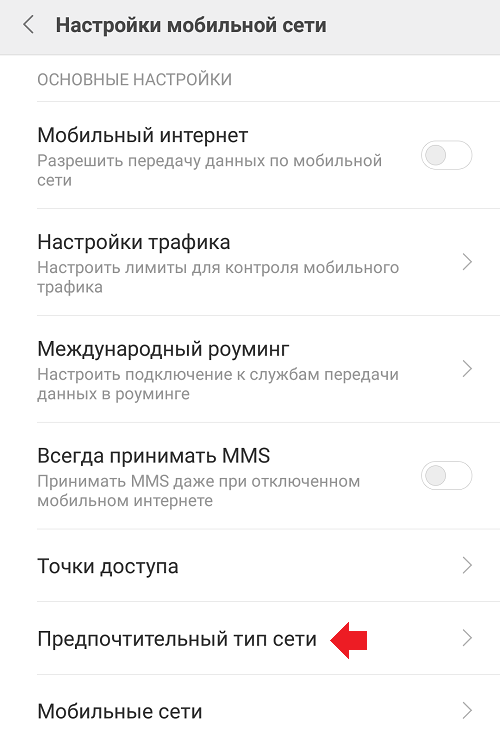
Выбор перед вами.
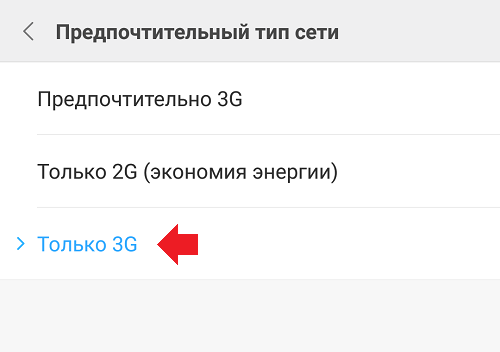
Только не забывайте, что если включить “Только 4G”, то голосовые вызовы вы совершать не сможете, как и никто не сможет вам дозвониться. Разговоры в этом случае возможны, только если поддерживается технология VoLTE.
Как включить Wi-Fi на Андроиде?
Wi-Fi легко включается через меню быстрого доступа (если прежде вы подключались к сети и задавали для нее пароль).
Вызываете меню, нажимаете на иконку Wi-Fi.
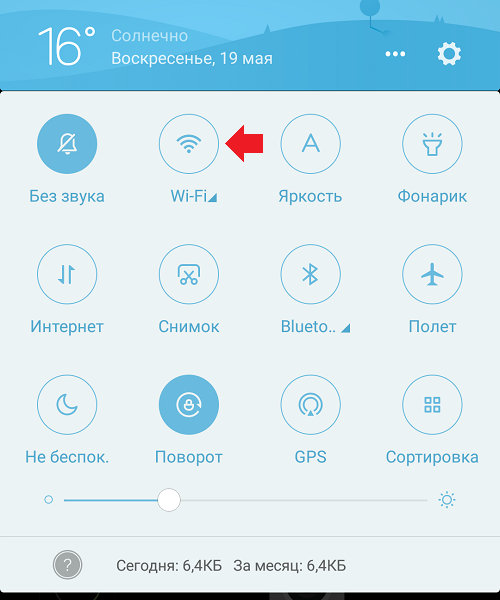
Она поменяла цвет, подключение произошло.
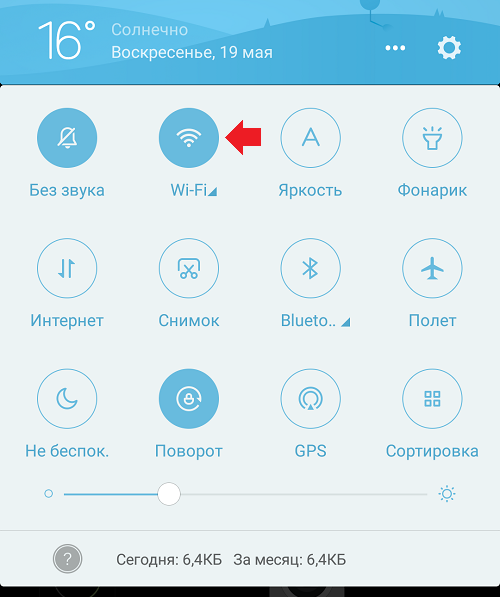
Либо через “Настройки”, где выбираете одноименный пункт.
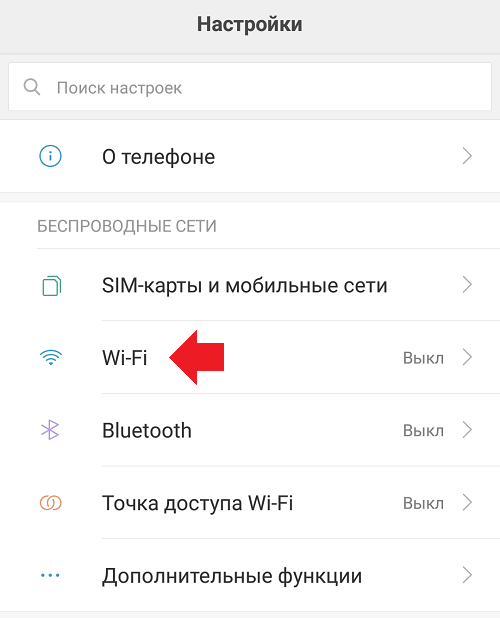
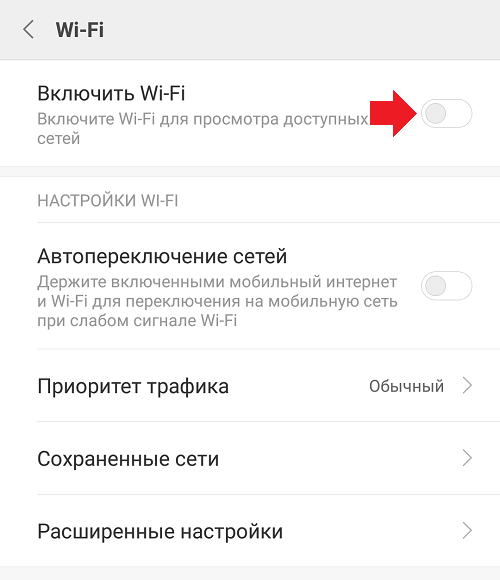
Далее выбираете сеть для подключения.
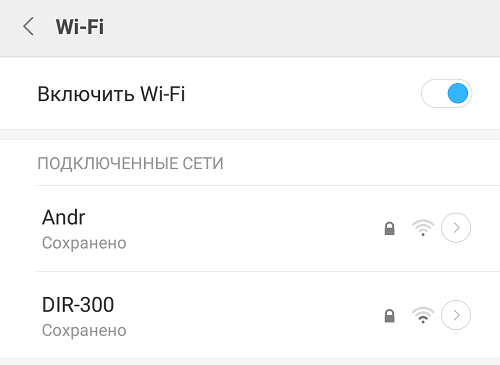
При необходимости вводите пароль для подключения.
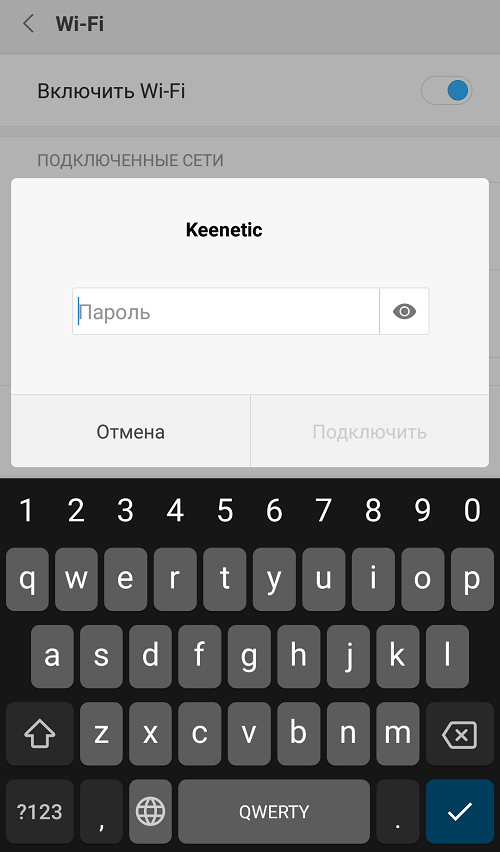
Если данные указаны верно, произойдет подключение к сети.
Как настроить Интернет на телефоне?
Настройки Интернета происходят автоматически после активации SIM-карты в телефоне.
После активации SIM-карты Вы получите SMS-сообщение с настройками Интернета.
Чтобы настроить Интернет на телефоне вручную, необходимо:
iOS: Настройки → Сотовая связь → Параметры данных → Сотовая сеть передачи данных → Указать данные APN «internet.ttk.ru», остальные поля оставить пустыми.
Android: Настройки → Еще → Мобильная сеть → Точки доступа (APN) → Изменить/создать точку доступа → Имя internet.ttk.ru → APN: internet.ttk.ru→ Поля имя пользователя/пароль оставить пустыми → APN TYPE: default,supl → Сохранить.
WindowsPhone: Параметры → Сеть и беспроводные устройства → Передача данных и SIM → Параметры SIM-Карты → Точка интернет-доступа → Добавить точку доступа Интернет, заполнить Имя профиля и Точка доступа → Применить → Сохранить.
После выполнения настроек необходимо перезагрузить телефон.
Для того, чтобы включить 2G/3G/4G в Вашем телефоне, необходимо:
iOS: Настройки → Сотовая связь → Включить Сотовые данные.
Далее: Настройки → Сотовая связь → Параметры данных → Голос и данные, и выбрать LTE, 3G или 2G.
Android: Настройки → Передача данных → Включить Мобильные данные.
Далее: Настройки → Ещё → Мобильные сети → Тип сети, и выбрать LTE, 3G или 2G.
WindowsPhone: Настройки → Сотовая сеть + SIM включить → Передачу данных.
Далее: Настройки → Сотовая сеть + SIM → Настройки SIM карты → Самое быстрое соединение.
Если Ваш телефон поддерживает 2 SIM-карты, необходимо вставить SIM-карту в основной (первый) слот.