Как удалить New Tab из Google Chrome
Бывает такое, что у пользователя при запуске Хрома или при включении компьютера открывается вкладка с подзаголовком New Tab Search, где имеется форма поиска и несколько каких-то ссылок. Свидетельствует это о том, что на компьютере появился вирус, и нужно срочно от него избавиться. Давайте разберемся, как удалить New Tab из Google Chrome и почистить систему в целом.
Руководство
Собственно говоря, вся процедура осуществляется за шесть глобальных шагов:
- Сканирование ПК на наличие вирусов.
- Удаление лишних программ.
- Использование встроенного в Хром антивируса.
- Удаление лишних расширений.
- Смена стартовой страницы.
- Изменение параметров автозапуска.
На первом останавливаться нет смысла, поскольку достаточно выполнить проверку компьютера любым антивирусом. А вот остальные пять хотелось бы разобрать более детально.
Удаление «сомнительного» софта из системы
В Windows имеется удобная утилита для удаления программ. Вызывается она в три действия:
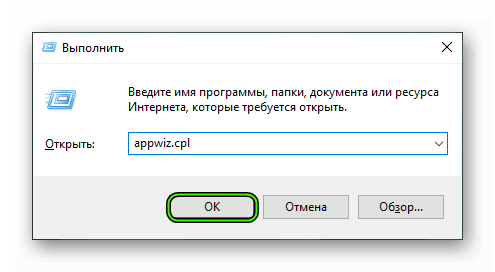
- Откройте диалоговое окно «Выполнить» из меню «Пуск». Либо воспользуйтесь комбинацией Win + R .
- В текстовое поле впечатайте appwiz.cpl.
- Нажмите кнопку «ОК», чтобы выполнить команду.
Остается только отсортировать все программы по дате добавления, найти «сомнительные» и деинсталлировать их. Кликните по нежелательному пункту ПКМ, выберите опцию удаления и завершите процедуру.
Запуск встроенной в Google Chrome проверки
В самом браузере Хром предусмотрена встроенная функция для поиска и удаления вредоносного ПО. Запустить ее выйдет в три шага:
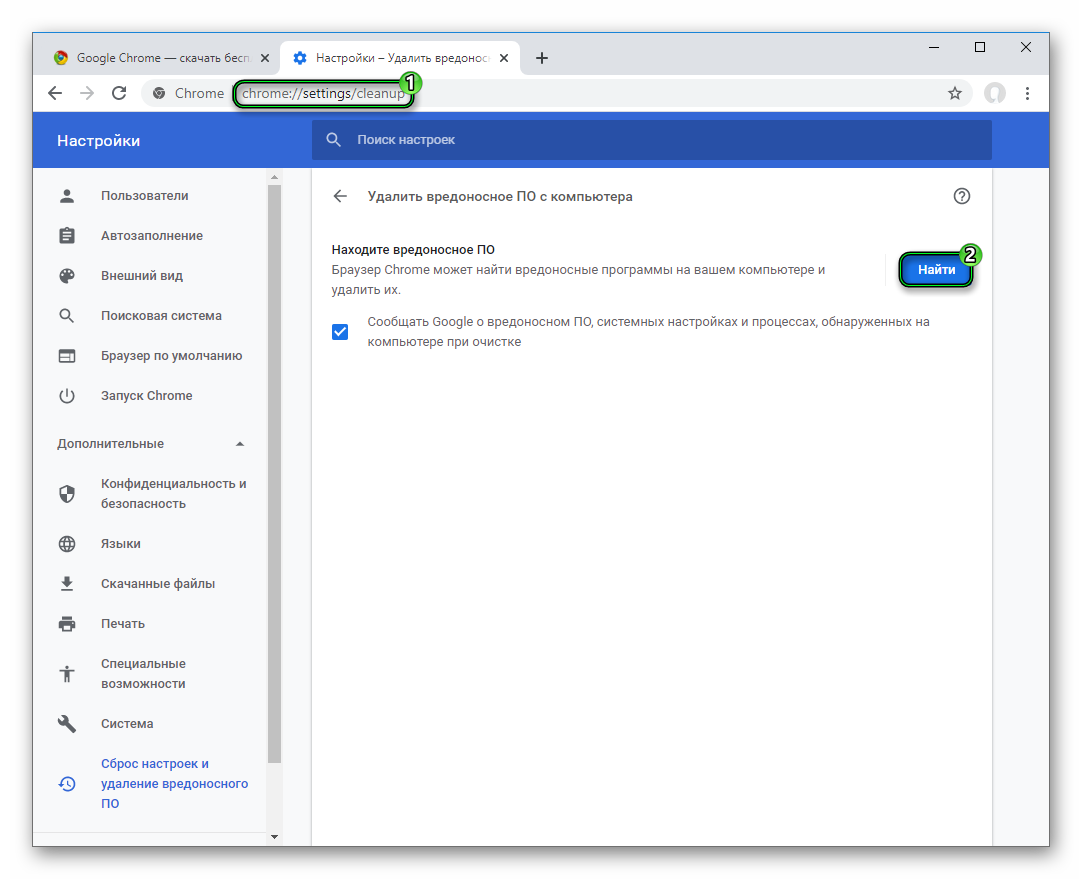
- Нажмите Ctrl + T .
- В адресную строку новой вкладки вставьте chrome://settings/cleanup и нажмите клавишу Enter.
- Кликните по кнопке «Найти».
Остается дождаться окончания проверки и по возможности устранить все угрозы.
Удаление «сомнительных» плагинов
По аналогии с предыдущей инструкцией посетите страницу chrome://extensions. Здесь отыщите ненужный расширения, источник которых вам неизвестен, а потом удалите их.
Выбор другой начальной страницы
Кликните по отмеченным кнопкам, чтобы попасть на страницу «Настройки». Пролистайте ее в самый низ и в блоке «Запуск Chrome» выберите «Ранее открытые вкладки».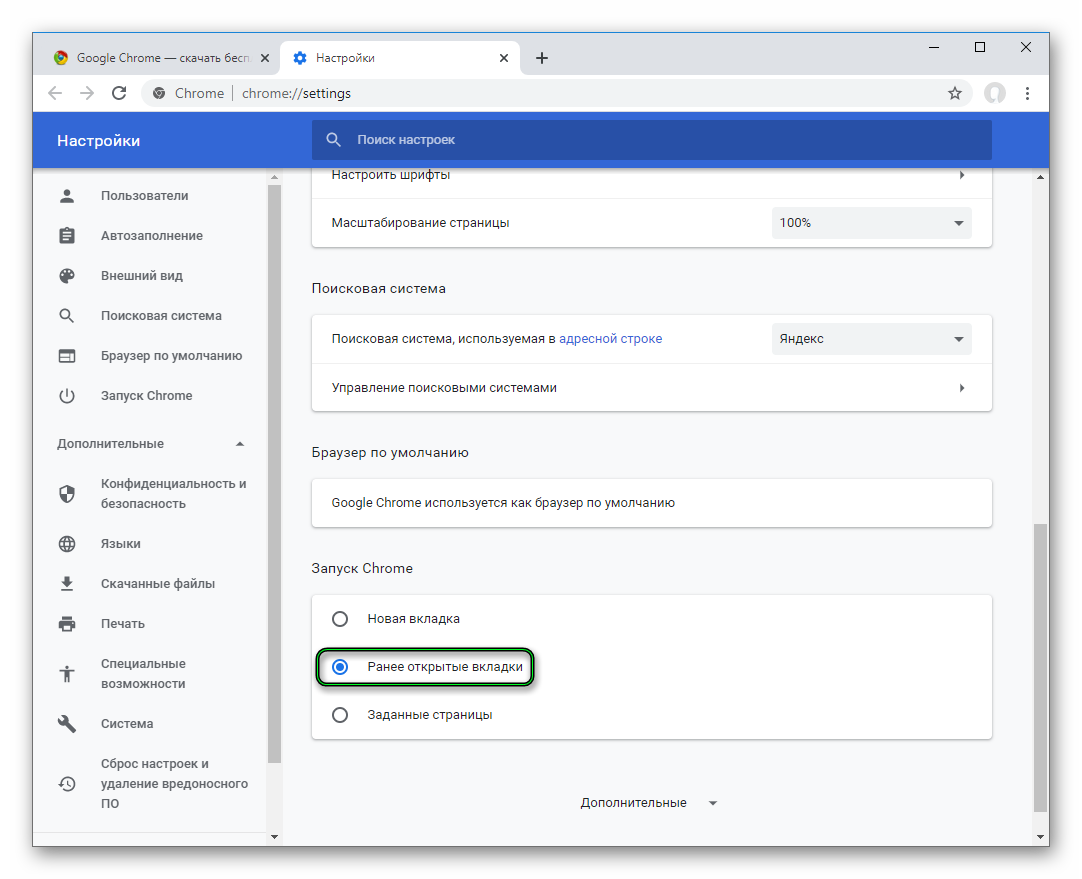
Перенастройка автозапуска Windows
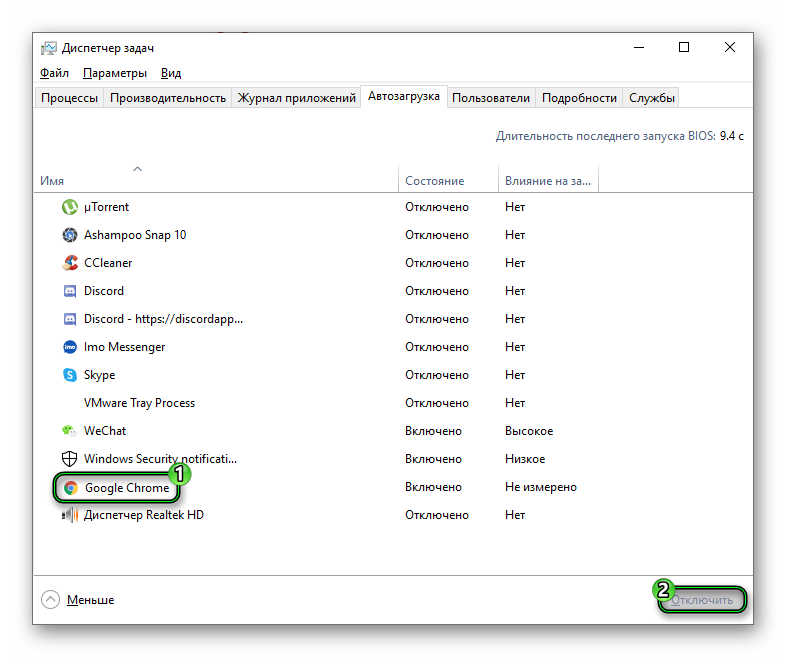
- Нажмите Ctrl + Shift + Esc .
- Перейдите во вкладку «Автозагрузка».
- Отыщите в списке Google Chrome.
- Отключите автозагрузку программы с помощью соответствующей кнопки.
Ссылки в Google Chrome для Android
Веб-браузер имеет ссылки почти на каждый раздел браузера. Попробуйте вставить в адресную строку браузера ссылки ниже (и нажать клавишу ENTER) и у Вас откроются внутренние ссылки браузера, которые откроются даже, если нет Интернета.
- Новая вкладка. chrome-native://newtab
- Поиграть в игру с динозавриком. chrome://dino
- Закладки. chrome-native://bookmarks
- Скачанные файлы. chrome-native://downloads
- Пример ошибки «Опаньки…». chrome://crash
- История посещения страниц. chrome-native://history
- Список ошибок браузера. chrome://network-errors
- Настройки браузера (возможно, не откроется). chrome://settings
- Список появлявшихся в браузере ошибок «Опаньки…». chrome://crashes
- Флаги браузера. chrome://flags
- Сведения о версии браузера. chrome://version
- Закрыть браузер. chrome://quit
- Перезапустить Google Chrome. chrome://restart
- Правила (политики) веб-браузера. chrome://policy
- Недавние вкладки. chrome-native://recent-tabs
- Другие ссылки браузера. chrome://chrome-urls или chrome://about
Например, если у Вас написано вот так.
• Новая вкладка. chrome-native://newtab
. то это значит, что в адресную строку Вы вводите chrome-native://newtab (без точки в конце).
Удалить Android Newtab из Google Chrome, Mozilla Firefox, Internet Explorer
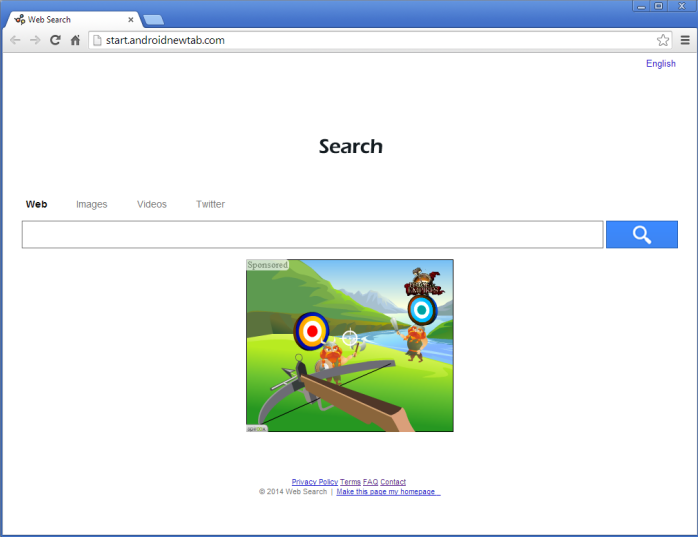
Android Newtab устанавливается на ваш компьютер вместе с бесплатными программами. Этот способ можно назвать «пакетная установка». Бесплатные программы предлагают вам установить дополнительные модули (Android Newtab). Если вы не отклоните предложение установка начнется в фоне. Android Newtab копирует свои файлы на компьютер. Обычно это файл autocompletepro.exe. Иногда создается ключ автозагрузки с именем Android Newtab и значением autocompletepro.exe. Вы также сможете найти угрозу в списке процессов с именем autocompletepro.exe или Android Newtab. также создается папка с названием Android Newtab в папках C:\Program Files\ или C:\ProgramData. После установки Android Newtab начинает показывать реламные баннеры и всплывающую рекламу в браузерах. рекомендуется немедленно удалить Android Newtab. Если у вас есть дополнительные вопросы о Android Newtab, пожалуйста, укажите ниже. Вы можете использовать программы для удаления Android Newtab из ваших браузеров ниже.
Скачайте утилиту для удаления
Скачайте эту продвинутую утилиту для удаления Android Newtab и autocompletepro.exe (загрузка начнется немедленно):
* Утилита для удаления был разработан компанией EnigmaSoftware и может удалить Android Newtab автоматически. Протестирован нами на Windows XP, Windows Vista, Windows 7, Windows 8 и Windows 10. Триальная версия Wipersoft предоставляет функцию обнаружения угрозы Android Newtab бесплатно.
Функции утилиты для удаления
- Удаляет файлы созданные Android Newtab.
- Удаляет ключи реестра созданные Android Newtab.
- Активируйте активную защиту для предотвращения заражения.
- Решите побочные проблемы с браузерами (реклама, перенаправления).
- Удаление гарантировано — если Wipersoft не справляется обратитесь за бесплатной поддержкой.
- Тех. поддержка в режиме 24/7 включена в предложение.
Скачайте Spyhunter Remediation Tool от Enigma Software
Скачайте антивирусные сканер способный удалить Android Newtab и autocompletepro.exe (загрузка начнется немедленно):
Функции Spyhunter Remediation Tool
- Удаляет файлы созданные Android Newtab.
- Удаляет ключи реестра созданные Android Newtab.
- Устраняет браузерные проблемы.
- «Утилита для удаления тулбаров» поможет избавиться от нежелательных дополнений.
- Удаление гарантировано — если Spyhunter Remediation Tool не справляется обратитесь за бесплатной поддержкой.
- Тех. поддержка в режиме 24/7 включена в предложение.
We noticed that you are on smartphone or tablet now, but you need this solution on your PC. Enter your email below and we’ll automatically send you an email with the downloading link for Android Newtab Removal Tool, so you can use it when you are back to your PC.
Наша служба тех. поддержки удалит Android Newtab прямо сейчас!
Обратитесь в нашу службу технической поддержки с проблемой связанной с Android Newtab. Опишите все обстоятельства заражения Android Newtab и его последствия. Команда предоставит вам варианты решения этой проблемы бесплатно в течении нескольких часов.
Описание угрозы и инструкции по удалению предоставлены аналитическим отделом компании Security Stronghold.
Здесь вы можете перейти к:
- Техническое описание угрозы Android Newtab.
- Инструкции по удалению Android Newtab вручную.
- Скачать утилиту для удаления Android Newtab.
Как удалить Android Newtab вручную
Проблема может быть решена вручную путем удаления файлов, папок и ключей реестра принадлежащих угрозе Android Newtab. Поврежденные Android Newtab системные файлы и компоненты могут быть восстановлены при наличии установочного пакета вашей операционной системы.
Чтобы избавиться от Android Newtab, необходимо:
1. Остановить следующие процессы и удалить соответствующие файлы:
- autocompletepro.exe
Предупреждение: нужно удалить только файлы с именами и путями указанными здесь. В системе могут находится полезные файлы с такими же именами. Мы рекомендуем использовать утилиту для удаления Android Newtab для безопасного решения проблемы.
2. Удалить следующие вредоносные папки:
3. Удалить следующие вредоносные ключи реестра и значения:
Предупреждение: если указано значение ключа реестра, значит необходимо удалить только значение и не трогать сам ключ. Мы рекомендуем использовать для этих целей утилиту для удаления Android Newtab.
Удалить программу Android Newtab и связанные с ней через Панель управления
Мы рекомендуем вам изучить список установленных программ и найти Android Newtab а также любые другие подозрительные и незнакомы программы. Ниже приведены инструкции для различных версий Windows. В некоторых случаях Android Newtab защищается с помощью вредоносного процесса или сервиса и не позволяет вам деинсталлировать себя. Если Android Newtab не удаляется или выдает ошибку что у вас недостаточно прав для удаления, произведите нижеперечисленные действия в Безопасном режиме или Безопасном режиме с загрузкой сетевых драйверов или используйте утилиту для удаления Android Newtab.
Windows 10
- Кликните по меню Пуск и выберите Параметры.
- Кликните на пункт Система и выберите Приложения и возможности в списке слева.
- Найдите Android Newtab в списке и нажмите на кнопку Удалить рядом.
- Подтвердите нажатием кнопки Удалить в открывающемся окне, если необходимо.
Windows 8/8.1
- Кликните правой кнопкой мыши в левом нижнем углу экрана (в режиме рабочего стола).
- В открывшимся меню выберите Панель управления.
- Нажмите на ссылку Удалить программу в разделе Программы и компоненты.
- Найдите в списке Android Newtab и другие подозрительные программы.
- Кликните кнопку Удалить.
- Дождитесь завершения процесса деинсталляции.
Windows 7/Vista
- Кликните Пуск и выберите Панель управления.
- Выберите Программы и компоненты и Удалить программу.
- В списке установленных программ найдите Android Newtab.
- Кликните на кнопку Удалить.
Windows XP
- Кликните Пуск.
- В меню выберите Панель управления.
- Выберите Установка/Удаление программ.
- Найдите Android Newtab и связанные программы.
- Кликните на кнопку Удалить.
Удалите дополнения Android Newtab из ваших браузеров
Android Newtab в некоторых случаях устанавливает дополнения в браузеры. Мы рекомендуем использовать бесплатную функцию «Удалить тулбары» в разделе «Инструменты» в программе Spyhunter Remediation Tool для удаления Android Newtab и свяанных дополнений. Мы также рекомендуем вам провести полное сканирование компьютера программами Wipersoft и Spyhunter Remediation Tool. Для того чтобы удалить дополнения из ваших браузеров вручную сделайте следующее:
Internet Explorer
- Запустите Internet Explorer и кликните на иконку шестеренки в верхнем правом углу
- В выпадающем меню выберите Настроить надстройки
- Выберите вкладку Панели инструментов и расширения.
- Выберите Android Newtab или другой подозрительный BHO.
- Нажмите кнопку Отключить.
Предупреждение: Эта инструкция лишь деактивирует дополнение. Для полного удаления Android Newtab используйте утилиту для удаления Android Newtab.
Google Chrome
- Запустите Google Chrome.
- В адресной строке введите chrome://extensions/.
- В списке установленных дополнений найдите Android Newtab и кликните на иконку корзины рядом.
- Подтвердите удаление Android Newtab.
Mozilla Firefox
- Запустите Firefox.
- В адресной строке введите about:addons.
- Кликните на вкладку Расширения.
- В списке установленных расширений найдите Android Newtab.
- Кликните кнопку Удалить возле расширения.
Сбросить настройки поиска и домашней страницы в браузерах
Android Newtab заражает ваши браузеры, а именно подменяет настройки поиска домашней страницы и новой вкладки в браузерах Google Chrome, Mozilla Firefox и Internet Explorer. Мы рекомендуем вам использовать бесплатную функцию Сбросить настройки браузеров в меню Инструменты в Spyhunter Remediation Tool, чтобы сбросить настройки всех установленных браузеров. Учтите, что перед этим необходимо деинсталлировать все программы связанные с Android Newtab и удалить все файлы созданные этими программами. Для сброса настроек вручную и восстановления домашний страницы выполните следующие действия:
Internet Explorer
- Если вы используете Windows XP, кликните Пуск, и кликните Выполнить. В окне Запуск введите «inetcpl.cpl» без кавычек, и нажмите Enter.
- Если вы используете Windows 7 или Windows Vista, кликните Пуск. В окне поиска введите «inetcpl.cpl» без кавычек, и нажмите Enter.
- Выберите вкладку Дополнительно.
- Кликните кнопку Сброс. , которая расположена ниже.
- Отметьте галочку Удалить личные настройки и кликните кнопку Сброс.
- После завершения, кликните Закрыть в окне Сброс параметров настройки Internet Explorer.
Предупреждение: В случае если это не срабатывает, используйте бесплатную функцию Сбросить настройки браузеров в разделе Инструменты в Spyhunter Remediation Tool.
Google Chrome
- Зайдите в папку с установленным Google Chrome: C:\Users\»имя пользователя»\AppData\Local\Google\Chrome\Application\User Data.
- В папке User Data, найдите файл Default и переименуйте его в DefaultBackup.
- Запустите Google Chrome и будет создан новый файл Default.
- Таким образом настройки будут сброшены.
Предупреждение: Эта опция может не сработать если ваш Google Chrome использует синхронизацию с другим компьютером. В этом случае используйте функцию Сбросить настройки браузеров в разделе Инструменты в Spyhunter Remediation Tool.
Mozilla Firefox
- Откройте Mozilla Firefox.
- Кликните на иконку с тремя горизонтальными линиями и затем на иконку вопросительного знака и выберите Информация для решения проблем.
- Кликните на кнопку Сбросить Firefox.
- После завершения процедуры Firefox создаст резервную папку на рабочем столе. Нажмите Завершить.
Предупреждение: Используя эту функцию вы также сбросите все запомненые пароли к сайтам. Если вы этого не хотите используйте функцию Сбросить настройки браузеров в разделе Инструменты в Spyhunter Remediation Tool.
Текстовый виджет
Это текстовый виджет. С помощью этого виджета можно добавлять текст или HTML-код на боковую панель. Используйте текстовый виджет для отображения текста, ссылок, изображений, HTML или их сочетаний. Чтобы изменить элемент, откройте раздел «Виджет» в конфигураторе.
Решать Вам: Продолжать впахивать как лошадь ��в течении долгих лет за зарплату, которой всегда не хватает��Или начать зарабатывать вместе с нашей командой , вот так����������������������������������������������������Давайте посчитаем.��Если Средняя зарплата россиянина за 2018 год по статистике 44 000 рублей. А в вашем городке зарплата дотягивает хотя бы до 15 000 руб? ✨У пенсионеров пенсия чуть выше, если […]
Решать Вам: Продолжать впахивать как лошадь ��в течении долгих лет за зарплату, которой всегда не хватает��Или начать зарабатывать вместе с нашей командой , вот так����������������������������������������������������Давайте посчитаем.��Если Средняя зарплата россиянина за 2018 год по статистике 44 000 рублей. А в вашем городке зарплата дотягивает хотя бы до 15 000 руб? ✨У пенсионеров пенсия чуть выше, если […]
��РАБОТА�� ✔Для мам в декрете ✔студентам ✔и тем, кто хочет просто ДОПОЛНИТЕЛЬНЫЙ заработок ��РАБОТА c ежедневным дoxoдом нa кaртy �� ��Не косметика ��Не сетевые проекты ��Не школы курсов и пирамиды ����PАБОТАТЬ будете только на себя Обучение.�� Никаких навыков не требуется. От вас желание, 2-3 часа в день Наличие пк�� или телефона ��с выходом в интернет. […]
Яндекс-денег
Здраствуйте дорогие друзья, хочу поделится с вами своей историей ,и так начнём! Наткнулся я на это совершенно случайно, когда искал работу для заработка. До этого, я такие статьи даже не дочитывал до конца. В статье говорилось, что «МОЖНО СДЕЛАТЬ СОТНИ ТЫСЯЧ РУБЛЕЙ ЗА ПАРУ НЕДЕЛЬ ПРИ ВЛОЖЕНИИ ВСЕГО В 140 РУБ.» Я подумал,что это должно […]
Должен
«Должен» — в России – случай Особый Спорить про Это – даже не пробуй Всех посчитали, никто не сбежал Только родился – уже задолжал: Должен Работать, и должен Учиться Больше Плодиться и меньше Лечиться Должен – Квартплату, с Зарплаты — Налог Должен! – Едва ты шагнул за порог Должен Больной – персоналу Больницы Должен Водитель […]
Свежие записи
- (без названия) 28/02/2019
- (без названия) 19/02/2019
- (без названия) 15/02/2019
- (без названия) 14/02/2019
- Яндекс-денег 12/02/2019