Присоединение к собранию Teams

Присоединяйтесь к собранию Microsoft Teams из своего календаря или войдите как гость в Интернете.
Присоединение к собранию Teams из приложения
- В календаре выберите Присоединиться к собранию перед его началом или на собрании, которое выполняется.
- Включите камеру, выберите Фоновые фильтры и настройте свое отображение.
- Выберите фон.
- Выберите Размытие.
- Выберите параметры звука.
- Нажмите Присоединиться сейчас.
Присоединение к собранию Teams в Интернете
У вас нет приложения Teams? Вы все же можете присоединиться к собранию Teams.
- В своем приглашении в сообщении электронной почты выберите Нажать, чтобы присоединиться к собранию. Вы также можете использовать телефонный номер и идентификатор конференции из сообщения электронной почты для присоединения по телефону.
- Воспользуйтесь одним из трех вариантов.
- Скачать приложение для Windows: скачайте приложение Teams.
- Продолжить в этом браузере: присоединиться к собранию Teams в Интернете.
- Открыть приложение Teams: если у вас уже есть приложение Teams, то сразу перейдите к собранию.
- Введите свое имя.
- Выберите параметры звука и видео.
- Нажмите Присоединиться сейчас.
- В зависимости от параметров собрания вы можете быть принятым сразу или же перейти в «зал ожидания», где вас добавит кто-то из участников.
Приглашение участников на трансляцию в Microsoft Teams
Одной из ваших обязанностей, как организатора трансляций, является приглашение участников. При планировании трансляции в Teams приглашение в календаре отправляется только участникам команды.
Сведения о том, какие участники события классифицируются как «участники», см. в разделе Роли в собрании Teams.

- В Teams выберите Календарьв левой части приложения.
- Выберите трансляцию.
- Для событий, которые будут созданы в Teams, выберите Получить ссылку , чтобы скопировать ссылку трансляции, чтобы вы могли поделиться ею с участниками по своему выбору— отправить ее в канал Teams, электронное письмо, веб-сайт, например SharePoint, или добавить в группу совместной работы. Вы даже можете отправить его в календаре приглашение из Outlook или другой программы электронной почты.
Примечание: Не пытайтесь приглашать участников через собрание Teams. Новое собрание Teams будет иметь собственную ссылку на собрание, которую пользователи могут спутать со ссылкой участника трансляции.
Ваши участники смогут watch событие в Teams — на настольных компьютерах (Windows или Mac), в Интернете или на мобильных устройствах. Если у них нет Teams, они также могут использовать браузер (Chrome, Firefox или Edge).
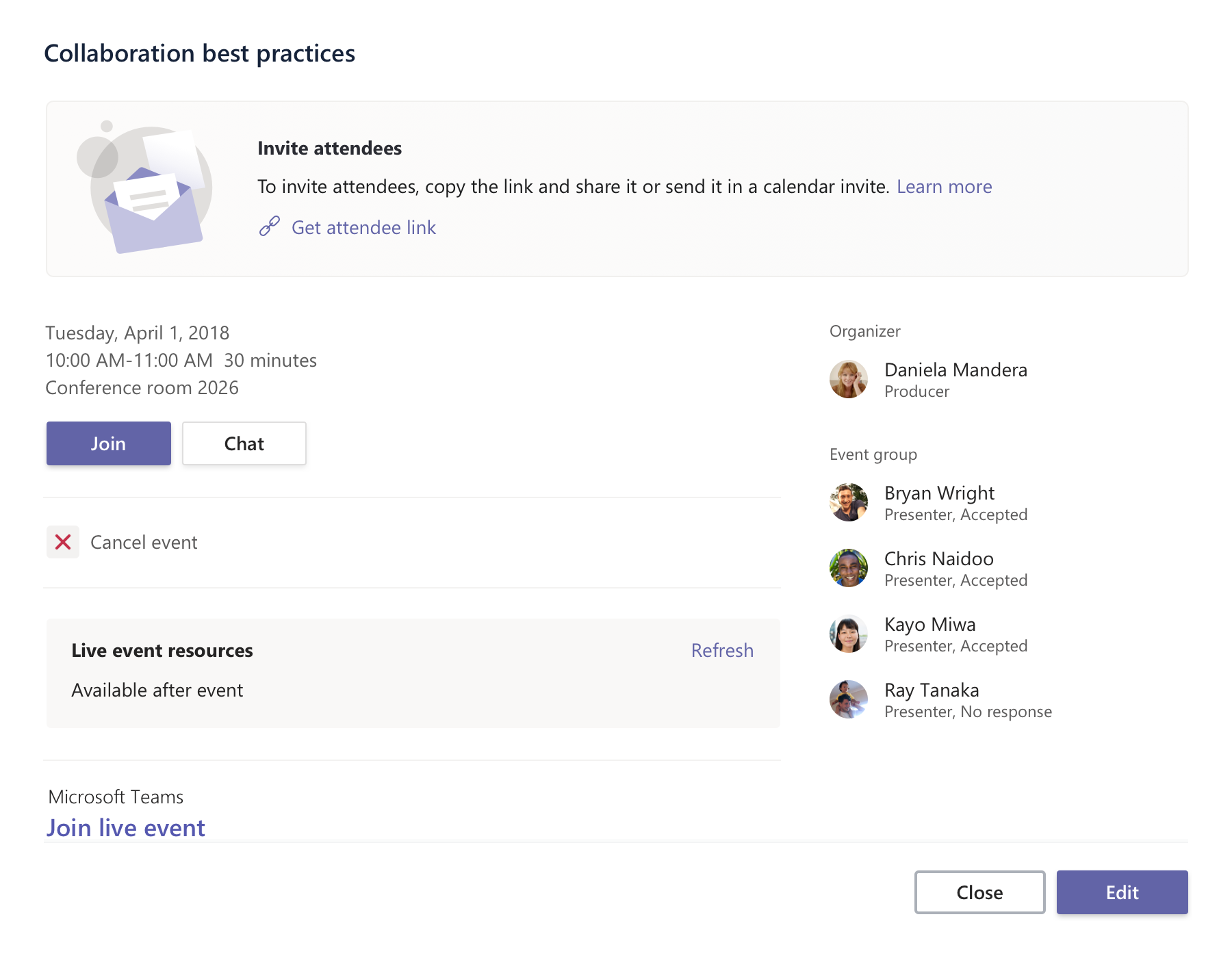
Чтобы изменить или обновить сведения о трансляции, откройте приглашение из календаря Teams, а не из Outlook.
Присоединение к собранию в Microsoft Teams
Присоединяйтесь к собраниям Teams в любое время и в любом месте с любого устройства.
Собрания Teams лучше всего использовать, когда вы присоединяетесь к ним из приложения Teams или Teams в Интернете, и это можно сделать с помощью нескольких способов— дополнительные сведения о присоединении по ссылке, из календаря и многое другое. Если вы не можете использовать приложение или Интернет, на некоторых собраниях можно звонить с помощью номера телефона.
Если у вас возникли проблемы с присоединением к собранию Teams, воспользуйтесь следующими советами: Я не могу присоединиться к собранию Teams .
В этой статье
- Присоединение по ссылке
- Присоединение из календаря или идентификатора
- Присоединение в канале
- Присоединение из чата
- Звонок в
- Подключение к комнате во время присоединения
- Присоединение к собранию в качестве аватара
Чтобы узнать больше, ознакомьтесь с видео Присоединение к собранию Teams. видео.
Присоединение по ссылке
Чтобы присоединиться к собранию Teams, достаточно ссылки.
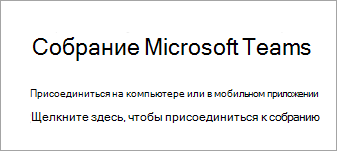
Выберите Щелкните здесь, чтобы присоединиться к собранию в приглашении на собрание, чтобы перейти на страницу, где можно присоединиться в Интернете или скачать классическое приложение. Если у вас уже есть приложение Teams, собрание будет открываться в нем автоматически.
Если у вас нет учетной записи Teams и организатор разрешил ее, вы можете ввести свое имя, чтобы присоединиться к собранию. Если у вас есть учетная запись Teams, выберите Войти , чтобы присоединиться к чату собрания и многое другое. Затем, в зависимости от параметров организатора, вы можете сразу же присоединиться к собранию или перейти в «зал ожидания», где вас могут принять участники собрания.
Присоединение к собранию в Teams для личного использования
Возможно, вы сможете присоединиться к собранию в Teams для личного использования. Если вы уже вошли в учетную запись Teams для личного использования, вы присоединитесь к собранию с помощью teams для удостоверения учетной записи личного использования. Политика конфиденциальности вашей организации и условия обработки данных не применяются к участию в Microsoft Teams для личного использования. Вместо этого Заявление о конфиденциальности Майкрософт регулирует обработку данных в Teams для собраний личного использования.
Присоединение из календаря или идентификатора
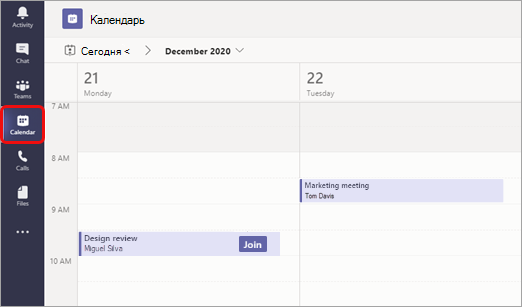
- Выберите Календарь в левой части Teams, чтобы просмотреть собрания.
- Найдите нужное собрание и выберите Присоединиться .
Если какой-либо пользователь начнет собрание, вы получите уведомление, с помощью которого можно присоединиться.
Присоединение с идентификатором собрания из приложения Teams
- В календаре Teams выберите Присоединиться с идентификатором .
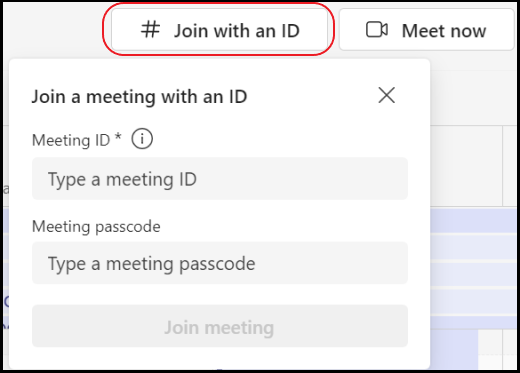
2. Введите идентификатор собрания и секретный код.
- Чтобы найти идентификатор собрания и секретный код, перейдите в календарь в Outlook. Откройте собрание, к которому вы хотите присоединиться. В нижней части приглашения на собрание в разделе Или присоединиться, введя идентификатор собрания , вы найдете идентификатор и секретный код.
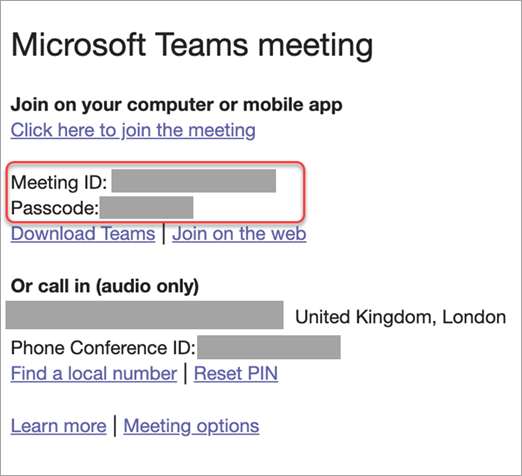
3. Выберите Присоединиться к собранию , чтобы присоединиться к собранию в качестве участника.
Присоединение в канале
Если собрание проводится в канале, вы увидите приглашение присоединиться, релевантное содержимое, а также участников собрания прямо в канале. Просто выберите Присоединиться .
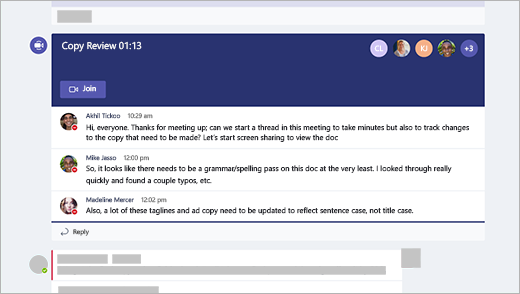
Присоединение из чата
Если собрание уже началось, оно отображается в списке недавних чатов. Выберите собрание в списке чатов, а затем выберите Присоединиться в верхней части чата.

Звонок в
Если вы не можете использовать приложение Teams или Teams в Интернете, вы можете присоединиться к некоторым собраниям, позвонив по номеру телефона. Дополнительные сведения см. в статье Присоединение к собранию Teams по телефону
Если в приглашении на собрание есть номер телефона и идентификатор конференции, просто наберите номер для присоединения.
Примечание: Для вызова на собрание Teams не требуется пин-код.

Номер в приглашении может быть не локальным для вас. Выберите Найти локальный номер , чтобы получить его.
Подключение к комнате во время присоединения
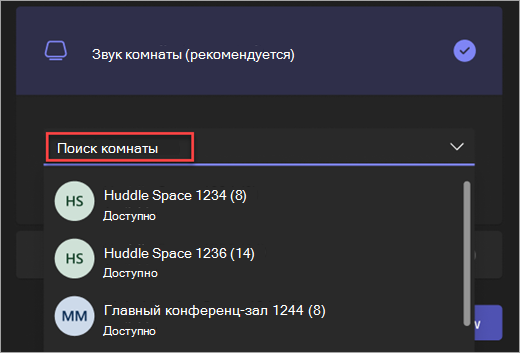
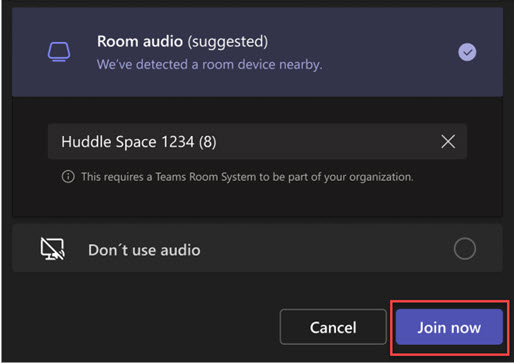
При выборе параметров звука и видео вы можете подключиться к комнате для собраний и использовать ее аудио- и видеоустройства.
Чтобы подключиться к комнате, выполните приведенные далее действия.
-
Присоединитесь к собранию. Перед вводом подождите, пока не будет обнаружена комната.
Важно: Включите Bluetooth на устройстве для обнаружения комнат поблизости.
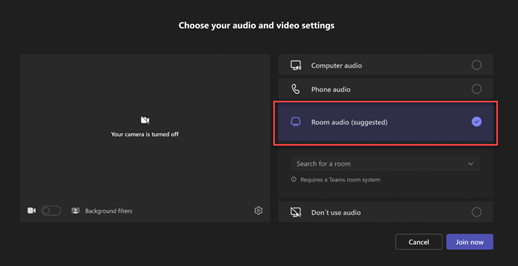

Примечание: Выберите X , чтобы закрыть предлагаемую комнату и найти другую. Номера со значком «Литье » находятся в непосредственной близости.
Присоединение к собранию в качестве аватара
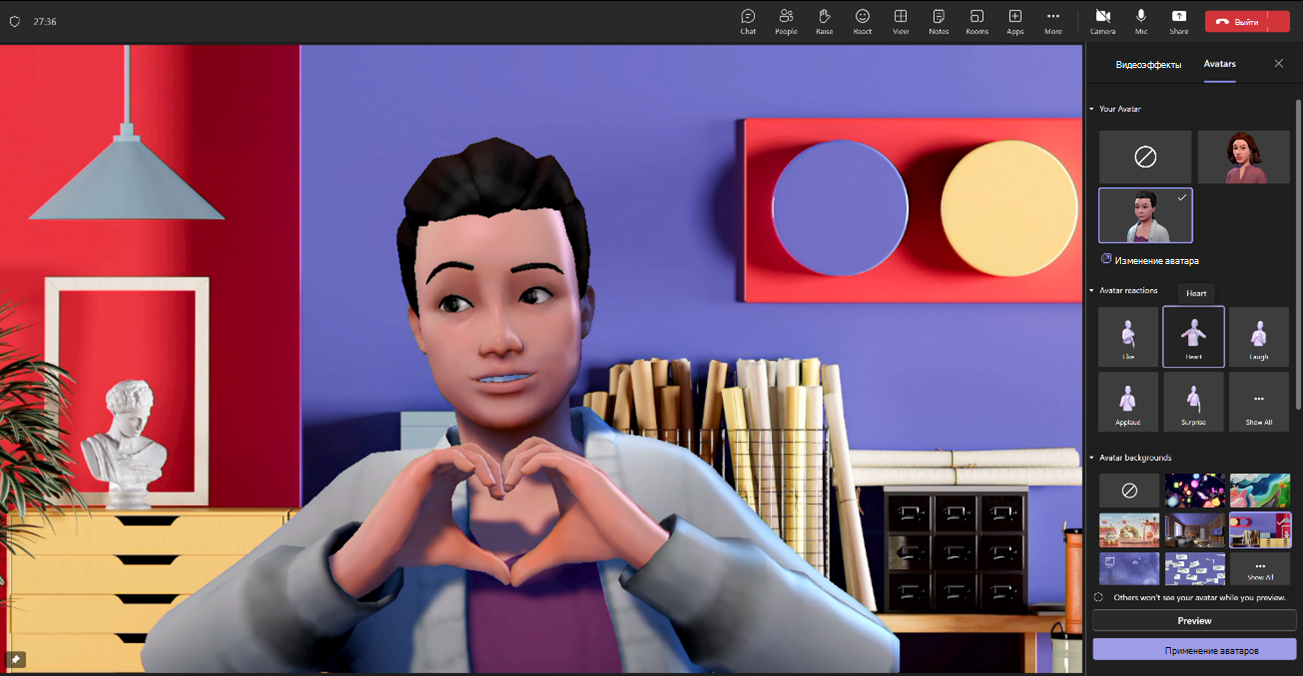
Вы можете присоединиться к любому собранию Teams в качестве персонализированного аватара, следуя инструкциям здесь .
Существует много способов присоединиться к собранию Teams с мобильного устройства.
Примечание: При первом присоединении к собранию Teams или вызове на устройстве Apple под управлением iOS 14 может появиться сообщение из браузера о том, что Teams запрашивает доступ к локальной сети. Это связано с изменением улучшений конфиденциальности для iOS 14. Для участия в собраниях и звонках Teams требуются разрешения локальной сети для поддержки одноранговой архитектуры (P2P).
В этой статье
- Присоединение по ссылке
- Присоединение из календаря или идентификатора
- Присоединение из уведомления
- Присоединение в канале
- Присоединение из чата
- Подключение по телефону
- Присоединение на нескольких устройствах
- Присоединение с помощью Apple CarPlay
Обзор
В этом видеоролике вы найдете краткий обзор присоединения к собранию Teams с мобильных устройств.
Примечание: Если вы находитесь в собрании Teams на мобильном устройстве, экран устройства не выключится, если вы не перейдете из окна собрания (или если вы переходите в сторону, но возвращаетесь, прежде чем оно отключается). Если вы отключите экран во время собрания, вы останетесь на связи, но устройство заблокирует.
Присоединение по ссылке
Чтобы получить все возможности, предоставляемые собраниями Teams на мобильных устройствах, в том числе аудио, видео и общий доступ к содержимому, вам потребуется скачать и установить мобильное приложение Teams.
Если у вас есть приложение, выберите Щелкните здесь, чтобы присоединиться к собранию в приглашении на собрание, чтобы открыть приложение и присоединиться к собранию. Если у вас нет приложения, вы будете перенаправлены в магазин приложений, в котором его можно скачать.
Примечание: Попытайтесь скачать приложение перед началом собрания. В зависимости от скорости интернет-соединения это может занять пару минут.
Если у вас нет учетной записи Teams, выберите Присоединиться в качестве гостя и введите свое имя, чтобы присоединиться к собранию. В зависимости от того, как было настроено собрание, может потребоваться войти в учетную запись, которая была авторизована для собрания. Дополнительные сведения см. в статье Присоединение к собранию без учетной записи Teams .
Если у вас есть учетная запись Teams, выберите Войти и присоединиться , чтобы присоединиться с доступом к чату собрания и многое другое. В зависимости от параметров организатора, вы можете сразу же присоединиться к собранию или перейти в «зал ожидания», где другой пользователь может вас принять.
Присоединение к собранию в Teams для личного использования
Вы можете присоединиться к собранию в Teams для личного использования без учетной записи Teams. Если вы уже вошли в учетную запись Teams для личного использования, вам будет предоставлена возможность выбрать учетную запись, к которой вы хотите присоединиться или присоединиться в качестве гостя. Политика конфиденциальности вашей организации и условия обработки данных не применяются к участию в Teams для личного использования. Вместо этого Заявление о конфиденциальности Майкрософт регулирует обработку данных в Teams для собраний личного использования.
Присоединение из календаря
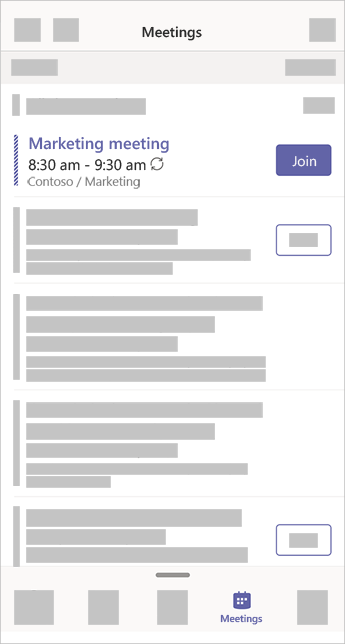
Выберите Календарь в нижней части приложения, чтобы просмотреть собрания. Найдите нужное собрание и выберите Присоединиться .
Присоединение с идентификатором собрания из приложения Teams
- Если вы вошли в систему, перейдите в календарь Teams и коснитесь значка Встреча в правом верхнем углу.
Примечание: Если вы не вошли в систему, коснитесь пункта Присоединиться к собранию и введите идентификатор собрания и пароль.
- Чтобы найти идентификатор собрания и секретный код, перейдите в календарь в Outlook. Откройте собрание, к которому вы хотите присоединиться. В нижней части приглашения на собрание в разделе Или присоединиться, введя идентификатор собрания , вы найдете идентификатор и секретный код.
3. Выберите Присоединиться к собранию , чтобы присоединиться к собранию в качестве участника.
Присоединение из уведомления
Когда собрание Teams начнется, вы получите уведомление, из которого вы можете прямо перейти к собранию, не ища его в календаре. Просто коснитесь уведомления, чтобы присоединиться.

Примечание: В настоящее время эта возможность доступна только для iOS. Ожидается в ближайшее время для Android!
Присоединение в канале
Если собрание проводится в канале, вы увидите приглашение присоединиться, релевантное содержимое, а также организатора прямо в канале. Просто выберите Присоединиться .
Присоединение из чата
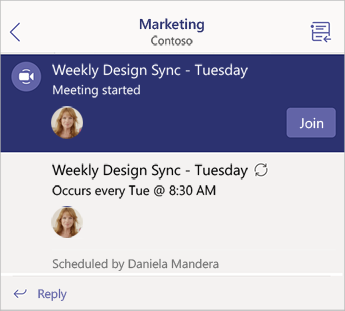
Если собрание или чат собрания уже начались, они отображаются в списке недавних чатов. Выберите собрание в списке чатов, а затем выберите Присоединиться в верхней части чата.
Подключение по телефону
Некоторые собрания позволяют присоединиться, набрав номер телефона, если вы не можете использовать приложение Teams.
Если в приглашении на собрание есть номер телефона, выберите его, чтобы набрать номер и идентификатор конференции. После подключения наберите 1, чтобы присоединиться к собранию.
Если в приглашении отображается число, но оно не является локальным, выберите Найти местный номер, чтобы получить соответствующий номер .
Присоединение на нескольких устройствах
Присоединяйтесь к собранию на нескольких устройствах, чтобы получить больше возможностей для совместной работы и обмена содержимым. Например, если вы уже участвуете в собрании на своем ноутбуке, вы можете также присоединиться на телефоне, чтобы делиться транслируемым видео, управлять презентацией со своего телефона и т. д.
Примечание: Дополнительные сведения об использовании телефона в качестве вспомогательного устройства см. в статье Присоединение к собранию Teams на втором устройстве и Предоставление общего доступа к содержимому собрания.
Если вы присоединились к собранию на одном устройстве, откройте Teams на мобильном телефоне. (Убедитесь, что вход на обоих устройствах выполнен из одной и той же учетной записи Teams.)
В верхней части экрана мобильного устройства вы увидите сообщение, позволяющее присоединиться к собранию на этом устройстве. Нажмите Присоединиться , чтобы предоставить доступ к содержимому с телефона всем участникам собрания.
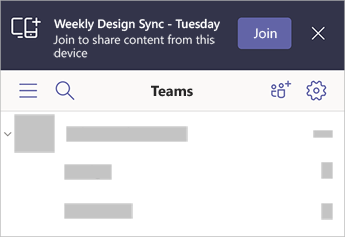
Если вы присоединитесь таким образом, микрофон и динамик вашего телефона будут отключены, чтобы избежать эффекта эха.
Присоединение с помощью Apple CarPlay
Безопасное подключение к следующему запланированному собранию в дороге с помощью Apple CarPlay.
Вот что необходимо для использования CarPlay с Teams:
- Автомобиль, поддерживающий CarPlay
- iPhone
- Приложение Teams для iOS (версия выпущена 31 августа 2021 г. или более поздней)
Помните об этом при использовании CarPlay.

- Вы можете присоединиться к следующему запланированному собранию уже за 15 минут до и через пять минут после начала собрания.
- Если у вас есть конфликтующее время собрания, Teams присоединяется к собранию, которое начинается первым. Если собрания начинаются в одно и то же время, Teams присоединяется к той, в зависимости от того, какое название собрания является первым в алфавитном порядке.
- Календарь Teams не обновляется, если приложение не открыто. Возможно, недавнее приглашение на собрание не будет отражено в календаре.
- Вы можете использовать только звук Teams.
- При присоединении к собранию микрофон отключается.
Примечание: Если голосовые команды Siri не работают, проверка с ИТ-администратором, чтобы убедиться, что они разрешают использовать CarPlay с Teams .

Планирование собрания в Microsoft Teams
Ваш календарь Teams подключен к вашему календарю Exchange. Другими словами, если вы запланировали собрание в Outlook, оно отображается в Teams и наоборот.
Каждое собрание, запланированное в Teams, автоматически становится собранием по сети. Планируете из Outlook? Узнайте, как добавить Teams к собранию Outlook.
Примечание: До 1000 приглашенных могут присоединиться к собранию Teams и взаимодействовать с помощью чата, аудио и видео. Приглашенные также могут присоединиться к собранию, которое уже имеет 1000 участников (до 10 000) в качестве участников только для просмотра.
Планирование собрания
Есть несколько способов запланировать собрание в Teams:
- Выберите Запланировать собрание
 в одном или групповом чате (под полем, в котором вы вводите новое сообщение), чтобы забронировать собрание с людьми в чате. Вы не можете запланировать собрание из чата собрания.
 - Выберите Календарьв левой части приложения и нажмите Создать собрание в правом верхнем углу.
- Выберите диапазон времени в календаре. Откроется форма планирования.
В форме планирования можно указать название собрания, пригласить людей и добавить сведения о собрании. Воспользуйтесь Помощником по планированию, чтобы найти время, подходящее всем участникам.
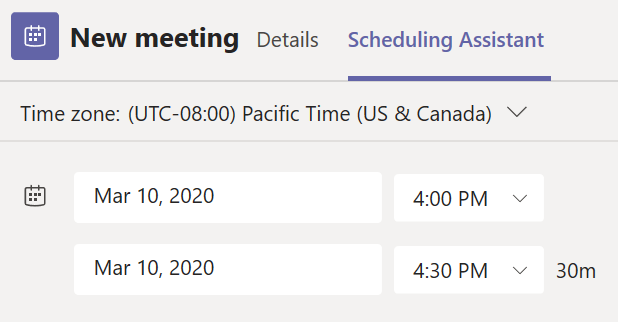
В помощнике по планированию можно просмотреть часовые пояса, расписания и доступность участников в разные временные интервалы. В сетке помощника по планированию будет отображаться расписание каждого участника. Затеняемые области отображаются, когда участники заняты или имеют предварительные собрания. Не затененные области отображаются, когда участники свободны.
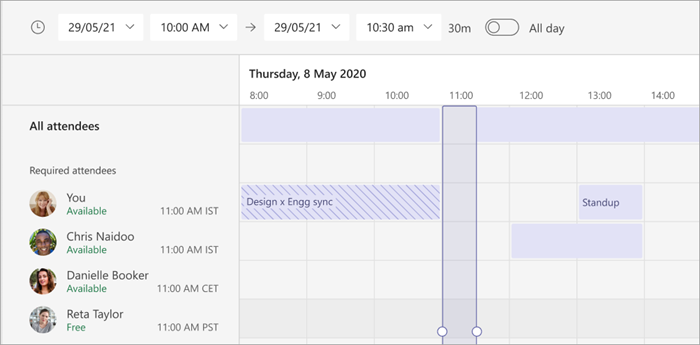
Завершив заполнение сведений, нажмите кнопку Сохранить, чтобы закрыть форму планирования и пригласить участников на собрание.
Добавление номера телефонного подключения
Включите номер телефона и идентификатор конференции, чтобы участники могли позвонить на собрание Teams. Если вы планируете собрание из Outlook, номер телефона и идентификатор конференции автоматически отображаются в приглашении на запланированное собрание. Сведения о том, как добавить эти сведения при планировании в Teams, см. в статье Добавление номера телефонного номера для собрания в Teams.
Назначение категорий собранию
Цветный код календаря с помощью категорий. Как и в Outlook, для каждого собрания в календаре можно назначить одну или несколько категорий. Существует несколько способов назначения категорий:
- Щелкните правой кнопкой мыши событие в календаре и выберите Категоризировать, а затем выберите цвет.
- При планировании собрания выберите Категория в верхней части формы планирования.
- В настоящее время имена категорий и цвета можно изменять только в Outlook.
- Для повторяющихся собраний категории могут применяться только к серии, а не к отдельным вхождениям.
- В настоящее время категории не могут применяться к собраниям каналов.
Приглашение пользователей из-за пределов организации
Teams позволяет приглашать пользователей из-за пределов организации, включая тех, у кого нет лицензии на Teams. Чтобы пригласить их, вам потребуется их полный адрес электронной почты.
- Перейдите в поле с текстом Добавьте обязательных участников. Если кто-то является необязательным участником, выберите вместо этого Необязательные.
- Введите полный адрес электронной почты пользователя (например: Ivan@example.com).
- Нажмите Пригласить. Он получит сообщение электронной почты со ссылкой на собрание.
Приглашение пользователей по ссылке
Teams позволяет приглашать людей на собрание по ссылке на собрание. Чтобы поделиться этой ссылкой:
- Создайте собрание в Teams.
- Перейдите в раздел Календарьв левой части Teams и выберите запланированное собрание.
- Ссылка на собрание будет отображаться в виде URL-адреса. Скопируйте его, выбрав .
Добавление соорганизатора
Пригласив пользователей на собрание, вы можете добавить до 10 соорганизаторов, которые помогут вам управлять собранием. Перед добавлением соорганизаторов убедитесь, что пользователи, которых вы хотите добавить, уже добавлены в качестве необходимых участников, а затем выполните следующие действия:
- Выберите собрание, а затем нажмите кнопку Изменить.
- Выберите Дополнительные параметры
 >Параметры собрания.
 - На странице параметров собрания рядом с пунктом Выбор соорганизаторов щелкните стрелку вниз и выберите имя соорганизатора.
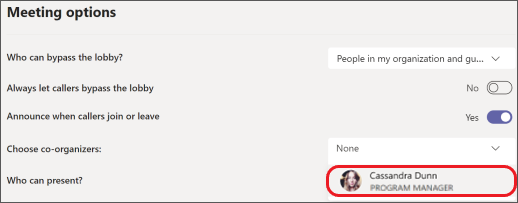
- Нажмите кнопку Сохранить в нижней части экрана.
Примечание: Дополнительные сведения см. в статье Добавление соорганизаторов в собрание.
Создание собрания канала
- Выберите Создать собрание.
- Введите название канала в поле Добавьте канал (под полями времени и даты).
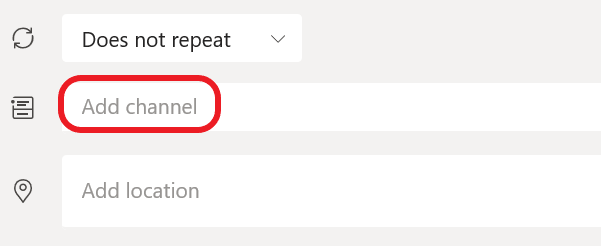
Каналы нельзя редактировать или добавлять после отправки приглашения. Вам потребуется отправить новое приглашение с обновленным каналом.
Примечание: Когда собрание проводится в канале, все участники команды смогут его увидеть и присоединиться к нему в этом канале. Эта возможность недоступна в закрытых каналах.
Добавив нужных пользователей, выберите Помощник по планированию, чтобы найти оптимальное время.
Если это повторяющееся собрание, откройте раскрывающееся меню Не повторяется(непосредственно под датой). Выберите частоту повторения из стандартных вариантов или щелкните Выбрать, чтобы создать собственную периодичность.
Планирование собраний в календаре канала
Если вы не знаете, как добавить календарь в канал, инструкции описаны в разделе Просмотр всех собраний в Teams. После этого можно добавить события в общий календарь несколькими способами.
- Выберите Добавить новое событие в верхней части календаря.
- Щелкните и перетащите курсор в календарь, чтобы выбрать блок времени.
- Или щелкните стрелку рядом с элементом Встреча сейчас в верхней части приложения, чтобы открыть меню и выбрать Пункт Запланировать собрание.
Каждое из этих действий открывает форму планирования с заполненным именем канала. Вы можете добавить группу Outlook или отдельных пользователей, введя их имена вручную. Гости и партнеры за пределами вашей организации не будут иметь доступа к календарю канала, а также потребуется добавить их в приглашение на собрание.
Щелкните правой кнопкой мыши для просмотра дополнительных параметров
Щелкните правой кнопкой мыши событие в календаре, чтобы RSVP, удалите его, если оно отменено, или откройте приглашение, чтобы просмотреть сведения о собрании. Если событие является собранием Teams, вам также будут доступны параметры Присоединиться по сети и Чат с участниками.
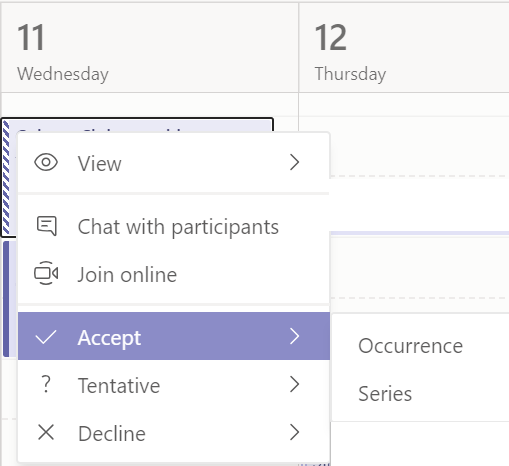
Собрания Teams отображают кнопку присоединения в событии вашего календаря за пять минут до начала собрания. Когда кто-то присоединяется к собранию, оно меняет цвет, чтобы вы знали, что он онлайн.
Выберите Присоединиться, чтобы открыть окно настроек собрания, чтобы подтвердить предпочтительные настройки камеры и микрофона перед присоединением к онлайн-собранию.
Примечание: Если у вас есть перекрывающиеся собрания в вашем календаре, кнопка присоединиться будет недоступна. Но вы все равно можете щелкнуть правой кнопкой мыши по событию и выбрать Присоединиться онлайн.
Перенос собрания
В календаре Teams можно перепланировать собрания и события, которые вы организовали. Чтобы быстро обновить время собрания, выберите в календаре Teams, перетащите его в новый интервал времени и удалите.
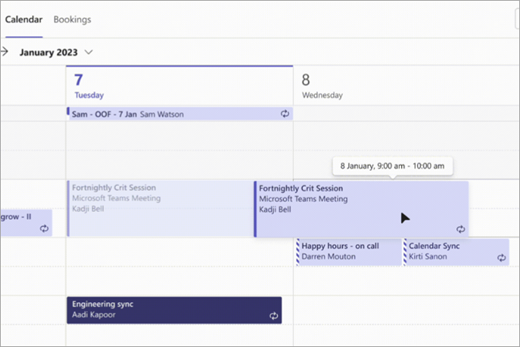
Перед обновлением времени собрания вы получите уведомление о доступности приглашенных.
Вы также можете изменить время собрания, выбрав собрание в календаре Teams, выбрав Изменить, выбрав новое время и выбрав Отправить обновление. Участники автоматически получат уведомление с обновленным временем.
Настройка состояния «Показать как» на собрании Teams
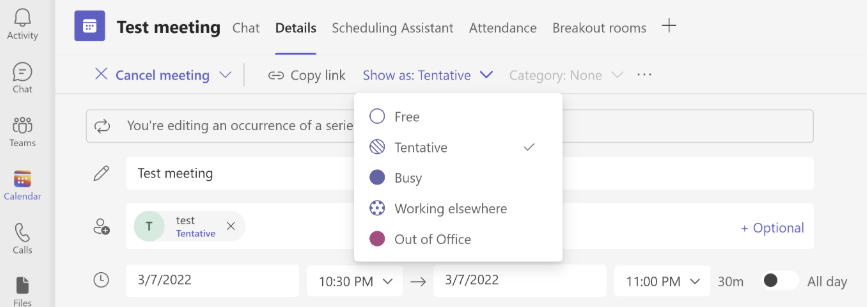
Как организатор, вы можете задать состояние показать как для собрания в панели действий. Когда участники RSVP, их состояние будет автоматически отражать состояние, заданное организатором.
Как участник, вы можете задать свое индивидуальное состояние собрания с помощью команды Показать как независимо от состояния, установленного организатором. Обновленное состояние будет отображаться в календаре. Значение по умолчанию Показать как для всех собраний, запланированных организатором, — Занято.
Состояние «Показать как» можно задать несколькими способами:
На странице Сведений о форме планирования
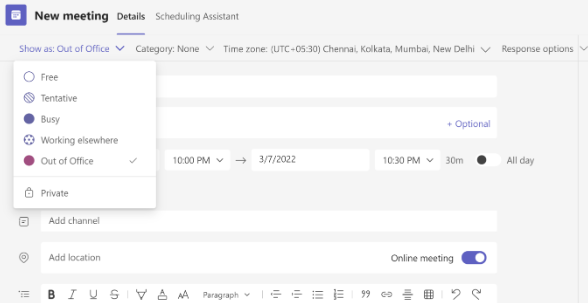
Просмотр собрания (Microsoft Surface)
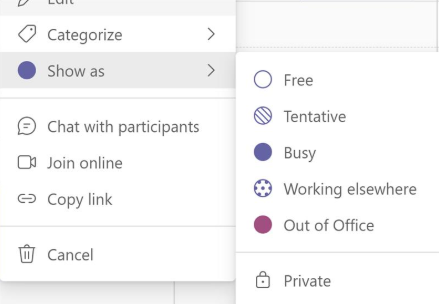
В представлении Сведения о собрании (в качестве участника)
Планирование собрания
Чтобы запланировать встречу, перейдите в Календарь в нижней части приложения, затем выберите Запланировать встречу в правом верхнем углу.

Перейдите в раздел Добавить участников и выберите людей, которых вы хотите пригласить.
Далее перейдите в раздел Поделиться с каналом:
- Если вы хотите провести собрание в канале, выберите соответствующий канал.
- Если вы не хотите, пропустите это.
Примечание: Когда у вас есть встреча на канале, люди смогут видеть и присоединяться к ней на этом канале.
Затем установите время начала и окончания и напишите описание события.
Наконец, выберите Готово, чтобы запланировать собрание.
Сведения о собрании
Чтобы просмотреть сведения о собрании, перейдите в раздел Календарь , выберите собрание и коснитесь пункта Сведения.
В сведениях о собрании вы увидите:
- Кто приглашен на собрание.
- Состояния RSVP приглашений.
- Связанное содержимое, например документы или файлы, которые могут иметь отношение к собранию.
Вы также можете удалить событие или переслать собрание другому пользователю.