Как выдать доступ к Рекламному кабинету ВКонтакте

Каждый владелец аккаунта «ВКонтакте» уже, по умолчанию, становится и обладателем своего «Рекламного кабинета» в режиме администратора с полным набором прав.
Войти в Кабинет можно с главной страницы аккаунта – в вертикальном меню слева есть пункт «Реклама» (обращаем внимание на простительную предосторожность – в предлагаемых скринах все имена закрыты).

Содержимое «Кабинета» представляет его владельцу все созданные рекламные записи, бюджет, доступные для размещения рекламные площади, статистику посещения.
Существует также возможность обеспечить доступ к своему «Рекламному кабинету» другому участнику сети. Это делается с помощью пункта в вертикальном меню слева — «Настройки».

Входим в настройки Кабинета и в строке ввода, слева от кнопки «Добавить пользователя», вводим ссылку на страницу другого пользователя сети. Само собой, страница должна существовать, в противном случае система выдаст сообщение об отсутствии в сети указанного ресурса пользователя.

- Администратором с практически полными правами управления (нельзя будет только просматривать бюджет, создавать новых администраторов и наблюдателей, также как и знать о них что-либо, они просто для него не видны), или,
- Наблюдателем – в его возможностях только просматривать заявки, задания и статистику.

Все пользователи «Кабинета» отражаются в двух его таблицах – отдельно для администраторов и отдельно для «Наблюдателей».

Какой статус выбирать для добавляемого в кабинет пользователя целесообразно судить по тематике и характеру самой группы. Если группа носит развлекательный характер, то, вероятно, все члены кабинета будет только наблюдателями. Если создана некая бизнес-группа, то здесь уже всё определит политика руководства группы.
Права, как администраторов, так и наблюдателей в любой момент можно откорректировать – одни «перебросить» вверх, повысив в должности, других – вниз, понизив. Это выполняется с помощью кнопки справа «Настроить права».
- После регистрации на сайте.
- Открыть свой собственный рекламный кабинет.
- И из списка выбрать нужный для контроля. Вот когда очень полезно будет умело заданное имя кабинету.
Теперь, что делаем дальше?
А очень просто. Вы назначаете администратором своего рекламного кабинета своего таргетолога, предоставляя ему возможность создать рекламную компанию на основе ваших баз.
Доступ к таргетированной рекламе
- для рекламы в сообществах, и,
- таргетированная.
Для каждого вида рекламы создаётся и свой Кабинет. Кабинеты отличаются по возможности выдать доступ другому аккаунту. Для рекламы в сообществах не обязательно создавать пример объявления – доступ можно предоставить и при пустом портфеле объявлений.

Что касается таргетинга, то здесь сначала реклама должна быть создана – это делается с помощью самого верхнего пункта меню слева – «Таргетинг». И только после создания рекламы, можно также зайти в «Настройки» и назначить доступ с теми же правами – администратора или наблюдателя. Обращаем внимание, в примере предоставлен доступ к Рекламному кабинету также с правами администратора, при этом первый остаётся «Главным». В примере Кабинету присвоено и имя — «Рекламный кабинет ЛС».
Как передать права доступа для администрирования сообщества Вконтакте или настройки таргетированной рекламы
1. Для начала будущий администратор должен на ваше сообщество подписаться. В своем сообществе находим кнопку «Управление». Далее открываем «Участники». В списке участников находим будущего администратора, которому передаете права (лучше в поиск вбить фамилию и имя). И нажимаем «Назначить руководителем». Отмечаем точкой уровень полномочий «Администратор» и ставим галочку «Разрешить размещать рекламные записи от имени сообщества». Далее «назначить руководителем».
Это все, если администратор не планирует запускать от вашего имени рекламу. Если планирует, то читайте инструкцию дальше.
Если вы запускали рекламу хоть раз:
2. Заходим в раздел «Реклама» (в боковом меню на странице). Попадаем в личный кабинет. Переходим в «настройки». Там есть строка кому передать права, вставляем в строку адрес https://vk.com/mar1nessa (это мой адрес, вам же нужно использовать адрес будущего администратора) и нажимаем «добавить пользователя». Выбираем точкой уровень прав «администратор» и галочкой отмечаем «Показывать пользователю бюджет кабинета». Далее — кнопка «добавить».
Если вы никогда не запускали рекламу:
2. Переходим по ссылке: https://vk.com/ads и видим идеально девственный рекламный кабинет, который сразу предлагает вам запустить объявление.
Стартовая страница рекламного кабинета
Чтобы передать права на него, так же как и в первом случае переходим в «настройки» в боковом меню. Там есть строка кому передать права, вставляем в строку адрес https://vk.com/mar1nessa (это мой адрес, вам же нужно использовать адрес будущего администратора) и нажимаем «добавить пользователя». Выбираем точкой уровень прав «администратор» и галочкой отмечаем «Показывать пользователю бюджет кабинета». Далее — кнопка «добавить».
Бывают уникальные случаи, когда кнопки «настройки» нет. В этом случае запускаем любое объявление (просто нажимайте на любые кнопки, задавайте любые параметры, чтобы создать первое объявление). После нажатие кнопки «сохранить» сбоку у вас появится кнопка «настройки». После передачи прав вашему администратору попросите его остановить вами созданное объявление, чтобы не откручивать бюджеты впустую.
Спасибо за ваше внимание и удачи в привлечении клиентов через таргетированную рекламу Вконтакте!
Управление сообществом ВКонтакте: как назначить администратора и дать ему доступ к рекламному кабинету
Чтобы у владельца бизнеса оставались время и силы на стратегию и планирование, часть задач нужно делегировать. Например, передать права админа группы ВКонтакте своим сотрудникам или сторонним специалистам. Как это сделать и какие есть уровни доступа — расскажем в статье.
Какие есть роли в управлении сообществом
В управлении группой ВКонтакте пять ролей — они отличаются функциями и возможностями:
- Модератор работает с контентом пользователей. Он следит, не нарушают ли правила созданные подписчиками посты, обсуждения, фотографии, видео, комментарии. И если контент не соответствует правилам — удаляет его. Модератор не может оставлять записи от лица сообщества, добавлять разделы и редактировать описание. Он управляет черным списком и может приглашать в группу новых участников.
- Редактору, помимо прав модератора, доступна еще и работа с записями сообщества. Он может создавать, редактировать и удалять посты и комментарии, а еще отвечать на личные сообщения и смотреть статистику. Также редактор вправе оформить группу, например, обновить обложку, аватар, меню, wiki-страницы. Из рекламных возможностей редактору доступно только продвижение рекламных записей.
- Рекламодатель отвечает за продвижение группы. Он может публиковать рекламные посты от имени сообщества напрямую или через биржу. Доступа к редактированию страницы и оформления у этой роли нет.
- Администратор несет больше ответственности, чем редактор и модератор — у него почти максимальные права на управление сообществом. Администратор назначает и разжалует других администраторов; меняет разделы и информацию о компании — название, адрес, контакты; запускает прямые трансляции.
- Владелец в сообществе только один — и это его создатель. У него такие же полномочия, как у администратора, кроме одного: владельца сообщества никто не может разжаловать, пока он сам не передаст права — в настройках или через поддержку.
Важно: всем руководителям стоит защитить свои личные аккаунты двухфакторной аутентификацией. Это дополнительная проверка, которую проходят пользователи для подтверждения своей личности. Она снизит риск взлома личных страниц, а значит, и сообществ.

Как добавить руководителя в сообщество
Предоставить доступ к управлению сообществом может только его владелец или администратор. Руководителем сообщества может стать только его подписчик. Поэтому сначала нужно убедиться, что будущий администратор состоит в группе.
Чтобы предоставить доступ к работе с сообществом, перейдите в раздел «Управление».

И во вкладке «Участники» выберите «Руководители».
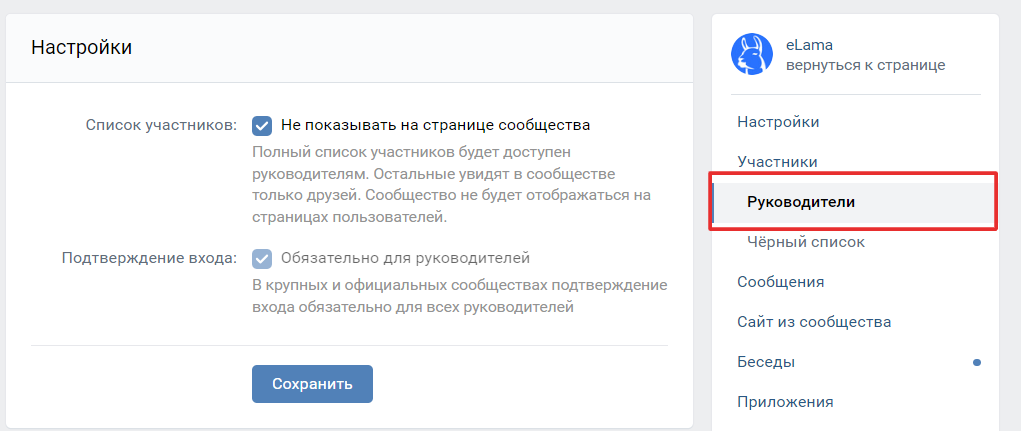
Если нажмете кнопку «Добавить руководителя», появится список со всеми участниками сообщества: в поиске можно выбрать человека, которого хотите сделать администратором группы.
Укажите для него уровень доступа и нажмите «Назначить руководителем». Модератору и редактору можно разрешить публиковать записи от имени сообщества.
Чекбокс «Отображать в блоке контактов» позволяет управлять блоком «Контакты» на главной странице сообщества. Если новый администратор не должен в нем появляться, снимите галочку.
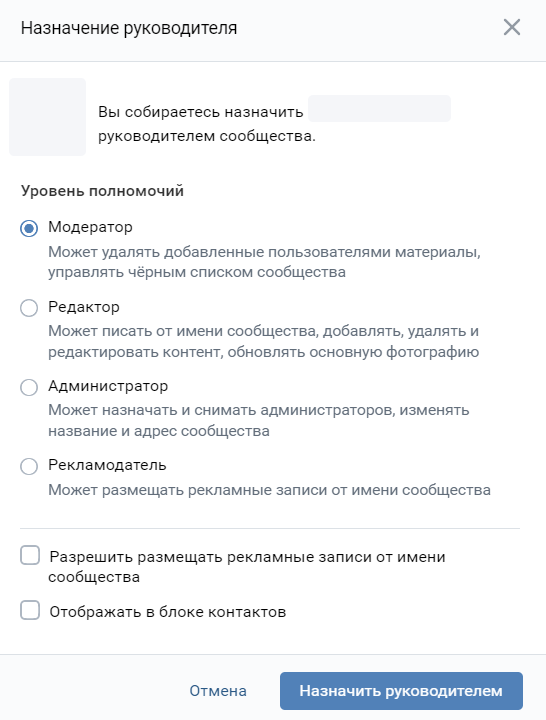
Готово! Теперь ваш специалист может управлять сообществом.
В разделе «Руководители» можно разжаловать сотрудника, но опция доступна только владельцам сообщества и администраторам.

После этого сотрудник не сможет быть администратором, модератором или редактором и останется подписчиком сообщества.
Чтобы сократить рутину и сделать всё быстрее, доверьте заботы об SMM проверенным специалистам c биржи услуг eLama. Они создадут и оформят аккаунты бизнеса во ВКонтакте и Telegram, проработают контент-план и будут размещать публикации по согласованному расписанию, чтобы вы получали больше продаж. eLama обеспечивает безопасную сделку, а Служба Заботы придет на помощь, если возникнут сложности или нужно будет заменить исполнителя. На первый заказ действует скидка 20%
Как предоставить доступ администратору со смартфона
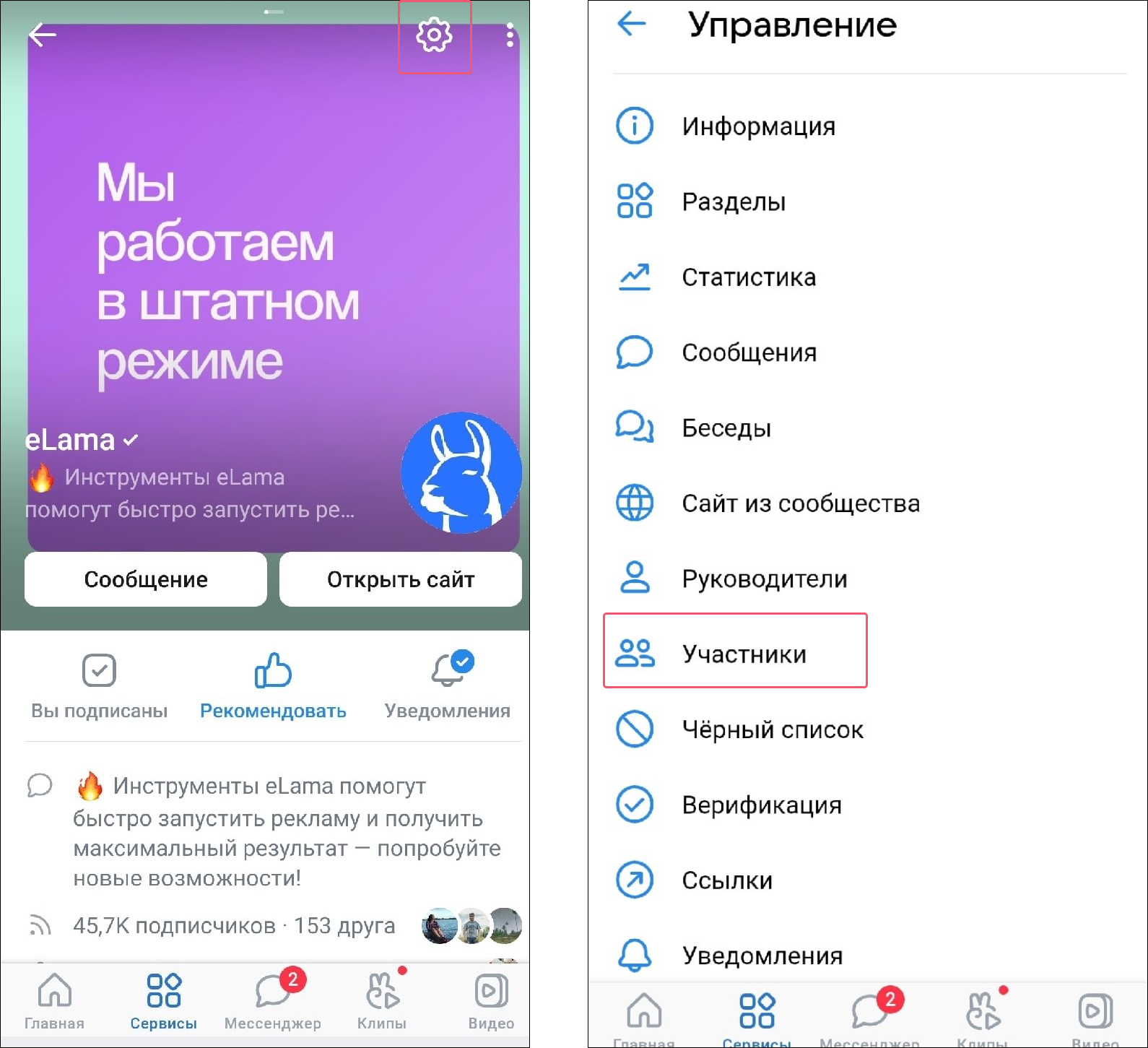
В мобильном приложении тоже есть возможность управлять составом руководителей сообщества ВКонтакте. Для этого нужно найти паблик в разделе «Сообщества». В настройках открыть список подписчиков и найти нужного участника.
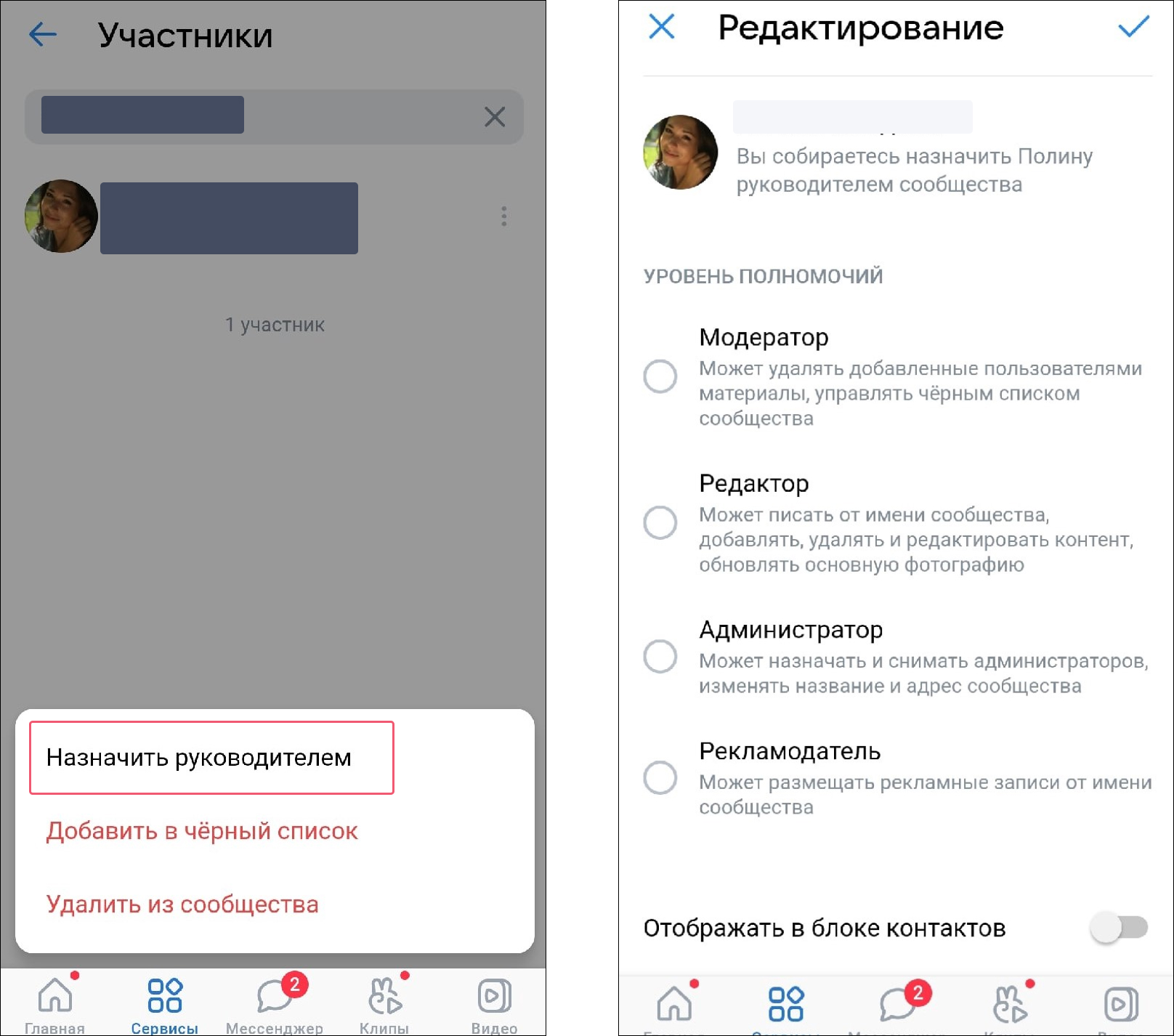
Следом нажмите три точки справа от аватара подписчика и выберите «Назначить руководителем». Укажите уровень доступа и подтвердите изменения.
Как дать доступ к рекламному кабинету во ВКонтакте
Руководитель сообщества ВКонтакте — рекламодатель, редактор или администратор — может запускать рекламные посты от имени сообщества только из своего кабинета. В этом случае владельцу сообщества не будет доступна статистика кампаний до тех пор, пока специалист сам не предоставит доступ. Поэтому рекомендуем открыть для специалиста рекламный кабинет ВКонтакте.
Добавить пользователя в рекламный кабинет можно в его настройках. Введите URL профиля руководителя или его почту.
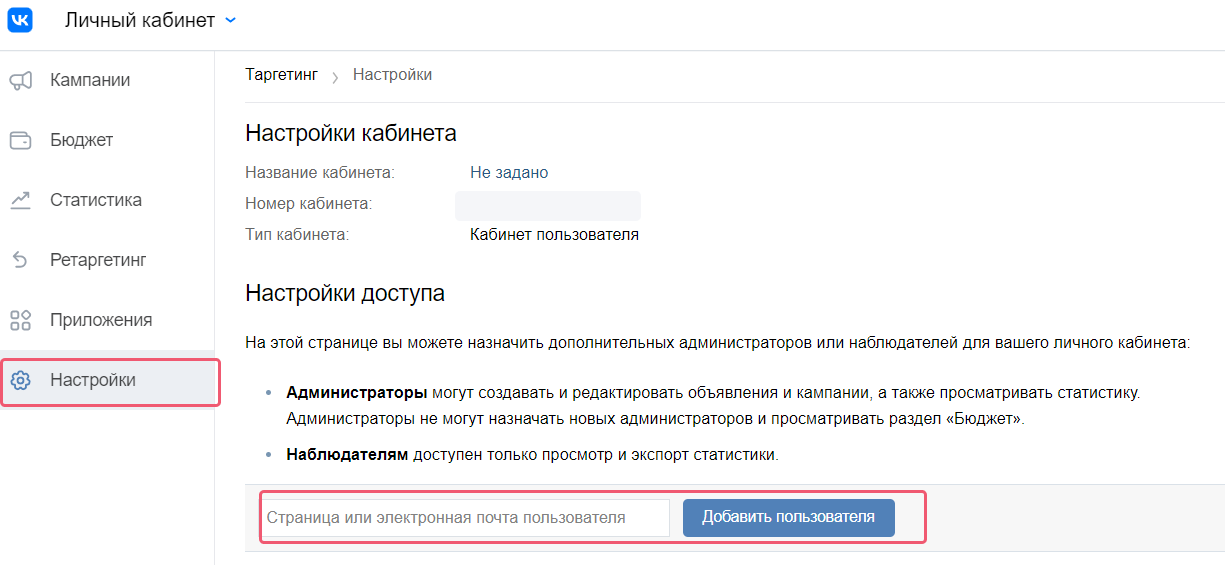
В рекламном кабинете есть два уровня доступа: администратор и наблюдатель.
- Администратор создает кампании и управляет ими.
- Наблюдатель может только просматривать статистику.
Если нужно, чтобы специалист следил за бюджетом кампании, включите чекбокс «Показывать пользователю бюджет кампании».
Повышайте эффективность рекламных кампаний во ВКонтакте с инструментами на маркетплейсе eLama. С ними вы можете собирать аудитории для таргетинга по параметрам, недоступным в рекламном кабинете, парсить объявления конкурентов, глубже анализировать данные и создавать чат-ботов для общения с целевой аудиторией. Эти инструменты платные, но клиентам eLama доступны бесплатно.
Запомнить
- Нового руководителя добавить может только владелец сообщества или администратор.
- У владельца и администратора сообщества больше возможностей, чем у остальных руководителей: они управляют разделами группы, стеной, оформлением. Меньше всего функций у рекламодателя — он может только продвигать посты и работать с биржей.
- Руководитель появится в контактах сообщества, но его можно скрыть — отдельно или весь блок.
- Рекламодатель не сможет запускать кампании из вашего кабинета, только из своего. Чтобы владелец сообщества был в курсе результатов рекламы и смог следить, специалисту нужно дополнительно предоставить доступ к рекламному кабинету.
- Убедите руководителей сообщества настроить двухфакторную аутентификацию в своих личных аккаунтах. Это убережет вашу группу от взлома.
eLama , контент-маркетолог
Как добавить администратора в рекламный кабинет ВКонтакте
Рекламный кабинет закреплён за личной страницей ВКонтакте. Вы не можете передать все права на него другому пользователю, но Вы можете предоставить возможность работать в нём вместе с Вами. Доверенные коллеги помогут Вам вести дела, а руководители или наниматели следить за эффективностью проведения рекламной компании.
Необходимо ввести адрес страницы нужного пользователя в данное окно и назначить его Администратором.

smm smm агентство как добавить администратора в рекламный кабинет вконтакте как добавить администратора рекламный кабинет вк продвижение в социальных сетях