Как промыть и просушить клавиатуру ноутбука после залития

Даже тот, кто не особенно любит заниматься чисткой клавиатуры ноутбука, должен понимать, что это процесс обязательный. И потому хотя бы один раз в год это нужно делать. Однако бывают такие случаи, когда чистка необходима срочно. Например, вы пролили на ноутбук какую-то жидкость.
Обычно это бывает чай, кофе, пиво и прочие напитки, которые мы пьем во время работы с клавиатурой. В такой ситуации важно принять срочные меры. А это возможно лишь в том случае, когда знаешь, как промыть клавиатуру ноутбука.
Важность данной процедуры подчеркивается тем, что любые жидкости опасны для всей системы в целом. Имейте в виду, даже если всё работает сейчас, то спустя несколько месяцев ситуация может измениться. Ноутбук перестанет работать, и вам придется с ним распрощаться навсегда.
Если произошел такой инцидент с напитками, то вам необходимо сразу же обесточить ноутбук. Вы должны вынуть зарядку и батарею. Именно так! Ведь жидкость не станет ждать завершения программ.
Потом, не теряя времени, вы должны перевернуть его затопленной стороной вниз. Тогда жидкость должна будет стечь. И лишь после этого можно раскрутить устройство и оценить, насколько сильно оно повреждено.
Не спешите подключать питание, когда внутри осталась жидкость. Там также может быть сладкий сироп, который особенно губителен для техники.
ВАЖНО! Если вы пролили чистую воду, то подождите сутки. Этого времени будет достаточно для того, чтобы жидкость превратилась в пар. Если вы пролили кофе, чай или подобные напитки, то внутренности обязательно нужно очистить. В противном случае на плате будет замыкание, окисление. После этого ноутбук может отказаться работать навсегда.
Предварительные действия

Итак, вы пролили на ноутбук лимонад, чай, квас или любую другую субстанцию, которой внутри устройства быть не должно. Какова должна быть ваша реакция в такой критической ситуации? Вам необходимо сделать следующее:
— нужно обесточить девайс, извлечь аккумулятор.
— потом обязательно снимаем клавиатуру, иначе жидкость затечет еще дальше.
Важно убедиться, что жидкость попала лишь на клавиатуру и не проникла дальше. Очень плохо, если она просочилось на материнскую плату. Коррозия обычно получает распространение очень быстро.
Для того чтобы промыть клавиатуру ноутбука, нужно снять модуль с кнопками. Как правило, это дело не бывает трудным и проблематичным. Гораздо труднее ее разобрать. Об этом мы расскажем потом.
ВАЖНО! Обращаем внимание, что ваши действия будут правильными тогда, когда вы все будете делать так, как написано в руководстве по разборке для своего устройства. Его нетрудно отыскать в глобальной сети.
Для многих видов ноутбуков существует два вида клавиатур:
1. На защелках — отсоединяется так, что корпус снимать не приходится.
2. Ее закрепляют под верхней панелью корпуса.
Теперь детально остановимся на том, как нужно снимать каждый тип.
Способы снять клавиатуру

Клавиатура первого типа снимается намного легче второго типа. Делаем это так:
— Берем плоскую отвертку, смотрим в инструкции, где расположены защелки, крепящие к корпусу печатающую часть.
— Снимаем ее с защелок. Работу нужно делать аккуратно. Надо не допустить повреждения шлейфа, соединяющего плату ноутбука с клавиатурой.
— Отстегиваем шлейф с защелки — их 2 типа. Для первой защелки необходимо чуточку приподнять сам крепеж. Вторую защелку отодвигаем в сторону.
Снимаем клавиатуру полностью с устройства, и отставляем его. Устройство нам уже не будет нужно.
Алгоритм, по которому снимают модули второго типа, таков:
— Берем тонкую плоскую отвертку. Если ее нет, то подойдет нож или ненужную кредитку. Поддеваем один край панели и отстегиваем защелку на этом краю. Как правило, панель закреплена так же, как и клавиатура первого типа.
— Потом по периметру отстегиваем все замки-защелки, они будут уже легче отстегиваться. Снимаем верхнюю панель.
— Теперь берем в руки крестообразную отвертку. С ее помощью выкручиваем удерживающие винтики. Их должно быть два на задней части девайса. Далее аккуратно отсоединяем шлейф клавиатуры от замка на материнской плате.
ВАЖНО! Клавиатура снята. Наступает второй этап — чистка клавиатуры от того, что мешает нормальной работе устройства.
Подготовка к чистке
Теперь нам предстоит разобрать клавиатуру по частям.
ВАЖНО! Обращаем внимание на такой нюанс: когда жидкость была пролита на устройство несколько дней и даже недель назад, а не сейчас, то одной промывки клавиатуры ноутбука будет мало. Порой приходится также заниматься восстановлением дорожек, которые очень часто повреждает коррозия.
Снимаем клавиши

Клавиши с самой проблемной зоны снимают первым делом. Клавиша преимущественно состоит из двух частей. Это площадка и лифт. В некоторых случаях бывает еще и пружинный элемент. Каждое действие нужно сверять с инструкцией.
Съем осуществляется поэтапно:
— Берем тонкую отвертку. Вполне может сгодиться та отвертка, которой открывали защелки.
— С нижней части клавиши нужно вставить инструмент и снять площадку.
— Потом нужно снять все лифты. Для этого подойдет та же технология снятия, что и с площадками.
ВАЖНО! Обращаем внимание, что перед тем, как снимать кнопки, есть большой смысл сделать их фото. Можно также как-либо по-другому зафиксировать расположение кнопок. Без этого вы сильно рискуете. В том смысле, что можете выполнить сборку неправильно.
Последние приготовительные шаги

После того, как вы сняли клавиши с алюминиевой подложки, предстоит еще снять полиэтиленовую плату с дорожками. Работа персонального компьютера будет восстановлена, когда эту плату помоете.
В плате обычно три полиэтиленовых части. Причем две из них – с дорожками контактов. Третья часть разделяет их, то есть служит подложкой.
Обращаем внимание, что в новых клавиатурах эти три части нет возможности просто так разъединить. Они склеены. И потому дорожки с платы можно оторвать с клеем. Клей, как правило, синий.
Чтобы полностью разобрать последнее препятствие, возьмите в руки фен и скальпель. Аккуратно прогреваем и рассоединяем платы. Дорожки, которые будут повреждены слишком горячим феном, затем придется восстанавливать. Однако это все-таки лучше варианта, когда отдираешь их с клеем.
Последний шаг в подготовке к чистки – это промывка клавиатуры ноутбука. Можете использовать спирт. Обработка ведется с помощью губки или тряпочки, которая не оставляет ворсинок.
Непосредственно шаги по промывке

Промывка клавиатуры ноутбука — дело непростое. В том смысле, что нужно строго придерживаться такой последовательности, которая не ухудшит положение:
— Устраните видимые следы пролитой жидкости, используя приготовленные материалы.
— Плата должна просохнуть. На это уйдет минимум пара часов. Обращаем внимание, что нельзя сушить элементы клавиатуры на обогревающих устройствах.
— Если дорожки повреждены, то это может увидеть даже невооруженным глазом. Однако лучше сделать тестирование специальным прибором.
— Используя токопроводящие краски, восстановите участки, которые повреждены. Поскольку контакты новые, то им нужно время для того, чтобы высохнуть. Час-полтора для этого хватит.
— Далее собираем клавиатуру. Соблюдаем при этом обратный порядок. Кнопки на лифты прижимайте до тех пор, пока не услышите щелчок.
ВАЖНО! Обращаем внимание, что на таких кнопках, как «пробел» или «ввод» могут быть не только обычные пластмассовые защелки, но и крепежи из металла. Удостоверьтесь в том, что они правильно размещены.
Когда шлейф прикреплен, нужно проверить работоспособность устройства. Делают это в простом блокноте. Но можно использовать и специальные программы. Их нетрудно отыскать в глобальной сети. Если все в порядке, то осуществляем полную сборку ноутбука.
Дополнительные полезные советы

Вы залили клавиатуру жидкостью, и все-таки она работает хорошо. Лишь клавиши чуть-чуть залипают. Что делать? Нужно прочистить лифты клавиш.
Надо признать, что промывка клавиатуры ноутбука на дому – занятие не из легких. Этим приходится заниматься долго, осторожно и с большой концентрацией внимания. Поэтому почаще смотрите в инструкцию. Тогда вам не придется поручать работу мастерам и дорого за эту работу платить. Чистка ноутбука своими руками может дать хороший эффект, и техника будет работать как новая.
Кому-то разборка устройства вообще не под силу. Кто-то не может отважиться на это. В таком случае вам лучше всего просто быстро отключить ноутбук от сети. Потом положите сухое полотенце на клавиатуру, закройте ее и переверните ее. Далее нужно извлечь батарею и пригласить специалиста.
Если вы залили клавиатуру ноутбука, то это означает, что вы залили и сам ноутбука, а не только клавиатуру. Опасность в том, что вода может протечь по отсекам и оказаться на жестком диске. Устройство может какое-то время функционировать, а затем сгорит.
Поскольку самое ценное — это информация, которая на жестком диске, то включать ноутбук в такой ситуации не нужно. Риск ничем не оправдан. Вызывайте мастера.
Как починить клавиатуру на ноутбуке
Поломка клавиатуры – большая неприятность для владельца ноутбука. В отличие от хозяина ПК, который всегда может произвести замену пришедшего в негодность выносного аксессуара на новый, ему в подобных случаях приходится отдавать в починку сам лэптоп. И хорошо, если в сервисной мастерской нет наплыва заказчиков, тогда ремонт клавиатуры ноутбука или ее замену выполнить быстро. В противном случае, без устройства придется обходиться как минимум несколько дней.
Как вариант – можно попробовать отремонтировать технику своими руками.
Диагностика проблемы
Другие исполнители на Юду
Рейтинг: 4,9
Чтобы устранить проблему, прежде всего, нужно уяснить причину ее возникновения. Поломку могут вызвать:
- окисленные контакты шлейфа
- сгоревший микроконтроллер
- пролитая на кнопки жидкость
- механические повреждения.
Кроме того, клавиатура ноутбука может отказать из-за ошибок операционной системы. В этом случае не сложно решить проблему самостоятельно. Достаточно выполнить действия по установке или драйверов и устройство вновь будет работать.
В случае, если поломка вызвана другими вышеперечисленными причинами, починить клавиатуру намного сложнее, а иногда единственным выходом может стать только ее замена.
Устранение поломки, вызванной окислением контактов шлейфа
Если срок работы ноутбука довольно приличный, проблемы с клавиатурой могут быть связаны с отжатием или окислением контактов шлейфа. Для проверки данного варианта, устройство придется разобрать. Как это делается, смотрите на фото:
Добравшись до шлейфа, следует отсоединить его, высунув из разъема. Если при визуальном осмотре явно видны повреждения контактов, комплектующую придется поменять. Произвести замену самостоятельно не составит большого труда.
Если внешне с контактами все в порядке, их нужно протереть ваткой, смоченной в спирте или обычным канцелярским ластиком. После чистки – вставить деталь в разъем, после чего можно тестировать работоспособность устройства.
Следует учитывать, что при многократном отсоединении шлейфа, разъем может придти в негодность, после чего замена клавиатуры будет неизбежна.
Как действовать после случайного залития устройства
Причины поломки могут быть такими, как на фото:
Исправить поломку, произошедшую в результате попадания под кнопки жидкости, сложнее. Нередко починить клавиатуру вообще не удается. В этом случае решить проблему можно только путем ее замены, а заодно и других узлов лэптопа, пострадавших от намокания.
Замену клавиатуры чаще всего доверяют профессиональным мастерам, но можно сделать это самостоятельно. Поменять панель не так сложно, как может казаться на первый взгляд.
Если клавиатура оказалась залитой, нужно выполнить следующее:
- отсоединить разъем питания от сети и вытащить батарею
- постараться как можно быстрее перевернуть устройство кнопками вниз, чтобы влага вытекла наружу
- разобрать устройство, промыть (это особенно важно, если пролитая жидкость была сладкой!) и просушить холодным или чуть теплым феном.
После полного высыхания внутренности ноутбука, производится визуальный осмотр с целью выявления сгоревших токопроводящих дорожек. Если таковых окажется много, да вдобавок еще, пришел в негодность контроллер, — починить устройство без замены комплектующих не удастся. В некоторых случаях проще и дешевле поменять залитую клавиатуру, чем пытаться ее восстановить.
Очистка клавиатуры
Нередко причиной плохой работы кнопочной панели лэптопов является банальная грязь. Устранить вызванную этим проблему всегда можно своими руками. Для этого нужно:
- очистить печатающую панель при помощи пылесоса
- аккуратно снять верхнюю часть залягающих кнопок
- удалить крошки, волоски и другую грязь, которая попали под залягающие кнопки, после чего, поставить клавиши на место (для снятия клавиши кнопки можно использовать тонкую отвертку, иглу или скрепку)
- протереть все кнопки спиртом или специальными влажными салфетками
- мягкой кистью смахнуть остатки пыли.
Если во время чистки панели снимаются отдельные залипающие кнопки, прежде чем приступить к работе, можно сделать снимок клавиатуры, чтобы не перепутать клавиши при последующей установке на место.
Починить самому или воспользоваться услугами мастера?
В принципе, нет ничего невозможного. Очень многие пользователи современных компьютерных устройств давно освоили навыки ремонта домашнего оборудования. Тем более, что поменять комплектующие, починить некоторые из них не так сложно, как может казаться на первый взгляд
Если усилия домашнего мастера увенчиваются успехом, это дает не только возможность сэкономить средства, но и приобрести полезный опыт, который всегда пригодиться в будущем.
Лайфхак: как почистить клавиатуру, чтобы не испортить ее
Раз в месяц достаточно проводить обычную очистку клавиатуры, чтобы избавиться от застрявших в ней крошек, пыли и кошачьей шерсти. Для этого отсоедините ее, переверните его вверх дном, слегка потрясите. Мягкой кисточкой или тонкой щеткой очистите пространство между клавишами. Затем возьмите пылесос без насадки и аккуратно, на малой мощности, пройдитесь им над клавиатурой. Пылесос можно заменить баллончиком со сжатым воздухом – тонкая струя воздуха выдует всю пыль и крошки. Фен тоже подойдет, но только если у него есть режим холодного обдува.
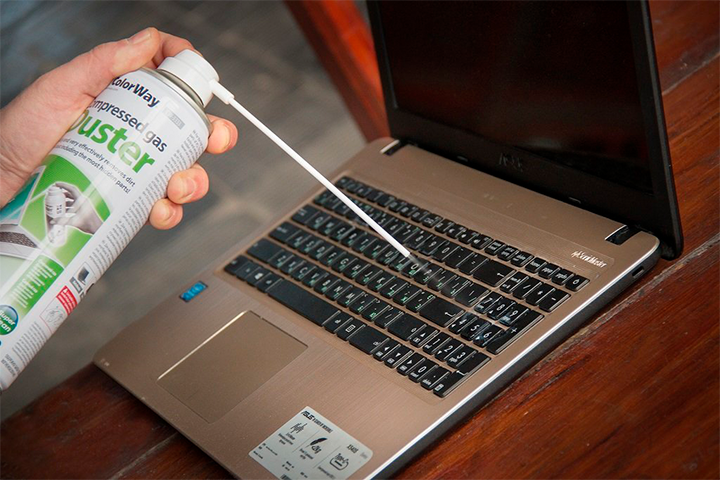
В конце слегка намочите бумажное полотенце или салфетку из микрофибры и протрите клавиатуру сверху, чтобы удалить жир и остатки пыли. Подойдут и специальные влажные салфетки для техники. А вот протирать клавиши спиртом не стоит: с них могут стереться символы.
Выбирая клавиатуру, учитывайте, что на моделях черного цвета грязь практически не заметна, в отличие от моделей со светлыми клавишами
Способ 2. Чистка со снятием клавиш
Это более глубокая и качественная чистка, которую можно проводить раз в несколько месяцев. Перед тем, как приступить к ней, обязательно сделайте снимок клавиатуры, чтобы после чистки вернуть клавиши на свои места в правильном порядке. Кнопки легко снимаются с помощью острого предмета – тонкой отвертки или пилочки для ногтей. Только вот клавишу Enter лучше оставить на месте – у нее слишком сложное крепление, которое можно легко сломать.
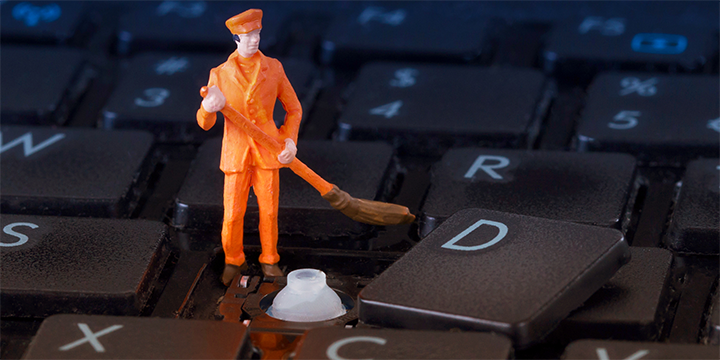
После этого клавиатуру нужно аккуратно почистить старой зубной щеткой или ватной палочкой, смоченной в любом антисептике. Клавиши можно отмыть вручную, а можно загрузить их в специальную сетку-мешочек и «постирать» в стиральной машине при невысокой температуре. Еще вариант – сложить их в носок, завязать его и промыть под проточной водой с любым моющим средством. Только не забудьте просушить клавиши перед тем, как ставить их обратно.
Способ 3. «Генеральная уборка»
Обычно это тот самый случай, когда проще купить новую клавиатуру, чем заморачиваться со старой. Однако если клавиатура дорогая и качественная, и вам не жалко тратить время на уход за ней, этот способ будет весьма актуален. Подойдет он и для очистки новой клавиатуры, на которую пролили что-то липкое.
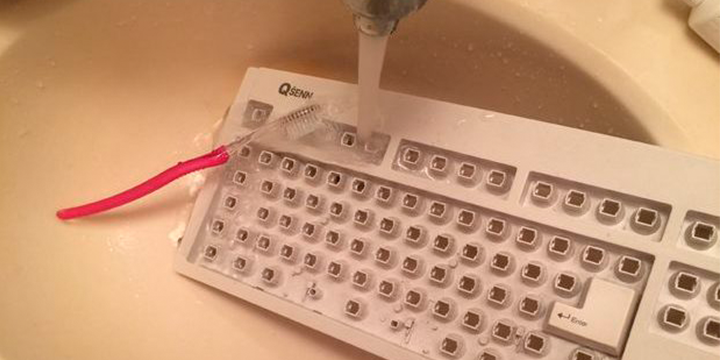
Итак, отсоединяем клавиатуру от компьютера, переворачиваем ее и аккуратно выкручиваем все шурупы, которыми верхняя ее часть крепится к нижней. Нижнюю часть достаточно просто протереть от пыли, а вот с верхней придется повозиться. Снимите все клавиши, предварительно сфотографировав их расположение. Клавиши промойте отдельно – в стиральной машине или в мешочке под проточной водой. Затем вымойте под краном нижнюю часть клавиатуры, щеточкой удаляя все загрязнения. Тщательно просушите все с помощью вена и соберите клавиатуру обратно.
А как быть, если у вас ноутбук? Воспользуйтесь первым способом – он наиболее безопасен для всего устройства. Если же речь идет о глубоких загрязнениях – например, пролитом на клавиатуру чае или газировке – лучше обратиться за помощью к профессионалам.

27.11.2023 Идеальная чистота! Помощники для уборки квартиры

23.11.2023 Выбираем технику для маленькой квартиры

02.11.2023 Рейтинг посудомоечных машин для дома: топ-5 моделей

25.10.2023 Хэллоуин! Кухонная техника для приготовления блюд

24.10.2023 Как выбрать холодильник в 2023 году?

09.10.2023 ТОП ноутбуков для игр, работы и учебы 2023 года
Как помыть клавиатуру ноутбука после залития
Специализированный сервисный центр
по ремонту ноутбуков
+7-906-400-94-90
| 0 Товары | — | 0 руб. |
| В корзину | ||
Вход в личный кабинет
| Режим работы: | |||
| вт-пт | 10:00 – 19:00 | сб | 10:00 – 15:00 |
| вс, пн | выходной | ||
- Главная
- Статьи
- Как чинят ноутбуки после залития?
Как чинят ноутбуки после залития?
Залитый ноутбук – как кариес. Лечить всё равно придется, но чем раньше обратитесь, тем меньше потратите денег и нервов. О том, как минимизировать последствия залития и сократить издержки читайте в этой статье.

Что делать, если залили?
Шаг 1: Обесточьте
Это самый важный пункт. От него зависит половина успеха. Ваши действия:

- Как можно быстрее жмите на кнопку включения и держите ее около 4-7 секунд . Не стоит тратить время на корректное извлечение флешек, правильный выход из Windows и сохранение документов. У документов есть автосохранение, а у ноутбука нет.
- Если девайс был подключен к питанию, выньте шнур питания.
- Извлеките батарею.
- Отключите периферийные устройства: внешние жесткие диски, флешки, картридеры и т.п.
Шаг 2: Переверните
Откройте крышку посильнее (но без фанатизма) и переверните ноутбук таким образом, чтобы жидкость вытекла из него и не попала при этом на матрицу.
Шаг 3: Обратитесь в сервисный центр
Пока ноутбук сохнет, постарайтесь найти проверенный сервисный центр по ремонту. Важно, чтобы сервис был именно проверенным, а не ближайшим. Хотя в идеале, конечно, и проверенным, и ближайшим.
Возможно, подскажут друзья. Или помогут отзывы в интернете. Дело в том, что ремонт ноутбука после залития может оказаться несложной и недорогой процедурой, и все обойдется чисткой и сушкой , если вовремя принять меры.
Как чинят ноутбуки после залития?
Если жидкость попала на клавиатуру, то в 80% случаев ее придется заменить на новую.
Материнскую плату промывают, очищают от загрязнений , удаляют следы коррозии и сушат. После этого осуществляется диагностика.
Иногда поврежденные дорожки видно сразу. Их восстанавливают. Отгнившие радиоэлементы заменяют. Часто при попадании жидкости повреждаются крупные BGA микросхемы и их обвяз. Если во время залития ноутбук работал, то материнская плата может прогореть и ее ремонт будет невозможен.
Как видите, работа глобальная. Поэтому так важно не дать коррозии и окиси ни единого шанса. Тогда процесс сократиться до тех действий, что описаны выше.

Стоимость ремонта ноутбука после залития
В нашем сервисном центре средняя стоимость такого ремонта составляет от 1500 до 4500 рублей. Возможно, на тот момент, когда вы читаете эту статью, ситуация изменилась. Актуальные цены смотрите в прайсе.
Если в результате происшествия вышла из строя какая-либо деталь, то она нуждается замене и считается отдельно. Важно – диагностика не увеличивает стоимость ремонта. Если вы становитесь нашим клиентом, то диагностику не оплачиваете.
Можно ли починить ноутбук после залития самостоятельно?
Можно, если вы общаетесь «на ты» с паяльником и знакомы с основами схемотехники. Вам понадобится дистиллированная вода, щетка, моющее средство, спирт или спрей-очиститель, который испаряется без остатка. Схемы многих материнских плат есть в свободном доступе. Они помогут вам в диагностике.
Сколько времени на принятие решения?
Ну вот, не повезло. Случилось. Какая-то жидкость была пролита на ноутбук. Но есть свои дела и планы. Как долго можно оттягивать момент ремонта?
Ответ на этот вопрос зависит от двух факторов:
- Насколько быстро удалось обесточить устройство.
- Какого типа жидкость получила близкий контакт с лэптопом.
В сервисных центрах все типы жидкостей, которые проливают на ноутбук, делят на два типа: агрессивные и неагрессивные.
Обычная или очищенная вода, несладкий чай или кофе относятся к неагрессивным жидкостям. А всё остальное, пожалуй, можно отнести ко второму типу.

Если на устройство была пролита обычная вода, то в запасе есть дня три. Все это время ноутбук должен стоять с открытой крышкой в хорошо проветриваемом, но непыльном месте. Главное – не включайте!
Если же лэптоп познакомился с минералкой, сладким напитком или чем-то в этом роде, то счет идет на часы. Чтобы уменьшить стоимость ремонта, необходимо отложить дела и сразу отправится к специалисту.
Тип жидкости перестает иметь какое-либо значение, если ноутбук не удалось вовремя обесточить. Под воздействием электричества разрушающие процессы ускоряются. Случается и так, что просушенный в домашних условиях ноутбук включали. Он начинал работать и даже нормально себя вел некоторое время, но потом выключался и не подавал признаков жизни. Поэтому важно не только вовремя выключить устройство, но и не пытаться его включать до проведения диагностики и ремонта.
Почему ноутбук после залития все равно придется чинить?

- Если у вас не стоит в ноутбуке специальная клавиатура, то жидкость, попавшая на него, проникает внутрь, повреждая материнскую плату.
- Если не выключить ноутбук вовремя или включить недосушенный, то может произойти короткое замыкание, в результате которого лэптоп просто сгорит.
- Определить насколько высохло устройство «на глаз» невозможно. Влага попадает под радиоэлементы, начинается электрохимическая коррозия, при подаче питания может произойти короткое замыкание.
- Даже если ноутбук включается и прекрасно работает – это, к сожалению, не означает, что проблема решена. Некоторые процессы бывают вялотекущими. Например, постепенное разрушение контактов микросхем, токопроводящих дорожек. Процесс происходит не сразу. Поэтому некоторое время ноутбук продолжает функционировать. Но каждый час увеличивает стоимость последующего ремонта.
Подведем итоги
Если вы читаете эту статью, значит, всё уже случилось. Сейчас вы пытаетесь понять, как вам действовать дальше или же просто хотите знать, как правильно поступить, если такая ситуация повторится.
Ваш главный друг – это время. Именно оно помогает сэкономить деньги. Вовремя обесточьте ноутбук. Сразу обеспечьте ему ремонт. И он обязательно ещё долго прослужит.