Как поменять IP-адрес
В современном мире IP-адреса являются настоящими якорями интернета. Они соединяют вас со всемирной паутиной и лежат в основе всей вашей цифровой жизни. На самом деле как только вы входите в сеть, вас автоматически начинают отслеживать по IP. Звучит несколько тревожно? Не переживайте, в этой статье мы расскажем вам о различных способах смены IP-адреса.
Что такое IP-адрес
IP-адрес — это строка цифр, которая идентифицирует любое устройство внутри глобальной и домашней сети. IP-адреса содержат информацию о местоположении, которая помогает устройствам, роутерам и веб-сайтам идентифицировать себя, а также отправлять и получать информацию.
Типы IP-адресов
Существует несколько различных типов IP-адресов, каждый из которых имеет свои уникальные функции. Хотя все они полезны, в разных ситуациях требуются разные IP-адреса. Знание различий между ними может помочь вам сделать правильный выбор для вашей сети.
Частный IP-адрес назначается устройству сетевым маршрутизатором. Каждое устройство в вашей сети получает уникальный частный IP-адрес, который отвечает за вашу безопасность в интернете.
Общедоступный IP-адрес функционирует как точка контакта между вашей сетью и интернетом. Веб-сайты идентифицируют вашу сеть и подключаются к ней именно через ваш IP.
Общедоступный IP-адрес можно отследить до вашего интернет-провайдера — он используется для отслеживания вашего местоположения и активности в сети. Сайты также используют ваш общедоступный IP-адрес для веб-отслеживания.
Простой запрос Google «Какой у меня IP-адрес?» покажет вам текущий IP-адрес вашего устройства.
Общедоступные IP-адреса можно разделить на две подкатегории:
Динамический IP-адрес предназначен для временного использования и является наиболее распространённым. Этот тип IP-адресов непостоянен и часто меняется. Поскольку количество доступных адресов ограничено, динамический адрес — это способ повторного использования IP.
Кроме того, часто меняющиеся IP-адреса в определённой степени обеспечивают защиту от хакеров и киберпреступников.
Как следует из названия, статический IP-адрес фиксирован и не меняется, в отличие от динамического. Если интернет-провайдер назначил вам статический IP-адрес, он, вероятно, будет у вас до тех пор, пока ваше устройство не выйдет из строя или же не произойдут перемены в вашей сети. Как правило, статический IP-адрес лучше всего подходит для бизнеса или организации с серверами.
Причины изменить свой IP-адрес
В некоторых случаях вы можете захотеть изменить свой IP-адрес. К причинам этого относятся:
- Желание получить доступ к онлайн-контенту, недоступному из-за ограничений, связанных сместоположением (например, доступ к британскому каталогу Netflix во время поездки заграницу или платформам, заблокированным в вашей стране).
- Намерение избежать отслеживания по IP-адресу и не оставить никаких цифровых следов. Шифрование данных для повышения их безопасности и защиты.
- Обход брандмауэров.
- Исправление неправильно настроенного IP-адреса.
- Использование маршрутизатора, который предоставляет неработоспособные IP-адреса.
- Два устройства в вашей сети имеют один и тот же IP-адрес.
Как изменить IP-адрес на компьютере
(2).png)
Метод 1. Автоматически
Вот несколько простых способов автоматически изменить свой IP-адрес:
Переключитесь на другую сеть
Самый простой способ изменить IP-адрес вашего устройства — переключиться на другую сеть. Например, если вы решили полистать веб-страницы через Wi-Fi на своём смартфоне, попробуйте отключиться от этой сети и использовать мобильные данные. Это сразу изменит ваш IP-адрес, поскольку для каждого сетевого подключения он свой.
Сбросьте настройки модема или роутера
При сбросе модема или роутера также будет сброшен и IP-адрес. Просто отключите их не менее чем на 30 секунд, а затем снова подключитесь, как обычно.
Подключитесь через VPN
VPN мало того, что держит ваш IP-адрес в секрете, так ещё и сигнализирует сети, что вы подключаетесь через другое место, тем самым изменяя ваш IP-адрес. Это происходит через зашифрованное соединение, поэтому интернет-провайдер даже не сможет отследить вашу активность.
Существует огромное множество различных VPN-сервисов с серверами, расположенными по всему миру. Мы предлагаем вам ознакомиться с некоторыми из них и узнать об их преимуществах.
ProtonVPN. Один из лучших бесплатных вариантов VPN c приложениями для всех популярных устройств. Потребуется регистрация, однако после неё вы получите бесплатный доступ к серверам из трёх стран: Нидерланды, США и Япония. При необходимости можно оформить и платную подписку.
NordVPN. Считается одним из лучших VPN для смены IP-адреса. Можно выбрать свыше 5000 серверов в более чем 60 странах. Он работает со многими сервисами, которые всё время развивают свои технологии блокировки VPN-серверов: к примеру, Netflix или Apple TV.
Surfshark. Лучший бюджетный VPN для смены IP. Благодаря ему вы сможете получить неограниченное количество подключений, что отлично подходит для семей и компании друзей. Его можно установить на все распространённые устройства, а встроенная блокировка рекламы и фильтрация вредоносных программ лишь усилит приятные впечатления от его использования.
ExpressVPN. Ещё один неплохой сервис для смены IP-адреса. Высокая скорость передачи и серверы в 94 странах по всему миру определённо помогут вам в нужной ситуации.
CyberGhost. Более 7800 быстрых серверов в 89+ странах. Быстрые соединения Wireguard и удобные приложения для всех устройств. Огромным плюсом является ещё и то, что этот VPN полностью зашифрует ваш интернет-трафик и скроет исходный IP-адрес.
WindScribeVPN. Это отличный вариант для тех, кому не нужно огромное множество серверов. Разумеется, вы сможете приобрести полную версию сервиса со всем его функционалом. Однако если вы не хотите переплачивать за то, чем точно не воспользуетесь, или знаете, что хотели бы изменить IP на адрес конкретной страны – этот VPN для вас. Вы сможете сами сгенерировать себе план с минимум тремя странами.
Установите расширение браузера
Каталоги расширений предлагают множество вариантов веб-приложений для смены IP-адреса. По факту, эти расширения те же VPN-сервисы, но работают они только в рамках вашего браузера, не влияя на другие программы.
Вы можете сами отыскать подходящее расширение, но мы предлагаем вам крайне универсальное решение для большинства основных браузеров: Google Chrome, Microsoft Edge, Yandex и Opera. Это VPN Browsec, который позволит сменить ваш IP всего в несколько нажатий.
- Установите расширение Browsec, а затем отыщите его в верхнем правом углу экрана.
- Нажмите Start VPN.
(2).png)
Активация VPN Browsec на примере браузера Opera
- Готово! При необходимости смените страну на любую из предложенного списка с помощью кнопки Change.
Метод 2. Вручную
Измените настройки сетевого подключения
Сброс вашего IP-адреса вручную обычно включает ввод выбранного IP-адреса в настройки вашего устройства. Для этого вам потребуется знать все нужные параметры.
Для того, чтобы перейти к настройкам сетевого подключения в Windows 10:
- Войдите в учётную запись администратора.
- Нажмите Пуск, а затем перейдите к Панели управления
(2).png)
- В поиске панели отыщите вкладку Центр управления сетями и общим доступом и выберите её.
(2).png)
- Откройте Изменение параметров адаптера.
(2).png)
- Щёлкните правой кнопкой мыши по используемой сети и откройте её Свойства.
(2).png)
- Настройте опцию «IP версии 4 (TCP/IPv4)».
(2).png)
- Перед вами появится два условных раздела, в которых понадобится выбрать параметры Использовать cледующий IP-адрес и Использовать cледующие адреса DNS-серверов.
(2).png)
- Введите все данные, а затем подтвердите изменения, нажав ОК.
Используйте прокси-сервер
Настройки прокси в Windows
- Откройте меню Пуск.
- Перейдите в Параметры.
- Далее откройте раздел Сеть и Интернет.
.jpg)
- В левом меню выберите вкладку Прокси-сервер.
- Перейдите к опции «Настройка прокси вручную».
- Переключите ползунок на режим «Вкл.».
- Впишите IP-адрес прокси и порт.
(3).jpg)
- Подтвердите изменения, нажав Сохранить.
(2).jpg)
- Откройте в браузер . Перед вами сразу же появится окно входа. Введите туда логин и пароль промежуточного сервера и нажмите Вход.
(1).jpg)
Как проверить IP-адрес
Если хотите удостовериться в том, что IP-адрес изменился, вы можете проверить его с помощью различных онлайн сервисов. К примеру, воспользуйтесь Яндекс.Интернетометр или Proverim.net. Как только вы перейдёте на их сайт, IP определится автоматически.
Заключение
Порой смена IP-адреса действительно необходима, и это связано со множеством факторов. Во времена различных блокировок и ограничений она как никогда важна и предоставляет доступ ко многим закрытым платформам.
В нашей статье вы узнали о разных способах изменения IP-адреса, и мы надеемся, что эта информация была вам полезна.
Как изменить ip адрес компьютера

Изменить IP адрес компьютера бывает нужно пользователю по нескольким причинам. Смена может потребоваться для проверки доступности сайта из других стран или регионов, получения доступа к «запрещённой» в пределах государства информации, обеспечения анонимности в интернете. Предложенные в статье способы позволяют менять и статические, и динамические айпи — один или несколько раз за сессию. Эти варианты позволяют быстро и просто поменять адрес; чтобы обеспечить полную конфиденциальность, следует пользоваться комплексными технологиями — например, запускаемым с внешнего накопителя TAILS.
Изменение вручную
Инструкция, как поменять IP адрес компьютера, если вам известны данные прокси-сервера, к которому нужно подключиться:
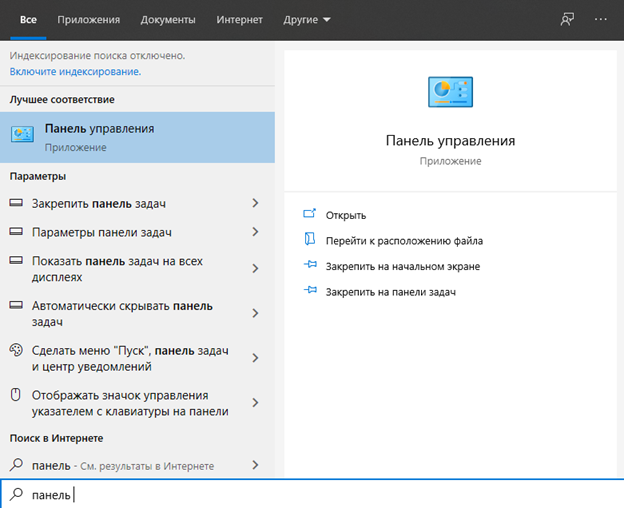
- Запустите «Панель управления» — к примеру, вызвав этот системный инструмент при помощи поиска в меню «Пуск».
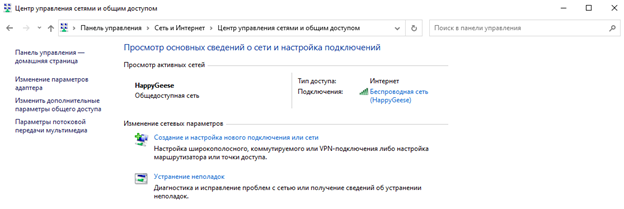
- Таким же способом откройте «Центр управления сетями и общим доступом».

- Щёлкните по ссылке «Изменение параметров адаптера».
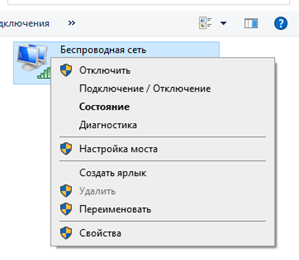
- Перейдите к «Свойствам» используемой сетевой карты.
- Вызовите «Свойства» для пункта «IP версии 4».
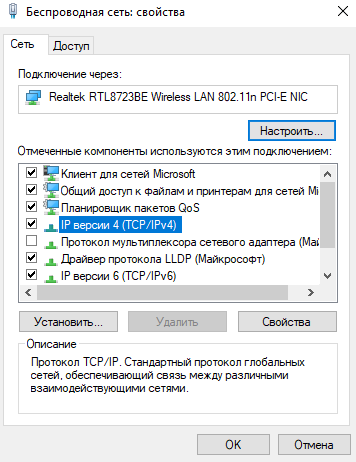
- Для обоих представленных параметров переключитесь на вариант «Использовать…», после чего введите известные адреса вручную.
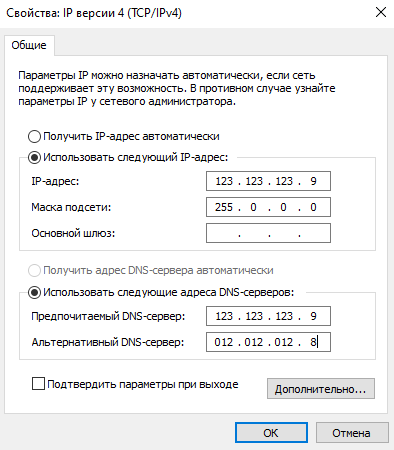
Сохраните изменения. После выхода запустите любой онлайн-сервис для определения айпи, например, 2ip.ru — и убедитесь, что замена IP адреса состоялась.
Нужна поменять ip-адрес?
Оставьте заявку и наши специалисты оперативно свяжуться с вами
Плагин для браузера
Настройки большинства веб-обозревателей, таких как Chrome-подобные продукты, Firefox, Opera, дают возможность устанавливать внешние расширения, или плагины, для замены текущего интернет-адреса на новый. Изменения в этом случае будут видны только локально, в пределах используемого браузера. Выполнить замену вы сможете, предварительно скачав и установив расширение — например, Browsec VPN. Обычно такие сервисы предлагают несколько серверов для бесплатного подключения — и платные высокоскоростные варианты.
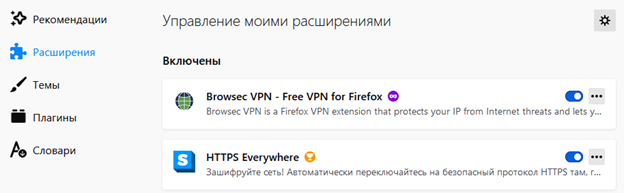
Когда плагин будет установлен, откройте его из панели браузера щелчком мыши, чтобы сменить IP адрес.
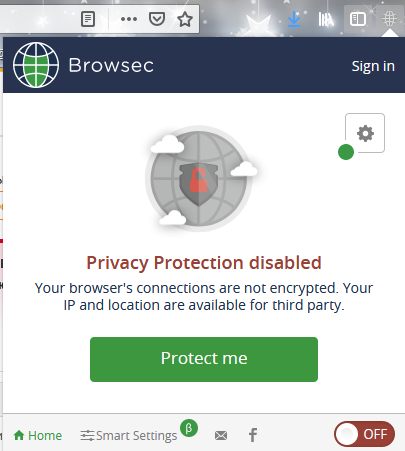
Передвиньте расположенный ниже ползунок в положение On.
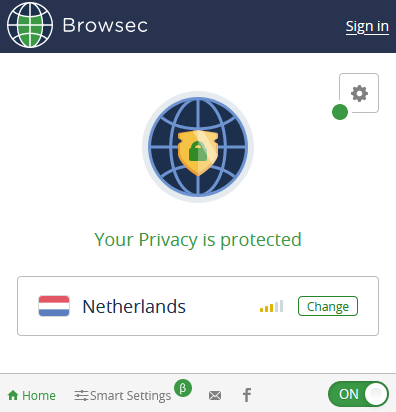
Начиная с этого момента, подключения в пределах браузера будут выполняться под новым IP. Выбрать другой бесплатный (или платный) сервер вы можете, кликнув по кнопке Change.
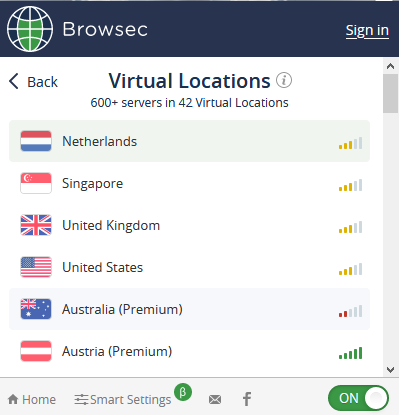
Соединение через общедоступный VPN не может быть высокоскоростным. Чтобы избежать «тормозов» во время посещения сайтов, не требующих обхода, не забывайте отключать плагин, переводя ползунок в положение Off.
VPN-клиент
Чтобы обеспечить более скоростное подключение к защищённому серверу, установите на устройство под управлением Windows программу — клиент VPN. Обычно такие приложения можно скачать бесплатно — и пользоваться ими в течение пробного срока. Инструкция, как изменить айпи адрес, на примере Freedome VPN:
- Скачайте продукт, инсталлируйте и запустите его.

- Чтобы повысить уровень конфиденциальности, включите защиту от слежения.
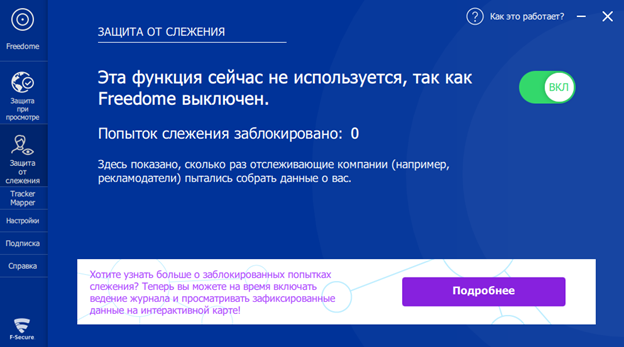
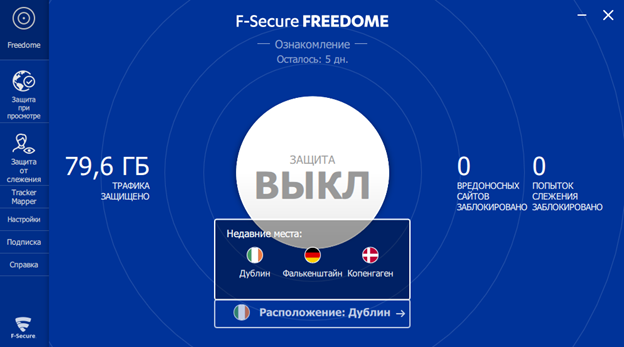
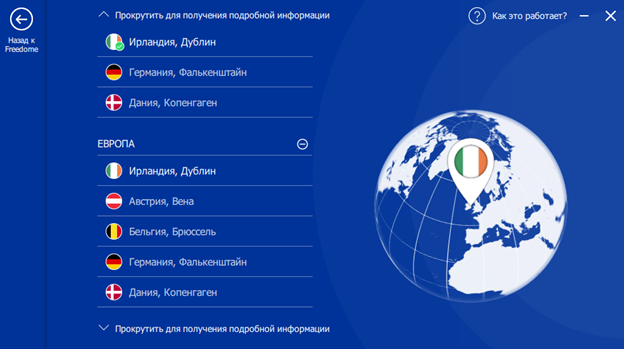
- На главной странице кликните по кнопке выбора региона расположения
- Щёлкните по понравившемуся варианту.
- Вернитесь на главную страницу. Чтобы сменить айпи, нажмите большую кнопку в центре окна.
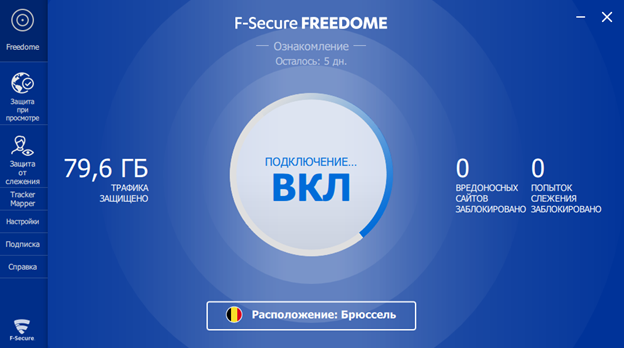
Выключается защита тем же путём — снова щёлкните по кнопке и закройте приложение в панели управления.
Нужна поменять ip-адрес?
Оставьте заявку и наши специалисты оперативно свяжуться с вами
Tor Browser
Продукт для комплексной защиты конфиденциальности. Защита обеспечивается цепочечной сменой адресов: запрос, поступающий с вашего компьютера, проходит три звена с отличающимися IP. Дополнительная безопасность обеспечивается блокированием flash-роликов и прочих потенциально деанонимизирующих технологий. Скачать приложение можно по ссылке.
Смена айпи адреса проводится по инструкции:
- Скачайте, распакуйте и запустите браузер. Дождитесь загрузки сети.
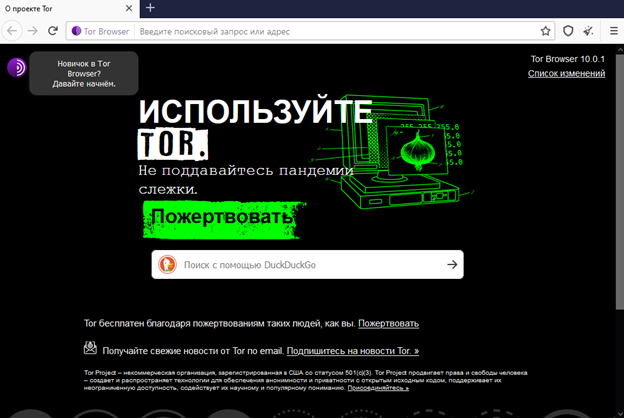
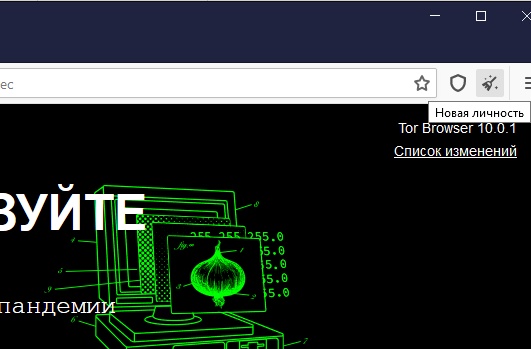
- Безопасное соединение уже установлено. Чтобы сменить IP адрес, нажмите на значок «Новая личность».
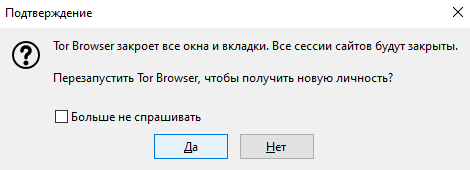
- После подтверждения выхода браузер автоматически запустится заново.
Убедиться, что адрес изменился, вы сможете, посетив в самом веб-обозревателе сайт для проверки — например, 2ip.ru.
Хотите задать дополнительные вопросы или не можете выбрать лучший способ смены айпи? Обратитесь в «Службу добрых дел» — мы проведём дистанционную консультацию и расскажем, как пользоваться самыми продвинутыми технологиями поддержания анонимности в интернете!
Как изменить IP-адрес в браузере
В этой статье мы расскажем о нескольких простых способах быстро изменить IP-адрес в Интернете. Это может понадобиться в следующих случаях:
- Вы не хотите светить свой IP на каком-то сайте или форуме, чтобы оставаться анонимным.
- Вас забанили по IP на каком-то форуме или в чате.
Также, хочется сразу добавить, что пользователям, у которых динамический IP-адрес, можно не читать статью. Им достаточно переподключиться к провайдеру: перезагрузить компьютер или роутер.
Как быстро изменить внешний IP-адрес в браузере
1 Установить браузер Tor.
Он обеспечивает наивысшую степень анонимности среди конкурентов, в том числе, предоставляет IP-адреса разных стран. Читайте подробнее об установке и настройке в нашей статье Tor Browser.
2 Установить Opera.
В данном браузере есть встроенная функция VPN. Работает этот режим по идентичной технологии — пускает трафик через свои прокси-сервера. По анонимности режим VPN значительно уступает браузеру Tor, однако ощутимо выигрывает по скорости. При включении VPN в Opera вы будете пользоваться IP-адресами Европы, Азии и США.
Включение VPN в Opera
Зайдите в Настройки → Безопасность и установите галочку, как показано на скриншоте:

Теперь нужно активировать VPN. Нажмите на значок в адресной строке и выберите Вкл, затем выберите виртуальное местоположение. В большинстве случаев подойдет «Оптимальное», но вы также можете выбрать Азию, Европу или Америку для того, чтобы изменить IP-адрес в браузере на IP конкретного региона:

Заходим на 2ip.ru и проверяем, изменился ли ваш IP адрес:

3 Ещё один удобный способ улучшить свою анонимность в Интернете — установить в браузер расширение, изменяющее IP. Например — ZenMate (читайте подробнее).

4 Четвёртый из доступных в наше время способов — это включить на смартфоне режим Переносная точка доступа Wi-Fi, затем отключить компьютер (ноутбук, нетбук, планшет) от сети роутера и подключить к Wi-Fi сети смартфона . При этом, вы выйдете в Интернет через вашего мобильного провайдера и соответственно будете иметь абсолютно другой внешний IP-адрес.

В комментариях предлагайте ваши способы быстрого изменения IP-адреса в браузере, которые подойдут для новичков.
Смена ip адреса в браузере — зачем и как?
На некоторые сайты могут зайти только пользователи из определенных стран. Это относиться к сайтам, которые попали под различные запреты. Географическое местоположение пользователя интернета определяется по IP-адресу, соответственно, если его сменить на адрес из другой страны, доступ к нужному сайту откроется. Осталось понять, как происходит смена ip адреса в браузере.
Смена IP адреса в браузере на адрес из другой страны – как это сделать

Доступ к всемирной паутине открыт всем желающим, однако зайти можно не на каждый сайт. Во многих странах заблокированы популярные и малоизвестные сайты. Наверняка каждый из нас хоть раз сталкивался с региональными ограничениями при желании посмотреть сериал или интересный видеоролик, при попытке послушать песню, зайти на любимый торрент и так далее.

Например, интернет-пользователи из Индии не могут зайти на Spotify, в то время как для жителей США доступ к этому сайту открыт. Вы запросто можете зайти в Facebook, Instagram или Whatsapp, а вот жителям Китая доступ к ним закрыт. Еще один пример – недоступность сервиса LinkedIn на территории России или Телеграмм статей с ПК. Ситуации бывают разные, и выйти из них поможет смена ip адреса в браузере.
Помимо всего прочего смена айпи в браузере на адрес из другой страны используется в ситуациях, когда человек при просмотре сайта по каким-то причинам не хочет раскрывать свое истинное географическое местоположение или свой IP-адрес.
Как изменить IP на адрес из другой страны с помощью браузера?
Проще всего сменить IP на адрес из другой страны прямо в браузере. Сделать это можно с помощью различных расширений и плагинов. Такие плагины будут отличаться в зависимости от того, какой браузер вы используете.
Рекомендуется использовать не универсальные анонимайзеры, которые подходят для всех браузеров, а те, которые были разработаны под определенный браузер. Это поможет расширению работать более эффективно и без существенных сбоев. Обычно для установки расширения достаточно сделать несколько кликов мышью. Одно из наиболее популярных расширений для смены IP на адрес из другой страны – Hotspot Shield Free VPN Proxy. Работает оно на базе браузера Google Chrome.

О расширении Hotspot Shield для браузера Google Chrome
Данное расширение для браузера Google Chrome является одним из лучших в своем классе. У него есть бесплатный тарифный план. При его использовании человек получает шифрование своих данных и полную анонимность.
Создателем данного сервиса является компания из Калифорнии. Директор компании неоднократно публично гарантировал всем своим пользователям абсолютную анонимность и заявлял, что Hotspot Shield не сохраняет пользовательские логины и их IP-адреса. Поэтому расширение можно считать действительно надежным.

После установки расширения первоначальный IP пользователя меняется на адрес из США. При этом IP-адрес бесплатно получить можно из небольшого количества стран. Вы не сможете попасть на сайт BBC, Netflix, Hulu, а также некоторые другие веб-страницы. Кроме того вы будете сталкиваться с рекламой в Google Chrome.
Если говорить о платном тарифе, то он предоставляет гораздо больше возможностей. При условии покупки платного аккаунта вы сможете выбрать IP-адрес практически из любой страны. Благодаря этому вы получите доступ ко всем веб-сайтам. Платный тарифный план, в отличие от бесплатного, не демонстрирует рекламу в браузере.
Как установить расширение Hotspot Shield
Чтобы установить описанное выше расширение, необходимо, прежде всего, скачать и установить браузер Google Chrome, если его нет. После того, как вы установите браузер, перейдите в интернет-магазин Chrome. Сделать это можно перейдя по ссылке.
Далее в окне поиска, доступном слева вверху, введите название расширения и нажмите кнопку поиска. Справа появятся результаты поиска по введенному запросу. После этого рядом с первым результатом нажмите кнопку «Установить».

После установки плагина Hotspot Shield Free VPN Proxy он закрепится на панели браузера вверху справа рядом с другими установленными расширениями. Чтобы активировать расширение, нажмите на него левой кнопкой мыши, перейдите в меню «бургер», размещенное слева, а затем нажмите на кнопку «Войти».

Когда перед вами откроется окно входа, в самом низу кликните по ссылке «Зарегистрироваться». После этого вам нужно будет указать действующий адрес электронной почты и придумать пароль. Пропускать этот шаг нельзя, так как при переходе на какой-либо сайт расширение будет требовать входа в созданный аккаунт.

После регистрации еще раз кликните левой кнопкой мыши по значку расширения, доступному вверху справа, и нажмите на кнопку включения. Через несколько секунд после этого произойдет подключение к серверу и ваш первоначальный IP будет изменен на адрес из другой страны. Если доступа к заблокированным сайтам не требуется и не нужна высокая анонимность, нужно открыть иконку плагина и нажать кнопку «Выключить». IP адрес восстановиться на стандартный, плагин будет полностью бездействовать до повторного включения.

Выводы и советы
Если вы столкнулись с проблемами в получении доступа к какому-либо сайту, в связи со своим географическим местоположением, благодаря современным технологиям это перестает быть неразрешимой проблемой. Существует множество расширений для браузеров, которые позволяют сменить ваш IP на адрес из другой страны, после чего вы сможете получить доступ к нужной веб-странице.
Конечно, при покупке премиум-аккаунта возможностей становится больше, но среднестатистическому пользователю будет достаточно и бесплатного тарифа. Если вы решили использовать браузерное расширение для смены IP, лучше отдать предпочтение тому решению, которое было разработано для конкретного браузера. Благодаря этому вы сможете избежать различных сбоев в его работе.