Как передать права на сервер Discord другому пользователю?
Хотите узнать, как передать права на сервер Discord другому человеку, снять с себя все полномочия и назначить нового владельца? Нет ничего проще – это предусмотрено разработчиками в настройках!
Меняем владельца
Вы действительно можете передать права сервера в Дискорде (хорошие новости). Возможно, вы больше не хотите заниматься сообществом, которое разрослось и требует много сил и времени? Вам больше не интересны обсуждаемые темы или вы просто заняты другими делами. Причин много, а решение одно!
Итак, как передать сервер в Дискорде другому человеку и снять с себя полномочия владельца? Рассказываем!
Кстати, хотите удивить друзей? Прочитай, как сделать зачеркнутый текст здесь!
- Зайдите в мессенджер и авторизуйтесь при необходимости;
- найдите нужное сообщество на панели слева;
- теперь кликните по плашке с названием наверху;
- из выпадающего меню выбираем пункт «Настройки сервера» и заходим;

- слева появится панель с разными вкладками – ищем «Участники» ;
- в окне справа выбираем того, кто займёт ваше место;
- наводим курсор на имя – справа появятся три точки;

- жмите на иконку, чтобы открыть подменю;
- здесь вы увидите значок «Передать права» подсвеченный красным.
Перед тем, как отдать права на сервер Дискорд окончательно, перед вами появится окошко с предупреждением. Вы должны ещё раз удостовериться в правильности принимаемого решения, проверить, того ли пользователя выбрали из списка (можно случайно промахнуться!).
Если все в порядке и вы не потеряли уверенность – переключите тумблер в строке « Я признаю, что сообщество будет официально принадлежать ….» . Переключатель должен загореться зелёным! А теперь вот как дать права в Дискорде на сервере – нажать на красную кнопку подтверждения. Готово!
Не забывайте, что действие не имеет обратной силы. После завершения процедуры вы все ещё будете участником с правами, соответствующими назначенной вам роли. Но вы должны быть готовы к тому, что вас могут удалить из числа участников или ограничить в правах.
Хорошо подумайте перед тем, как дать админку в Дискорде на сервере. Если снова захотите стать самым главным, придётся просить об этом нового владельца. Он может вам отказать!
Для мобильной версии
Практически аналогично выглядит инструкция для мобильных устройств – справиться с задачей можно за пару минут! Как в Дискорде передать права на сервер, если под рукой только смартфон?
- Откройте приложение, найдите нужную иконку на панели слева;
- наверху, рядом с названием, есть три точки – нажимайте;

- кликайте по шестерёнке настроек;

- выбирайте вкладку «Участники» , пролистав открывшееся меню;

- нажмите на имя нужного человека, чтобы открыть дополнительные параметры;
- вы увидите нужную вам кнопку (подсвечена красным);
- чтобы признать, что вы хотите совершить операцию, нужно поставить отметку в чекбоксе и нажать на значок «Передача» .
Перед тем, как сделать админом в Дискорде на сервере, стоит взвесить все за и против, оценить риски и подумать, готовы ли вы доверять этому человеку. Особенно, если вы рассчитываете передать сообщество лишь во временное пользование, а потом захотите получить его назад!
Правила существуют везде и всегда, не забудьте прочитать про них на Дискорд в этой статье
Как передать права на сервер другому пользователю в Discord
Если вы владелец сервера в Discord, то может наступить момент, как из мини-канала он стал серьезным инструментом с большим количеством участников. В силу каких-либо обстоятельств, может возникнуть желание отдать его управление другому. Разработчики добавили в мессенджер такую возможность, поэтому подробно расскажем, как в Дискорде передать права на сервер, есть ли возможность выбора нового правообладателя, и стоит ли создать роль под себя, чтобы перестраховаться на будущее.

Инструкция, как в Discord передать права на сервер
Неважно какие причины послужили такому желанию – недостаток времени, потеря интереса, или необходимость отстраниться на время. Главное, что права владения вашим сервером можно передавать. Наша инструкция подойдет как для десктопной версии, так и для Дикорд-Онлайн с доступом через веб-страницу. Порядок действий будет следующим:
- Нажмите на иконку своего сервера на панели слева.
- Для открытия меню нажмите на стрелку в верхней части над наименованием сервера.
- Откройте вкладку «Настройки сервера».
- В разделе «Управление участниками» выберите пункт «Участники».
- Теперь в этом списке найдите того, кому будут передаваться права.
- Наведите мышкой на его имя, и нажмите три точки для открытия дополнительного меню.
- На экране отроется список действий, в котором нужно нажать на пункт «Передать права на сервер».
- Подтвердите свое действие кликом по соответствующей кнопке.
Обратите внимание! Передача прав не лишает вас возможности оставаться участником сервера, ваш доступ будет зависеть от разрешений роли, которую вы себе присвоите.

Что делать с ролями перед передачей права на сервер Дискорд
Установка ролей дает различные возможности, как для участников сервера, так и ваших полномочий. Вы владеете данным сообществом, а значит вправе установить, либо лишить прав, соответствующих выданной роли. Поэтому прежде чем сделать админом другого пользователя, выставьте правильные роли:
- В мессенджере нажмите на название своего сервера, нажмите стрелку около его названия, и вызовите меню.
- Перейдите в раздел «Настройки сервера».
- Слева вы увидите в списке пункт «Роли», нажмите на него.
- Тапните на значок создания, чтобы открылось меню редактирования.
- Используя вкладку «Показать», вы сможете дать название, выбрать цвет роли из палитры, скорректировать параметры упоминания и показа участников с ролями отдельно.
- В соседней вкладке «Права доступа» установите возможности для конкретно отведенных ролей.
- Для создания отдельной роли под себя, переведите все имеющиеся тумблеры в положение «включено» (зеленый цвет). Это даст в дальнейшем вам максимальное число прав на свой сервер, даже после его передачи другому.

Создайте для себя особую роль на сервере до того, как передадите на него права. Тогда у вас будут специальные возможности и приоритет над другими. Использовать ее стоит, если вы планируете сохранить частичный контроль над сообществом (сервером), которое передаете.
Частые вопросы:
- Как в Discord добавить роль на сервере
- Как сделать бота, выдающего роли в Discord
- Как в Discord передать буст другому серверу
- Как в Discord использовать телефон в качестве микрофона
Как покинуть сервер в Discord

Практически каждый активный пользователь Discord является участником хотя бы нескольких тематических серверов, где происходит общение, появляются различные уведомления и проводятся мероприятия. В этой статье я расскажу, как действовать, если захочется покинуть сервер.
Также отмечу, что иногда полезно будет просто отключить уведомления для конкретного сервера, если сейчас вы не хотите получать новые сообщения, но не исключаете, что в будущем снова станете активным участником сообщества. Это можно сделать без выхода из проекта, о чем рассказано в другой моей статье:
Читайте также в Комьюнити: Как отключить уведомления в Discord.
Выход из сервера в Discord
- Для начала запустите Discord на компьютере, откройте мобильное приложение или перейдите на его веб-версию. Отличий никаких нет, принцип действий везде одинаковый. В списке слева есть значок с текущими серверами, в которых вы состоите. Отыщите среди них требуемый и нажмите по нему для открытия.
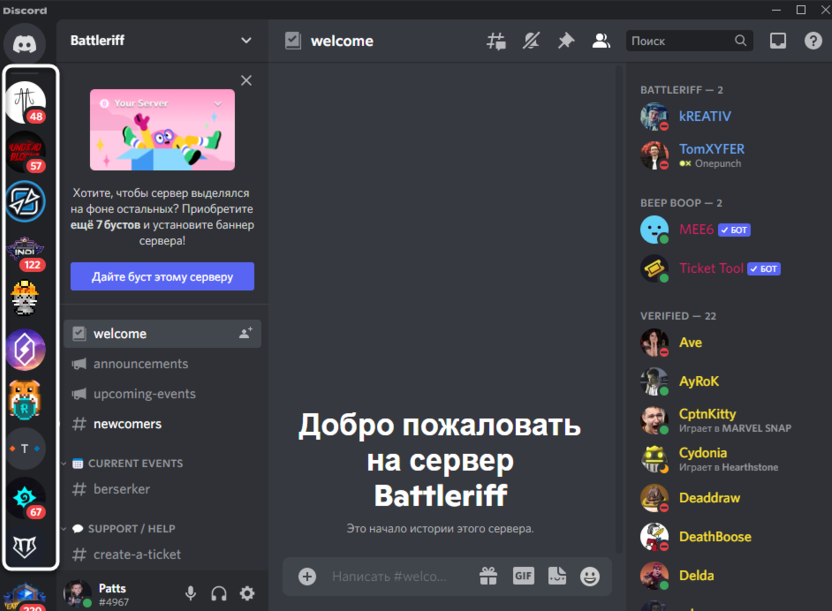
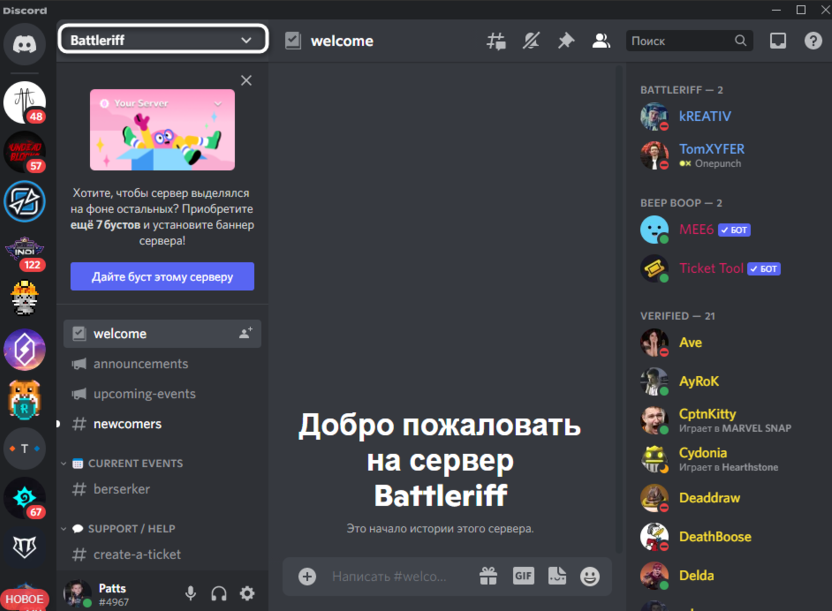
- Далее кликните по названию сервера на верхней панели, чтобы открыть его меню.
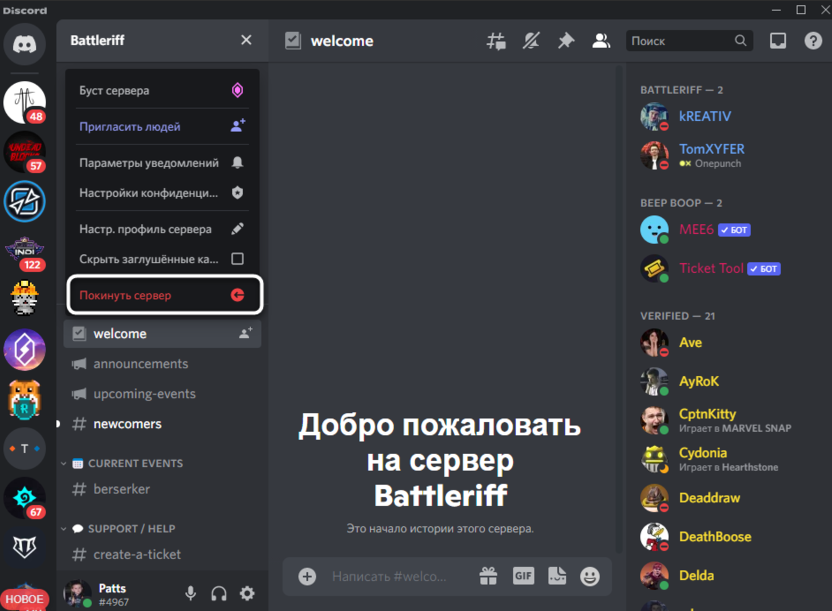
- Из появившегося списка выберите пункт «Покинуть сервер».
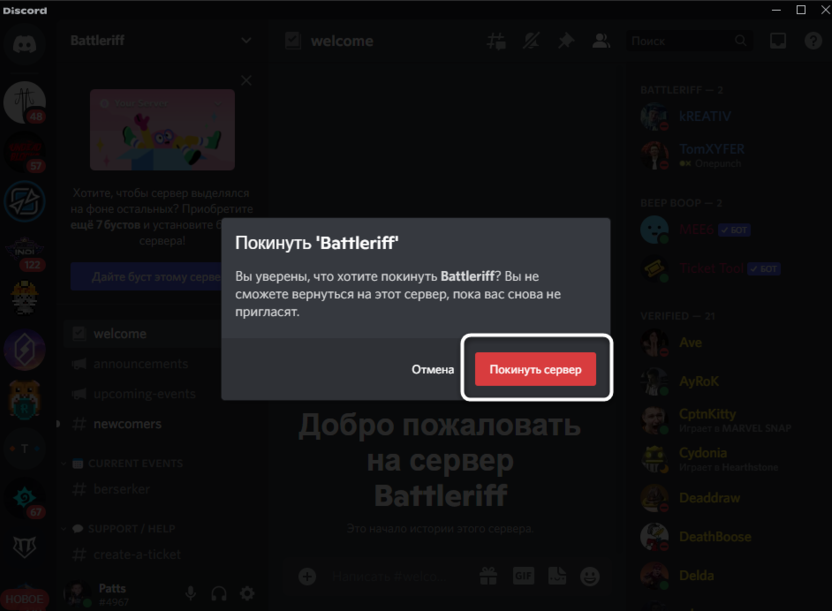
- Вам нужно будет подтвердить данное действие в небольшом появившемся окне.
- Дискордом будет предложено выбрать один из вариантов, который соответствует вашей причине выхода из сервера. Можете указать любой из них или выбрать «Другое», чтобы просто закрыть окно.
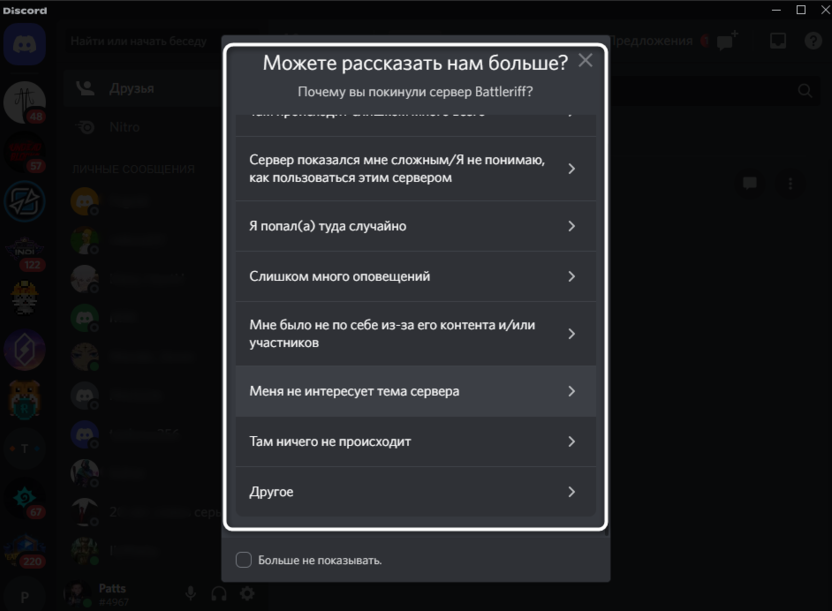
- Теперь данный сервер не будет отображаться в списке слева: вы не считаетесь его участником и не получите уведомления.

Комьюнити теперь в Телеграм
Подпишитесь и будьте в курсе последних IT-новостей
Передача прав на управление сервером
В конце этого материала я хочу дать небольшую инструкцию для тех пользователей, кто является владельцем сервера и желает его покинуть. Перед этим права на владение сообществом можно передать другому пользователю, и алгоритм действий здесь такой:
- Сначала разверните меню сервера, затем нажмите по кнопке «Настройки сервера».
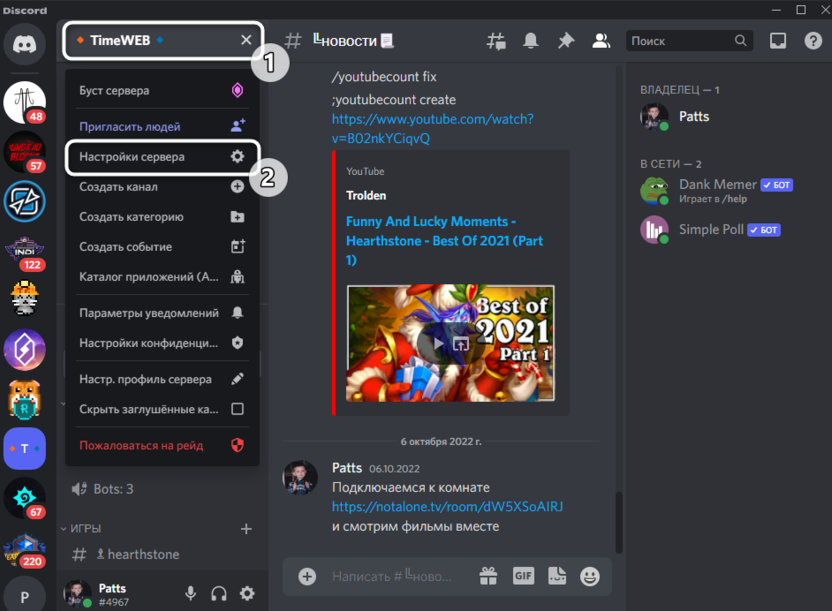
- В списке слева выберите раздел «Участники», наведите курсор на того пользователя, который теперь должен быть управляющим вместо вас, и нажмите по кнопке с тремя точками.
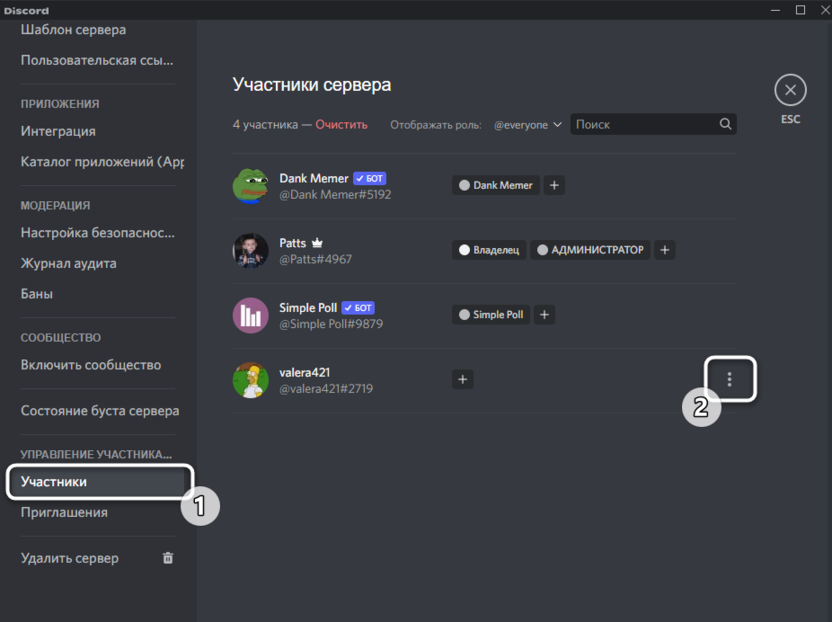
- Из появившегося меню выберите пункт «Передать права на сервер».
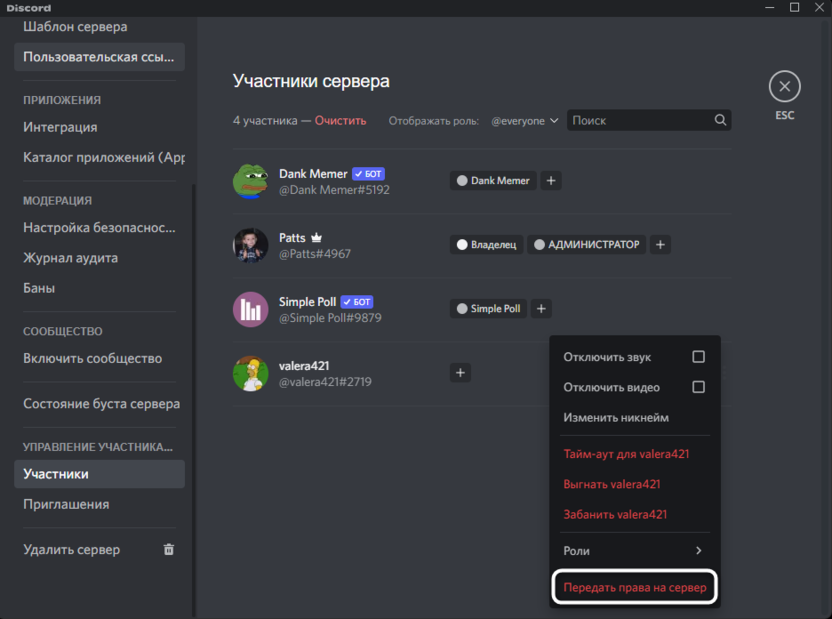
- Ознакомьтесь с сообщением от разработчиков, после чего щелкните по аналогичной красной кнопке. Как только появится уведомление об успешной передаче прав, можете покинуть данный сервер точно так же, как это было показано выше.
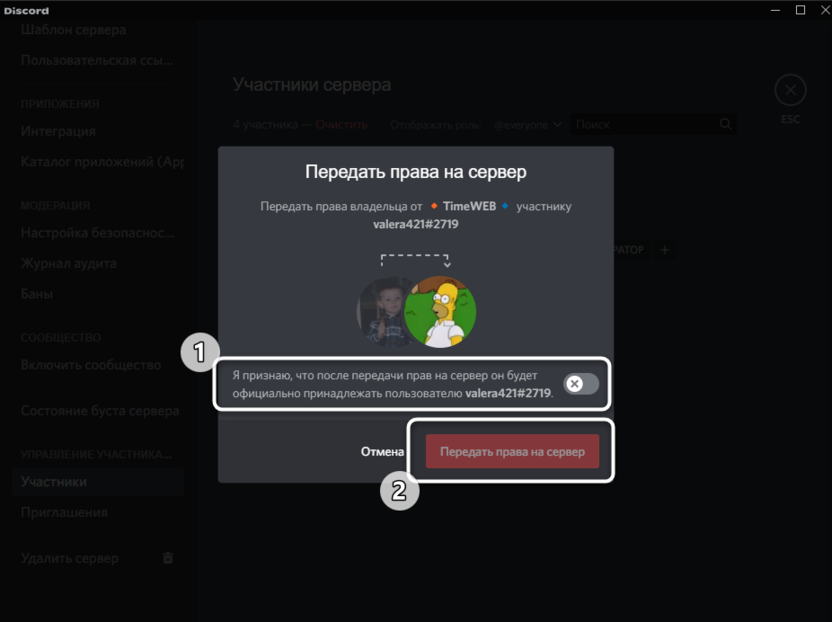
Весь процесс выхода из сервера в Discord занимает буквально несколько секунд. Единственное, учитывайте, что без ссылки-приглашения вернуться на сервер не получится, даже если захотите сделать это сразу после выхода.
Читайте также в Комьюнити:
- Как сделать текст в рамке в Discord.
- Обзор новой функции «Устройства» в Discord.
- Как разблокировать пользователя в Discord.
Как передать права на сервер Discord другому пользователю?
Как передать права на сервер Discord, это технически возможно? Порадуем вас – отдать управление другому пользователю можно, нужно лишь освоить некоторые настройки мессенджера! Об этом наш новый обзор.
Как передать права
Передать управление сервером в Дискорде можно – это несложно, достаточно один раз изучить простую инструкцию. Причины подобного желания неважны – может быть, вам не хватает времени заниматься разросшимся проектом. Или вы хотите привлечь к управлению проверенного человека, пока будете отдыхать (или находиться вне зоны доступа). Какая разница!
Мы расскажем, как отдать права на сервер Дискорд, если возникла такая необходимость. Дерзайте! Инструкция подходит для десктопного приложения или веб-версии мессенджера.
- Откройте приложение и найдите нужный сервер на панели слева, кликните на иконку;
- Нажмите на стрелку наверху (рядом с названием), чтобы открыть меню;
- Перейдите к разделу с настройками;

- Откройте вкладку «Участники» , ее вы найдете на панели слева;
- Отыщите в списке (с правой стороны экрана) человека, которому хотите передать сервер в Дискорде;
- Нажмите на три точки напротив его имени;
- Откроется небольшое меню, в котором есть пункт «Передать права…» ;

- Нажмите и подтвердите действие кликом по соответствующей кнопке.
Готово! Как мы и говорили, инструкция очень проста – можно за несколько минут разобраться, как дать права в Дискорде на сервере и воплотить саму идею в жизнь. Что еще необходимо знать?
Вы останетесь участником сообщества, но ваши разрешения будут зависеть от установленной роли. Владельцем станет другой человек!
Роли пользователей
Мало знать, как передать права на сервер в Дискорде – в связи с этим вопросом стоит детально изучить, какие возможности дает установка разных ролей. Почему это важно?
Именно роль определяет ваши полномочия (как и возможности других участников). Как владелец сообщества, именно вы устанавливаете и отнимаете права в соответствии с выданной ролью.
Именно поэтому, прежде чем разбираться, как сделать админом в Дискорде на сервере другого человека, нужно выставить правильные роли.
- Откройте мессенджер, выберите иконку на панели слева;
- Нажмите на стрелку рядом с названием, через открывшееся меню перейдите к настройкам;
- Слева найдите вкладку «Роли» ;
- Кликните по значку «Создание» .

Автоматически откроется меню редактирования. Давайте создадим подходящий вариант со всеми нужными параметрами! А потом будем передавать права владельца сервера Дискорд.
Во вкладке «Показать» :
- Введите название в соответствующую строку;
- Выберите цвет из доступной палитры – есть двадцать цветов на выбор, также можно подобрать нужный оттенок с помощью пипетки;
- Включите или отключите (по желанию) параметры упоминания этой роли и показа участников отдельно от других.

Во вкладке «Права доступа» мы будем устанавливать возможности конкретных участников – в дальнейшем это позволит разобраться, как забрать права в Дискорде на сервере. И поможет в решении множества других вопросов!

Ваши действия – включить (зеленый) или отключить (серый цвет) тумблер напротив нужной настройки.
- Просматривать каналы
- Управлять каналами
- Управлять ролями
- Управлять эмодзи
- Просматривать журнал аудита
- Управлять вебхуками
- Управлять сервером
- Создавать приглашения
- Менять никнеймы (себе и другим)
- Выгонять участников
- Банить участников
- Отправлять сообщения
- Встраивать ссылки
- Прикреплять файлы
- Добавлять реакции
- Использовать внешние эмодзи
- Упоминать все роли
- Управлять сообщениями
- Читать историю переписки
- Использовать слэш-команды
- Отправлять text-to-speech
- Подключаться к голосовым каналам
- Говорить и включать видео на голосовых каналах
- Использовать режим активации по голосу
- Отключать микрофон участникам
- Использовать приоритетный режим
- Перемещать участников
- Получить права администратора
В этой же вкладке есть возможность сбросить все права! И начать настройку заново. Подробно обо всех возможностях прочитаете самостоятельно. Не забудьте сохранить внесенные изменения нажатием соответствующей кнопки.
Как видите, дать админку в Дискорде на сервере – немного другое. Это специальные возможности без ограничений, обход любых барьеров и приоритет над другими пользователями. Стоит добавить эту возможность в свою роль, если хотите сохранить часть контроля над передаваемым сообществом.
Передать права сервера в Дискорде можно через приложение на смартфоне – инструкция не имеет никаких отличий. Просто зайдите в нужные настройки и передайте управление пользователю, которого действительно хотите назначить главным. Удачи!
Как передать сервер в Дискорде другому человеку – разобрались. При необходимости вы сможете найти достойного пользователя для управления вашим сообществом – ведь не зря вы вкладывали столько сил в его развитие!