Как определить IP-адрес сайта?
Существует большое количество различных способов, позволяющих определить IP адрес сайта. В данной статье мы расскажем о некоторых из них.
Как найти IP адрес сайта – обратный просмотр DNS
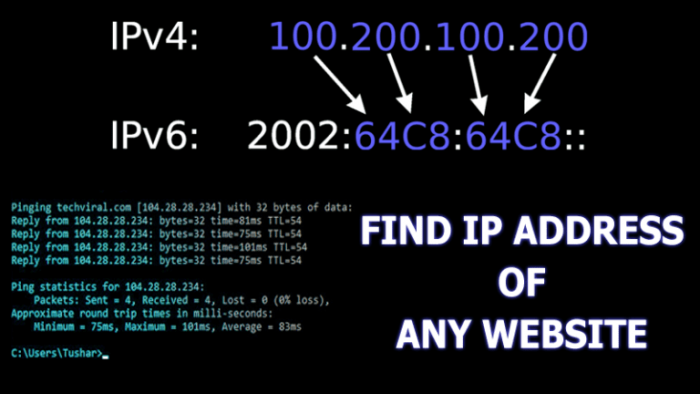
Существует много способов идентификации ресурса на основе IP адреса . Ниже представлены четыре лучших способа.
Как узнать IP-адрес сайта — трассировка с использованием командной строки

Ищем IP-адрес сайта
При использовании данного метода задействуются Ping-команды. В действительности эти команды входят в состав протокола ICMP, который создан для определения адреса серверов. Чтобы использовать эти команды
- Запустите командную строку.
- Наберите команду ping и имя сайта (например, ping techviral.com ).
- Затем нажмите клавишу Enter .
После этого мы получим IP адрес сайта.
Как пробить ip адрес с помощью терминала на MAC или Linux
Отройте терминал, воспользовавшись сочетанием клавиш CTRL+ALT+T. Затем наберите команду ping -c1 имя сайта (например, ping -c1 techviral.com).После этого, как и в примере выше, мы увидим IP-адрес сайта.
Как пробить айпи адрес с помощью сетевой утилиты на MAC

Откройте Network Utility на MAC и кликните в ней по вкладке ping . Введите имя искомого сайта и нажмите на кнопку. После этого вы получите IP-адрес сайта.
Определение ip адреса с помощью WHOIS-истории
Вы также можете использовать данные WHOIS чтобы найти IP-адрес сайта. Для этого воспользуйтесь любым специализированным сервисом. Например, whois.net или networksolutions.com.

После этого необходимо посетить сайт, который указан в WHOIS-истории. Например:
Current Registrar: REGISTER.COM, INC. IP Address: 207.241.148.80 (ARIN & RIPE IP search) . . .
Как узнать айпи сайта с помощью веб-сервисов
Есть много специализированных веб-сервисов, которые предоставляют IP-адрес сайта без использования какого-либо программного обеспечения.

Например, посетите сервис www.site24x7.com и вставьте в специальное поле URL-адрес сайта, IP-адрес которого хотите узнать. Нажмите кнопку « Test Now». После этого будет отображена подробная информация об интересующем вас сайте.
Как найти айпи адрес с помощью сервиса iPinfo

Это один из самых универсальных инструментов для поиска интернет — провайдера сайта, его домена или IP адреса.
Как узнать ip по домену с помощью сервиса Get Site iP

По сравнению с другими инструментами здесь доступно не так много функций. Данный сервис просто отображает IP-адрес и страну расположения.
Как проверить ip сайта с помощью сервиса Whatismyipaddress

Это простой сервис, который предоставляет IP-адрес любого хоста. Он отображает IPv4 адрес, а также IPv6 адрес.
Как узнать ip сайта по домену с помощью сервиса HCIDATA

Сервис можно использовать для того чтобы найти IP-адрес сайта или его доменное имя.
Как узнать айпи адрес сайта с помощью сервиса Domain IP Lookup от Small Seo Tools

Один из лучших сервисов, позволяющий найти IP-адрес домена и его статус в сети. Сайт Small SEO Tools также предлагает несколько других инструментов для SEO-специалистов и вебмастеров.
Как узнать ip сайта с помощью IPvoid

С помощью сервиса IPvoid можно легко узнать IP-адрес сайта. Его пользовательский интерфейс прост и хорошо организован.
На практике описанные выше методы используются, когда нужно провести повторную трассировку любого сайта, для отслеживания хакеров и обнаружения фишинговых сайтов. Это вся информация о том как найти IP-адрес сайта.
Как узнать IP-адреса площадки?

Иногда бывает необходимо определить IP адреса, по которым отвечает сайт, если, к примеру, зона домена поддерживается на сторонних NS серверах, и в них указана неверная информация. В этом случае при обращении к сайту будет выдаваться страница ошибки с сообщением о том, что указанный виртуальный сервер не существует. Чтобы исправить это, нужно узнать и прописать корректные IP адреса на NS серверах, осуществляющих поддержку зоны.
Виртуальный хостинг masterhost построен по двухуровневой схеме. Каждая площадка обслуживается backend-сервером, на котором непосредственно расположен контент площадки, SSH- и FTP-сервисы, и несколькими frontend-серверами, которые обрабатывают HTTP-запросы к веб-сайтам. В данном случае необходимо узнать IP адреса frontend-серверов.
Проще всего узнать адреса кроссплатформенной утилитой nslookup, в ОС семейства Windows она доступна из сеанса командной строки, в UNIX-подобных ОС доступна через терминал.
Пример использования в Windows:
nslookup domain.tld ns1.masterhost.ruОтветом будет являться:
Server: ns1.masterhost.ru Address: 217.16.16.30 Name: domain.tld Addresses: 90.156.201.24 90.156.201.43 90.156.201.50 90.156.201.88 Первые две строки (Server и Address) говорят о DNS-сервере от которого получен ответ, третья строка (Name) — имя запрашиваемого домена, последние строки (Addresses) — адреса frontend-серверов, отвечающих за запросы по протоколу HTTP к веб-сайту под нужным доменом. В POSIX-совместимых ОС синтаксис команды аналогичен, ответ будет представлен в похожем виде:
Server: ns1.masterhost.ru Address: 217.16.16.30#53 Name: domain.tld Address: 90.156.201.88 Name: domain.tld Address: 90.156.201.24 Name: domain.tld Address: 90.156.201.43 Name: domain.tld Address: 90.156.201.50 Полученные в ответе IP адреса и будут являться действующими адресами, по которым отвечает ваш сайт. При необходимости их можно указать в качестве А-записей в зоне DNS для вашего домена.
Как посмотреть «MAC», «IP» и «DNS» адреса в Windows 10?
Читайте, несколько простых и быстрых способов определения значений параметров «MAC», «IP» и «DNS» в операционной системе Windows 10. Где их найти и как посмотреть.
- Введение
- «IP-адрес»
- Что такое «IP-адрес»?
- Как найти «IP-адрес», используя командную строку?
- Как найти «IP-адрес» в настройках параметров операционной системы «Windows 10»?
- Что такое «MAC-адрес»?
- Как найти «MAC-адрес» при помощи службы «PowerShell»?
- Как найти «MAC-адрес» в настройках параметров операционной системы «Windows 10»?
- Что такое «DNS-адрес»?
- Как найти «DNS-адрес» в интерфейсе командной строки?
- Как найти «DNS-адрес», используя приложение «Панель управления»?
Введение
Подавляющее большинство персональных компьютеров и ноутбуков подключены напрямую или при помощи технологии беспроводной связи передачи цифровых потоков данных по радиоканалам. Для быстрого подключения и свободного доступа к возможностям информационной сети Интернет необходимо выполнить простую настройку, которая часто выполняется автоматически соответствующими службами операционной системы.
Однако иногда возникает потребность уточнить определенные параметры настройки сети или самостоятельно изменить отдельные показатели соединения персонального компьютера на базе операционной системы Windows 10. В таком случае необходимо знать некоторые основные сетевые термины. «MAC», «IP» и «DNS» адреса являются одними из наиболее часто используемых терминов, и понимание их особенности и значений поможет вам при настройке нового маршрутизатора или устранении возможных неполадок при подключении к сети.
В нашей статье мы представим несколько простых и быстрых способов определения значений параметров MAC, IP и DNS в операционной системе «Windows 10».
Перейти к просмотру

«IP-адрес»
Что такое «IP-адрес»?
Адрес интернет-протокола («IP-адрес») – это исключительный адресный идентификатор узлового соединения устройства, построенный на базе протоколов сетевой модели передачи данных в цифровом виде от источника информации к получателю «TCP/IP».
Другими словами, сетевой адрес представляет собой уникальную числовую метку вашего устройства, когда происходит его подключение к компьютерной сети. «IP-адрес» имеет вид числовой строки, содержащей четыре блока десятичных чисел значением от «0» до «255», разделённых точками.
Каждому устройству, подключенному к сети, назначен один такой адрес. Эти адреса содержат данные о местонахождении отправителя и получателя в сети. Каждый компьютер получает свой «IP-адрес» при подключении к «Интернету», локальной сети или беспроводной сети «Wi-Fi», и характеризует не отдельный компьютер или маршрутизатор, а одно сетевое соединение.

Подсказка: при необходимости, вы можете маскировать свои «IP-адреса», если желаете скрыть их от посторонних глаз. Также, если вы заметили определенные подозрительные действия или обнаружили, что потенциально опасное устройство пытается установить связь и подключиться к вашему компьютеру, то вы можете обратиться за помощью к инструментам идентификации «IP адреса», чтобы проверить происхождение запроса на соединение и другие, связанные с ним, детали.
«IP-адреса» классифицируются по типу адресов (статические, динамические, частные) и версии протокола («IPv4» и «IPv6»). К счастью, узнать «IP-адрес» вашего персонального компьютера или ноутбука, подключенного к сети, абсолютно не сложно. Вы можете определить его посредством командной строки или отыскать в настройках операционной системы «Windows».
Как найти «IP-адрес», используя командную строку?
Командная строка представляет собой консольный вариант текстового интерфейса, использующий, при вводе/выводе команд и представлении информации, сочетание буквенно-цифровых обозначений и символов псевдографики. Она позволяет гораздо быстрее выполнять определенные запросы, а также поддерживает ряд настроек, доступные лишь в данном формате управления.
Открыть консоль командной строки можно разными способами. Но самый простой и быстрый вариант предполагает использование диалогового окна. Нажмите вместе сочетание клавиш «Windows + R», чтобы открыть окно «Выполнить», и в поле «Открыть» введите команду вызова «cmd», а затем нажмите кнопку «ОК» или клавишу «Ввод» на клавиатуре. Окно командной строки будет открыто незамедлительно.
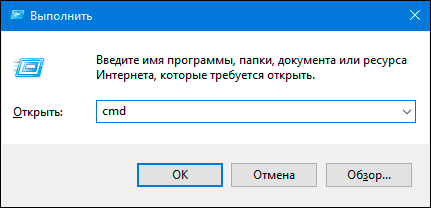
Теперь введите следующую команду «ipconfig», как показано на нижеприведенном изображении.
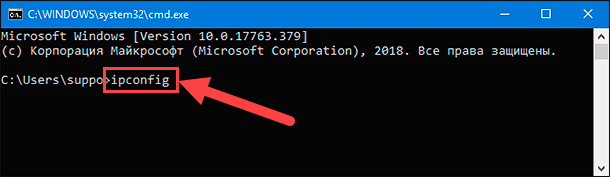
Вы увидите один или два блока, в зависимости от сети, к которой подключен ваш персональный компьютер («Ethernet» или «Беспроводная сеть Wi-Fi»).
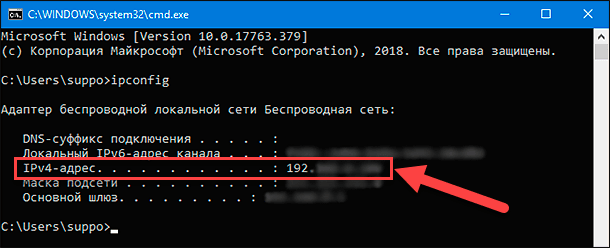
Числовое значение, отображаемое в строке «IPv4-адрес», является вашим искомым «IP-адресом».
Как найти «IP-адрес» в настройках параметров операционной системы «Windows 10»?
В операционной системе «Windows 10» все основные настройки служб и системных инструментов сосредоточены в приложении «Параметры». Разработчики корпорации Microsoft постарались объединить элементы управления в едином приложении для упрощения доступа к ним.
Открыть приложение «Параметры» можно различными способами, например, из главного пользовательского меню «Windows» или с панели кнопок быстрого доступа. Однако самый удобный способ выполнить запуск приложения – это использовать совместное сочетание клавиш «Windows + I» для вызова окна параметров операционной системы напрямую. После открытия приложения на главной его странице отыщите и нажмите раздел «Сеть и Интернет».
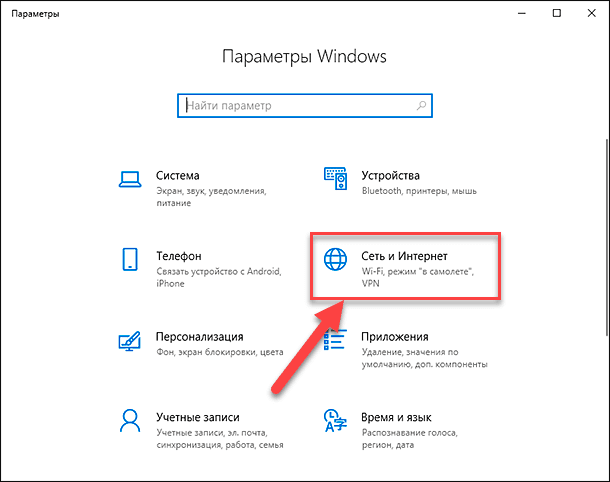
В новом окне параметров сети в левой панели выберите раздел «Wi-Fi» или «Ethernet» (если ваш персональный компьютер подключен к локальной сети). Потом в правой панели окна нажмите на текстовую ссылку «Свойства оборудования».
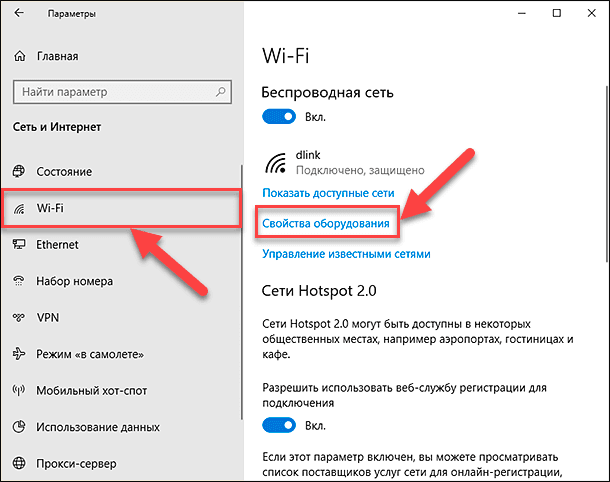
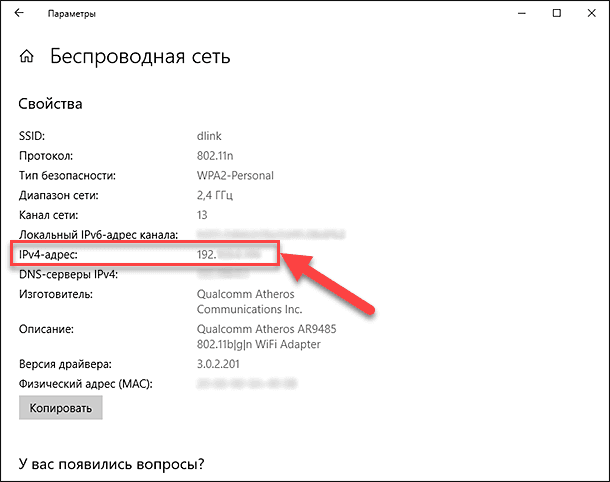
В окне свойств беспроводной сети будут представлены различные показатели. Ваш искомый «IP-адрес» будет отображен в строке «IPv4-адрес».
«MAC-адрес»
Что такое «MAC-адрес»?
«MAC-адрес» («Media Access Control») осуществляет управление доступом к среде пакетной передачи данных, по которой происходит перенос той или иной информации от источника к приемнику с помощью сигналов, и позволяет идентифицировать каждую активную сетевую единицу в компьютерных сетях.
Каждое устройство, которое может подключаться к сети, имеет свой собственный уникальный «MAC-адрес». В отличие от «IP-адреса», который постоянно меняется при подключении к различным сетям, значение «MAC-адреса» остается неизменным, и представляет собой физический адрес вашей системы, будь то персональный компьютер, ноутбук или любое устройство, которое подключается к сети.
Одним из основных направлений применения «MAC-адреса» является идентификация других подключенных устройств в сети, с последующей возможностью заблокировать отдельные устройства из домашней или офисной беспроводной сети «Wi-Fi».
Далее мы покажем два основных способа определения «MAC-адреса».
Как найти «MAC-адрес» при помощи службы «PowerShell»?
Служба «Windows PowerShell» представляет собой приложение автоматизации от корпорации «Microsoft», объединяющее в единой оболочке текстовый интерфейс командной строки и высокоуровневый язык сценариев.
Средство предназначено для стандартной установки в операционной системе «Windows», и разработано для выполнения обычных команд командной строки, направленных на создание единого окружения, в котором администраторы смогли бы выполнять различные задачи на локальных и удалённых системах. А также содержит механизм встраивания, который помогает исполняемым компонентам «Windows PowerShell» внедряться в другие приложения.
Используя средство «Windows PowerShell», можно при помощи простой команды определить искомый «MAC-адрес».
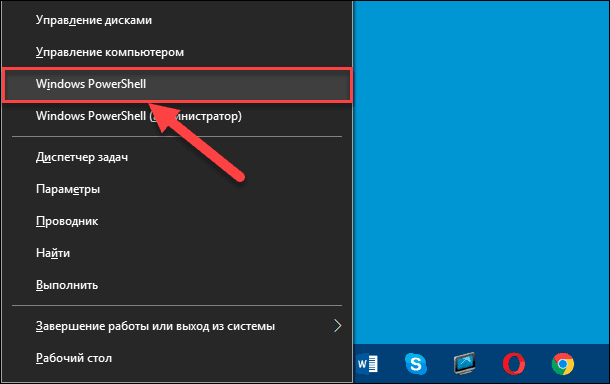
Откройте приложение «Windows PowerShell» любым удобным для вас способом. Например, нажмите вместе сочетание клавиш «Windows + X» или щелкните правой кнопкой мыши по кнопке «Пуск», расположенной в нижнем левом углу рабочего стола на «Панели задач», и вызовите скрытое меню. Всплывающее окно меню прямого доступа к основным службам системы отобразит список возможных вариантов, из которых выберите раздел «Windows PowerShell».
В открывшемся окне приложения введите следующую команду: «get-netadapter», и нажмите клавишу «Ввод» на клавиатуре для исполнения.
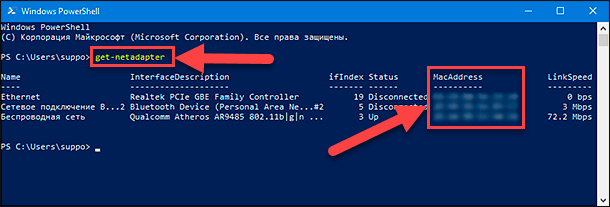
В отличие от консоли командной строки, «Windows PowerShell» не извлекает полностью все, вплоть до малейших, детали. Вместо этого, приложение предоставляет основную информацию о сети, включая сетевое соединение «Bluetooth», «Ethernet» и «Wi-Fi».
Как найти «MAC-адрес» в настройках параметров операционной системы «Windows 10»?
Вы можете открыть раздел «Беспроводная сеть» приложения «Параметры» ранее описанным способом определения значения «IP-адреса». Или нажмите левой кнопкой мыши на значок сетевого соединения «Wi-Fi», расположенный на «Панели задач» в правом нижнем углу рабочего стола, и откройте всплывающую панель параметров сети и «Интернета».

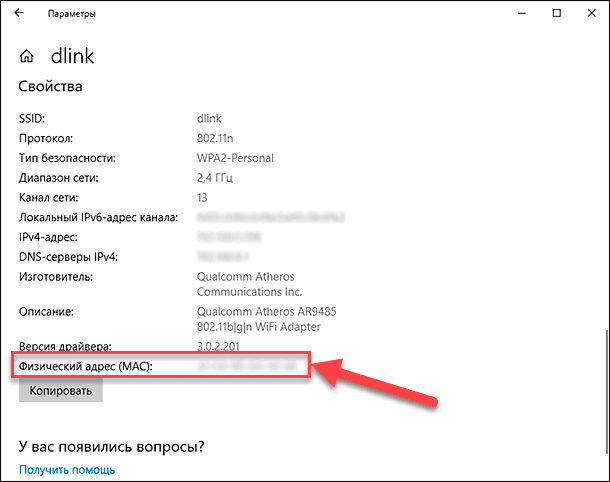
В разделе вашего подключения нажмите на текстовую ссылку «Свойства» для перехода в окно параметров указанной сети.
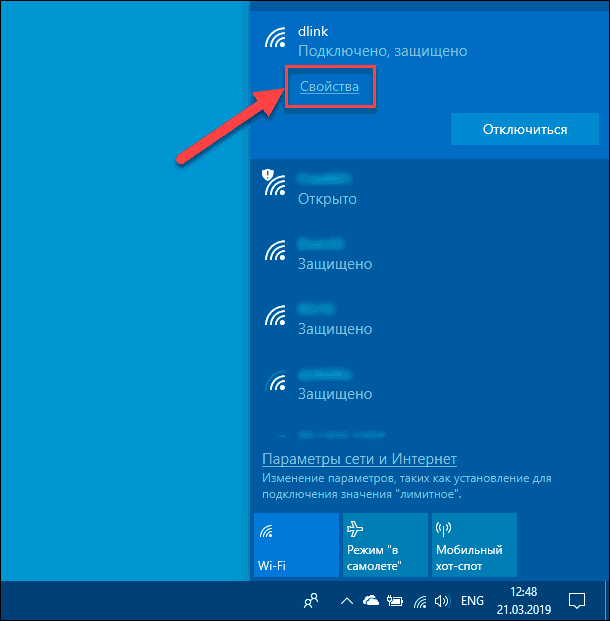
Используя бегунок полосы прокрутки, перейдите в низ окна, и в разделе «Свойства» искомый «MAC-адрес» будет представлен в строке «Физический адрес (MAC)».
«DNS-адрес»
Что такое «DNS-адрес»?
«DNS» («Domain Name System») – это компьютерная распределенная базовая система, служащая для предоставления информации о доменных областях структурированной автономии в сети «Интернет». Система доменных имен «DNS» строго подчиняется упорядоченной последовательности «DNS-серверов», взаимодействующих по определённому протоколу.

В большинстве случаев «DNS» используется для определения и отображения «IP-адреса», получения информации о потоковой передаче почтовых пакетов и обслуживающих сетевых узлах. Вы можете сравнить понятие «DNS» с телефонным справочником, в котором каждый номер соответствует конкретному абоненту. Таким образом, когда вы запрашиваете определенный сайт в браузере, имя проверяется на «DNS-сервере», который, в свою очередь, передает «IP-адрес» вашему браузеру.
Стоит отметить, что ожидание ответа при обращении на разные «DNS-сервера» может потребовать разное время, которое в свою очередь будет оказывать влияние на скорость просмотра.
Как найти «DNS-адрес» в интерфейсе командной строки?
Консоль «Командная строка» и приложение «Windows PowerShell» можно использовать в операционной системе «Windows 10» для поиска «DNS-адреса», к которому подключен ваш персональный компьютер. Откройте ранее представленными способами любое из, наиболее удобных для вас, приложений. Если вы предпочитаете использовать командную строку, то после ее запуска введите следующую команду: «ipconfig / all | findstr / R “DNS Servers”», а затем нажмите клавишу «Ввод» на клавиатуре для исполнения. После ее обработки, числовое значение «DNS» сервера будет отображено в соответствующей строке.
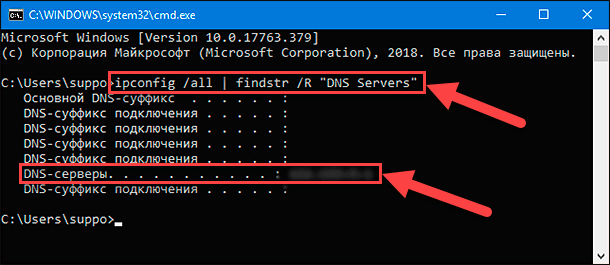
Аналогичным образом команда будет исполнена и в приложении «Windows PowerShell», предоставляя адрес «DNS» сервера после исполнения запроса.
Как найти «DNS-адрес», используя приложение «Панель управления»?
Приложение «Панель управления» является частью служебных компонентов операционной системы Windows, позволяющее выполнять в едином интерфейсе основные действия по настройке системы, служб и приложений. В панели сосредоточены разнообразные элементы управления, такие как, контроль над полноценным функционированием подключенных устройств, установка и удаление сторонних программ, управление учетными записями, доступ к специальным возможностям и т.д.
Открыть приложение «Панель управления» можно различными способами. Например, нажмите в нижнем левом углу рабочего стола на «Панели задач» кнопку «Пуск», и откройте главное пользовательское меню «Windows». В представленном списке установленных приложений и программ, используя бегунок полосы прокрутки, отыщите раздел «Служебные – Windows». Щелкните его левой кнопкой мыши и откройте вложенное меню, в котором выберите искомый раздел «Панель управления».
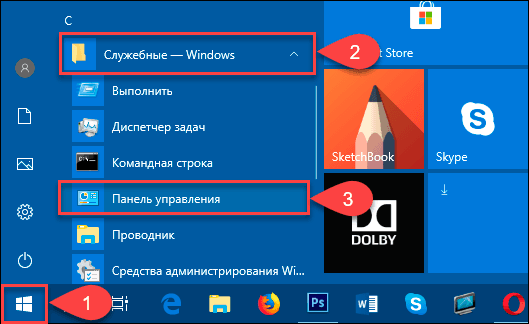
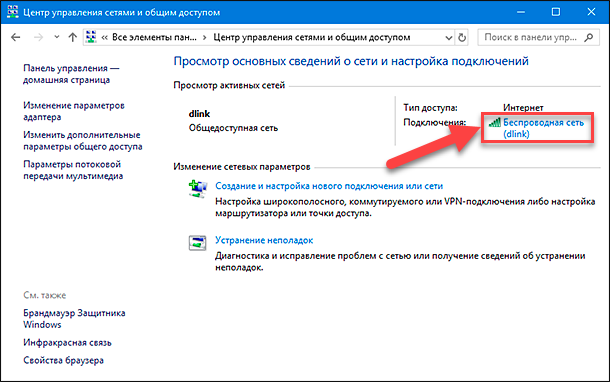
После запуска приложения, перемещая бегунок полосы прокрутки, отыщите и откройте на главной странице в списке доступных элементов управления системой раздел «Центр управления сетями и общим доступом».
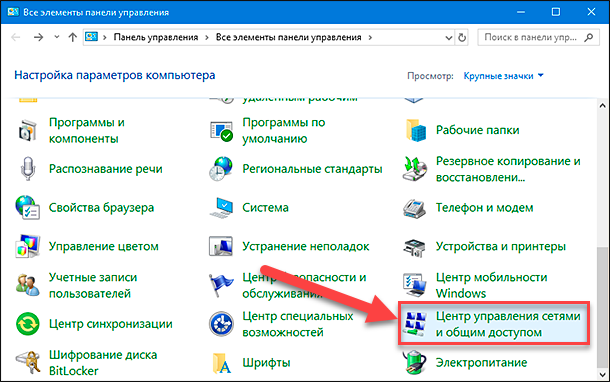
В новом окне будут доступны основные сведения о сети и настройки подключений. В разделе «Просмотр активных сетей» выберите используемый тип подключения, нажав на соответствующую текстовую ссылку. В нашем примере мы выбрали подключение «Беспроводная сеть».
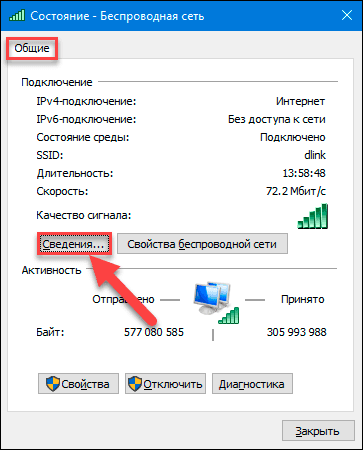
Всплывающее окно состояния беспроводной сети будет представлено вкладкой «Общие», в которой, для просмотра значений параметров сети, необходимо нажать кнопку «Сведения».
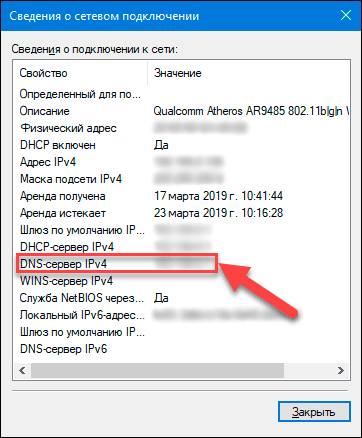
Новое информационное окно отобразит основные значения параметров подключения к сети. Строка «DNS-сервер IPv4» будет содержать искомый показатель «DNS-адреса» вашей системы.
Заключение
Персональные компьютеры и ноутбуки, в полной мере, применяются для решения перечня самых разнообразных задач. И чрезвычайно высокую популярность они приобрели в связи с созданием и массовым распространением международной информационной сети «Интернет». И важное значение приобретает вопрос устойчивого безопасного подключения и бесперебойного доступа к ней.
Основываясь на представленных в нашей статье способах, вы легко сможете отыскать значения показателей «IP-адреса», «MAC-адреса» и «DNS-сервера», имеющие огромное значение для корректной настройки сетевого соединения. Знание соответствующих команд, позволяющее получить точную информацию о любом из них, поможет вам существенно сэкономить время их обнаружения, в случае такой необходимости. Кроме того, вы можете использовать эти адреса для усиления безопасности вашей сети или устранения любых проблем с подключением.
Каким образом можно узнать ip домена или сайта?
Всякий сайт имеет доменное имя (домен). Существуют какие-то странные сервисы, которые используют ваше неведение в своих (как правило корыстных) целях. Для того чтобы узнать ip сайта не нужны никакие сервисы. Все что вам для этого нужно — уже у вас под рукой. Позвольте я вам немного подробно расскажу как вообще работает эта система сайт-домен и ip-адрес. Ибо все достаточно просто.
Если начинать с самого начала — получится слишком много информации. Вам это скорей всего не нужно. Однако о базовых принципах в двух словах упомянуть стоит.
Как определяется IP по доменному имени сайта?
Итак, мы запоминаем сайты по доменным именам. И не только мы, вообще весь интернет это множество доменных имен. Однако сами компьютеры и другое сетевое оборудование общаются между собой по ip-адресам. Вы наверняка имеете представление о том что это и зачем нужно, раз уж задались целью определить ip-адрес сайта. Практически любой компьютер (или другое сетевое устройство — планшет, смартфон) и любая операционная система, которая на него установлена УЖЕ умеет определять ip-адрес любого домена, и соответственно, сайта.
DNS
Все дело в том, что для определения ip по именам отвечает технология DNS. Возможно вы встречали что-то вроде «ошибки поиска dns» или «temporary failure in name resolution». Есть и другие формулировки, но это все одна и та же ошибка — невозможно преобразовать имя сайта (домен) в ip-адрес. Но раз когда это невозможно и мы получаем ошибку, а обычно ошибки нет — значит компьютер обычно может преобразовывать имена в ip-адреса.
Это действительно так. Ваш компьютер уже знает или может узнать без каких-либо онлайн-сервисов ip сайтов и доменов.
Как этим воспользоваться?
Расширение — узнать ip адрес сайта Chrome
Суть — обратиться к DNS серверу. Только так, и никак иначе, других способов НЕ СУЩЕСТВУЕТ. Существование интернета невозможно без этих серверов. Всякий раз, когда вы набираете адрес сайта в браузере происходит именно это — ваш компьютер обращается к ближайшему DNS и спрашивает у него ip-адрес этого сайта. Если ближайший DNS не знает ответа — он обратится к другим ДНС о которых ему известно, получит ответ от них и передаст его вашему компьютеру. Компьютер получает ответ и направляет вас на этот сайт устанавливая соединение с полученным ip-адресом. Так работает не только браузер. А любая программа, которая может работать по сети.
И если мы какими-нибудь диагностическими утилитами начнем просматривать сетевые соединения — мы увидим все ip-адреса и даже порты к которым подключены.
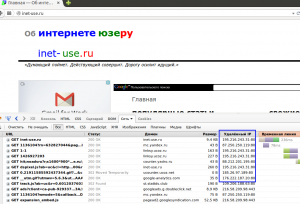
Узнать адрес сайта в Firefox поможет Firebug
А еще можем открыть отладчик браузера и увидеть ip-адреса сайтов там. Вы можете видеть на скриншоте как это сделать в Firefox. Отладчик Firebug запускается клавишей F12 (детально о назначении функциональных клавиш,вы можете узнать в этой статье). А еще в логах веб-серверов и прокси-серверов. А еще… да много где. Все эти сложности ни к чему, если вам нужно просто узнать ip сайта или домена. И рассказал я вам об этом, лишь для полного понимания — что способ на самом деле только один — через DNS.
Рассказал для того, чтобы стало ясно, что узнать ip можно в любой момент со своего компьютера простейшими утилитами ping и nslookup. Эти утилиты есть на каждом компьютере. И использовать их крайне просто. Достаточно открыть командную строку (win+R > cmd) и написать в ней «команда имя_сайта.ru».
ping mail.ru
PING mail.ru (94.100.180.200) 56(84) bytes of data.
64 bytes from cp.mail.ru (94.100.180.200): icmp_seq=1 ttl=53 time=94.3 ms
64 bytes from cp.mail.ru (94.100.180.200): icmp_seq=2 ttl=53 time=94.0 ms
64 bytes from cp.mail.ru (94.100.180.200): icmp_seq=3 ttl=53 time=96.1 ms
64 bytes from cp.mail.ru (94.100.180.200): icmp_seq=4 ttl=53 time=93.9 ms
^C
— mail.ru ping statistics —
4 packets transmitted, 4 received, 0% packet loss, time 3004ms
rtt min/avg/max/mdev = 93.958/94.605/96.116/0.908 msЗдесь мы получаем множество другой отладочной информации — но самое главное четко виден ip-адрес сайта.
Точно так же мы используем и другую утилиту — nslookup.Использование Nslookup
Это старейшая утилита командной строки для работы с DNS. Простой пример использования можете видеть ниже — nslookup
nslookup mail.ru
Server: 127.0.1.1
Address: 127.0.1.1#53Non-authoritative answer:
Name: mail.ru
Address: 94.100.180.200
Name: mail.ru
Address: 217.69.139.200
Name: mail.ru
Address: 94.100.180.202
Name: mail.ru
Address: 217.69.139.202C:Usersadmin>nslookup mail.ru
DNS request timed out.
timeout was 2 seconds.
╤хЁтхЁ: UnKnown
Address: 192.168.5.1
Не заслуживающий доверия ответ:
╚ь : mail.ru
Addresses: 217.69.139.200
94.100.180.202
217.69.139.202
94.100.180.200Что здесь означает «не заслуживающий доверия ответ»? Это всего лишь то, что в качестве DNS-сервера используется хост, не являющийся публичным. Который стоит скорее всего где-то в вашей локальной сети. Это может быть даже просто шлюз, wi-fi роутер (как в нашем примере) — в него обычно встроена функция ретрансляции ДНС-запросов. На самом деле этот ответ приходит от внешнего ДНС-сервера, которому можно доверять.
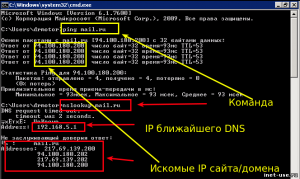
Вот те раз! 4 адреса? Ответ уже другой и требует пояснений. Несколько ip-адресов — это нормально для крупных сайтов, каковым безусловно является mail.ru. Попробуйте узнать ip Google или Вконтакте. Так происходит потому, что эти сайты обслуживают множество пользователей и чтобы справляться с большим потоком они располагаются на нескольких серверах в интернете, а их доменное имя направлено ip-адреса этих нескольких серверов. Для пользователя неважно на какой из ip он попадет.
Имеет место также и обратное явление — когда на один ip-адрес направлены несколько доменов. Это обычная ситуация для виртуальных хостингов — на одном сервере могут находиться множество сайтов, и все их домены будут вести на IP одного сервера.
Первая строка в ответе nslookup означает не что иное как адрес ближайшего по отношению к вам DNS. При необходимости его можно изменять и обращаться к какому-то конкретному серверу, например к публичному DNS Google 8.8.8.8. Но это обычно бывает необходимо только системным администраторам для диагностики и анализа.
Стоит ли говорить, что абсолютно любые программы и онлайн сервисы для определения IP тоже используют ping и nslookup? Кроме того, есть еще один очень мощный инструмент dig, который является аналогом nslookup. Он более новый и доступен только в nix-системах.
В чем разница между ping и nslookup при определении IP?
Повторюсь, на самом деле в них встроен одинаковый механизм. Nslookup это довольно мощный инструмент который предназначен непосредственно для подобных запросов и отображает более полную и подробную информацию. Ping же не всегда покажет вам ответ в виде echo-пакетов, однако ip-адрес она определит если это возможно. Ну и как видно из примера — ping сработает как браузер, и покажет вам только тот ip, который был выбран DNS-балансировщиком именно на ваш запрос.
Вообще тема определения IP очень обширна. О DNS написаны целые книги, используются громадные мощности. Это целая отрасль в администрировании, фундаментальные основы которой я постарался кратко описать и надеюсь у вас больше никогда не возникнет проблемы с определением ip адресов сайтов и доменов.
Admin
IT-cпециалист с высшим техническим образованием и 8-летним опытом системного администрирования. Подробней об авторе и контакты. Даю бесплатные консультации по информационным технологиям, работе компьютеров и других устройств, программ, сервисов и сайтов в интернете. Если вы не нашли нужную информацию, то задайте свой вопрос!