Письма в Gmail попадают в «Акции», а не во «Входящие»: почему не стоит переживать
Почтовый клиент Gmail делит почту на отдельные категории: входящие, социальные сети, акции и оповещения. Есть мнение, что нужно стремиться попасть в папку «Входящие», иначе показатели у рассылки будут хуже.
В статье покажем статистику по читаемости писем в «Акциях» и «Входящих» и расскажем, что делать, если рассылки попадают в «Акции» ошибочно.
Типы вкладок в Gmail
В Gmail есть четыре типа вкладок:
- Несортированное (оно же Primary) — главная папка, которая видна сразу при входе в почту.
- Социальные сети — туда попадают оповещения из Twitter, «ВКонтакте» и других соцсетей.
- Акции — папка, куда попадают проморассылки или рассылки, распознанные как рекламные.
- Оповещения — в эту папку попадают транзакционные письма про заказы, доступы и так далее.
Open rate в папках «Входящие» и «Акции»
Попадание письма в «Акции» обусловлено алгоритмами Gmail. Они анализируют содержимое письма, то, в какую папку клиенты относили похожие письма, и другие параметры (точный алгоритм неизвестен).
Некоторые маркетологи считают, что рассылка обязательно должна попасть не в «Акции», а во «Входящие», чтобы у нее был более высокий процент открытий. Однако по данным статистики, это не так.
Во «Входящие» попадает всего 2,41% всех писем. Это самая малочисленная категория. Сюда поступают, как правило, персональные письма.
Объем вкладки «Акции» самый большой — туда приходит 68,4% всех писем. Несмотря на то, что во «Входящие» попадает значительно меньше писем, их прочитываемость отличается от писем в «Акциях» всего на 2,8 процентных пункта — 22% против 19,2%. Кроме того, более 50% клиентов проверяют папку «Акции» как минимум раз в день.
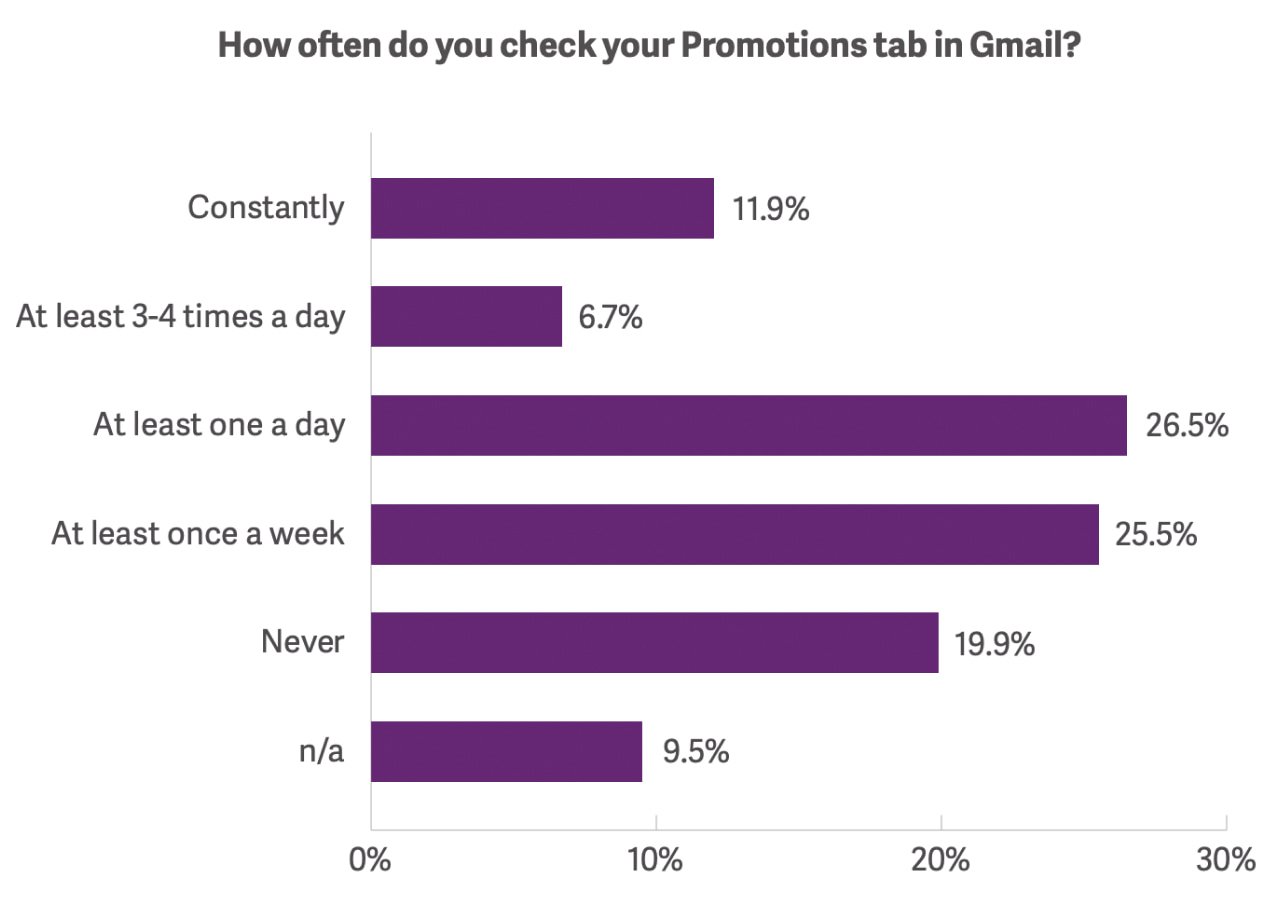
Согласно отчету, более 50% пользователей просматривают папку «Акции» как минимум раз в день
Таким образом, попадание рассылки в «Акции» не влияет критически на открываемость письма. Это заблуждение.
Однако есть письма, которые по определению не являются акционными — например, уведомления по заказу, подтверждения и так далее. Желательно, чтобы такие важные письма были под рукой и не потерялись среди рекламных рассылок.
Как сменить папку письма
Если ваше письмо не рекламное, но ошибочно попадает в «Акции» (например, транзакционное письмо про оформление заказа), есть несколько полезных шагов, которые помогут сменить папку.
Помните, что нет смысла пытаться попасть во «Входящие» с рекламной рассылкой, потому что маскировка рекламы под обычное письмо может вызвать негативную реакцию клиентов.
Удалить лишние ссылки
Если вы приводите в письмах большое количество ссылок, есть вероятность, что они попадут во вкладку «Акции» в Gmail. Чтобы попасть во «Входящие», нужно убедиться, что количество ссылок минимально.
Как удалить лишнее:
- Определите конечную цель письма. Что должен сделать клиент — подтвердить бронирование? Оставить отзыв? Ссылка с этим целевым действием и есть главная, остальные — побочные.
- Проанализируйте прошлые рассылки. Посмотрите, какие ссылки в вашем стандартном шаблоне не пользуются спросом, и удалите их.
Проверить репутацию домена
Попадание рассылок в категорию также зависит от репутации домена. Основываясь на ней (отслеживать вы можете на стороне «Постмастера»), фильтр Gmail решает, в какую вкладку письмо должно попасть, или отправит его в спам.
Чтобы оценить вероятность попадания в спам, можно использовать бесплатный инструмент Mail-Tester.
Дополнительная рекомендация: сделайте для акционных и транзакционных рассылок разные email отправителя, чтобы транзакционные письма не распознавались как акционные. Также не стоит добавлять в транзакционные рассылки рекламный контент.
Сократить вес письма
Письма с тяжелыми изображениями или избытком контента долго загружаются, поэтому Gmail воспринимает их как рекламные. Чтобы рассылки не попадали в «Акции» в Gmail, у писем должны быть простые дизайн и верстка.
Добавить персонализацию
Когда вы отправляете письмо нескольким пользователям, вы можете персонализировать каждое письмо. Например, хорошая идея — добавить в тему письма обращение по имени. Это повысит шансы на попадание во «Входящие» и вызовет доверие у получателя.
В Mindbox можно добавлять более сложную персонализацию. Например:
- Для клиентов, кто еще не покупал, в теме письма написать «Оставьте отзыв на ваш первый заказ и получите подарок!».
- Для клиентов, кто уже совершал покупки, в теме написать: «Подарок за отзыв в письме!».
Удалить стоп-слова
Фильтры Gmail отслеживают некоторые слова как рекламные, поэтому отправляют письма с ними в папку «Акции». Старайтесь избегать этих слов, чтобы письмо с большей вероятностью попало во «Входящие».
Вот ключевые стоп-слова:
- Свободно
- Распродажа
- Предложения
- Скидка
- Лучшие цены
- Оформление
- Заработок
- Получите деньги
- Бесплатно
Попросить подписчиков о помощи
Этот метод подходит только в том случае, если у вас лояльная аудитория. Отправьте подписчикам письмо с просьбой перенести вашу рассылку из вкладки «Акции» во вкладку «Несортированные», чтобы не пропустить важные сообщения от бренда. Когда пользователь перемещает письмо в основной ящик, все последующие письма будут попадать в эту же папку независимо от того, рекламные они или нет.
Папки Gmail: Входящие Vs Промоакции
Gmail является одним из самых популярных почтовиков в мире. Но с тех пор, как компания запустила фильтрацию по папкам в 2013 году, с ней развернули такую же борьбу, как с папкой спам. Что самое интересное – это борьба продолжается и до сегодня.
Мы знаем, что есть много «экспертных советов» с трюками, которые помогут вам попасть в папку «Несортированные». Не знаю как у вас, у меня складывается стойкое впечатление, что толком все равно никто не знает как обойти фильтры и всё это очень условно. Правда, Gmail тоже не слишком рад таким уловкам.
Зачем Gmail понадобились папки?
Цель такой типизации – помочь пользователям просто организовать электронную почту и создать такие условия, чтобы защитить их от спама и нежелательных писем.
Gmail первоочерёдно заботится о том, чтобы их пользователям было комфортно работать с их продуктом.
Папки в Gmail разделены на такие категории:
- Primary (Несортированные): личная переписка
- Social (Соцсети): сообщения из социальных сетей (Twitter, LinkedIn, Facebook)
- Promotions (Промоакции): все письма, которые содержат рекламную информацию
- Updates (Оповещения): обновления, сгенерированные автоматически (например, подтверждения доставки, счета, уведомления из Google docs)
- Forums (Форумы): сообщения с форумов, групп рассылок

Эти вкладки пользователи Gmail могут включать или отключать когда угодно в настройках.

Также любую вкладку можно отдельно удалить или наоборот добавить.

Но камнем преткновения становятся именно попадание писем во вкладку «Промоакции», ведь так хотелось бы, чтобы они оказывались на самой видной вкладке — Несортированные.
По словам returnpath.com, когда подписчики переходят на вкладку «Акции», они, как правило, больше занимаются покупками. Они готовы просматривать ваши предложения и читать о ваших новейших продуктах, кроме того:
- 66,3% – не используют сортировку писем в почтовике

- 60% – считают папку «Промоакции» второй по значимости после «Несортированных»
- 45,1% – проверяют вкладку «Промоакции» не реже одного раза за день
- 96% – писем от магазинов товаров для домашних животных, спорттоваров классифицированы как «Промоакции»
- 19,2% – никогда не проверяют «Промоакции»
Что говорят “гуру” о том, как обойти фильтрацию Gmail:
Некоторые советчики, видимо, в детстве очень любили читать «Вредные советы» Григория Остера. Можно встретить как довольно общие рекомендации, так и пункты, которые скорее нанесут ущерб.
- Соблюдайте соотношение изображений к тексту примерно 40/60. Слишком много изображений и слишком мало текста сразу отправляет рассылку в папку «Промоакции». Люди не отправляют друг другу много фотографий в теле письма.
- Минимизируйте ссылки. Добавляйте в одно письмо 2-3 ссылки.
- Удалите кнопки соцсетей и ссылки, поскольку они характерны для массовых емейл рассылок.
- Замените текст стандартных ссылок. К примеру, «Просмотр в браузере» и «Отменить подписку на рассылку» подсказывают почтовику, что это пришла реклама. Для начала хотя бы перепишите фразу отписки на «Больше не получать полезную информацию».
- Пишите персонализированно. Причем не просто с использованием %FIRSTNAME|%, а обращаться лично, писать как другу.
- Отправляйте от имени человека, а не бренда или компании.
- Просите ответить. Заведите переписку с вашими пользователями, ведь именно так поступают обычные люди.
- Замените содержимое и отправителя. Возможно, на нового отправителя подписчики отреагируют лучше.
- Пишите коротко. Слишком длинные HTML-рассылки могут обрезаться. К тому же, они не очень похожи на личные.
- Отправляйте plain-text. Письма с картинками чаще попадают в «Промоакции».
Отдельные пункты содержат долю истины, но следуя этим инструкциям максимум чего удалось добиться – попасть в папку «Оповещения», что еще хуже, ведь эта вкладка и того ниже приоритетом, чем «Акции»

Gmail как раз создал фильтрацию с целью не раздражать клиента ненужной информацией, чтобы они могли прочитать промо в свободное время.
Вместо того, чтобы искать как обойти алгоритмы Gmail, сосредоточтесь на построении правильных сегментов и аналитике.
Даже если удастся обойти алгоритмы, промописьмо, случайно попавшее в Primary, может показаться подписчику спамом или сразу улететь в корзину. А дальше что последует? Правильно, другие письма последуют по пути предшественника в указанную папку.
Как фильтруются email-рассылки в Gmail?
Эксперт по доставляемости электронной почты Крис Ланг оценил, что Гмейл имеет где-то 450-550 различных параметров, которые помогают решить судьбу каждого электронного письма, которое проходит через их фильтры.
Само собой, что методы фильтрации почтовика с каждым годом только совершенствуются. Да, в их расчётах может быть погрешность, но согласно опросу, почти 91% писем распределён безошибочно.

Returnpath.com выделили три основные категории, которые объединяет машинное обучение:
- Технические характеристики. Прежде всего Gmail проверяет письмо не спам ли это, с какого IP, электронного адреса была отправка, репутация отправителя.
- Сравнение содержимого. Основанное на анализе одинаковых или подобных емейлов как от одного, так и разных отправителей: с подобной тематикой, из одной отрасли бизнеса.
- Поведенческие характеристики. Основана на действиях подписчиков и зависит во многом от того, как подписчик ведет себя с письмами. Если подписчики жалуются на спам, массово отписываются, не открывают, не кликают, Gmail может интерпретировать это, что их пользователям не интересна ваша корреспонденция.
Только потом, после такого долгого пути определяется папка, в которую попадёт email-рассылка.
Будьте честны с подписчиками на Gmail
Если вы резко смените содержимое, читатели и почтовики точно это заметят. Избегайте подходов и практик, которые делают ваши сообщения подозрительными или вызовут сомнения. Лучше сосредоточьтесь на содержимом.
1. Делитесь полезным контентом
Создавайте письма, которым хотелось бы поставить пометку «Важное». Будьте интересными для подписчиков (легче сказать, чем сделать), ведь от полезной и интересной информации вряд ли кто откажется. Таким образом пользователь сам будет заинтересован в том, чтобы не пропускать ваши сообщения и перенесёт ваше письмо в нужную вкладку.
2. Типизируйте письма
Для одиночных сообщений с важной информацией, вроде: детали заказа, сообщения от администрации сайта и т.д. уготовано особое место в «Несортированных». Поэтому лучше не объединять разные по типу письма. Добавляя промоблоки в триггер о деталях заказа или об оплате, высока вероятность попасть во вкладку «Промоакции».
Разделяйте сообщения разных видов и используйте разных отправителей к ним:
- промо: акции и скидки
- информационные: новости или статьи, которые будут интересны подписчику
- триггеры: уведомления об оплате.
Так ваши автоматические письма будут с большей вероятностью нетронуты почтовиком и останутся в «Primary». Отправлять с разных ящиков разный контент – это допустимо. Это удобно для получателей – можно фильтровать рассылки от одного магазина по контенту в зависимости от адреса отправителя. Это удобно для почтовика для разделения вашего контента, но только не когда эти данные меняются постоянно.
Не играйтесь с контентом и отправителем! Ваша репутация связана с вашим адресом и ассоциированным с ним содержимым письма. Например, меняя регулярно всё содержимое или отправителя рассылки, вы начинаете с нуля завоёвывать расположение почтовика.
Один и тот же контент, посылаемый от разных ящиков и, упаси бог, от разных доменов, — уже плохо и расценивается как мошенничество с рассылками, т.е. спам.
– Алексей Шумак, специалист в области доставляемости
Если у вас плохая репутация и вы затеяли игры с попаданием во «Входящие», а содержимое письма не соответствует – алгоритмы Gmail найдут для вас более подходящую папку «Спам».
Следует отметить, что вы никогда не сможете перехитрить гмейл. Если вы пытаетесь сделать рекламу похожим на нечто иное – это обязательно вскроется.
Для справки – даже если вы отправите массовую проморассылку с gmail, он будет так же строг и не пустит вас в «Primary».
3. Просите перенести в «Несортированные»
Если пользователь заинтересован в ваших емейл-рассылках, намекните ему, что лучше перенести их в другую вкладку, чтобы не пропускать ничего важного.
Отправьте отдельное письмо
Отправитель: OshKosh B’gosh
Тема: «Hey GMAIL USERS»

Как вы обратили внимание, это письмо отправлено сразу же после того, как были внедрены папки. Но что мешает для ваших подписчиков с ящиком Gmail использовать такой подход для одного письма из приветственной серии?
Дайте plain-text инструкции
Пример от Returnpath.com, который неплох по форме и содержанию.

Короткая инструкция без лишних слов, картинок и кнопок. Вот здесь акцент точно на содержимом.
Сделайте отдельный блок для Gmail пользователей
Отправитель: FirstCry Offers
Тема: «Tuesday Night Rush! Extra 50% Cashback on Everything for 11 Mins @ 11 PM Tonight»
Обычное промо с простым призывом и гиф-руководством по переносу письма
Или ещё один пример от компании BonPrix, где эта информация используется прямо в шапке, перед основным содержимым.

Есть два варианта, чтобы этот блок увидели только пользователи Gmail:
- используйте динамический блок. Только нужно предварительно проставить дополнительное поле для пользователей, которым будет подставляться этот блок.
- создайте условную группу, выделив отдельно пользователей у которых почта с соответствующим доменом:

Таким образом пользователи других почтовиков не будут ошарашены новостью, что им нужно производить какие-то махинации со своей корреспонденцией.
Знаете больше примеров, практик и страшных историй о папке «Входящие»? Поделитесь с нами — мы всегда рады новому опыту и идеям для проверки гипотез.
До новых встреч в нашем блоге!)
Простой способ удалить рекламные акции Top Picks в приложении Gmail и Gmail на ПК
Когда мы открываем почтовый ящик Gmail в соответствующем приложении, многие рекламные письма отображаются как «лучший выбор». Это делает наш почтовый ящик немного загроможденным, и иногда даже наши важные электронные письма теряются из-за этих писем. Сегодня я собираюсь рассказать вам, как вы можете удалить электронные письма с лучшими предложениями в приложении Gmail, а также здесь есть бонусный совет.
Также прочтите | Как улучшить внешний вид вашего почтового ящика Gmail
Удалите популярные предложения / рекламные акции в Gmail
Gmail представил различные вкладки для своего почтового ящика, в том числе вкладку «Промоакции». Это помогло Gmail улучшить доставляемость и уменьшить количество спам-запросов от пользователей. Однако вы можете отключить эти вкладки в приложении Gmail, а также на ПК.
Также прочтите | 3 способа борьбы со спамом в Gmail
Шаги по удалению лучших вариантов в приложении Gmail
Gmail обычно отображает маркетинговые электронные письма, массовые рассылки, такие как предложения, предложения и другие рекламные сообщения, как «лучший выбор». Google автоматически классифицирует эти электронные письма в соответствии с их содержанием и отправляет их в соответствующую категорию почтовых ящиков.
Однако вы можете отключить эти лучшие электронные письма из своего почтового ящика Gmail в его приложении. Следуйте инструкциям, указанным ниже.
1. Откройте приложение Gmail на своем телефоне.
2. Коснитесь значка гамбургера и выберите Параметры из списка.
3. Теперь нажмите на свой адрес электронной почты, чтобы войти в настройки учетной записи.
4. Здесь, в разделе «Входящие», нажмите «Категории входящих».
5. Теперь прокрутите страницу до конца и на вкладке «Промоакции» найдите «Активировать группировку основных писем». Нажмите, чтобы снять флажок.
Вот и все. Теперь электронные письма премиум-класса не будут сначала отображаться в вашем почтовом ящике Gmail.
Бонусный совет: удалите вкладку «Промоакции» в Gmail
Как и приложение Gmail, на ПК оно также отправляет электронные письма на все свои вкладки в зависимости от некоторых факторов, таких как информация об отправителе, содержимое электронной почты и взаимодействие с пользователем. Вот почему некоторые электронные письма попадают прямо на вкладку «Акции». Вот как отключить эту вкладку в почтовом ящике Gmail на ПК:
1. Щелкните значок Параметры (значок шестеренки) в правом верхнем углу, а затем выберите Посмотреть все настройки в раскрывающемся меню.
2. Там выберите «Почтовый ящик» и в разделе «Категории» снимите флажок «Акции». Вы также можете снять отметки со всех других нежелательных вкладок, чтобы удалить их из папки «Входящие».
3. Наконец, нажмите Сохранить изменения внизу экрана.
Вот и все. Это позволит всем рекламным письмам попадать прямо в ваш основной почтовый ящик. Вы можете удалить отсюда все вкладки, и ваш единственный почтовый ящик будет содержать все электронные письма, которые могут выглядеть не такими чистыми.
Также прочтите | В Gmail нет свободного места? 3 способа освободить место в учетной записи Gmail
Итак, вот способы удаления популярных рекламных писем в приложении Gmail и на ПК. Следите за обновлениями, чтобы получить больше советов и рекомендаций!
Как не попадать в «Промоакции» Gmail
Уже пять лет Gmail разбивает входящую почту на категории — «Соцсети», «Промоакции», «Форумы» и «Несортированные». Согласно исследованию Return Path, 19.9% пользователей Gmail никогда не открывают письма в папке «Промоакции».
Чтобы выяснить, какие параметры влияют на распределение входящей почты по вкладкам, мы провели серию опытов в Gmail и хотим поделиться результатами.
Содержание:
- Как Gmail присваивает вкладки
- Что мы выяснили опытным путем
- Как оптимизировать письма для Gmail
- Тема письма
- Персонализация
- Количество картинок и их соотношение с текстом
- Количество ссылок
- Структура HTML
- Сегментация
- Футер и хедер
- Mail From — адрес, с которого отправляются письма
- Что в итоге
Как Gmail присваивает вкладки
Статистика показывает, что лишь 2.41% входящих писем попадают непосредственно во вкладку «Несортированные».
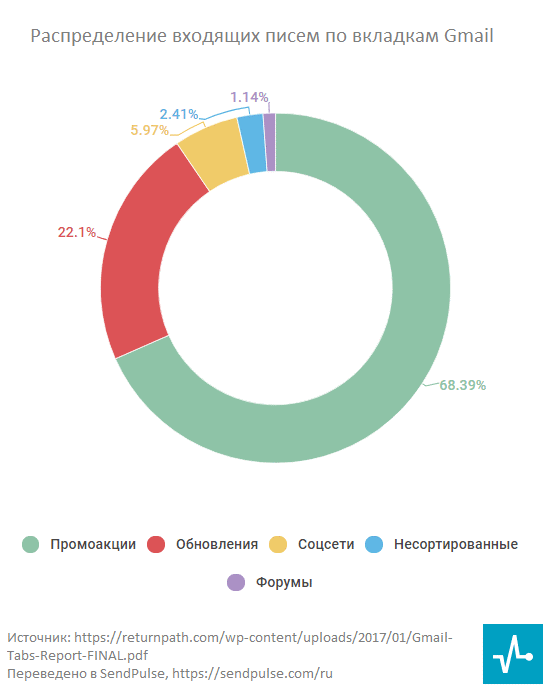
Gmail распределяет входящие письма, используя сложный, изменчивый алгоритм. При этом, непосредственно email сервисы, через которые отправлена рассылка, не могут повлиять на то, в какую папку попадет письмо.
Алгоритм Gmail учитывает множество факторов, среди которых: содержание письма, HTMLкод, email адрес отправителя и так далее.
Что мы выяснили опытным путем
В результате экспериментов с контентом и элементами писем мы выяснили, что письма с одной картинкой, одной-двумя ссылками, с одним-двумя абзацами и простым текстом чаще попадали в «Несортированные».
При небольшом увеличении количества ссылок или картинок рассылки в большинстве ящиков попадали в «Промоакции» и несколько в «Несортированные».
Как оптимизировать письма для Gmail
Тема письма
Темы типа «распродажа. », «срочно», «бесплатно» или «купи» — прямой путь в таб «Промо» или «Спам».
Персонализация
Обращайтесь к подписчику по имени, как к другу или сотруднику.
Количество картинок и их соотношение с текстом
Письма, в которых картинки занимают больше места, чем текст, больше похожи на промо-рассылки.
Количество ссылок
Чем больше ссылок, тем хуже — сократите их число до двух-трех и учтите, что ссылка отписки тоже считается.
Структура HTML
Не перегружайте макет большим количеством DIV-блоков, разными шрифтами и их цветом и упрощайте дизайн, — то есть используйте логику мимикрии под личную переписку.
Сегментация
Если подписчик не открывает письма и не переходит по ссылкам, значит ваши рассылки ему неинтересны. Возможно, стоит тщательно подобрать тематику рассылок и точнее сегментировать адресные книги.
Футер и хедер
Опытным путем мы определили, что фразы «Просмотреть в браузере» и «Отписаться» повышают шансы попадания в «Спам» или в «Промо». Но без ссылки на отписку рассылка определяется как спам. Что делать в таком случае? — Попробуйте поместить ссылку на отписку в конец письма, в виде подписи, и поменять на менее избитую формулировку.
Mail From — адрес, с которого отправляются письма
Письма, отправленные с бесплатных ящиков реже попадают в инбокс. Лучше использовать платные или корпоративные аккаунты.
Что в итоге
Лучшая стратегия для попадания в общую папку Gmail — отправлять простые, но полезные рассылки тому, кто их ждет. Письма не должны напоминать промо-акцию. Воспользуйтесь нашими советами в своих рассылках SendPulse и поделитесь своим опытом в комментариях.
Также мы приглашаем посетить канал SendPulse на Youtube. Здесь много полезных видео на актуальные темы email маркетинга, в том числе и о том, как не попадать в «Промоакции» Gmail.