Изменение размера бумаги
Примечание: Мы стараемся как можно оперативнее обеспечивать вас актуальными справочными материалами на вашем языке. Эта страница переведена автоматически, поэтому ее текст может содержать неточности и грамматические ошибки. Для нас важно, чтобы эта статья была вам полезна. Просим вас уделить пару секунд и сообщить, помогла ли она вам, с помощью кнопок внизу страницы. Для удобства также приводим ссылку на оригинал (на английском языке) .
В Word для Mac можно выбрать из списка предопределенных бумаги и изменение размера бумаги для всех страниц в документе, для определенных страниц или определенного раздела. Вы также можете изменить размер бумаги по умолчанию для новых документов.
При создании нового документа Word применяет размер бумаги и поля по умолчанию, хранящиеся в шаблоне normal.dotm. Если вы часто используете размер бумаги, отличающийся от стандартного (например, при работе с юридическими документами США), вы можете задать новые значения по умолчанию, которые Word использует при создании нового документа. Если в текущем документе настроен нужный размер полей, этот документ можно использовать для установки новых полей по умолчанию.
В Word 2016 для Mac вы также можете создать настраиваемый размер бумаги и выберите пункт разных источников бумаги для страниц в документе. Выбор другой бумаги позволяет использовать различные бумаги для первой страницы, который может быть другим цветом или тяжеловеснее других страниц.
Выбор размера бумаги и создание собственных вариантов
- В меню Файл выберите пункт Параметры страницы.
- В параметрах страницы выберите нужный вариант из списка Размер бумаги.
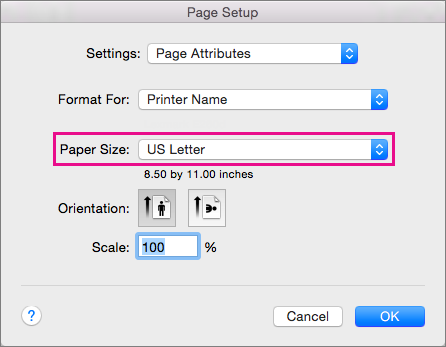 Выбрав вариант Управление нестандартными размерами, можно задать собственный размер бумаги. Для этого щелкните значок плюса, чтобы создать новый формат листа, а затем введите значения ширины, высоты и участка, который не будет выводиться на печать.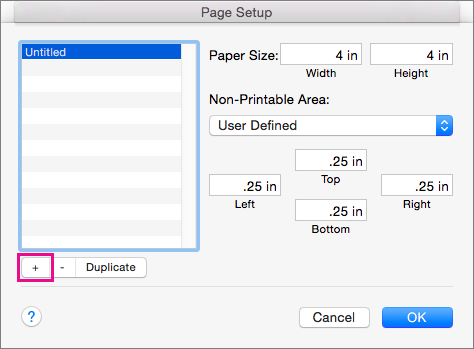
- После завершения выбора размер бумаги, нажмите кнопку ОК.
Выбор размера бумаги для определенных страниц
- Выберите текст на страницах, которые вы хотите изменить.
- В меню Формат щелкните документ >Параметры страницы.
- Выберите размер бумаги в списке Размер бумаги и нажмите кнопку ОК.
- На странице документа в списке Применить к выберите выбранный текст и нажмите кнопку ОК. Word необходимости, вставляет разрывы раздела до и после текста выбран и изменяет размер бумаги для этого раздела.
Выбор размера бумаги для раздела
- В меню Вид выберите пункт Разметка страницы.
- Чтобы отобразить непечатаемые знаки, такие как маркеры абзацев (¶), щелкните Показать все непечатаемые символы на вкладке Главная.
- Выделите разрыв раздела, который вы хотите изменить.
- В меню Формат наведите указатель на Документ и откройте Параметры страницы.
- В списке Размер бумаги выберите размер бумаги и нажмите кнопку ОК.
- В списке Применить к выберите выделенным разделам.
Изменение размера бумаги по умолчанию для новых документов
- В меню Формат выберите пункт Документ.
- Нажмите кнопку По умолчанию, а затем кнопку Да.
Примечание: Если изменить предпочитаемый размер бумаги или поля для шаблона, на основе которого Word создает новые документы (normal.dotm), все последующие документы, использующие шаблон normal.dotm, будут использовать новые параметры. Если изменить предпочитаемый размер или поля для документа, основанного на другом шаблоне, только новые документы, созданные на основе этого шаблона, будут использовать новые параметры.
Выбор источника бумаги
Вы можете выбрать источник бумаги для первой, а также всех последующих страниц документа. Список доступных источников определяется драйвером принтера, который установлен на компьютере, и может отличаться от приведенного здесь.
Если задано страницы в качестве источника Выберите автоматически, Word автоматически выберет источника бумаги на основе размера страницы и сведения о размере бумаги, предоставленный драйвер принтера.
- В меню Файл выберите пункт Печать.
- В окне Печать выберите элемент Подача бумаги.
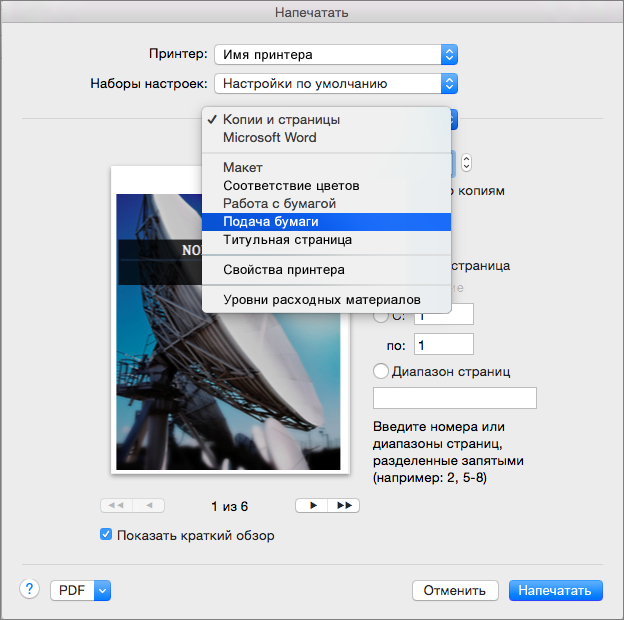 Word отобразит параметры подачи бумаги.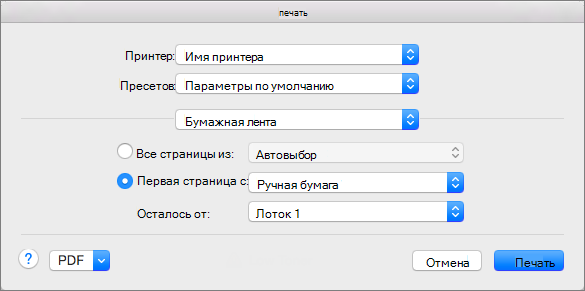
- Чтобы задать источник бумаги для первой страницы документа, щелкните Первая страница и выберите источник из соответствующего списка.
- Чтобы изменить источник бумаги для всех страниц документа после первой, выберите его в списке Остальные страницы.
- Когда все будет готово к печати, нажмите кнопку Печать. Вы также можете выбрать другую категорию параметров подачи бумаги и внести в них соответствующие изменения.
Уменьшение размера файлов в документах Word
Если размер файла Word слишком велик, попробуйте сделать его более управляемым, следуя следующим советам:
Сжатие рисунков
- Выберите рисунок в документе. Обратите внимание, что становится доступна вкладка Формат рисунка.
- На вкладке Формат рисунка в группе Изменить выберите Сжать рисунки.
- В области Параметры сжатиясделайте следующее:
- Убедитесь, что не выбрано применение только к этому рисунку, чтобы внесенные здесь изменения применялись к всем рисункам в документе.
- Выберите Удалить обрезанные области рисунков. Этот параметр удаляет обрезанные данные рисунка, но имейте в виду, что при удалении обрезанных данных рисунка восстановить их будет нельзя.
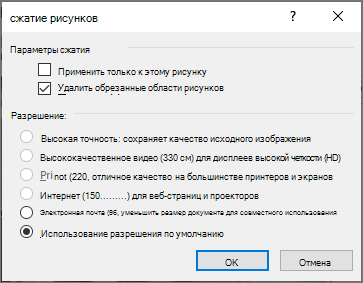
Сжатие рисунков
- Выберите рисунок в документе и перейдите на вкладку Формат.
- Выберите Сжатьрисунки.
- В диалоговом окне Сжатие рисунков сделайте следующее:
- Убедитесь, что не выбрано применение только к этому рисунку, чтобы внесенные здесь изменения применялись к всем рисункам в документе.
- Выберите Удалить обрезанные области рисунков. Этот параметр удаляет обрезанные данные рисунка, но имейте в виду, что при удалении обрезанных данных рисунка восстановить их будет нельзя.
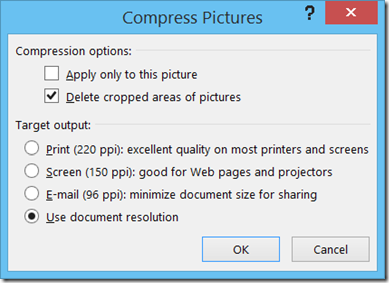
Сохранение изображений с более низким разрешением
- Перейдите в меню >параметры>Дополнительные параметры.
- В области Размер и качество изображениясделайте следующее:
- Выберите отменить редактирование данных. Этот параметр удаляет хранимые данные, которые используются для восстановления исходного состояния изображения после его изменения. Обратите внимание, что если отменить редактирование данных, восстановить изображение после редактирования будет нельзя.
- Убедитесь, что не выбрано сжатие изображений в файле.
- В списке Разрешение по умолчанию выберите разрешение 150ppi или более низкое. В большинстве случаев разрешение не должно быть выше.

Не вставлять шрифты
Внедренные шрифты используются для чтения и печати документа с помощью шрифтов, которые вы использовали для его написания, даже если у них нет этих шрифтов в своей системе. Тем не менее, встроенные шрифты увеличивают размер файла документа.
- Перейдите в меню >параметры>сохранить.
- В области Сохранить индивидуальность при сохранении этого документасделайте следующее:
- Убедитесь, что не выбрано встраить шрифты в файл.
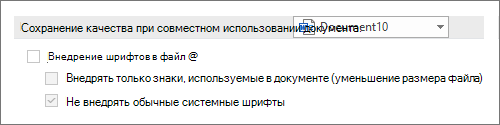
Масштабирование документа
Excel для Microsoft 365 Word для Microsoft 365 Outlook для Microsoft 365 PowerPoint для Microsoft 365 Excel 2021 Word 2021 Outlook 2021 PowerPoint 2021 Excel 2019 Word 2019 Outlook 2019 PowerPoint 2019 Excel 2016 Word 2016 Outlook 2016 PowerPoint 2016 Excel 2013 Word 2013 Outlook 2013 PowerPoint 2013 Excel 2010 Word 2010 Outlook 2010 PowerPoint 2010 Еще. Меньше
Увеличив масштаб, вы получите изображение файла крупным планом, а уменьшив масштаб, вы увидите на странице больше элементов меньшего размера. Вы также можете сохранить определенный параметр масштабирования.
Быстрое увеличение или уменьшение масштаба

- В строке состояния приложения Office щелкните ползунок масштабирования.
- Передвиньте ползунок к нужному процентному значению масштаба. Нажмите кнопку — или + , чтобы увеличить масштаб с постепенным шагом.
Примечание: В Outlook ползунок масштабирования влияет только на содержимое области чтения, но не на список сообщений или область папок.
Щелкните заголовки ниже, чтобы получить дополнительные сведения.
Выбор конкретного масштаба
Примечание: Эта процедура недоступна вExcel в Интернете. В качестве обходного решения рекомендуется открыть файл в Классическом приложении Excel, чтобы изменить параметр.
Вы можете указать, какая часть документа, презентации или листа будет представлена на экране.
Выполните одно из указанных ниже действий.
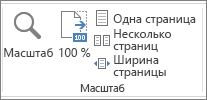
- На вкладке Вид в группе Масштаб выберите элемент Масштаб 100%. При этом представление возвращается на 100 % масштаб.
- На вкладке Вид в группе Масштаб щелкните Одна страница, Несколько страниц или Ширина страницы.
- На вкладке Вид в группе Масштаб выберите элемент Масштаб и введите процентное значение или выберите другие нужные параметры.
В PowerPoint
Выполните одно из следующих действий:
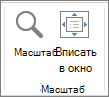
-
На вкладке Вид в группе Масштаб нажмите кнопку Подогнать к окну, чтобы изменить текущий слайд на размер окна PowerPoint.
Примечание: Кроме того, рядом с ползунком масштаба в строке состояния также есть кнопка «Подогнать к окну «.

Выполните одно из следующих действий:
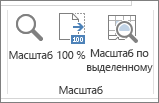
- На вкладке Вид в группе Масштаб выберите элемент Масштаб 100%.
- На вкладке Вид в группе Масштаб нажмите кнопку Увеличить до выделения, чтобы развернуть представление выбранных ячеек.
- На вкладке Вид в группе Масштаб выберите элемент Масштаб и введите процентное значение или выберите другие нужные параметры.
В окне outlook main ползунок масштаба является единственным способом увеличения или уменьшения масштаба. При чтении или редактировании сообщения увеличьте масштаб с ленты:
- В открытом сообщении на вкладке Сообщение в группе Масштаб нажмите кнопку Масштаб.
- В диалоговом окне Масштаб введите процент или выберите другие параметры.
Сохранение параметра масштабирования в PowerPoint или Excel
- Word не сохраняет параметры масштабирования в документах. Вместо этого он открывает документ на последнем используемом уровне масштабирования.
- Excel в Интернете не поддерживает сохранение уровня масштаба, так как на вкладке Вид нет группы Масштаб , поэтому для изменения уровня масштаба необходимо использовать строку состояния. В качестве обходного решения рекомендуется открыть файл в классическом приложении Excel, чтобы сохранить уровень масштаба с помощью следующей процедуры.
- Откройте презентацию или лист, который нужно сохранить вместе с заданным масштабом.
- На вкладке Вид в группе Масштаб выберите элемент Масштаб.
- Выберите нужный параметр.
- Нажмите кнопку Сохранить. Сочетание клавиш: CTRL+S
Быстрое масштабирование документа, презентации или листа

- В Word, Outlook, PowerPoint или Excel в строке состояния щелкните ползунок масштаба .
- Передвиньте ползунок к нужному процентному значению масштаба. Нажмите кнопки — или + для постепенного увеличения масштаба.
Примечание: В Outlook ползунок масштабирования масштабирует только содержимое в области чтения.
Выбор конкретного масштаба
Вы можете указать, какая часть документа, презентации или листа будет представлена на экране.
Выполните одно из следующих действий:
- На вкладке Вид в группе Масштаб выберите элемент Масштаб 100%. При этом представление возвращается на 100 % масштаб.
- На вкладке Вид в группе Масштаб щелкните Одна страница, Две страницы или Ширина страницы.
- На вкладке Вид в группе Масштаб выберите элемент Масштаб и введите процентное значение или выберите другие нужные параметры.
В Microsoft PowerPoint
Выполните одно из указанных ниже действий.
-
На вкладке Вид в группе Масштаб нажмите кнопку Подогнать к окну, чтобы изменить текущий слайд на размер окна PowerPoint.
Примечание: Кроме того, рядом с ползунком масштаба в строке состояния также есть кнопка «Подогнать к окну «.

Выполните одно из следующих действий:
- На вкладке Вид в группе Масштаб выберите элемент Масштаб 100%.
- На вкладке Вид в группе Масштаб нажмите кнопку Увеличить до выделения, чтобы развернуть представление выбранных ячеек.
- На вкладке Вид в группе Масштаб выберите элемент Масштаб и введите процентное значение или выберите другие нужные параметры.
В окне outlook main ползунок масштаба является единственным способом увеличения или уменьшения масштаба. При чтении или редактировании сообщения увеличьте масштаб с ленты:

- В открытом сообщении на вкладке Сообщение в группе Масштаб нажмите кнопку Масштаб.
- В диалоговом окне Масштаб введите процент или выберите другие параметры.
Сохранение заданного масштаба
Чтобы сохранить определенный параметр масштаба в документе или шаблоне, чтобы он всегда открывалось с этим параметром масштабирования, сначала необходимо внести изменения в документ или шаблон. Это может быть так же просто, как добавление и удаление одного символа (или одного пробела).
- Откройте документ или шаблон, который нужно сохранить вместе с заданным масштабом.
- На вкладке Вид в группе Масштаб выберите элемент Масштаб.
- Выберите нужный параметр.
- Добавьте и удалите один символ в документе или шаблоне.
- Нажмите кнопку Сохранить. Сочетание клавиш: CTRL+S
В PowerPoint или Excel
- Откройте презентацию или лист, который нужно сохранить вместе с заданным масштабом.
- На вкладке Вид в группе Масштаб выберите элемент Масштаб.
- Выберите нужный параметр.
- Нажмите кнопку Сохранить. Сочетание клавиш: CTRL+S
Как изменить масштаб страницы в Ворде

По умолчанию документы Microsoft Word открываются с масштабом 100%. Но при работе с текстом часто возникает необходимость увеличить или уменьшить параметры напечатанного на экране монитора. Настроить удобные для работы значения можно с помощью средства «Масштаб». Размер файла при этом не поменяется.
Основные приемы масштабирования
Первый способ
Самый быстрый прием, подойдет вам, если нужно только увеличить или уменьшить размер. Для этого нужно зажать клавишу «Ctrl» и прокручивать колесо мыши вперед или назад.
Второй способ

Снизу на строке состояния в правом углу есть ползунок (zoom) с кнопками «+» и «-», передвигая его или нажимая на «+» можно увеличить диапазон, обратное действие дает «-». Слева от ползунка расположен значок, отображающий величину в процентах. Если на него нажать левой клавишей мыши, то появится диалоговое окно, позволяющее установить параметры из предлагаемых вариантов:
- «200%» – увеличить в 2 раза;
- «100%» – вернуть к начальному значению, которое задано по умолчанию;
- «75%» – ¾ от стандартного размера;
- «Произвольный» – при помощи стрелок вверх-вниз самостоятельно выбрать подходящую величину;
- «По ширине страницы» – растягивает лист с сохранением линеек и полос прокрутки;
- «По ширине текста» – позволяет добиться еще большего растяжения, за счет того, что исчезают поля;
- «Целая страница» – отображается текущий лист целиком;
- «Несколько страниц» – выводит на экран весь документ или его часть. Изменить количество можно с помощью кнопки с изображением монитора.

Если внизу нет панели с текущим отображением величины, ее можно добавить кликнув правой клавишей мыши. Из таблицы “Настройка строки состояния” выбрать нужное.

Третий способ
Сверху на панели инструментов нажать вкладку «Вид», группа «Масштаб» представлена в виде пяти кнопок:
- «Масштаб» – позволяет открыть диалоговое окно с аналогичным названием;
- «100%» – вернуть размер, заданный по умолчанию;
- «Одна страница» – отображается текущий лист целиком;
- «Две страницы» – чтобы поместилось два листа на экране, автоматически уменьшится их размер;
- «По ширине страницы» – увеличивает до ширины окна.

Перечисленными способами изменить значение можно в Microsoft Word 2007 и 2010.
Word 2003
Принцип действия немного отличается:
Первый способ
На панели инструментов «Стандартная» кликнуть по значку, отображающему величину в процентах. И выбрать нужное значение из выпадающего списка:
- «500%»;
- «200%»;
- «150%»;
- «100%»;
- «75%»;
- «50%»;
- «25»;
- «10%»;
- «По ширине страницы»;
- «По ширине текста»;
- «Страница целиком»;
- «Две страницы».
Второй способ
На панели инструментов нажать вкладку «Вид», из выпадающего списка выбрать «Масштаб». После чего выскочит диалоговое окно, аналогичное как в ворде 2007 и 2010.
Как сохранить определенный масштаб
Для того чтобы документ всегда открывался в желаемом вам размере, нужно в него или шаблон включить изменения. Для этого надо выполнить следующие действия:
- открыть нужный файл в ворде;
- увеличить или уменьшить диапазон документа;
- добавить и удалить пробел в напечатанном материале;
- нажать кнопку «Office» (в верхнем левом углу) и сохранить.