Scribus. Визуальная верстка документов.
Свободно распространяемые программы приобретают все большую популярность среди рядового пользователя. Наблюдается низменный рост интереса к свободным программным средствам и этот момент, лично меня, очень радует. На этой волне, я продолжаю свою серию публикаций и обзоров программных средств, а также технологий, которые являются неотъемлемой составляющей мира Open Source (смотри предыдущие выпуски журналов – прим. ред.).

На это раз в поле моего зрения попалась одна примечательная программа, которая способна облегчить работу, как начинающему, так и профессиональному верстальщику. Речь пойдет о программе под названием Scribus, — это приложение для визуальной вёрстки документов, которое доступно для большинства известных платформ: Linux/Unix/Mac OS X и Windows. Что самое немаловажное, Scribus распространяется на условиях GNU General Public License. Некоторые ставят ее на один уровень с такими гигантами, как Adobe InDesign и QuarkXPress, но это сравнение, лично для меня мало, что значит и представляет меньший интерес, т.к. каждая программа имеет свои плюсы и минусы, но вернемся к теме.
Последней доступной версией, на сегодняшний день, является Scribus 1.3.7 (ссылки для скачивания смотри во врезке к статье – прим. автора), которая уже успела обзавестись красивым оформлением и рядом дополнительных возможностей, о которых чуть ниже. Программа, полностью портирована на Qt4. Можно отметить, что большинство проектов создается с помощью этого средства разработки приложений, например: VLC, SMPlayer.

Интерфейс программы, прост до безобразия: панель вставки объектов (текст, фигуры, линии, изображения и т.д.) именуемая Инструменты, PDF-инструменты, для создания интерактивных документов, Файл (создать, открыть, закрыть, экспорт, печать), Правка (копирование, вставка, отмена/возврат действия). Чуть ниже рабочего поля, несколько переключателей: навигатор по страницам, масштаб страницы, просмотр.
Я хотел бы, сразу, развеять ваши сомнения относительно этой программы, пускай, если даже их нет – «Full Circle Magazine», электронный журнал полностью сверстанный с помощью Scribus. Многих пугает и отталкивает GUI интерфейс, большинства свободно распространяемых программ, но не это главное, ведь программа, как программа, интересна и нужна, благодаря своим возможностям, а не красивой оболочкой (хотя и наличие этого компонента тоже желательно – прим. автора). Большинству из нас, важен результат, получаемый с помощью того или иного инструмента. Вернемся к сути. Далее, я подробно остановлюсь на возможностях программы Scribus, чтобы более масштабно охватить все стороны этого инструмента (рассмотрим только самое важное, более подробная информация — на сайте разработчика – прим. автора):
• Собственный формат документов (полностью документирован и основан на XML), полная поддержка шрифтов и текста в Unicode, шаблоны, слои, трансформация блоков, использование стилей с различными настройкам, поля, направляющие, настраиваемое прилипание к сетке.
• Поддержка CMYK, встраивание ICC-профилей в PDF для аккуратного сохранения исходного цвета, создание цветоделений CMYK и RGB в PostScript.
Поддержка большого количества возможностей PDF, включая интерактивные заполняемые формы, использование сценариев на JavaScript и Python. Поддержка PDF 1.4, включая полупрозрачность, градиенты и 128-битное шифрование, полная совместимость с PDF/X-3 — стандартом ISO на PDF для печатной публикации. Scribus может преобразовывать все используемые шрифты в контуры PostScript, сохраняя возможность изменять текст.
• Drag’n’Drop. Удобные инструменты и палитры для измерений, вращения и правки прочих свойств объектов. Поддержка TrueType, Type1 PostScript и OpenType шрифтов. Настраиваемые пользователем «горячие клавиши». Локализация интерфейса на русский. Настраиваемая расстановка переносов в текстах. Удобные инструменты рисования фигур: линия от руки, прямая, кривая Безье, эллипсы, многоугольники и.т.д.
• Scribus может импортировать и экспортировать корректные документы SVG 1.0 (Scalable Vector Graphics), включая текст по контуру, изображения и текст. Все данные документа Scribus транслируются в SVG, изображения при этом преобразовываются в формат PNG.
Из перечисленного, хочу выделить, что мне нравится тот момент возможности «импорта» и «экспорта» документов SVG 1.0. Имея это в виду, применение векторного редактора Inkscape более чем оправдано, а также Scribus легко находит «общий язык» с родным файлом векторного редактора Inkscape. Другой интересный момент – Scribus имеет достаточно мощный текстовый движок. Это помогает программе делать правильный выбор при расчёте переноса строк и более равномерно распределять текст, например абзац.

Если вы нуждаетесь в ставке формул (LaTex), графических объектов или, к примеру, нотной линейки, то все эти функции доступны. Отдельного слова заслуживает возможность использования стилей, что позволяет не только ставить символьные стили на один уровень с абзацными, но и наследовать их свойства от так называемых «родительских стилей». В Scribus управление стилями представлено в одном единственном диалоге, с помощью которого можно создавать, менять и клонировать стили, наследовать их, назначать символьным и абзацным стилям, стилям линий горячие клавиши.

Scribus поддерживает следующие текстовые атрибуты на уровне символов:
1. гарнитура;
2. кегль;
3. эффекты гарнитуры;
4. цвета заливки и обводки;
5. смещение относительно базовой линии;
6. горизонтальное и вертикальное масштабирование;
7. кернинг;
8. трекинг;
9. язык (для переносов);
10. имя родительского стиля.
На уровне абзаца поддерживаются следующие атрибуты:
1. интерлиньяж и его типы;
2. выключка;
3. интервал до и после;
4. левое и правое поля;
5. отступ первой строки;
6. параметры капители;
7. табуляция;
8. имя родительского стиля;
Важной особенностью, быстрой, а главное, качественной верстки, является, возможность автоматизации самого процесса создания электронной публикации. Каждый верстальщик сталкивается с необходимостью частого использования одинаковых объектов, будь то логотипы, нумерация страниц, верхние или нижние колонтитулы, фоновые изображения, которые располагаются в одинаковых местах страниц, на протяжении всего документа. Надеюсь, вы понимаете, что каждый раз производить расстановку объектов вручную, довольно проблематично и неправильно (и это еще мягко сказано – прим. автора). Scribus, как любой другой редактор, работающий с текстом, позволит сократить эту рутинную работу, благодаря использованию/созданию мастер-страниц (шаблонов). Любой создаваемый шаблон, напоминает своего рода конструкцию, которая не может быть изменена в режиме обычной правки документа. По желанию или по необходимости, документ может содержать несколько мастер-страниц, которые будут являться неотъемлемой частью документа.

Кстати о формах, хочу отметить, что управление формами выполнено в отдельном диалоге, который содержит в себе все саамы необходимые функции по управлению/изменению форм. Когда все содержится в одном «месте», со стороны выглядит очень просто и удобно. Щёлкнув правой кнопкой на форме и выбрав «Свойства» (Properties). В появившемся окне находится множество различных настроек, например: изменение внешнего вида, цветов, границ, прозрачности и т.п. Ну и конечно, самый лакомый кусок — если понадобится добавить штрих-коды в ваше издание или же ISBN-коды, то вы будете рады, узнав, что Scribus поддерживает подобные действия. Это приложение может автоматически сгенерировать 18 различных штрих-кодов, также имеется возможность редактировать полученный штрих-код: изменить цвет, текст и фон. Когда код будет готов, вы можете простым перетаскиванием разместить его в любой части своего документа.
Пожалуй, на этом и остановимся. Как всегда, я описываю не все возможности и функции, лишь затронув часть из них, уверен, вам самим будет интересно узнать побольше. Остальное ты легко сможешь найти, если воспользуешься ссылками, что я специально приготовил к этой статье или задействовав поисковые сервисы. Ваши отзывы и предложения – «пища» для моих будущих изысканий и публикаций, поэтому, если у тебя появились мысли/вопросы/нарекания по поводу этой темы, не стесняйся, пиши мне или на форуме нашего сайта.
В завершение, хочу отметить, что я не являюсь «рекламщиком» или каким-либо пиар-агентом, который проводит скрытую рекламную акцию; тем более не ставлю своей целью навязывания вам, использовать те программные продукты, что я выношу на всеобщее обозрение. Популяризация свободно распространяемых программных средств, одна из тех целей, что я преследую.
Официальный сайт: ]]> http://www.scribus.net/ ]]>
Вики-страница (рус.): ]]> http://wiki.scribus.net ]]>
Сообщество пользователей: ]]> http://www.linuxgraphics.ru/ ]]>
Full Circle Magazine: ]]> http://fullcirclemagazine.org/ ]]>
Автор: Козлов Антон aka Jimmy Jonezz
Email:
- Добавить комментарий
- 11649 просмотров
Вводный курс по Scribus:10
На скриншоте показана Gnu/Linux версия программы Adobe Reader. Да, бесплатная версия доступна для загрузки с сайта Adobe, и для Gnu/Linux тоже. Документ, который вы видите, был создан в Scribus’е, _свободной программе для допечатной подготовки_ || _- свободной настольной издательской системе_. В качестве фона использовано полупрозрачное изображение SVG, но остальные элементы включая поля ввода и даже кнопка ‘Click to Submit’ были целиком созданы в Scribus’е. Код Javascript, разумеется, тоже был внедрён в PDF с помощью Scribus’а.
Как вы уже догадались, Scribus является зрелой программой для создания документов PDF. Вы можете использовать его для PDF-форм, PDF-документов и даже для подписывания своих PDF-файлов цифровой подписью.
Посмотрите внимательней как заголовок документа на скриншоте граничит с рисунком. Пламя проходит сквозь текст. Scribus также поддерживает прозрачность PDF версии 1.4. Для вашего удобства мы сделали отдельный файл для загрузки: FyugScoreCard.sla. В этом же архиве находится и файл PDF.
Анализ проекта PDF-формы
Идея кажется невыполнимой, на самом деле проект довольно простой. В нем только одна колонка, которая включает в себя все вопросы, в одном текстовом блоке, в левой части документа. Полуколонка справа содержит некоторую дополнительную информацию в текстовом блоке. Поля заголовок, Имя, Адрес и др. занимают всю ширину страницы. Цветные блоки служат для маркировки отдельных секций документа — в виде прямоугольников, помещенных слоем наже подзаголовков. Логотип на заднем плане представляет из себя пламя, полученное из «зажигательной» картинки в формате SVG. В данном случе он ракрашен красным цветом с 20% насыщенностью. По отношению к другим слоям он находится на заднем плане.
Интерактивные элементы в PDF
И действительно, как текстовые поля, поля с номерами, кнопки проверки, кнопка «Отправить» могут быть интерактивными в Adobe Reader или других программах просмотра PDF? Используйте специальные инструменты для работы с PDF в меню Окна > PDF-инструменты. Возможно, они уже открыты на вашем экране. Ниже вы можете увидеть полный набор инструментов для работы с PDF, открытый в Scribus.

PDF-инструменты — 1.3.X
После создания формы, используйте диалог свойств для ее окончательной настройки. Тогда щелкните правой кнопкой мыши на элементе PDF, и выберите Параметры PDF > Свойства аннотации.
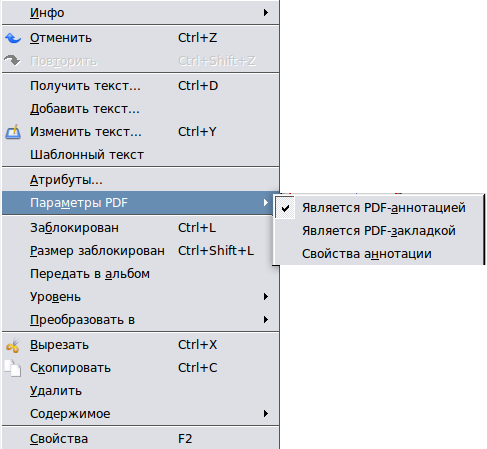
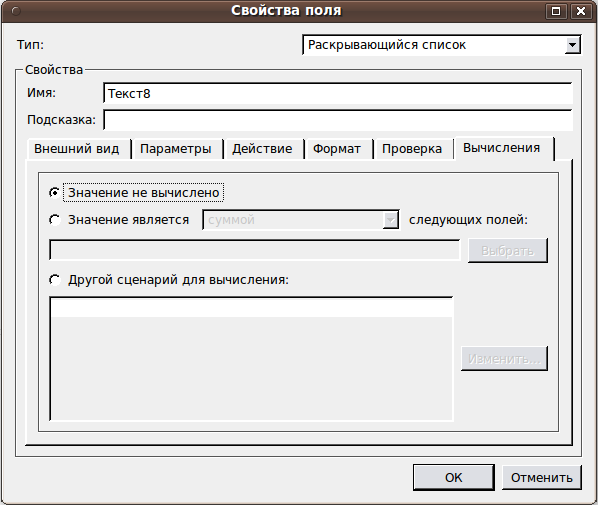
Также вы можете сделать двойной щелчок левой кнопкой мыши по элементу PDF для настройки его специфических параметров. Все специфические настройки элементов PDF будут отображаться в диалоговом окне. Вы можете для примера изменить тип какого-либо элемента формы (в поле Тип), действия по умолчанию для движений мышью (во вкладке Действие), формат поля — номер, текст или дата — (во вкладке Формат), путь по умолчанию к сценарию проверки (во вкладке Проверка), или алгоритму вычисления (во вкладке Вычисление). Наслаждайтесь.
Хотите научиться создавать PDF-формы в Scribus еще лучше? Тогда читайте наше руководство «шаг за шагом» о создании вашей первой PDF-формы вместе со Scribus
PDF для печати
Одна из замечательных особенностей Scribus — возможность создавать файлы PDF, которые потом могут быть переданы в издательство или типографию для печати. Да, PDF приходит в разных обличиях. Один и тот же размер подходит не для всех. Обличие для Препресса (Допечатной подготовки) — это обычно PDF/X-3. Это, в сущности, означает, что PDF базируется на языке Postscript Language 3, и содержит информацию о цветовых профилях ICC для проведения дальнейших операций по цветоделению, независимых от исходного компьютера.
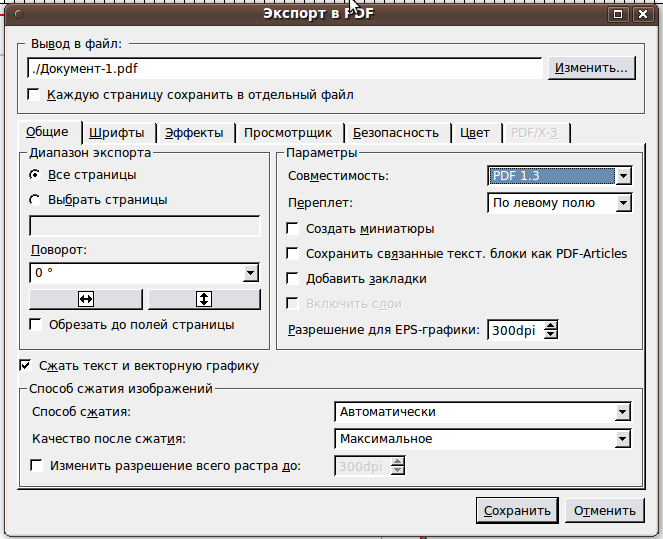
Для создания PDF/X-3, или других типов документов PDF для печати на вашем домашнем принтере или для публикации в вебе, щелкните по иконке PDF на панели инструментов вверху окна Scribus. Создание PDF в один щечок мышью — это всегда круто! Диалоговое окно содержит все необходимое для тонкой настройки параметров вашего документа PDF. Смотрите.
На ваш вкус!
В диалоговом окне экспорта в PDF начните с вкладки «Общие» и выберите PDF/X-3 из выпадающего меню «Совместимость».’ Хорошей идеей также будет сменить разрешение изображения до 300 dpi в поле ниже.
Управление цветом
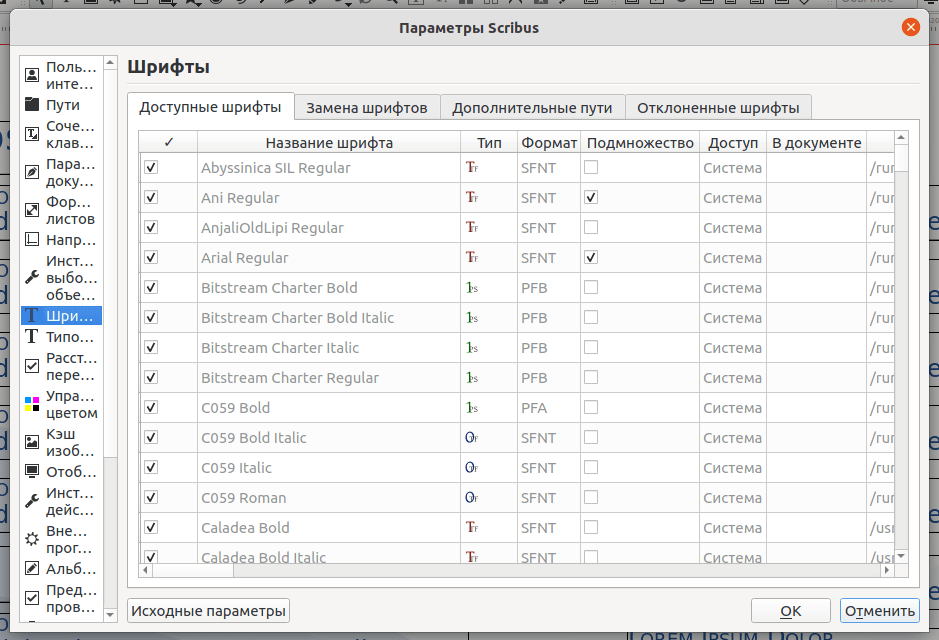
На вкладке «Шрифты» внедрите в документ все из них и 100% их символов. Потом кликните по вкладке «Цвет». Заметьте — вы можете использовать исходные профили ICC, доступные для вашего файла, выберите нужную цель цветопередачи, а также встроенный, либо свой собственный цветовой профиль.
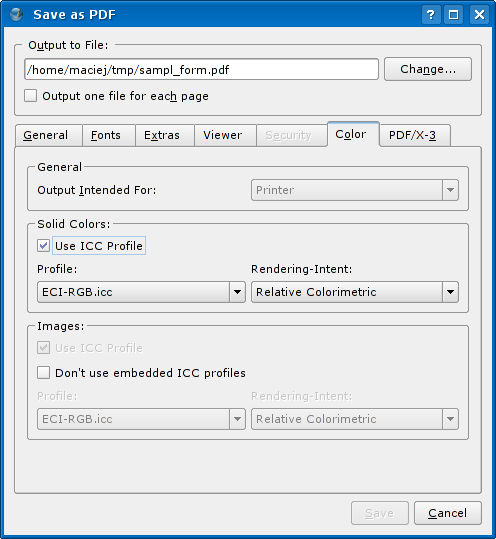
Для начала зайдите на littlecms.com и прочитайте имеющуюся там документацию. Также ознакомьтесь с документацией на Сайте Scribus, и посмотрите замечательные материалы, доступные по ссылкам со страницы Scribus.
Press Inks
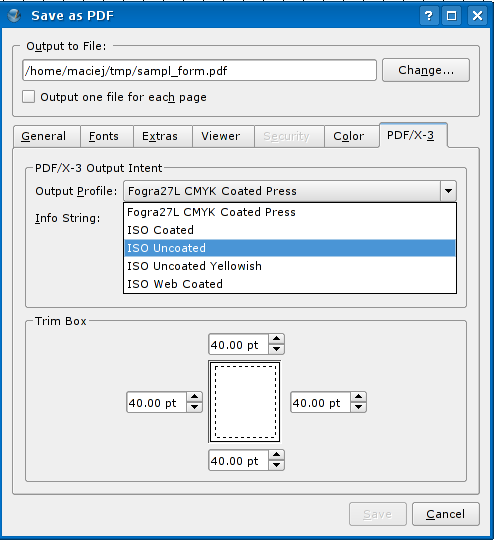
Finally, click on the ‘PDF/X-3’ tab. You have to choose the output profile, which is basically selecting the kind of ink and paper you are printing your magazine on, and giving the job a mandatory ‘Info String’. Give the name of your file here. You can also handle some amount of trimming, which is changing an existing paper-size in a document to a slightly smaller size to accommodate a print-job.
Before sending your job to the press, please go to File > Print Preview. You can see a soft-preview of your file in the inks of Cyan, Magenta, Yellow, and Black, and even simulate a progressive proof on-screen.
Native Scribus File To Press
If you are blessed to have a Scribus-savvy printing plant, and wish to deliver a native Scribus file, go to File > Collect For Output. Select a folder and Scribus will copy your file, as well as put copies of all graphics and images, and even font files, in this directory. Transfer this folder to your press. May I recommend you throw in a copy of Scribus in this folder too. A clueless person can discover the joys of Scribus. Go ahead, this is perfectly legal, thanks to the power of GPL.
Scribus 1.5.8. Программа для верстки документов
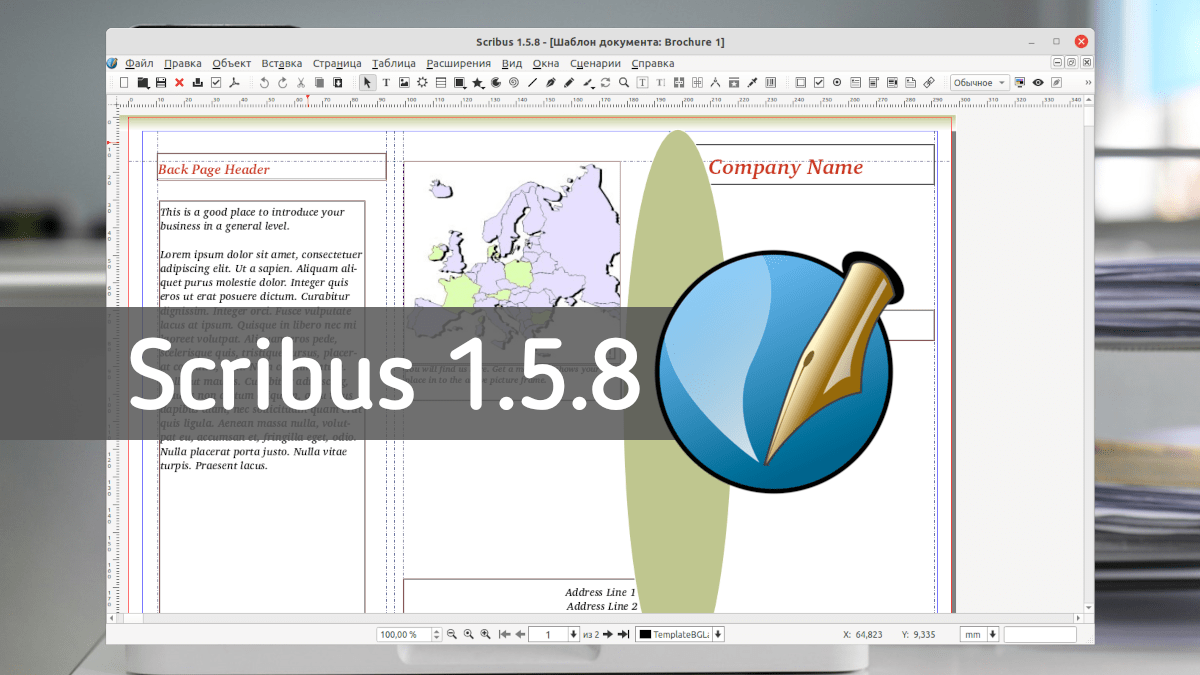
Состоялся релиз программы Scribus 1.5.8. Изменения в основном затронули исправление ошибок и оптимизацию кода, что, как ожидается, приведет к повышению производительности. Отметим некоторые изменения в новой версии.
Scribus — мощная программа для профессиональной верстки печатных документов. Концепция схожа с Adobe InDesign и QuarkXPress. Программа кроссплатформенная, имеет открытый исходный код.
Что нового
- Улучшена поддержка темной темы оформления.
- Обновлены некоторые иконки.
- Улучшен импорт файлов в форматах IDML, PDF, PNG, TIFF, SVG.
- Улучшен экспорт в формат PDF.
- Улучшена работа с таблицами (действия отмена/повтор и стили).
- Выполнены улучшения в Story Editor.
- Начата подготовка к переводу программы на использование Qt6.
- Обновлены переводы программы на другие языки.
- Версия программы под macOS теперь включает интерпретатор Python 3 и собирается для macOS 10.15 или выше.
- Исправлены ошибки.
- И некоторые другие изменения.
Установка Scribus в Linux
Scribus доступна в репозиториях большинства популярных дистрибутивов Linux. Инструкции по установке приведены на странице программы в нашем каталоге.
Свежую версию Scribus 1.5.8 можно установить через Flatpak. Для установки выполните команду:
flatpak install flathub net.scribus.Scribusflatpak run net.scribus.ScribusЕще новости:
- qBittorrent 4.4. Поддержка BitTorrent 2, Qt 6, новые настройки
- Wine 7.0. Поддержка новых видео-карт, WoW64.
- Релиз FFmpeg 5.0 «Lorentz». Новые кодировщики и фильтры
- Linux Mint заключил партнерство с Mozilla. Что ждет Firefox
- Linux Mint 20.3 «Una» (+Видео)
- Опубликовано: 30.01.2022
Категории:
Новые комментарии
choice 16:12 08.12.2023
xKDE 16:06 08.12.2023
Minor748 15:50 08.12.2023
xKDE 15:44 08.12.2023
Minor748 15:20 08.12.2023
Дмитрий 14:42 08.12.2023
vantiki 14:22 08.12.2023
Minor748 13:32 08.12.2023
x230 12:39 08.12.2023
choice 11:13 08.12.2023
Новое в галерее
Комментарии
Активный пользователь
30.01.2022
13:15
Постоянная ссылка на комментарий
Войдите, чтобы ставить лайки мне нравится
войдите, чтобы ставить лайки
А новая версия калькулятора, там ещё не появилась?
Хотя, наверное нет, если здесь еще об этом не написали.
Активный пользователь
30.01.2022
13:56
Постоянная ссылка на комментарий Родительский комментарий Slawyan
Войдите, чтобы ставить лайки мне нравится
войдите, чтобы ставить лайки
Уважаемый, Ваша не уместная и, даже, глупая ирония совершенно не понятны и не к месту! Scribus — замечательная программа! Если Вы ей не пользуетесь, то это не означает, что она Никому не нужна и не интересна!
Активный пользователь
30.01.2022
15:49
Постоянная ссылка на комментарий Родительский комментарий Yuriy73n
Войдите, чтобы ставить лайки мне нравится
войдите, чтобы ставить лайки
Я против программы не чего не имею.
Просто это выглядит так, что человечество высаживается на Марс, а в новостях рассказываю, о украденной у подъезда лавочке.
P.S. Linux desktop — 1.5% > русскоязычные пользователи ~ max.5%>юзеры данной программы 0.01-0.1%> из них пользователи данного сайта> 30%. Так для кого эта статья?
P.S.S. Цифры == ИМХО.
Активный пользователь
30.01.2022
18:07
Постоянная ссылка на комментарий Родительский комментарий Slawyan
Войдите, чтобы ставить лайки мне нравится
войдите, чтобы ставить лайки
Очевидно вы не в курсе о назначении и статистических данных использования этой программы. (Хотя общая статистика к частному использованию мало имеет отношения). Разрешите не согласиться по четырем пунктам вашего комментария.
1. Получается, что с помощью цифр вы утверждаете, что не стоит вообще публиковать новости об Open Source и Линукс в частности, т.к. «цифры. «
2. Вы, очевидно, даже не догадывались, что эта программа есть и на Windows и на Mac
3. Не понял какое отношение имеет «украденная лавочка у подъезда» к конкретному программному продукту для узкой специальности
4. Как я понял, этот сайт и не развлекательный, чтобы всякую попсу новостную публиковать. Это сайт о Линукс и обо всем, что связанно с ним. Новость разве не относится к этой тематике?
P.S. К тому же, найдутся и те, кто не слышал об этой программе раньше, но сейчас она будет им, как нельзя кстати.
P.P.S. В Украине в программе 10 класса по информатике есть одна тема, связанная с софтом по издательскому делу. Дети практикуются на компах. Я знаю много информатиков, которые заменяют на уроках проприетарный платный Microsoft Publisher на Scribus и дети изучают основы издательского дела в IT сфере
Изучаем Scribus. Часть 1. Первое знакомство
«Я делаю газету на работе и мне нужна настольная издательская система. Я обычно использую программу Х под Windows или Mac OS. Но недавно я перешел на Linux. Я хотел бы знать, имеются ли под эту операционную систему подобные программы» .
Вопрос похож ли на тот, который вы можете задать сами себе? Тогда ответ на него прост и точен — это Scribus. Официальный сайт проекта — http://www.scribus.net/canvas/Scribus .
Scribus (Скрибус) является Open Source программой, способной создавать высококачественные страницы, тиражируемые для печати. Программа работает под целой коллекцией операционных систем: Linux/UNIX, Mac OS X, OS/2 Warp 4/eComStation и различными версиями Windows. Проекты, созданные в Scribus, полностью готовы к типографской печати. Помимо этого, программа имеет множество дополнительных возможностей по улучшению вывода страниц на печать.
Помимо современного и удобного графического интерфейса, Scribus поддерживает все возможности профессиональных издательских систем, такие как цветовую модель CMYK, Spot Colors, систему управления выводом цвета ICC, создание PDF-файлов.
Почему мы предлагаем вам использовать Scribus? Во-первых, потому что эта программа является свободно распространяемой. А во-вторых — она позволяет создавать документы великолепного качества для любых целей — будь то печать или распространение в электронном виде.
Чуть не забыл упомянуть — журнал PCLinuxOS Magazine также создается в этой программе. На момент написания статьи текущей стабильной версией Scribus является v1.3.9.
Ну что же, пора начинать!
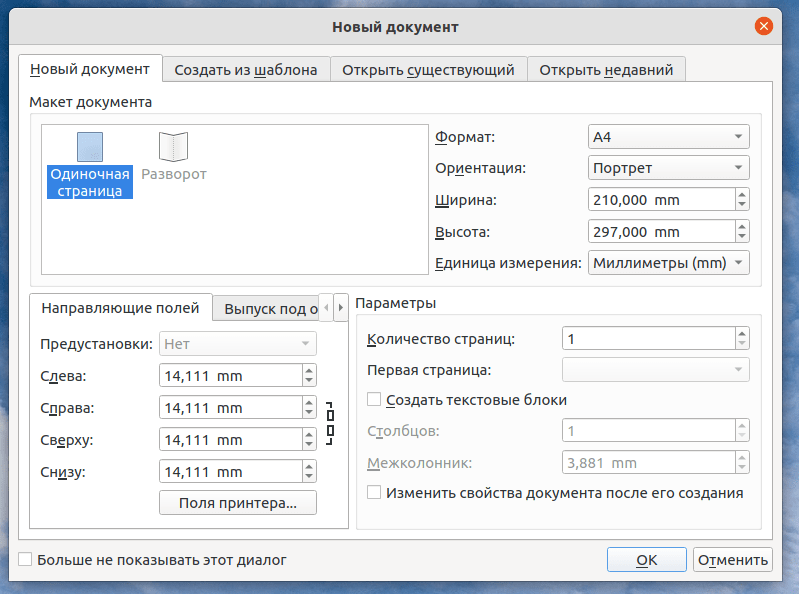
Scribus можно запустить как из командной строки, так и через основное меню графической оболочки операционной системы (Gnome, KDE, Xfce или что-либо другое). При первом запуске программы появляется окно настроек нового документа. Эти настройки распространяются только на текущий проект, который вы начали создавать. По умолчанию загружаются общие установки Scribus, которые вы можете поменять. В окне Макет документа (Document layout) вы можете выбрать тип документа, в зависимости от того, что вам необходимо создать. Если это обычный реферат, то подойдет вариант Одиночная страница (Single Page). Если это многостраничный документ, то можно выбрать из макетов Парная страница (Double Page), трех— (3-fold) или четырех— (4-fold) страничная модель. Здесь под специальным словом fold понимается фальцовка — сгиб страницы, получаемый на документе в его собранном состоянии. Как видим, таких сгибов может быть один, два, три или четыре.
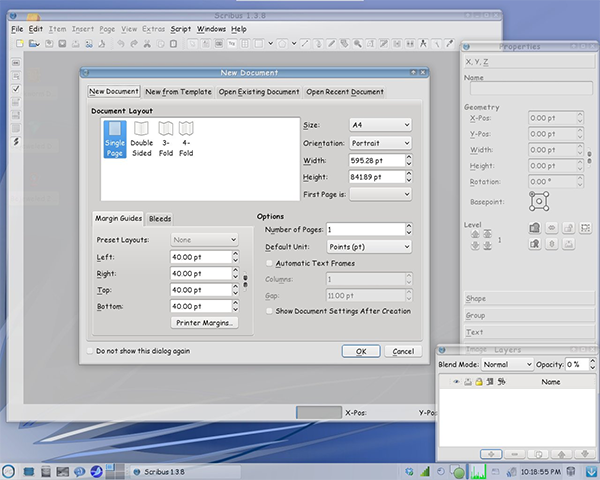
В этом окне также можно установить остальные параметры документа. В секции Page Size (Размеры) задаются размеры страницы: формат листа (A1, A2, A3, A4); ориентацию страницы (портретная — portrait или альбомная — landscape). По умолчанию стоит портретная ориентация листа с форматом A4. После того, как вы выберите нужный вам формат, в нижних полях width и height автоматически установятся размеры, соответствующие этому формату, которые вы можете подредактировать, при желании.
В секции Margin Guides (Поля) устанавливаются отступы от краев документа в выбранных единицах измерения. В типографике стандартом de-facto являются пункты (pt). При создании журнала PCLinuxOS Magazine используются именно пункты. Но вы можете выбрать те, которые вам более удобны: дюймы, сантиметры или что-либо еще. У себя на работе я пользуюсь дюймами. В нашем же примере я выбрал единицы измерения по умолчанию, за исключением того, что поменял формат документа на Letter. Вы можете в любой момент зайти в пункт меню File — Document Setup и установить параметры документа, которые вам нужны, например, отступы.
В секции Options (Параметры) можно установить единицы измерения (по умолчанию это пункты) и количество создаваемых страниц. Если вы заранее не знаете, сколько страниц вам потребуется, устанавливайте изначально одну — в дальнейшем вы можете легко добавить то количество, которое будет нужно.
После того, как вы установите все параметры документа, нажмите кнопку ОК. Новый документ будет создан и вам сразу будет доступна панель инструментов Scribus. Давайте рассмотрим, что она из себя представляет.

Вся панель разделена на четыре части: Файл, Правка, Инструменты и PDF-инструменты. Каждую из этих частей можно настроить под удобный вам вид — запретить или разрешить парковку, сделать панель плавающей или фиксированной и многое другое.
Итак, первая секция панели — Файл. В ней можно выполнять операции над файлами: Создать новый (Ctrl-N), Открыть существующий (Ctrl-O), Сохранить текущий (Ctrl-S), Закрыть документ (Ctrl-W) или Отправить на печать (Ctrl-P). Также имеются валидатор, проверяющий документ на возможные ошибки и инструмент для преобразования в PDF-формат.
Вторая секция — Правка. Здесь возможны следующие действия над документом: Отменить (Ctrl-Z), Повторить (Ctrl-Shift-Z), Вырезать (Ctrl-X), Скопировать (Ctrl-C) и Вставить (Ctrl-V). Три последних в каких-либо объяснениях не нуждаются. А вот относительно Отменить и Повторить стоит заметить, что при выполнении этих действий очень полезно пользоваться мышью. Дело в том, что при наведении на значок любого из них во всплывающей подсказке будут показано действие, которое будет выполнено при нажатии на него. Таким образом, вы всегда будете точно знать, какое именно действие вы можете повторить или отменить на данный момент.
Третья секция — PDF-инструменты. Здесь представлены формы, которые можно вставить в PDF-документ. Все формы создаются с помощью языка JavaScript и служат для интерактивного общения с пользователем внутри документа. Другими словами, для получения от него какой-либо информации.
Четвертая секция — Инструменты. Это самая большая часть панели и инструментов здесь собрано больше, чем во всех остальных. При наведении курсора мыши на каждый из них возникает подсказка с информацией, помогающей разобраться, для чего любой из них предназначен. Разберем по их порядку.
- Выделить объект (C) служит для выделения объекта в документе. Это наиболее часто используемый инструмент, служащий для перемещения фокуса внутри документа.
- Добавить текстовый блок (T) — добавляет текстовый блок, в который впоследствии загружается текст.
- Добавить изображение (I) — аналогично предыдущему инструменту добавляет графический блок, в который будет загружен графический файл.
- Добавить таблицу (A) — добавляет блок, в который вставляется таблица с текстовыми данными.
- Добавить фигуру (S) — добавляет блок, в котором размещается фигура произвольной формы.
- Добавить многоугольник (P) — добавление многоугольника необходимой формы. В диалоговом окне свойств можно настроить количество углов, угол поворота и коэффициент сглаживания.
- Добавить линию (L) — добавление линии в документ.
- Добавить кривую Безье (B) — добавляет блок с кривой Безье требуемой конфигурации. Кривая Безье позволяет строить гладкие линии на основе ломанной.
- Добавить линию от руки (F) — создание линий произвольной формы.
Все перечисленные инструменты имеют одну общую особенность — способом размещения создаваемых объектов в документе. Первый способ заключается в следующем. При выделенном инструменте делается щелчок левой кнопки мыши в месте предполагаемой вставки объекта. Сразу после этого появляется диалоговое окно, в котором необходимо ввести линейные размеры и опорную точку для вставляемого объекта.
Второй способ — удерживать левую кнопку мыши и вытягивать ее в необходимые стороны, строя тем самым нужный объект.
- Инструмент Повернуть объект (R) — вращение объекта на произвольный угол.
- Изменить масштаб (Z) — приближает или удаляет выделенный объект на плоскости документа. При нажатой клавише Shift происходит уменьшение (отдаление) объекта. Также уменьшение или увеличение масштаба объекта можно получить, зажав клавишу Ctrl и вращая колесо мыши.
- Инструмент Изменить содержимое объекта (E) — позволяет редактировать выделенный объект. Если выбран объект с таблицей, то будет выделена ячейка, на которую пришелся курсор мыши.
- Инструмент Изменить текст в Story Editor (Ctrl-Y) — открывает текст, вставленный в объект, во встроенном в Scribus текстовом редакторе Story Editor.
- Связать текстовые блоки (N) — устанавливает взаимосвязь между объектами, содержащими текст. Связанные блоки имеют общее текстовое пространство.
- Разорвать текстовые блоки (U) по своему действию прямо противоположен предыдущему инструменту.
- Измерения — служит для вычисления точного расстояния между объектами, а также измерения углов между отрезками.
- Инструмент Пипетка позволяет запомнить выбранный цвет в палитре цветов.
На скриншоте видно, что открыты еще два дополнительных окна — Свойства документа (Document Properties) и Слои (Layers). В своей работе я не могу обойтись без них, так как задача дизайна документа выполняется, в основном, в этих окнах. Если вы случайно закрыли одно из них, то можете перейти в меню в пункт Окна (Windows). Откроется целый список окон, которые можно использовать. Выберите то, которое вам необходимо. Немного позже мы будем использовать некоторые из них в нашей работе.
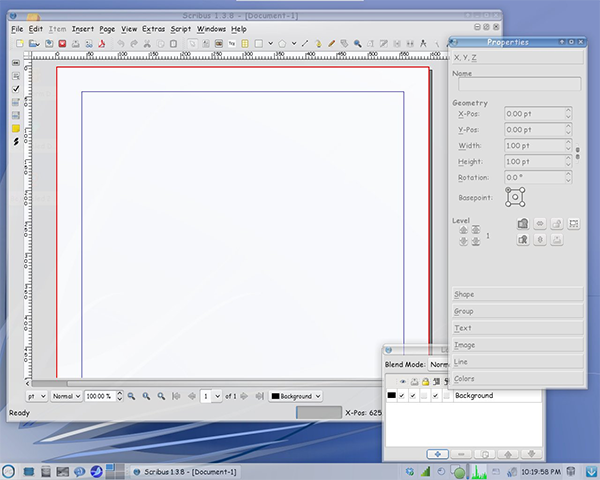
В самом низу основного окна вы можете увидеть еще несколько инструментов: масштабирование, навигацию по страницам, навигацию по уровням и режим предпросмотра (значок выглядит как открытый глаз).
В общем, мы рассмотрели все инструменты, требующиеся нам для повседневной работы в Scribus. Теперь закрепим знания и перейдем к практическим занятиям.
Все объекты, добавляемые в документ, вставляются в него с помощью фреймов. Если необходимо вставить текст, сперва вставляется тестовый объект (фрейм), а затем в этот фрейм добавляется сам текст. Аналогично производится вставка изображений, только вместо текста добавляется графический файл.
Давайте вставим текстовый объект. На панели инструментов нажмите кнопку Добавить текстовый блок (она выглядит как лист бумаги с большой буквой A в уголке). Затем щелкните левой кнопкой мыши на пустом месте документа и, не отпуская зажатую кнопку мыши, создайте прямоугольник.
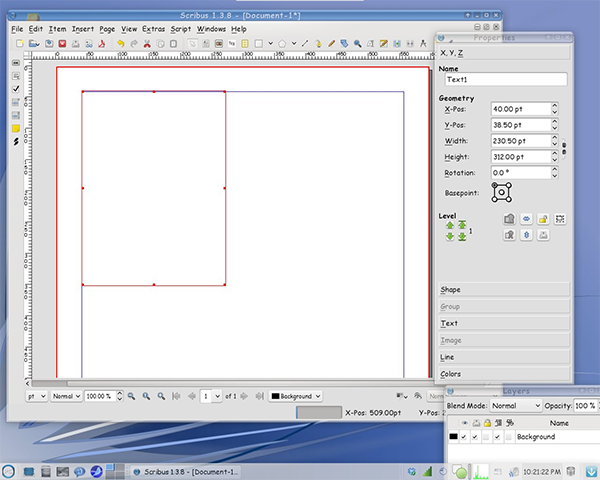
Не обращайте внимание на тот факт, что получившийся прямоугольник имеет не те размеры и находится не совсем в том месте, как вам бы этого хотелось. Все это можно исправить впоследствии. Сейчас вам нужно обратить внимание на окно Свойства (Properties). Вы могли заметить, что если до этого оно было окрашено серым цветом и было неактивно, то сейчас оно стало доступным для редактирования и поля в нем заполнились какими-то цифрами. Напомню, что окно Свойства (Properties) позволяет редактировать любой объект, вставляемый в документ. Кроме редактирования геометрических размеров объектов, вы можете переместить их точно в то место, которое вам требуется. Этот способ является более точным и удобным, нежели стараться выполнить это действие с помощью мыши.
Мне нужно, чтобы текстовый объект располагался в документе в левом верхнем углу, поэтому в полях X-Pos и Y-Pos окна Свойства (Properties) я выставляю значение 40pt — как раз на границе отступа по вертикали и по горизонтали. В большинстве газет и брошюр размеры текстового объекта зависят от длины статьи (текста), поэтому на данном этапе я оставляю высоту и ширину блока как есть, не изменяя их.
На панели инструментов найдите значок, который выглядит как записная книжка с карандашом в правом уголке. Это инструмент Изменить текст в Story Editor. Выделите мышью только что созданный текстовый объект и нажмите на этот значок. Откроется окно, как на скриншоте внизу. Другой способ вызвать это окно — кликнуть правой кнопкой мыши внутри созданного текстового объекта и выбрать из появившегося контекстного меню пункт Редактировать текст (Edit Text).
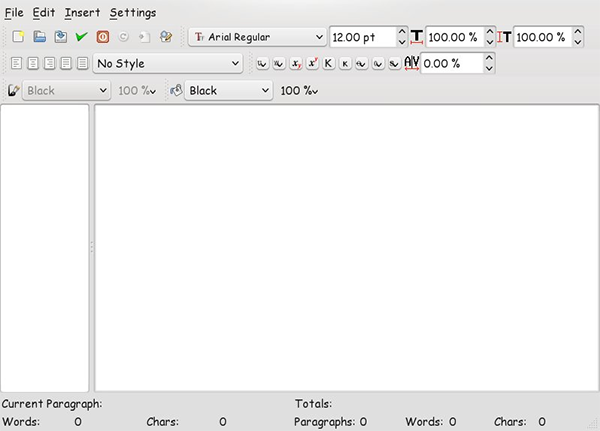
Это окно Story Editor. В нем вы можете создавать текстовый документ, заполняя текстовый объект. Или же, если текст у вас уже готов в каком-либо другом текстовом редакторе, вы можете просто скопировать и вставить его в это окно. После того, как текст будет готов, нажмите зеленую кнопку в верхнем углу окна. Редактор Story Editor закроется, а ваш текст появится в текстовом объекте документа. Аналогично заполняются все фреймы, содержащие текст.
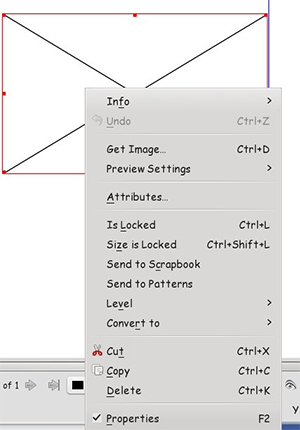
Точно также добавляется в документ графика. Щелкните на кнопке Добавить изображение на панели инструментов и затем создайте графический объект в документе. Для того, чтобы вставить изображение в только что созданный фрейм, щелкните правой кнопкой мыши внутри него и выберите Вставить изображение (Get image) в контекстном меню.
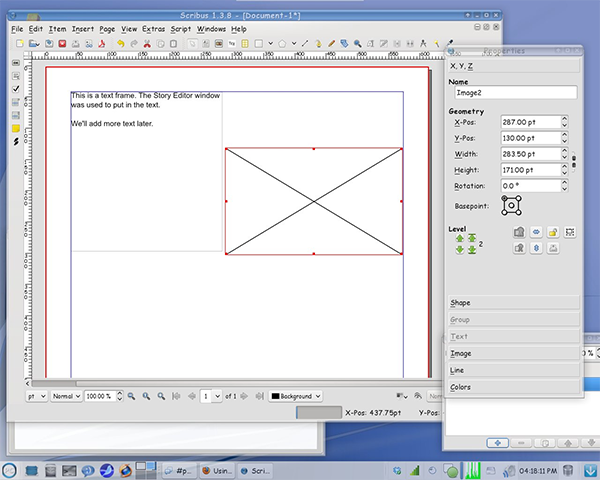
После того, как графический файл будет добавлен, можно его отредактировать. Например, вы можете подстроить изображение к размеру фрейма, в который оно вставлено. Для этого выделите картинку правым щелчком мыши и выберите Fit Image to Frame. Это действие подстроит графический файл к размеру объекта, но не всегда это будет достаточно точно. Поэтому, чтобы получить более правильный результат, вам необходимо знать размеры вставляемого графического файла. Затем в окне Свойства (Properties) в полях, отвечающих за размеры графического объекта, выставите нужные значения. Снова выберите действие Fit Image to Frame. Теперь графический файл точно впишется во фрейм.
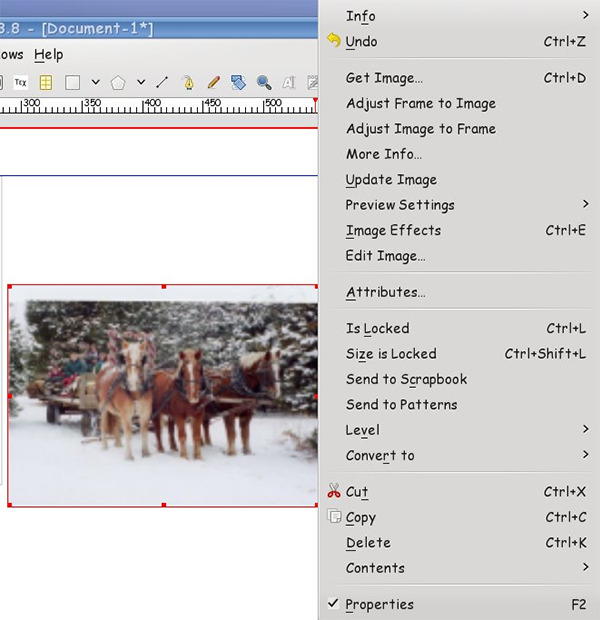
Теперь загляните в окно Свойства. Все, что необходимо для редактирования графического объекта, находится в нем. Все окно разбито на несколько секций — XYZ, Shape, Text, Image, Line и Colors. Секция XYZ наиболее часто используемая. Применяется для установки размеров и местоположения объекта. Вы можете понизить или повысить графический файл в уровне, используя кнопки Level (это полезно в том случае, когда у вас несколько изображений в документе, перекрывающих друг друга). Еще одной полезной кнопкой является значок небольшого замочка, служащий для блокировки выбранного объекта от изменений. Иногда это полезно, когда у вас в документе имеются несколько объектов, которые должны обтекаться текстом. Также, когда вы блокируете какой-либо объект, он становится защищенным от случайного смещения относительно своего местоположения — в этом случае вы можете свободно редактировать другие объекты.
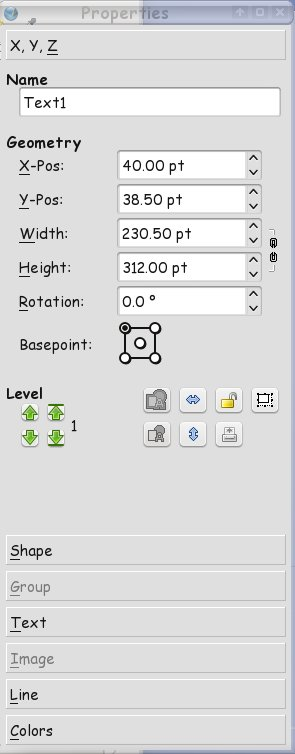
Секция Shape предназначена для задания формы, по которой текст будет обтекать объект. Например, вы вставляете в документ картинку и задаете ее местоположение. Затем в секции Shape вы устанавливаете форму, по которой текст будет обтекать графический файл, оставляя, тем самым, и картинку и текст полностью видимыми.
Секция Group служит для настройки обтекания текстом группы объектов (точно также, как секция Shape задает обтекание текстом графического файла). С помощью этой секции можно установить форму, с помощью которой объединяются объекты в группу. Тем самым, задается и форма, по которой текст будет обтекать эту группу. Однако, в некоторых версиях Scribus эта функция работает все еще некорректно, поэтому в следующих статьях будут рассмотрены способы решения этого вопроса.
В секции Text можно настроить параметры отображения текста в документе — установить гарнитуру и размер шрифта, задать цвет и эффекты отображения текста. Все это доступно в этом разделе. Например, если вам необходимо создать большой заголовок синего цвета с красной окантовкой, то вы легко можете выполнить эту задачу в данной секции. Кроме этого, точно такой же набор функций для редактирования текста вы можете найти в окне Свойства, на вкладке Text. Обзор этой возможности будет сделан несколько позже.
Line — если вам необходимо задать рамку вокруг текстового или графического объекта, то это вы можете сделать в этой секции. Здесь имеется большой выбор самых различных стилей и размеров границ. Прежде чем увидеть конечный результат, перейдите в секцию Colors и выберите цвет для рамки, если выбранный по умолчанию вас не устраивает.
Секция Colors позволяет установить цвет для любого редактируемого вами объекта (цвет текста также можно выбрать на вкладке Text). Например, если вы вставляете для украшения прямоугольник, то для него можно установить рамку, цвет заливки и степень прозрачности. Также здесь можно выбрать и задать вертикальный или горизонтальный градиенты.