��️ Как очистить кэш данных на смартфоне Xiaomi
А вы замечали, как в вашем смартфоне становится все меньше и меньше свободной памяти, хотя вы ничего не делаете? Так и должно быть. При использовании смартфона и различных приложений пользователь редко задумывается о данном понятии как кэш-данные, а они все накапливаются и накапливаются. Мы уже рассказывали, как почистить кэш в самых «потребляемых» приложениях, а сегодня поделимся способом быстрой очистки кэша всех остальных приложений на смартфоне Сяоми на базе Андроид.

Для быстрой очистки кэша всех приложений вам понадобится приложение Activity Launcher, доступное в «Play Маркете».
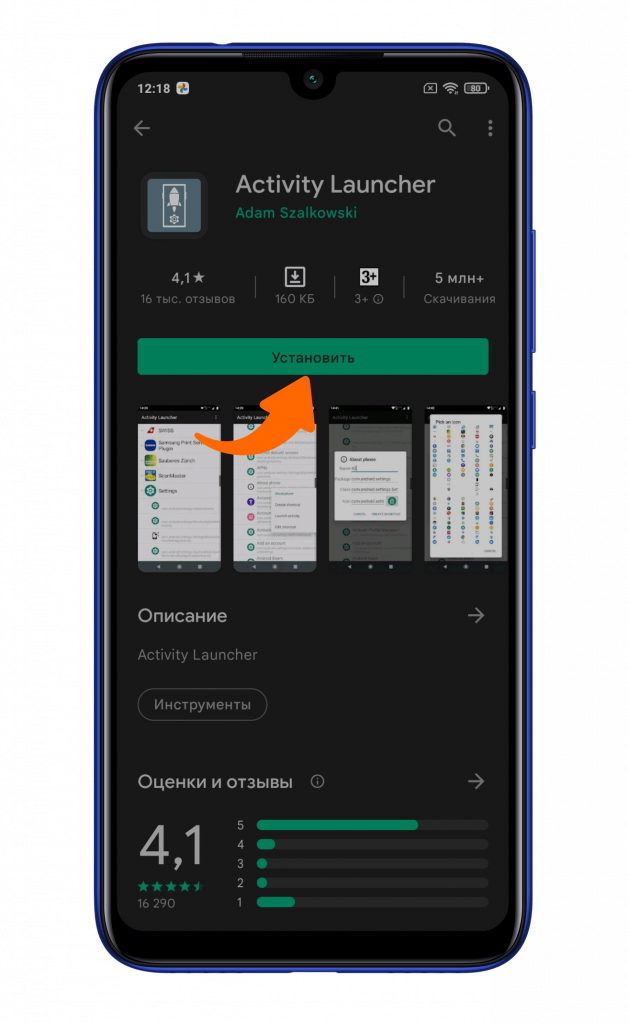
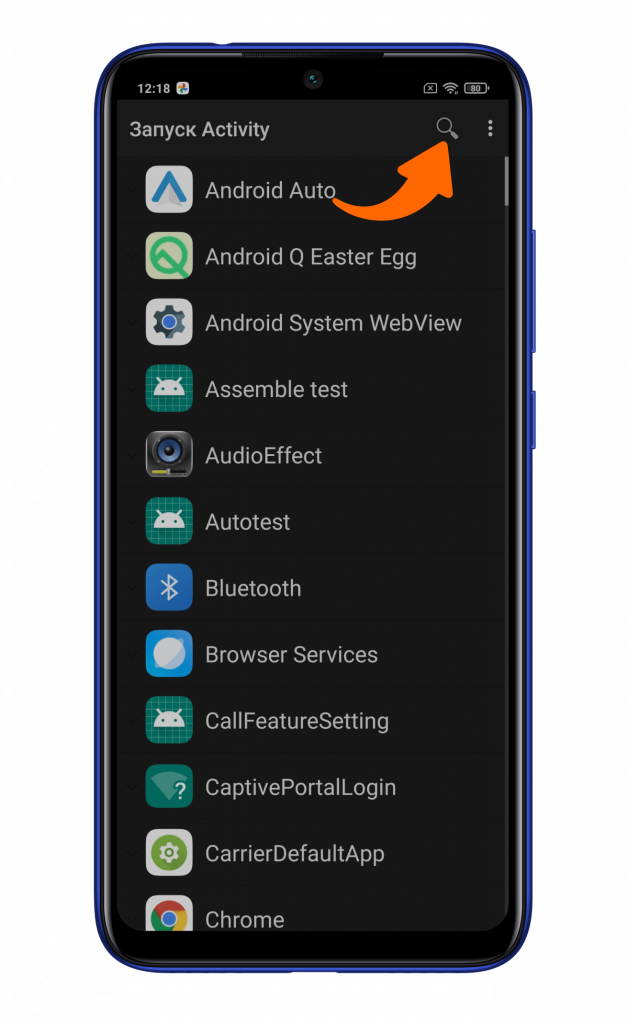
После установки и запуска необходимо нажать на значок с лупой.
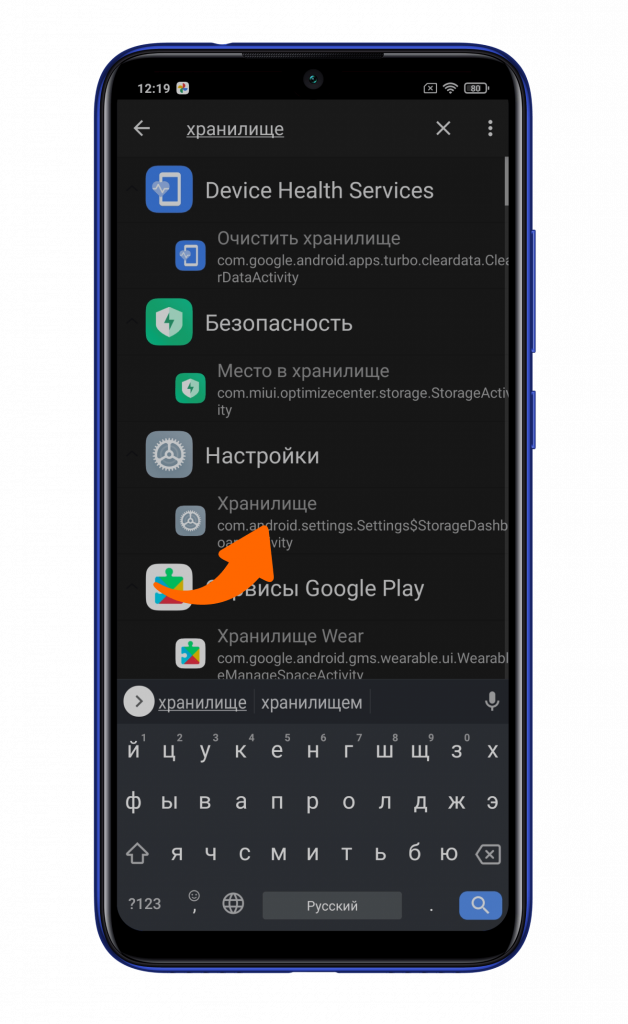
В строке поиска вводите «хранилище» и находите пункт с аналогичным названием в подразделе настроек. Кликаете на него.
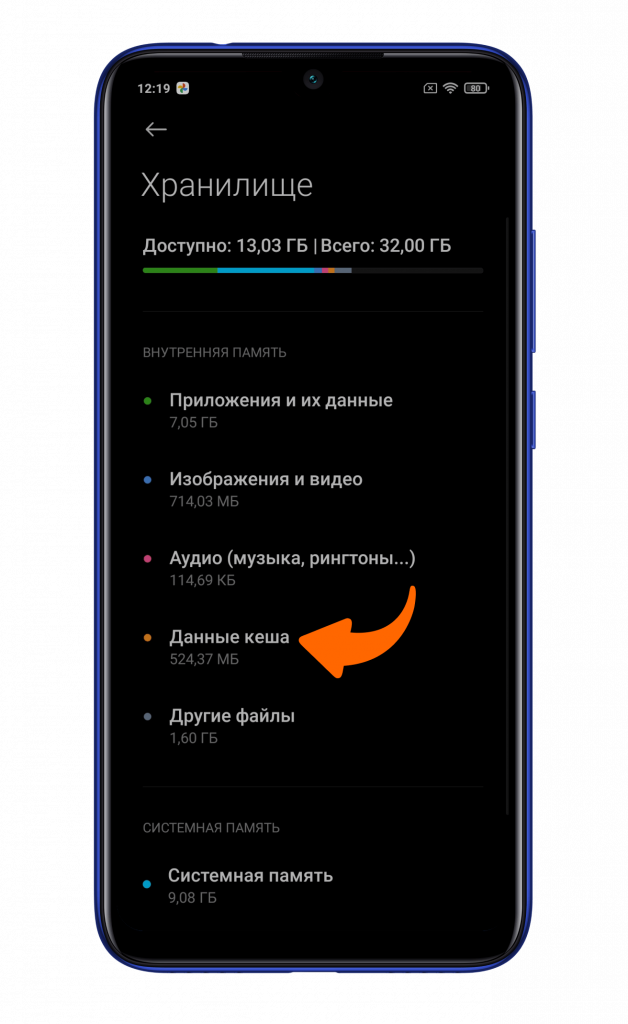
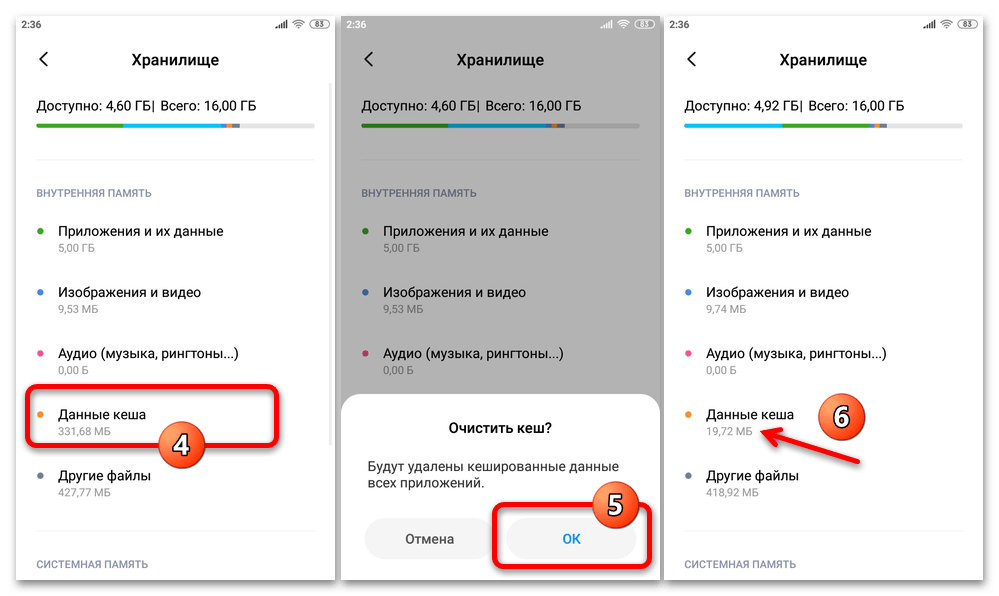
В открывшемся меню необходимо нажать на строку «Данные кэша».
И согласится с очисткой кэша во всех приложениях.
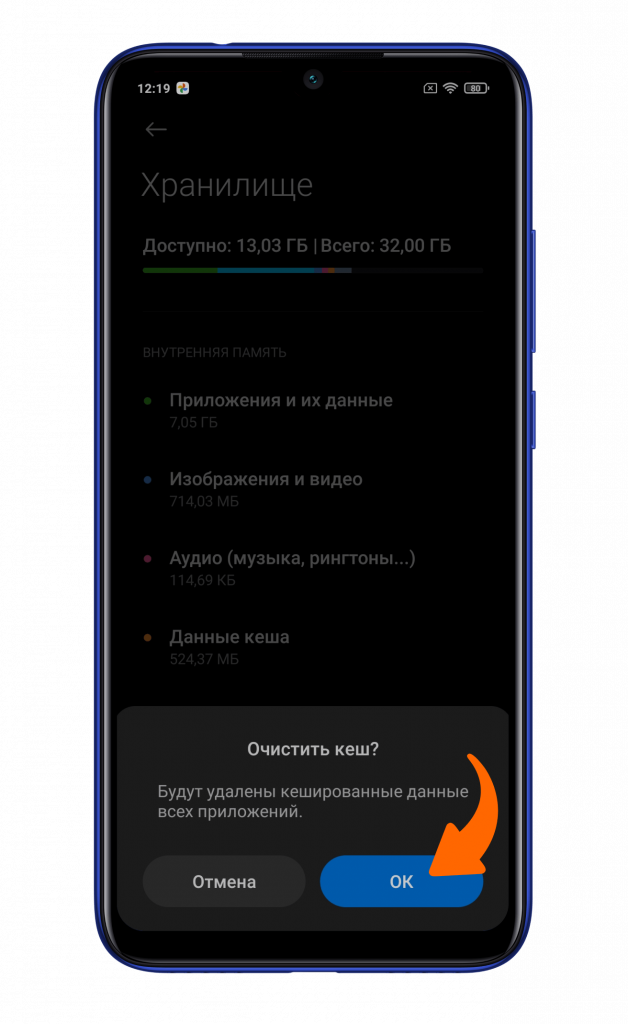
Пару секунд, и все готово. Чистите кэш, удаляйте ненужные данные социальных сетей и других потребляемых приложений.
Автор: Андрей Калиновский
Очистка кэша на смартфонах Xiaomi
Управляющая практически всеми смартфонами Xiaomi Redmi операционная система MIUI оснащена всеми необходимыми инструментами для обслуживания их программной части, в том числе очистки памяти от различных «лишних» данных. C целью удаления накопившегося на девайсе в процессе работы приложений и ОС кэша интегрированные в последнюю средства рекомендуется использовать в первую очередь, так как они наиболее эффективны и безопасны.
Вариант 1: Кэш отдельного приложения
Обычно необходимость очистить память смартфона от кэша обуславливается тем, что большое его количество формируется одним или несколькими приложениями, также процедура применяется для повышения производительности отдельного софта. Такие задачи проще всего решить следующим образом.
- Переместитесь на страницу сведений требующего очистки кэша приложения в «Настройках» ОС MIUI. Для этого есть два пути:
- Откройте «Настройки» системы, перейдите в раздел «Приложения»,
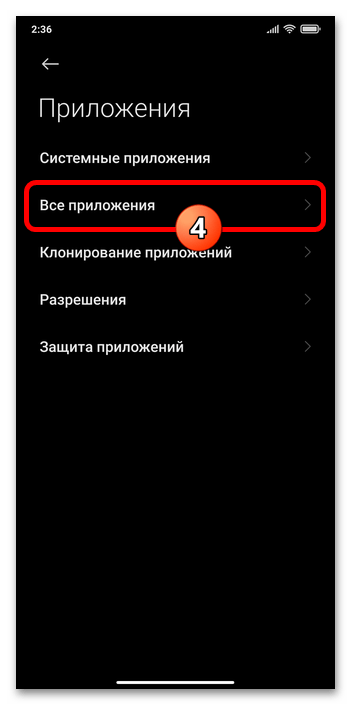
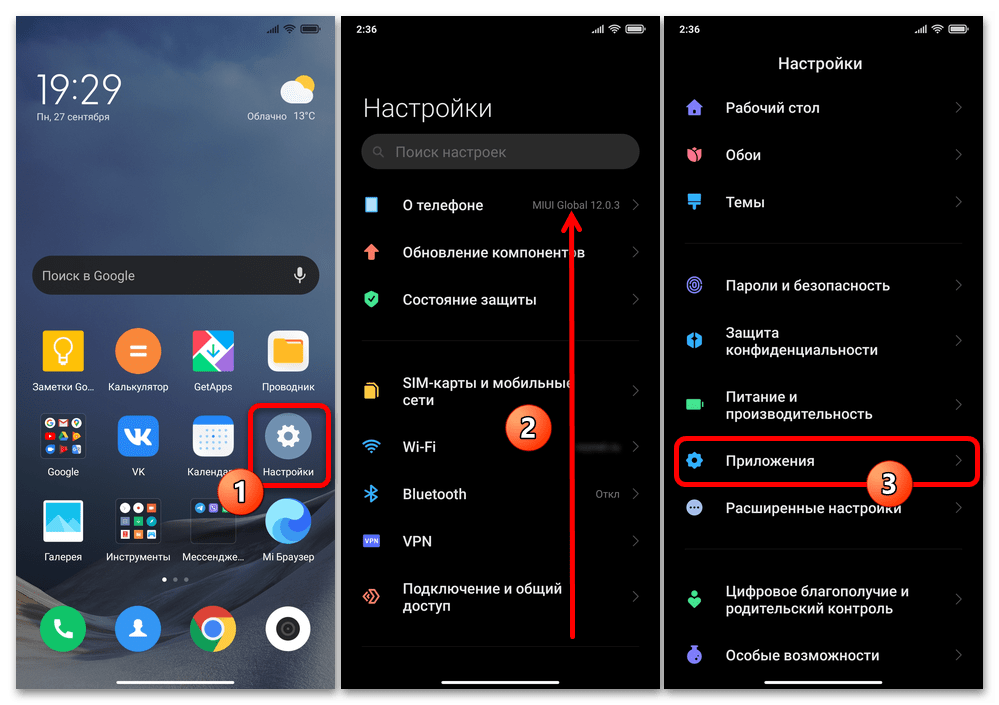 нажмите «Все приложения».
  Пролистывая отобразившийся на экране перечень,
 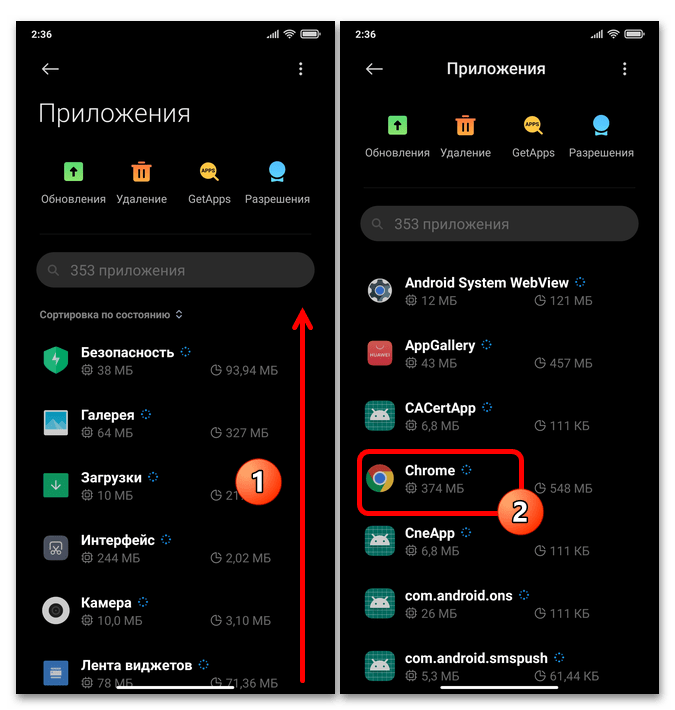 либо воспользовавшись полем «Поиск», найдите целевую программу, коснитесь её наименования.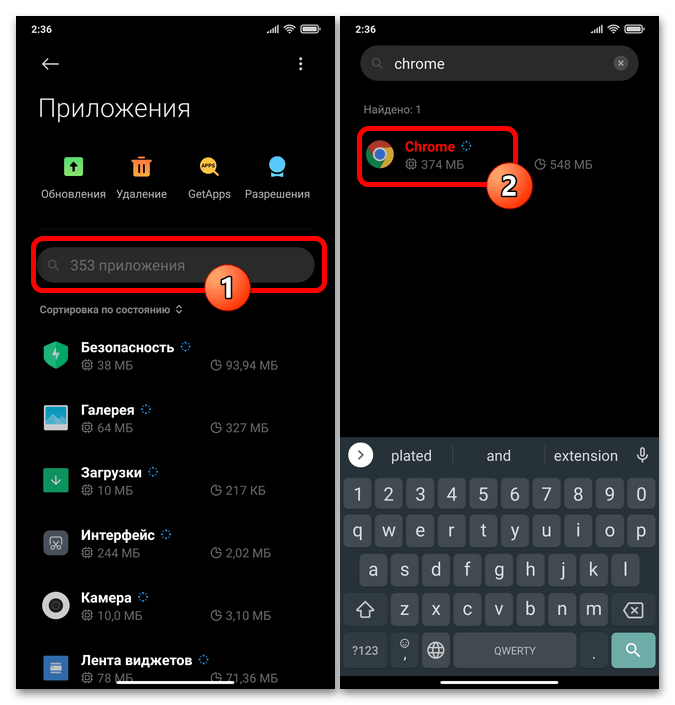
- Способ быстрее: длительным нажатием на расположенную в пределах Домашнего экрана смартфона иконку программного средства вызовите её контекстное меню, нажмите в нём «О приложении» («i»).
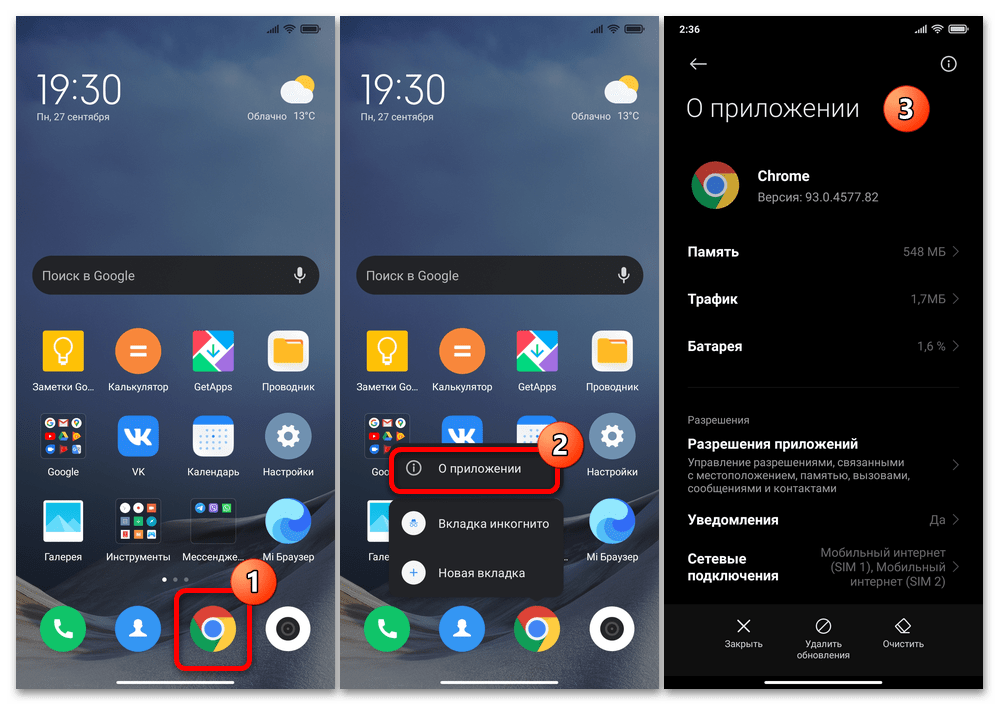
- Откройте «Настройки» системы, перейдите в раздел «Приложения»,
- Далее вновь два варианта действий:
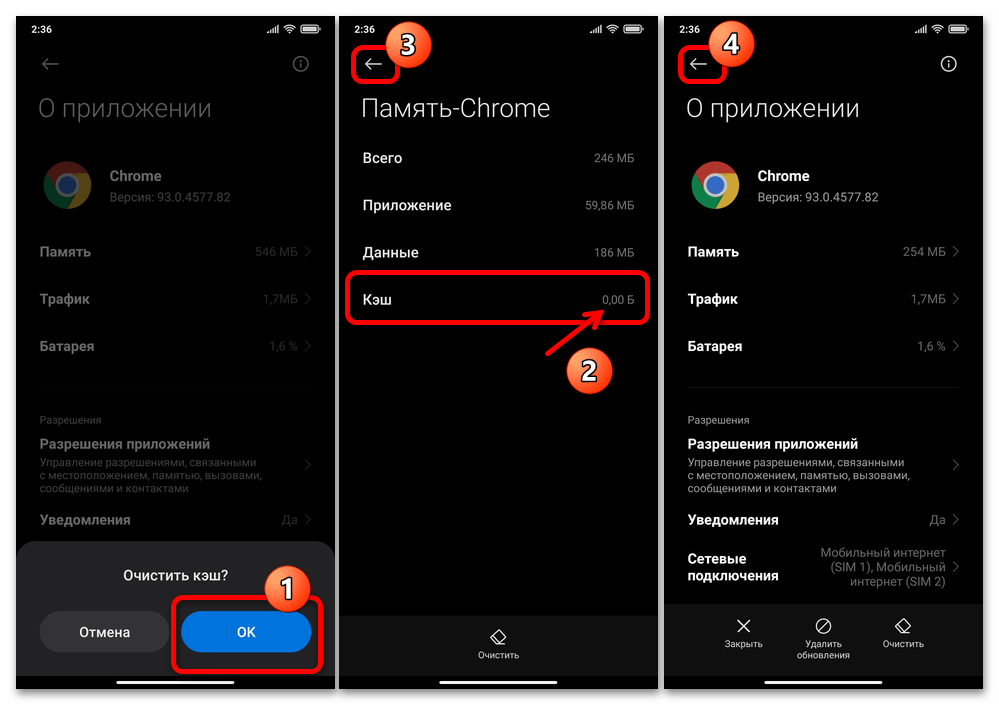
- Если есть необходимость выяснить объём сгенерированных приложением на настоящий момент кэш-данных перед их удалением, нажмите «Память» на экране со сведениями под наименованием софта. Просмотрите информацию на отобразившейся странице.
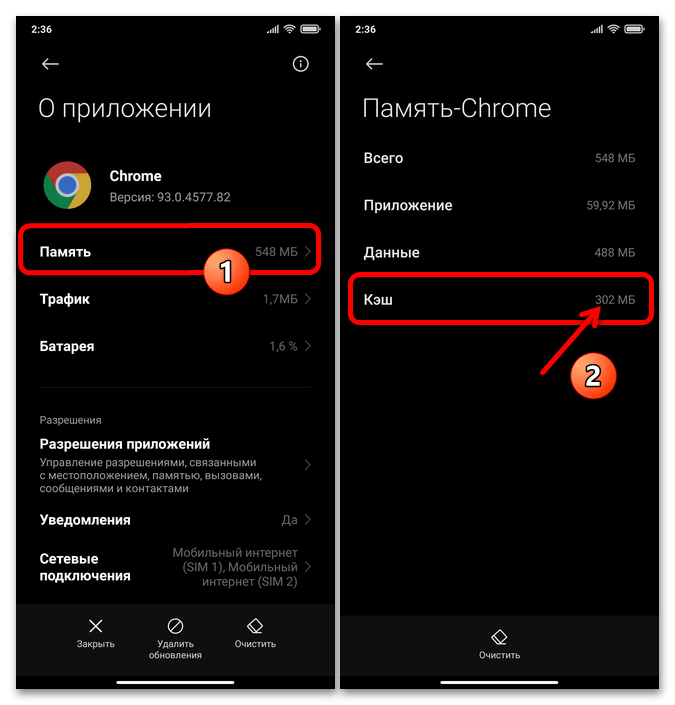 Далее коснитесь кнопки «Очистить» внизу экрана, выберите «Очистить кэш» в отобразившемся меню «Очистка данных».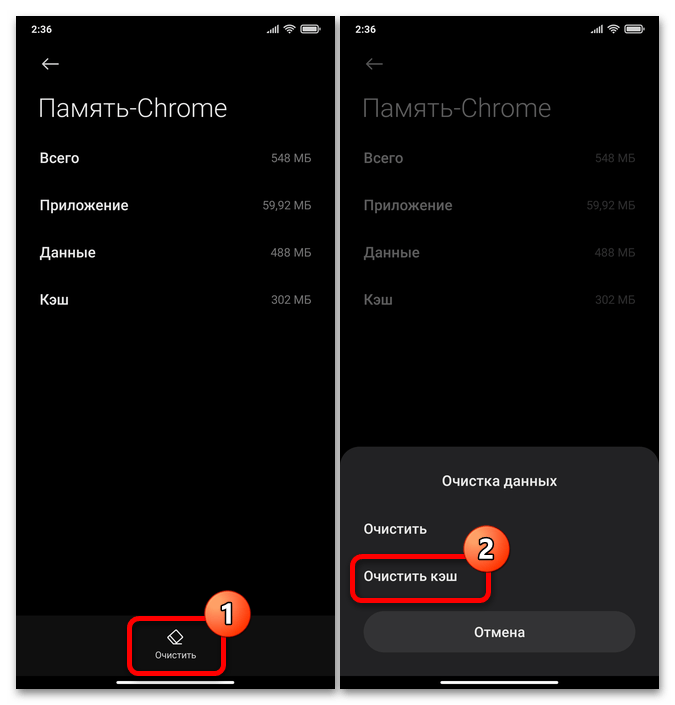
- Чтобы сразу перейти к удалению кэшированных данных без выяснения, сколько их накопилось, вызовите функцию «Очистить» из расположенной внизу основного экрана системной оснастки «О приложении» панели инструментов, затем коснитесь «Очистить кэш» в появившемся меню.
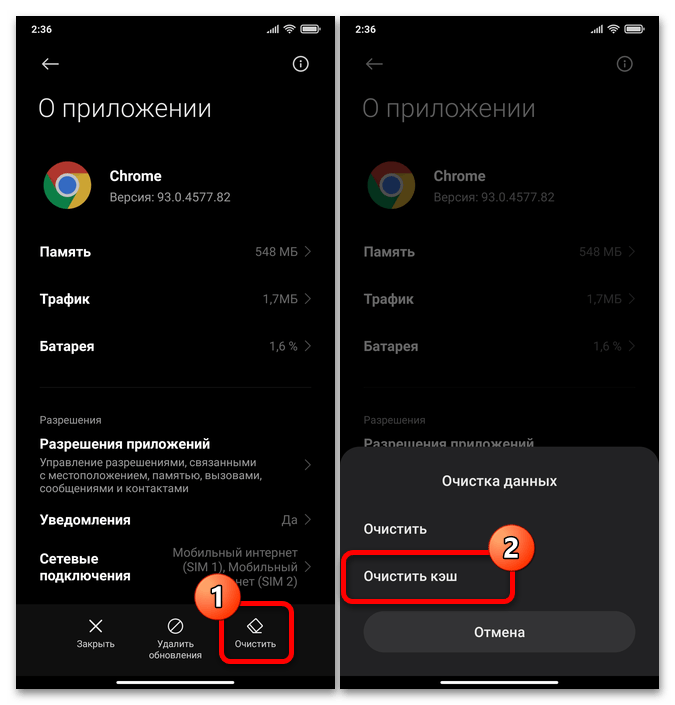
- Если есть необходимость выяснить объём сгенерированных приложением на настоящий момент кэш-данных перед их удалением, нажмите «Память» на экране со сведениями под наименованием софта. Просмотрите информацию на отобразившейся странице.
- В рамках MIUI доступен ещё один метод вызова функции очистки кэша и данных того или иного приложения, который может показаться более удобным и информативным, нежели выполнение вышеописанных шагов:
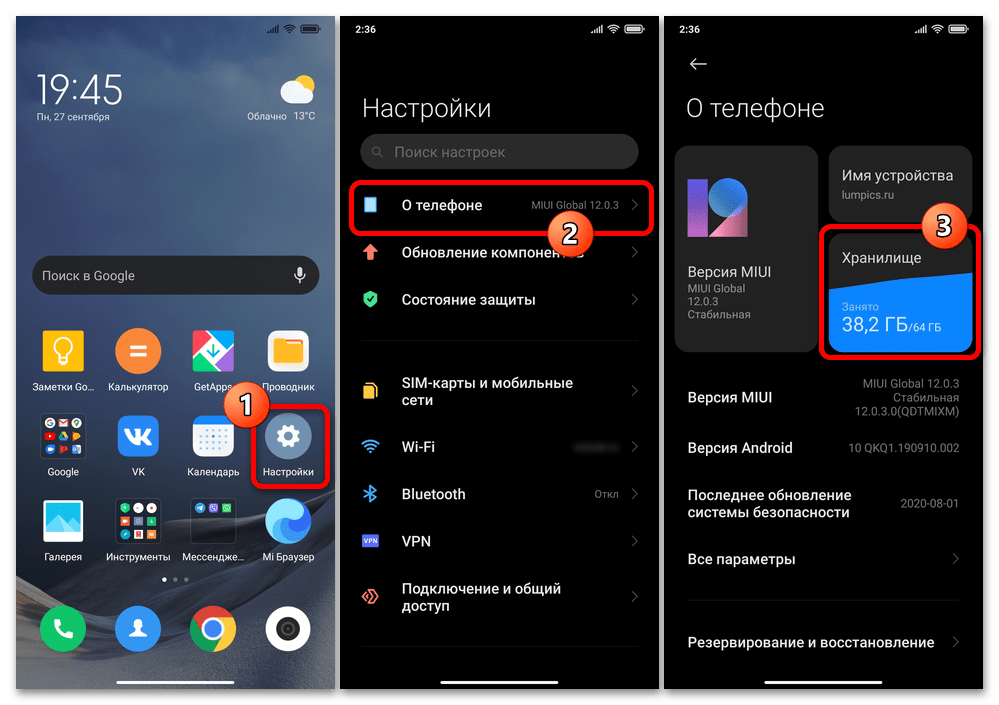
- Откройте раздел «О телефоне» в «Настройках» МИЮАЙ, тапните по блоку «Хранилище» на открывшемся экране.
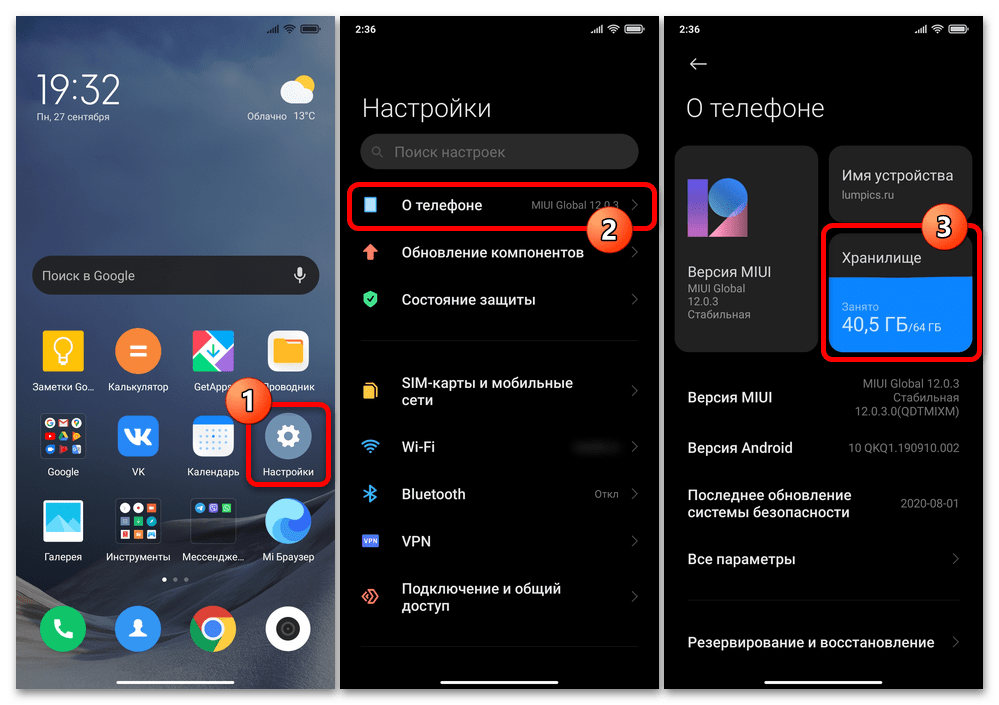
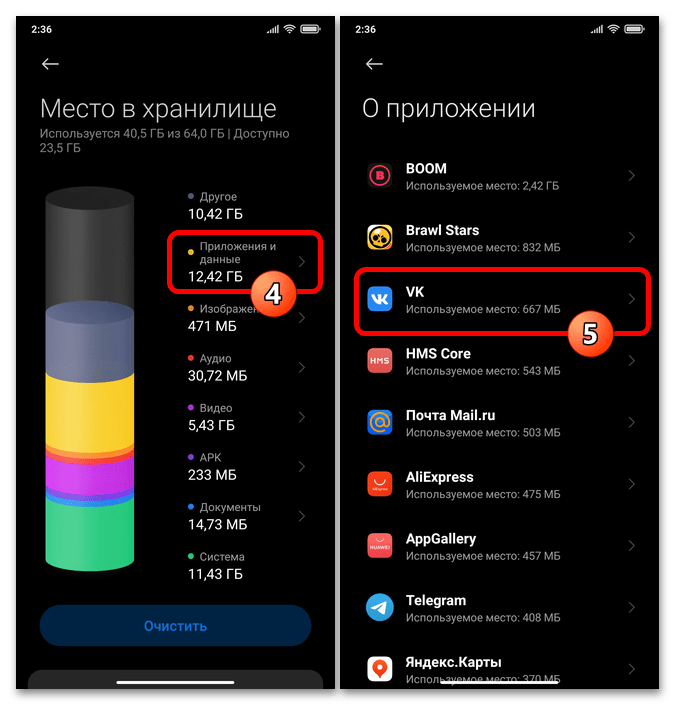
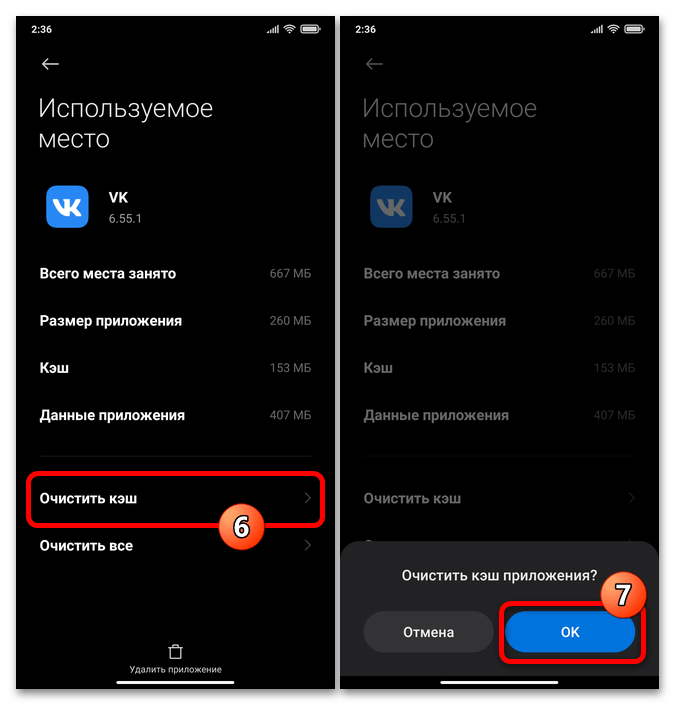
Вариант 2: Кэш нескольких или всех приложений
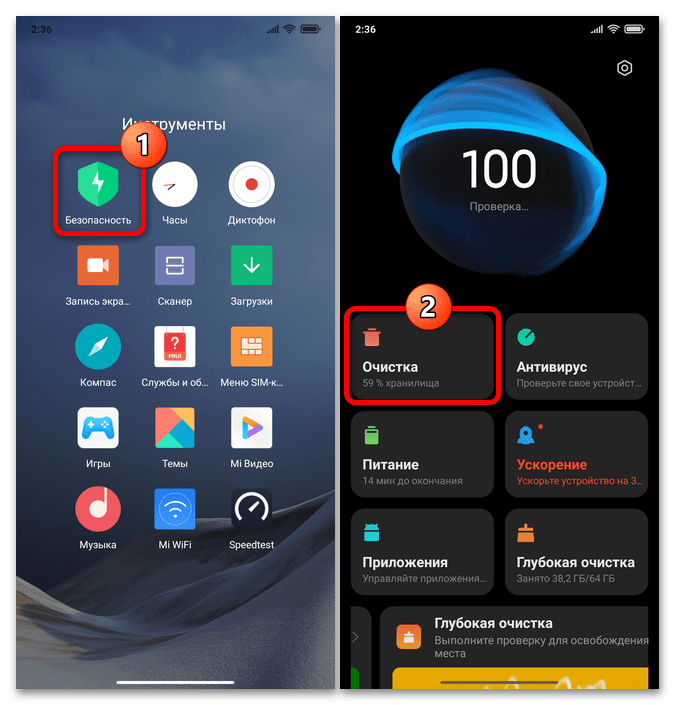
Чтобы выполнить процедуру удаления кэша не поочерёдно для каждого приложения, а относительно многих или всех накопивших данные этого типа, удобно использовать модуль «Очистка» из состава предустановленного на смартфонах Xiaomi комплекса для обслуживания их программной части и получившего название «Безопасность».
-
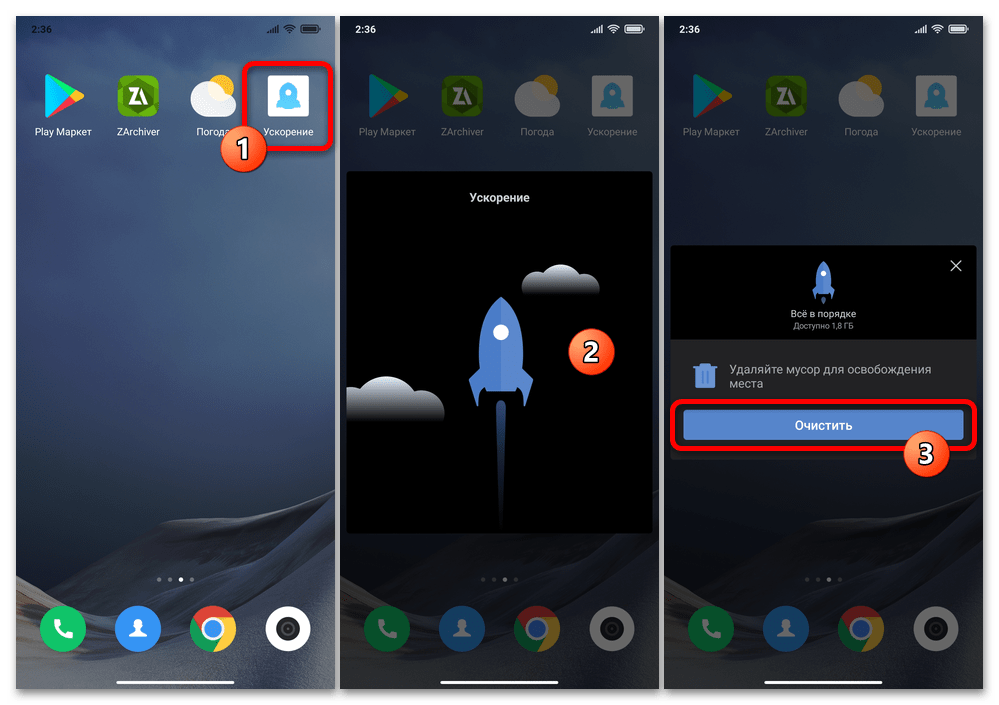
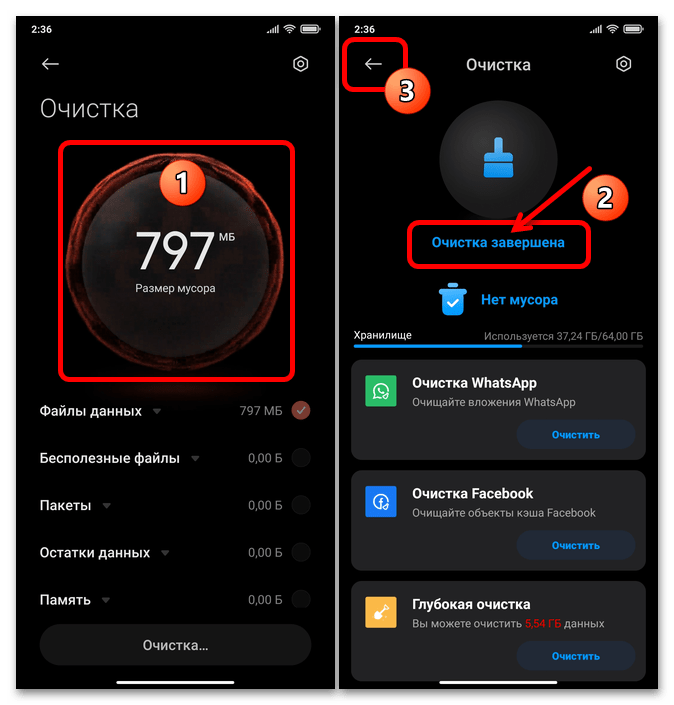
Откройте системное средство «Очистка», — с этой целью можно действовать разновариантно:
Отыщите значок системного MIUI-приложения «Безопасность» на Рабочем столе девайса и тапните по нему. Далее нажмите в первом по счёту блоке на отобразившемся экране – «Очистка».
 Тапните по кнопке «Очистить» внизу экрана.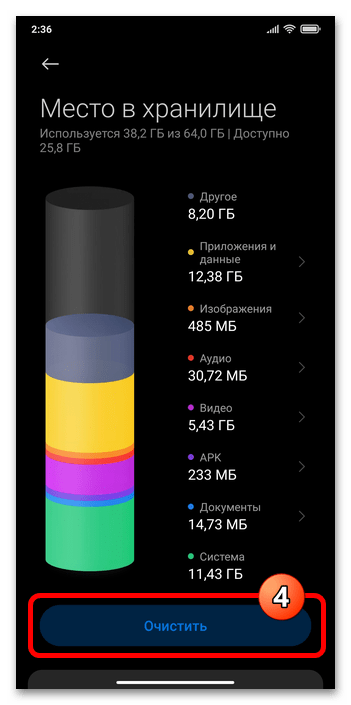
 Если указанный элемент интерфейса отсутствует, запустите рассматриваемое средство, пройдя один из предложенных выше путей, затем коснитесь шестерёнки вверху его главного экрана справа. В отобразившемся списке «Настройки» активируйте опцию «Создать ярлык на рабочем столе».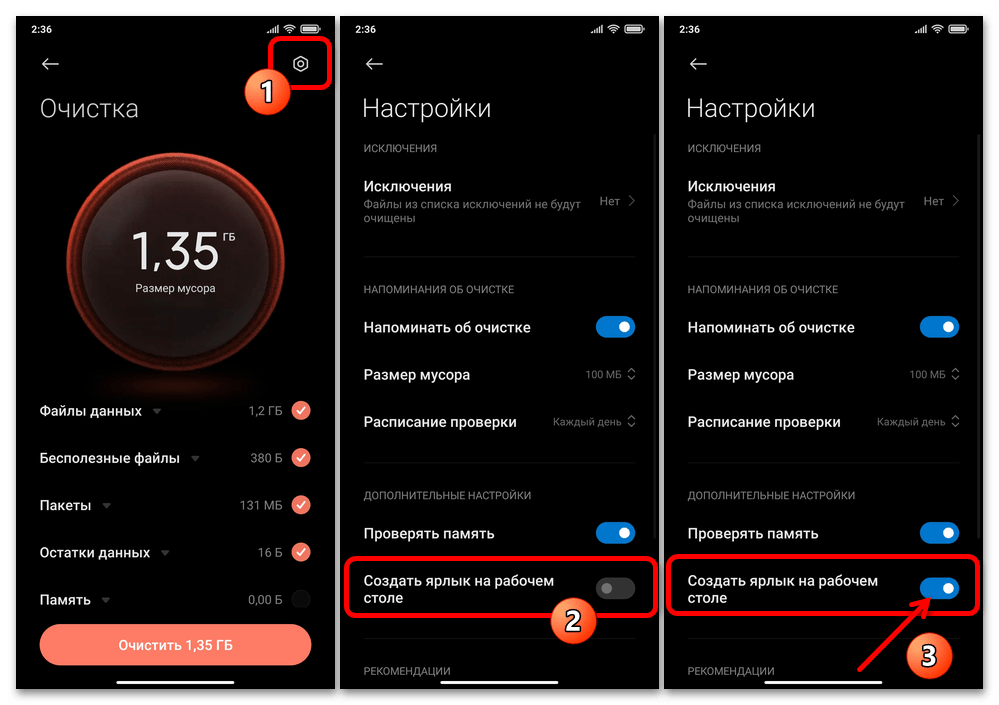
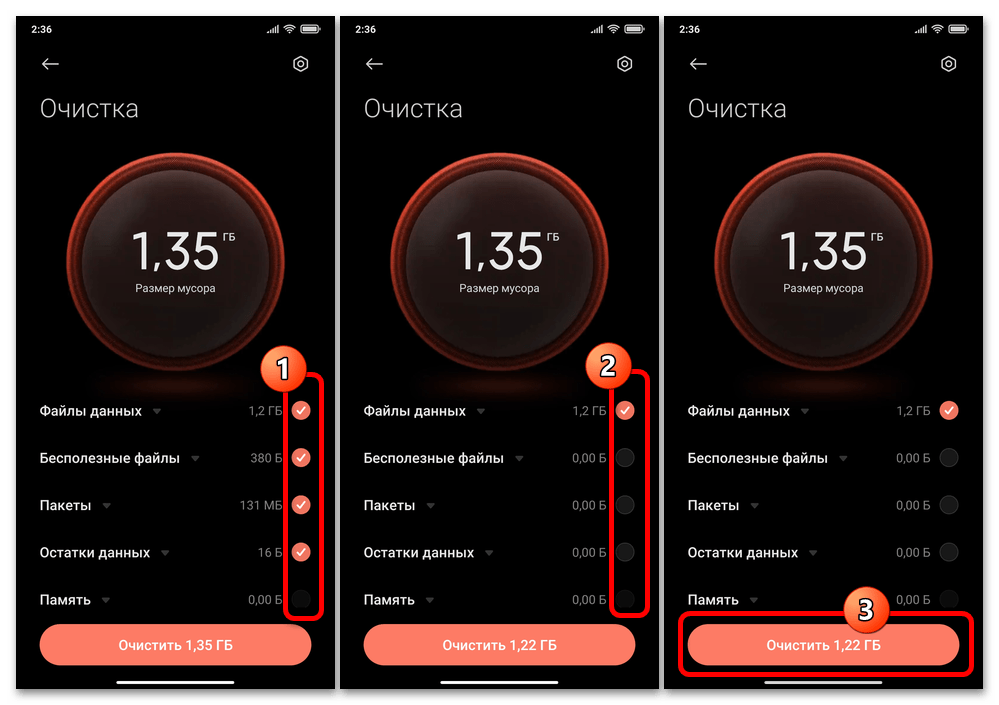 Если нужно исключить кэш отдельных приложений из перечня стираемого, перед нажатием вышеуказанной кнопки тапом разверните категорию «Файлы данных», снимите отметки справа от наименований того софта, данные которого должны остаться нетронутыми.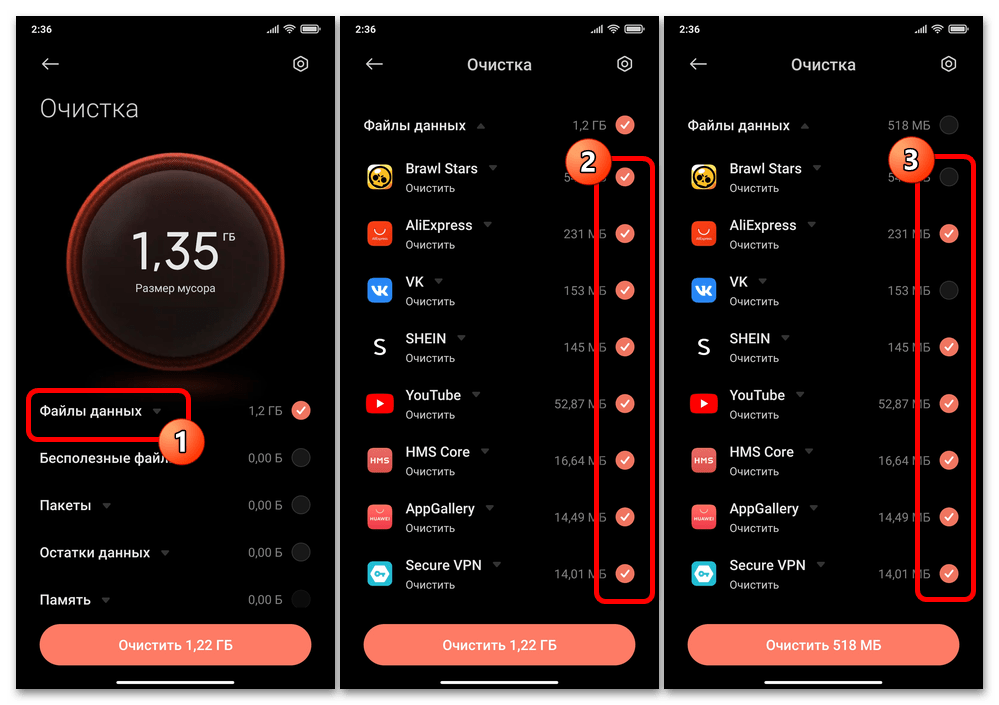
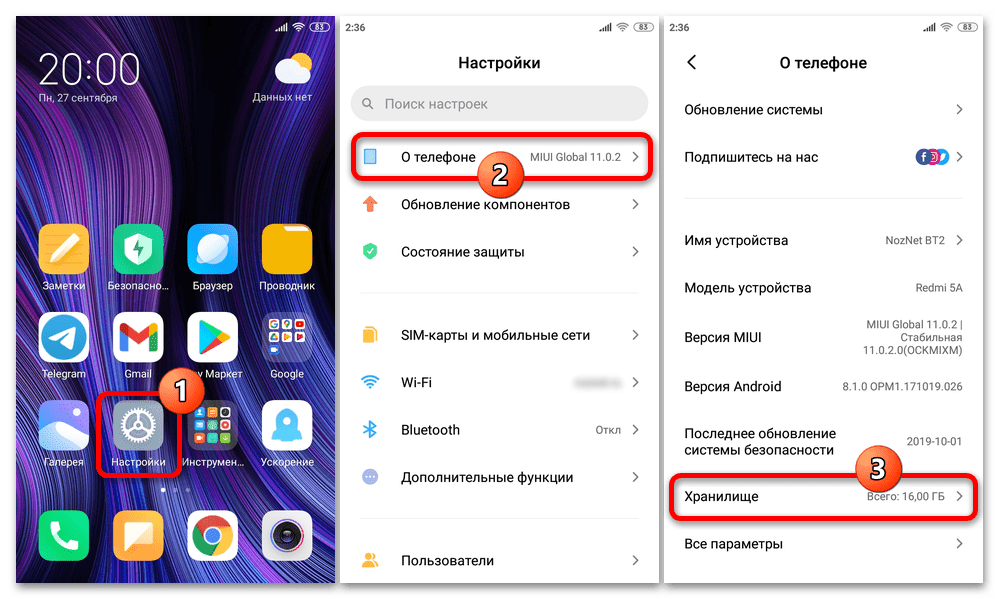
Дополнительно (по умолчанию доступно только для смартфонов под управлением MIUI 9-11). В среде морально устаревших, однако всё ещё эффективно функционирующих версий мобильной ОС от Xiaomi для удаления кэшированных данных всех приложений можно применить такой подход:
-
Вызовите «Настройки» операционки, нажмите «О телефоне». Разверните категорию параметров «Хранилище».
Способ 2: Функция очищаемого приложения
Отдельные представители популярного, в том числе среди владельцев смартфонов Xiaomi, Android-софта (в основном те, которые работают онлайн и осуществляют интенсивный обмен данными — браузеры, мессенджеры и т.п.) оснащены средствами удаления собственного кэша. Это позволяет быстро выполнять выборочную очистку памяти от мусорных данных, не прибегая к системным инструментам ОС MIUI. Далее для примера продемонстрировано, как вызвать указанную функцию в веб-обозревателе Mi Браузер и мессенджере Telegram.
Вариант 1: Mi Браузер
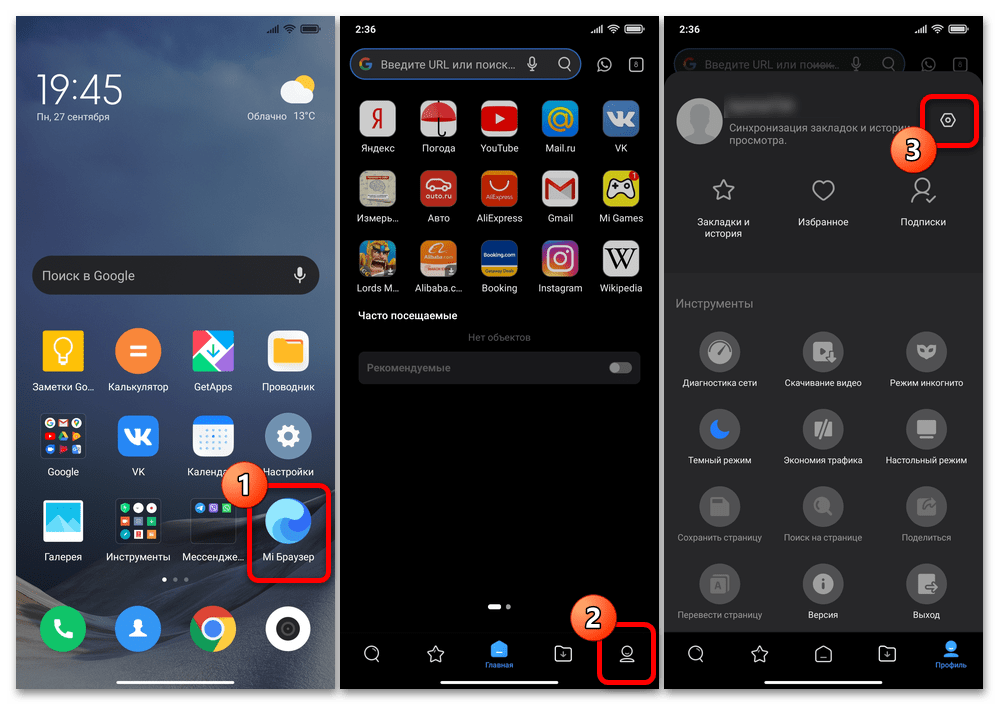
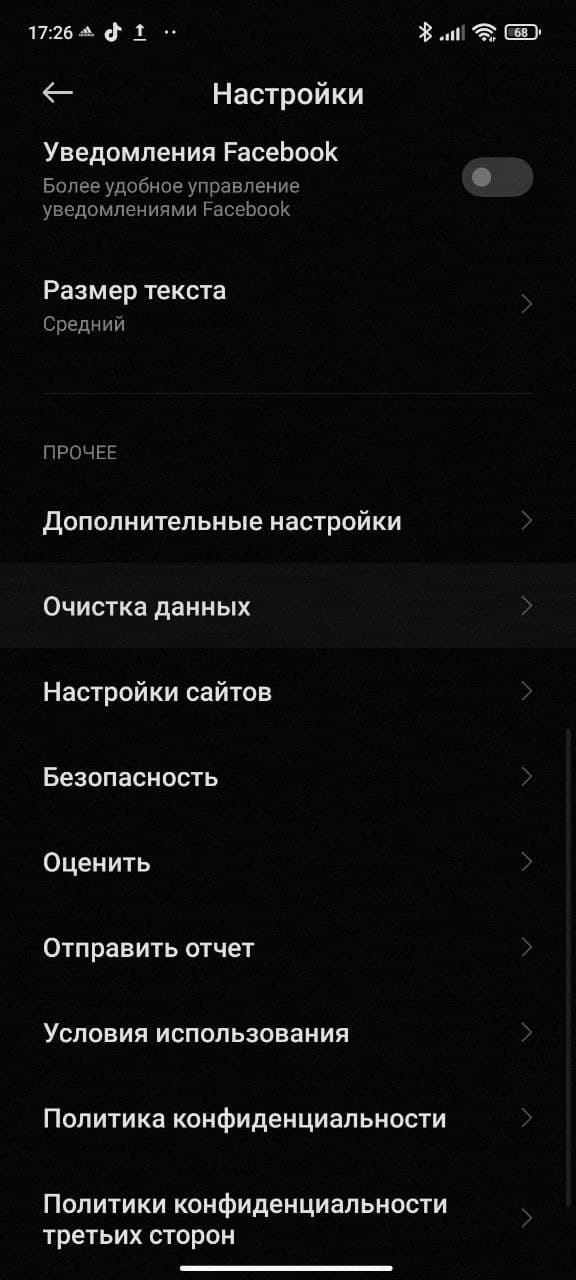
- Откройте входящий в комплект поставки ОС MIUI фирменный браузер от Xiaomi. Вызовите в обозревателе панель инструментов, тапнув по крайней справа в панели внизу его экрана вкладке «Профиль». Нажмите на выполненную в виде шестерёнки кнопку в правом верхнем углу панели для перехода в «Настройки» приложения.
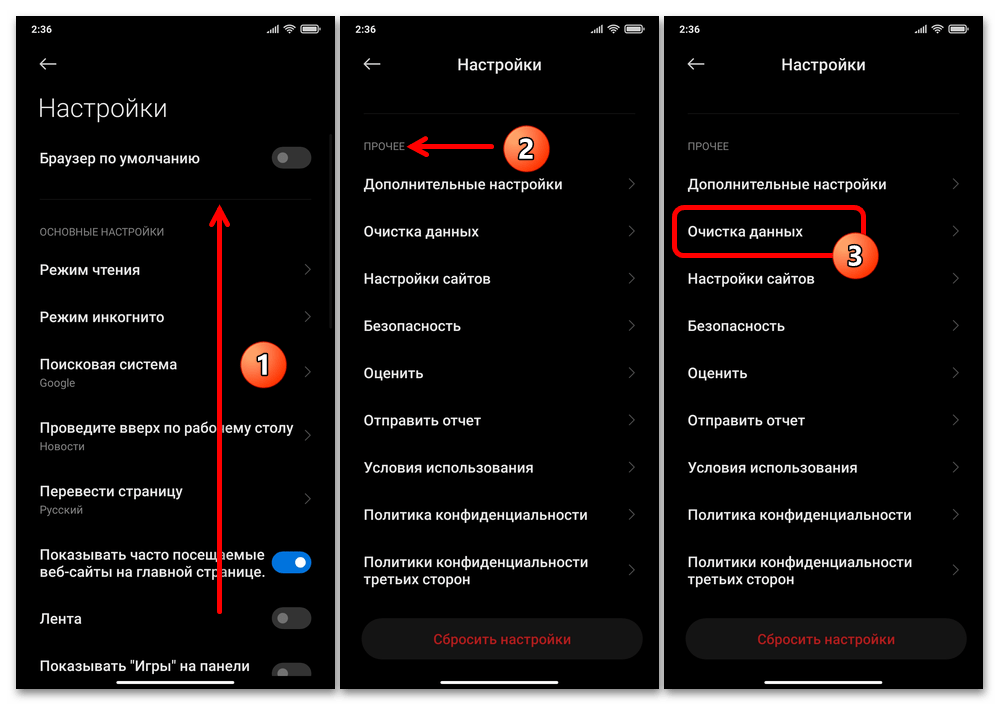
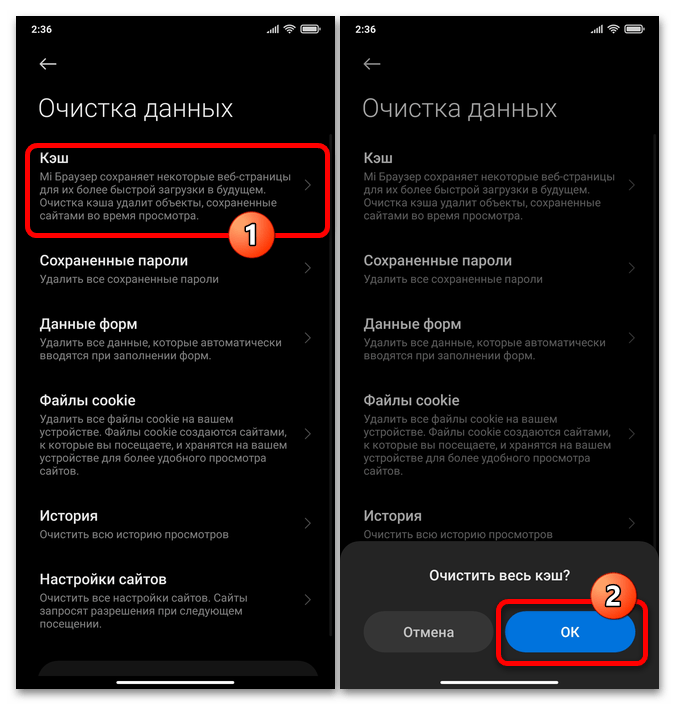
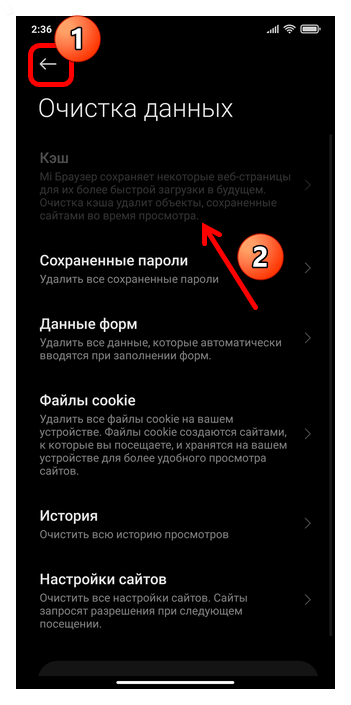
Вариант 2: Telegram
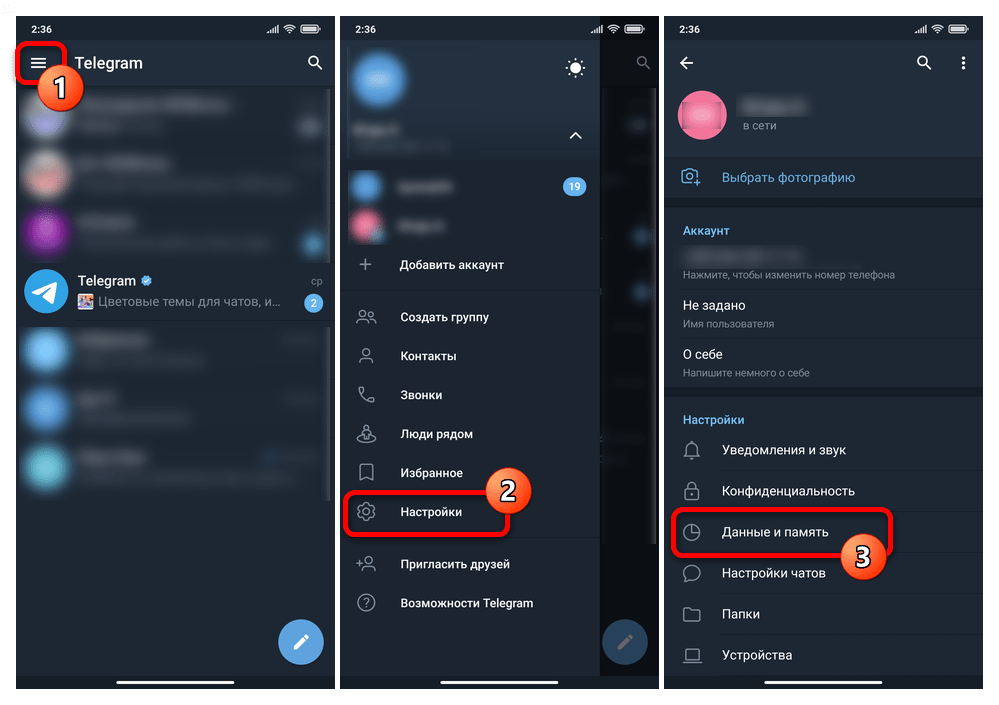
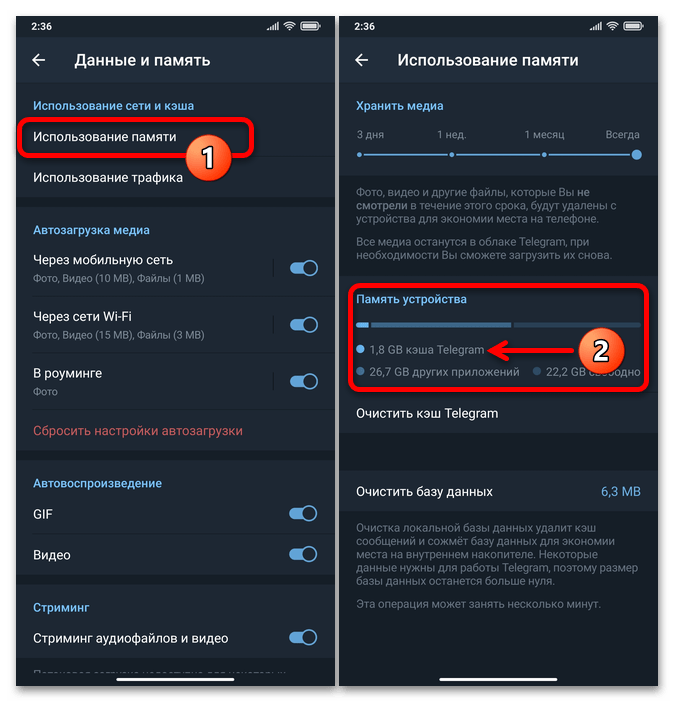
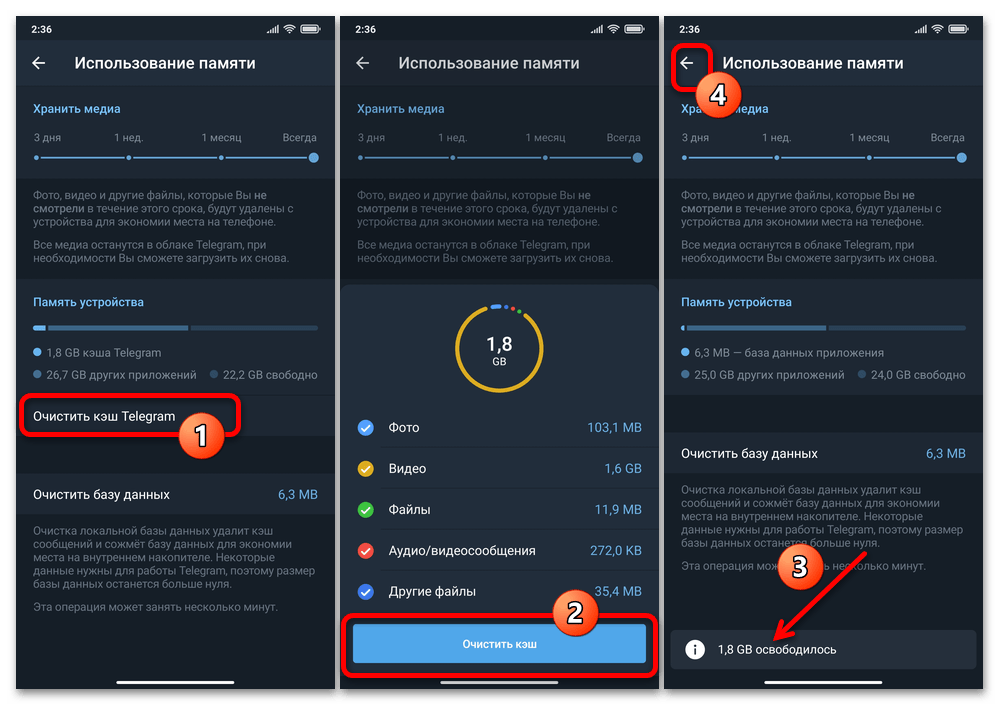
- Откройте Телеграм и, тапнув по трём чёрточкам вверху слева его главного экрана, вызовите меню. Коснитесь «Настройки» и затем перейдите в раздел параметров «Данные и память».
Способ 3: Сторонние инструменты
Сложно представить ситуацию, при которой вышеописанных приёмов оказалось бы недостаточно, чтобы эффективно удалить кэш приложений и системы со смартфона Xiaomi и/или делать это на регулярной основе. При этом для решения подобных задач можно задействовать и одно из специализированных приложений от сторонних разработчиков, которые широко представлены в Google Play Маркете и других магазинах софта.
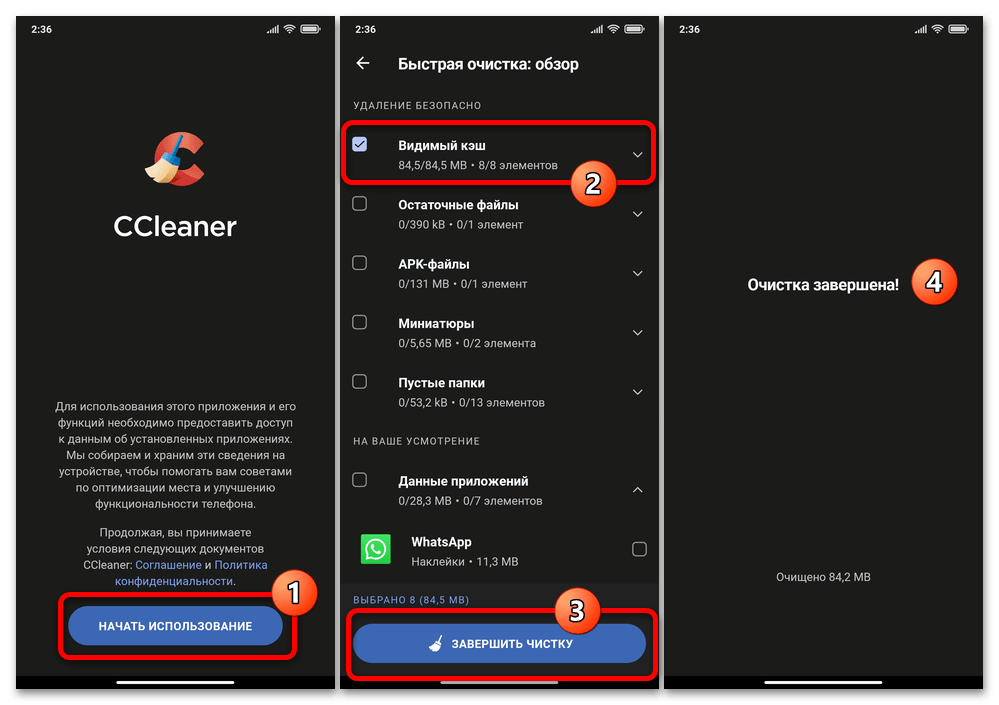
Работа в указанных средствах на смартфонах рассмотренного производителя ничем не отличается от таковой на других Android-устройствах, а её описание с примерами представлено в доступной по следующей ссылке статье на нашем сайте:
Как очистить кэш в Google Chrome, Opera и Mi браузере на смартфоне Xiaomi (Redmi)
Если вы пользуетесь интернетом на смартфоне Xiaomi (Redmi) вы неминуемо запускаете браузер, это может быть Google Chrome, Opera или стандартный Mi браузер, который встроен в прошивку телефона.
Механизм работы браузера следующий: вы вводите адрес сайта, если на смартфоне есть интернет и сайт работает, браузер получает от сервера данные и собирает страницу, которую вы видите. Страница состоит из множества элементов: текста, картинок, звуков, графических элементов оформления, GIF анимаций и прочего. Текст занимает очень мало места в памяти, а вот картинки и прочие графические элементы значительно больше, поэтому браузер, после посещения сайта, не удаляет их из памяти, а оставляет. Это делается для того, чтобы, когда вы в следующий раз открыли сайт, телефону не пришлось заново скачивать их из интернета, а он бы взяли графику из собственной памяти. Это удобно, значительно ускоряет открытие страниц, но есть побочный эффект – кэш браузера занимает огромную часть памяти смартфона Xiaomi. И если в нём 128 Гб или больше, это не так заметно, но, если ваш телефон оборудован 32 Гб памяти или менее, данные объёмом в 3 Гб, а то и 5 Гб, существенно отъедает и без того малый объём памяти.
Поэтому, если вы регулярно и активно пользуетесь браузером на Xiaomi, я рекомендую время от времени чистить кэш.
В статье я покажу как удалить кэш в браузерах: Chrome, Opera и Mi.
Как удалить кэш в Chrome
Запустите Chrome, после чего нажмите на иконку «Троеточие», которая находится справа от адресной строки. 

В появившемся окне войдите в пункт «Настройки». 
Нам нужны «Настройки сайтов». 
В новом списке найдите «Хранилище». 
Перед вами появится список всех сайтов, которые вы просматривали. Рядом с каждым отображается объём кэша, который можно удалить и освободить память. В моём случае кэш маленький, я редко пользуюсь Chrome. Чтобы удалить данные всех сайтов махом, нажмите на кнопку «Удалить данные сайтов». 
Как очистить кэш в Opera
Запустите Opera, после чего нажмите на красную букву «O» в правом нижнем углу. 
В появившемся меню выберите «Настройки». 
Теперь нужно войти в пункт «Настройки сайта». 
Выберите опцию «Все сайты». 
Появится список всех ресурсов, которые вы просматривали, нажав на каждый из них, вы увидите объём кэша, который он занимает, а снизу будет кнопка «Очистить данные». 

К сожалению, в Opera нет отдельной кнопки по удалению всего кэша сразу, однако, в этой статье вы узнаете как удалить все временные данные, в том числе и кэш.
Как удалить кэш в стандартном Mi браузере на Xiaomi
Запустите Mi браузер, в нижнем правом углу тапните по иконку «Бутерброд». 

Нажмите на «Настройки». 
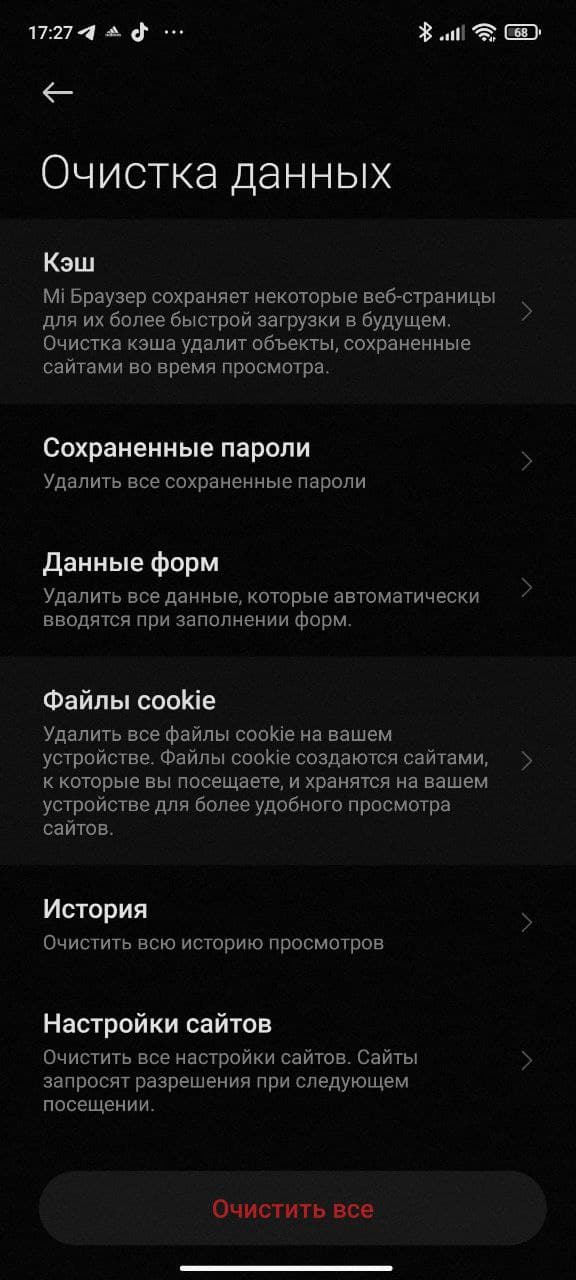
Теперь нам нужно меню «Очистка данных». 
Мы у цели, нажмите на «Очистить кэш». 
Всё, все временные хранимые данные удалены, память освобождена.
Релевантная информация:
- Как очистить кэш в Telegram на Xiaomi (Redmi)
- Как очистить кэш в MIUI 12 на Xiaomi (Redmi)
- Как очистить системную память на Xiaomi (Redmi)
- Как почистить кэш в MIUI 11 на Xiaomi (Redmi)
- Как почистить кэш в Viber на Xiaomi (Redmi)
Как удалить “данные кэша и куки” из браузеров в смартфонах Xiaomi

Браузеры сохраняют ряд данных, включая кэш и куки, для улучшения пользовательского опыта. Однако складирование этой информации занимает энное количество места в памяти устройства, из-за чего владелец в ряде случаев не может сохранить важные файлы, приложения и т.п. По этой причине целесообразно время от времени освобождать пространство от устаревших данных.
Удаление данных и файлов cookie в Chrome от Xiaomi
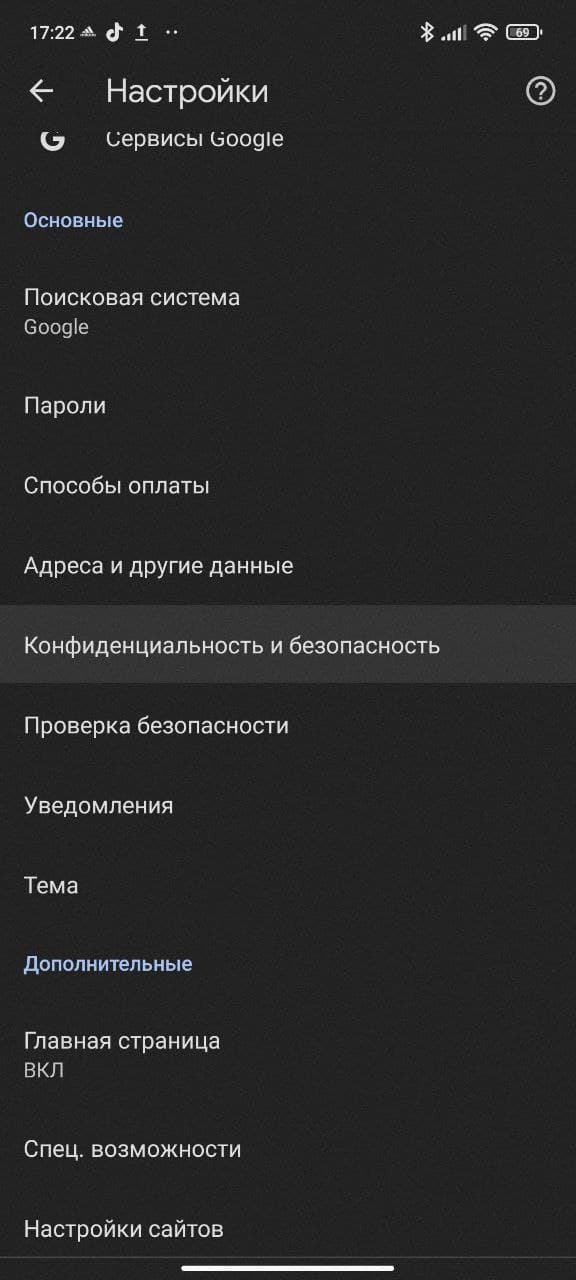
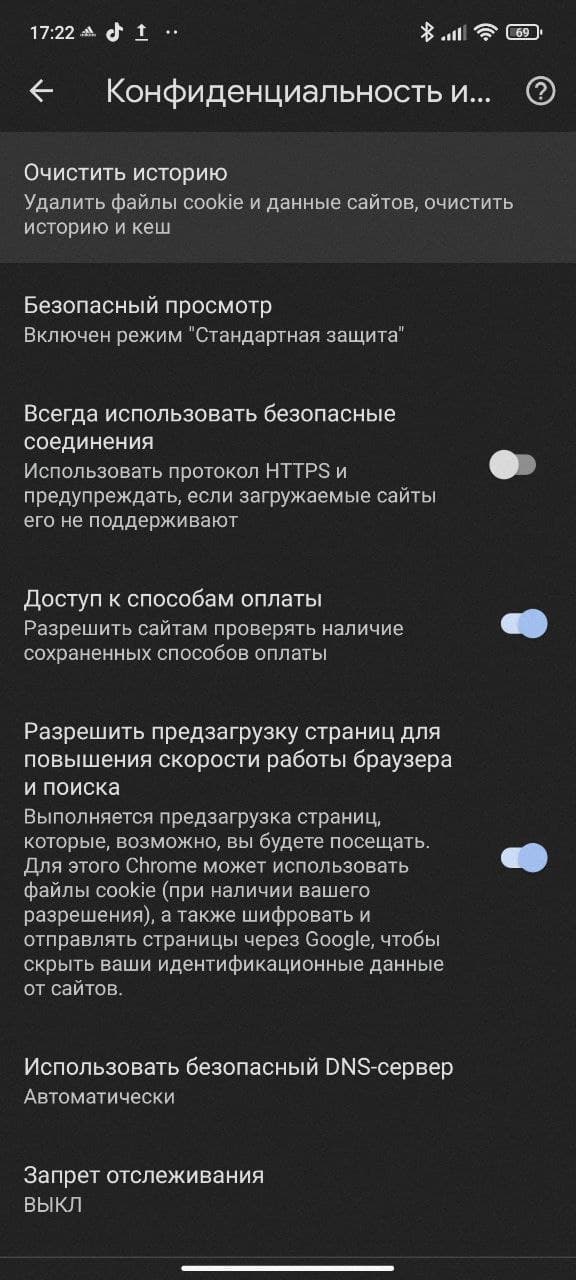
Google Chrome – один из самых используемых браузеров на устройствах Android. Удалять данные и куки несложно. Для этого достаточно придерживаться описанного ниже порядка действий.
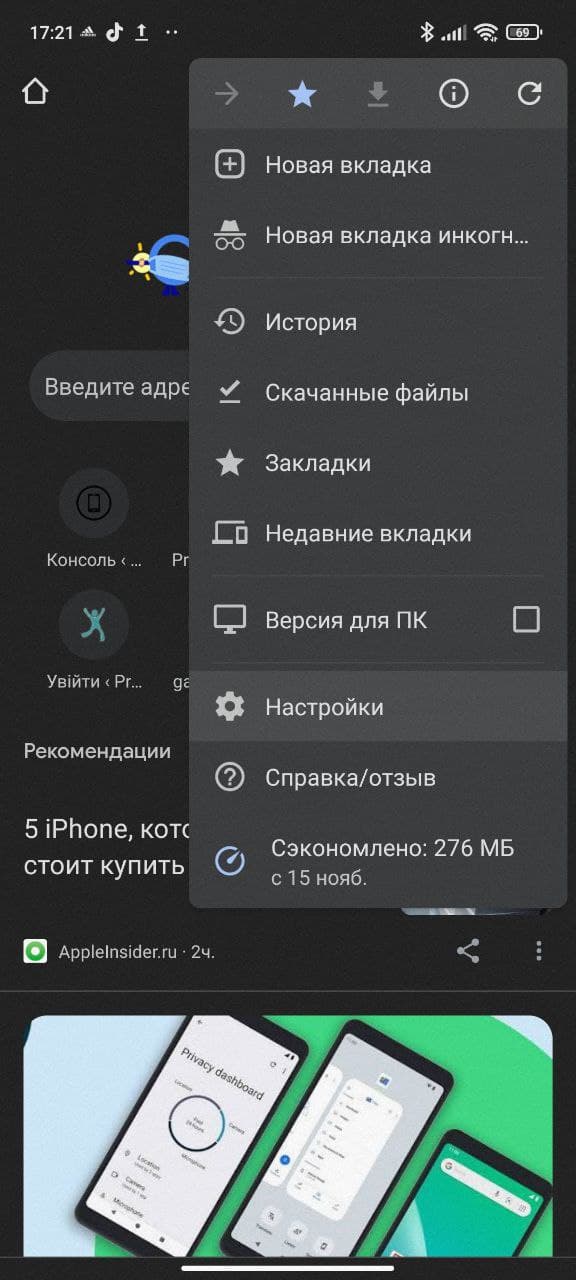
- Chrome > знак с тремя вертикальными точками вверху справа.
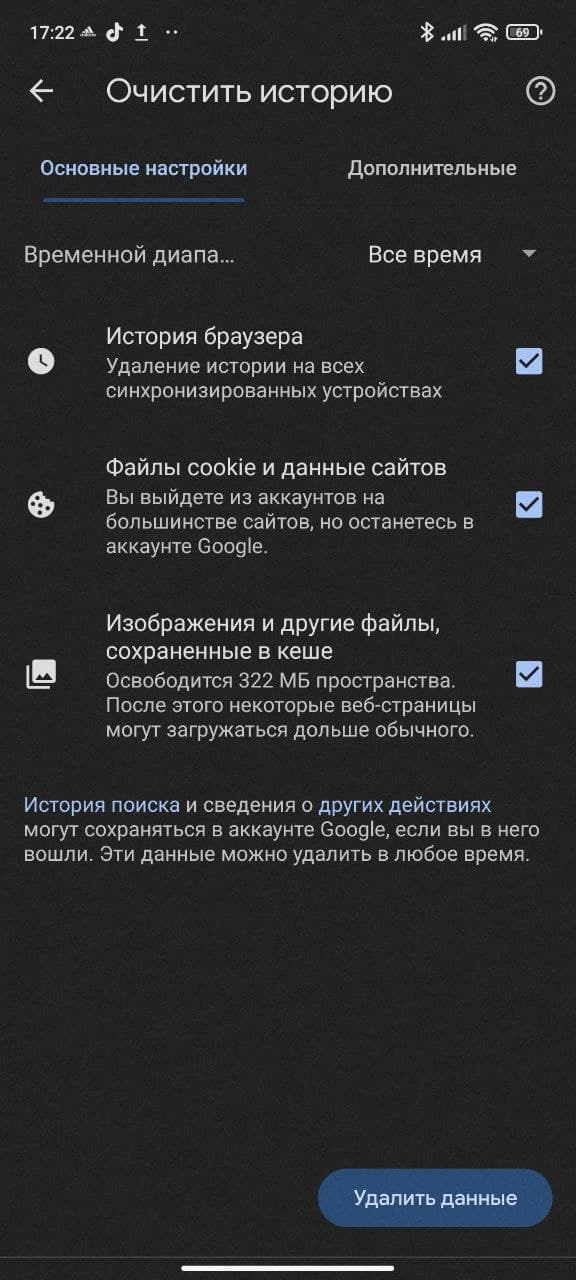
- Настройки > Конфиденциальность и безопасность > Очистить данные просмотра.
После этого останется лишь выбрать подлежащие удалению элементы и дать команду на очистку.
Удаление данных и файлов cookie из Mi Browser
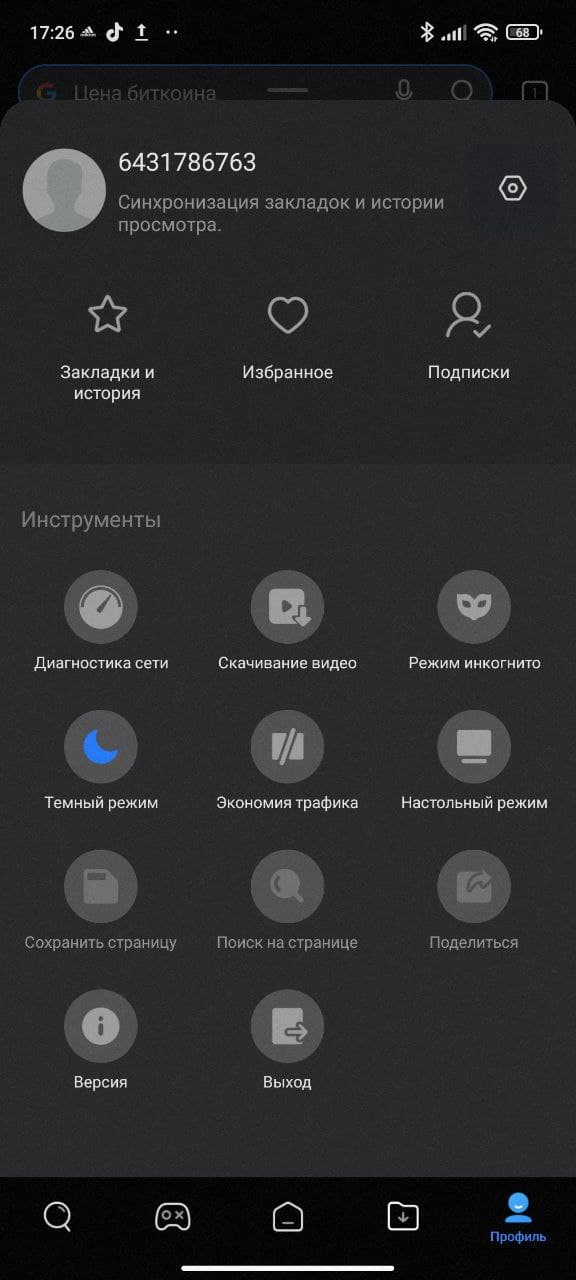
Mi Browser – родной браузер Xiaomi и отличная альтернатива всем прочим, успевшая покорить сердца миллионов пользователей по всему миру своими функциями. Процесс очистки подобен описанному выше и включает в себя следующую очередность действий:
- Mi Browser > значок профиля внизу справа > значок гайки справа от пользовательского имени в верхней части меню.
- Прокрутка вниз > Другое > Очистить данные > Подтверждение очистки.
Підписуйся на нас:
Telegram | Facebook | Twitter | YouTube-канал