Изменение ширины столбцов и высоты строк в Excel
Ширину столбцов и высоту строк можно настроить вручную или автоматически в соответствии с данными.

Примечание: Граница — это линия между ячейками, столбцами и строками. Если столбец слишком узкий для отображения данных, вы увидите в ячейке «###».
Изменение размера строк
- Выделите строку или диапазон строк.
- На вкладке Главная выберите Формат >Ширина строки (или Высота строки).
- Введите высоту строки и нажмите кнопку ОК.
Изменение размера столбцов
- Выберите столбец или диапазон столбцов.
- На вкладке Главная выберите Формат >Ширина столбца (или Высота столбца).
- Введите ширину столбца и нажмите кнопку ОК.
Автоматическое изменение размера всех столбцов и строк в соответствии с данными

- Нажмите кнопку Выделить всев верхней части листа, чтобы выделить все столбцы и строки.
- Дважды щелкните границу. Размер всех столбцов и строк изменится в соответствии с данными.
Дополнительные сведения
Вы всегда можете задать вопрос эксперту в Excel Tech Community или получить поддержку в сообществах.
Изменение ширины столбцов или высоты строк
Если вы не видите все данные в ячейке, изменение высоты строки или ширины столбца может помочь:
Чтобы увеличить ширину одного столбца, например столбца B на рисунке ниже, перетащите правую границу столбца B до нужной ширины. Чтобы уменьшить ширину, перетащите ее влево.
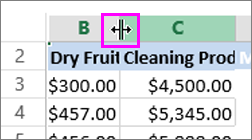
Совет: Чтобы быстро увеличить ширину столбца по размеру текста, дважды щелкните границу между его колонок.
Чтобы увеличить ширину нескольких последовательных столбцов, выберите столбцы, которые нужно изменить. Щелкните границу любого выбранного столбца и перетащите его вправо, как по рисунку ниже. Чтобы уменьшить ширину, перетащите ее влево.

Изменение высоты строки
Чтобы изменить высоту одной строки, перетащите границу под заголовком строки до нужной высоты. Чтобы уменьшить высоту, перетащите нижнюю границу вверх.
Совет: Чтобы быстро уместить высоту строки по размеру текста в строке, дважды щелкните границу между ее заглавными строками.
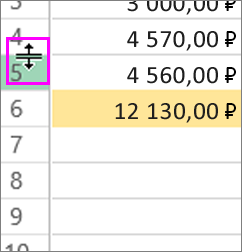
Чтобы изменить высоту нескольких строк, выберем их и перетащите ни одной границы под заголовками выбранных строк.
Дополнительные сведения
Вы всегда можете задать вопрос эксперту в Excel Tech Community или получить поддержку в сообществах.
Как изменить высоту строки в Excel (7 простых способов)

Ячейки рабочего листа Excel представляют собой комбинацию строк и столбцов. По умолчанию она остается одинаковой для всех ячеек, но Microsoft позволяет нам изменять ее размер в зависимости от содержимого ячеек. Нам нужно изменить высоту строк и ширину столбцов в зависимости от наших потребностей. Она может быть больше или короче. В этой статье вы узнаете как изменить высоту строки в Excel.
Скачать образец технического описания
В моем примере таблицы данных есть 3 столбца, а именно Торговый представитель, местоположение и продукт включая некоторые материалы, здесь я хочу показать, как увеличить Высота ряда когда значения текста больше, чем ячейка .
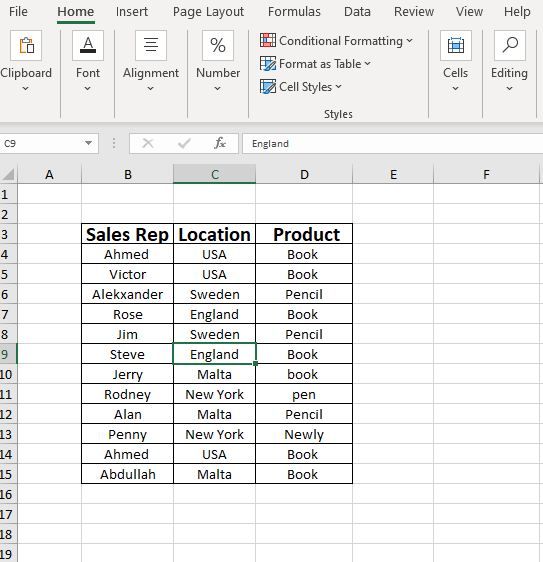
Загрузите рабочую тетрадь по ссылке ниже.
Как увеличить высоту строки в excel.xlsx
Введение ограничения высоты и ширины ячеек
Размер высоты строки по умолчанию составляет 15.00 дюймов с размером шрифта Calibri 11 пунктов.
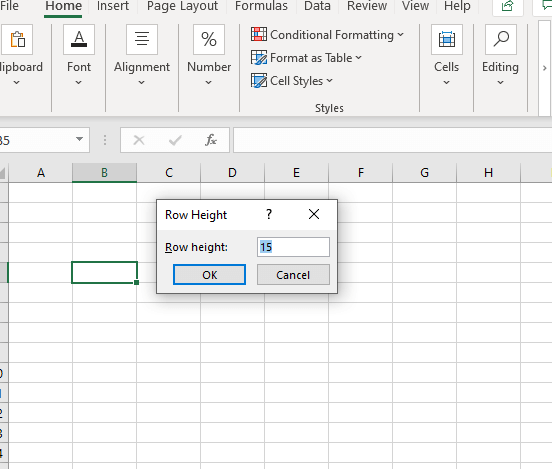
И все колонки являются 8.43 дюймов по умолчанию.
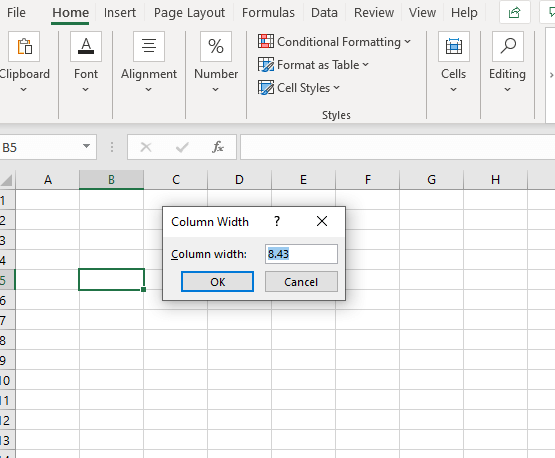
При изменении или изменении размера строки или столбца необходимо поддерживать ограничение.
Для Строки , это (от 0 до 255), 0 означает Скрытый .
Для Колонки , это (от 0 до 409)
Методы изменения высоты строки в Excel
Как изменить высоту строки в Excel (7 способов)
1) Увеличение высоты строки из ленты
В ячейке строки по умолчанию, когда мы пишем что-то больше, чем 15 дюймов, она становится нечитаемой. Здесь в D13 ячейки, весь текст не виден, поскольку его размер превышает высоту строки по умолчанию. Текст является Недавно выпущенные умные часы.
Чтобы изменить высоту строки для просмотра всего текста с помощью опции ленты, сначала в меню Главная во вкладке Клетки группа Выбор Формат затем выберите высота строки вариант .
Смотрите также: Как сделать нумерованный список в Excel (8 способов)
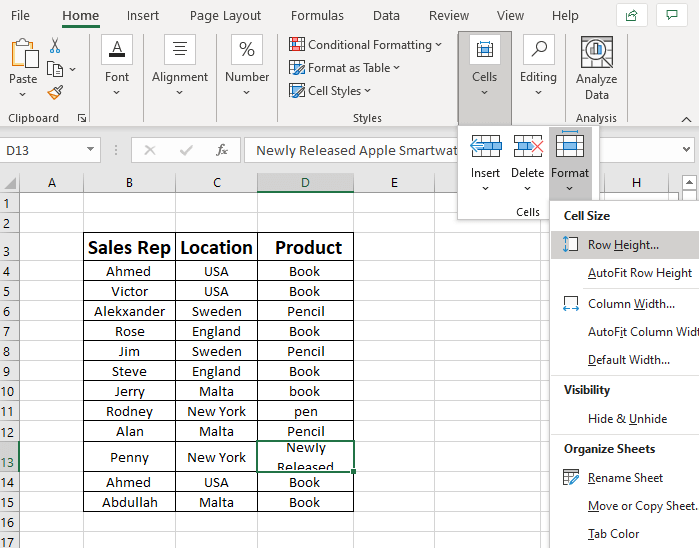
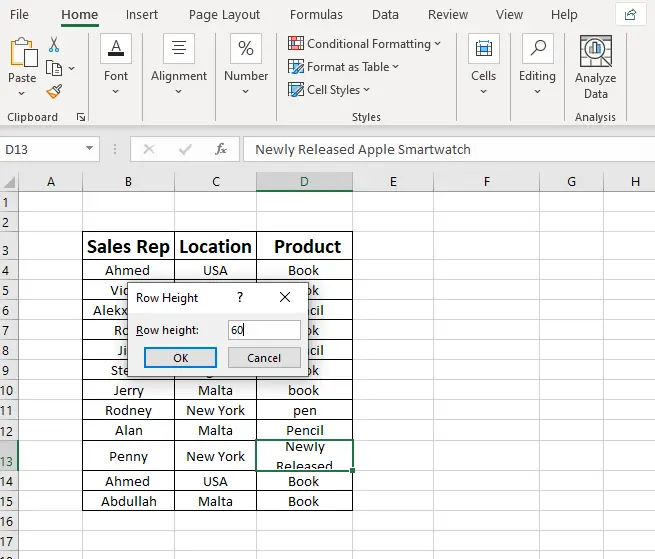
После выбора Высота ряда, a диалоговое окно появится окно, в которое вы можете вставить новое значение в зависимости от ваших требований.

Теперь я Вставлено значение 60 и нажал OK .
Смотрите также: Как провести тематическое исследование с помощью анализа данных в Excel
Когда Высота ряда = 60 весь текст виден .

Читать далее: Как увеличить высоту строки в Excel (4 лучших метода)
2) Уменьшение высоты строки из ленты
В Высота ряда t диалогового окна меньше, чем значение по умолчанию, он будет уменьшать Высота ряда.
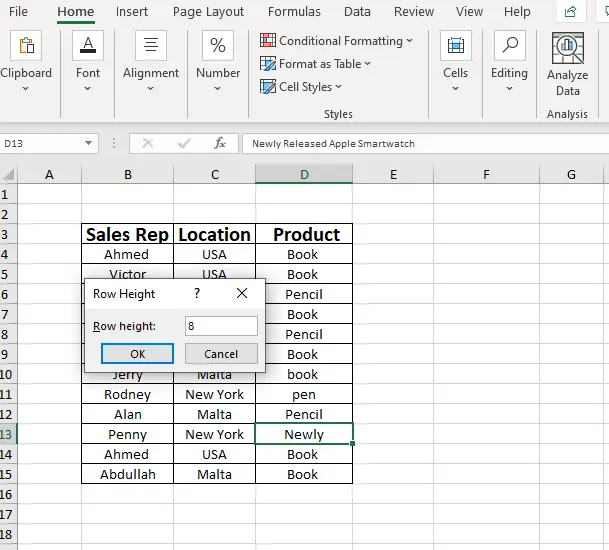
Установите высота строки = 8. Это уменьшило высоту ряда.

3) Изменение размера высоты строки с помощью команды «AutoFit Row Height»
Чтобы автоматически изменить высоту ряда, выберите ряд, высоту которого вы хотите изменить. Сначала в меню Главная во вкладке Клетки выбор группы Формат затем выберите Автоподбор высоты строки вариант .
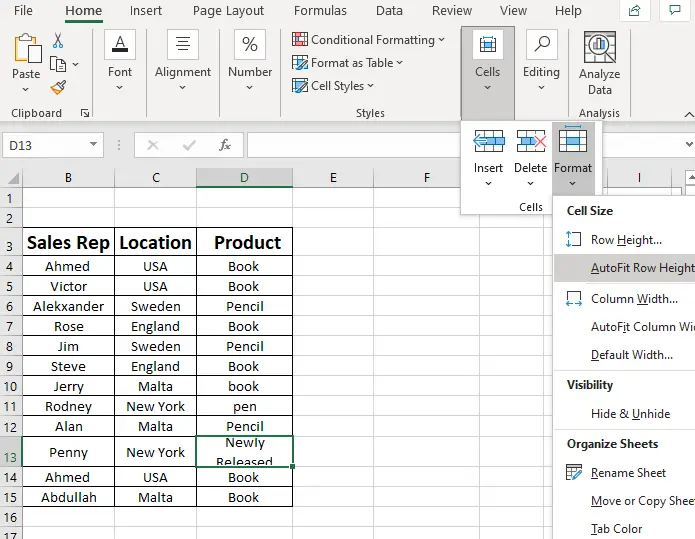
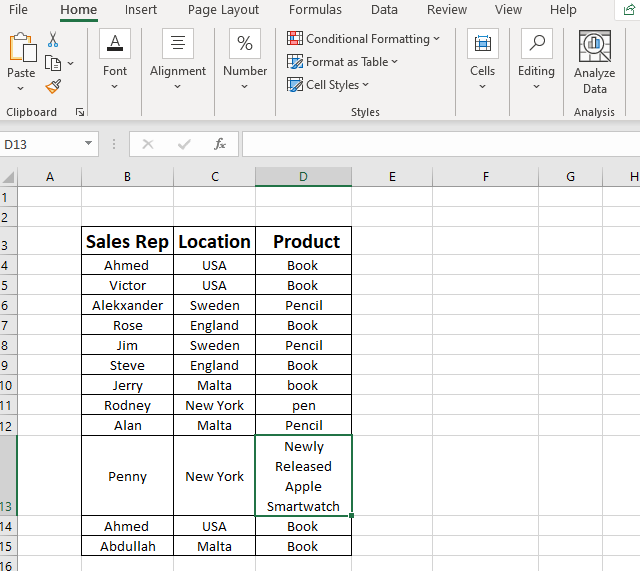
Теперь Строка это Автоподборка и весь текст становится видимым.
Читать далее: Автоматическая высота строки не работает в Excel (2 быстрых решения)
4) Изменить или увеличить высоту строки двойным щелчком мыши

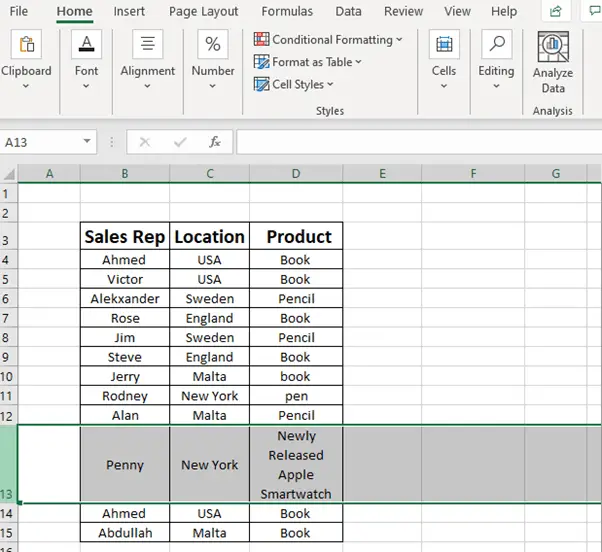
Чтобы автоматически поместить этот текст в ячейку, сначала перейдите к числу 13 строка затем поместите Курсор в нижний край из этого заголовок строки когда курсор меняется на Значок плюса затем двойной щелчок на этот значок.

Теперь высота увеличивается автоматически для подгонки данных . Теперь весь текст виден для чтения.
Читать далее: Как изменить & восстановить высоту строк по умолчанию в Excel
5) Изменение высоты строки путем перетаскивания клавиши мыши или сенсорной панели
# Увеличение высоты строки путем перетаскивания клавиши мыши или сенсорной панели
Увеличить Высота ряда сначала зайдите в числовой ряд 13 и выберите Ряд.
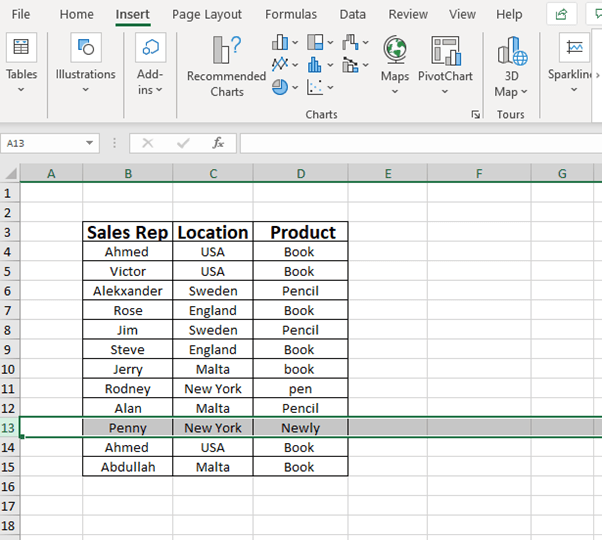
Затем поместите курсор в нижний край из этого заголовок строки. Когда курсор изменится на Значок плюса , затем нажатием кнопки левая клавиша мыши/левый тачпад и тянет вниз вы можете увеличить высоту строки. Он также покажет увеличенная высота t с пикселями.
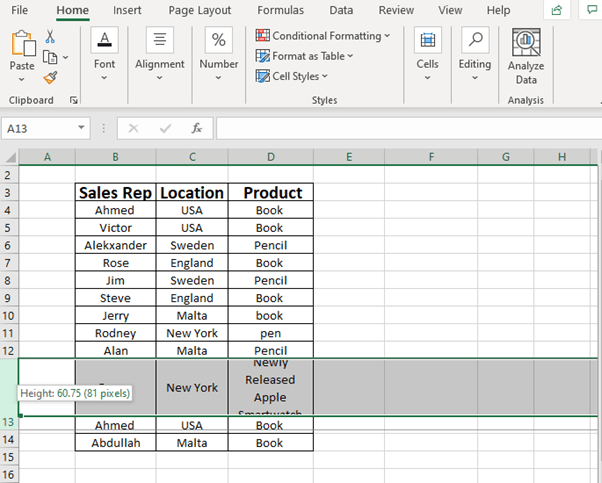
# Уменьшение высоты строки путем перетаскивания клавиши мыши или сенсорной панели
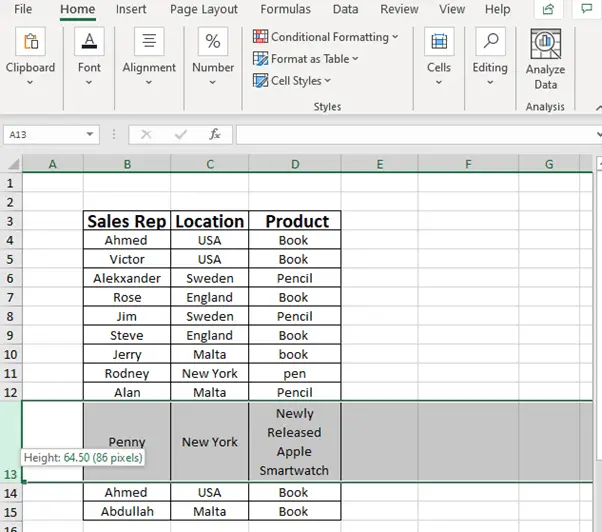
Если вы хотите уменьшить высоту ряда, вы можете сделать это, нажав кнопку левая клавиша мыши/левый тачпад и затягивает.
Он также покажет уменьшенная высота с пикселями.
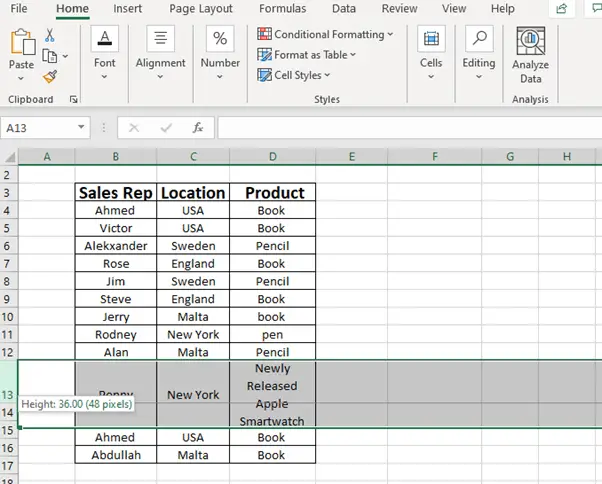
6) Клавиатурное сокращение для указания высоты строки
# Увеличение высоты строки с помощью сочетания клавиш
Некоторые пользователи очень любят использовать сочетания клавиш. Если вы относитесь к их числу, этот способ специально для вас.
Сначала выделите ячейки строка для которого вы хотите изменить высота .
Вы можете напрямую открыть Высота ряда диалоговое окно, нажав клавишу ALT+H+O+H .

Когда вы нажмете ALT + H + O один за другим он будет открывать Формат вариант
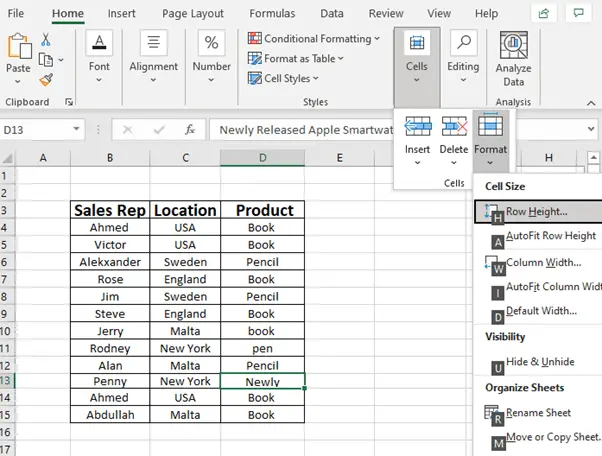
Затем, нажав H снова Высота ряда откроется диалоговое окно, и вы сможете вставить любое значение и увеличить Высота ряда. Я вставил значение 60.
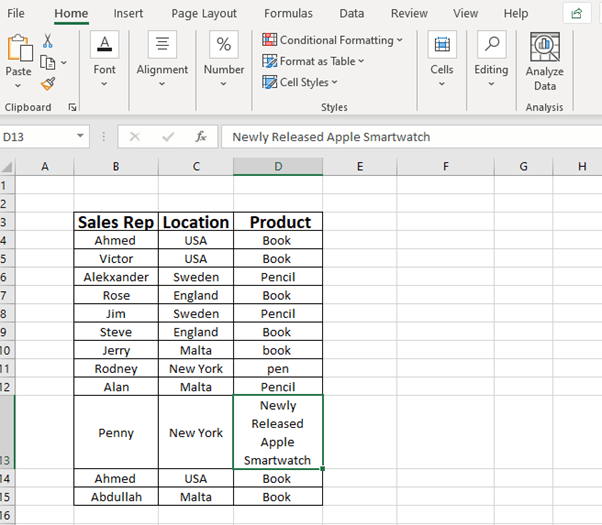
# Уменьшение высоты строки с помощью сочетания клавиш
Снова нажмите кнопку ALT + H + O + H один за другим, затем Высота ряда Откроется диалоговое окно. Вставьте уменьшенное значение. Я вставил Высота строки = 5
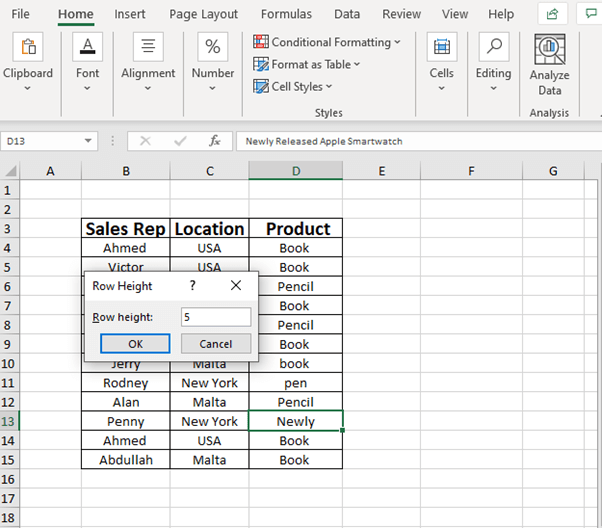
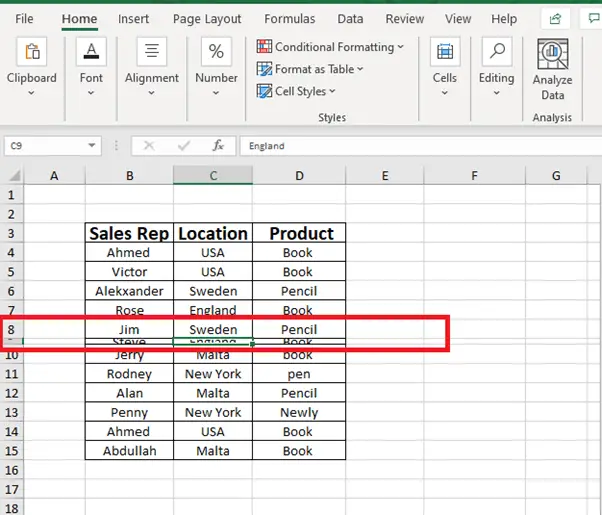
Когда я вставил Высота строки = 5 и уменьшил ряд. Вы можете использовать значение в соответствии с вашими потребностями.
7) Как настроить высоту ряда в дюймах, сантиметрах или миллиметрах
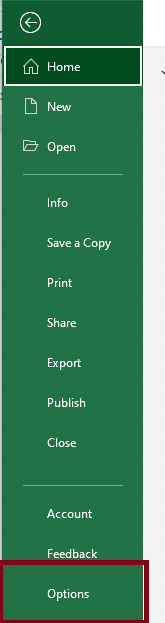
Сначала нажмите на Файл и будет взять тебя Главная из этого выбрать Опции .
Теперь новый Параметры Excel появится окно. Затем выберите Расширенный от этого и перейдите к Дисплей в сенсорной панели вы найдете Единицы измерения по линейке .

Вы можете изменить параметры для настройки высоты строки в дюймы, сантиметры или миллиметры .
Читать далее: Как настроить высоту строки под текст в Excel (6 подходящих способов)
Заключение
В этой статье я попытался объяснить все возможные способы увеличения высоты строки наряду с ее уменьшением. Надеюсь, это объяснение поможет вам решить ваши проблемы. Я буду признателен за любые отзывы, предложения, идеи или даже недостатки. Просто дайте мне знать.
Предыдущий пост Как форматировать адреса в Excel (4 простых способа)
Следующий пост Калькулятор автокредита в листе Excel — скачать бесплатный шаблон
Hugh West
Хью Уэст — опытный тренер и аналитик Excel с более чем 10-летним опытом работы в отрасли. Он имеет степень бакалавра в области бухгалтерского учета и финансов и степень магистра делового администрирования. Хью страстно любит преподавать и разработал уникальный подход к обучению, которому легко следовать и который легко понять. Его экспертные знания Excel помогли тысячам студентов и специалистов по всему миру улучшить свои навыки и преуспеть в своей карьере. В своем блоге Хью делится своими знаниями со всем миром, предлагая бесплатные учебные пособия по Excel и онлайн-обучение, чтобы помочь отдельным лицам и компаниям полностью раскрыть свой потенциал.
Как изменить высоту строки в Excel (5 простых способов)
В Excel есть ячейки, которые хорошо разделены на строки и столбцы на листе. И когда вы начинаете работать с данными в Excel, одна из распространенных задач, которые вам нужно выполнить, — это настроить высоту строки в Excel на основе ваших данных (или настроить ширину столбца).
это действительно просто, и в этом кратком руководстве по Excel я покажу вам пять способов изменить высоту строки в Excel.
Измените высоту строки щелчком и перетаскиванием (с помощью мыши)
Самый простой и популярный способ изменить высоту строки в Excel — использовать мышь.
Допустим, у вас есть набор данных, показанный ниже, и вы хотите изменить высоту третьей строки (чтобы в строке был виден весь текст).
Ниже приведены инструкции по использованию мыши для изменения высоты строки в Excel:
- Поместите курсор в нижнюю часть заголовка строки, высоту которой вы хотите изменить. Вы заметите, что курсор изменится на знак плюса
- Когда курсор находится у нижнего края заголовка строки, нажмите левую кнопку мыши.
- Удерживая кнопку мыши, перетащите ее вниз, чтобы увеличить высоту линии (или перетащите ее вверх, чтобы уменьшить)
- Когда закончите, отпустите кнопку мыши
Это простой способ изменить высоту строки в Excel и хороший метод, если вам нужно сделать это только для одной или нескольких строк.
Вы также можете сделать это для нескольких строк. Просто выберите все строки, для которых вы хотите увеличить / уменьшить высоту, используйте курсор и перетащите (для любой из выбранных строк).
Одним из недостатков этого метода является то, что он не дает стабильных результатов при каждом изменении высоты строки. Например, если вы измените высоту строки для одной строки, а затем снова для другой строки, она может быть не такой же (она может быть близкой, но может быть не совсем такой же)
Давайте посмотрим на другие методы, которые более точны и могут использоваться, когда вам нужно изменить высоту нескольких строк за раз.
Использование метода двойного щелчка мышью
Если вы хотите, чтобы Excel автоматически настраивал высоту строки, чтобы текст хорошо помещался в ячейке, это самый простой и быстрый способ.
Допустим, у вас есть набор данных, показанный ниже, и вы хотите изменить высоту третьей строки (чтобы в строке был виден весь текст).
Ниже приведены шаги для автоматической регулировки высоты строки двойным щелчком:
- Поместите курсор в нижнюю часть заголовка строки, высоту которой вы хотите изменить. Вы заметите, что курсор изменится на знак плюса
- Подведите курсор к нижнему краю линейного алфавита и дважды щелкните (быстро нажмите левую кнопку мыши)
- Когда закончите, отпустите кнопку мыши
Когда вы дважды щелкаете по нему, он автоматически увеличивает или уменьшает высоту строки, чтобы убедиться, что она достаточно велика для отображения всего текста в ячейке.
Вы также можете сделать это для нескольких ячеек.
Например, если у вас несколько ячеек и вам просто нужно установить высоту строки для всех ячеек, выберите заголовок строки для этих ячеек и дважды щелкните границу одной из строк.
Ручная установка высоты строки
Вы можете указать точную высоту строки, которую хотите для строки (или нескольких строк).
Допустим, у вас есть набор данных, как показано на скриншоте ниже, и вы хотите увеличить высоту всех строк в наборе данных.
Ниже приведены шаги для этого:
- Выберите все строки, щелкнув и перетащив заголовки строк (или выберите ячейки в столбце для всех строк, высоту которых вы хотите изменить)
- Перейдите на вкладку «Главная»
- в группе «Ячейки» выберите параметр «Формат».
- В раскрывающемся списке выберите параметр «Высота строки».
- В диалоговом окне «Высота строки» введите желаемую высоту для каждой из выбранных строк. В этом примере я бы выбрал 50.
- Нажмите ОК
Вышеупомянутые шаги изменили бы высоту всех выбранных строк на 50 (высота строки по умолчанию в моей системе была 14,4)
Хотя вы также можете использовать метод двойного щелчка, описанный ранее, разница с этим методом заключается в том, что все ваши линии имеют одинаковую высоту (что, по мнению некоторых, лучше).
Сочетание клавиш для указания высоты строки
Если вы предпочитаете использовать сочетание клавиш, этот метод для вас.
Ниже показано сочетание клавиш, открывающее диалоговое окно высоты строки, в котором вы можете вручную ввести желаемое значение высоты строки.
ALT + H + O + H (нажимайте один за другим)
Допустим, у вас есть набор данных, как показано на скриншоте ниже, и вы хотите увеличить высоту всех строк в наборе данных.
Вот инструкции по использованию этого сочетания клавиш для изменения высоты строки:
- Выберите ячейки в столбце для всех строк, для которых вы хотите изменить высоту
- Используйте сочетание клавиш — ALT + H + O + H
- В появившемся диалоговом окне «Высота строки» введите желаемую высоту для каждой из выбранных строк. В этом примере я бы выбрал 50.
- Нажмите ОК
Многие люди предпочитают этот метод, поскольку им не нужно покидать клавиатуру, чтобы изменить высоту строки (при условии, что у вас есть определенное значение высоты, которое вы хотите применить ко всем выбранным ячейкам).
Хотя это может показаться длинным сочетанием клавиш, если вы к нему привыкнете, это быстрее, чем другие методы, описанные выше.
Автоподбор строк
Большинство методов, обсуждаемых до сих пор, зависят от того, что пользователь указывает высоту строки (путем щелчка и перетаскивания или ввода значения высоты строки в диалоговом окне).
Но во многих случаях делать это вручную не нужно.
Иногда вам просто нужно настроить высоту строки, чтобы текст был виден.
Здесь вы можете использовать функцию автозаполнения.
Предположим, у нас есть набор данных, как показано на скриншоте ниже, где в каждой ячейке больше текста, а дополнительный текст обрезан, потому что ячейка недостаточно высока.
Вот шаги по использованию функции автоподгонки для увеличения высоты строки, чтобы она поместилась внутри текста:
- Выберите линии, которые вы хотите автоматически сопоставить
- Перейдите на вкладку «Главная»
- В группе «Ячейки» выберите параметр «Формат». Откроется еще одно раскрывающееся меню с параметрами.
- Щелкните параметр «Автоматически подогнать высоту строки.
Вышеупомянутые шаги изменят высоту строки и автоматически разместят текст так, чтобы теперь был виден весь текст в этих строках.
Если вы измените высоту столбца, высота строки изменится автоматически, так что в строке не будет лишних пробелов.
Есть и другие способы использования автозаполнения в Excel, и вы можете прочитать их здесь.
Можно ли изменить высоту строки по умолчанию в Excel?
Хотя было бы неплохо иметь возможность установить высоту строки по умолчанию, к сожалению, на момент написания этой статьи не было возможности установить высоту строки по умолчанию.
Версия Excel, которую я сейчас использую (Microsoft 365), имеет высоту строки по умолчанию 14,4.
В статье, которую я нашел в Интернете, предлагалось изменить размер шрифта по умолчанию, который автоматически изменит высоту строки.
Хотя кажется, что это работает, это слишком беспорядочно (учитывая, что для изменения высоты строки одним из методов, которые я рассмотрел ранее в этом руководстве, требуется всего несколько секунд)
Нижняя строка: в настоящее время невозможно установить высоту строки по умолчанию в Excel .
А поскольку изменить высоту строки и ширину столбца достаточно просто, я не ожидаю, что эта функция появится в Excel в ближайшее время (или когда-либо).
В этом руководстве я показал вам 5 простых способов быстро изменить высоту строки (с помощью мыши, сочетания клавиш или функции автозаполнения).
Все описанные здесь методы также можно использовать для изменения ширины столбца.
Надеюсь, вы нашли этот урок полезным.