Как разобрать Самсунг А5: открываем смартфон в домашних условиях

Существует два способа, как разобрать Самсунг А5 — обратиться к профессионалам в сервисный центр или сделать работу самостоятельно. С первым вариантом все понятно, поэтому не будем останавливаться на нем подробно. Уделим внимание разборке телефона своими руками, которая не так проста, как может показаться.
Как разобрать Samsung A5
Главный вопрос касается демонтажа крышки. Владельцы смартфонов часто не знают, как открыть телефон Самсунг Галакси А5, ведь здесь не предусмотрена съемная батарея. Сама задняя часть устройства также не демонтируется.
Чтобы разобрать аппарата, сделайте следующие шаги:
- Прогрейте переднюю часть телефона бытовым феном, чтобы растопить клей по периметру изделия.

- Берите тонкий кусок пластика и вставьте его в промежуток между дисплеем и корпусом, после чего пройдите по периметру аппарата. Будьте осторожны, чтобы не зацепить внутренние шлейфа изделия.

- Отсоедините крышку и отложите ее в сторону. Далее, чтобы разобрать Самсунг А5 2016 года в домашних условиях, открутите фиксирующие винты по периметру устройства и еще два ближе к верхней части.


- Достаньте слоты, которые находятся по бокам аппарата. Здесь используйте стандартную скрепку, которая идет в комплекте.

- Чтобы дальше разобрать телефон, подденьте плату чем-то острым, а после этого пройдите по кругу, чтобы аккуратно отсоединить плату по всему периметру. После выполнения этих действий в ваших руках будет «сердцевина» и задняя часть. Так что вопрос, как открыть заднюю крышку А5 Самсунг решен, но с другой стороны. Можно начать ремонт и с задней части, но для этого потребуется специальный пресс, который имеется только в мастерских.

- Отключите все разъемы, которые найдете на плате. Их можно легко определить по подходящим проводкам и шлейфам.

- Открутите винт, который удерживает боковую плату от АКБ и с снимите ее. Далее демонтируйте камеру телефона и остальные элементы.


Вот и все. Теперь вы знаете, как открыть телефон Самсунг Галакси А5 и разобрать его в случае необходимости. После выполнения рассмотренных шагов замените вышедшую из строя деталь и соберите устройство в обратной последовательности. Чтобы избежать ошибок, запишите процесс на видео.
Итоги
Зная, как разобрать Самсунг А5, вы сможете сделать работу в домашних условиях и без оплаты услуг мастера. Но помните о рисках, ведь разборка без опыта чревата последствиями в виде выхода из строя смартфона и его окончательной поломки. Вот почему при отсутствии опыта и инструмента лучше обратиться к мастерам, а не рисковать устройством.
Все о Samsung Galaxy A5 (SM-A520F)

Как открыть Самсунг Галакси А5, если возникла необходимость изучить батарею или поменять СИМ-карту? Корейская компания предусмотрела возможность снятия крышки и последующей разборки гаджета. Как это сделать, чтобы ничего не сломать? Каковы характеристики устройства, что известно о перезагрузке смартфона и его подключению к ПК? Читайте подробный лайфхак.
Характеристика телефона
Модель отличается тонким металлическим корпусом, хорошей камерой и быстрым процессором. Продается A5 в черном, белом, серебристом, синем и золотом вариантах. Вот главные технические характеристики:
- высота 13,9 sm, ширина – 6,97;
- четырехядерный процессор (каждое по 1.2 ГГц);
- наличие механических кнопок;
- объем памяти – 16 ГБ;
- ОЗУ – 2 ГБ;
- тип экрана – Super AMOLED (пятидюймовый размер);
- батарея Li-Ion;
- камера на 13 мегапикселей;
- поддержка двух SIM-карт;
- встроены Wi-Fi, Bluetooth и GPS.
Как вставляется SIM-карта

Элементы современных смартфонов постоянно уменьшаются. Возникает вопрос – как вставлять в новый гаджет симку? Сейчас разработчики используют тип nano – это достаточно миниатюрная деталь. СИМ-карты, изготовленные после 2011-го года, обрезаются на специальном оборудовании. Более древнюю симку проще поменять, поскольку обрезка приводит к порче платы. Алгоритм обучения тому, как открыть крышку Самсунга А5 и заменить симку, вам пригодится в любом случае.
- Вооружитесь комплектной шпилькой.
- С помощью этого инструмента добейтесь выдвижения специального отсека.
- Поместите внутрь карту.
- Запихните контейнер обратно в смартфон.
- Левый торец предназначен для первой карточки, верхний – для второй. Учтите это, когда будете работать.
Перезагрузка смартфона
Владельцы A5 не в восторге от несъемной батареи, справедливо считая это неудобством. Если девайс зависает, его можно перезагрузить, зажав одновременно клавиши громкости и “вкл/выкл”. Несколько секунд кнопки следует удерживать. Если всё сделали правильно, сработает функция перезапуска. Не добились успеха? Попробуйте вновь, но держите кнопки дольше.
Сравнение Samsung S10 и iPhone XS
Как включить или отключить Т9

Популярная система текстового набора при желании отключается. Вам потребуются “Общие настройки”, оттуда перемещаемся в “Язык и ввод”. Следующий этап – “Экранная клавиатура”. Оказавшись в “Клавиатуре Samsung”, зайдите в “Интеллектуальный набор”. Вот здесь и притаился Т9. Как видите, в Samsung Galaxy A5 всё функционально и просто.
Как подключить к компьютеру?
Действовать придется через USB Type-C – это модернизированный разъем, применяемый в пятых версиях Galaxy. Другими способами подключиться к компьютеру нельзя. Если вы потеряли “родной” кабель, отправляйтесь в магазин электроники. Шнур сравнительно новый, так что у соседей по площадке его может не оказаться.
Действовать нужно так:

- втыкайте штекер в ПК или ноутбук;
- дожидайтесь сообщения (выскочит на телефонном дисплее);
- соглашайтесь;
- приступайте к работе с файлами.
Как открыть Самсунг А5
Перед тем как снимать крышку, напомните себе, что гарантия теряется безвозвратно. Это вас не останавливает? Тогда приступайте к активным действиям:

- Снимите чехол.
- Отключите питание, чтобы исключить вероятность удара током (для этого необходимо зажать кнопку блокировки).
- Достаньте SD и СИМ-карту с помощью специального ключа (он поставляется в комплекте). Разбиратьсмартфон не нужно, карты выдвигаются в лотках.
- Положите гаджет на полотенце экраном вниз (это позволит избежать царапин).
- Заднююповерхность надо обработать источником тепла (подойдет фен). Перед тем как открыть Самсунг Галакси А5 такая процедура необходима – она позволит ослабить клей. Перемещайте фен, чтобы не нагревать одну точку дольше секунды. Меняйте высоту воздуходувки.
- Вооружитесь отверткой или ножом, вставьте инструмент в разделительный шов и аккуратно отсоедините крышку. Опытные мастера советуют использовать медиатор (снижается вероятность повреждения корпуса).
- Водите разделителем по всему периметру крышки.
- Если поверхность не поддается, повторно прогрейте швы феном.
- Подденьте крышку и снимите ее окончательно.
13 фишек и возможностей телефона Samsung
Подключение к телевизору
Вам потребуется зайти в плеймаркет и скачать одно полезное приложение (речь идет о Screen Mirroring Assistan). После запуска программа сама отыщет телевизор и выведет изображение вместе со звуком на ваш дисплей. Также вам потребуются адаптеры Wi-Fi и MHL (одиннадцатипиновый разъем). В “Настройках” активируйте функцию AllShare Cast – это делается через “Дополнительные настройки”. В “умных телевизорах”, используя DLNA, вы сможете просматривать файлы своего телефона.
Разблокировка пароля
Для этих целей разработчики предусмотрели два способа. Первый предполагает использование сервиса Find My Mobile (там удаляются отпечатки пальцев, пароли, ПИН-коды и графические ключи). Второй – сброс данных Samsung Galaxy A5. Учтите: память смартфона полностью очистится. Есть также опция hard reset, но ее мы рекомендуем использовать в ситуации полной безысходности. Надеемся, статья помогла решить вашу проблему. Бережно храните свои ключи и пароли.
Кенет Вилсон (Написано статей: 122)
Основатель и администратор портала, редактор и эксперт. Специалист с высшим техническим образованием, имеющий практический опыт в работе с техникой. После окончания университета работала в нескольких IT-фирмах, где и начала вести свой блог. В последствии это переросло в несколько информационных сайтов, на одном из которых вы сейчас и находитесь. Основная задача Кен – проверка подлинности информации, указанной в поданными авторами статьях. Просмотреть все записи автора →
Разборка/Ремонт мобильного девайса Samsung Galaxy A5 SM-A500 (Самсунг Галакси А5) с описанием каждого шага и необходимого набора инструментов.
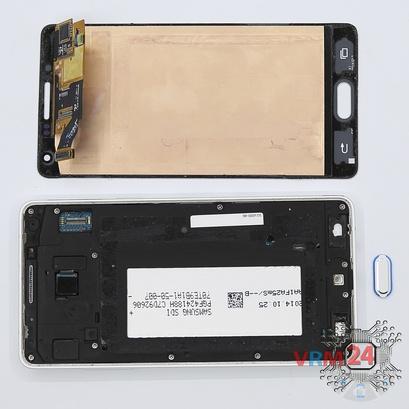
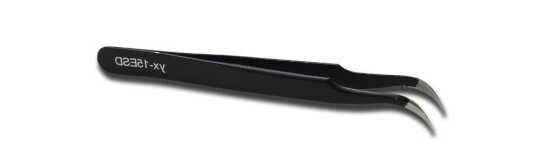
⚠️ Внимание! Разборка имеет максимальную 3-ю сложность, потому что процесс начинается с расклейки дисплейного модуля. Если у Вас нет опыта или Вы не уверены в своих навыках, настоятельно рекомендуем обратиться в специализированный сервисный центр.
⚠️ Перед тем, как приступить к разборке, не забудьте выключить телефон.
Перед разборкой, рекомендуем посмотреть процесс более подробно в нашем видео ссылка
Для аккуратного разделения, рекомендуем использовать такие специальные нагревательные устройства, как сепаратор, паяльный фен или нагревательный коврик. Можно использовать домашний фен, но придется сделать сопло вручную или иметь подходящее в комплекте, для аккуратного нагрева и концентрации теплового потока в нужном месте.
ⓘ Необходимо нагреть поверхность дисплея до 50° С, для размягчения клеевой основы под модулем.
ⓘ Помните, что модуль приклеен не только по контуру к корпусу/станине, но и в средней части.
Используйте тонкую пластиковую пленку или очень тонкий медиатор для расклейки. Для облегчения процесса, можно применить изопропиловый спирт. Зачастую самое сложно пропустить инструмент между разделяемыми частями, обычно для этого выбирается дальний край от шлейфов или кнопок.
Не допускается при разделении использовать рычаг или любое усилие способное повредить внутренние элементы.
Весь процесс в деталях можно посмотреть в нашем видео в конце инструкции.
⚠️ Важно не попасть пленкой между стеклом и дисплейным модулем или между сенсором и матрицей, это приведет к поломке модуля.
⚠️ Заранее посмотрите на картинке места, где проходят шлейфы сенсора и дисплея под модулем, чтобы случайно их не повредить.
⚠️ Так же обратите внимание на шлейфы сенсорных кнопок, расположенных под модулем в нижней части.
Как разблокировать телефон Samsung без использования пароля
Как разблокировать телефон Samsung, если вы забыли пароль? Полезные советы по разблокировке – рассказываем, как снимать блокировку с устройств «Самсунг».
17 января 2022
8 минут на чтение
Смартфоны, произведенные южнокорейской компанией Samsung, пользуются в России большой популярностью. В начале 2021 года девайсы этого бренда занимали 27% российского рынка мобильных устройств – это второе место.
Как и любой другой смартфон с операционной системой Android, аппарат от «Самсунг» можно блокировать и разблокировать разными способами – с помощью пароля либо отпечатка пальца, графического ключа или взгляда во фронтальную камеру. И здесь могут возникнуть проблемы. Владельцы забывают пароли. Редко, но бывает так, что мобильные девайсы дают сбои: еще несколько минут назад дактилоскопический сенсор узнавал хозяина по отпечатку пальца, а сейчас уже не узнает. Кто-то посторонний, например, балующийся ребенок, взял смартфон, пока он был разблокирован, и изменил рисунок, использующийся в качестве кода доступа на сенсорном экране.
Что делать, если у вас возникли проблемы с разблокировкой?
Снятие блокировки через безопасный режим
Безопасный режим в телефонах Samsung используется, чтобы устранять неисправности и ошибки операционной системы. Он же позволяет изменить пароль и графический ключ.
Сделать это просто.
1. Удерживайте на включенном смартфоне кнопку питания, пока на экране не появится меню с несколькими вариантами дальнейших действий – «Отключить», «Перезагрузить», «Автономный режим».
2. Выберите вариант «Отключить» или «Выключение» и несколько секунд удерживайте его пальцем.
3. Смартфон попросит разрешения перейти в безопасный режим – нажмите OK.
4. После перезагрузки ваш «Самсунг» будет работать в чистом виде, без установленных приложений.
5. Войдите в «Настройки» и поменяйте пароль или графический ключ либо вообще отключите этот способ разблокировки.
6. Еще раз перезагрузите смартфон – изменения вступят в силу, а вы сможете вновь пользоваться всеми приложениями, которые ранее установили. Ваши файлы тоже останутся на устройстве.
Разблокировка с помощью дополнительного пин-кода
Прежде чем говорить о том, как работает этот метод, нужно обратить внимание на его недостатки:
- разблокировка с помощью дополнительного пин-кода действует далеко не на всех смартфонах Samsung;
- эта функция работает только в том случае, если при установке пароля или графического ключа вы предусмотрели вспомогательный пин-код – система предлагает такую возможность, но нередко люди от нее отказываются, чтобы сэкономить время;
- для дактилоскопического сенсора или технологии разблокировки по лицу дополнительный пин-код не устанавливается.
Чтобы воспользоваться дополнительным пин-кодом, выполните следующую последовательность действий.
- Введите несколько раз неправильный пароль или графический ключ – обычно требуется 5 раз допустить ошибку при вводе.
- Дождитесь, когда появится сообщение о том, что следующая попытка будет доступна через 30 секунд. При этом можно будет выбрать пункт «Доп. пин».
- Выберите этот пункт. Введите пин-код и нажмите OK. Если вы ввели пин-код без ошибки, смартфон разблокируется.
Разблокировка с помощью сервиса Samsung Find My Mobile
У компании «Самсунг» есть собственный онлайн-сервис, позволяющий через интернет следить за смартфоном и дистанционно управлять его настройками. Чтобы воспользоваться этим способом, нужно, чтобы девайс был подключен к интернету.
Убедитесь, что ваш пароль или графический ключ был сохранен в вашей учетной записи Samsung: при установке защиты, вы можете выбрать, делать резервную копию, или нет.
Принцип действия – прост.
- Пройдите по ссылке https://findmymobile.samsung.com/.
- Войдите в свою учетную запись – для этого надо указать электронную почту и пароль.
- Найдите устройство, которое хотите разблокировать, в списке девайсов, связанных с этой учетной записью.
- Выберите пункт «Разблокировать устройство».
- Для подтверждения своего решения нажмите во всплывающем окне OK.
Через несколько минут у вас вновь появится доступ к смартфону. Но воспользоваться этой функцией можно только в том случае, если у вас есть учетная запись «Самсунг».
Разблокировка через аккаунт Google
Для того чтобы полноценно пользоваться смартфоном с операционной системой Android – именно эта ОС установлена на аппаратах Samsung, – необходимо создать аккаунт Google. Он пригодится и в том случае, если понадобится снять блокировку.
Как и в случае с аккаунтом Samsung, для того чтобы воспользоваться им, понадобится подключение к интернету.
- Введите несколько раз неправильный пароль, чтобы на экране появилось соответствующее предупреждение. Вам предложат различные варианты действий, в том числе «Забыли пароль» и «Разблокировать в Google».
- Выберите любой из этих двух вариантов.
- Войдите в Google-аккаунт – при этом вас попросят указать электронную почту и пароль.
- Сбросьте ключ и подтвердите действие вводом электронной почты и пароля.
- Придумайте новый пароль и нажмите OK, чтобы изменения вступили в силу.
Есть и более радикальный метод решения проблемы. Но если вы им воспользуетесь, вся информация на смартфоне будет стерта.
- Пройдите по ссылке https://android.com/find.
- Авторизуйтесь в аккаунте «Гугл» и выберите девайс, который надо разблокировать.
- В находящемся ниже меню выберите пункт «Настроить блокировку и удаление данных».
- Очистите память смартфона.
После этого вы можете опять пользоваться мобильным устройством и заново настроить на нем блокировку.
Сброс до заводских настроек
Следующий способ тоже приведет к потере всей информации, хранящейся в памяти смартфона Samsung. Им имеет смысл пользоваться только в том случае, если другие методы не способствуют решению проблемы и есть подозрение, что причина неисправности – серьезный системный сбой.
Откат до заводских настроек обычно выполняется из меню «Настройки». Но, так как у вас проблемы с разблокировкой, то и доступа к настройкам тоже нет. К счастью, разработчики мобильных девайсов предвидели такую ситуацию.
- Выключите телефон. Достаньте из слотов SIM-карту и карту памяти microSD.
- Зажмите одновременно кнопки питания и управления громкостью. На некоторых устройствах Samsung Galaxy есть еще аппаратная кнопка «Домой» или кнопка, отвечающая за вызов голосового ассистента Bixby, и может понадобиться зажать все три клавиши одновременно – работающая комбинация зависит от того, какой моделью вы пользуетесь.
- Когда на экране появится логотип компании Samsung, отпустите кнопку питания, а другие удерживайте еще в течение 10-15 секунд.
- Если вы все сделали правильно, логотип «Самсунг» на экране сменится инженерным меню.
- Для навигации между пунктами инженерного меню используйте клавишу, управляющую громкостью. Вам нужен пункт «Wipe data / Factory reset».
- Выберите указанный выше пункт и подтвердите свое решение, нажав Yes или Yes – Delete all user data.
- В некоторых случаях может понадобиться дополнительно выбрать в появившемся после этого меню пункт Reboot system now.
После перезагрузки девайс вернется в состояние, в котором он находился в тот момент, когда вы его купили. Теперь можно снова входить в меню «Настройки» и устанавливать пароль или другой способ блокировки. Личные данные и фотографии при этом сохранятся в аккаунте Google.
Разблокировка с помощью специальных приложений
Есть несколько программ, позволяющих снять блокировку со смартфона, работающего под управлением операционной системы «Андроид». Пользоваться ими просто. Как правило, программа позволяет с помощью компьютера и подключенного к нему смартфона снимать графические ключи, пароли либо сбросить настройки до заводских.
Перепрошивка с компьютера
Перепрошивка – процедура, которую лучше доверить опытному специалисту. Но можно выполнить ее и самостоятельно, только надо действовать аккуратно, внимательно читать, что вам предлагает программа, и не предпринимать действий, в последствиях которых вы не уверены.
Перепрошивка смартфона Samsung нацелена на восстановление операционной системы после критического сбоя. Прежде чем приступать к процедуре, ознакомьтесь с описанием утилиты, чтобы лучше понимать, что вы делаете, и следуйте инструкциям.
Если есть возможность – сохраните наиболее важную информацию с мобильного девайса. Также лучше достать SIM-карту и карту памяти.
Если все получилось, операционная система будет восстановлена. При этом все данные и настройки будут стерты и смартфон вернется в то состояние, в котором он находился, когда вы его купили и достали из коробки. Это значит, что на нем не будет никакой блокировки, и пароль, графический ключ либо защиту по отпечатку пальца или по лицу владельца можно установить заново.
Лучше всего, конечно, не забывать свой пароль или графический ключ – в этом случае вам не придется взламывать собственный смартфон. Samsung выпускает надежную мобильную электронику, и системные сбои возникают чрезвычайно редко. Большинство ситуаций, в которых будут полезны перечисленные выше методы, – это необходимость разблокировать телефон, код доступа к которому вы элементарно забыли. Но, как видите, существует обширный арсенал средств, позволяющих решить проблему.