Руководство по разгону процессоров Intel Kaby Lake
Данный гайд поможет произвести настройку параметров UEFI BIOS для достижения стабильных 5 ГГц на разблокированных процессорах седьмого поколения Kaby Lake (Intel Core i7-7700K, Intel Core i5-7600K и Intel Core i3-7350K).
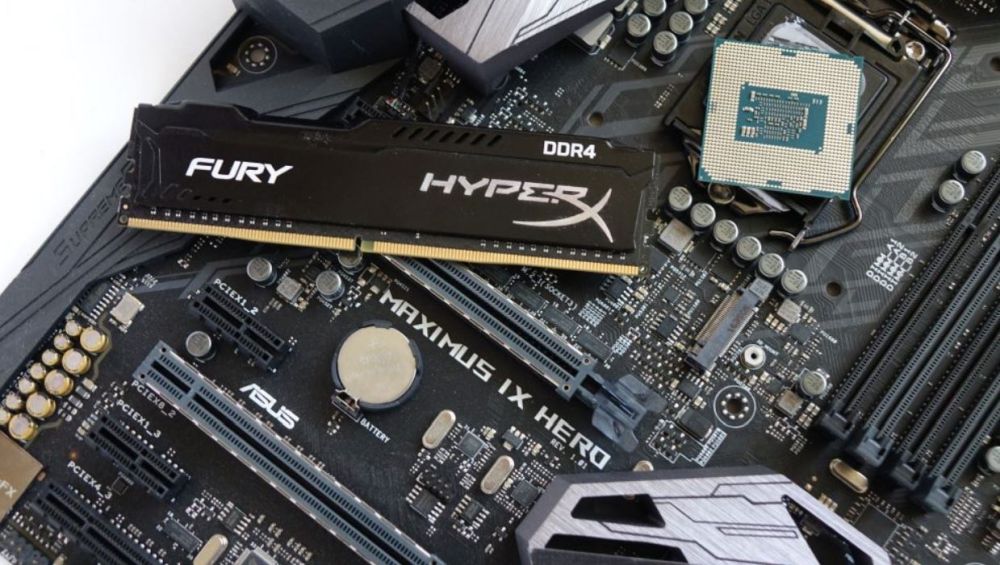
Главная / Обзоры и рецензии / Технологии / Руководство по разгону процессоров Intel Kaby Lake
Данный гайд поможет произвести настройку параметров UEFI BIOS для достижения стабильных 5 ГГц на разблокированных процессорах седьмого поколения Kaby Lake (Intel Core i7-7700K, Intel Core i5-7600K и Intel Core i3-7350K).
Для стабильной работы ЦП на 5 ГГц в тесте Prime95 необходимо напряжение в 1,35 В.
Немного практической статистики:
- примерно 20% ЦП седьмого поколения стабильно работают на частоте 5 ГГц в любых приложениях, включая Handbrake/AVX;
- 80% образцов Kaby Lake способны функционировать на 5 ГГц, однако в программах с использованием системы команд AVX частоту приходится снижать до стабильных 4800 МГц (это происходит в автоматическом формате с активным параметром AVX offset в BIOS);
- отборные сэмплы Kaby Lake могут работать с четырьмя модулями памяти на частоте DDR4-4133 (на материнских платах ROG Maximus IX) и с парным китом на частоте DDR4-4266 (проверено на плате Maximus IX Apex).
Какой вольтаж является нормальным для 5 ГГц?
Пожалуй, это один из самых главных вопросов, который энтузиасты задают в процессе разгона ЦП. Ведь именно этот параметр ключевым образом сказывается на стабильности и итоговом результате оверклокинга.
Для начала разберемся с уровнем энергопотребления Intel Core i7-7700K в разных режимах работы:
- в номинале процессор потребляет порядка 45 Вт (в приложении ROG Realbench);
- в Prime95 нагрузка возрастает до 76 Вт;
- на частоте 5 ГГц и с запущенным тестом ROG Realbench получаем 93 Вт;
- 5 ГГц и Prime95 — 131 Вт.
Для стабильной работы ЦП на 5 ГГц в тесте Prime95 (а значит и в большинстве наиболее часто используемых приложений) необходимо напряжение в 1,35 В (параметр Vcore в BIOS). Превышать это значение не рекомендуется, дабы избежать деградации процессора и перегрева.
Необходимо отметить, что процессоры семейства Kaby Lake крайне энергоэффективные. Для сравнения стабильный Skylake на 5 ГГц в схожих приложениях, например, Prime95 потребляет порядка 200 Вт.
Для охлаждения разогнанного Intel Core i7-7700K в процессе стресс-тестов понадобится мощная СО, это может быть либо СВО, либо производительный суперкулер.
Проверенные варианты:
- СВО с трехсекционным радиатором (температура воды в системе — 18 градусов) охлаждает разогнанный до 5 ГГц процессор на вольтаже 1,28 В до 63 градусов;
- СВО с двухсекционным радиатором при 1,32 В демонстрирует 72 градуса;
- кулер Noctua NH-D15 на 5 ГГц и 1,32 В — 78 градусов.
Для постоянного использования Kaby Lake на 5 ГГц воздушного охлаждения недостаточно, но не стоит забывать про возможность оптимизации нагрузки. На полную мощность ЦП будет работать только в самых необходимых случаях (об этом ниже).
Разгон оперативной памяти
Отборные сэмплы Kaby Lake могут работать с четырьмя модулями памяти на частоте DDR4-4133.
Напоминаем, что процессоры Kaby Lake прекрасно работают с оперативной памятью на частоте DDR-4133 (проверено на семействе материнских плат ASUS ROG Maximus). Показатель в DDR4-4266 доступен на моделях ASUS Maximus IX Apex и ASUS Strix Z270I Gaming (все дело в двух коннекторах DIMM, которые оптимизированы для таких частот).
Но для повседневного использования не стоит использовать ОЗУ с частотой выше DDR4-3600; покорение 4 ГГц отметок на памяти оставьте энтузиастам, для домашней или игровой системы важнее общая стабильность ПК.
Главное не забывать про необходимость установки в слоты DIMM парных китов ОЗУ (то есть заводских комплектов, состоящих из двух или четырех модулей). Самостоятельно подобранные единичные варианты могут попросту не завестись на требуемых вам настройках, таймингах и т. п.
Параметр AVX offset
Эта опция помогает стабилизировать работу ЦП на высоких частотах, уменьшая рабочую частоту при обработке операций с кодом AVX.
Если зафиксировать множитель процессора на 50 единицах, BCLK — на 100 МГц, а параметр AVX offset на 0, результирующая частота в 5000 МГц будет постоянной. Но в таком случае система может оказаться нестабильной. И причину подобного поведения придется выявлять очень долго.
Именно поэтому опытные энтузиасты советуют воспользоваться опцией AVX offset, установив ее значение на 2. Это значит, что при постоянных 5 ГГц система автоматически уменьшит множитель до 48 пунктов (что соответствует 4800 МГц) в момент, когда будет замечена активность AVX приложений.
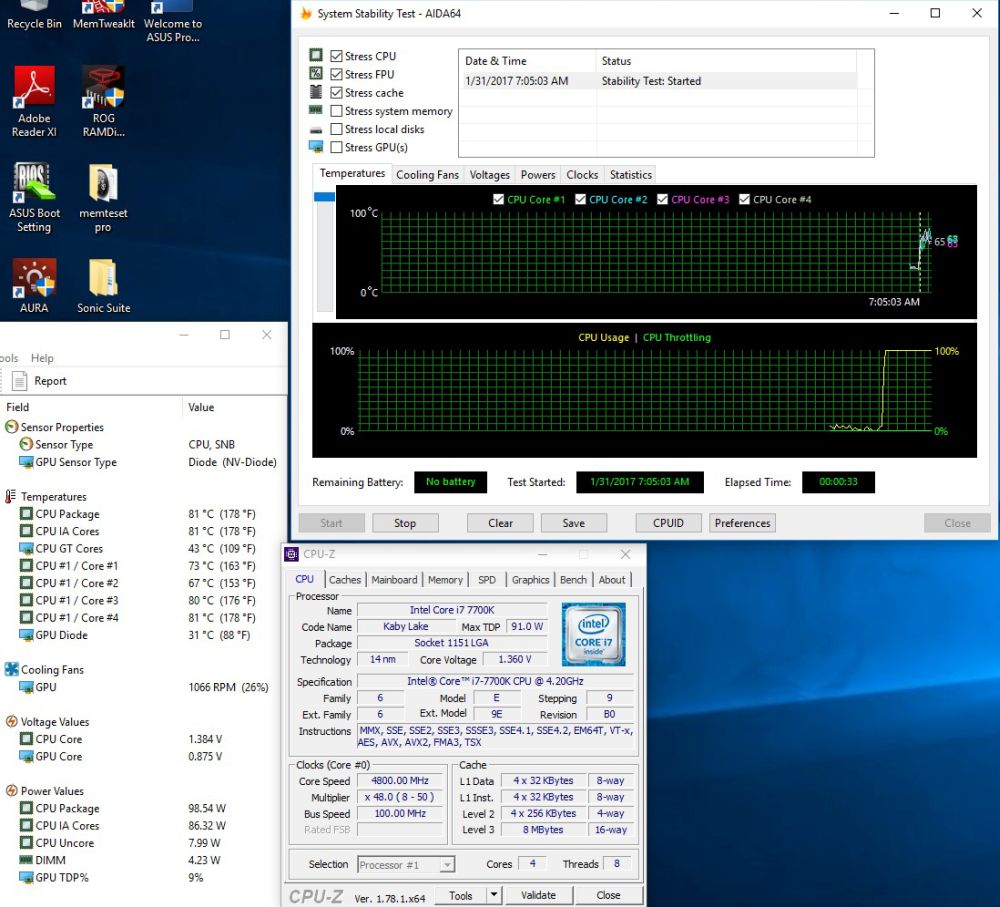
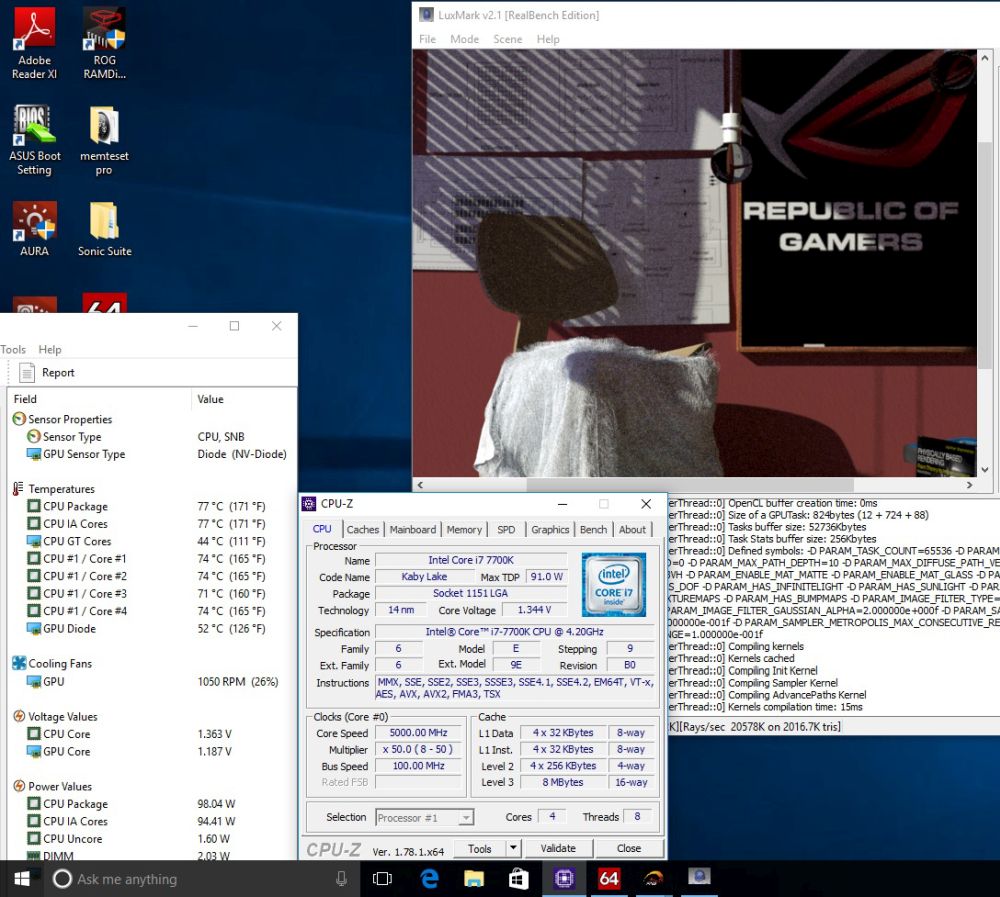
Подобный подход благотворно сказывается не только на стабильности работы ПК, но и на грамотном энергопотреблении, а значит и тепловыделении ЦП.
Опция AVX offset прекрасно зарекомендовала себя на практике; одна единица параметра соответствует 100 МГц частоты, если BCLK зафиксирована на сотне.
Для повседневного использования не стоит использовать ОЗУ с частотой выше DDR4-3600.
Функционал материнских плат пока не позволяет подобным образом разделять еще и рабочий вольтаж процессора. Но есть надежда, что в будущих поколениях эту возможность обязательно реализуют.
Методика разгона, мониторинг и проверка системы на стабильность
Как бы банально это ни звучало, но перед любым процессом оверклокинга стоит протестировать ПК в штатном режиме. Запустить несколько бенчмарков, промониторить текущую температуру и исправить выявленные баги (если таковые замечены).
В случае, если все в полном порядке, смело повышаем множитель процессора и вольтаж (в настройках BIOS рекомендуется использовать режим Adaptive voltage mode вместо Manual или Offset mode для параметра Vcore).
Далее ищем стабильную частоту и минимальное напряжение, при котором система ведет себя стабильно (прохождение POST, запуск ОС, работоспособность служебных приложений, стресс-тесты и т. д.). При этом не забываем фиксировать рабочую температуру ЦП, она не должна превышать 80 градусов даже в самых жарких условиях.
Как правило, комплекты с частотой DDR4-4000+ не требуют вольтажа выше 1,25 В для параметра System Agent.
После разгона ЦП переходим к оперативной памяти. Наиболее предпочтительным вариантом является активация параметра XMP (если модули и материнская плата этот профиль поддерживают). В противном случае придется искать максимальную рабочую частоту и тайминги самостоятельно.
Не исключено, что при выявлении стабильного значения ОЗУ потребуется корректировка параметров Vcore, System Agent (VCCSA) и VCCIO, об этом поговорим ниже.
Предпочтительные стресс-тесты:
- ROG Realbench использует комбинацию Handbrake, Luxmark и Winrar приложений; бенчмарк хорош для проверки ОЗУ, достаточно 2-8 часов прогона;
- HCI Memtest помогает выявить ошибки ОЗУ и кэша ЦП;
- AIDA64 является классическим программным инструментом любого энтузиаста; встроенный стресс-тест в состоянии проверить связку процессор-память на прочность (достаточно 2-8 часов прогона).
Практика разгона и настройки в UEFI BIOS
Итак, перейдем к практической части, а именно к настройкам параметров в BIOS и самому разгону. Нам понадобится вкладка Extreme Tweaker на материнских платах ASUS.
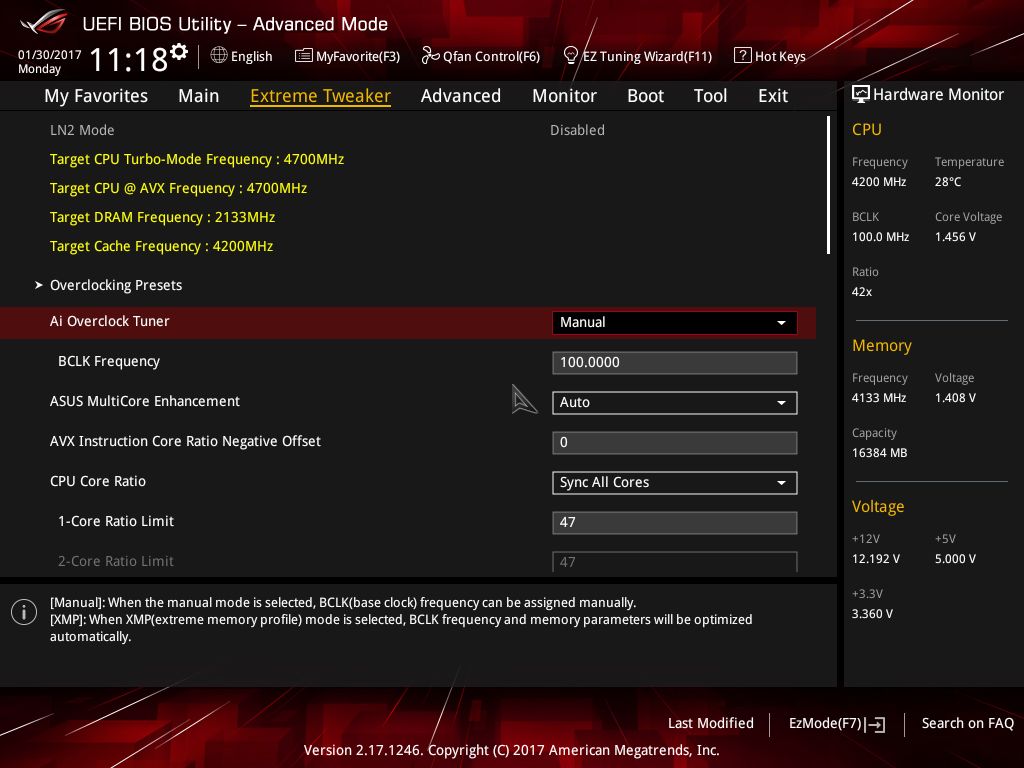
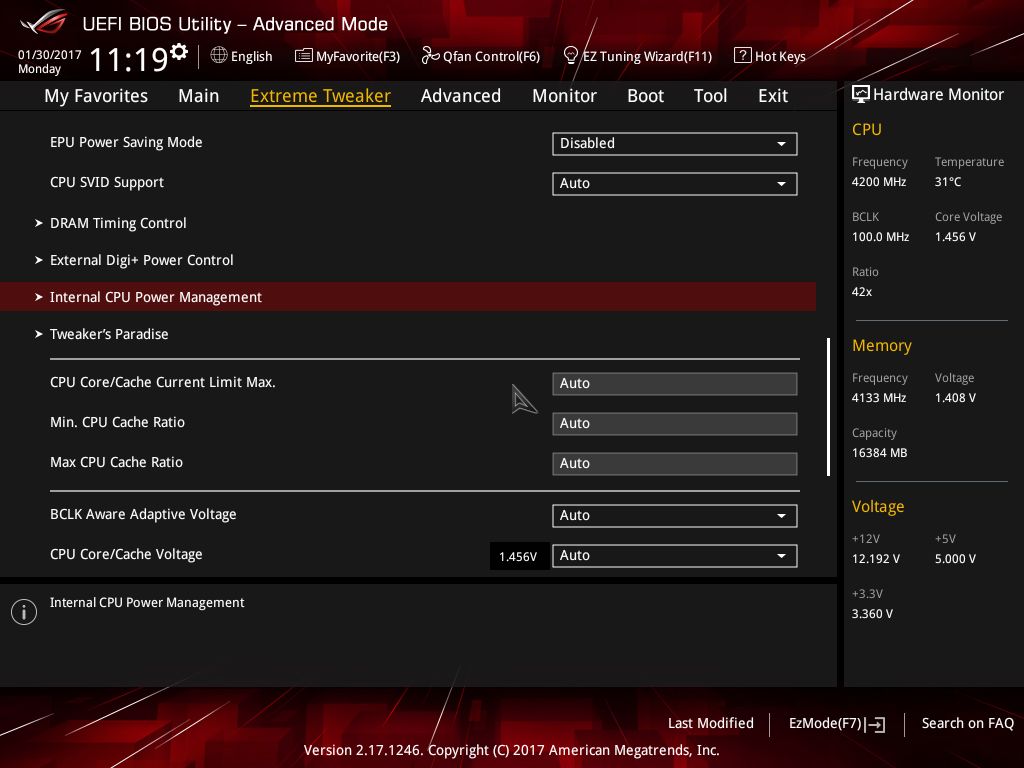
Регулируем следующие опции:
- в случае использования СВО устанавливаем значение Vcore на 1,30 В, множитель на 49; для воздушного охлаждения — 1,25 В и 48 соответственно;
- параметр Ai Overclock Tuner переводим в режим Manual;
- CPU Core Ratio в положение Sync All Cores;
- для CPU/Cache Voltage (CPU Vcore) выбираем Adaptive Mode;
- для Additional Turbo Mode CPU Core Voltage устанавливаем значение в 1,30 В (при использовании СВО) или 1,25 В для кулеров уровня Noctua NH-D15S.
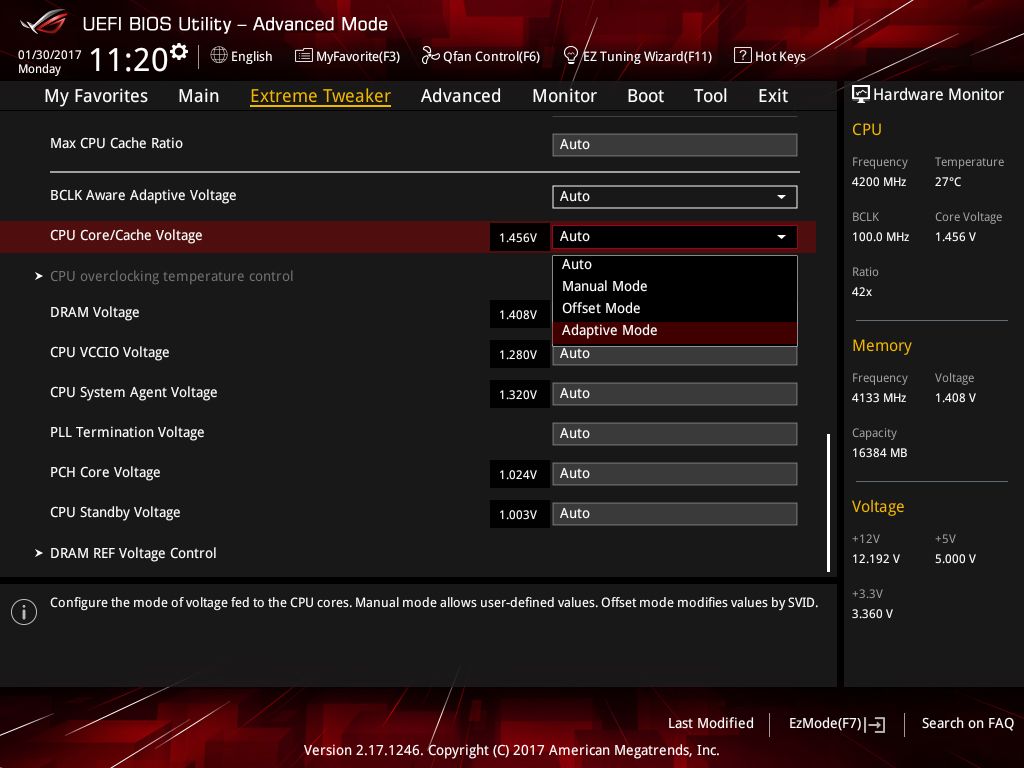
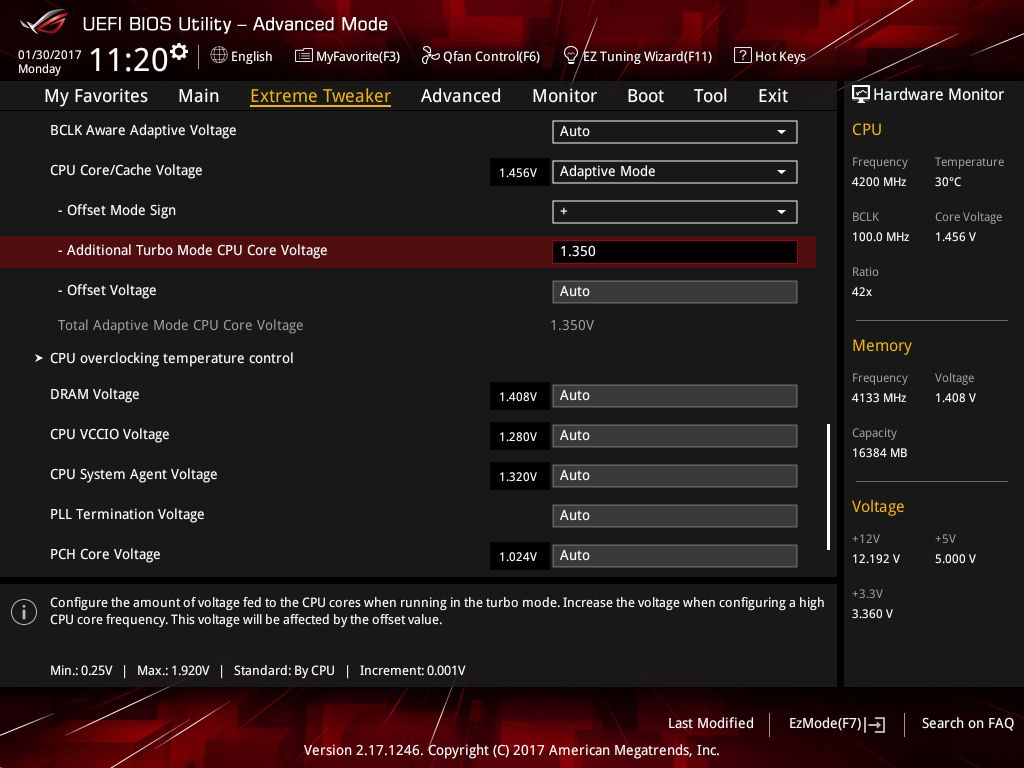
Переходим в подменю Internal CPU Power Management:
- IA DC Load Line фиксируем на 0.01
- IA AC Load Line на 0.01
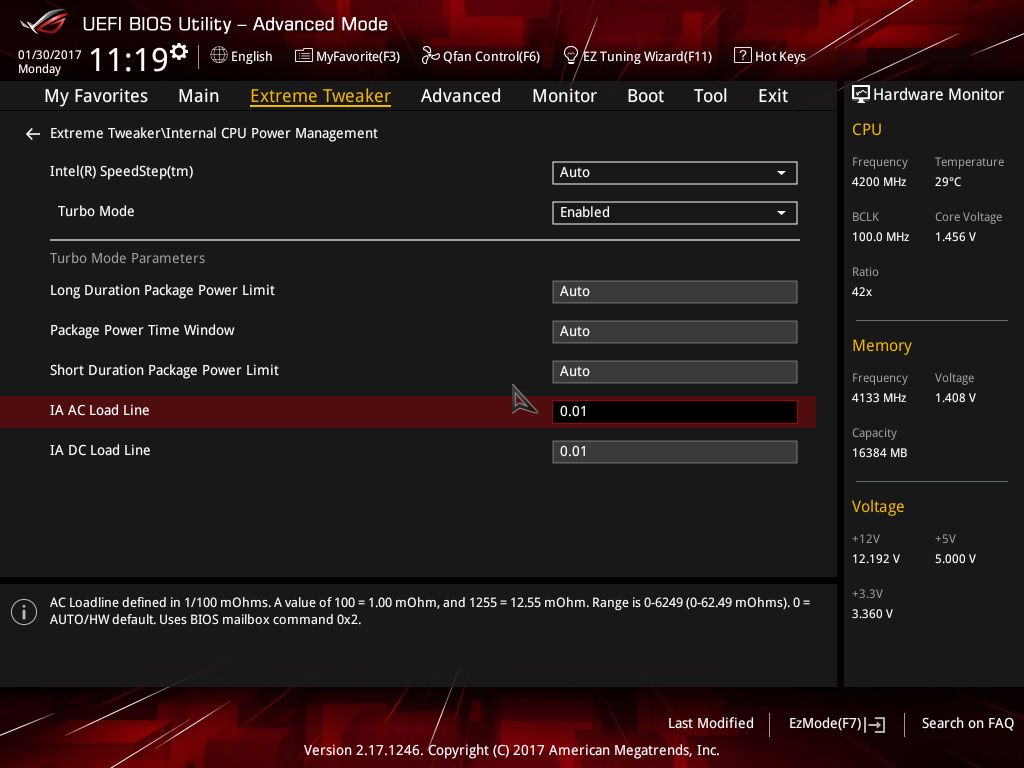
Сохраняем настройки и перезагружаем систему, пробуем пройти POST и зайти в ОС. Если система стабильна, повышаем множитель до 49-50 пунктов, а к текущему вольтажу, при необходимости, подкидываем +0,02 В. Но стараемся не превышать критическую отметку в 1,35 В.
После этого проверяем систему на прочность в Prime95 и следим за температурой ЦП (она должна быть не выше 80 градусов).
Для ОЗУ в UEFI выбираем режим XMP. При поиске стабильной частоты памяти может потребовать регулировка опций CPU VCCIO и CPU System Agent в соответствии со следующими рекомендациями:
- для частоты DDR4-2133 — DDR4-2800 вольтаж CPU VCCIO и CPU System Agent должен находиться в диапазоне 1,05-1,15 В;
- для DDR4-2800 — DDR4-3600 CPU VCCIO можно увеличить до 1,10-1,25 В, а CPU System Agent — 1,10-1,30 В;
- DDR4-3600 — DDR4-4266: 1,15-1,30 В и 1,20-1,35 В соответственно.
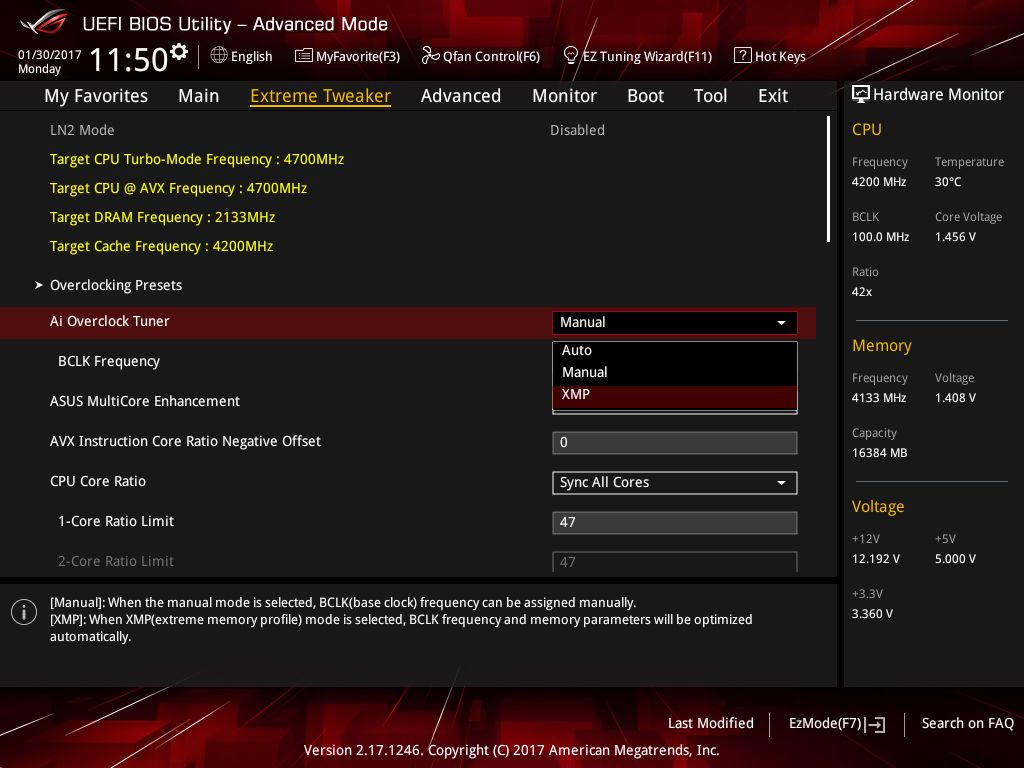
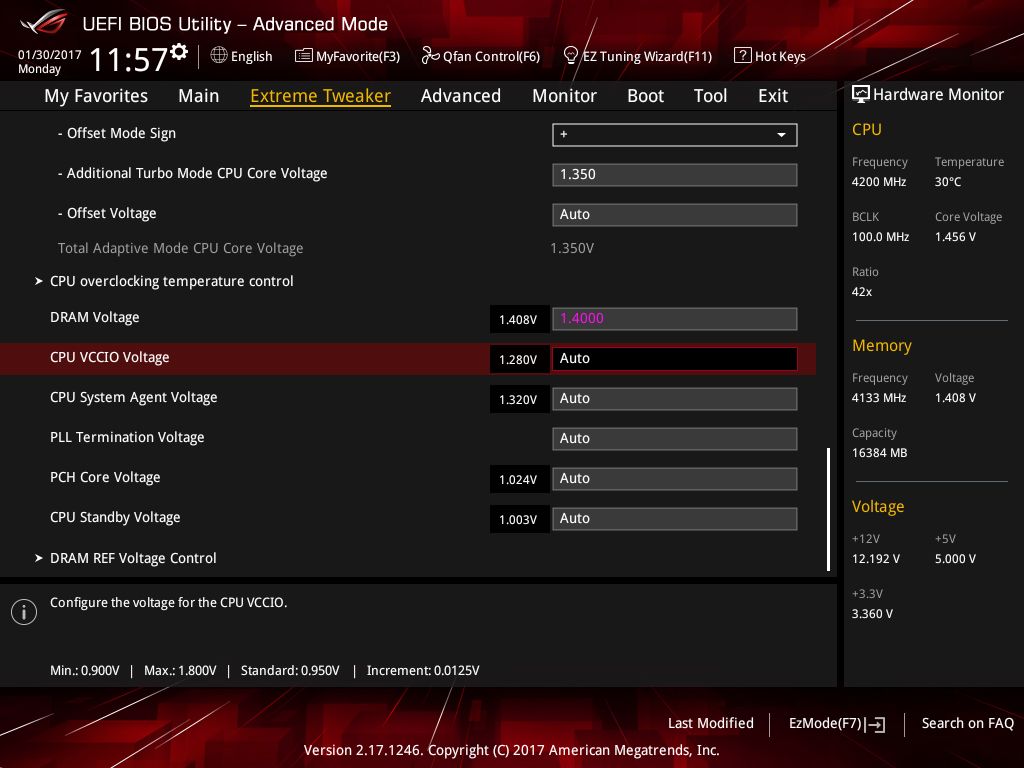
Впрочем в зависимости от используемого процессора и памяти приведенные показатели могут варьироваться. Как правило, комплекты с частотой DDR4-4000+ не требуют вольтажа выше 1,25 В для параметра System Agent.
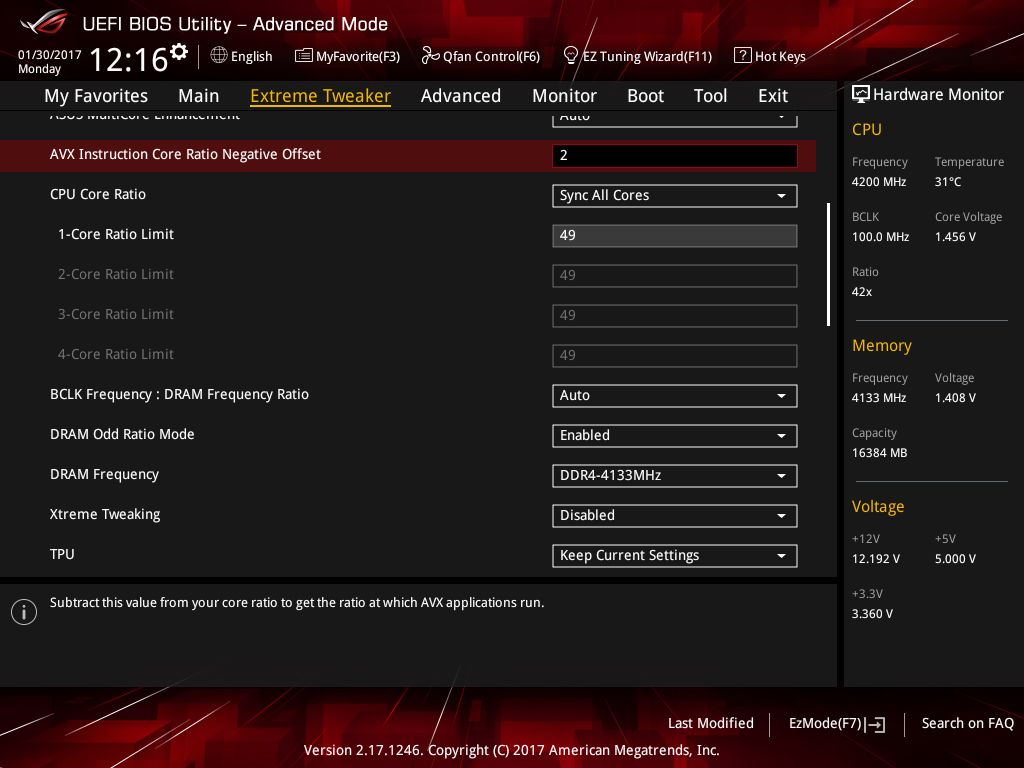
Вновь проводим стресс-тесты с примененными параметрами. Не забываем про опцию AVX Core Ratio Negative Offset, которую рекомендуется зафиксировать на значении в 2 пункта (при тактовой частоте ЦП 4900 МГц, AVX приложения будут функционировать на 4700 МГц).
Заключение
Данные советы помогут добиться желаемого результата в деле разгона процессоров Intel Kaby Lake до 5 ГГц и выше; потенциал у камней внушительный.
Главное не пренебрегать качественным охлаждением и длительным прогоном стресс-тестов.
Надежный (неэкстремальный) разгон процессора и памяти для материнских плат ASUS с процессором i7
Рассматриваются UEFI настройки для ASUS Z77 материнских плат на примере платы ASUS PZ77-V LE с процессором Ivy Bridge i7. Оптимальные параметры выбирались для некоторых сложных UEFI-настроек, которые позволяют получить успешный разгон без излишнего риска. Пользователь последовательно знакомится с основными понятиями разгона и осуществляет надежный и не экстремальный разгон процессора и памяти материнских плат ASUS Z77. Для простоты используется английский язык UEFI.
Пост прохладно принят на сайте оверклокеров. Это понятно, так как на этом сайте в основном бесшабашные безбашенные пользователи, занимающиеся экстремальным разгоном.
AI Overclock Tuner
Все действия, связанные с разгоном, осуществляются в меню AI Tweaker (UEFI Advanced Mode) установкой параметра AI Overclock Tuner в Manual (рис. 1).
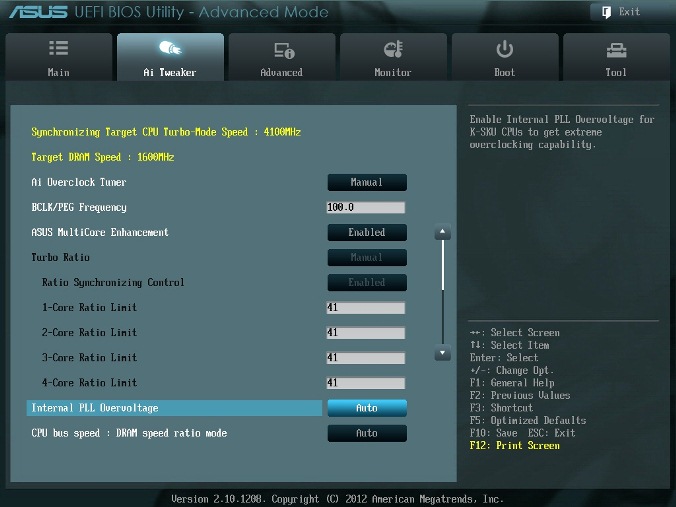
Рис. 1
BCLK/PEG Frequency
Параметр BCLK/PEG Frequency (далее BCLK) на рис. 1 становится доступным, если выбраны Ai Overclock Tuner\XMP или Ai Overclock Tuner\Manual. Частота BCLK, равная 100 МГц, является базовой. Главный параметр разгона – частота ядра процессора, получается путем умножения этой частоты на параметр – множитель процессора. Конечная частота отображается в верхней левой части окна Ai Tweaker (на рис. 1 она равна 4,1 ГГц). Частота BCLK также регулирует частоту работы памяти, скорость шин и т.п.
Возможное увеличение этого параметра при разгоне невелико – большинство процессоров позволяют увеличивать эту частоту только до 105 МГц. Хотя есть отдельные образцы процессоров и материнских плат, для которых эта величина равна 107 МГц и более. При осторожном разгоне, с учетом того, что в будущем в компьютер будут устанавливаться дополнительные устройства, этот параметр рекомендуется оставить равным 100 МГц (рис. 1).
ASUS MultiCore Enhancement
Когда этот параметр включен (Enabled на рис. 1), то принимается политика ASUS для Turbo-режима. Если параметр выключен, то будет применяться политика Intel для Turbo-режима. Для всех конфигураций при разгоне рекомендуется включить этот параметр (Enabled). Выключение параметра может быть использовано, если вы хотите запустить процессор с использованием политики корпорации Intel, без разгона.
Turbo Ratio
В окне рис. 1 устанавливаем для этого параметра режим Manual. Переходя к меню Advanced\. \CPU Power Management Configuration (рис. 2) устанавливаем множитель 41.
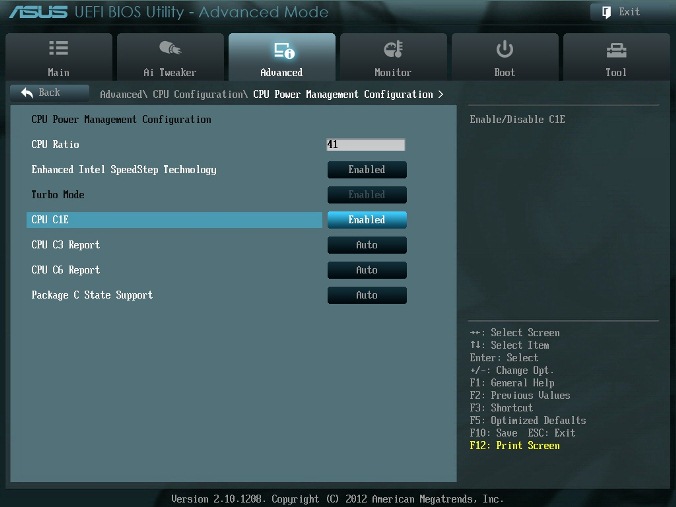
Рис. 2
Возвращаемся к меню AI Tweaker и проверяем значение множителя (рис. 1).
Для очень осторожных пользователей можно порекомендовать начальное значение множителя, равное 40 или даже 39. Максимальное значение множителя для неэкстремального разгона обычно меньше 45.
Internal PLL Overvoltage
Увеличение (разгон) рабочего напряжения для внутренней фазовой автоматической подстройки частоты (ФАПЧ) позволяет повысить рабочую частоту ядра процессора. Выбор Auto будет автоматически включать этот параметр только при увеличении множителя ядра процессора сверх определенного порога.
Для хороших образцов процессоров этот параметр нужно оставить на Auto (рис. 1) при разгоне до множителя 45 (до частоты работы процессора 4,5 ГГц).
Отметим, что стабильность выхода из режима сна может быть затронута, при установке этого параметра в состояние включено (Enabled). Если обнаруживается, что ваш процессор не будет разгоняться до 4,5 ГГц без установки этого параметра в состояние Enabled, но при этом система не в состоянии выходить из режима сна, то единственный выбор – работа на более низкой частоте с множителем меньше 45. При экстремальном разгоне с множителями, равными или превышающими 45, рекомендуется установить Enabled. При осторожном разгоне выбираем Auto. (рис. 1).
CPU bus speed: DRAM speed ratio mode
Этот параметр можно оставить в состоянии Auto (рис. 1), чтобы применять в дальнейшем изменения при разгоне и настройке частоты памяти.
Memory Frequency
Этот параметр виден на рис. 3. С его помощью осуществляется выбор частоты работы памяти.
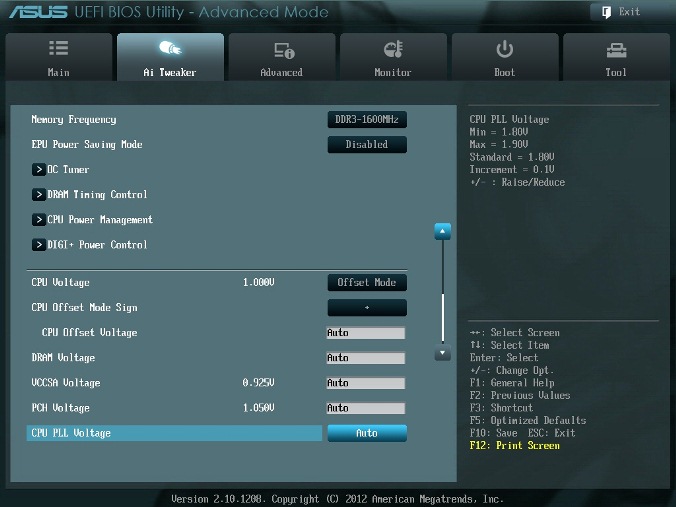
Рис. 3
Параметр Memory Frequency определяется частотой BCLK и параметром CPU bus speed:DRAM speed ratio mode. Частота памяти отображается и выбирается в выпадающем списке. Установленное значение можно проконтролировать в левом верхнем углу меню Ai Tweaker. Например, на рис. 1 видим, что частота работы памяти равна 1600 МГц.
Отметим, что процессоры Ivy Bridge имеют более широкий диапазон настроек частот памяти, чем предыдущее поколение процессоров Sandy Bridge. При разгоне памяти совместно с увеличением частоты BCLK можно осуществить более детальный контроль частоты шины памяти и получить максимально возможные (но возможно ненадежные) результаты при экстремальном разгоне.
Для надежного использования разгона рекомендуется поднимать частоту наборов памяти не более чем на 1 шаг относительно паспортной. Более высокая скорость работы памяти дает незначительный прирост производительности в большинстве программ. Кроме того, устойчивость системы при более высоких рабочих частотах памяти часто не может быть гарантирована для отдельных программ с интенсивным использованием процессора, а также при переходе в режим сна и обратно.
Рекомендуется также сделать выбор в пользу комплектов памяти, которые находятся в списке рекомендованных для выбранного процессора, если вы не хотите тратить время на настройку стабильной работы системы.
Рабочие частоты между 2400 МГц и 2600 МГц, по-видимому, являются оптимальными в сочетании с интенсивным охлаждением, как процессоров, так и модулей памяти. Более высокие скорости возможны также за счет уменьшения вторичных параметров – таймингов памяти.
При осторожном разгоне начинаем с разгона только процессора. Поэтому вначале рекомендуется установить паспортное значение частоты работы памяти, например, для комплекта планок памяти DDR3-1600 МГц устанавливаем 1600 МГц (рис. 3).
После разгона процессора можно попытаться поднять частоту памяти на 1 шаг. Если в стресс-тестах появятся ошибки, то можно увеличить тайминги, напряжение питания (например на 0,05 В), VCCSA на 0,05 В, но лучше вернуться к номинальной частоте.
EPU Power Saving Mode
Автоматическая система EPU разработана фирмой ASUS. Она регулирует частоту и напряжение элементов компьютера в целях экономии электроэнергии. Эта установка может быть включена только на паспортной рабочей частоте процессора. Для разгона этот параметр выключаем (Disabled) (рис. 3).
OC Tuner
Когда выбрано (OK), будет работать серия стресс-тестов во время Boot-процесса с целью автоматического разгона системы. Окончательный разгон будет меняться в зависимости от температуры системы и используемого комплекта памяти. Включать не рекомендуется, даже если вы не хотите вручную разогнать систему. Не трогаем этот пункт или выбираем cancel (рис. 3).
DRAM Timing Control
DRAM Timing Control – это установка таймингов памяти (рис. 4).
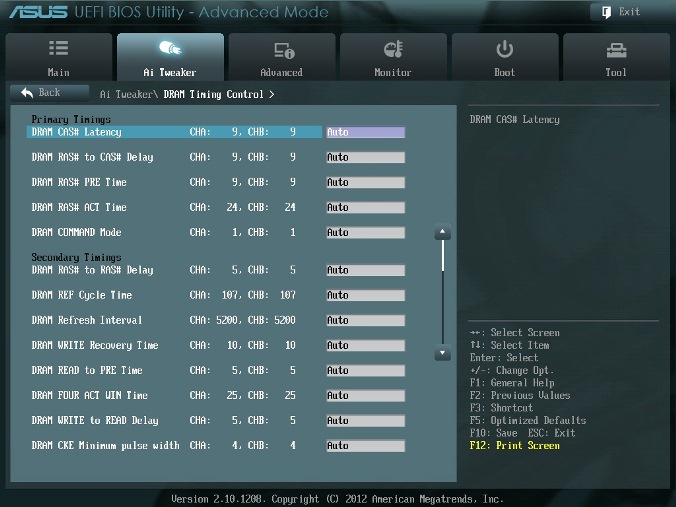
Рис. 4.
Все эти настройки нужно оставить равными паспортным значениям и на Auto, если вы хотите настроить систему для надежной работы. Основные тайминги должны быть установлены в соответствии с SPD модулей памяти.
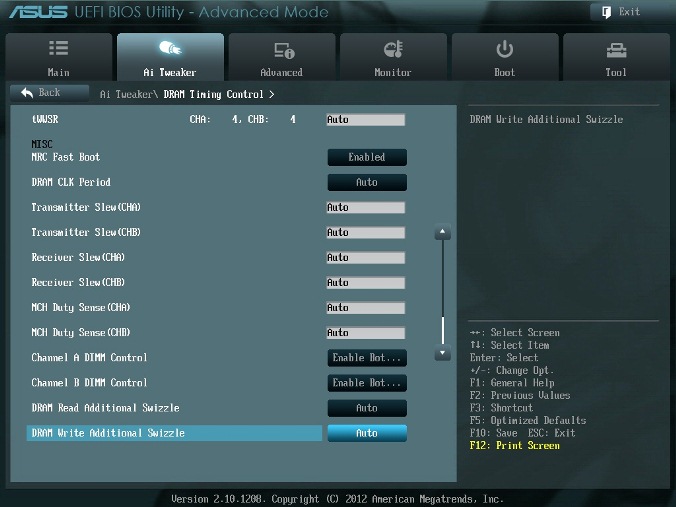
Рис. 5
Большинство параметров на рис. 5 также оставляем в Auto.
MRC Fast Boot
Включите этот параметр (Enabled). При этом пропускается тестирование памяти во время процедуры перезагрузки системы. Время загрузки при этом уменьшается.
Отметим, что при использовании большего количества планок памяти и при высокой частоте модулей (2133 МГц и выше) отключение этой настройки может увеличить стабильность системы во время проведения разгона. Как только получим желаемую стабильность при разгоне, включаем этот параметр (рис. 5).
DRAM CLK Period
Определяет задержку контроллера памяти в сочетании с приложенной частоты памяти. Установка 5 дает лучшую общую производительность, хотя стабильность может ухудшиться. Установите лучше Auto (рис. 5).
CPU Power Management
Окно этого пункта меню приведено на рис. 6. Здесь проверяем множитель процессора (41 на рис. 6), обязательно включаем (Enabled) параметр энергосбережения EIST, а также устанавливаем при необходимости пороговые мощности процессоров (все последние упомянутые параметры установлены в Auto (рис. 6)).
Перейдя к пункту меню Advanced\. \CPU Power Management Configuration (рис. 2) устанавливаем параметр CPU C1E (энергосбережение) в Enabled, а остальные (включая параметры с C3, C6) в Auto.

Рис. 6
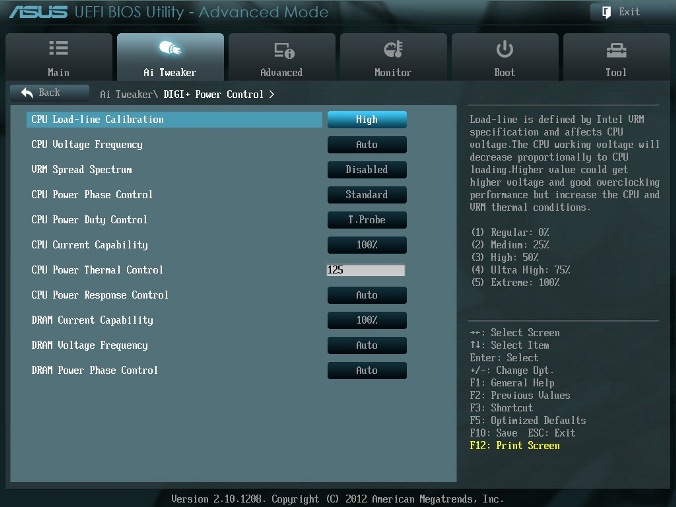
Рис. 7.
DIGI+ Power Control
На рис. 7 показаны рекомендуемые значения параметров. Некоторые параметры рассмотрим отдельно.
CPU Load-Line Calibration
Сокращённое наименование этого параметра – LLC. При быстром переходе процессора в интенсивный режим работы с увеличенной мощностью потребления напряжение на нем скачкообразно уменьшается относительно стационарного состояния. Увеличенные значения LLC обуславливают увеличение напряжения питания процессора и уменьшают просадки напряжения питания процессора при скачкообразном росте потребляемой мощности. Установка параметра равным high (50%) считается оптимальным для режима 24/7, обеспечивая оптимальный баланс между ростом напряжения и просадкой напряжения питания. Некоторые пользователи предпочитают использовать более высокие значения LLC, хотя это будет воздействовать на просадку в меньшей степени. Устанавливаем high (рис. 7).
VRM Spread Spectrum
При включении этого параметра (рис. 7) включается расширенная модуляция сигналов VRM, чтобы уменьшить пик в спектре излучаемого шума и наводки в близлежащих цепях. Включение этого параметра следует использовать только на паспортных частотах, так как модуляция сигналов может ухудшить переходную характеристику блока питания и вызвать нестабильность напряжения питания. Устанавливаем Disabled (рис. 7).
Current Capability
Значение 100% на все эти параметры должны быть достаточно для разгона процессоров с использованием обычных методов охлаждения (рис. 7).
Рис. 8.
CPU Voltage
Есть два способа контролировать напряжения ядра процессора: Offset Mode (рис. 8) и Manual. Ручной режим обеспечивает всегда неизменяемый статический уровень напряжения на процессоре. Такой режим можно использовать кратковременно, при тестировании процессора. Режим Offset Mode позволяет процессору регулировать напряжение в зависимости от нагрузки и рабочей частоты. Режим Offset Mode предпочтителен для 24/7 систем, так как позволяет процессору снизить напряжение питания во время простоя компьютера, снижая потребляемую энергию и нагрев ядер.
Уровень напряжения питания будет увеличиваться при увеличении коэффициента умножения (множителя) для процессора. Поэтому лучше всего начать с низкого коэффициента умножения, равного 41х (или 39х) и подъема его на один шаг с проверкой на устойчивость при каждом подъеме.
Установите Offset Mode Sign в “+”, а CPU Offset Voltage в Auto. Загрузите процессор вычислениями с помощью программы LinX и проверьте с помощью CPU-Z напряжение процессора. Если уровень напряжения очень высок, то вы можете уменьшить напряжение путем применения отрицательного смещения в UEFI. Например, если наше полное напряжение питания при множителе 41х оказалась равным 1,35 В, то мы могли бы снизить его до 1,30 В, применяя отрицательное смещение с величиной 0,05 В.
Имейте в виду, что уменьшение примерно на 0,05 В будет использоваться также для напряжения холостого хода (с малой нагрузкой). Например, если с настройками по умолчанию напряжение холостого хода процессора (при множителе, равном 16x) является 1,05 В, то вычитая 0,05 В получим примерно 1,0 В напряжения холостого хода. Поэтому, если уменьшать напряжение, используя слишком большие значения CPU Offset Voltage, наступит момент, когда напряжение холостого хода будет таким малым, что приведет к сбоям в работе компьютера.
Если для надежности нужно добавить напряжение при полной нагрузке процессора, то используем “+” смещение и увеличение уровня напряжения. Отметим, что введенные как “+” так и “-” смещения не точно отрабатываются системой питания процессора. Шкалы соответствия нелинейные. Это одна из особенностей VID, заключающаяся в том, что она позволяет процессору просить разное напряжение в зависимости от рабочей частоты, тока и температуры. Например, при положительном CPU Offset Voltage 0,05 напряжение 1,35 В при нагрузке может увеличиваться только до 1,375 В.
Из изложенного следует, что для неэкстремального разгона для множителей, примерно равных 41, лучше всего установить Offset Mode Sign в “+” и оставить параметр CPU Offset Voltage в Auto. Для процессоров Ivy Bridge, ожидается, что большинство образцов смогут работать на частотах 4,1 ГГц с воздушным охлаждением.
Больший разгон возможен, хотя при полной загрузке процессора это приведет к повышению температуры процессора. Для контроля температуры запустите программу RealTemp.
DRAM Voltage
Устанавливаем напряжение на модулях памяти в соответствии с паспортными данными. Обычно это примерно 1,5 В. По умолчанию – Auto (рис. 8).
VCCSA Voltage
Параметр устанавливает напряжение для System Agent. Можно оставить на Auto для нашего разгона (рис. 8).
CPU PLL Voltage
Для нашего разгона – Auto (рис. 8). Обычные значения параметра находятся около 1,8 В. При увеличении этого напряжения можно увеличивать множитель процессора и увеличивать частоту работы памяти выше 2200 МГц, т.к. небольшое превышение напряжения относительно номинального может помочь стабильности системы.
PCH Voltage
Можно оставить значения по умолчанию (Auto) для небольшого разгона (рис. 8). На сегодняшний день не выявилось существенной связи между этим напряжением на чипе и другими напряжениями материнской платы.
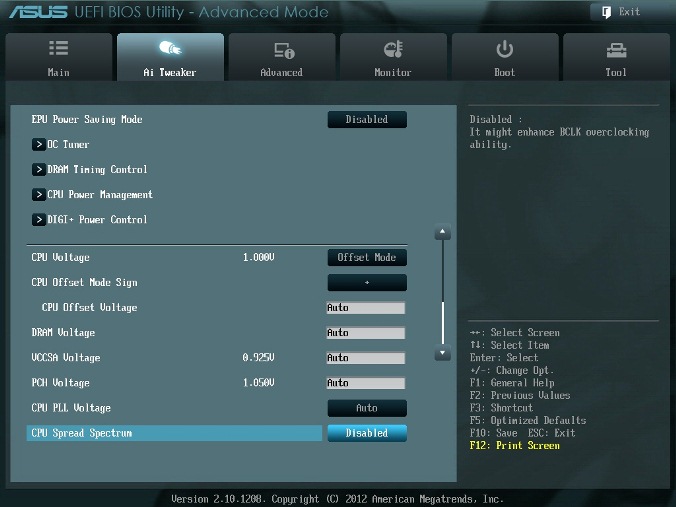
Рис. 9
CPU Spread Spectrum
При включении опции (Enabled) осуществляется модуляция частоты ядра процессора, чтобы уменьшить величину пика в спектре излучаемого шума. Рекомендуется установить параметр в Disabled (рис. 9), т.к. при разгоне модуляция частоты может ухудшить стабильность системы.
Автору таким образом удалось установить множитель 41, что позволило ускорить моделирование с помощью MatLab.
- Компьютерное железо
- Процессоры
Руководство по разгону процессора Core i9-10900K на материнских платах ASUS ROG Maximus XII
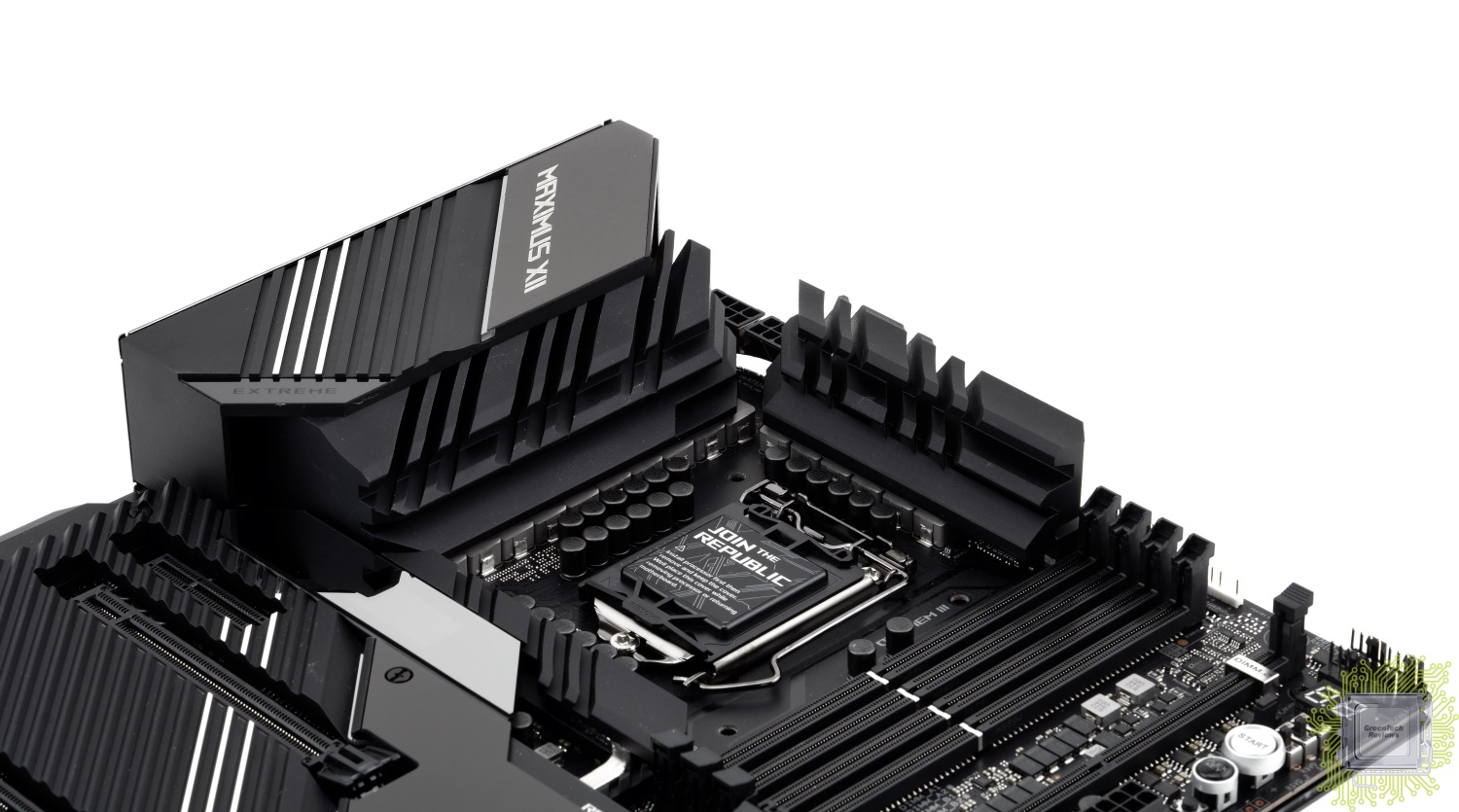
Данная статья является вольным переводом информационного сообщения пользователя Falkentyne на Overclock.net.
Некоторые термины оставлены без перевода, чтобы вам было проще найти эти параметры или значения в меню BIOS Setup. Если вы нашли неточность в переводе, то можете обратиться к редактору GreenTech_Reviews через электронную почту ([email protected]).
Автор оригинального сообщения, автор перевода и редакция GreenTech_Reviews не несут ответственности за вышедшие из строя комплектующие в результате установки неверных параметров. Данный материал несёт ознакомительный характер. Все действия вы производите на свой страх и риск.
———————————————————————————————————————-
Данная статья является набором рекомендаций по разгону K-процессоров на материнских платах ASUS ROG серии Maximus XII (12).
Для подготовки статьи была взята материнская плата Maximus XII Extreme, но рекомендации подойдут и при использовании других плат серии..
Речь в данной статье пойдёт о разгоне процессора Core i9-10900K.
Версия BIOS на момент подготовки статьи: 0508.
Автор выражает огромную благодарность Shamino за предоставленный тестовый стенд и рекомендации по его настройке.
Простой путь для тех пользователей, кто хочет просто играть в игры или приступить к иной работе.
Используйте полностью автоматический режим (Load optimized defaults в BIOS Setup), чтобы система работала в полном соответствии с рекомендациями Intel для конкретного процессора.
Вы можете проверить значение «SP» или «качество процессора» в BIOS.
В среднем у большинства пользователей это значение составляет 63.
Мировой рекорд по разгону под жидким азотом установлен на чипе с рейтингом 117.
———————————————————
«Быстрый» автоматический разгон
Загрузите операционную систему и запустите простой тест нагрузки, например — Cinebench R20.
Затем вернитесь в настройки BIOS и установите параметр Core Ratio в режим AI Optimized.
Подсказка: точные настройки режима AI Optimized для вашего процессора вы можете найти в разделе «AI Features».
Также вы можете активировать профиль XMP для вашей оперативной памяти.
Но сегодня речь пойдёт не о разгоне оперативной памяти, а только о разгоне процессора.
———————————————
«Быстрый» ручной разгон
Включите профиль XMP оперативной памяти и установите множитель частоты процессора. Больше ничего делать не нужно.
При частоте процессора от 4.8 до 5.1 ГГц никакие другие параметры менять не придётся, система будет работать в автоматическом режиме.
Для игр можно установить частоту 5.0 ГГц для всех ядер.
———————————————————————————————
Что можно ждать в зависимости от системы охлаждения?
Недорогой кулер (воздух): 4.8 ГГц
Дорогой высокоэффективный кулер (воздух): 4.9-5 ГГц
Хорошая необслуживаемая (AIO) система жидкостного охлаждения: 5-5.2 ГГц, но зависит от «качества» процессора
Система жидкостного охлаждения из премиальных компонентов, чиллер, скальпирование: 5.2 ГГц без проблем, далее зависит от «качества» процессора
Экстремальные стресс-тесты: 4.8 ГГц «на воздухе», 5 ГГц «под водой».
Если оставить все настройки по умолчанию, то процессор будет использовать функцию Thermal Velocity Boost (только для i9-10900, i9-10900K/F/KF), которая является частью технологии Turbo Boost 3.0 (только для всех моделей i9-10900 и i7-10700).
Технология позволяет получить 4.9 ГГц по всем ядрам, если температура процессора составляет менее 70°C. Иначе частота составит 4.8 ГГц (технология Turbo Boost 2.0). При лёгких нагрузках два лучших ядра будут работать на частоте 5.3 ГГц, если температура процессора составляет менее 70°C. Иначе — 5.1 ГГц..
————————————————————-
Поведение технологии Turbo Boost 3.0
1) Только два лучших ядра могут достигать множителя x53. Вы можете узнать какие именно это ядра в BIOS в разделе «CPU Configuration» или в самой новой версии утилиты CPU-Z по кнопке Tools и там Clocks (выделены красным цветом).
2) Windows 10 версии 1909 или новее требуется для работы этой технологии.
3) Вы можете получить множители x53 при лёгких нагрузках при помощи технологии TB 3.0 если:
a) загружено не более 2 ядер;
b) эти 2 ядра отмечены как «лучшие» системой.
Помните, что при автоматических настройках будут соблюдены ограничения по энергопотреблению (Power Limit) и времени увеличенного энергопотребления (Tau) в соответствии со спецификацией Intel. Максимальное по умолчанию значение 250 Вт — «краткосрочное» значение «Power Limit 2», далее система ограничит процессор значением 125 Вт — «долгосрочное» значение «Power Limit 1».
————————————————-
Берём управление в свои руки
Установка всех параметров вручную приведёт к достижению максимальной производительности и полному отключению ограничений (Power Limit 1 и 2), а также отключению ограничений технологии Thermal Velocity Boost.
Хотите полностью взять на себя контроль за напряжением процессора без риска выйти за пределы безопасных значений? Это просто.
BIOS автоматически протестирует вашу систему охлаждения. Вы можете загрузить операционную систему, поработать в привычных программах, а затем перезагрузить систему и BIOS произведёт дополнительную калибровку системы охлаждения.
И тогда можете посмотреть полученные значения. Для большинства пользователей важно значение напряжения в режиме «Non AVX». Именно это напряжение надо считать максимально допустимым для установки в BIOS. Также следует установить значение «Level 4» для параметра «Loadline Calibration». Вручную установите значение, близкое к тому, что предложила система с шагом на 0.5 мВ выше. К примеру, если прогнозируемое напряжение составляет 1.172 В, то установите 1.175 В, а не 1.170 В.
Это всё, что от вас требуется. В таком режиме система будет стабильно работать в 99% приложениях, включая обычные стресс-тесты и стресс-тесты с реалистичным использованием AVX инструкций (Realbench 2.56, Cinebench R20, Prime95 AVX disabled small FFT, AIDA64 Stress FPU).
Стресс-тесты Prime95 small FFT с AVX или FMA3, Y-cruncher AVX2, LinX 0.9.6, Linpack Extreme не важны для 99% пользователей! Давайте проявим здравомыслие и не будем считать это важным. Но если, всё же, для вас это важно, то давайте поговорим и на эту тему.
———————————————————————————————————————————
Продвинутый материал для тех, кто любит читать (или получает удовольствие от видео с осциллографом от Buildzoid)
BIOS материнских плат ASUS считается самым продвинутым и самым удобным для настройки системы.
По сравнению с платформой Z390, напряжения требуются ниже. Более не требуется 1.35 В IO/SA для запуска профиля XMP с частотой оперативной памяти 3200 МГц. Все автоматические настройки (BIOS Defaults) теперь на 100% ограничены по всем лимитам и напряжениям в соответствии со спецификацией Intel. Правда, некоторые материнские платы конкурентов нарушают эти правила, как это было и в случае с платами Z390.
Самая главная функция плат ASUS – богатый набор настроек напряжения.
Мной был тщательно протестирован процессор Core i9-10900K на частотах 4.8-5 ГГц для всех ядер, после чего я могу с уверенностью сказать, что установки напряжений на плате ASUS буквально на 100% соответствуют действительности.
Платы ASUS характерны наличием двух вариантов: Non AVX и AVX. Оба варианта характерны значением «Level 4» для параметра «Loadline Calibration». Результаты калибровок становятся менее точными при более высоких значениях уровней из-за увеличений скачков напряжений. В частности, это хорошо заметно при значении «Level 6», поэтому, если вы планируете установку такого уровня, вам придётся подбирать параметры вручную. Я использую Level 4 при 5.2 ГГц для всех ядер в Cinebench R20.
Пример того, как себя ведёт напряжение при разных уровнях LLC можно посмотреть по ссылке, где для изыскания была взята материнская плата ASUS ROG Maximus XI Gene: https://elmorlabs.com/index.php/2019-09-05/vrm-load-line-visualized/
По сообщениям пользователя с псевдонимом Buildzoid именно абсолютное минимальное значение напряжения определяет стабильность, а не среднее.
Благодаря оптимизации подсистемы питания плат ASUS на базе чипсета Z490, значение «Level 4» позволяет добиться минимального провала напряжения.
Немного о работе LLC
Данный параметр обычно задаётся в мОм (миллиом) и определяет, насколько уменьшается выходное напряжение при нагрузке. В соответствии с законом Ома U = R*I. Падение напряжения вычисляется как Load—Line*I(out) (выходной ток). К примеру, для Load—Line 1 мОм и тока 100 А будет справедлив расчёт dU = 0.001 Ω * 100 A = 0.100 В. То есть, при напряжении 1.300 В и нагрузке 100 А реальное выходное напряжение будет 1.300-0.100 = 1.200 В. Основная причина использование Load—Line заключается в минимизации скачков (завышений) напряжения при переходе от высокого к низкому выходному току и достижения более предсказуемого поведения.
Подбирать минимально стабильное напряжение (с учётом вашей системы охлаждения) надо при использовании не-AVX стресс-теста, основанного на программе Prime95 29.8 build 6 small FFT без использования AVX. Обычным пользователям стоит сфокусироваться на таком подходе, так как его вполне достаточно.
При полной нагрузке это будет называться vMin – минимальное напряжение, необходимое для обработки инструкций SSE2 без ошибок. Если при полной нагрузке в иных приложениях напряжение упадёт ниже vMin, чем мы подобрали для Prime95, то со стабильностью в этих приложениях могут возникнуть проблемы.
Обратите внимание, что инструкции AVX являются расширением SSE2, поэтому полностью стабильная работа SSE2 для нас очень важна. Да, при использовании инструкций AVX используется большее потребление тока и выделяется больше тепла, но, вопреки заблуждению многих пользователей, значение vMin при выполнении таких инструкций практически не отличается. Но что меняет минимальный уровень – это тепло. Vdroop не меняет минимальный уровень напряжения, а только изменяет начальное напряжение, необходимое для компенсации.
В моих тестах (при условии правильно выставленных напряжениях VCCIO и VCCSA) при настройках в BIOS для не-AVX тестов система для рядовых пользователей работает полностью стабильно в не-AVX приложениях и даже при реалистичном использовании AVX инструкций — Realbench 2.56, Cinebench R20, AIDA64 «Stress FPU», and Battlefield 5.
Я обнаружил, что стресс-тест Prime95 small FFT с отключённым AVX, Realbench 2.56, CB R20 и AIDA64 «Stress FPU» очень похожи в нагрузке и требуют практически идентичного напряжения в целом.
Значение «Die sense» на платах ASUS чрезвычайно близко к реальности и при нагрузке Prime95 small FFT без AVX является для нас целевым значением. Если при нагрузке с AVX этот показатель остаётся аналогичным или выше Vmin, то система должна быть полностью стабильной. Но чего стоит опасаться, так это того, что Vmin будет ниже в полных AVX нагрузках – тогда будут возникать проблемы со стабильностью.
Установка напряжения в BIOS для AVX задач основана на кратком тесте Prime95 small FFT с AVX.
Я обнаружил, что это напряжение предсказывается не так точно, как в случае предсказания для нагрузок без AVX даже на уровне «Level 4», потому что напряжение в «Die sense» для использующих AVX программ может падать ниже предсказанного значения Vmin в Prime95 small FFT без AVX. Это может привести к нестабильной работе системы, поэтому вам потребуется увеличить напряжение, чтобы оно превышало то, что вы видите в нагрузке в тесте Prime95 small FFT без AVX. Вы можете смотреть показатель WHEA в программе HWinfo64, чтобы проверять наличие ошибок CPU Cache L0.
Также имейте в виду, что нагрев процессора будет заметно выше при использовании инструкций AVX, чем без них, поэтому вам потребуется использование более высокого значения Vmin. К примеру, если процессор стабилен в тесте Prime95 small FFT без AVX на частоте 4.7 ГГц при напряжении 1.05 В, то он не будет стабилен в тесте Prime95 small FFT с AVX при тех же параметрах, а также будет горячее на 10-15°С. Вам потребуется компенсировать это улучшением системы охлаждения и увеличением значения Vmin.
Игрокам и пользователям, работающим в профессиональном программном обеспечении, будет достаточно руководствоваться значениями предсказаний Non-AVX в BIOS.
Скажу более конкретно — Prime95 small FFT с AVX не важен для этой платформы. Предсказаний Non-AVX вполне достаточно для повседневного использования большинства обычных AVX приложений.
Если вы не занимаетесь работой в медицинской или научной области, где требуются постоянные расчёты с использованием AVX инструкций, то не беспокойтесь за стабильность работы стресс-теста Prime95 AVX small FFT. Прохождение тестов Prime95 AVX small FFT, FMA3 small FFT, LinX 0.9.6 с объёмом задачи 35000 или Linpack Extreme 1.1 «даст» на ваш процессор ток 250 А – это, конечно, круто и вы будете чувствовать полную уверенность в своей системе, но реально – это не важно! Тепловыделение 10 ядер, сильные изменения Vdroop, огромное энергопотребление – это не симуляции реальных задач для данной платформы. Поэтому не надо слушать тех, кто говорит, что «если у тебя система проходит тест не-AVX small FFT, то она всё равно работает нестабильно». Особенно, если частота процессора составляет 4.8 ГГц и выше.
Кое-что ещё: перестаньте беспокоиться за температуру подсистемы питания. Конечно, всегда приятно видеть невысокие температуры, но подсистемы питания спроектированы для работы при достаточно высоких температурах. Подсистема питания – это не процессор. Подсистема питания не будет внезапно начинать сложные математические вычисления или заставлять «проседать» 12 В линию блока питания до 10 В при 85°С. Температуры 60-70 градусов – это совершенно нормально. Вы всегда можете установить дополнительный вентилятор, чтобы снизить температуру питания. Конденсаторы прекрасно работают при температуре 85°С. А силовые элементы без сбоев могут работать и при температуре 100°С. Поэтому нет смысла говорить, что плата X лучше платы Y, потому что у неё температура 55°С, а не 75°С. Это никак не влияет на производительность.
Теперь о моих результатах тестирования. Это всё мои изыскания, демонстрирующие работу системы с предсказанием значения Non—AVX и LLC4 (Level 4).
Vmin — фиксированное напряжение Vcore, частота 4.7 ГГц.
Установка в BIOS напряжения 1.150 В, LLC4: стабильно в Apex Legends, Minecraft, AIDA64 «Stress FPU» (1.039v в нагрузке! AIDA FPU), Prime95 без AVX тест small FFT.
Vmin: установка в BIOS напряжения 1.145 В, 1.012 при нагрузке: 4 часа стабильной работы Realbench 2.56 при температуре не выше 62°С; AIDA64 в течение часа при напряжении в нагрузке 1.012 В и температуре до 64°С; Prime95 small FFT без AVX (в нагрузке напряжение 1.012 В).
Значение 1000 кГц для «VRM Switching Frequency» делает систему в Minecraft более стабильной, так как Minecraft – это особый случай, при котором игра даёт 100% нагрузку всем ядрам в момент загрузки. Это также разоблачает «ошибку» Internal Parity Error процессорных ядер Skylake, если значение Vmin оказывается выше ожидаемого. Эта ошибка была найдена программистом Oriostorm из студии Respawn при тестировании и отладки игры Apex Legends. Этот «баг» вызывает контроля чётности «Parity Error», а не более ожидаемую ошибку «L0 cache error» из-за низкого напряжения Vcore.
4.8 ГГц, 1.215 В, LLC «Level 4»: AIDA64 stress FPU работает стабильно (1.066 В в нагрузке — AIDA64 FPU стабильно), загрузка Minecraft стабильна, Prime 95 с AVX работает стабильно.
Установленные настройки в BIOS: 1.180 В, LLC4 (Level 4): в AIDA64 Stress FPU 1.048 В, температура 68°С; Realbench 2.56 – 66°С при напряжении в нагрузке 1.048 В, Minecraft Java – случайные ошибки «Internal Parity Errors» во время загрузки.
Minecraft Java Vmin: 1.190 В L4, в реальности в нагрузке 1.066 В, температура 60°C максимум, 22 цикла загрузки, ошибок «Internal Parity Errors» не выявлено.
Абсолютное предсказание Vmin в BIOS: 1.175 В. Установка VRM 1000 кГц, вроде, улучшает стабильность в Minecraft.
4.9 ГГц, 1.225 В, LLC4: загрузка Minecraft Java, AIDA64 (1.083 В в нагрузке в AIDA64 FPU, 145 А, 72°С, 1 час тестирования) с охлаждением Arctic Freezer II 360 (температура в помещении 23-24 градуса).
5 ГГц (4.7 ГГц Cache), 1000 кГц
Тест с LLC4: 1.285 В Vmin SSE3, Normal AVX тесты, загрузка Minecraft, Prime95 SSE2 и т.д. – в нагрузке 1.128 В.
Загрузка Minecraft Java 40 циклов при LLC6, 500 кГц в качестве проверки 100% стабильности работы и наличие ошибок «CPU Internal Parity Error».
Более высокие значения LLC: 1.235 В, LLC6, VCCIO: 1.05 В, VCCSA 1.10 В. В нагрузке Vmin: 1.153 В.
Кое-что ещё
Технология Hyper-Threading очень чувствительна к напряжениям IO/SA, поэтому нестабильность в работе может проявляться при очень близких значениях напряжения к напряжению Vmin. Для проверки как L3 cache/IMC (через VCCIO/VCCSA) может снижать стабильность, используйте Prime95 без AVX с тестом FFT 112k-112k и наблюдайте в HWinfo64 значение количества ошибок WHEA CPU Cache L0, если значение напряжения находится в пределах 10 мВ от вашего напряжения Vmin. Также будет проявляться нестабильная работа во время прохождения 112k теста. Тест 112k – особый случай, так как он фактически попадает в оперативную память и кешируется в ней, что позволяет определить нестабильную работу IMC (контроллера памяти, встроенного в процессор).
При тестировании вашего значения Vmin, если вы установите недостаточные напряжения VCCIO/VCCSA, вы можете получить следующие ошибки:
1) Ошибки «WHEA CPU Cache L0» в программе HWinfo64.
2) System Service Exception (or IRQL) BSOD.
3) Случайные вылеты/ошибки в Prime95.
4) Видео драйвер может быть остановлен во время тестирования.
Небольшой диапазон 10-20 мВ для завышения или занижения IO/SA может вызвать нестабильную работу в 112K-112K тестах Prime95 (без AVX), Realbench 2.56 или AIDA64 Stress FPU, если не увеличить напряжение Vcore.
Если значения для IO/SA установлены правильно, а напряжение Vmin недостаточное, то тест AIDA64 Stress FPU будет сообщать о нестабильной работе вместо BSOD или «падения» видео драйвера.
Я обнаружил, что напряжения 1.05 В для VCCIO и 1.10 В для VCCSA подходят для моей системы. Ваши значения могут отличаться в зависимости от скорости памяти и её таймингов.
Если добиться стабильности не удаётся, то попробуйте увеличить напряжение на процессор. Обратите внимание, что высокоскоростные профили (XMP) памяти требуют более высоких напряжений на IO/SA. Это является причиной требования более высокого напряжения Vcore при разгоне оперативной памяти. Иногда увеличение напряжений IO/SA при памяти с частотой 4000 МГц может позволить немного снизить напряжением Vcore.
Некоторые серьёзные AVX тесты (не зацикливайтесь на small FFT AVX тестах).
Prime95 AVX1 15K: 1.250 В LLC6, VCCIO: 1.05 В, VCCSA: 1.10 В (минимальное зафиксированное напряжение в нагрузке 1.128 В).
Prime95 AVX2 (FMA3) 15K: 1.270 В LLC6, VCCIO: 1.05 В, VCCSA: 1.10 В (минимальное зафиксированное напряжение в нагрузке 1.137 В)
5.1 ГГц: Prime95 AVX1: 1.320 В LLC6 – 100°C (FMA3 невозможно протестировать из-за высоких температур).
5.2 ГГц: Cinebench и игры: 1.380 В LLC4 (предсказание BIOS) — 1.199 В в нагрузке – пройден тест CB R20. В таком режиме я сделал мало проверок. 1.350 В и LLC6 также работает корректно.
5.3 ГГц: загрузка Minecraft, игра в Battlefield 5 полностью стабильны при 1.380 В и LLC7, но стресс-тесты невозможны из-за температур. К примеру, в Battlefield 5 достигается 80°С.
Я использовал высокие значения LLC, так как для частоты 5.3 ГГц предсказаний не было (проверил на нескольких образцах) и Vdroop был слишком высокий, поэтому я хотел получить более низкое напряжение в BIOS за счёт не самого лучшего (высокого) уровня LLC.
Проблема с offset voltage/adaptive при использовании высоких значений AC Loadline и почему 0.01 мОм для ACLL/DCLL – хорошо.
Немного технических бессвязных мыслей.
5.3 ГГц + Offset voltage +5 мВ + SVID Behavior:
Стандартное значение (AC/DC Loadline=0.6 мОм) + Loadline Calibration (по умолчанию Intel — 1.1 мОм = LLC3): как оказалось, это очень ненадёжная связка и непредсказуемое поведение системы в зависимости от теста. Порой в простое напряжение достигало 1.420 В, но случайные ошибки возникали. Но поведение напряжения Vcore было предсказуемым и контролируемым. К примеру, в Cinebench R20 в нагрузке напряжение составляло 1.320 В и не колебалось вверх/вниз. Но при нагрузке в Minecraft или Battlefield 5 напряжение колебалось в огромных рамках – от 1.305 В до 1.480 В, что делало значение Vmin случайным и слишком маленьким. Аналогичная проблема у меня была с платформой Z390, когда я пытался использовать AC Loadline для контроля напряжения при сильном разгоне. Похоже, что ACLL может повысить выходное напряжение в соответствии с формулой:
Vcore=vCPU + (ACLL * IOUT) — (LLC * IOUT) + vOffset
Но похоже, что при смешанных нагрузках не-AVX/AVX при загрузке не всех ядер, ACLL не поднимает напряжение в нужное время, что вызывает увеличение Vdroop, а в других случаях поднимает напряжение во время низкой нагрузки, слишком сильно увеличивая Vcore. Это не ошибка BIOS, а вопрос смешанной нагрузки с сильными импульсными помехами и реакцией AC Loadline на это – я столкнулся с этим на Z390 Aorus Master, когда пытался использовать Offset mode (Auto mode=offset + 0 мВ) с AC Loadline 1.6 мОм, LLC: Standard (1.6 мОм – по спецификации Intel) на 5.2 ГГц. К примеру, 1.32 В в тесте Cinebench R20 всё в порядке, но в Battlefield 5 от 1.28 В (возникали BSOD) до 1.46 В.
Единственный способ избежать этой проблемы – установить ACLL в значение 0.01 мОм, чтобы ограничить возможность увеличения выходного напряжения. Но в таком случае нам потребуется использовать более высокий уровень LLC. Помните: в offset mode чем ВЫШЕ уровень AC Loadline, тем НИЖЕ уровень Loadline calibration нужно устанавливать (ниже уровни LLC = более высокие сопротивления в мОм), поэтому вам нужно держать значения ACLL близко к значениям LLC (VRM Loadline).
Но если вы планируете использовать offset mode с ACLL 0.01 мОм, вам всё равно лучше использовать фиксированное значение Vcore или режим Adaptive Voltage. Единственным преимуществом offset mode с ACLL 0.01 мОм по сравнению с фиксированным напряжением (допустим, вы используется LLC Level 6 в обоих случаях) является возможность снижения напряжения во время простоя системы. Хотя, есть ещё одно преимущество — offset mode с ACLL 0.01 мОм позволит вам использовать технологию Thermal Velocity Boost для для увеличения Vcpu при увеличении температуры, но если вам потребуется использовать более высокие значения Loadline calibration, то результат будет хуже, чем с более высоким значением LLC.
Наличие новой функции настройки кривых V/F может помочь с нестабильностью работы при низких нагрузках при использовании C-States в offset или adaptive режимах. При использовании фиксированных смещений они применяются ко всем точкам напряжения для каждого шага частоты. Вы можете настроить кривую V/F по вашему усмотрению.
————————————————————
Тестирование Thermal Velocity Boost
Все напряжения установлены автоматически в соответствии со спецификацией Intel. В тесте 3DMark Fire Strike – все ядра работали на частоте 4.9 ГГц. Лично я не заметил применение технологии TVB как игрок даже с учётом хорошей системы охлаждения. Если у вас средняя система охлаждения, то эта технология может быть полезна, но настройка напряжений от ASUS работает настолько хорошо, что вы можете без проблем использовать эти рекомендации (предсказания). Я никогда не видел частоту 5.3 ГГц в играх. Только в обычной работе в Windows. Может быть, кто-то захочет проверить систему в Super Pi или установит приоритет использования ядер в Prime95 или в играх на 1 ядро, то публикуйте свои результаты исследований.
«Избранные» ядра – это два лучших процессорных ядра, которые получат максимальные множители частоты в соответствии с технологией TVB. Вы можете изменить эти ядра в BIOS (в расширенных настройках) и установить желаемые множители в режиме By Per Core Loading. Пользы от этого я не нашёл, но, возможно, это будет полезно для вас, если вы пытаетесь добиться частоты 5.3 ГГц при ограниченных нагрузках.
————————————
Редактор кривых V/F
Теперь вы можете конфигурировать значения смещения напряжения, используемые в режимах Adaptive / Offset Vcore, когда ваш процессор автоматически снижает частоту – то есть в сочетании с использованием технологий C-States, Speedstep и других. Это может помочь избежать проблем «холостого» BSOD, как это было на платформах Z390, когда вы хотели занизить напряжение, но оно менялось ко всему диапазону частот – от 800 МГц до 5 ГГц. При частотах ниже 2 ГГц такое возникает достаточно часто. Я не использую C-States (держу их отключёнными), но некоторым людям их работа нравится больше.
Точки V/F вы можете менять для 800 МГц, 2.5 ГГц, 3.5 ГГц, 4.3 ГГц, 4.8 ГГц, 5.1 ГГц, 5..2 ГГц и 5.3 ГГц.
Shamino вложил в работу над этой функцией много сил, поэтому я не верю, что многие OEM производители будут использовать это. Но если в вашем BIOS такая функция есть – используйте её.
—————————
Adaptive voltage
Чтобы использовать режим Adaptive Voltage вам просто необходимо знать ваше напряжение Vmin при используемом вами LLC. Вы можете посмотреть значение Vmin из строки предсказания в BIOS. После того, как вы нашли это значение и проверили систему на стабильность, вам нужно установить смещение так, чтобы напряжение с его учётом было всегда выше значения Vmin. Также вы можете обнаружить, что значение +0 мВ может продемонстрировать идентичный результат во время нагрузки, как и если бы напряжение было зафиксированным и сниженным для времени простоя системы.
Одним из преимуществ режима Adaptive Voltage является возможность снижения напряжения (даунвольтинга) в момент снижения процессором тактовой частоты в простое, если вы хотите использовать план энергосбережения во время простоя.
Дополнительное «turbo» напряжение позволит вам установить необходимое напряжение в режиме «P0», но это значение не может быть ниже, чем заявленный VID. Дополнительное «turbo» напряжение отличается от такового «Offset» в режиме «Adaptive» тем, что первое применимо только к частоте процессора в режиме «P0» (автоматический режим с использованием технологии TVB с множителем х53 для двух лучших ядер). Поэтому, если у вас система работает в лёгкой нагрузке, то вы можете установить множитель х55 для двух лучших ядер и дополнительное «turbo» напряжение, к примеру, 1.5 В. Это высокое напряжение, но озвучено оно только в качестве примера.
Смещение напряжений «Offset Voltage» применяется ко всему диапазону напряжений. Так +50 мВ смещение, к примеру, будет применено ко всем основным ступеням частот будь то 800 МГц или 5.2 ГГц. Вы можете редактировать значения V/F, чтобы установить более высокие смещения для более высоких тактовых частот. Очевидно, что есть достаточно точек ниже 5.1 ГГц и они нам не особо важны, так как нам наиболее интересными являются частоты свыше 5 ГГц. Таким образом построена и таблица, где небольшие шаги это 4.8, 5.1, 5.2 и 5.3 ГГц, а большие шаги допускаются при частотах ниже 4.8 ГГц.
———————————————-
Немного о AC/DC Loadline
AC Loadline помогает установить рабочее напряжение процессора, основанное на качестве процессора и его регулировки по току. Вы можете думать об этом как о Loadline Calibration со стороны процессора, а не на стороне подсистемы питания (Vdroop). Эта разработанная Intel спецификация проста в реализации, но не всегда даёт нам то, что необходимо и может из-за этого вызывать проблемы, если вы используете высокое значение ACLL в режимах Auto/Offset для Vcore.
Подсказка: в режимах Vcore Auto/Offset чем выше значение AC Loadline (CPU Input voltage) в мОм, тем выше должно быть значение Loadline Calibration в мОм (ниже уровень LLC или больше Vdroop). Никогда не комбинируйте высокие значения ACLL (мОм) с низкими значениями Loadline Calibration (мОм)!
CPU Vcore (мВ)= vCPU + (ACLL * IOUT) — (LLC * IOUT) + vOffset
Где: vCPU = базовый VID процессора в мВ (с учётом ACLL, DCLL=0.01 мОм + напряжение Thermal Velocity Boost в зависимости от температуры),
ACLL = AC Loadline в мОм
DCLL = DC Loadline в мОм
LLC = VRM Loadline (Loadline calibration) в мОм
iOUT = ток CPU в А
vOffset = напряжение смещения в мВ
Thermal Velocity Boost увеличивает vCPU в зависимости от температуры, так как при увеличении температуры процессору требуется увеличение напряжения. Я считаю, что каждые -2.5 мВ позволяют снизить температуру на 1°С, начиная от 100°С и каждые +2.5мВ увеличивают температуру на 1°С начиная с 0°С.
Для более детальных значений вы должны конкретно понимать связь между VID и Vcore.
CPU VID на самом деле vCPU + (ACLL * dI) — (DCLL * I) + vOffset
Я не знаю что означает dI. Эту формулу я получил от Elmor, но dI=d1-d0. Но приведённая выше формула объясняет наличие и использование DC Loadline равной VRM (LLC) Loadline в мОм.
Поэтому имеет смысл фраза, что AC Loadline управляет рабочим напряжением, при котором процессор пытается сохранить ACLL на уровне vCPU, если DC Loadline = VRM Loadline (LLC и DCLL также в мОм).
Это отлично работает при сбалансированной нагрузке в виде Prime95 или Cinebench.
Давайте возьмём в пример ток 100 А.
vCPU=1.215 В (1215 мВ) @ 5 ГГц
Температура 30°C (vCPU будет ниже, если температура процессора будет ниже и наоборот – это зависит от технологии TVB).
Ток 200 А в полной нагрузке в Cinebench R20.
Loadlines – безопасные значения от Intel. AC Loadline: 1.1 мОм, DC Loadline: 1.1 мОм. Loadline Calibration: level 3 (1.1 мОм). Помните, что DCLL используется только для измерения мощности (CPU VID/CPU package Power as CPU Package Power=VID * IOUT).
Loadlines: Intel’s fail safe: AC Loadline: 1.1 mOhms, DC Loadline: 1.1 mOhms. Loadline Calibration: level 3 (1.1 мОм). Remember DCLL is used only for power measurements (CPU VID/CPU package Power как CPU Package Power=VID * IOUT).
Мы можем использовать режим Vcore offset +005 В (близко к 0 мВ) или режим Adaptive +0 мВ.
Температура в нагрузке – 70°C. Нужно немного расчётов.
Увеличение температуры 70°C-30°C=40°C. 40 * 2.5 мВ = 100 мВ. (Thermal Velocity boost)
Итак vCPU = 1215 мВ + 100 мВ = 1315 мВ.
Vcore: 1315 мВ + (1.1 * 200) — (1.1 * 200) + 0
1315 + (220 мВ) — (220 мВ) =1.315 В напряжение в нагрузке.
В этом примере напряжение в тесте Cinebench должно быть около 1.315 В. Если бы температуры были ниже, то и напряжение могло бы быть ниже.
Первые 220 мВ AC Loadline – запрос от 200 А тока (200*1.1 мОм). Вторые 220 мВ – запрос от Vdroop на VRM.
Теперь немного важной информации о том, почему я придают ценность обоим этим значениям.
Автоматизация AC Loadline отлично работает для хорошо сбалансированных нагрузок типа Prime95 или Cinebench. Но в случае с «рваной» нагрузкой типа Battlefield 5 значения ACLL и Vdroop не всегда синхронизируются с постоянным изменением нагрузки.
Вы думаете, что ваше значение Vcore должно быть примерно постоянным в диапазоне 1.280-1.340 В. Но по факту это не так – когда вы играете в Battlefield 5 эти значения могут быть ниже 1.240 В и выше 1.400 В. Вернёмся к примеру с Cinebench.
1315 мВ + (220 мВ)=1.535 В при токе 200 А. Это абсолютный максимум, который VRM предоставит процессору до момента возникновения Vdroop. Это устанавливается лимитом AC Loadline SVID, который составляет 1.520 В, но ASUS позволяет VRM своих плат плат активировать команду 33h (IMPV8), что позволяет SVID увеличить напряжение до 1.720v. Vdroop при 200 А опустит напряжение обратно до 1.315 В.
Проблема заключается в том, что по некой причине (это не относится к ASUS, а к дизайну от Intel, так как на Gigabyte Z390 Aorus Master работает также) иногда AC Loadline не увеличивает рабочее напряжение до необходимых значений (например, это может быть 1.350 В при 200 А) или VRM может видеть очень низкую нагрузку и не применять нужный Vdroop для ответа на запрос ACLL (у вас это может быть 1.45 В). Это может вызвать BSOD, если напряжение упадёт слишком сильно (к примеру, 1.250 В вместо требуемого минимума 1.300 В) или для вашего процессора требуется большее рабочее напряжение.
Для исправления такой ситуации надо держать AC Loadline на уровне 0.01 мОм. Но это также потребует более высокий уровен LLC – 3 и выше.
Для сильного разгона вы можете использовать высокое напряжение, сделав его фиксированным, а также установить высокий уровень LLC, что позволит сделать напряжение в простое не таким высоким. Но ситуация в стресс-тестах будет достаточно плохой – вам придётся использовать adaptive voltage с дополнительным turbo voltage для корректировки напряжения. Помните, что нельзя использовать слишком высокие уровни LLC при использовании adaptive voltage.
Дополнительное предупреждение: в режимах adaptive, offset или auto для Vcore повторим ещё раз: никогда не комбинируйте высокие значения AC Loadline (>0.9 мОм) с высокими значениями уровней LLC (низкие значения мОм)!
При фиксированном значении Vcore значение ACLL не важно, так как оно не используется для Vcore, поэтому его можно игнорировать.
————————————————————
Ещё немного о Thermal Velocity Boost
Результат действия технологии Thermal Velocity Boost зависит от нескольких составляющих, некоторые из которых появились только в процессорах 10-го поколения, а некоторые перенесены из 9-го поколения (технически, это было и в Kaby Lake, но никак не рекламировалось).
В вашем распоряжении технология Turbo Boost 3.0, которая позволяет некоторым ядрам достигать настройки, заданные технологией TVB – 4.9 ГГц для всех ядер при температуре ниже 75°С (иначе будет работать технология Turbo Boost 2.0 – 4.8 ГГц для всех ядер) или 5.3 ГГц для двух лучших ядер. Большинство современных игр используют несколько ядер, устанавливая им одинаковый множитель.
Также у вас есть новый параметр, получивший название vMaxStress. Он ограничивает запросы VID, поэтому процессор будет снижать тактовую частоту вместо запроса более высокого VID. Снижение тактовой частоты будут происходить до тех пор, пока значение VID не будет превышать 1.45 В. Вы можете включить этот параметр (vMaxStress), если вам нужно работать на невысоких частотах или если вы боитесь слишком высоких напряжений во время обучения разгону своего процессора. Это можно назвать защитным механизомом.
Ограничение множителя TVB был впервые замечен в ноутбуках, использующих процессоры 8-го поколения, где таким образом был реализован механизм троттлинга. Но он был отключён по умолчанию, так как такая система начинала работать при температуре свыше 50°С, что для ноутбуков было полностью бесполезно.
В случае с нашими настольными системами, ограничение множителя системой TVB снизит его всего на 1 шаг вниз при достижении порога температуры в 70°С. Например, у нас будет не 4.9 ГГц, а 4.8 ГГц.
Вы можете настроить эту функцию для двух лучших ядер. Если у вас очень хороший процессор и его пара лучших ядер могут работать на частоте 5.5 ГГц при температуре менее 70°С, то технология TVB при превышении этого порога температуры снизит частоту всего на 1 шаг – то есть, до 5.4 ГГц.
Оптимизация напряжения TVB включена по умолчанию.
Оптимизация напряжения TVB приведёт к масштабированию CPU VID в зависимости от температуры. При чём, масштабирование отключается на множителе х44 для Core i9-10900K. Это очень похоже на ситуацию с платформой Z390:
x53: VID снижается на 1.55 мВ каждые 1°C начиная со 100°C (-1.55мВ /-1°C)
x52: -1.45 мВ / -1C
x51: -1.15 мВ / -1C
x50: -0.9 мВ / -1C
И так далее.
При множителе х45 это составляет всего -0.05 мВ для каждого 1°С и отключается при множителе х44.
Так что, как вы можете видеть, технология при высоких (х53) множителях работает очень агрессивно.
Отключение этого параметра установит ваш VID в максимально высокое значение для установленного множителя, словно процессор функционирует при температуре 100°С.
——————————————————
Для тех, кому лень много читать
Просто установите автоматическое управление напряжением и автоматический выбор уровня LLC, а также нужный вам множитель. Это вполне хорошо работает до 5.0 ГГц. Попробуйте и убедитесь сами! По моим собственным тестам, предсказания параметров для 4.8-5.0 ГГц (без AVX) оказываются на 100% точными.
Для частоты 5.1 ГГц точность предсказаний падает, а для 5.2 ГГц она теряет в точности ещё больше. Shamino ожидал этого.
Не стесняйтесь публиковать результаты предсказаний в своих системах для частот 4.8-5.0 ГГц с вашими образцами Core i9-10900K для не-AVX сценариев работы (примните, что Prime95 small FFT без AVX и Realbench 2.56 – для нас основные тесты).
—————
Большое спасибо Shamino за предоставление системы для тестирования, а также обратной связи, без которой подготовка этого материала была бы невозможной.
MSI MPG Z490 GAMING CARBON WIFI Краткое Руководство онлайн [191/198] 579699
Позволяет устанавливать множители процессора для различных активных ядер.
Данный пункт появляется, только если функция CPU Ratio Apply Mode установлена
в Per Core .
▶ Turbo Ratio O��set Value [Auto]
Устанавливает значение смещения для CPU Turbo ratio. Данный пункт появляется,
только если функция CPU Ratio Apply Mode установлена в Turbo Ratio Offset .
▶ CPU Ratio Mode [Dynamic Mode]*
Выбор множителя процессора. Этот пункт появляется при установке множителя
процессора вручную.
[Fixed Mode] Фиксирует множитель процессора.
[Dynamic Mode] Множитель процессора будет меняться в зависимости от
загрузки процессора.
▶ CPU Ratio O��set When Running AVX [Auto]
Устанавливает значение смещения для понижения множителя процессора.
Это может быть полезным для снижения тепловыделения при запуске набора
инструкций AVX. При установке в Auto, BIOS установит данный параметр
автоматически. Этот пункт появляется при установке процессора с поддержкой
данной функции.
▶ Ring Ratio [Auto]
Установка множителя кольцевой шины. Диапазон допустимых значений зависит от
установленного процессора.
▶ Adjusted Ring Frequency
Показывает текущий множитель кольцевой шины. Это значение нельзя изменять.
▶ GT Ratio [Auto]
Установка множителя для интегрированной графики. Диапазон допустимых
значений зависит от установленного процессора.
▶ Adjusted GT Frequency
Показывает измененную частоту интегрированной графики. Это значение нельзя
▶ +Misc Setting*
Нажмите клавишу Enter, + или -, чтобы включить или выключить следующие
пункты, связанные с характеристиками процессора.
▶ CPU Base Clock (MHz) [Default]
Установка базовой тактовой частоты процессора. Изменение этого параметра
обеспечивает возможность «разгона» процессора. Обращаем ваше внимание,
что успешность разгона и стабильная работа системы при этом не гарантируется.
Данный пункт появляется, только если процессор поддерживает эту функцию.
Содержание
- Kurzanleitung 1
- Présentation rapide 1
- Quick start 1
- Быстрый старт 1
- Installing a processor installation des prozessors installer un processeur установка процессора 2
- Installing ddr4 memory installation des ddr4 speichers installer une mémoire ddr4 установка памяти ddr4 3
- Connecting the front panel header anschließen der frontpanel stiftleiste connecter un connecteur du panneau avant подключение разъемов передней панели 4
- Installing the motherboard installation des motherboards installer la carte mère установка материнской платы 5
- Connecting the power connectors stromanschlüsse anschliessen connecter les câbles du module d alimentation подключение разъемов питания 6
- Installing sata drives installation der sata laufwerke installer le disque dur sata установка дисков sata 7
- Installing a graphics card einbau der grafikkarte installer une carte graphique установка дискретной видеокарты 8
- Power on einschalten mettre sous tension включение питания 10
- Contents 11
- Overview of components 15 11
- Package contents 10 11
- Rear i o panel 11 11
- Safety information 3 11
- Specifications 4 11
- Installing os drivers utilities 33 12
- Uefi bios 34 12
- Safety information 13
- Specifications 14
- Jcorsair1 connector specification 19
- Package contents 20
- Audio ports configuration 21
- Lan port led status table 21
- Rear i o panel 21
- Realtek audio console 22
- Audio jacks to 7 channel speakers diagram 23
- Audio jacks to headphone and microphone diagram 23
- Audio jacks to stereo speakers diagram 23
- Rear i o panel 23
- Installing antennas 24
- Overview of components 25
- Cpu socket 26
- Dimm slots 27
- Pci_e1 5 pcie expansion slots 28
- M2_1 2 m slots key m 29
- Sata1 6 sata 6gb s connectors 31
- Buzzer 32
- Hdd led reset switch 32
- Jaud1 front audio connector 32
- Jfp1 jfp2 front panel connectors 32
- Power led 32
- Power switch 32
- Reserved 32
- Speaker 32
- These connectors connect to the switches and leds on the front panel 32
- This connector allows you to connect audio jacks on the front panel 32
- Cpu_pwr1 2 atx_pwr1 power connectors 33
- Jusb3 usb 3 gen 1 5gbps connector 34
- Jusbc1 usb 3 gen 2 10gbps type c connector 34
- Jtpm1 tpm module connector 35
- Jusb1 2 usb 2 connectors 35
- Cpu_fan1 pump_fan1 sys_fan1 6 fan connectors 36
- Jci1 chassis intrusion connector 37
- Jcom1 serial port connector 37
- Resetting the chassis intrusion warning 37
- Using chassis intrusion detector 37
- Jbat1 clear cmos reset bios jumper 38
- Jrtd3 intel rtd3 connector 38
- Jtbt1 thunderbolt add on card connector 38
- Resetting bios to default values 38
- Jrgb1 rgb led connector 39
- Jrainbow1 2 addressable rgb led connectors 40
- Jcorsair1 corsair connector 41
- Ez debug led 42
- Led_sw1 ez led control 42
- Installing drivers 43
- Installing os drivers utilities 43
- Installing utilities 43
- Installing windows 10 43
- Uefi bios 44
- Bios setup 45
- Entering bios setup 45
- Resetting bios 46
- Updating bios 46
- Updating the bios with msi dragon center 47
- Ez mode 48
- Important 49
- Advanced mode 51
- Oc menu 52
- Inhalt 57
- Installation von os treibern und utilities 33 57
- Packungsinhalt 10 57
- Rückseite e a 11 57
- Sicherheitshinweis 3 57
- Spezifikationen 4 57
- Übersicht der komponenten 15 57
- Uefi bios 34 58
- Sicherheitshinweis 59
- Spezifikationen 60
- Jcorsair1 anschluss spezifikationen 65
- Packungsinhalt 66
- Konfiguration der audioanschlüsse 67
- Lan port led zustandstabelle 67
- Rückseite e a 67
- Realtek audio console 68
- Audiobuchsen für 7 kanal anlage 69
- Audiobuchsen für den anschluss von einem kopfhörer und mikrofon 69
- Audiobuchsen für stereo lautsprecher 69
- Rückseite e a 69
- Antennen installieren 70
- Übersicht der komponenten 71
- Cpu sockel 72
- Dimm steckplätze 73
- Pci_e1 5 pcie erweiterungssteckplätze 74
- M2_1 2 m steckplätze key m 75
- Sata1 6 sata 6gb s anschlüsse 77
- Buzzer 78
- Diese anschlüsse verbinden die schalter und leds des frontpanels 78
- Dieser anschluss ermöglicht den anschluss von audiobuchsen eines frontpanels 78
- Hdd led reset switch 78
- Jaud1 audioanschluss des frontpanels 78
- Jfp1 jfp2 frontpanel anschlüsse 78
- Power led 78
- Power switch 78
- Reserved 78
- Speaker 78
- Cpu_pwr1 2 atx_pwr1 stromanschlüsse 79
- Jusb3 usb 3 gen 1 5gbit s anschluss 80
- Jusbc1 usb 3 gen 2 10gbit s typ c anschluss 80
- Jtpm1 tpm anschluss 81
- Jusb1 2 usb 2 anschlüsse 81
- Cpu_fan1 pump_fan1 sys_fan1 6 stromanschlüsse für lüfter 82
- Gehäusekontakt detektor verwenden 83
- Gehäusekontakt warnung zurücksetzen 83
- Jci1 gehäusekontaktanschluss 83
- Jcom1 serieller anschluss 83
- Jbat1 clear cmos steckbrücke reset bios 84
- Jrtd3 intel rtd3 anschluss 84
- Jtbt1 anschluss für thunderbolt erweiterungskarte 84
- Rücksetzen des bios auf standardwerte 84
- Jrgb1 rgb led anschluss 85
- Jrainbow1 2 adressierbare rgb led anschlüsse 86
- Jcorsair1 corsair anschluss 87
- Ez debug led 88
- Led_sw1 ez led steuerung 88
- Installation von os treibern und utilities 89
- Installation von treibern 89
- Installation von utilities 89
- Installation von window 89
- Uefi bios 90
- Bios setup 91
- Öffnen des bios setups 91
- Aktualisierung des bios 92
- Reset des bios 92
- Aktualisierung des bios mit msi dragon center 93
- Ez modus 94
- Wichtig 95
- Erweiterter modus 97
- Oc menü 98
- Contenu 10 103
- Informations de sécurité 3 103
- Panneau arrière entrée sortie 11 103
- Spécifications 4 103
- Table des matières 103
- Vue d ensemble des composants 15 103
- Installer os pilotes et utilitaires 33 104
- Uefi bios 34 104
- Informations de sécurité 105
- Spécifications 106
- Spécifications du connecteur jcorsair1 111
- Contenu 112
- Configuration des ports audio 113
- Panneau arrière entrée sortie 113
- Tableau explicatif de l état de la led du port lan 113
- Realtek audio console 114
- Illustration de l utilisation des ports audio dédiés au casque et au microphone 115
- Illustration de l utilisation des ports audio dédiés aux haut parleurs 7 115
- Illustration de l utilisation du port audio dédié aux haut parleurs 115
- Panneau arrière entrée sortie 115
- Installation des antennes 116
- Vue d ensemble des composants 117
- Socket processeur 118
- Slots dimm 119
- Pci_e1 5 slots d extension pcie 120
- M2_1 2 slots m touche m 121
- Sata1 6 connecteurs sata 6gb s 123
- Buzzer 124
- Ce connecteur se lie aux jacks audio du panneau avant 124
- Ces connecteurs se lient aux interrupteurs et indicateurs led du panneau avant 124
- Hdd led reset switch 124
- Jaud1 connecteur audio avant 124
- Jfp1 jfp2 connecteurs de panneau avant 124
- Power led 124
- Power switch 124
- Reserved 124
- Speaker 124
- Cpu_pwr1 2 atx_pwr1 connecteurs d alimentation 125
- Jusb3 connecteur usb 3 gen 1 5gbps 126
- Jusbc1 connecteur usb 3 gen 2 10gbps type c 126
- Jtpm1 connecteur de module tpm 127
- Jusb1 2 connecteurs usb 2 127
- Cpu_fan1 pump_fan1 sys_fan1 6 connecteurs pour ventilateurs 128
- Jci1 connecteur intrusion châssis 129
- Jcom1 connecteur de port série 129
- Réinitialisation de l alerte intrusion châssis 129
- Utilisation du détecteur d intrusion châssis 129
- Jbat1 cavalier clear cmos réinitialisation bios 130
- Jrtd3 connecteur intel rtd3 130
- Jtbt1 connecteur de carte additionnelle thunderbolt 130
- Réinitialiser le bios aux valeurs par défaut 130
- Jrgb1 connecteur led rgb 131
- Jrainbow1 2 connecteurs led rgb addressables 132
- Jcorsair1 connecteur corsair 133
- Ez debug led 134
- Led_sw1 contrôle ez led 134
- Installer les pilotes 135
- Installer les utilitaires 135
- Installer os pilotes et utilitaires 135
- Installer windows 10 135
- Uefi bios 136
- Configuration du bios 137
- Entrer dans l interface setup du bios 137
- Mettre le bios à jour 138
- Réinitialiser le bios 138
- Mettre le bios à jour avec msi dragon center 139
- Ez mode 140
- Important 141
- Advanced mode mode avancé 143
- Oc menu menu overclocking 144
- Безопасное использование продукции 3 149
- Задняя панель портов ввода вывода 11 149
- Комплект поставки 10 149
- Компоненты материнской платы 15 149
- Содержание 149
- Технические характеристики 4 149
- Uefi bios 34 150
- Установка ос драйверов и утилит 33 150
- Безопасное использование продукции 151
- Технические характеристики 152
- Технические характеристики разъема jcorsair1 157
- Комплект поставки 158
- Задняя панель портов ввода вывода 159
- Конфигурация портов аудио 159
- Таблица состояний индикатора порта lan 159
- Realtek audio console 160
- Задняя панель портов ввода вывода 161
- Подключение внешнего стерео усилителя колонок 161
- Подключение звуковой системы 7 161
- Подключение наушников и микрофона 161
- Установка антенн 162
- Компоненты материнской платы 163
- Процессорный сокет 164
- Слоты dimm 165
- Pci_e1 5 слоты расширения pcie 166
- M2_1 2 разъемы m ключ m 167
- Sata1 6 разъемы sata 6гб с 169
- Buzzer 170
- Hdd led reset switch 170
- Jaud1 разъем аудио передней панели 170
- Jfp1 jfp2 разъемы передней панели 170
- Power led 170
- Power switch 170
- Reserved 170
- Speaker 170
- Данный разъем предназначен для подключения аудиоразъемов передней панели 170
- Эти разъемы служат для подключения кнопок и светодиодных индикаторов расположенных на передней панели 170
- Cpu_pwr1 2 atx_pwr1 разъемы питания 171
- Jusb3 разъем usb 3 gen 1 5гб с 172
- Jusbc1 разъем usb 3 gen 2 10гб с type c 172
- Jtpm1 разъем модуля трм 173
- Jusb1 2 разъемы usb 2 173
- Cpu_fan1 pump_fan1 sys_fan1 6 разъемы вентиляторов 174
- Jci1 разъем датчика открытия корпуса 175
- Jcom1 разъем последовательного порта 175
- Использование датчика открытия корпуса 175
- Сброс сообщения об открытии корпуса 175
- Jbat1 джампер очистки данных cmos сброс bios 176
- Jrtd3 разъем intel rtd3 176
- Jtbt1 разъем для установки карты расширения thunderbolt 176
- Сброс настроек bios до значений по умолчанию 176
- Jrgb1 разъем rgb led 177
- Jrainbow1 2 разъемы адресных rgb led 178
- Jcorsair1 разъем corsair 179
- Led_sw1 переключатель для управления индикаторами ez 180
- Индикаторы отладки ez 180
- Установка windows 10 181
- Установка драйверов 181
- Установка ос драйверов и утилит 181
- Установка утилит 181
- Uefi bios 182
- Вход в настройки bios 183
- Настройка bios 183
- Обновление bios 184
- Сброс bios 184
- Обновление bios при помощи msi dragon center 185
- Режим ez 186
- Внимание 187
- Режим разгона 189
- Меню oc 190
- Battery information 195
- B급 기기 가정용 방송통신기자재 195
- C tick compliance 195
- Ce conformity 195
- Chemical substances information 195
- Environmental policy 195
- Fcc compliance statement 195
- Regulatory notices 195
- Weee waste electrical and electronic equipment statement 195
- クラスb情報技術装置 195
- Regulatory notices 196
- India rohs 197
- Regulatory notices 197
- Türkiye eee yönetmeliği 197
- Việt nam rohs 197
- Wireless radio use 197
- Україна обмеження на наявність небезпечних речовин 197
- 日本jis c 0950材質宣言 197
- Copyright 198
- Ms 7c73主板产品中有害物质的名称及含量 198
- Regulatory notices 198
- Revision history 198
- Technical support 198
- 限用物質含有情況標示聲明書 198
Похожие устройства
- MSI MPG Z590 CARBON EK X Краткое Руководство
- MSI MPG Z490M GAMING EDGE WIFI Краткое Руководство
- MSI MPG Z490 GAMING PLUS Краткое Руководство
- MSI MPG B550 GAMING CARBON WIFI Краткое Руководство
- MSI MPG B550 GAMING EDGE WIFI Краткое Руководство
- MSI MPG B550I GAMING EDGE WIFI Краткое Руководство
- MSI MPG B550 GAMING PLUS Краткое Руководство
- Daikin EHVZ04S18CB3V Инструкция по монтажу
- Daikin EHVZ04S18CB3V Приложение к руководству для дополнительного оборудования
- Daikin EHVZ08S18CB3V Инструкция по монтажу
- Daikin EHVZ08S18CB3V Приложение к руководству для дополнительного оборудования
- Daikin EHVZ04S18CB3V Справочное руководство для установщика
- Daikin EHVZ08S18CB3V Справочное руководство для установщика
- Daikin EHVZ04S18CB3V Инструкция по эксплуатации
- Daikin EHVZ04S18CB3V Таблица настроек полей
- Daikin EHVZ08S18CB3V Инструкция по эксплуатации
- Daikin EHVZ16S18CB3V Справочное руководство для установщика
- Daikin EHVZ08S18CB3V Таблица настроек полей
- Daikin EHVZ16S18CB3V Приложение к руководству для дополнительного оборудования
- Daikin EHVZ16S18CB3V Инструкция по монтажу