Создание мокапа в Adobe Photoshop
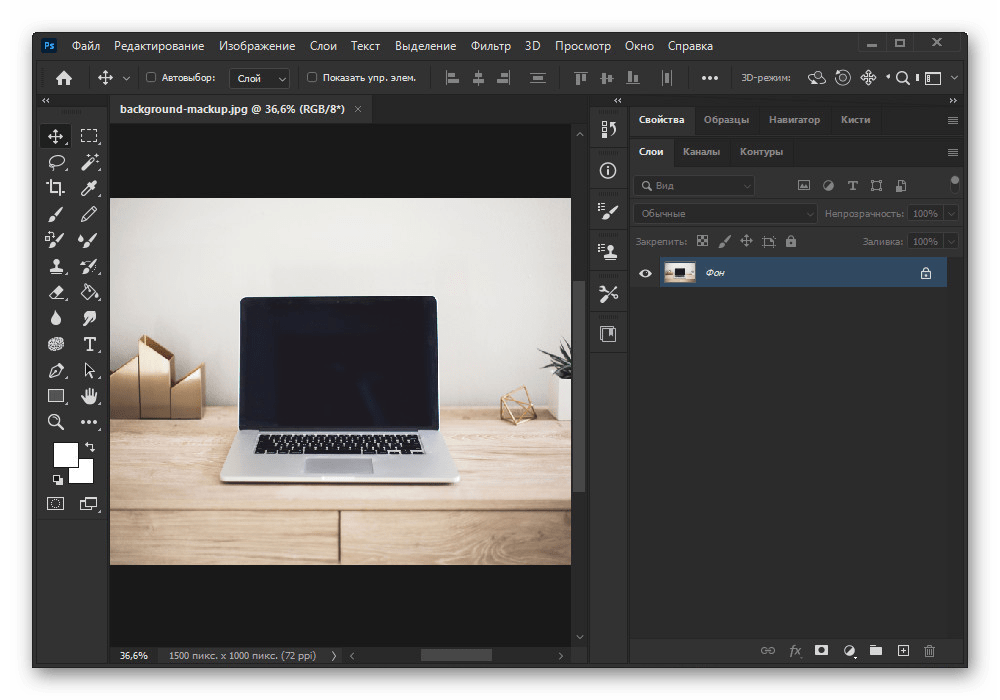
Прежде всего необходимо определиться, мокап чего вы хотите сделать в Adobe Photoshop, и создать исходник – фотографию нужного предмета, в идеале имеющего матовую поверхность без каких-либо деталей, которых не должно быть на финальном изображении.
При подготовке используйте несколько источников освещения и делайте снимки сразу под несколькими углами, чтобы впоследствии иметь возможность работы и с другими вариантами. Также учтите, что некоторые разновидности мокапов могут создаваться и без исходников, в том числе при помощи 3D-инструментов, однако в таком случае требуются соответствующие навыки работы с Фотошопом.
Создать мокап можно и без использования столь сложного для многих графического редактора, как Adobe Photoshop. Если воспользоваться онлайн-платформой Canva, не потребуется в принципе устанавливать какое-либо программное обеспечение. В библиотеке этого сервиса есть множество различных шаблонов, в числе которых и качественные и, что не менее важно, редактируемые макеты различных устройств и предметов.
Этап 2: Работа с цветом
Прежде чем перейти к созданию мокапа, необходимо упомянуть про возможность глобального изменения цвета у объектов, что часто требуется, например, в случае с принтами на одежде или посуде. Для реализации такой возможности будет вполне достаточно инструментов выделения и слоя-маски.
Подробнее: Замена цвета объектов и кожи в Adobe Photoshop
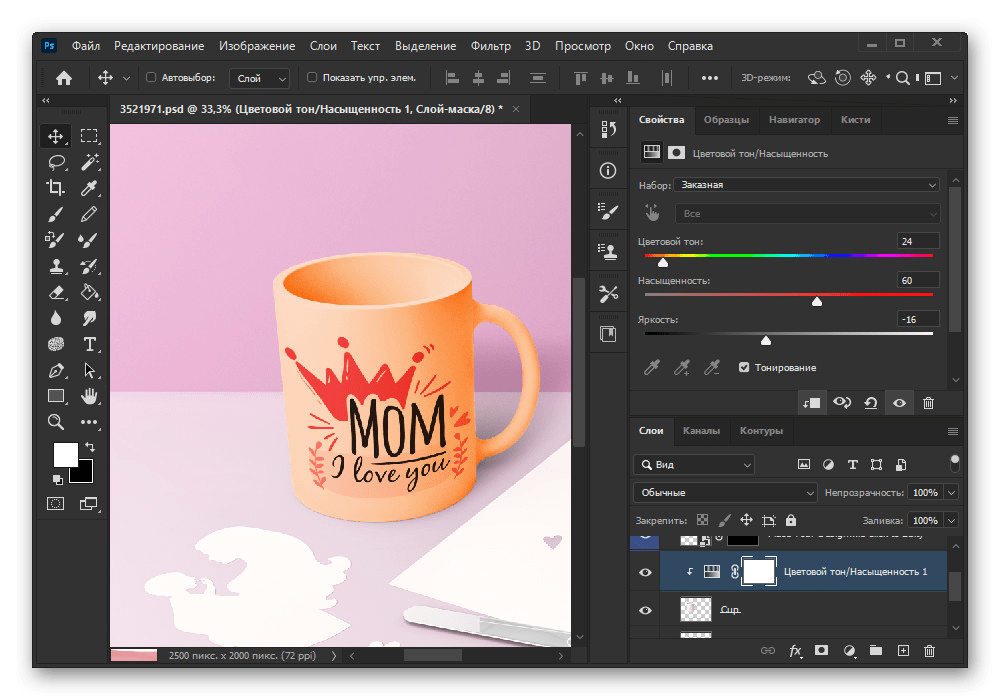
Во время работы с мокапами лучше использовать корректирующий слой и обтравочную маску для применения цветов через тонирование. Тогда оригинальное изображение не будет меняться и вы всегда сможете внести изменения, если какой-то вариант выглядит не так, как было задумано.
Этап 3: Подготовка объектов
Наиболее универсальный способ разработки мокапа в Adobe Photoshop заключается в использовании смарт-объектов и ранее упомянутого слоя-маски, позволяющих заменять содержимое в несколько кликов. Процесс создания в нашем случае будет рассмотрен на примере рекламной вывески, на которую лишь отчасти воздействуют внешние источники.
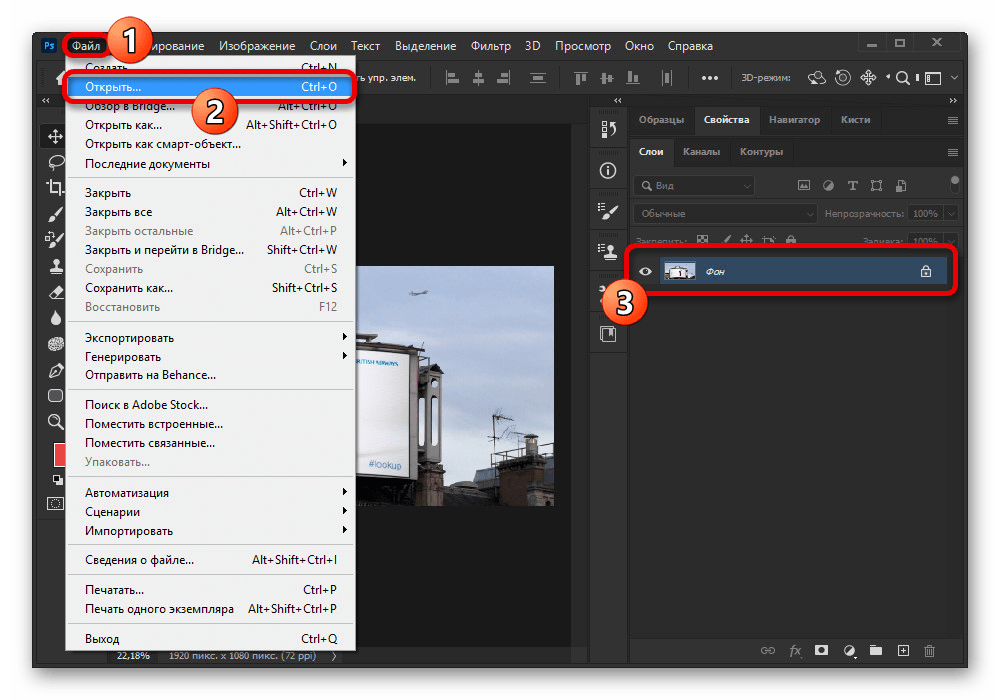
- Через главное меню «Файл» на верхней панели программы произведите открытие нужного изображения. Сложность и дальнейший порядок действий, как уже было сказано, зависит от выбранного объекта.
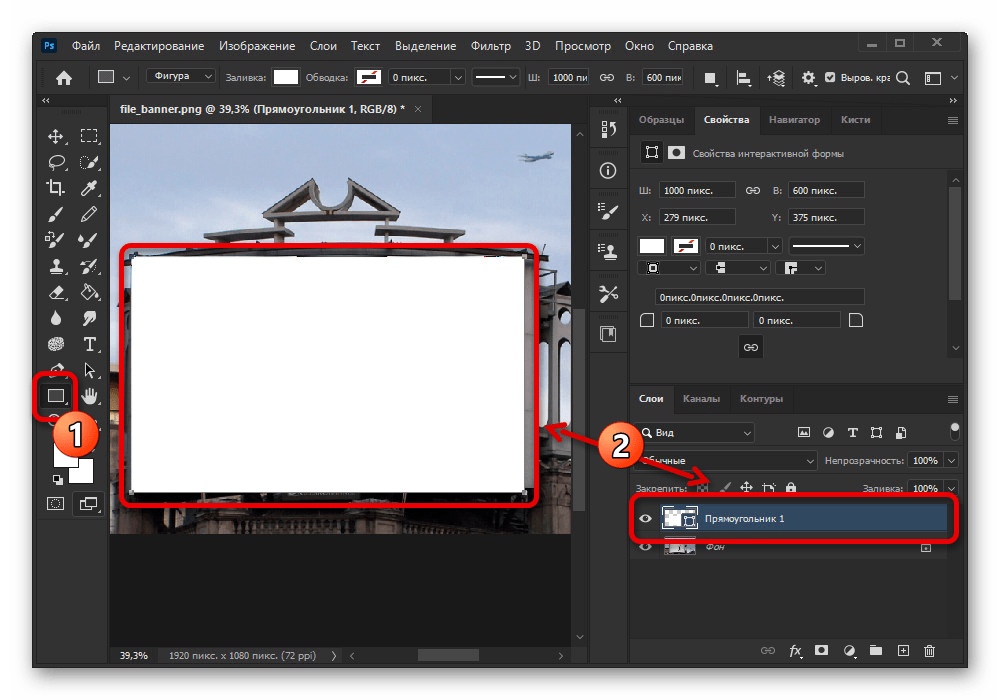
- Выберите инструмент «Прямоугольник» на панели в левой части экрана и создайте соответствующую форму поверх области на изображении, где должен находиться заменяемый элемент. Лучше всего за основу брать броские цвета, чтобы не было проблем на следующем шаге. Подробнее: Создание прямоугольников и фигур в Adobe Photoshop
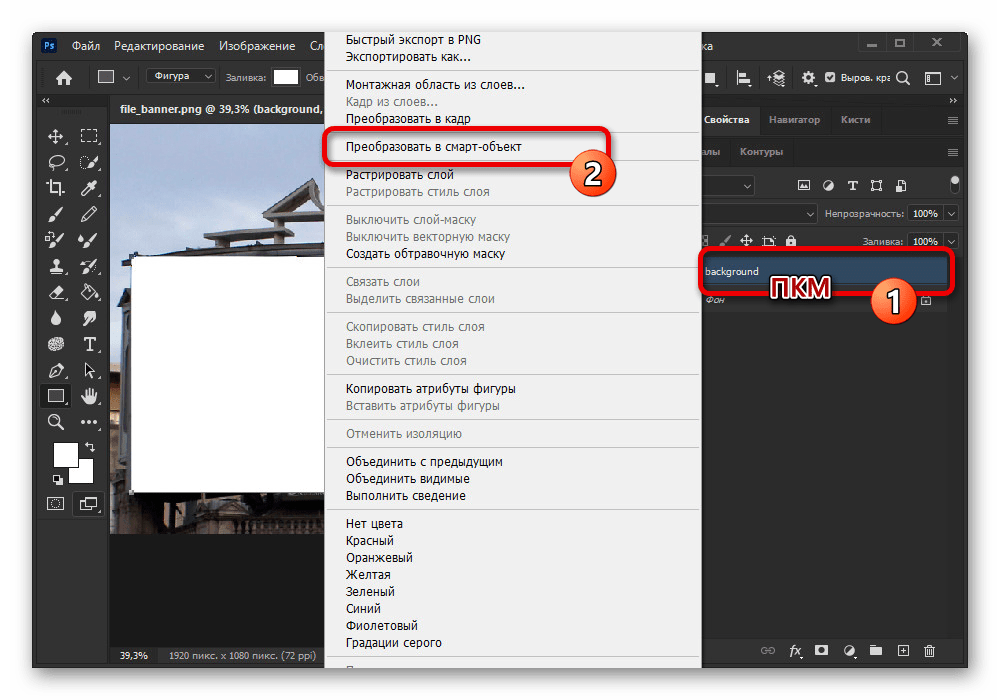
- Завершив подготовку формы, щелкните правой кнопкой мыши по файлу на панели слоев и через меню воспользуйтесь опцией «Преобразовать в смарт-объект». После обработки на миниатюре должен будет появиться значок смарт-объекта.
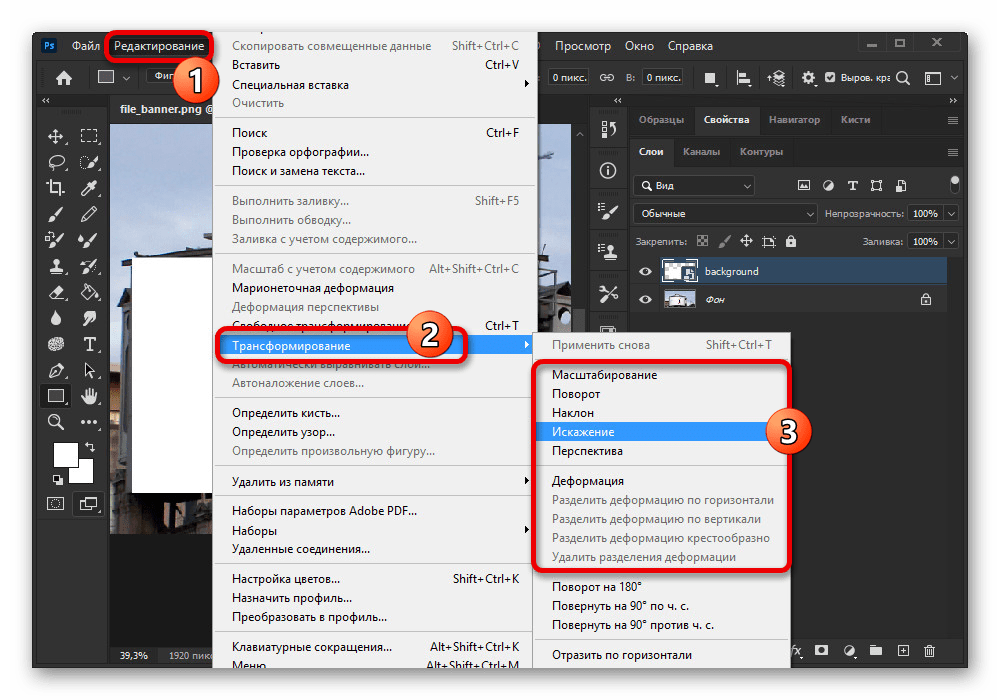
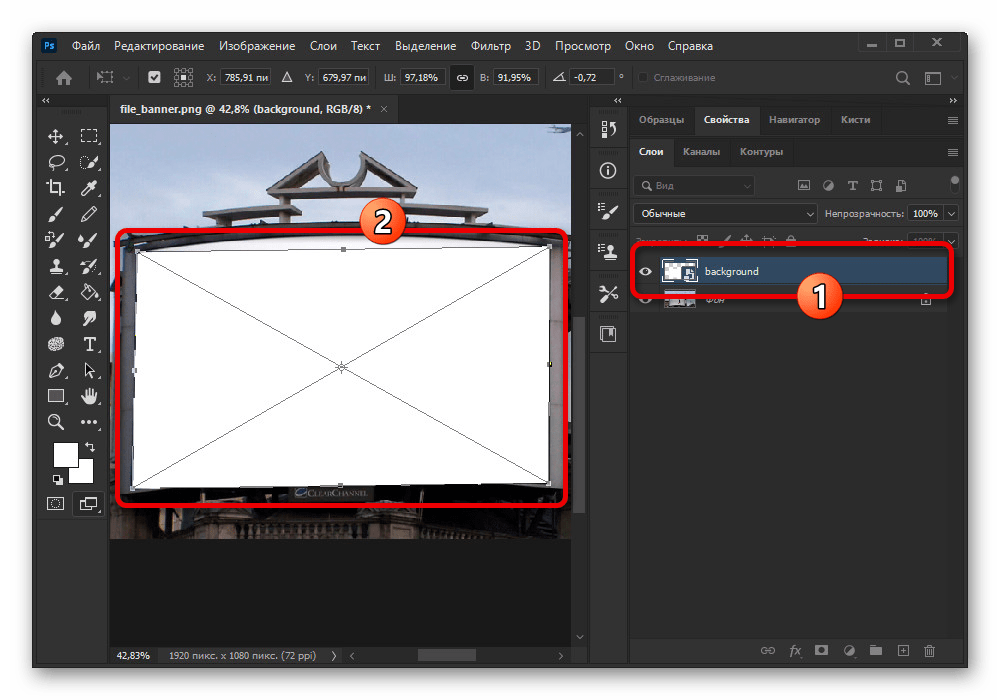
- На верхней панели разверните список «Редактирование», перейдите в «Трансформирование» и выберите «Искажение». С помощью данного режима необходимо выровнять фигуру на оригинальном изображении. Подробнее: Трансформирование объектов в Adobe Photoshop
 Основной акцент необходимо делать на углах, по необходимости используя и другие инструменты.
  Если объект имеет округлую форму, через то же самое «Трансформирование» необходимо включить режим «Деформация». Далее следует в точности повторить нужную форму, так как после применения внести какие-либо другие изменения будет весьма проблематично.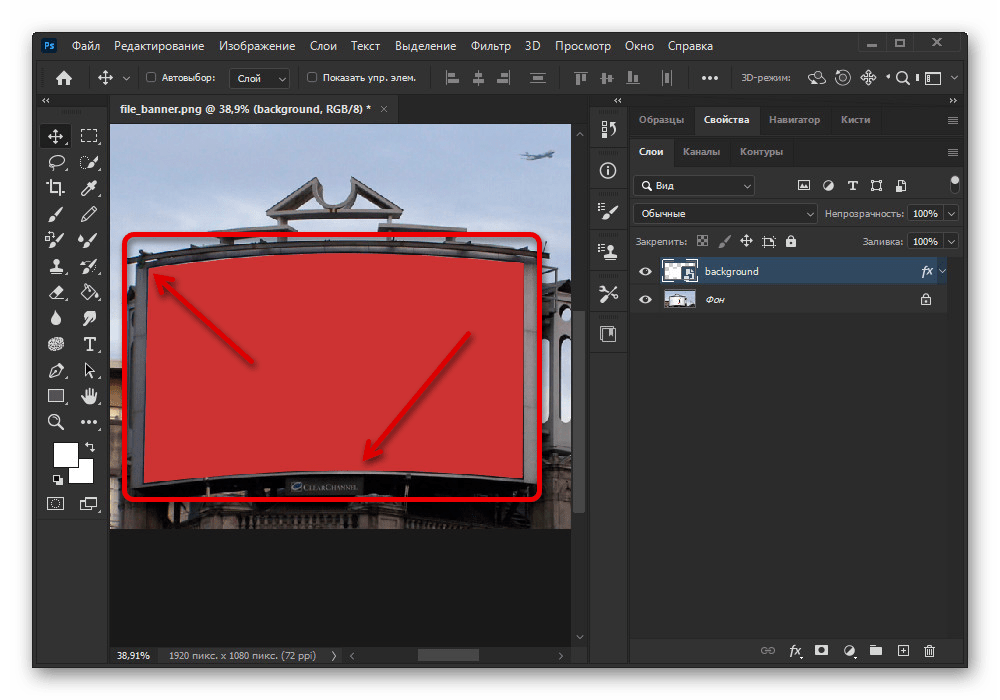
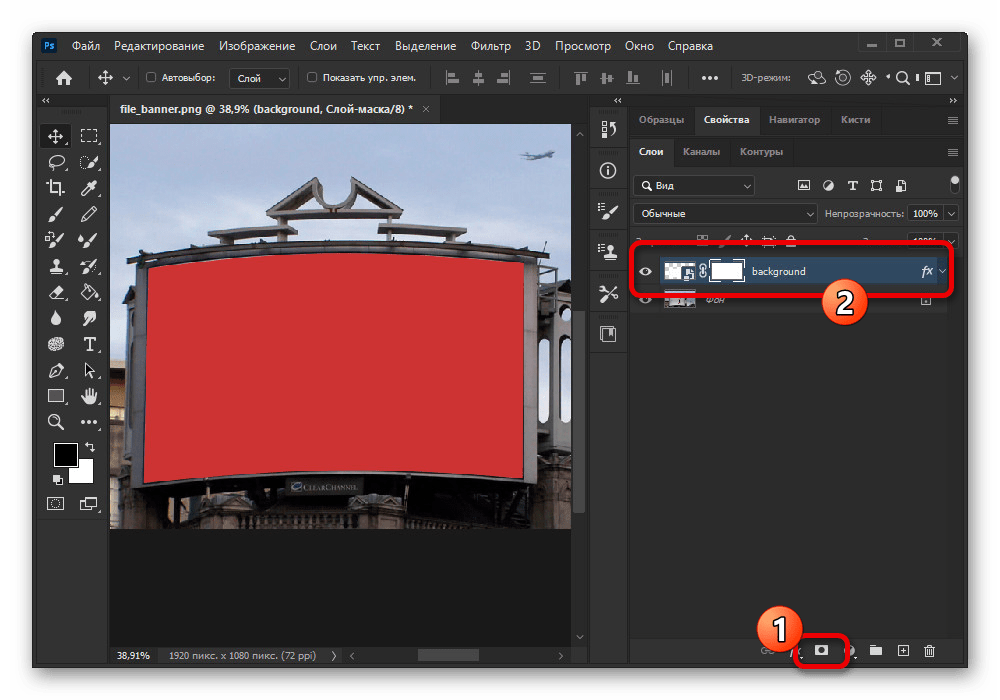
- Завершив редактирование и убедившись в отсутствии нежелательных артефактов, выберите тот же файл из списка слоев и на нижней панели воспользуйтесь кнопкой «Добавить слой маску». В результате рядом с миниатюрой должен будет появиться новый пустой слой. Подробнее: Работа со слоями-масками в Adobe Photoshop
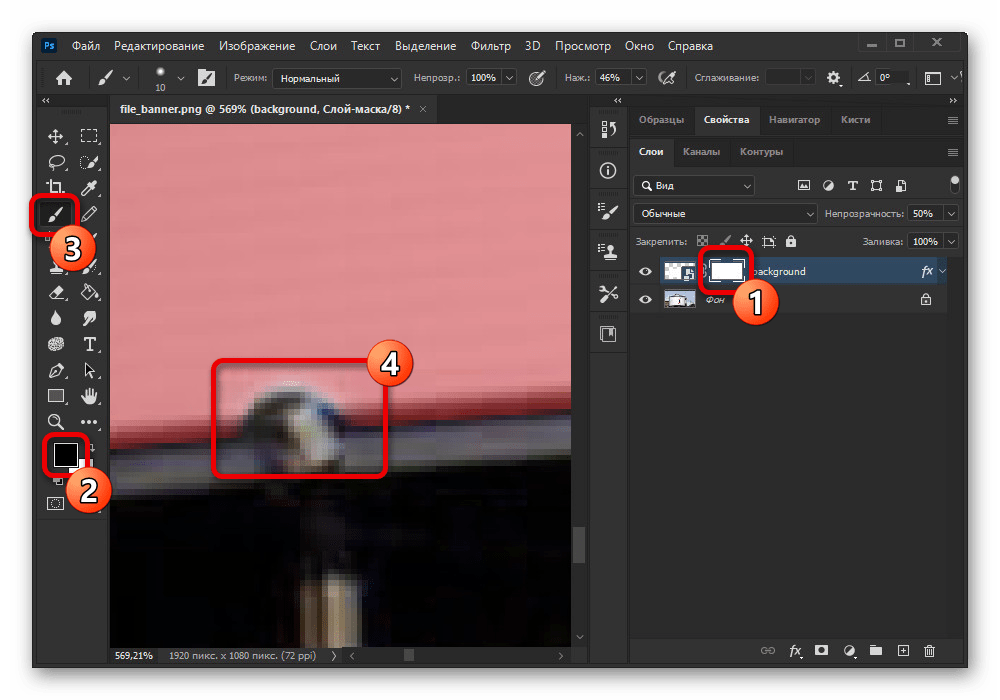
- Выделите весь слой и поменяйте прозрачность таким образом, чтобы отчетливо были видны объекты на заднем фоне, находящиеся в пределах фигуры. Чтобы избавиться от такого рода неровностей, кликните по миниатюре слоя-маски, возьмите кисточку черного цвета и аккуратно закрасьте соответствующую область, придав изображению естественный вид.
- Мокап нескольких размеров и форм на одном и том же изображении, особенно если добавляется рисунок без фиксированных пропорций, следует делать путем дублирования основного смарт-объекта и последующего редактирования. Это является отличным способом создания, к примеру, визиток, положение которых отличается, но дизайн должен оставаться прежним.
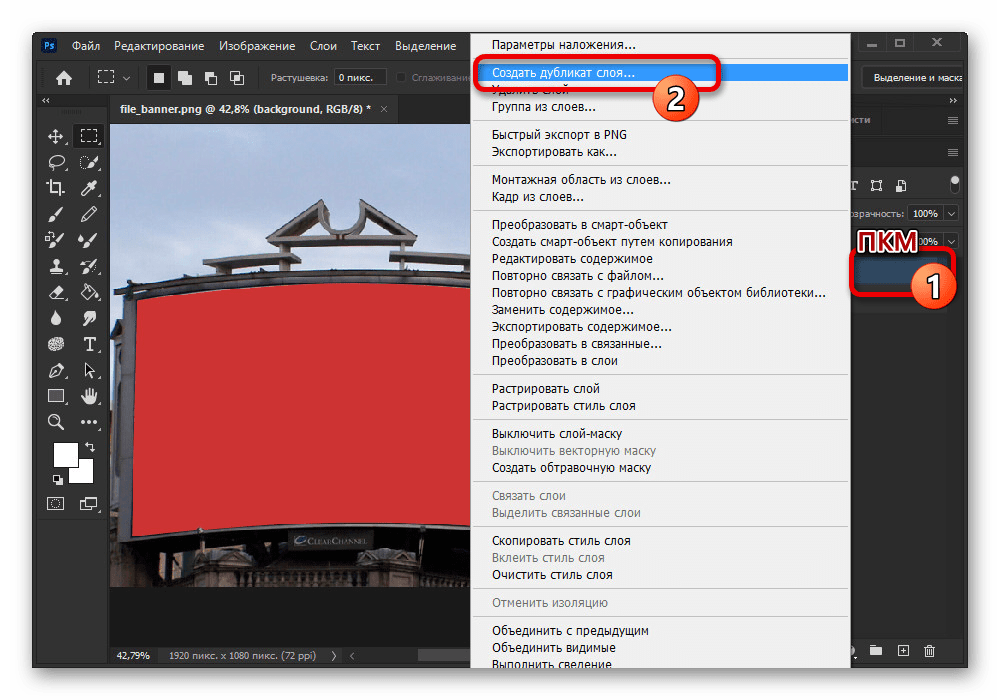 Читайте также: Создание визитки в Adobe Photoshop Для указанной задачи нужно кликнуть правой кнопкой мыши по первоначальному слою и воспользоваться опцией «Создать дубликат слоя». Во всплывающем окне нажмите «ОК», не меняя каких-либо параметров, и можете смело редактировать формы и расположение новых объектов.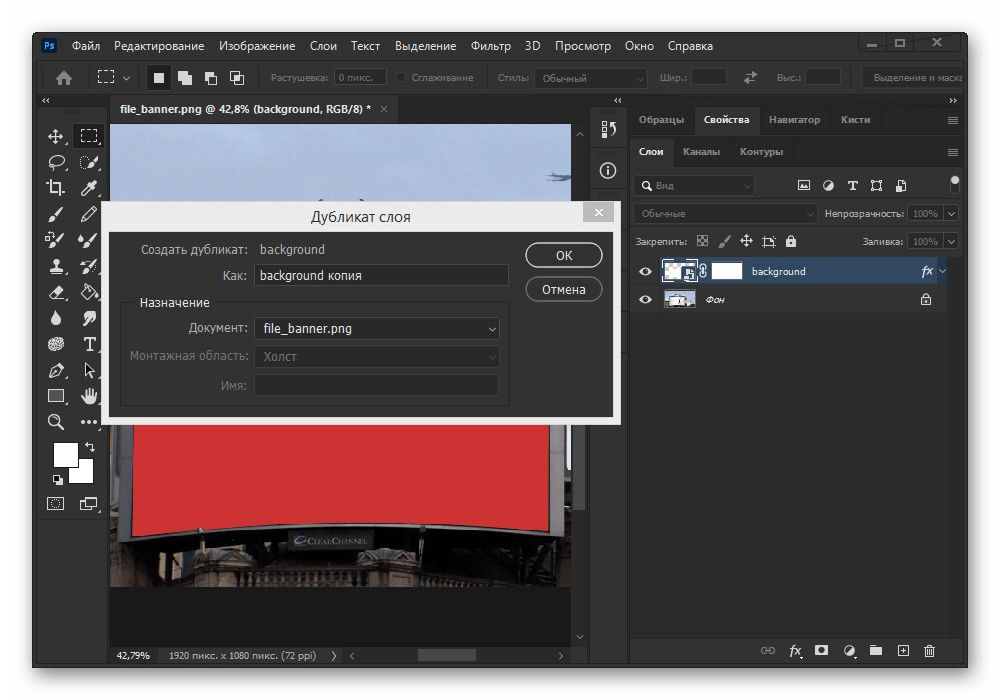
Конечный файл сохраните в формате PSD с любым названием и переходите к следующему этапу. В завершение также обратите внимание, если мокап создается для разового использования, лучше работать с маской, а не со смарт-объектом.
Этап 4: Добавление изображений
Последний шаг создания мокапа описываемым способом заключается в заполнении ранее подготовленной области с помощью возможностей, предоставляемых смарт-объектами. Тут стоит отметить, что в случае с достаточно сильной деформацией слоя конечный результат может выглядеть совсем не так, как вы того ожидаете.
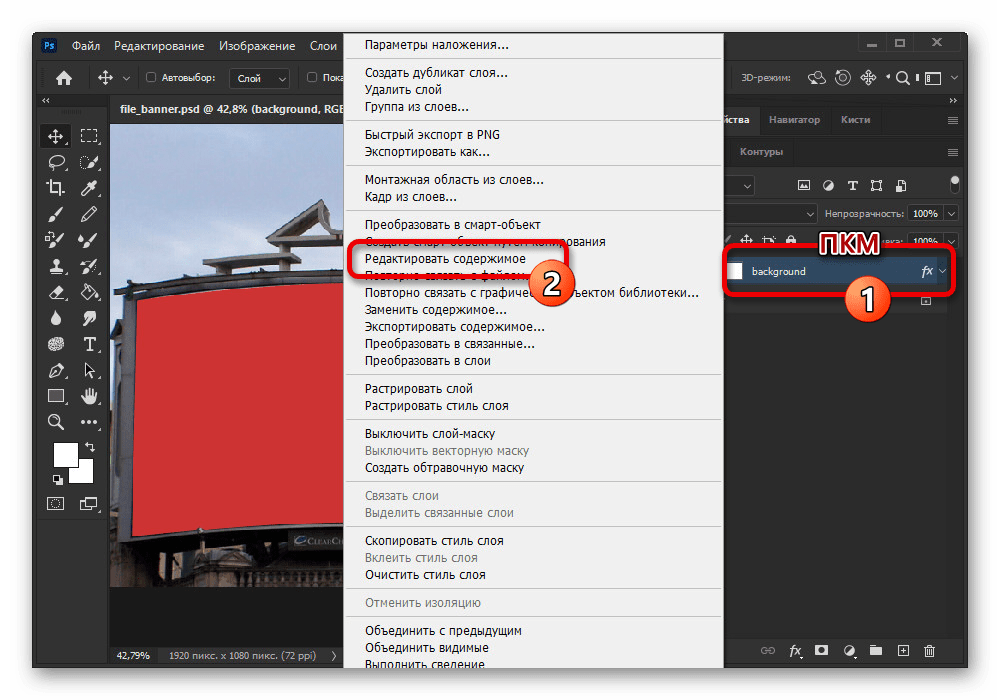
- Находясь в ранее подготовленном файле, дважды кликните по миниатюре смарт-объекта на панели слоев. Также можете щелкнуть правой кнопкой мыши и выбрать «Редактировать содержимое».
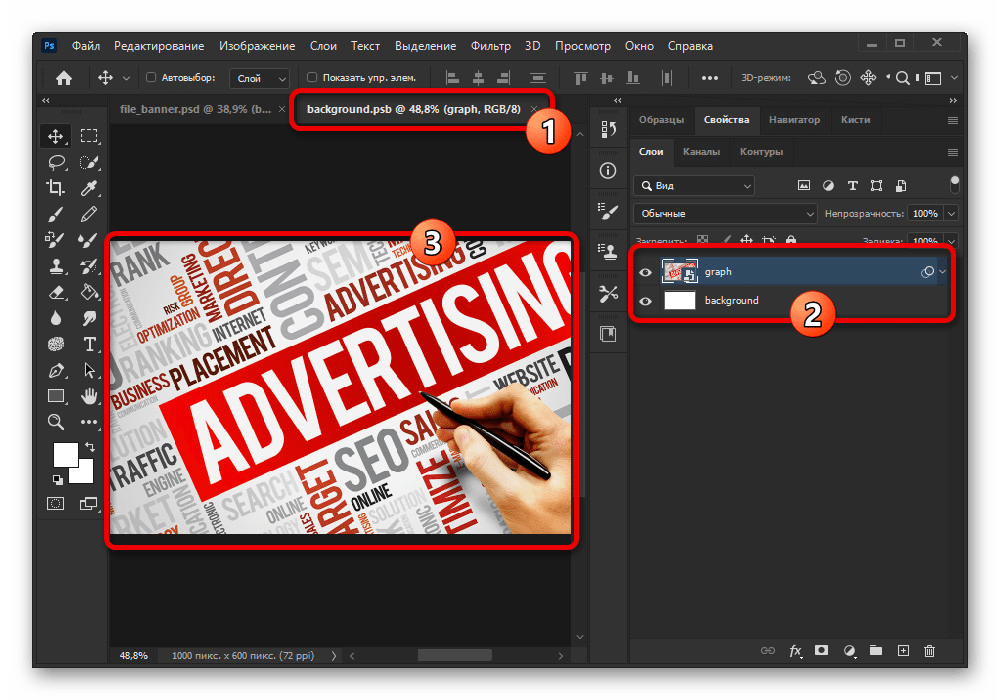
- Открывшийся в итоге документ представляет собой выбранный объект без учета всех внесенных изменений, которые, однако, будут автоматически применены после сохранения. Таким образом, все, что нужно сделать, это добавить требуемые элементы, будь то текст или картинки.
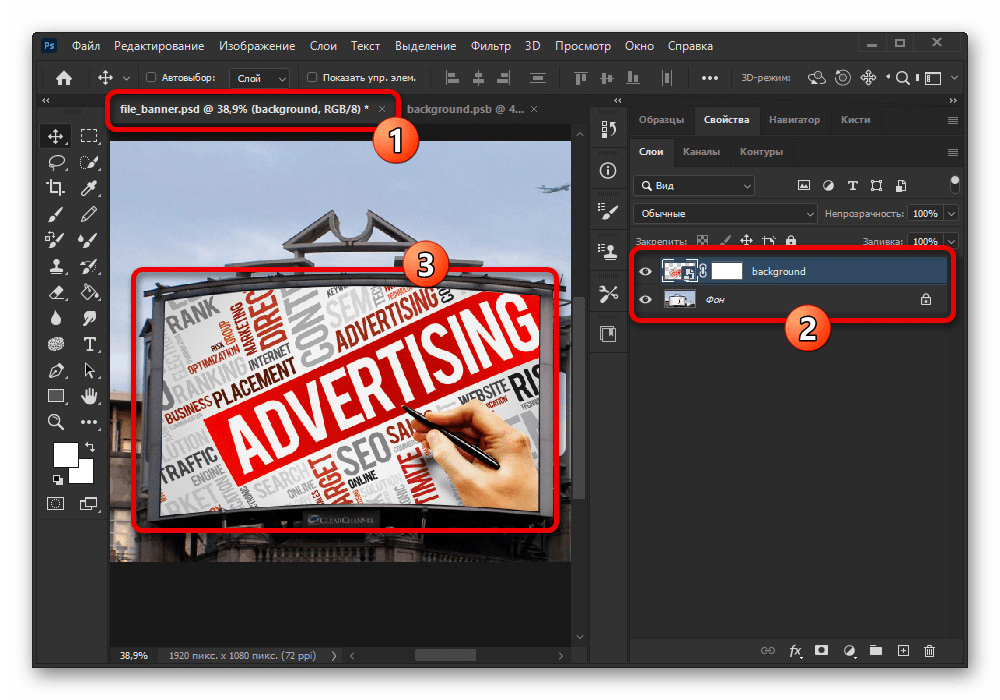
- Чтобы применить изменения, воспользуйтесь сочетанием клавиш «CTRL+S» или пунктом «Сохранить» в меню «Файл». При возращении к изначальному файлу можно сразу заметить результат проделанной работы, так как ранее пустая область изменится соответствующим образом.
 Кроме прочего, на смарт-объект продолжают воздействовать различные эффекты, и потому можно не беспокоиться насчет цвета, эффектов наложения, или, например, теней.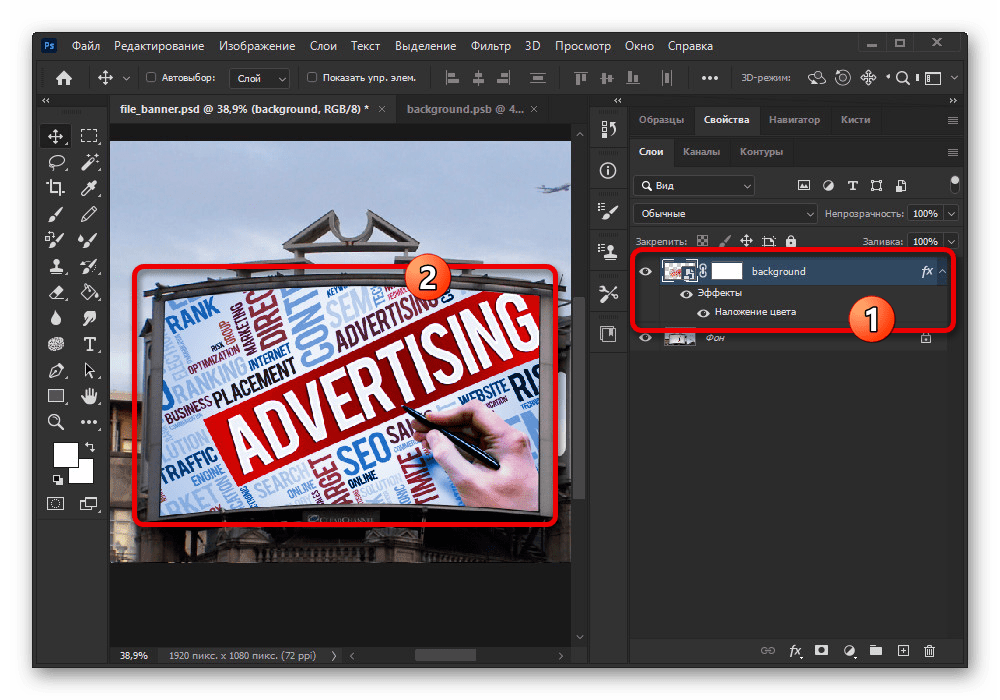
В целом, данный шаг является самым простым, если вы заранее определились с тем, что именно хотите сделать. При этом чаще всего люди с опытом берут за основу не обычные, а векторные изображения, на качество которых неспособно повлиять масштабирование или изменение формы.
Этап 5: Коррекция, освещение и тени
Даже после добавления изображения с помощью смарт-объекта, конечный результат может выглядеть неправильно, если на фото присутствует множество источников света, влияющих на появление теней и бликов. В таком случае придется прибегнуть к созданию корректирующего слоя индивидуально для каждого объекта в PSD-документе.
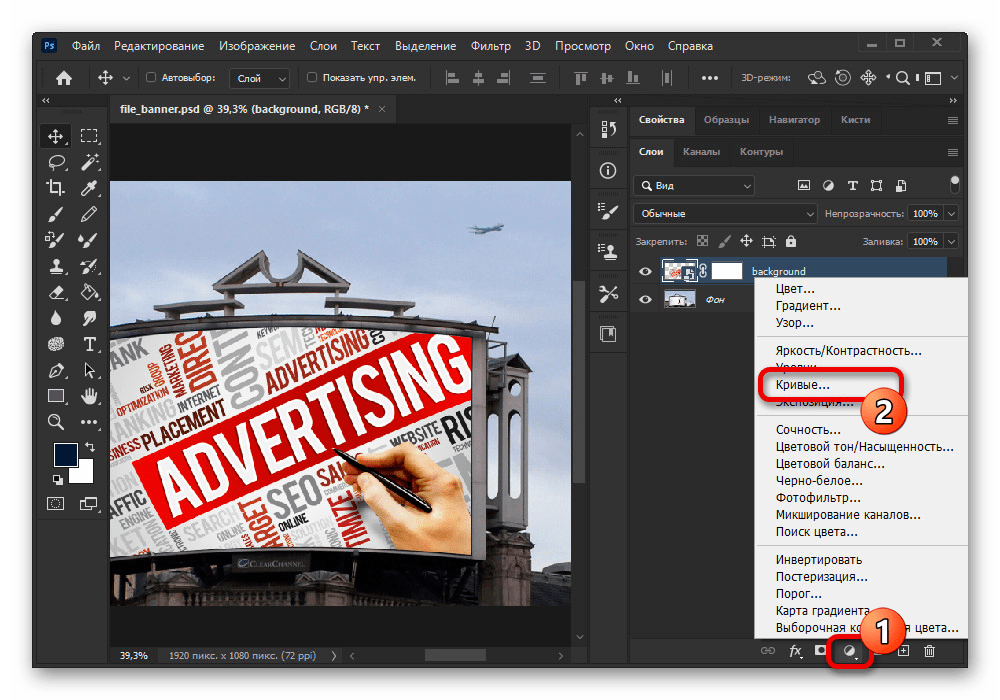
- Щелкните ЛКМ по слою и на нижней панели в той же колонке воспользуйтесь кнопкой «Создать новый корректирующий слой или слой-заливку» и выберите пункт «Кривые».
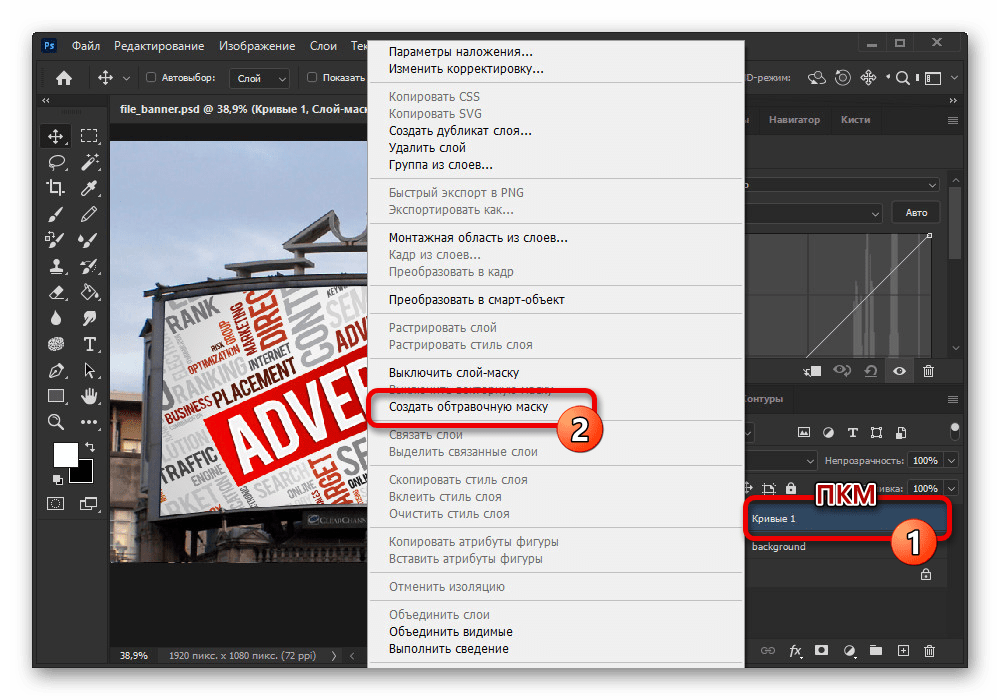
- Переместите появившийся корректирующий слой над смарт-объектом, нажмите ПКМ и выберите «Создать обтравочную маску». В итоге рядом с миниатюрой должна появиться стрелочка, указывающая на расположенный ниже слой.
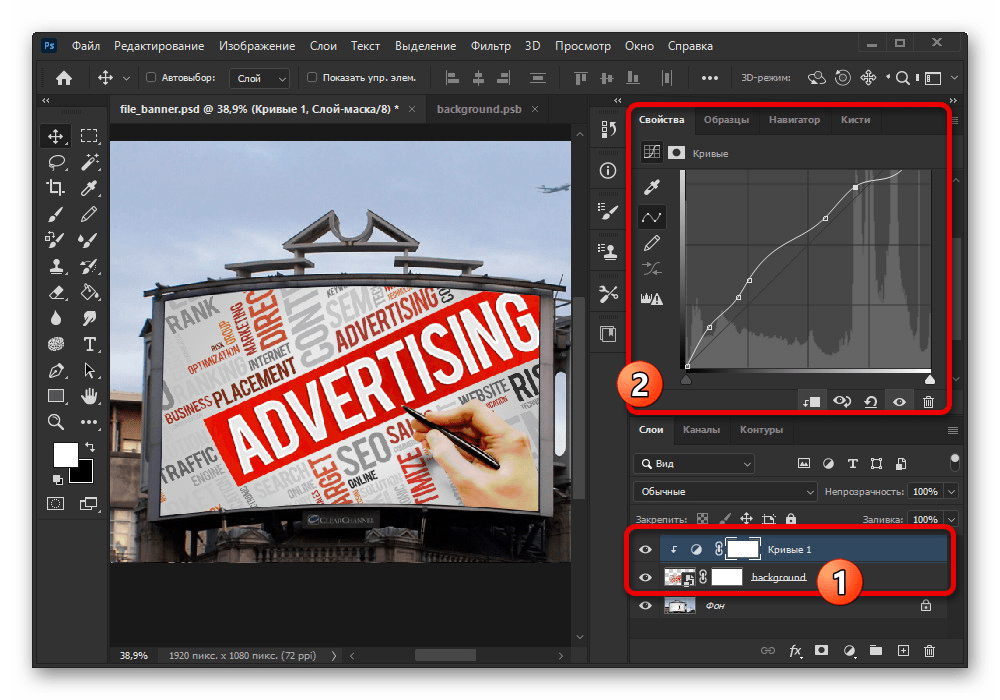
- На вкладке «Свойства» используйте график уровней, чтобы придать изображению приемлемый вид. К сожалению, более конкретные рекомендации дать невозможно, потому что каждый случай индивидуален.
 Воссоздать блики и тени, если они необходимы, можно с помощью нового слоя и мягкой кисти, попросту создав подходящую форму соответствующего цвета. После этого достаточно будет менять уровень прозрачности и режим наложения.
Этап 6: Завершение работы
Разобравшись с процессом создания, последнее, что нужно сделать, это сохранить мокап в PSD-файл по аналогии с любым другим документом из нескольких слоев. Данная задача была рассмотрена в отдельной инструкции на сайте.
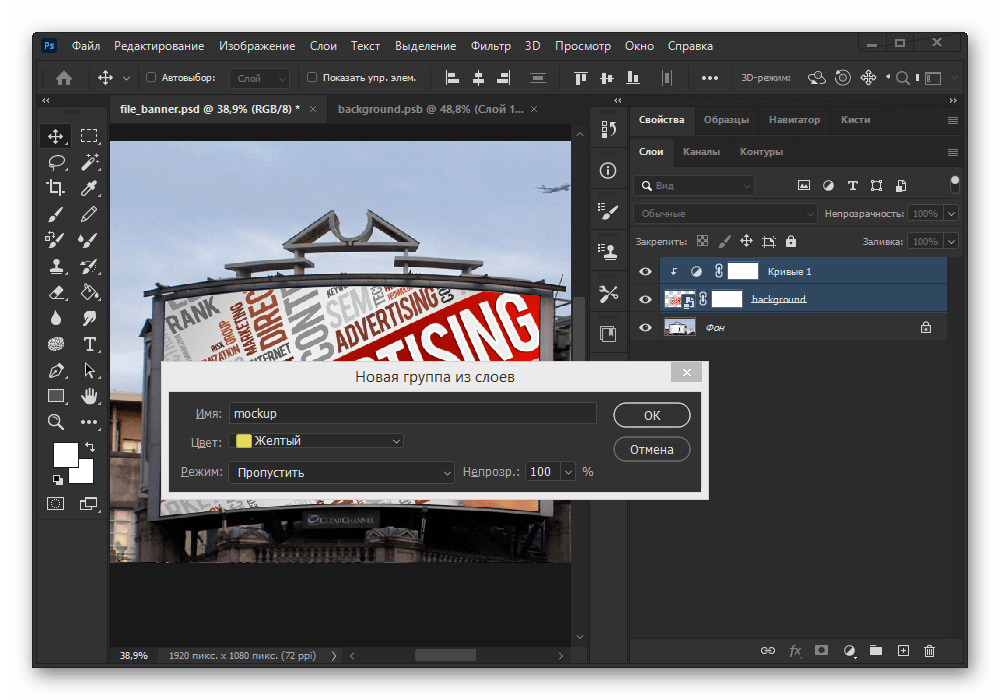
Отдельно добавим, что перед самим сохранением лучше всего разделить элементы на разные группы и присвоить названия. Это позволит как вам, так и любому другому пользователю с большим комфортом работать с файлом.
Как пользоваться мокапами в фотошопе

Привет! Меня зовут Антон и я веб-дизайнер(хлоп, хлоп, хлоп. ).
Если тематика зайдет – хочу запилить цикл статей, в котором покажу как можно самому выполнить некоторые задачи, которые обычно отдаются дизайнерам. На мой взгляд есть некоторые приемы, которые выполнит любой пользователь ПК, следуя рекомендациям данной статьи и получит вполне достойный результат.
Как пользоваться мокапами. (снизу на картинке мокапы)
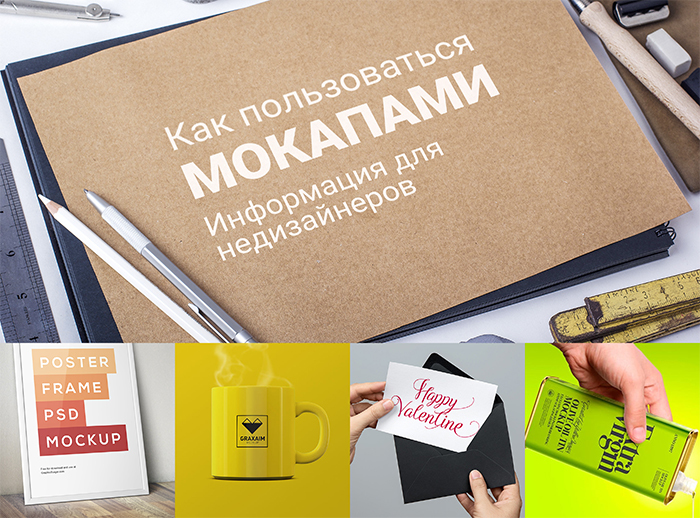
Мокап(Mockup или mock-up) – это специальным образом подготовленный файл, в котором можно свой дизайн размещать на реальных предметах. Они нужны, чтобы показать как картинка будет выглядеть в реальной жизни. (определение взято с интернетов, на мой взгляд оно подходит очень хорошо)
Простыми словами – если вам надо показать текст/картинку/логотип на какой-нибудь поверхности – вы используете мокап.
Что же нам понадобится?
1) Adobe Photoshop – скачиваем с торрента с официального сайта Adobe и пользуемся триалкой в 7 дней.
2) Сам мокап. Они легко гуглятся запросом «мокап+нужное слово», например «мокап чашки».
Нам нужен мокап для фотошопа, потому он должен быть в формате .psd, их часто так и ищут «PSD мокап чашка».
3) Логотип, картинка, текст, который надо разместить на мокапе.
Решил я сделать пикабучашку.
Нашел вот такой вот мокапчик в интернетах:
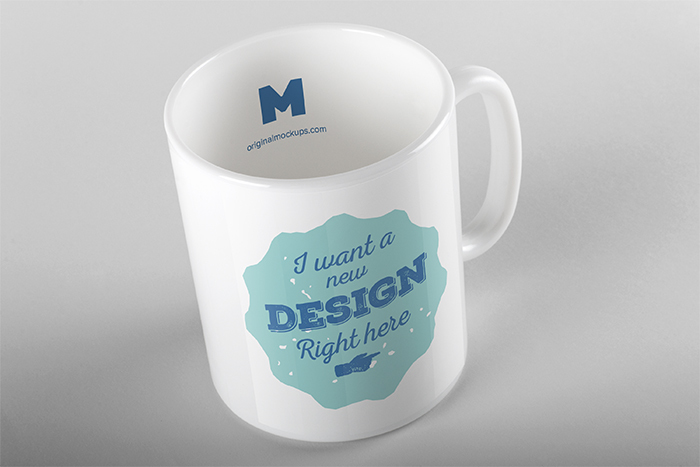
Скачал архив, вытащил из архива «Mockup.psd», открыл его в фотошопе.
Вижу я вот такую картину:
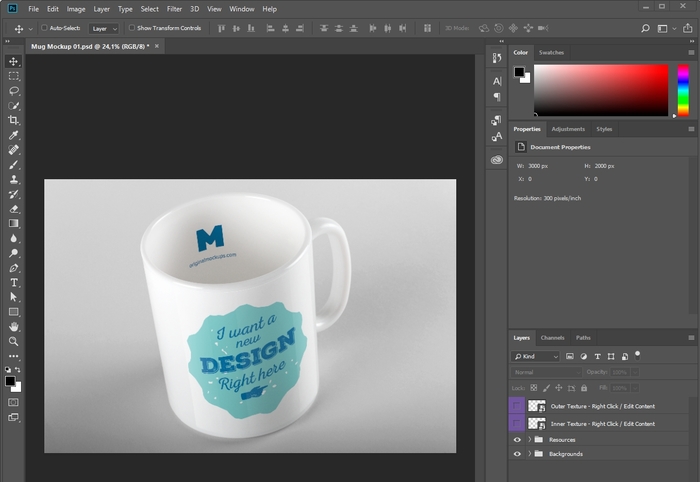
В нижнем правом углу мы видим раздел со слоями.
В этом разделе показаны все слои, которые есть в данном файле.
Нам нужен смарт слой, который и требуется отредактировать для нужного результата.
Обычно слой для редактирования выделяют цветом, как в данном случае.
Так как на чашке есть две картинки, то тут есть два слоя для редактирования, делаем по иконке первого слоя двойной елик мышкой.
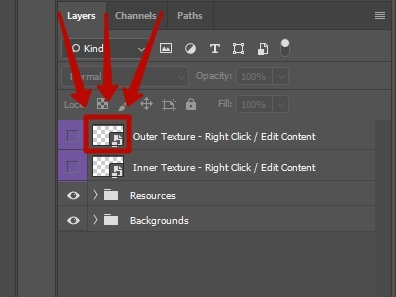
После двойного клика по иконке слоя открывается дополнительная вкладка с содержимым данного слоя.
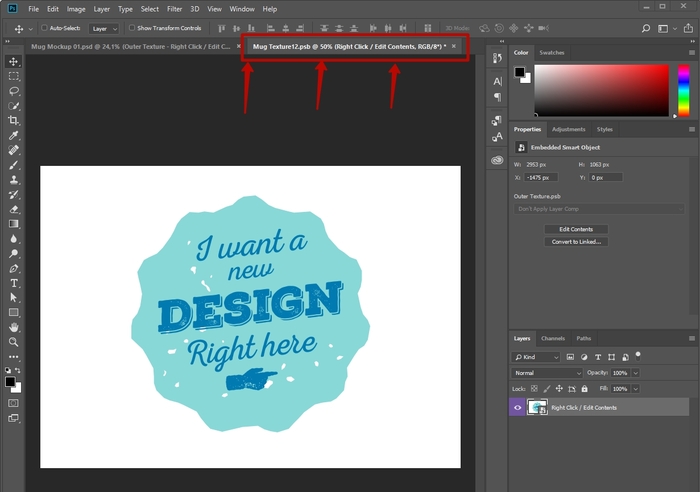
Я нашел в этом посте хорошие пикабукартиночки и сохранил одну себе как раз для этого мокапа.
Перетащил с папки в фотошоп эту картинку и поместил ее так, что бы она сильно не вылазила за текущий логотип, который на заднем фоне.
Читайте также: Программа диагностики автомобилей для айфона
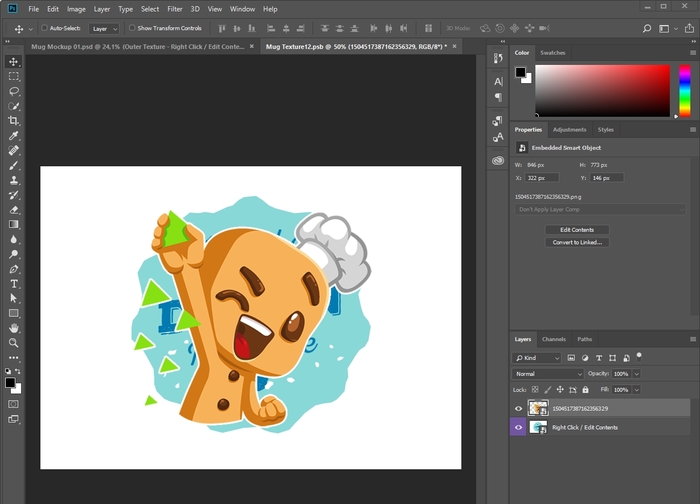
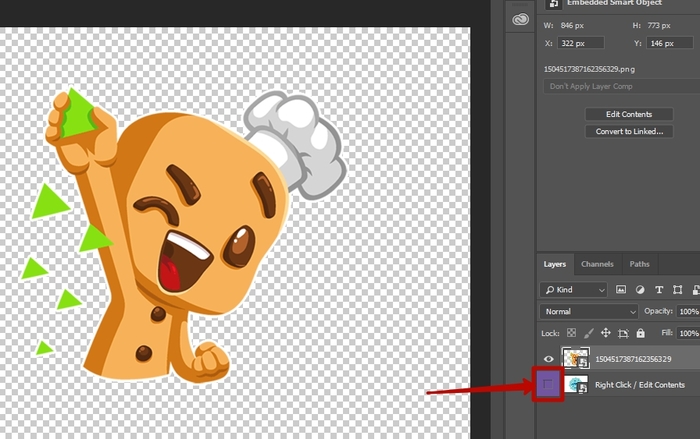
На слое со старым логотипом мы нажимаем на «глазик»(после нажатия он исчезает), что бы скрыть данный слой, и что бы остался виден только слой с пикабушной картинкой.
Нажимаем Ctrl+S, изменение смарт слоя сохраняется и мы переходим на главную вкладку и видим результат.
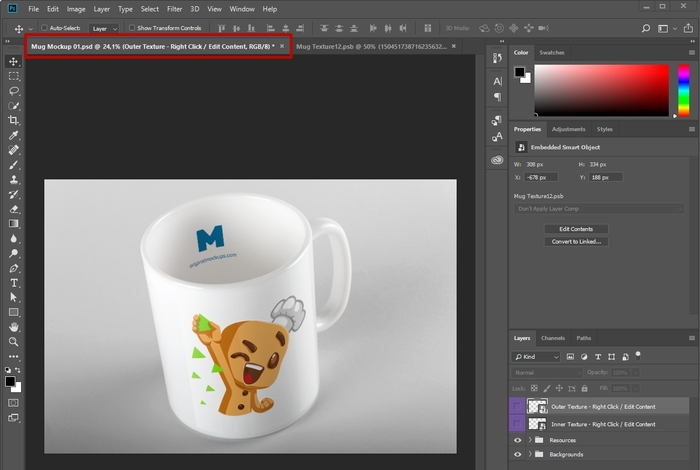
После этого я то же самое проделал со вторым слоем. Далее сохранил картинку через File -> Save as(Файл -> Сохранить как), выбрал формат JPEG и вот результат:
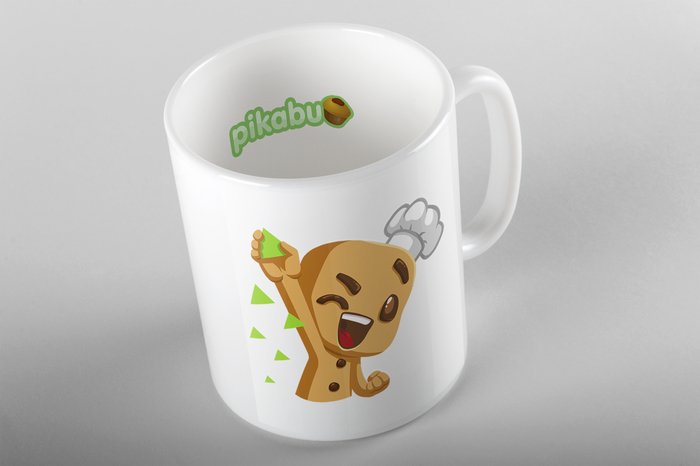
С удовольствием отвечу на ваши вопросы в коментариях.
Графический и веб дизайн. Практическое руководство и личный опыт
Мокап ликбез — все что нужно знать про мокапы
- Автор ★ Летта
- 28 мая 2016, 23:38

Часто нам хочется показать свои работы красиво и интересно, но не всегда это получается сделать, просто выложив саму работу. Гораздо интереснее выглядит подача, где картинки как будто нарисованы в альбоме или используются на этикетках продуктов, для этого как раз и нужны мокапы.
Мокап (или mock-up на английском) — это специальным образом подготовленный файл, в котором можно свой дизайн размещать на реальных предметах. Они нужны, чтобы показать как картинка будет выглядеть в реальной жизни. Обычно это PSD файл со смарт-объектом, на который и вставляется картинка с дизайном. Бывают и просто JPEG картинки, называемые мокапами, но работать с ними сложно, нужно долго искажать картинку и вписывать ее в окружение.
Смарт-объекты — очень крутая штука. Если вы хоть раз уменьшали картинку в фотошопе, а потом растягивали ее на большой размер, наверняка получалась примерно такая история, потому что Фотошоп искажает файлы.

То же самое и с шрифтами и с эффектами. Для того, чтобы этого избежать, стоит превращать все элементы в смарт-объекты. Для того чтобы создать смарт-объект, откройте любое изображение в фотошопе. Далее преобразуйте фоновый слой в обычный (редактируемый), для этого двойным щелчком мыши кликните по нему и нажмите ОК либо создайте его дубликат, для этого нажмите комбинацию клавиш Ctrl+J. Затем, щелкнув правой кнопкой мыши по преобразованному/дублированному слою из контекстного меню выберите «Преобразовать в смарт-объект». После того, как Вы это сделали, на миниатюре Вашего слоя появится небольшая иконка, которая означает, что слой является смарт-объектом.
Читайте также: Silverstone fortress ft03 mini

По сути смарт-объект — это контейнер, изменения которого не затрагивают объект внутри. Можно растягивать, уменьшать, применять эффекты не теряя качества картинки или шрифта. По умолчанию кстати все картинки, которые перетаскиваются в ФШ, становятся смарт-объектами.
Редактирование смарт-объектов происходит как редактирование отдельного файла в отдельном окне (создается временный файл в формате .psb, привязанный к основному файлу). Изменение и сохранение этого файла приводит к изменению основной картинки.
Пользоваться мокапами очень просто.
- Скачиваем нужный PSD, открываем его и ищем слой с примерным названием «Your design here» или что-то подобное.
- Дважды щелкаем на иконке смарт-слоя — открывается новое окно, куда и нужно перетащить свой паттерн или картинку.
- После этого закрываем это окно, выбрав «Да» при вопросе нужно ли сохранить.
Все, в исходном файле ваша картинка искажается и вписывается в объект. В любой момент картинку можно заменить или подвинуть, опять же повторив все действия выше.
Сейчас огромное количество ресурсов, где можно найти мокапы для собственных нужд, чтобы показать свои работы в лучшем свете. Вот несколько ресурсов, где можно найти неплохие мокапы бесплатно.
На самом деле мокапы не очень сложно сделать самому, владея элементарными навыками работы в фотошопе. Вот прекрасное видео, где на примере футболки показано как сделать мокап, последовательность работы можно перенести вместо футболки на любой другой предмет.

Показывайте свои работы красиво — пользуйтесь мокапами
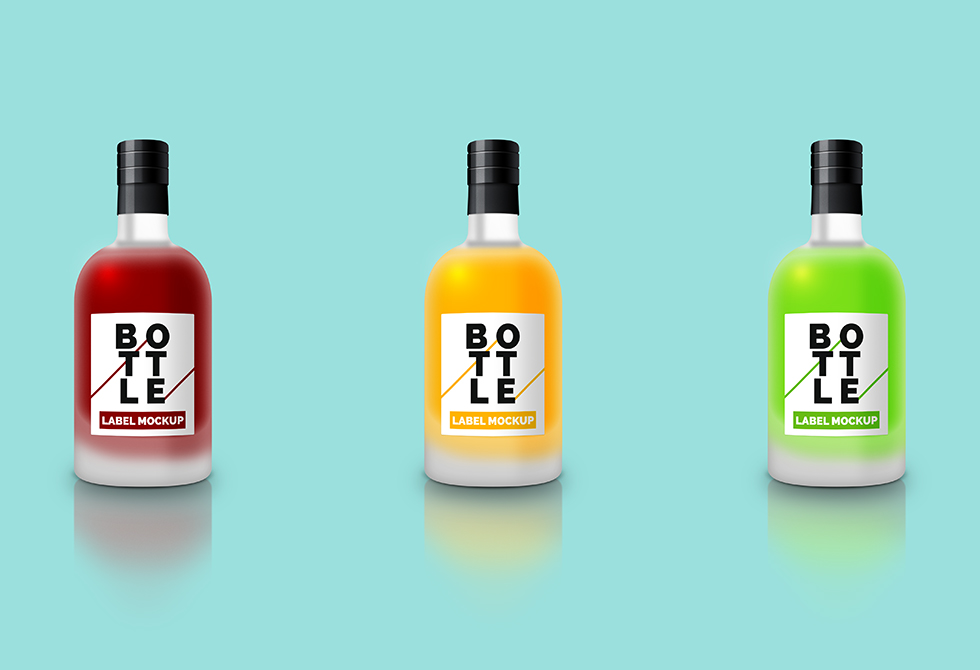
В этой статье мы рассмотрим подробную инструкцию о том, как правильно работать с мокапами в программе фотошоп. Даже если у вас нет специальных навыков и вы новичок в этом деле, то вы с легкостью сможете создать прекрасную презентацию для своего проекта. В этой статье будет использоваться мокап, на котором мы будем менять этикетку и фон, но сразу надо пояснить, что все мокапы отличаются, и поменять можно различные элементы. Но сама структура станет понятной и можно будет с легкостью догадаться что и где находится.
Читайте также: Https lkfl nalog ru lk object html
И так, для примера возьмем Мокап цветных бутылок, для его скачивания перейдите по ссылке, или воспользуйтесь вспомогательной кнопкой.
Архив сохранится на вашем компьютере и теперь его нужно распаковать.
В появившейся папке найдем файл glass-bottle-mockup-psd и откроем его в Фотошопе:
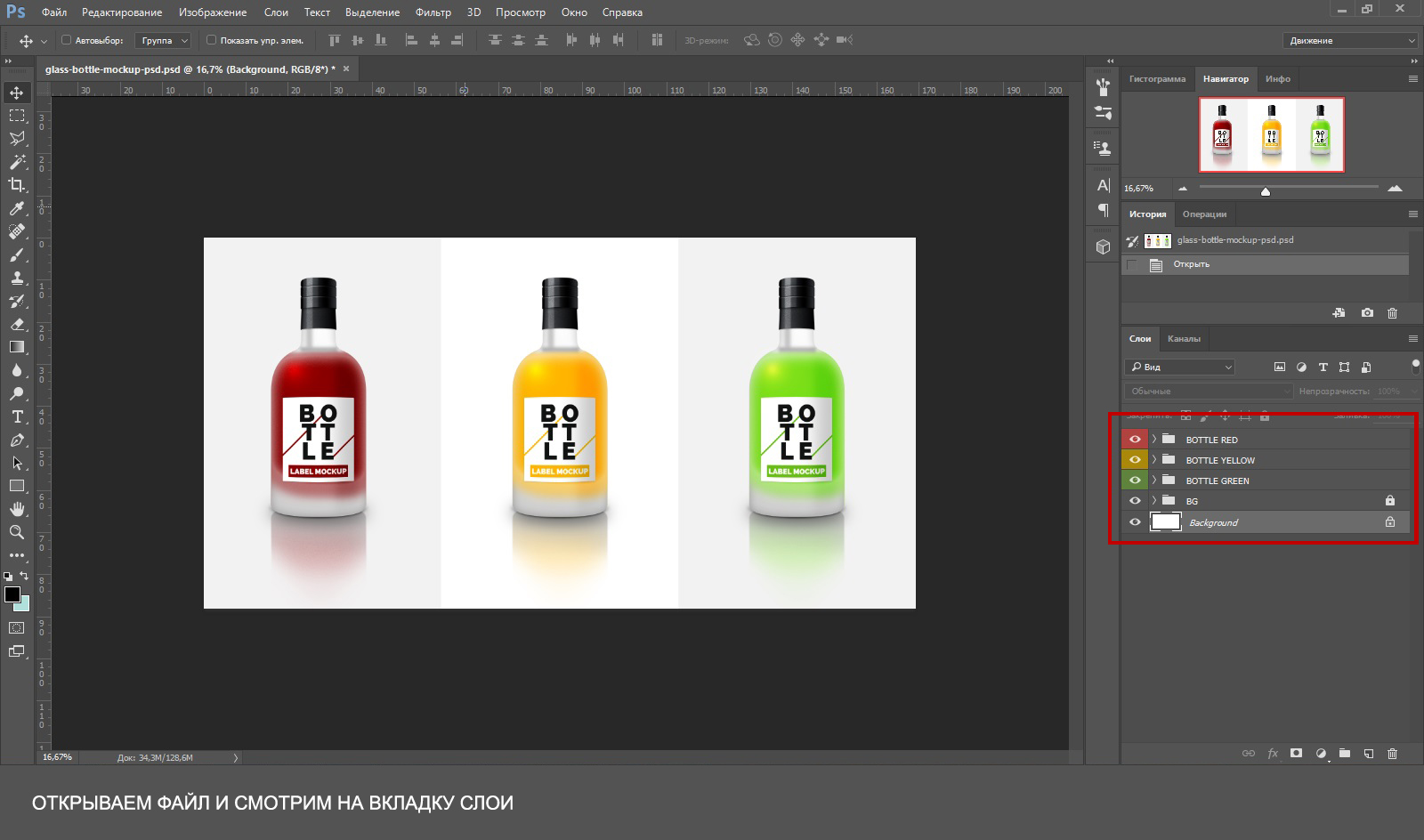
Во вкладке «слои» расположены папки с названиями, в которых сложены файлы. Все папки соответствуют своему элементу.
Откроем ту, что принадлежит зеленой бутылке, нажмем на стрелку, которая расположена рядом с папкой, и перед нами окажется несколько слоев:
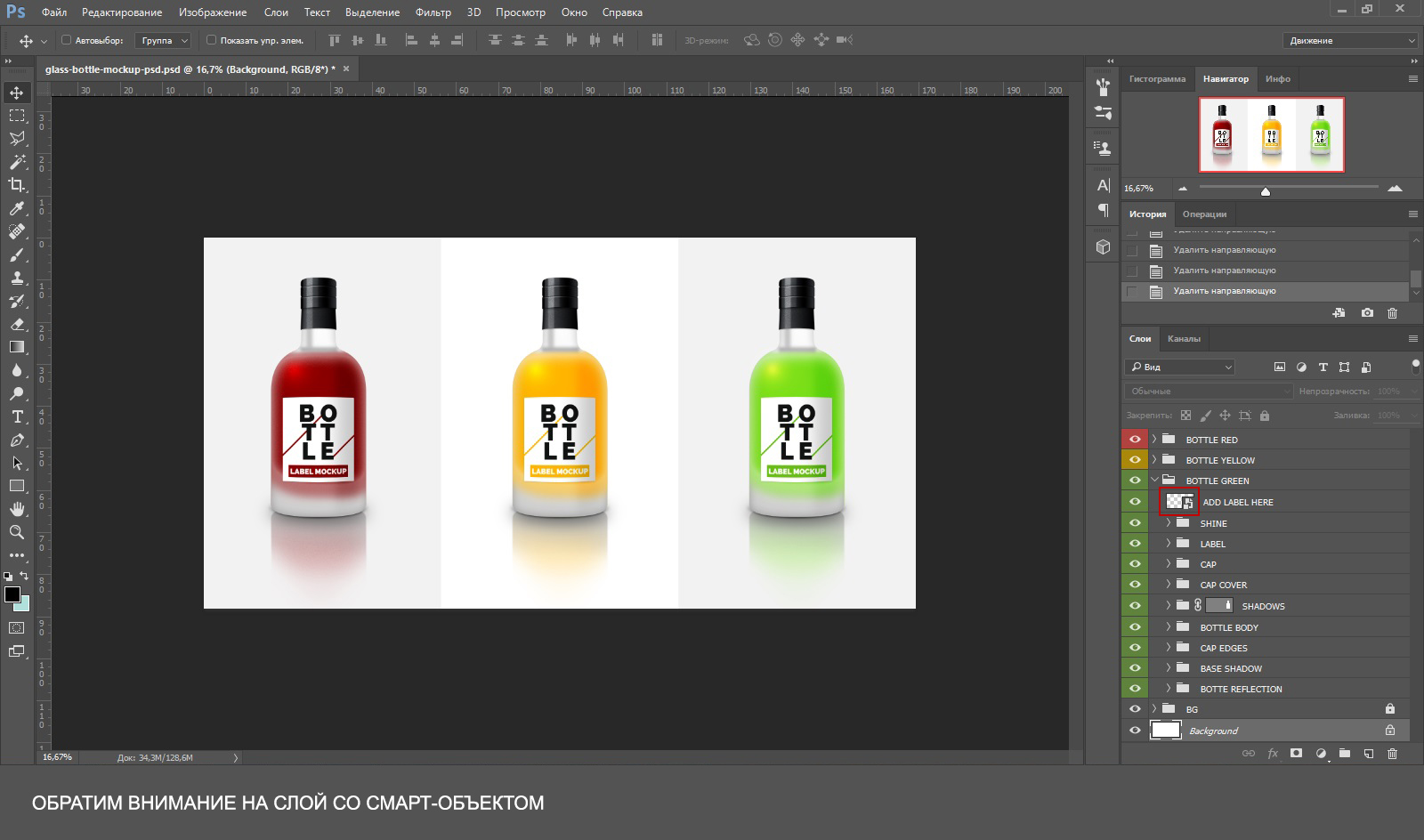
Нам интересен слой со смарт-объектом, который обведен на рисунке красным. Чтобы отредактировать его, нам надо дважды кликнуть левой кнопкой мыши по значку.
И тут нам откроется еще одно окошко смарт-объекта, которое теперь мы можем редактировать как душе угодно. Этот слой ничем не отличается от обычного файла.
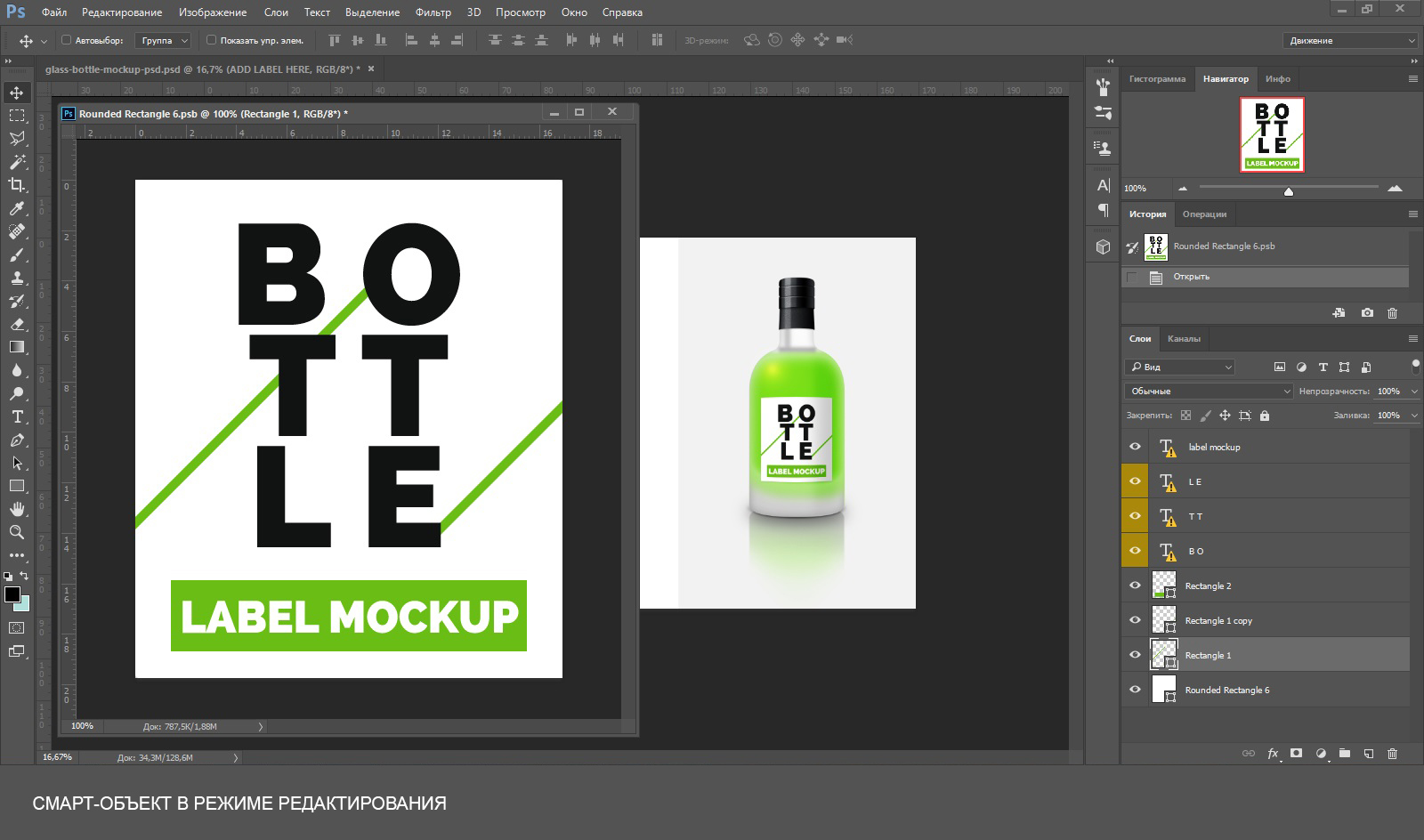
Теперь нужно убрать все лишнее на этом слое. Можно просто скрыть объекты, либо вовсе удалить их, если они больше не понадобятся. Кому как нравится. После чего нажимаем Файл → Сохранить (Ctrl+S), и все изменения сохранятся автоматически.
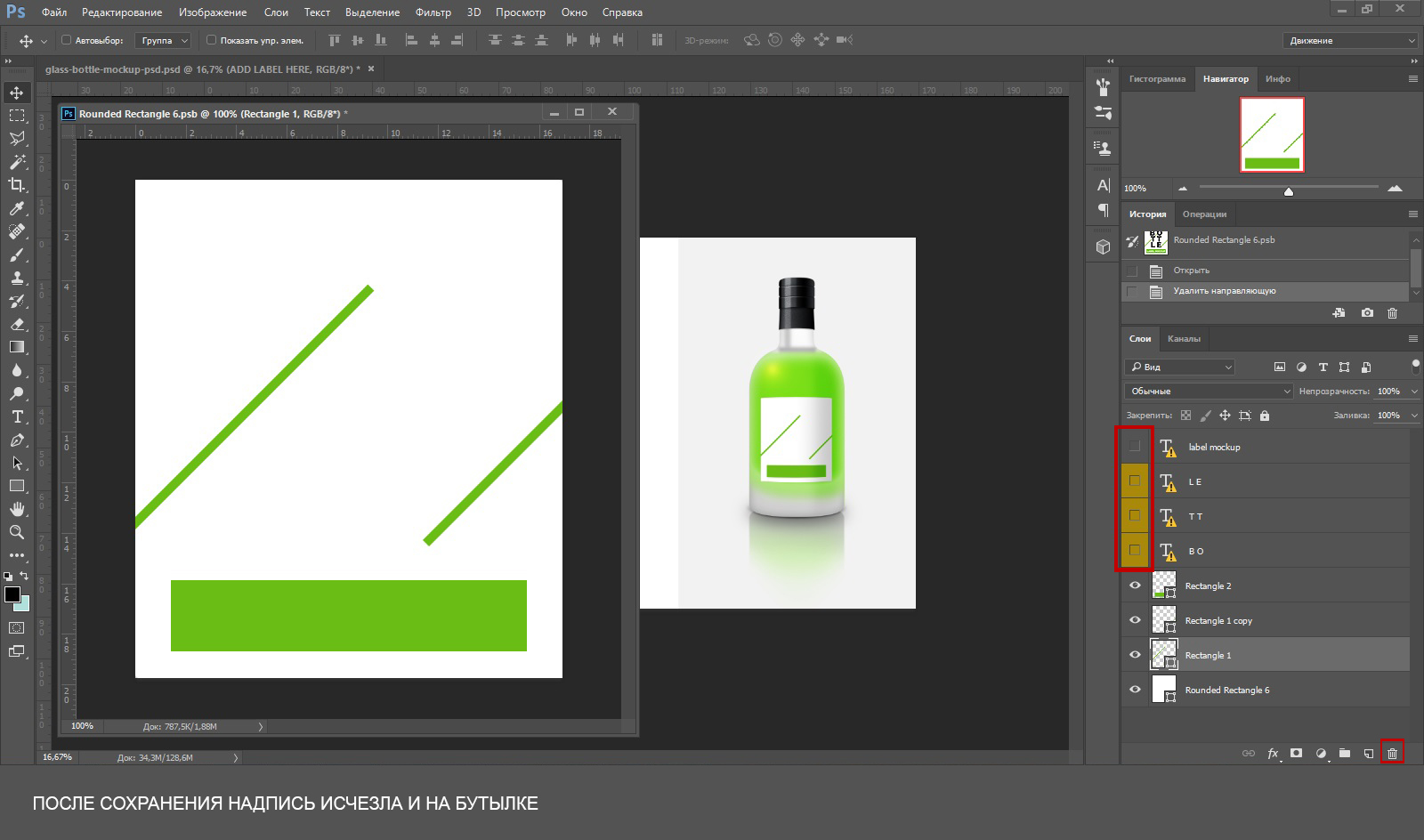
А теперь можно добавить что-то свое, например, логотип, надпись, или рисунок. И снова сохраним.
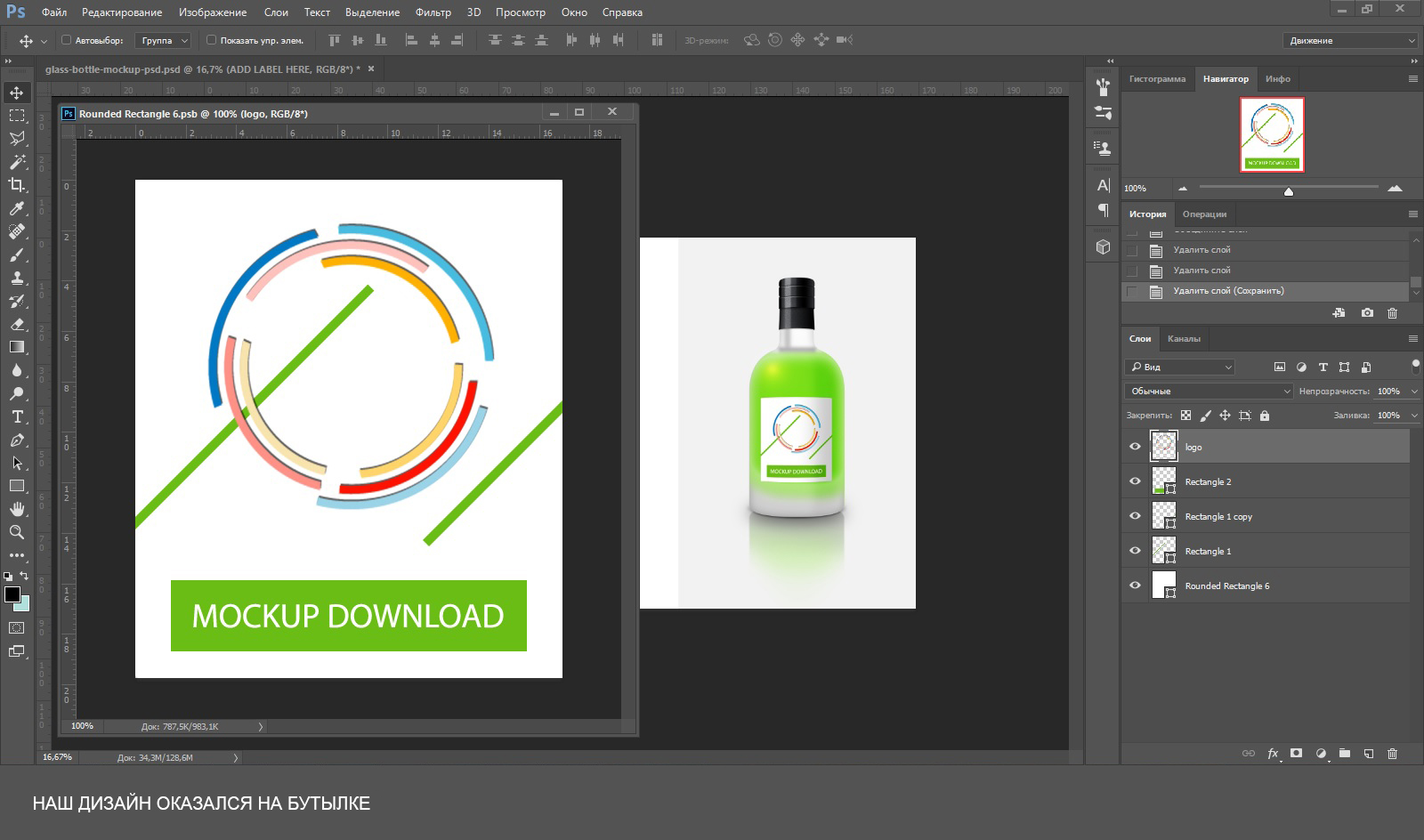
Все оказалось совсем несложно. На этот слой можно помещать любые файлы, как векторные, так и растровые, с множеством возможных разрешений AI, EPS, PNG, JPEG. А также можно делать текстовые слои, в общем тут куда уже приведет ваша фантазия. Только не забывайте сохранять изменения.
Ну и теперь пришло время поменять фон. Это можно сделать разными способами. В некоторых мокапах можно добавить свой фон, в некоторых можно поменять цвет. В любом случае, разобраться какой из способов подходит вам не сложно. В нашем примере мы просто поменяем цвет.
Для начала разблокируем слои, отвечающие за фон, и скроем один из них.
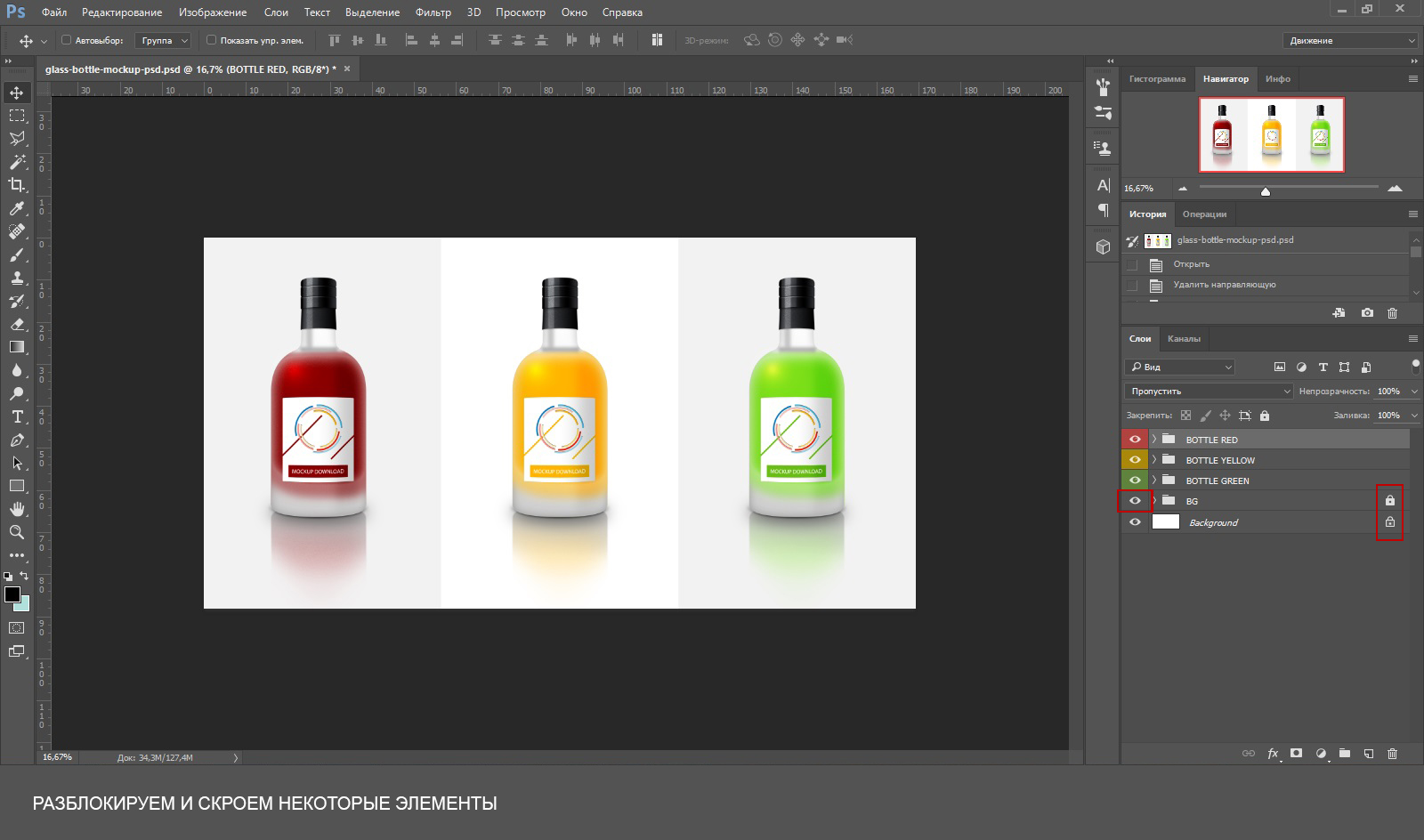
Затем перейдем на слой белого цвета, в панели инструментов выберем нужный нам цвет и закрасим кисточкой, можно так же использовать инструмент заливка (Alt+ Backspace).
Как работать с мокапами в фотошопе
Как использовать PSD шаблоны мокапов в программе Фотошоп?
В этой статье мы рассмотрим подробную инструкцию о том, как правильно работать с мокапами в программе фотошоп. Даже если у вас нет специальных навыков и вы новичок в этом деле, то вы с легкостью сможете создать прекрасную презентацию для своего проекта. В этой статье будет использоваться мокап, на котором мы будем менять этикетку и фон, но сразу надо пояснить, что все мокапы отличаются, и поменять можно различные элементы. Но сама структура станет понятной и можно будет с легкостью догадаться что и где находится.
И так, для примера возьмем Мокап цветных бутылок, для его скачивания перейдите по ссылке, или воспользуйтесь вспомогательной кнопкой.
Архив сохранится на вашем компьютере и теперь его нужно распаковать.
В появившейся папке найдем файл glass-bottle-mockup-psd и откроем его в Фотошопе:
Во вкладке «слои» расположены папки с названиями, в которых сложены файлы. Все папки соответствуют своему элементу.
Откроем ту, что принадлежит зеленой бутылке, нажмем на стрелку, которая расположена рядом с папкой, и перед нами окажется несколько слоев:
Нам интересен слой со смарт-объектом, который обведен на рисунке красным. Чтобы отредактировать его, нам надо дважды кликнуть левой кнопкой мыши по значку.
И тут нам откроется еще одно окошко смарт-объекта, которое теперь мы можем редактировать как душе угодно. Этот слой ничем не отличается от обычного файла.
Теперь нужно убрать все лишнее на этом слое. Можно просто скрыть объекты, либо вовсе удалить их, если они больше не понадобятся. Кому как нравится. После чего нажимаем Файл → Сохранить (Ctrl+S), и все изменения сохранятся автоматически.
А теперь можно добавить что-то свое, например, логотип, надпись, или рисунок. И снова сохраним.
Все оказалось совсем несложно. На этот слой можно помещать любые файлы, как векторные, так и растровые, с множеством возможных разрешений AI, EPS, PNG, JPEG. А также можно делать текстовые слои, в общем тут куда уже приведет ваша фантазия. Только не забывайте сохранять изменения.
Ну и теперь пришло время поменять фон. Это можно сделать разными способами. В некоторых мокапах можно добавить свой фон, в некоторых можно поменять цвет. В любом случае, разобраться какой из способов подходит вам не сложно. В нашем примере мы просто поменяем цвет.
Для начала разблокируем слои, отвечающие за фон, и скроем один из них.
Затем перейдем на слой белого цвета, в панели инструментов выберем нужный нам цвет и закрасим кисточкой, можно так же использовать инструмент заливка (Alt+ Backspace).
Как работать с мокапами в фотошопе?
Довольно часто на мой сайт заходят по запросу: «Как работать с мокапами в фотошопе?» А статьи, посвященной этому вопросу на моем сайте нет. Вернее до сегодняшнего дня не было, т.к. я решил восполнить этот ужасный пробел и написать небольшой мануал по работе с мокапами. В своей статье я решил использовать бесплатный мокап керамических бутылок, на которых можно изменять этикетку и цвет заднего фона всей композиции. Хочу, однако, предупредить, что все мокапы разные — в том плане, что изменяться могут другие детали изображения — не обязательно этикетки или фон… Но общий принцип работы с мокапами вам будет понятен после ознакомления со статьей и в дальнейшем вы без труда сможете пользоваться любым мокапом.
Итак, приступим. Как я уже сказал, в качестве «подопытного кролика» у нас будет бесплатный мокап керамических бутылок Скачать совершенно бесплатно его можно там же на странице с описанием.
Первое, что мы должны сделать — распаковать архив. Нам нужен непосредственно файл Ceramic Bottle PSD MockUp.psd
Открываем его в Фотошопе и смотрим:
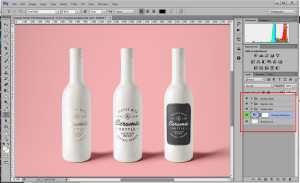
Открыли файл и смотрим на панель со слоями
На панели слоев расположены заботливо сложенные автором мокапа папочки с интуитивно понятными названиями. Каждая папочка соответствует своей бутылке. Раскроем любую не откладывая в долгий ящик, нажав на стрелочку рядом с пиктограммой папки. Нашему взору открылись несколько слоев:
- Смарт-объект с надписью или изображением, которую можно поменять (он обведен на рисунке красной рамкой)
- Керамическая или сургучная нашлепка на бутылке
- Собственно, сама бутылка
- Тень от бутылки для придания пущей реалистичности.
Нас интересует слой со смарт-объектом. Для наглядности откроем папку слоев Regular Color, а не Ceramic label — там такой же смарт-объект, только цветом темнее и будет лучше нам виден.
Для его редактирования ДВАЖДЫ щелкаем на его значке. Именно на значке — эта область выделена рамкой на рисунке выше.
Открывается окно смарт-объекта. Его можно редактировать всеми доступными средствами. С этой точки зрения он ничем не отличается от обычного слоя.
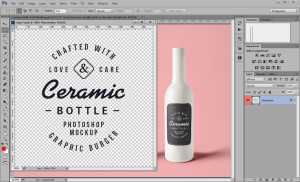
Смарт-объект в режиме редактирования
Вырежем надпись «Ceramic». Неважно как. Кто как привык. Ластиком или рамкой + Del. Главное убрать надпись в середине. И нажимаем Ctrl+S — сохраняем этот слой.
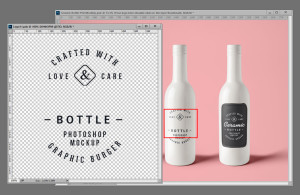
После сохранения надпись исчезла и на бутылке
Как видите удаленная нами надпись в смарт-объекте пропала и с бутылки.
А теперь напишем что-нибудь свое. Например ИНФОРМ-ДЕПО. Красивым таким поносным цветом. И снова сохраним слой (Ctrl+S). Смарт-объект можно при этом не закрывать. Смотрим:
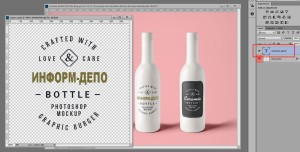
Наша надпись оказалась на бутылке
Как видите, надпись оказалась там, где надо. Несложно, правда? Слой смарт-объекта может содержать свои слои как текстовые, так и графические. Вы можете загрузить в этот слой сторонний AI, EPS, PNG и т.д. Главное — нажимать Ctrl+S всякий раз, когда вы в нем что-то поправили.
Теперь поменяем цвет фона. Раз мы закончили с надписью, закроем смарт-объект с надписью и ДВАЖДЫ щелкнем на пиктограмме корректирующего слоя. Да-да. В данном примере это не что иное, как корректирующий слой с фильтром Photo Filter.
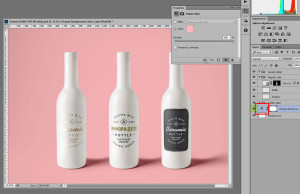
Корректирующий слой для фона
Тычем в квадратик с цветом и выбираем требуемый. Все.
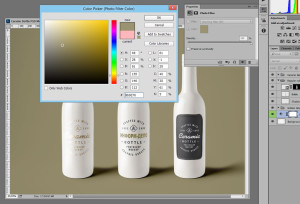
Меняем цвет фона на поносный
Спасибо за внимание.
10 комментариев
Это просто ЧУДО какое-то. Спасибо тем умным людям, которые настолько облегчают работу дизайнерам!!
Дао дизайна

Часто нам хочется показать свои работы красиво и интересно, но не всегда это получается сделать, просто выложив саму работу. Гораздо интереснее выглядит подача, где картинки как будто нарисованы в альбоме или используются на этикетках продуктов, для этого как раз и нужны мокапы.
Мокап (или mock-up на английском) — это специальным образом подготовленный файл, в котором можно свой дизайн размещать на реальных предметах. Они нужны, чтобы показать как картинка будет выглядеть в реальной жизни. Обычно это PSD файл со смарт-объектом, на который и вставляется картинка с дизайном. Бывают и просто JPEG картинки, называемые мокапами, но работать с ними сложно, нужно долго искажать картинку и вписывать ее в окружение.
Смарт-объекты — очень крутая штука. Если вы хоть раз уменьшали картинку в фотошопе, а потом растягивали ее на большой размер, наверняка получалась примерно такая история, потому что Фотошоп искажает файлы.

То же самое и с шрифтами и с эффектами. Для того, чтобы этого избежать, стоит превращать все элементы в смарт-объекты. Для того чтобы создать смарт-объект, откройте любое изображение в фотошопе. Далее преобразуйте фоновый слой в обычный (редактируемый), для этого двойным щелчком мыши кликните по нему и нажмите ОК либо создайте его дубликат, для этого нажмите комбинацию клавиш Ctrl+J. Затем, щелкнув правой кнопкой мыши по преобразованному/дублированному слою из контекстного меню выберите «Преобразовать в смарт-объект». После того, как Вы это сделали, на миниатюре Вашего слоя появится небольшая иконка, которая означает, что слой является смарт-объектом.

По сути смарт-объект — это контейнер, изменения которого не затрагивают объект внутри. Можно растягивать, уменьшать, применять эффекты не теряя качества картинки или шрифта. По умолчанию кстати все картинки, которые перетаскиваются в ФШ, становятся смарт-объектами.
Редактирование смарт-объектов происходит как редактирование отдельного файла в отдельном окне (создается временный файл в формате .psb, привязанный к основному файлу). Изменение и сохранение этого файла приводит к изменению основной картинки.
- Скачиваем нужный PSD, открываем его и ищем слой с примерным названием «Your design here» или что-то подобное.
- Дважды щелкаем на иконке смарт-слоя — открывается новое окно, куда и нужно перетащить свой паттерн или картинку.
- После этого закрываем это окно, выбрав «Да» при вопросе нужно ли сохранить.
Сейчас огромное количество ресурсов, где можно найти мокапы для собственных нужд, чтобы показать свои работы в лучшем свете. Вот несколько ресурсов, где можно найти неплохие мокапы бесплатно.
На самом деле мокапы не очень сложно сделать самому, владея элементарными навыками работы в фотошопе. Вот прекрасное видео, где на примере футболки показано как сделать мокап, последовательность работы можно перенести вместо футболки на любой другой предмет.
Показывайте свои работы красиво — пользуйтесь мокапами
Как работать с мокапами в Фотошопе
Мокап – что это такое? Это готовые графические файлы, в которые пользователь может вставить свои фотографии, чтобы показать, как выглядит изображенный на них объект как бы в реальном пространстве. Картина на стене, баннер на вышке, логотип на визитке, картинка на футболке и многое другое. Чаще всего это готовые файлы в формате psd, то есть фотошопа, поэтому разбираться начнем именно с них. Итак, как работать с мокапами в Фотошоп.
Как пользоваться мокапом в фотошопе
Даже если вы не профессионал в графических программах, то без особого труда разберетесь с тем, как работать с мокапами в фотошопе.
Как и где скачать мокап
Самое простое — найти нужный мокап самостоятельно, без подсказок.
Задайте в поиске Яндекса или Гугл «скачать мокап бесплатно».
Из поисковой выдачи выбирайте любой. Почти у всех есть фильтры для выбора темы, используйте их.
На англоязычных сайтах не все так понятно, но тоже можно разобраться.
В поиске вы всегда можете конкретизировать – мокап визиток, мокап логотипа или мокап картин, плакатов.
Если есть лицензия, обратите внимание и на нее.
По лицензиям у меня есть отдельный ролик, и если этот вопрос вас интересует, то вот ссылка на него «Фотостоки и бесплатные лицензии».
Вот несколько ссылок на те сайты, которыми я пользуюсь сама, можете перейти и скачать нужный мокап там.
Видео «Как работать с мокапами»
Описывать, как работать в Фотошоп трудно, посмотрите видео — это более понятно и н6аглядно.
Я показываю на конкретных примерах, как с ними работать.
Первый мокап – арт объект в окружении ярких деталей.

Второй – картинка на фактурной стене.

- Первый шаг – скачать мокап. Избегайте кликов по рекламе – она уведет вас, скорее всего, на платные сервисы. Многие мокапы хранятся на яндекс-дисках, это очень удобно для скачивания. Другие же могут скачиваться напрямую с сайтов.
- Второй шаг – извлечь файлы из архива (разархивировать скачанные файлы). В папке обязательно должен быть файл *psd, то есть фотошопа.
- Третий шаг – открыть полученный файл *psd. Файл должен быть с расширением именно фотошопа, то есть *psd.
- Далее найти нужный слой с картинкой и заменить встроенное изображение на свое. Это самый важный шаг. И это уже не так просто.
Как вставить картинку в мокап в PhotoShop
Переходим к самому интересному и самому сложному в процессе.
В основной фотошоповский файл мокапа как правило встроен дополнительный файл, с которым и нужно работать. Именно в нем вы сможете вставить фото в мокап.
Как найти этот файл?
Вариантов несколько, в зависимости от устройства мокапа.
Картинка в отдельном слое
Делюсь, как это делаю я.
Чаще всего нужный файл скрыт в отдельном слое. Поэтому первым делом я отключаю все слои, и в итоге нахожу тот, который и содержит изображение.

Кликаю по слою, и фотошоп предлагает перейти к редактированию другого файла. «Выскакивает» вот такая картинка, кликайте «ОК»:

Итак, нужный слой найден. Осталось заменить готовое изображение на свое.
Как в мокап вставить свое изображение
В новом файле фотошопа отключаю видимость слоя со встроенной картинкой.
Новым слоем вставляю свою фотографию. Перевожу в растровый объект, если нужно подредактировать картинку.
Сохраняю полученный файл.
Возвращаюсь к открытому исходному проекту и вижу, что картинка встала в нужное место.
Остается только скачать полученное изображение в нужном формате.
Это самый простой вариант, который может вам встретиться.
Но бывают сложности, и файл с картинкой не так просто найти.
Открываем второй проект
При клике на слои видим, что один из них содержит фон, а при отключении второго ничего не происходит.
Как вставить изображение в мокап в фотошопе в данном случае?
Однако в нем есть вложенные слои и подсказка – «Ваш дизайн здесь».

Кликаю по слою и перехожу в редактирование вспомогательного файла.
Точно так же, как в первом примере,
Как только сохранили изменения, то они сразу отображаются в основном файле проекта.
Обратите внимание, что фотография встала под тени, вписалась в общую картину.
Сохраняю полученное.
Закрываю оба файла, обычно без сохранения, в последующем буду использовать другие картинки.
Я показала, как использовать мокап в фотошопе , но есть и другие программы, в которых можно работать с мокапами. Например, Канва. Хотя возможностей редактирования в ней намного меньше, и встроенных бесплатных мокапов там ограниченное количество. Об этом – отдельный урок.
Надеюсь, что использование мокапа вам стало более понятно. Применяйте для оформления своих работ. Это не сложно, но в итоге выглядит профессионально.
Похожие публикации:
- Как работать с тенями в фотошопе
- Как расчертить фото на квадраты в фотошопе
- Как сверстать обложку журнала в фотошопе
- Как сделать арт в фотошопе
Мокап: что это такое, как его сделать и где взять бесплатно
Мокап или mockup — это заранее созданное изображение, макет, куда помещают свой дизайн. Видели на сайтах абсолютно одинаковые футболки с разными принтами или губы с разными цветами помад? Это и есть мокапы, когда на одном объекте (это может быть что угодно: футболка, кружка, визитка, губы, обложка книги, кофейный стаканчик) размещают разные шрифты, логотипы, фоны.
Рассказываем, как сделать мокап самому, какие они бывают, зачем нужны и как работать с готовыми мокапами для Фотошопа.

Это шаблон со стокового фотохостинга, который легко превратить в мокап / Фото: unsplash.com
Какие бывают мокапы
Мокап помогает увидеть, как дизайн или изображение будут выглядеть на предмете: билборде на улице, экране телефона, блокноте, носках, кружках. Благодаря нему вы показываете заказчику наглядно и реалистично вид будущего продукта. Сами представьте, что лучше: сделать логотип и отправить файлом, либо поместить его на «готовую» бутылку или визитку и показать, каким он будет в жизни?
Это экономит бюджет и даёт свободу. Вместо того, чтобы нанимать фотографа и ретушёра, платить модели за съёмку целой коллекции футболок и всё начинать сначала, если вдруг захочется что-то изменить, достаточно получить одну универсальную модель абстрактной футболки, на которую можно ставить разные принты и публиковать сразу на сайт.
Чтобы понять, как сделать мокап, нужно разобраться в их видах. Одни подходят для новичков, а для других нужно уметь работать сразу в нескольких графических редакторах.
- 3d-модель. Это созданный с нуля «чистый» объект. Чтобы сделать такой мокап, нужно уметь работать в 3d-редакторах: Blender, 3ds Max, Cinema4D и т.д. Если нет времени осваивать новую профессию, модель можно купить у специалиста или попытаться скачать бесплатно.

Пример мокапа в формате 3d-модели / Фото: unsplash.com
- Фото-мокап. Если фотография вам ближе, можно подобрать «стерильный» объект, сфотографировать, отретушировать или найти готовый снимок на стоке, а после накладывать принты, логотипы и надписи в Фотошопе. Например, чтобы примерять дизайны на кружки, футболки, визитки, достаточно сделать по одной фотографии каждого объекта без принта.
- Скачанные мокапы. В интернете можно найти бесплатные мокапы. Это готовые psd-файлы, на которые с помощью Фотошопа можно накладывать свои изображения. Удобно, если готовый мокап подходит по форме. Если же у вашего продукта уникальный дизайн, то без 3d-моделирования или фотосъёмки не обойтись.

Скриншот с сайта с бесплатными мокапами для Фотошопа / Иллюстрация: Елизавета Чечевица, Фотосклад.Эксперт
- Мокапы, созданные на сайтах. Есть множество платных и бесплатных сервисов, где новичок, который никогда не открывал даже Paint, может сделать свой мокап. Достаточно выбрать шаблон и перенести на него свою картинку.
3d-моделирование — это огромная индустрия и сложная профессия, которой не обучиться за пару абзацев. Если нужен индивидуальный мокап и поджимает время, проще всего обратиться к специалисту.
Ниже мы расскажем, как сделать мокап из фотографии и как работать в Фотошопе с готовым мокапом, скачанным бесплатно из интернета.
Как сделать мокап
Если вам важно сделать мокап с нуля и не беспокоиться о том, что готовый скачанный шаблон не подходит и не уникален, воспользуйтесь Фотошопом и нашей пошаговой инструкцией.
1. Сфотографируйте объект сами или найдите на фотостоках. Например, для этой инструкции автор нашёл подходящую фотографию на бесплатном стоке.
2. Откройте изображение в Фотошопе.
3. Возьмите инструмент Прямоугольник / Rectangle Tool. Найти его можно на панели инструментов слева или с помощью горячей клавиши U.
4. Создайте поверх объекта прямоугольник. Для этого растяните его из одного угла в другой левой кнопкой мыши.

Точно размер и форму подгонять не нужно — это чуть позже / Иллюстрация: Елизавета Чечевица, Фотосклад.Эксперт / Фото: piqsels.com
5. В меню Окно / Windows откройте палитру Слои / Layers. Вы увидите слой с прямоугольником, который так и будет называться. Кликните по нему правой кнопкой мыши и выберите Преобразовать в смарт-объект / Convert to Smart Object.

Это обязательный шаг, который нельзя пропускать / Иллюстрация: Елизавета Чечевица, Фотосклад.Эксперт
6. Теперь пришло время подогнать форму! Нажмите по прямоугольнику правой кнопкой мыши и выберите Свободное трансформирование / Free Transform. Это позволит передвинуть прямоугольник, изменить его размер.
Чтобы подогнать будущий мокап под форму идеально, нажмите ещё раз правой кнопкой мыши и выберите Искажение / Distort.

Теперь, передвигая квадратики вокруг прямоугольника, можно сделать форму ещё точнее / Иллюстрация: Елизавета Чечевица, Фотосклад.Эксперт
Если и этого мало, как в нашем случае, потому что стакан округлой формы, нажмите правой кнопкой ещё раз и выберите Деформация / Warp.

Из-за деформации прямоугольник идеально «лёг» на стакан / Иллюстрация: Елизавета Чечевица, Фотосклад.Эксперт
7. Добавляем на макет дизайн! Кликните два раза по слою с прямоугольником — смарт-объект откроется в отдельном документе. Добавьте на этот новый документ с прямоугольником логотип, текст, изображение с дизайном. Если у вас изображение, перетащите его из папки мышью или откройте через команду Ctrl + O. Если вам нужен текст, добавьте его через инструмент фотошопа Текст / Text.

Автор добавил фон, скачанный со стока, а сверху — текст. Всё это происходит в файле смарт-объекта с прямоугольником / Иллюстрация: Елизавета Чечевица, Фотосклад.Эксперт
Важно: когда вы закончите все манипуляции с будущим мокапом, сохраните смарт-объект с прямоугольником. Для этого нажмите Ctrl + S или Файл / File — Save / Сохранить.
8. Изменения применились на файле с кофейным стаканчиком. Если после применения дизайна вы видите огрехи в форме мокапа, повторите пункт шесть. В один файл со смарт-объектом можно добавить множество вариантов дизайнов.

Добавить реалистичности мокапу можно, меняя у слоя с Прямоугольником режимы наложения и непрозрачность. Автор поставил режим Линейный затемнитель / Linear Burn и Непрозрачность / Opacity 79% / Иллюстрация: Елизавета Чечевица, Фотосклад.Эксперт
Чтобы сделать надпись более реалистичной, трансформируйте и её тоже! Для этого откройте смарт объект, выберите слой с текстом и нажмите Ctrl + T. Так вы окажетесь в режиме трансформирования текста. Чтобы придать ему изгиб, кликните по нему правой кнопкой мыши, выберите Деформация / Warp. Деформировать можно как вручную, сдвигая сетку, так и с помощью пресетов — они находятся наверху в строке Деформация / Warp.

Стакан с другим фоном и ручной деформацией текста / Иллюстрация: Елизавета Чечевица, Фотосклад.Эксперт
Важно: чтобы всегда иметь доступ к файлу со смарт-объектом, сохраняйте документ в формате .PSD.
Мокапы для Фотошопа — как с ними работать
А как быть, если создавать свой проект не хочется или слишком тяжело? Естественно, скачать готовый мокап в интернете! Рассказываем, как работать со скачанными мокапами для Фотошопа.
1. Скачайте мокап бесплатно или купите на специальном сайте. В любом поисковике по соответствующему запросу найдется много ресурсов.
2. В результате вы получите архив с файлом в формате PSD. Разархивируйте его и откройте документ в Фотошопе.

Вы увидите мокап в формате .PSD со множеством групп и слоями в них. Они все подписаны, а те, которые поддаются изменению — выделены красным / Иллюстрация: Елизавета Чечевица, Фотосклад.Эксперт / Мокап: Tatiana Teplukhina, psdmockup.ru
3. Меняем цвета и изображение.
Чтобы изменить цвет крышки, нажмите дважды на красный квадратик на слое, который называется Change Cap Color, а для изменения фона — на нижний серый квадратик, названный Change Background Color.
Чтобы изменить главное — логотип — дважды нажмите на слой смарт-объект, который называется YOUR IMAGE HERE. Вы окажетесь в отдельном документе смарт-объекта, где находится только базовый логотип. Вставьте поверх него любую картинку, логотип, надпись и нажмите Ctrl + S или Файл / File — Save / Сохранить.

После сохранения результат тут же отобразится в файле с мокапом / Иллюстрация: Елизавета Чечевица, Фотосклад.Эксперт
4. Готово. Чтобы в любой момент у вас был доступ к мокапу со всеми слоями, сохраняйте его в формате .PSD. Так его можно передавать другим людям, которые смогут его открыть в таком же виде и с такими же настройками.