Если звук из динамика iPhone, iPad или iPod touch отсутствует либо искажен
Узнайте, что делать, если вы плохо слышите собеседника, если возникают щелчки, треск или проблемы с качеством звука.
Необходимые действия
- Выключите бесшумный режим:
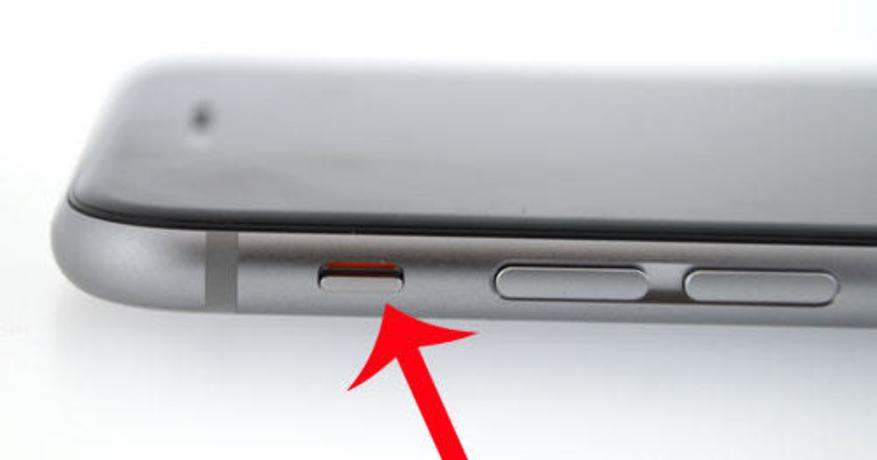
- Если на вашем устройстве есть переключатель «Звонок/Бесшумно», передвиньте его вперед — к дисплею устройства, — чтобы не было видно оранжевой метки. Если вы используете iPhone с кнопкой действия или iPad, вы также можете смахнуть вниз от верхнего правого угла, чтобы открыть Пункт управления и убедиться, что бесшумный режим выключен. Узнайте, как получить доступ к Пункту управления на вашем iPhone или iPad.
- Если на вашем iPhone есть кнопка действия и она настроена на бесшумный режим, нажмите ее. Вы также можете изменить функцию, которой управляет кнопка действия.
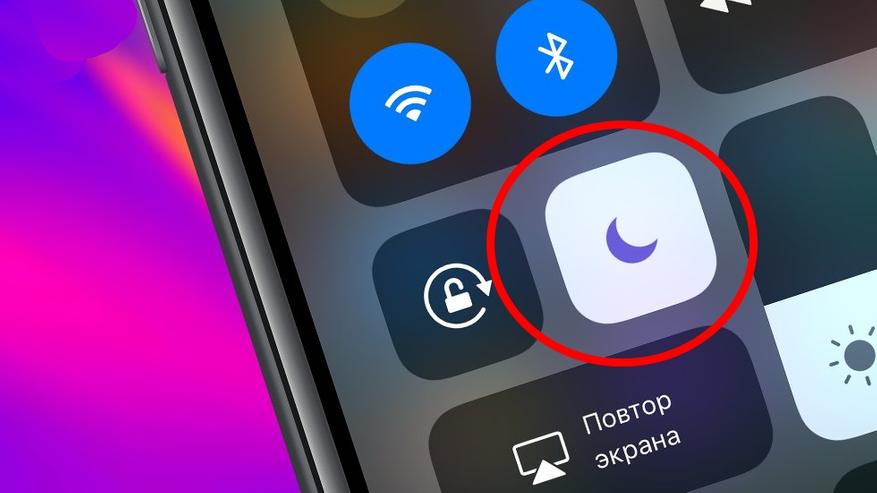
- Откройте раздел «Настройки» > «Фокусирование» > «Не беспокоить» и убедитесь, что режим «Не беспокоить» выключен.
Обратитесь в службу поддержки Apple
Если после проверки настроек звука на вашем устройстве сохраняются проблемы со звуком, обратитесь в службу поддержки Apple, чтобы обсудить варианты обслуживания.
Если вы хотите самостоятельно попробовать выполнить дополнительные действия
При желании можно самостоятельно попробовать выполнить несколько следующих дополнительных действий. После выполнения этих действий, возможно, потребуется обратиться в службу поддержки Apple, чтобы обсудить варианты обслуживания.
- Снимите все защитные стекла, пленки и чехлы с вашего устройства.
- Проверьте, не заблокировано и не засорено ли отверстие динамика. Только на iPhone: убедитесь, что приемник не заблокирован и не засорен.
- При необходимости очистите отверстие динамика или приемника маленькой щеткой с мягкой щетиной. Щетка должна быть чистой и сухой.
- Перейдите в раздел «Настройки» > «Звуки» (или «Настройки» > «Звуки, тактильные сигналы») и перетащите ползунок «Звонок и предупреждения» назад и вперед несколько раз. Если вы не слышите никаких звуков или если кнопка динамика на ползунке «Звонок и предупреждения» неактивна, возможно, ваш динамик нуждается в обслуживании.
- Если вы слышите звук, попробуйте совершить вызов с iPhone, включив громкую связь. На iPad или iPod touch совершите вызов в приложении FaceTime. Если вы по-прежнему ничего не слышите или слышите щелчки либо треск, проблема может быть связана с сетью или приемом сигнала. Попробуйте совершить вызов позже или в другом месте.
Приложение FaceTime доступно не во всех странах и регионах.
У iPhone появились проблемы с динамиком или полностью пропал звук. Как устранить проблему самостоятельно
Не смотря на то, что iPhone, от компании Apple, считаются «верхом совершенства среди смартфонов», модными, надежными и неубиваемыми, их владельцы не застрахованы от возникновения проблем с любимым гаджетом.
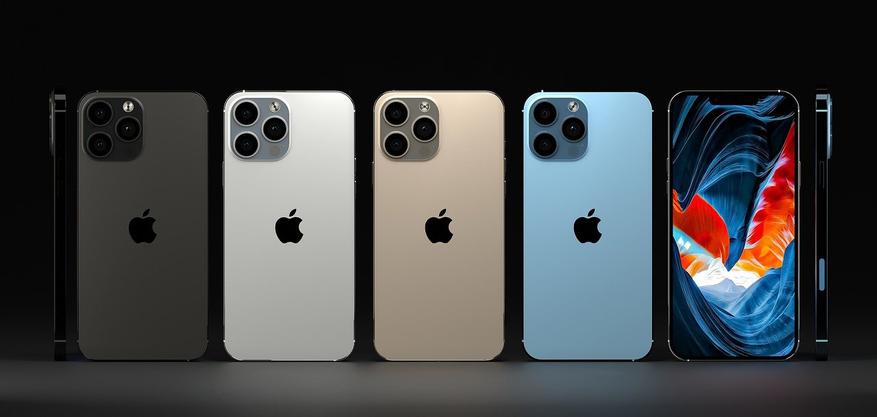
Одной из таких проблем может стать проблема с динамиком iPhone. Причины проблемы могут быть как незначительными, связанными с настройками смартфона, так и «критическими» (серьезные проблемы на аппаратном уровне или выход из строя элементов смартфона). При возникновении «критической» проблемы придется, однозначно, обращаться в сервисный центр. А вот если проблема с динамиком связана с настройками iPhone, то решить ее можно самостоятельно, не прибегая к услугам специалиста.
Вот что следует проверить в первую очередь, если внезапно полностью пропал звук, резко ухудшилась слышимость или возникли проблемы с динамиком:
1. Проверить переключатель отключения звука
Необходимо убедиться, что iPhone не переведен в беззвучный режим с помощью переключателя «отключения звука». Переключатель должен находиться в верхнем положении. Если переключатель находится в нижнем положении и Вы видите над переключателем красную полоску — динамик iPhone отключен (специально или случайно). Просто включите переключатель.
2. Проверить не включен ли режим (функция) «Не беспокоить»
Вполне возможно, что Вы включали и забыли отключить функцию (режим) «Не беспокоить». В этом режиме блокируются все звуковые сигналы, вибрация, уведомления. Если на верхней панели имеется значок с изображением полумесяца, то это значит, что в данный момент времени режим «Не беспокоить» включен и поэтому динамик iPhone не работает. Для возобновления работы динамика требуется отключить режим «Не беспокоить».
3. Проверить не включена ли передача звука на другое устройство
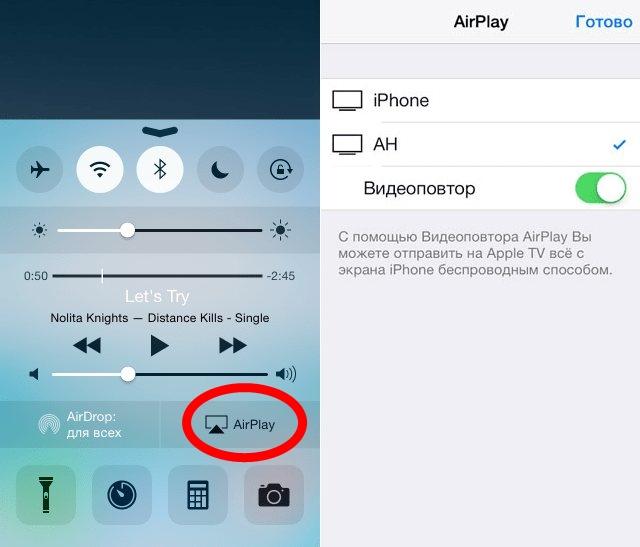
Вполне возможно, что Вы использовали режим AirPlay, отправляя аудио с iPhone на телевизор или другое доступное устройство и забыли перевести звук с внешнего устройства обратно на iPhone. В таком случае необходимо отключить AirPlay или в настройках AirPlay вернуть iPhone в качестве источника звука.
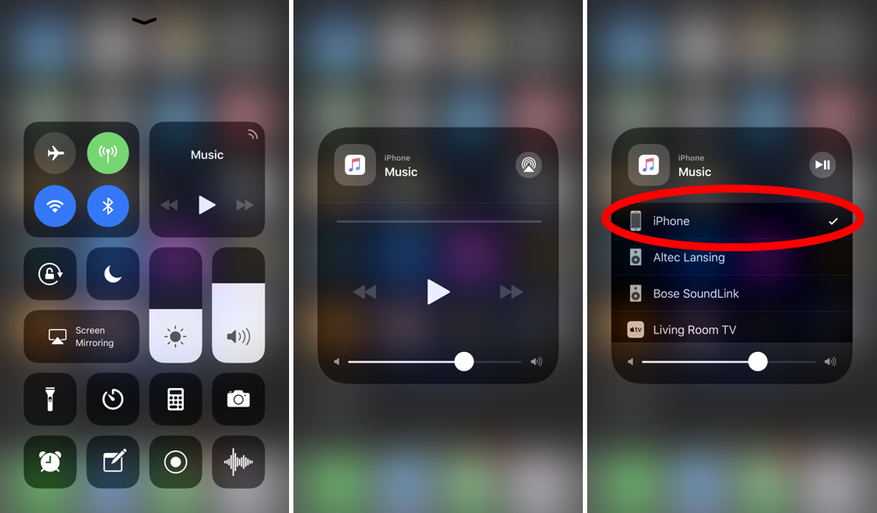
4. Проверить не передается ли звук на аудио-аксессуары
Необходимо проверить не передает ли в данный момент iPhone звук на любой беспроводной аксессуар (наушники AirPods, умную колонку, портативный динамик и т.д.), блокируя работу своего динамика. Отключите на iPhone соединение по Bluetooth. Если встроенный динамик смартфона заработает, значит проблема была именно в этом.
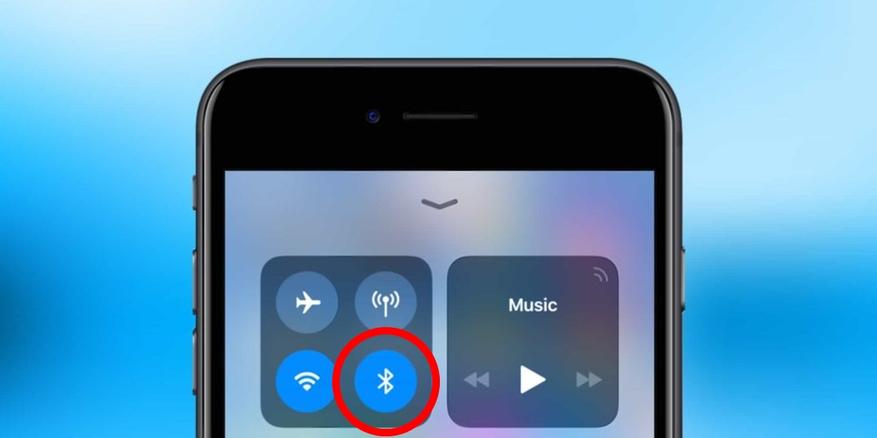
5. Почистить динамик iPhone
Вполне возможно, что ухудшение звука или его качество связано с загрязнением динамика iPhone из-за длительного ношения в чехле или в кармане одежды. В этом случае, для устранения проблемы с динамиком, требуется его очистка от скопившейся грязи. Грязь, ворсинки и другой мусор аккуратно удаляются небольшой сухой щеточкой с мягкой щетиной.
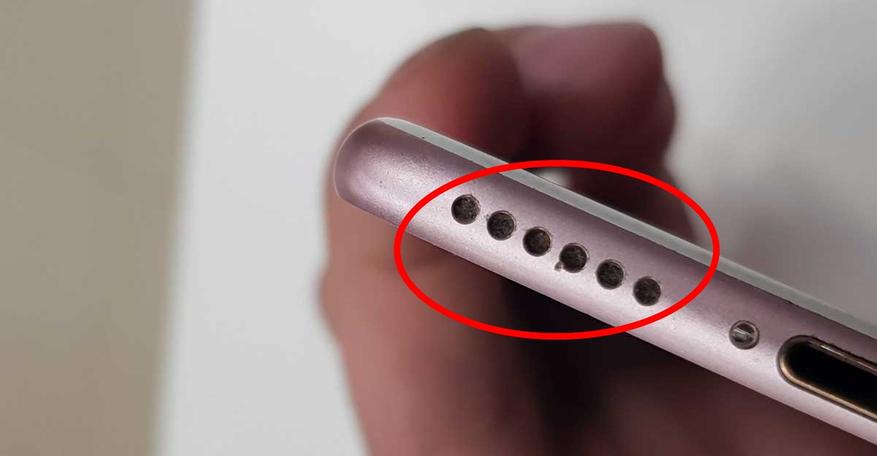
6. Произвести перезагрузку iPhone
Если после выполнения всех предыдущих пунктов корректная работа динамика не восстановлена, следует произвести перезагрузку iPhone (отключить, а затем включить смартфон). Это позволит устранить возможные проблемы с корректной работой динамика из-за повреждения данных, сбоя программного обеспечения и т.д. Возможно, что перезагрузка приведет к восстановлению работы динамика iPhone.
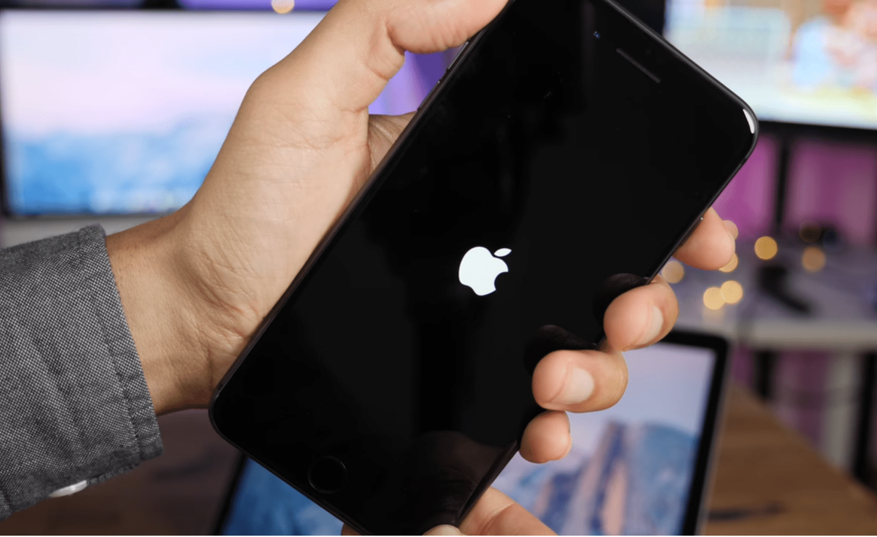
Если выполненные действия не привели к восстановлению работы динамика, то для получения профессиональной консультации по устранению проблемы или для получения информации о ближайшем сервисном центре iPhone, можно обратиться на горячую линию Apple.
Если же вдруг, к сожалению, Ваш iPhone не подлежит ремонту, или стоимость ремонта смартфона оказалась неадекватно велика, то можно задуматься о приобретении нового iPhone (конечно, если Вы фанат и почитатель смартфонов именно от Apple). В таком случае, узнать об ассортименте, имеющихся на данный момент в продаже моделей iPhone, и ценах на них можно в интернете.
iPhone 7 не работает микрофон и динамик при разговоре

На фотографии видно, что кнопка включения громкой связи не активна. Если вы наблюдаете такую картину на своем айфоне при дозвоне, то обращения в сервисный центр не избежать.
Изучение причины появления неисправности помогает избежать поломки аудио-кодека
По нашим наблюдениям, основная причина выхода из строя микросхемы аудио-кодек, это механическое воздействие. Иными словами поломка возникает после падения или удара. Часто можно наблюдать вмятины на корпусе или трещины на стекле Айфонов которые приносят на ремонт с данной поломкой.
Бывает, что после замены разбитого дисплея проходит некоторое время и казалось бы на ровном месте отказывает звук. Но причина есть, это последствия прошлых падений.
Проблеме с аудио-кодеком особенно подвержены iPhone 7 и iPhone 7 Plus. Гораздо реже приносят в ремонт iPhone 6S, хотя микросхемы абсолютно одинаковые с маркировкой 338S00105. Отсюда делаем вывод, что возникающая неисправность — это конструктивная недоработка и относится только к более новым моделям Айфонов.
Как определить поломку аудио-кодека самостоятельно
Для точного определения неисправности аудио-кодека нужно проверить несколько параметров и режимов работы.
Итак, на айфоне 7 пропал звук, вы никого не слышите и вас никто не слышит. Проверьте сеточку динамика и микрофона, возможно они забились и покрылись корочкой которая не пропускает звук. В этом случае необходима чистка или замена сеточек.
Перезагрузите устройство, возможно произошел программный сбой и после перезагрузки работа микрофона и динамика наладится сама собой. Если айфон долго загружается при перезагрузке, это тревожный звоночек.
Сделайте дозвон на любой номер и попробуйте включить режим громкой связи. Если кнопка не активна, это еще один симптом неполадки в микросхеме аудио-кодека.
Как исправить проблему со звуком на iPhone 7?
Нужно обратиться в один из наших сервисных центров в Самаре и сделать диагностику. Мастер осмотрит устройство и предложит варианты решения проблемы. В большинстве случаев потребуется восстановление дорожек и контактных площадок, которые находятся в обрыве.
Сколько стоит замена аудио-кодека на iPhone 7
Стоимость замены аудио-кодека, а также цены на другие услуги представлены в разделе:
Как почистить динамик на iPhone
Заметили, что звук динамиков вашего Айфона изменился — и собеседника слышно хуже, и музыка звучит не как раньше? Не переживайте, ведь рано или поздно это случается с каждым iPhone, если им реально пользуются. Грязь и пыль со временем забивают сетки динамиков, а значит, настает время очистки! Операция простая, разборка смартфона не требуется. Сейчас расскажем, как это делается.
Аккуратность превыше всего
Чистим разговорный динамик
Чистим мультимедийный динамик
Можно ли продувать динамики
Нужно ли чем-то промывать динамик
Если разборка неизбежна
Аккуратность превыше всего
Чистим разговорный динамик
Чистим мультимедийный динамик
Можно ли продувать динамики
Нужно ли чем-то промывать динамик
Если разборка неизбежна
Внимание! Методы очистки динамиков Apple iPhone помогут привести в порядок и смартфоны на Android. А еще в некоторых Android-смартфонах есть функция очистки динамиков. Найти ее можно в «Расширенных настройках». Возможно, когда-нибудь такая фишка появится и в iOS. А пока читайте про самый простой способ почистить динамик на iPhone.
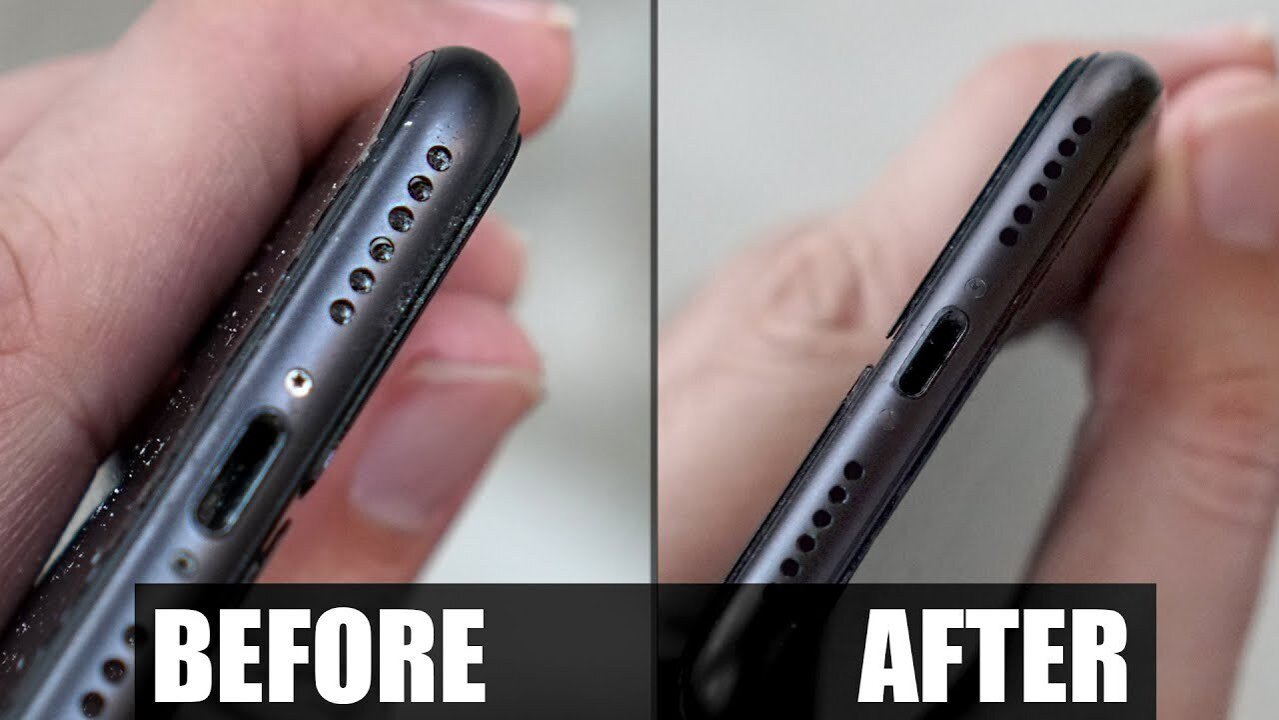
Аккуратность превыше всего
Говорят, что все на свете можно починить с помощью молотка, синей изоленты и WD-40. Однако iPhone не «Жигули», поэтому все операции нужно производить аккуратно и осторожно, не применяя излишней физической силы. Не рекомендуем использовать твердые и острые предметы — например, иглы или скрепки. Велик шанс не почистить, сделать только хуже — поцарапать iPhone, а то и вовсе повредить сетку динамика. При особом же усердии острой иголкой легко повредить и сам динамик.
Внимание! Перед тем, как начать процедуру очистки вашего Айфона, выключите его и отсоедините от кабеля питания.
Чистим разговорный динамик
Известная проблема Apple iPhone — разговорный динамик начинает забиваться мусором в первый месяц использования телефона. Спустя еще пару месяцев вырез динамика собирает так много мусора, что становится совсем ничего не слышно, и без чистки не обойтись. В Apple iPhone 14 форму разговорного динамика изменили — вырез стал тоньше и шире. Пыль уже не так глубоко оседает и ее очень просто устранить продувкой. А вот чтобы очистить разговорный динамик в предыдущих моделях iPhone, придется немного повозиться.
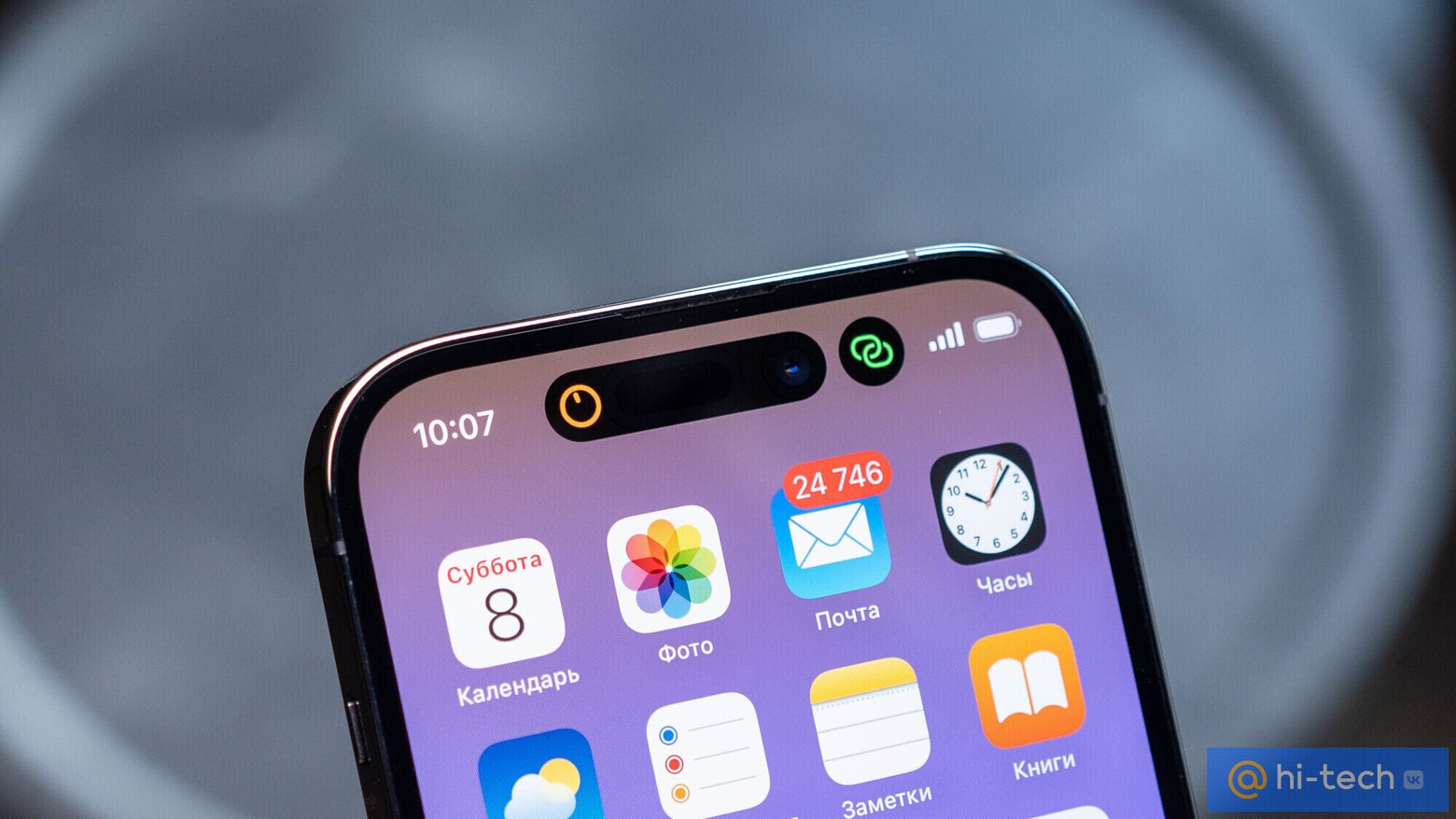
Важное правило: при чистке разговорного динамика Айфон должен стоять на боковой грани. Это исключит падение мусора сквозь сеточку.
Ватная палочка или ватные диски
Избавиться от пыли можно при помощи ватных палочек или дисков. Однако даже ватным диском тереть смартфон не стоит. Если попадется крупная частичка мусора, она может поцарапать стекло вокруг динамика iPhone.
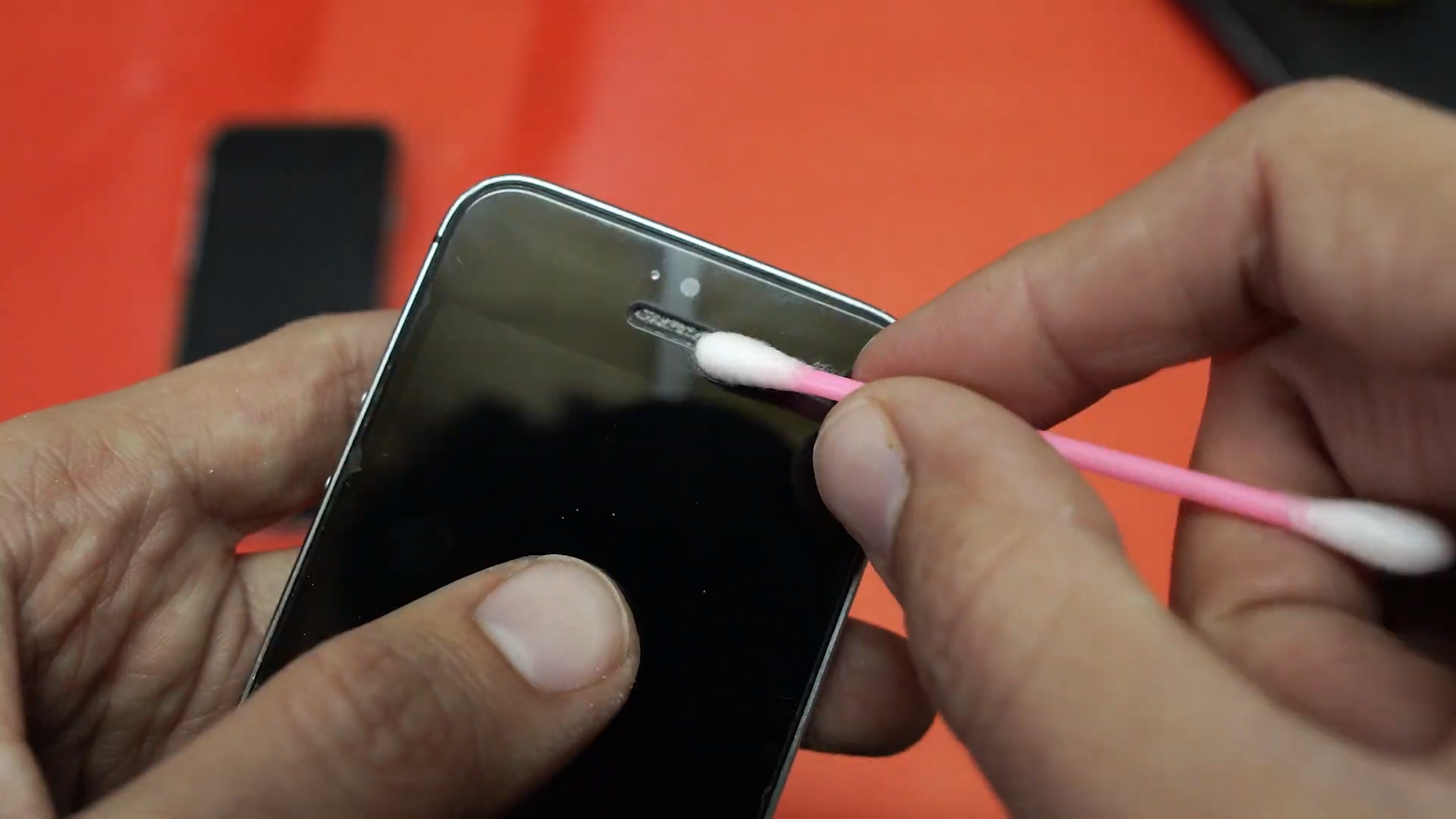
Справиться с глубокими загрязнением ватные палочка и диск не помогут — поэтому переходим к инструментарию посерьезнее.
Кисточка или зубная щетка
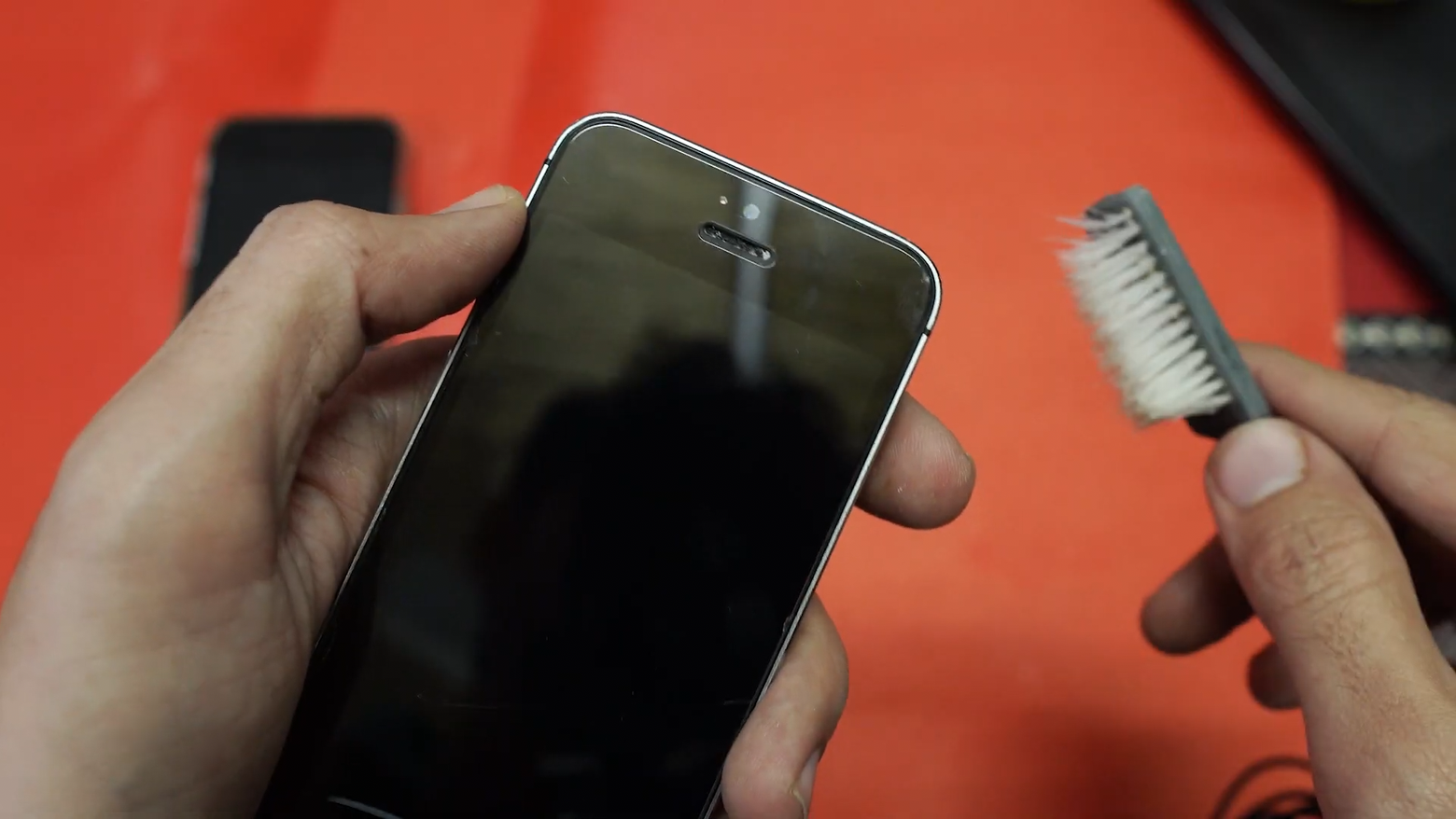
Возьмите мягкую кисточку и сделайте несколько движений по всей площади динамика сверху-вниз. Не водите кисточкой по кругу — так почистить ваш iOS-девайс не получится, вы только загоните пыль еще глубже. И давить на кисточку не надо. Если кисточка кажется слишком мягкой, подрежьте ее.
Вместо кисточки можно использовать зубную щетку с мягкой щетиной. Лучше всего, если кончики щетины будут заостренными. Щетка для очистки, разумеется, должна быть новой.
Малярный скотч
Если вы когда-нибудь наклеивали защитную пленку на экран, то знаете, что в комплект с ней китайцы обычно кладут наклейку. Она используется для того, чтобы собрать с экрана пылинки. По тому же принципу можно чистить динамик с помощью малярного скотча.
Оторвите небольшой кусочек, приклейте на сетку динамика iPhone и плотно прогладьте. Воспользуйтесь, например, ватной палочкой, чтобы продавить скотч в вырез. А затем — просто отклейте его! Мусор будет собран на липкой стороне ленты.
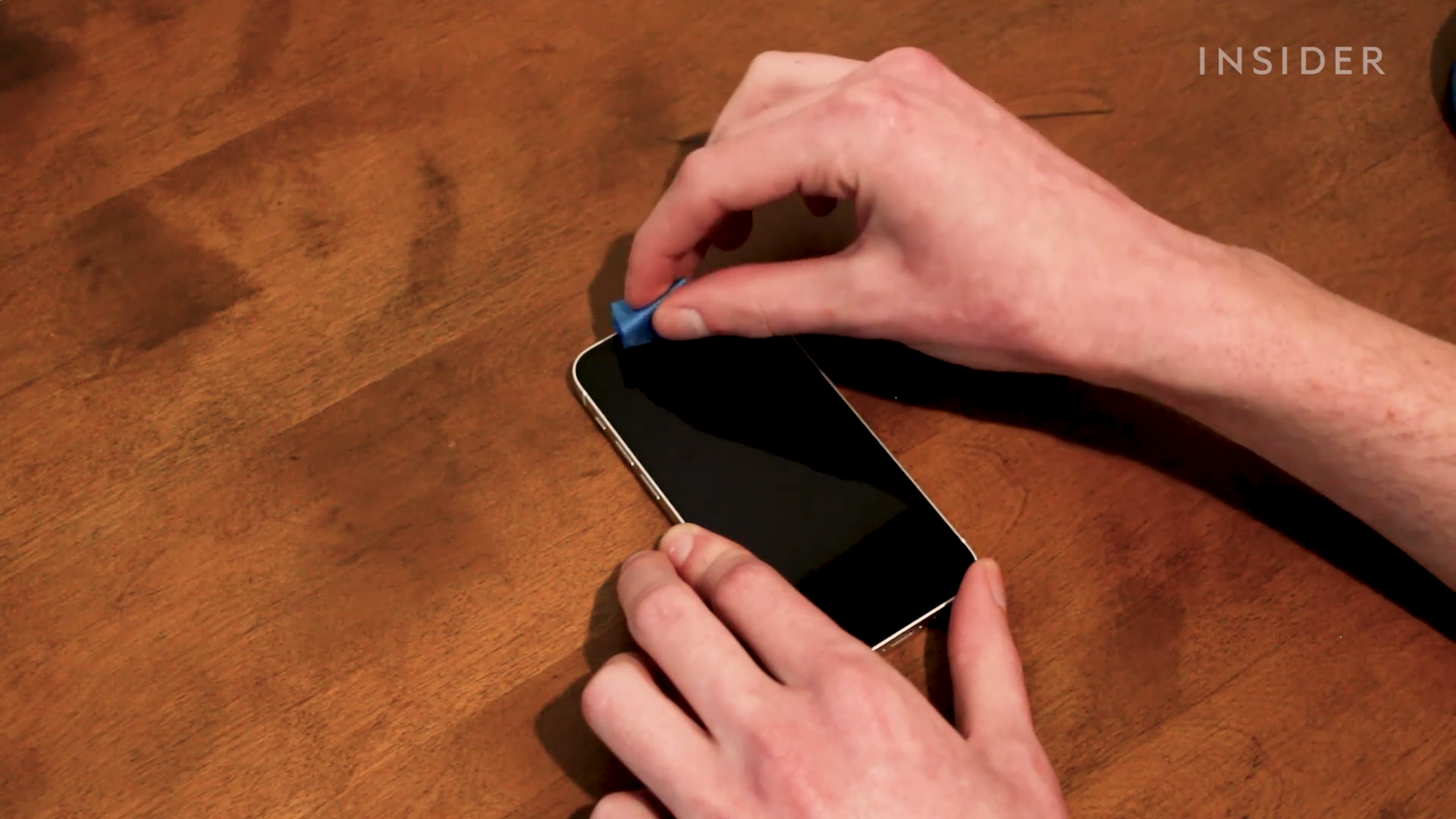
Может случиться так, что липкий слой отойдет от скотча. Оттереть его можно при помощи спиртовой салфетки.
Спиртовая салфетка
Незаменимый помощник при чистке и ремонте iPhone, да и вообще электроники — обычные спиртовые салфетки, которые можно купить в любой аптеке по 40 рублей за пачку. Они пропитаны 70% этиловым спиртом, который легко растворяет любую грязь и быстро испаряется, не нанося вреда электронным компонентам.
Обратите внимание, иногда спиртовые салфетки бывают чересчур влажными. Дайте салфетке немного подсохнуть, а затем, не надавливая, протрите сеточку динамика iPhone. Это поможет мигом устранить пыль и размягчить засохшие загрязнения.
Чистим мультимедийный динамик
Сетка разговорного динамика iPhone на виду, а вот у мультимедийного она находится за решеточкой на нижнем торце. Очистить большие отверстия защитной решетки удобно с помощью зубочистки. При этом держать смартфон лучше динамиком вниз, чтобы мусор не упал еще глубже. Будьте осторожны и не тыкайте зубочисткой глубоко внутрь отверстия — можете повредить сеточки динамика.
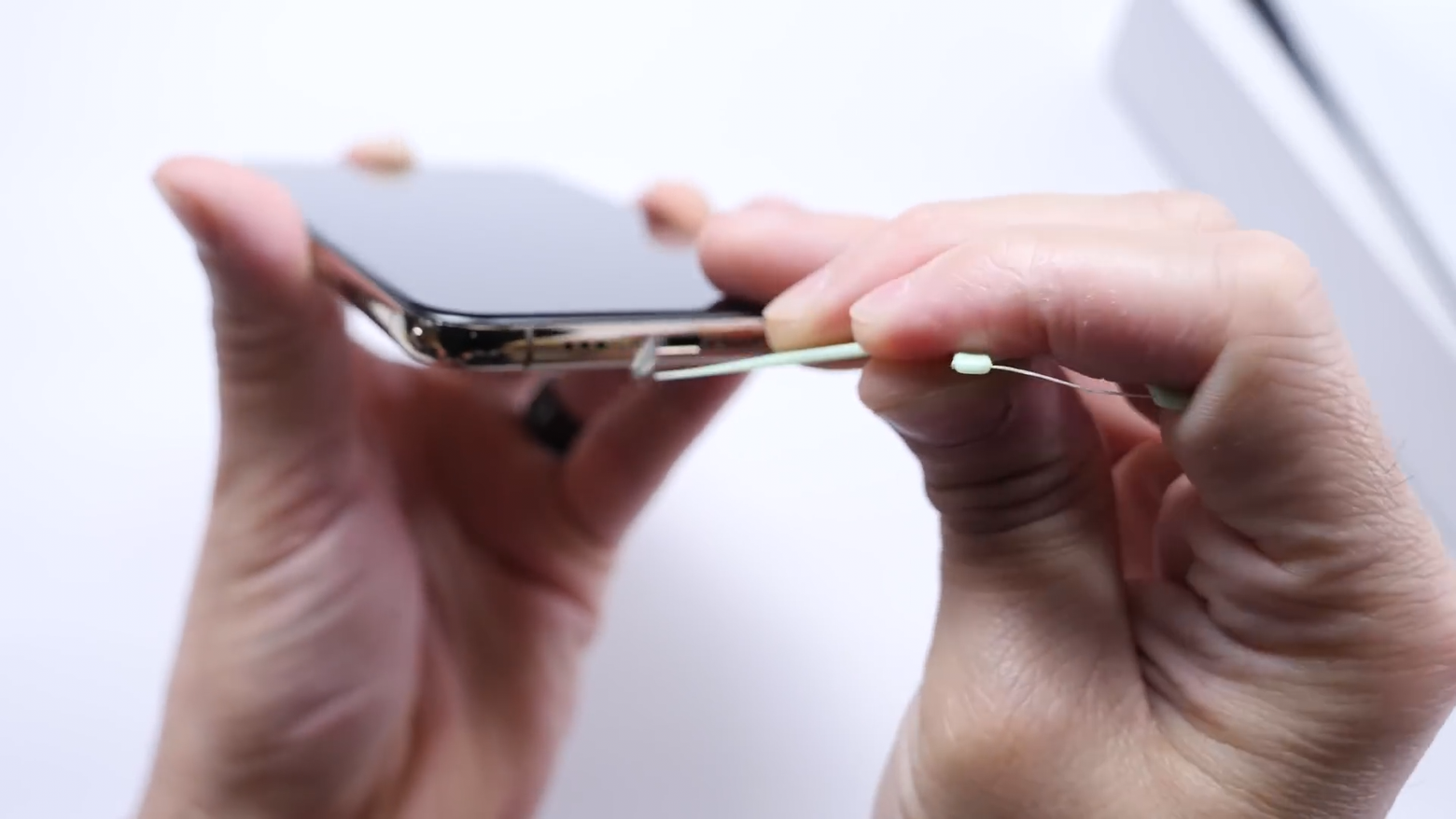
Если мусор засох и хорошо почистить девайс не получается, намотайте на кончик зубочистки немного ваты и смочите в спиртовом растворе.
Можно воспользоваться и малярным скотчем. Свернув в тонкую трубочку небольшой кусочек липкой стороной наружу, вы сможете легко достать грязь из отверстий на нижнем торце iPhone.
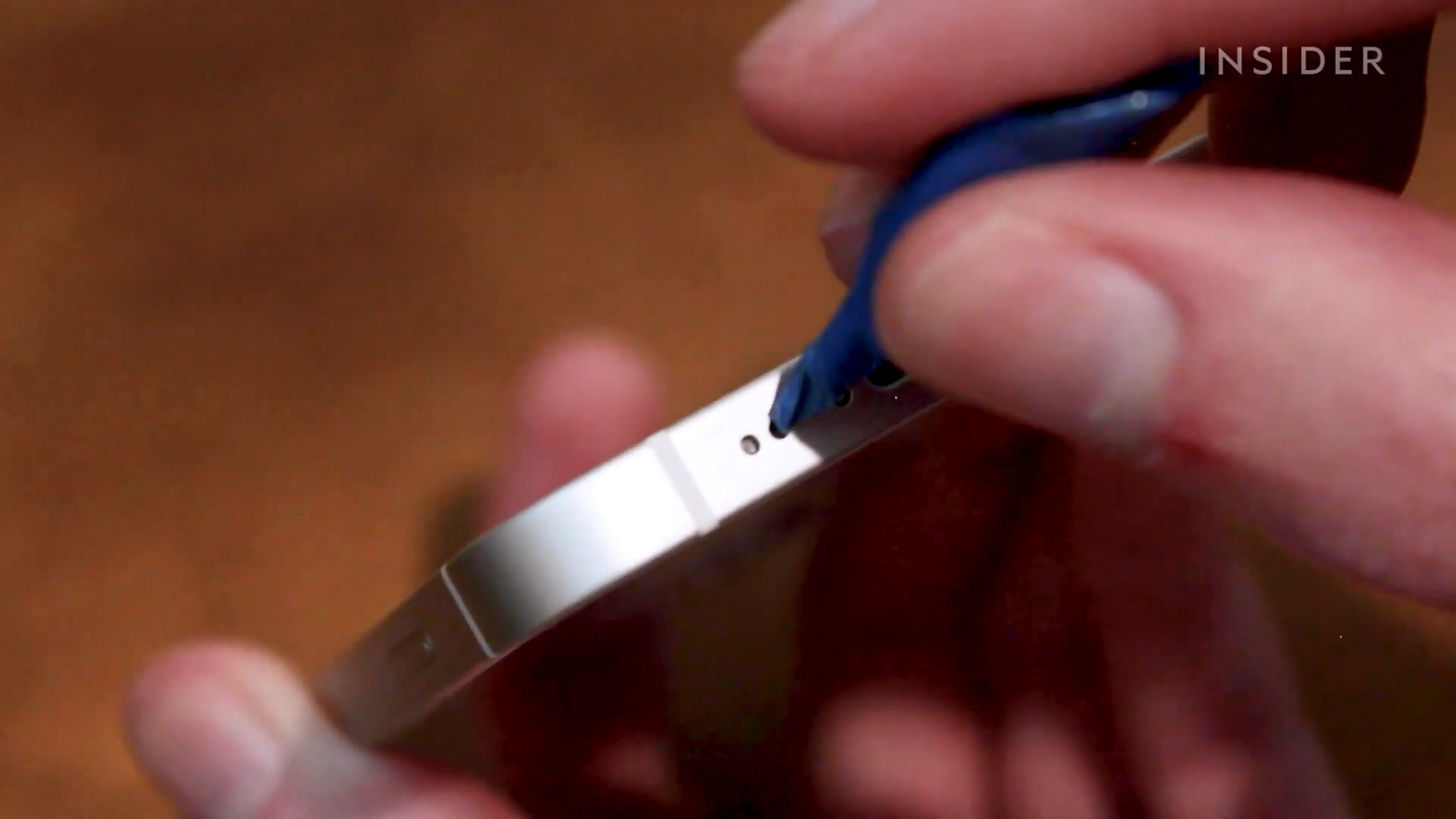
И еще один полезный инструмент — шпатлевка для чистки часовых механизмов. Это такой липкий, похожий на пластилин материал. Хорошенько прижмите шпатлевку к отверстиям динамика, а затем отлепите.
Можно ли продувать динамики
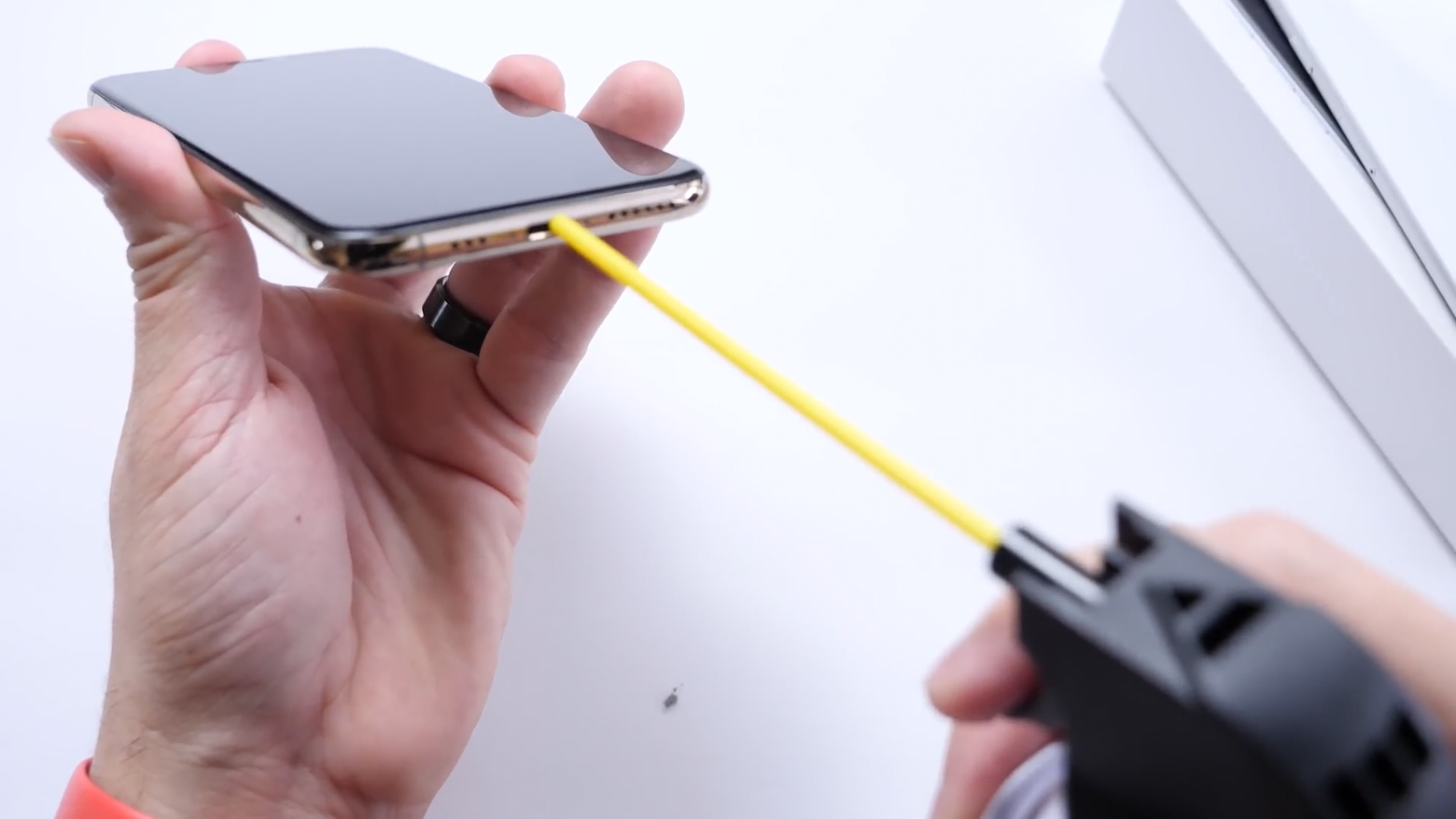
Оба динамика Apple iPhone можно продуть. Важно направлять поток воздуха параллельно поверхности смартфона, иначе велик риск задуть мусор внутрь. Для продувки используйте сжатый воздух для чистки электроники в баллончике — его можно купить в компьютерных магазинах или онлайн-маркетплейсах. Если решили воспользоваться феном, то отключите нагрев — горячим воздухом продувать не рекомендуем.
Нужно ли чем-то промывать динамик
Если сухая чистка не помогла и сетка динамика iPhone по-прежнему грязная, можно растворить грязь с помощью бензина для зажигалок или медицинского антисептического раствора из аптеки, то есть спирта. Смочите слегка ватную палочку и протрите сеточку динамика. Но перед этим необходимо убедиться, что вы не переборщили с жидкостью, иначе есть риск намочить сам динамик. Через пару минут жидкость полностью высохнет, а загрязнения отойдут.
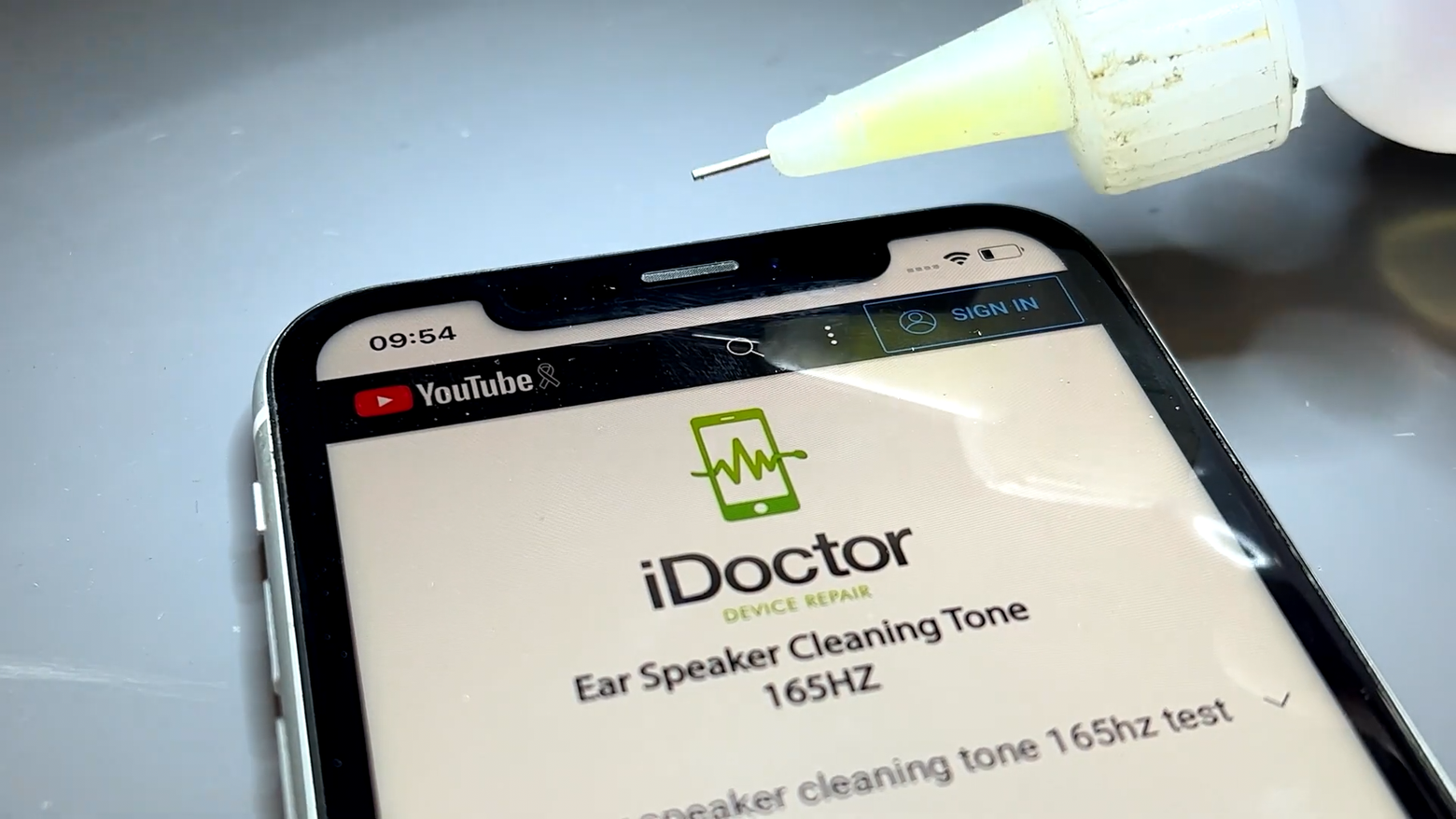
Спиртосодержащие жидкости использовать нельзя. Алкоголь и духи содержат масла, которые только добавят загрязнений. И конечно же, ни в коем случае нельзя применять воду! Она проводит ток и, если просочится на электронные компоненты, может случиться короткое замыкание и окисление контактов iPhone. Тогда путь в сервис за дорогим ремонтом будет гарантирован.
Если разборка неизбежна
Бывает, что мусор проник сквозь сетку и чистить нужно уже сам динамик. В таком случае необходима разборка. Однако процедура это непростая, ведь iPhone, да и другие современные смартфоны, собран на клею.
Вам предстоит сильно нагреть девайс, чтобы клей отпустил, а затем буквально отковырять экран, если чистите разговорный динамик, или тыльную панель, если мультимедийный. Далее, вооружившись отверткой пенталоб, нужно добраться до динамика, стараясь ничего не сломать. И даже, если чистка удалась, нужно собрать все обратно и хорошенько склеить. Для этого потребуются специальные клей-герметик и зажимы. Разумеется, после всех этих процедур ваш iPhone лишится влагозащиты IP68.
Кажется, все просто. Но даже знаменитому блогеру Jerry Rig Everything, который прославился разборкой девайсов, пришлось потрудиться, чтобы раскрыть iPhone 14. Помимо простейших инструментов вроде лопатки и присоски ему пришлось использовать лезвие. Да и фен, конечно, не простой для волос, а строительный с гораздо большей мощностью нагрева воздуха.
Наш совет: если вы почистили динамик Айфона самостоятельно, но качество звука и громкость по-прежнему вас не устраивают, то смартфон точно нужно разбирать. В этом случае лучше не экономить, а обратиться в сервисный центр. В сервисах очистка динамика iPhone обойдется в 1,5 тыс. рублей, а замена динамика — около 3 тыс. рублей. Самостоятельная разборка может привести к серьезной поломке Айфона, и тогда ремонт обойдется в разы дороже. Скупой платит дважды.
Резюме
Даже если вы очень аккуратный человек и в ваших карманах всегда чисто, динамики iPhone все равно будут забиваться ворсом и мелким мусором. Вместе с тем будет падать качество звука и снижаться громкость. Возьмите за правило осматривать iPhone раз в пару месяцев и чистить от пыли. Так вы избежите серьезных загрязнений, которые могут потребовать более кропотливой чистки, а то и вовсе похода в сервисный центр.
Это тоже интересно:
- Как почистить память на iPhone
- Как очистить айфон перед продажей
- Как восстановить Айфон до заводских настроек: 4 простых способа