Как отключить настройку устройства андроид
Администраторы
Сообщений: 44042


Первое что вам нужно, это поставить пароль, к примеру 1,2,3,4 и завершаем настройку, и запись пропадает, как в меню, так и в сообщениях. Потом идем в безопасность, и кликам на окно пароля, где предложат сменить или убрать, и мы убираем, и прописываем заданный ранее пароль. И на этом все, все открывается без пароля, и нет не каких обозначений. Также на эту тему рекомендую видео посмотреть, там более доступно все показано по действиям.
Как убрать надписи выполняется настройка устройств
Отключение уведомлений о настройке устройства
Иногда Windows может предложить вам варианты завершения настройки устройства, позволяющие использовать его с максимальной эффективностью. Если вы не хотите получить эти уведомления и используете Windows 10 версии 2004 или более поздней, выполните указанные ниже действия.
- Выберите ПУСК >Параметры >Система >Уведомления и действия.
- В разделе Уведомленияснимите флажок в пункте Предлагать способы завершения настройки устройства, позволяющие максимально эффективно использовать Windows.


Нужна дополнительная помощь?
Нужны дополнительные параметры?
Изучите преимущества подписки, просмотрите учебные курсы, узнайте, как защитить свое устройство и т. д.




В сообществах можно задавать вопросы и отвечать на них, отправлять отзывы и консультироваться с экспертами разных профилей.
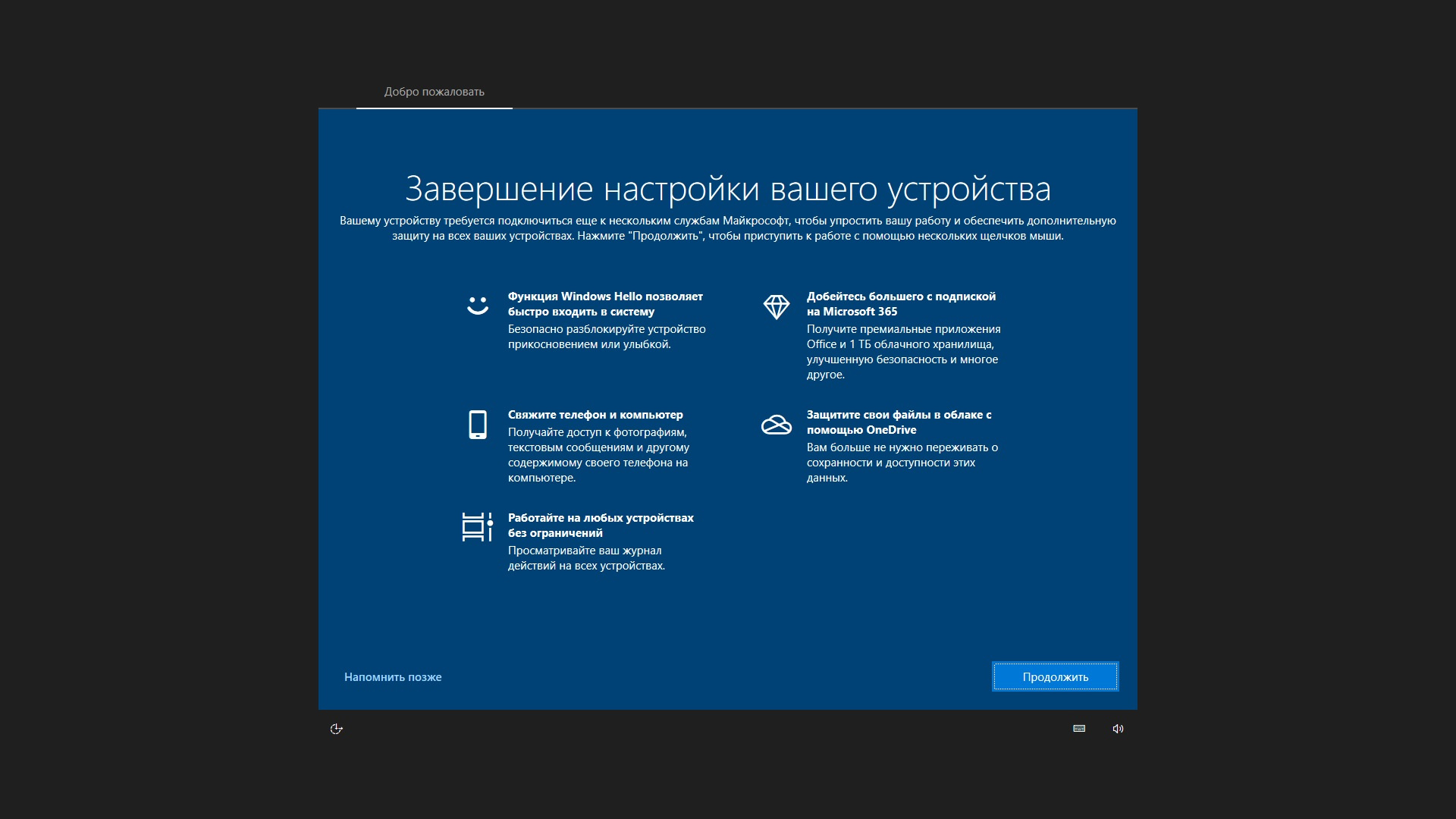
Как убрать «Завершение настройки вашего устройства»?
Всем здравствуйте,
Каждое 13-14 число месяца после старта десятки появляется окно «Завершение настройки вашего устройства».
Как избавиться от этого?
Не вариант устанавливать подписку 365.
Что будет, если нажать «продолжить»?
- Вопрос задан более трёх лет назад
- 4285 просмотров
Комментировать
Решения вопроса 0
Ответы на вопрос 3

МихаТроник @mixatronik
mixatronik.ru
Видимо, вылезает снова потому, что выбираешь «Напомнить позже». Вот оно и напоминает. Как говорится: «Компьютер делает то, что ему прикажут, а не то, что него хотят». Валяй, жми «Продолжить»! Хочет завершить настройку — пусть завершает.
Ответ написан более трёх лет назад
Нравится 1 2 комментария
Legal Adviser @Legal2019 Автор вопроса
«Напомнить позже»
Валяй, жми «Продолжить»
— в следующий раз теперь уж. Тем более мне подтвердили, что не будет автоматом установлен сраный 365.
МихаТроник @mixatronik
Автоматом, конечно, не будет. Хотя всё меняется. Тот же, никому не нужный, OneDrive, например, ставится автоматом и приходится его сносить.
Системный администратор
так у вас билд поменялась или вне зависимости
в целом gpedit.msc
а чтоб просто каждый месяц, очень страно
Ответ написан более трёх лет назад
Комментировать
Нравится Комментировать
Тоже давно мучаюсь с этой проблемой. Думал после каждого накопительного обновления вылазит, но нет. Но на некоторых устройствах бывает довольно часто, раз в 2-3 месяца.
Нашел решение:
1. Выберите ПУСК > Параметры > Система > Уведомления и действия.
2. В разделе Уведомленияснимите флажок в пункте Предлагать способы завершения настройки устройства, позволяющие максимально эффективно использовать Windows.
Или в реестре:
[HKEY_CURRENT_USER\SOFTWARE\Microsoft\Windows\CurrentVersion\UserProfileEngagement]
«ScoobeSystemSettingEnabled»=dword:00000000
Ответ написан более трёх лет назад
Комментировать
Нравится Комментировать
Ваш ответ на вопрос
Войдите, чтобы написать ответ

- Windows
- +1 ещё
Как в Firefox *под Windows* на стартовой странице задать для сайта свою иконку из файла С ЛОКАЛЬНОГО ДИСКА?
- 1 подписчик
- 3 часа назад
- 31 просмотр
Какие настройки в смартфоне нужно скорее отключить: через них за вами могут следить
На вашем смартфоне есть как минимум пять функций, которые позволяют шпионить за вами. Более того, они по умолчанию активны.
Ваш смартфон хранит о вас огромное количество информации, и в некоторых случаях это может быть чрезмерным. При этом большинство настроек, которые позволяют шпионить за вами, по умолчанию активны, но их стоит отключить – и как можно скорее.
На Android-смартфонах есть как минимум пять таких функций. Некоторые из них нарушают приватность, другие – передают данные третьим лицам.
- Точное отслеживание местоположения . Если то или иное приложение имеет доступ к вашей геолокации, оно может отслеживать ваши перемещения и места, которые вы посещаете. Выключите геолокацию для приложений, которым это не нужно.
- Сканирование Wi-Fi + Bluetooth . После отключения этих функций смартфон перестанет автоматически искать доступные Wi-Fi и Bluetooth сети, что позволит уменьшить вероятность отслеживания вашего местоположения. Отключаются они в разделе «Настройки → Местоположение → Сканирование Wi-Fi» и «Сканирование Bluetooth».
- История местоположения Google. Эта функция может быть полезной для навигации и поиска мест, но в то же время может быть использована для нежелательного отслеживания ваших перемещений. Отключение производится в разделе «Настройки → Местоположение → Службы определения местоположения → История местоположений Google».
- Отключить все датчики . Если у вас есть подозрения, что какое-то приложение злоупотребляет доступом к камере, микрофону, GPS, компасу и другим аппаратным датчикам на вашем устройстве, то следует принять необходимые меры для защиты вашей конфиденциальности. Быстрое отключение всех датчиков находится в разделе «Настройки → Система → Параметры разработчика → Выключить датчики».
- Отключить персональную рекламу. Ни для кого не секрет, что рекламные баннеры на смартфонах адаптируются к интересам пользователя, включая его поисковые запросы. Если вы не хотите, чтобы эти данные передавались в Google, можно отказаться от персонализированной рекламы.
- Деактивировать отправку данных можно в разделе «Настройки → Google → Реклама». Там нужно будет выбрать свой аккаунт, найти пункт «Данные и реклама → Данные и конфиденциальность → Настройки рекламы → Персонализация рекламы». Именно там можно деактивировать подбор рекламы.
В отличие от вышеперечисленных функций, которые стоит отключить, есть одна опция, которую, наоборот, лучше активировать. Речь идет о конфиденциальных уведомлениях.
Данная функция позволяет скрывать содержимое уведомлений на экране блокировки. Это означает, что вместо того, чтобы отображать текст сообщений или имя отправителя, вы увидите только факт наличия уведомления от конкретного приложения.
Для того чтобы включить эту функцию, нужно зайти в настройки устройства, выбрать раздел «Уведомления» и активируйте настройку «Конфиденциальные уведомления». Это может быть полезно для тех, кто хочет сохранить свою конфиденциальность и предотвратить доступ к личной информации на экране блокировки.
Читайте также:

Ранее УНИАН делился лайфхаком, как очистить Telegram от «мусора» и освободить место на смартфоне. Если вы активно сидите в телеграме, то со временем мобильное приложение начинает активно «пожирать» все больше и больше памяти.
Также рассказывали, какие привычки медленно «убивают» ваш смартфон. Очень часто пользователи даже не подозревают, что каждый день совершают действия, которые ухудшают работу их устройств. Их нужно по возможности избегать.
Вас также могут заинтересовать новости:
- Почему нельзя заряжать смартфон выше этого процента: батарея скажет вам спасибо
- Что делать, если ваш Mac работает не так быстро, как хотелось бы: помогут эти хитрости
- Как включить вспышку на смартфоне при звонке или уведомлениях: суперполезная «фича»