Лучший архиватор для Windows

Архиваторы, когда-то созданные именно для сжатия файлов и экономии места на жестком диске, сегодня редко используются для этой цели: чаще — для того, чтобы скомпоновать много данных в один файл (и выложить в Интернете), распаковать такой файл, загруженный из Интернета, или чтобы поставить пароль на папку или файл. Ну ещё для того, чтобы скрыть от автоматических систем проверки в Интернете наличие вирусов в заархивированном файле.
Встроенные функции работы с ZIP архивами в Windows
Начну с того, что если на вашем компьютере или ноутбуке установлена одна из последний версий ОС от Майкрософт — Windows 10 — 7, то у вы можете распаковывать и создавать ZIP-архивы без каких-либо сторонних архиваторов.
Для создания архива достаточно кликнуть правой кнопкой мыши по папке, файлу (или их группе) и выбрать в меню «Отправить» — «Сжатая ZIP-папка» для того, чтобы добавить все выбранные элементы в архив .zip.

При этом качество сжатия, для тех файлов, которые ему подлежат (например, файлы mp3, jpeg и многие другие файлы хорошо сжать архиватором не получится — они и без того используют алгоритмы сжатия для своего содержимого) примерно соответствует тому, которое вы получили бы используя настройки по умолчанию для ZIP-архивов в сторонних архиваторах.

Точно также, без установки дополнительных программ, вы можете и распаковать архивы ZIP только средствами Windows.
По двойному клику по архиву, он откроется как простая папка в проводнике (из которой можно скопировать файлы в удобное расположение), а по правому клику в контекстном меню вы найдете пункт для извлечения всего содержимого.
В целом, для многих задач встроенной в Windows работы с архивами хватило бы, если бы только в Интернете, особенно русскоязычном, не были столь популярны файлы формата .rar, которые таким способом открыть не получится.
7-Zip — лучший бесплатный архиватор
Архиватор 7-Zip — бесплатный архиватор на русском языке с открытым исходным ходом и, наверное, единственная бесплатная программа для работы с архивами, которую можно смело рекомендовать (Часто спрашивают: а как же WinRAR? Отвечаю: он не бесплатный).
Практически любой архив, который вы встретите в Интернете, на старых дисках или где-то еще, вы сможете распаковать в 7-Zip, включая RAR и ZIP, собственный формат 7z, образы ISO и DMG, древние ARJ и многое другое (это далеко не полный список).

В плане форматов, доступных для создания архивов список короче, но достаточен для большинства целей: 7z, ZIP, GZIP, XZ, BZIP2, TAR, WIM. При этом для архивов 7z и ZIP поддерживается установка пароля на архив с шифрованием, а для архивов 7z — создание самораспаковывающихся архивов.
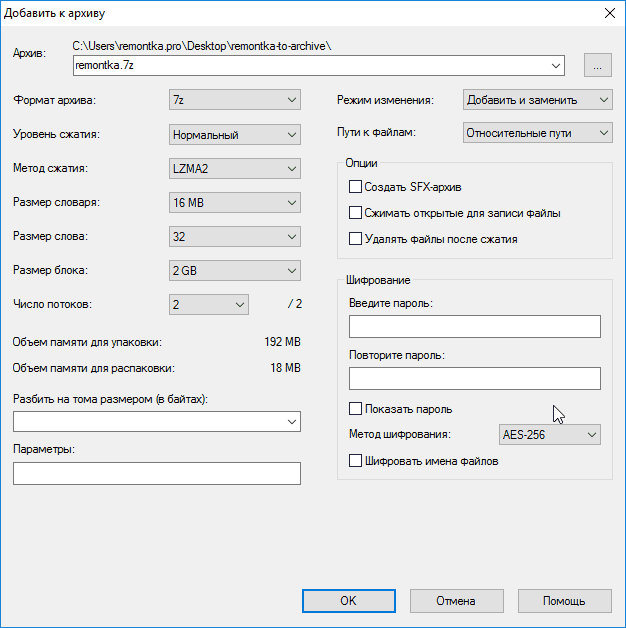
Работа с 7-Zip, на мой взгляд, не должна вызвать каких-либо сложностей даже для начинающего пользователя: интерфейс программы похож на обычный файловый менеджер, также архиватор интегрируется с Windows (т.е. вы можете добавить файлы в архив или распаковать его используя контекстное меню проводника).
Скачать бесплатно архиватор 7-Zip можно с официального сайта http://7-zip.org (поддерживает почти все языки, включая русский, операционные системы Windows 10 – XP, x86 и x64).
WinRAR — самый популярный архиватор для Windows
Несмотря на то, что WinRAR является платным архиватором, он является самым популярным среди русскоязычных пользователей (правда, не уверен, что значительный процент из них оплатили его).
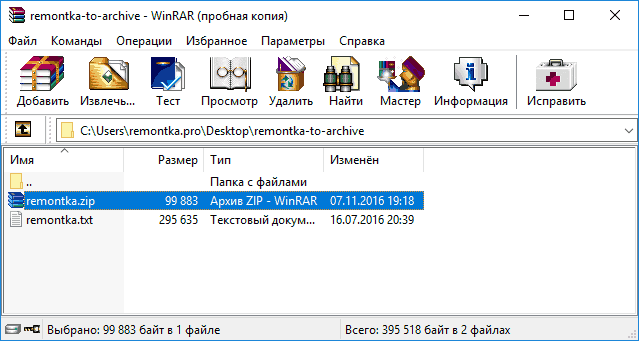
WinRAR имеет пробный 40-дневный период, после чего начнет при запуске ненавязчиво напоминать о том, что стоило бы купить лицензию: но при этом остаётся работоспособным. То есть, если у вас нет задачи архивировать и разархивировать данные в промышленных масштабах, а к архиваторам вы прибегаете эпизодически, вы вполне можете не испытать никаких неудобств от использования незарегистрированной версии WinRAR.

Что можно сказать о самом архиваторе:
- Также как и предыдущая программа, поддерживает большинство распространенных форматов архивов для распаковки.
- Позволяет зашифровать архив паролем, создать многотомный и самораспаковывающийся архив.
- Может добавить дополнительные данные для восстановления поврежденных архивов в собственном формате RAR (и вообще, умеет работать с потерявшими целостность архивами), что может быть полезно, если вы используете его для долговременного хранения данных (см. Как сохранить данные на длительный срок).
- Качество сжатия в формате RAR — примерно то же, что и у 7-Zip в формате 7z (разные тесты показывают превосходство иногда одного, иногда — другого архиватора).
В плане удобства использования, субъективно, выигрывает у 7-Zip: интерфейс простой и понятный, на русском, есть интеграция с контекстным меню проводника Windows. Подводя итог: WinRAR был бы лучшим архиватором для Windows, если бы был бесплатным. Кстати, версия WinRAR на Android, которую можно загрузить в Google Play, полностью бесплатная.
Другие архиваторы
Конечно, в Интернете можно обнаружить и множество других архиваторов — достойных и не очень. Но, если вы опытный пользователь, то вероятно уже опробовали и Bandizip с Hamster, и когда-то давно пользовались WinZIP, а может и PKZIP.
А если относите себя к начинающим пользователям (а именно для них и предназначен этот обзор), я бы рекомендовал остановиться на двух предложенных вариантах, сочетающих в себе отличную функциональность и репутацию.
Начав же устанавливать все подряд архиваторы из рейтингов ТОП-10, ТОП-20 и подобных, очень быстро обнаружите, что в большей части из представленных там программ, почти каждое действие будет сопровождать напоминание о покупке лицензии или про-версии, сопутствующих продуктах разработчика или, что хуже, вместе с архиватором рискуете установить на компьютер потенциально нежелательное ПО.
А вдруг и это будет интересно:
- Лучшие бесплатные программы для Windows
- Как открыть параметры быстродействия Windows 11 и 10
- Ноутбук тормозит на зарядке или без неё — причины и варианты решения
- 403 Forbidden — что это за ошибка и как исправить?
- Непредвиденная ошибка компонента службы теневого копирования томов — как исправить?
- Ошибка 0x00000005 в Microsoft Store — как исправить?
- Windows 11
- Windows 10
- Android
- Загрузочная флешка
- Лечение вирусов
- Восстановление данных
- Установка с флешки
- Настройка роутера
- Всё про Windows
- В контакте
- Одноклассники
-
servicedesk 19.11.2016 в 08:18
- Dmitry 20.11.2016 в 12:36
Какой архиватор лучше для Windows 10?
Windows 10 является одной из самых популярных операционных систем, и многие пользователи могут столкнуться с необходимостью распаковки или создания архивов. В этом случае необходимо выбрать оптимальное решение для работы с архивами. В этой статье мы рассмотрим лучшие архиваторы для Windows 10 и поможем вам выбрать идеальный инструмент для ваших потребностей.
Одним из самых популярных и функциональных архиваторов для Windows 10 является WinRAR. Это мощный инструмент, который поддерживает широкий спектр архивных форматов, включая ZIP, RAR, 7Z и другие. Он также обладает высокой степенью сжатия и большим количеством функций, таких как защита паролем, разбиение архивов на части и восстановление поврежденных архивов. WinRAR имеет простой и понятный интерфейс, что делает его удобным в использовании для всех категорий пользователей.
Еще одним отличным архиватором для Windows 10 является 7-Zip. Он является бесплатным и открытым инструментом с высоким уровнем сжатия и поддержкой множества форматов, включая ZIP, RAR, GZIP, TAR и многие другие. 7-Zip имеет простой интерфейс и удобные функции, такие как контекстное меню проводника, которое позволяет легко создавать и распаковывать архивы прямо из проводника Windows. Он также имеет возможность создавать самораспаковывающиеся архивы, что делает его удобным инструментом для отправки файлов по электронной почте или обмена файлами с другими пользователями.
Независимо от ваших потребностей, в Windows 10 всегда есть лучший архиватор, который будет соответствовать вашим требованиям. Разобравшись с функциональностью и особенностями различных архиваторов, вы сможете выбрать оптимальное решение для вашей работы с архивами.
Обзор актуальности архиваторов в Windows 10
Существует множество архиваторов, доступных для установки на Windows 10. Один из самых популярных и широко используемых архиваторов — это 7-Zip. 7-Zip обладает простым и интуитивно понятным интерфейсом, а также поддерживает широкий спектр форматов архивов, включая ZIP, RAR, TAR, и многие другие. Он также обладает мощными функциями сжатия и упаковки файлов.
Еще одним популярным архиватором для Windows 10 является WinRAR. WinRAR также поддерживает множество форматов архивов и обладает удобным интерфейсом. Он предлагает широкий набор функций, включая шифрование архивов и разделение их на несколько частей для удобства передачи.
Если вам нужен архиватор с более простым интерфейсом, вы можете обратить внимание на PeaZip. PeaZip также поддерживает различные форматы архивов и обладает быстрым и эффективным сжатием файлов. Он имеет простую и понятную структуру меню, что делает его идеальным для новичков.
Еще одним архиватором, отлично подходящим для Windows 10, является Bandizip. Bandizip предлагает широкий выбор форматов архивов, а также мощные функции работы с ними. Он также имеет простой интерфейс и поддерживает функцию множественного извлечения файлов из архива.
- 7-Zip — простой интерфейс и широкая поддержка форматов архивов.
- WinRAR — многофункциональный архиватор с удобным интерфейсом.
- PeaZip — простой интерфейс и быстрое сжатие файлов.
- Bandizip — широкий выбор форматов архивов и функция множественного извлечения файлов.
В зависимости от ваших потребностей и предпочтений, вы сможете выбрать оптимальный архиватор для Windows 10 из представленного списка. Обратите внимание на интерфейс, поддержку форматов архивов и дополнительные функции каждого архиватора, чтобы выбрать наиболее подходящий вариант для ваших потребностей.
Выбираем лучший архиватор
Правильный выбор архиватора важен
Перед выбором конкретного архиватора, необходимо определиться с ожиданиями и потребностями, которые вы ставите перед ним. Некоторые архиваторы предлагают больше функций и возможностей, чем другие, поэтому важно определить, какие функции вам действительно необходимы. Лучший архиватор для вас — тот, который наилучшим образом соответствует вашим потребностям.
Удобство использования
Для многих пользователей важно, чтобы архиватор был прост в использовании и имел понятный интерфейс. Если вы не являетесь опытным пользователем, обратите внимание на архиваторы с интуитивно понятным интерфейсом и простыми инструкциями. Это сэкономит ваше время и сделает процесс работы с архивами более приятным.
Популярные архиваторы
На рынке существует множество архиваторов для Windows 10, каждый из которых имеет свои особенности и уникальные функции. Некоторые из самых популярных архиваторов включают:
- WinRAR: Один из самых популярных архиваторов с мощными функциями сжатия и распаковки файлов.
- 7-Zip: Бесплатная программа с открытым исходным кодом, которая поддерживает множество форматов архивов.
- WinZip: Удобный и простой в использовании архиватор с поддержкой множества форматов.
Выбор на основе потребностей
Выбор лучшего архиватора зависит от ваших потребностей и предпочтений. Если вам необходимо создавать архивы с наилучшей степенью сжатия, то WinRAR может быть оптимальным выбором. Если вы ищете бесплатный архиватор с простым интерфейсом, то 7-Zip может подойти под ваши требования. Важно также учитывать совместимость архиватора с другими программами и операционной системой.
Заключение
Каким бы архиватором вы ни выбрали, важно помнить, что лучший архиватор для Windows 10 — это тот, который наиболее точно соответствует вашим требованиям и потребностям. Все остальное, такие как функциональность, интерфейс и стоимость — второстепенные факторы, которые следует учитывать при выборе.
Критерии выбора лучшего архиватора
2. Функциональность. Хороший архиватор должен обладать широким набором функций. Он должен поддерживать все популярные форматы архивов, иметь возможность создавать и разархивировать архивы, добавлять и извлекать файлы из архивов, защищать архивы паролем и т.д. Чем больше функций предлагает архиватор, тем легче и удобнее работать с ним.
3. Скорость работы. Время, затрачиваемое на создание, разархивирование и модификацию архивов, имеет важное значение. Быстрый архиватор позволяет значительно снизить время, затрачиваемое на работу с файлами и архивами, что особенно актуально, когда надо обработать большое количество данных.
4. Компрессия. Качество сжатия файлов и архивов также важно при выборе архиватора. Хороший архиватор должен обеспечивать высокую степень сжатия, чтобы минимизировать размер архивов и экономить место на жестком диске.
5. Надежность. Кроме удобства использования и функциональности, архиватор должен быть надежным и стабильным. Он должен работать без сбоев и ошибок, сохранять целостность и безопасность данных в архивах. Рекомендуется выбирать архиватор, который хорошо отлажен и активно поддерживается разработчиками.
6. Совместимость. Важной характеристикой архиватора является его совместимость с операционной системой Windows 10. При выборе архиватора следует убедиться, что программа полностью совместима с вашей операционной системой и поддерживает все ее функции и возможности.
7. Цена. Цена программы также является важным фактором при выборе архиватора. Существует множество бесплатных архиваторов, но они могут иметь ограниченный набор функций или быть некачественными. Решением может быть выбор платного архиватора, который обладает как удобством использования, так и богатым набором функций.
Учитывая все эти критерии, можно определить наиболее оптимальный архиватор для Windows 10, который будет соответствовать вашим требованиям и предпочтениям.
Бесплатные архиваторы для Windows 10

Каждый пользователь ПК рано или поздно сталкивается с проблемой, когда нужно отправить большой объем файлов через интернет. Однако переслать их будет довольно проблематично, а в некоторых случаях и невозможно. Дело в том, что файлообменники принимают документы с лимитом на размер или определенный формат.
Самый простой выход – сжать файлы. Как раз для этого существуют архиваторы – программы, предназначенные для одновременного сжатия большого количество файлов. Кроме того, сжатые файлы оказывают меньшее влияние на системные ресурсы пользователей, предотвращая ненужную нагрузку на их компьютеры.
Сегодня на рынке доступно множество инструментов для сжатия файлов, и выбор подходящего может оказаться раздражительным. Чтобы не тратить время на поиск подходящего архиватора для Windows 10, я расскажу вам о лучших, на мой взгляд, программах, справляющихся со всеми задачами для сжатия файлов. После прочтения вы сможете выбрать архиавтор, которая наилучшим образом соответствует вашим требованиям. Смотрите также: Лучшие бесплатные офисы для Windows 10
Стандартный архиватор Windows 10
Прежде чем перейти к обзору бесплатных архиваторов из интернета, стоит сказать, что в Windows 10 функционирует стандартный архиватор. Он имеет слабый функционал, но является незаменимым средством, если под рукой нет профессионального архиватора. Его минус в том, что он может архивировать и открывать только ZIP-файлы, что является недостаточным для многих пользователей.

Открыть файл нужно с помощью проводника
Для того чтобы воспользоваться стандартным архиватором, кликаем правой кнопкой мыши по заархивированному ZIP файлу и выбираем «Открыть с помощью проводника».

Вот по этой иконке
В открывшемся окне мы получаем доступ к архивированным файлам. Извлечь их можно путем нажатия на кнопку «Извлечь все».
Также вы можете и заархивировать файл в формате ZIP. Для это просто кликните правой кнопкой по файлу и нажмите «Отправить» → «Сжатая ZIP-папка».
WinRAR
Первая программа, на которую стоит обратить внимание – это архиватор WinRAR. Данная утилита популярна во всем мире и насчитывает уже более 500 миллионов пользователей, подтверждающих ее эффективность во всех задачах. Кроме того, WinRAR является единственной программой, которая поддерживает формат RAR. Но не стоит расстраиваться, формат RAR вы можете открывать и с помощью других программ, потому что создатели WinRAR дают возможность сторонним программам использовать их исходный код.

Достоинства
- Переведен на более чем 50 языков мира и поддерживает форматы RAR, ZIP, CAB, ARJ, LZH, ACE, TAR, GZip, UUE, ISO, BZIP2, Z и 7-Zip.
- 256-битное шифрование пароля и технология аутентифицированной подписи обеспечивает безопасную передачу файлов.
- Возможность разбивать архивы на отдельные тома, что позволяет сохранять их на разных дисках системы.
Недостатки
- Главный, по моему мнению, недостаток – это отсутствие перехода архиватора к проводнику Windows. Это значит, что после извлечения файлов, вам придется их искать самому, что немного затрудняет ход работы.
- Проблемы с изменением названия файлов, содержащих длинные названия с пробелами.
- Скудная скорость извлечения файлов.
WinZip
Второе бесплатное приложение – WinZip. Это, пожалуй, самый популярный архиватор во всем мире. Им пользуется более одного миллиарда пользователей, что является рекордом по использованию программ для сжатия файлов. Главным преимуществом архиватора является то, что он позволяет пользователям не только сжимать содержимое файлов, но и делиться ими с другими пользователями, управлять ими, а также защищать и создавать резервные копии.

Достоинства
- Поддерживает не только формат ZIP, но и 7ZP и RAR.
- Внутри программы доступна функция проверки системных дисков для оценки эффективности работы системы.
- Возможность отправлять файлы на электронную почту.
Недостатки
- Назойливая реклама в бесплатной версии. Если же вы хотите от нее избавиться, то можете приобрести полную версию на официальном сайте.
7-Zip
Следующее место в рейтинге занимаем архиватор под названием 7-Zip. Это бесплатный файловый архиватор с высокой степенью сжатия таких форматов, как ZIP и GZIP, который, по словам разработчика, работает на 2-10% быстрее, чем все его конкуренты. Происходит это потому, что 7-Zip использует методы LZMA и LZMA 2 с мощными настройками сжатия для ускорения архивации файлов.

Достоинства
- Быстрая скорость сжатия и распаковки файлов. В целом, не уступает по скорости и архиватору WinRAR.
- Поддержка шифрования AES-256.
- Общий объем файлов в архиве может содержать 16 эксабайт (16×10 18 байт максимальный размер файловой системы NTFS).
Недостатки
- Отсутствует встроенный сканер, проверяющий наличие вирусов в файле.
- Нельзя извлекать файлы, если закрыт доступ к некоторым частям архива.
WinAce
Один из самых старых архиваторов WinAce, включающий в себя собственный формат «ACE» и поддерживающий такие форматы как ZIP, RAR и MS-CAB. В этой программе вы сможете создавать многотомные (дисковые) архивы для форматов ACE и MS CAB и самораспаковывающиеся архивы (SFX) для форматов ACE и ZIP. Однако не все так хорошо. Многие профессиональные журналы не советуют использовать данную программу новичкам, ссылаясь на то, что интерфейс очень непонятен и требует долгого времени освоения. Поиск сохраненных файлов в каталоге также оставляет желать лучшего.

Достоинства
- Создание комментариев к архиву в виде html.
- Доступна возможность улучшения функционала за счет покупки дополнительных модулей. Например, вы можете создавать продвинутые SXF архивы, если приобретете модуль.
Недостатки
- Доступны только форматы Ace, Zip, Lha, Cab, Rar, Arc, Arj, Gzip, Tar, Zoo, Jar.
- Очень слабое сжатие файлов.
lZArc
IZArc — это бесплатное приложение, предназначенное для простого и быстрого управления сжатыми файлами. Оно поддерживает множество форматов архивных файлов, включая 7-ZIP, ACE, B64, CAB, ISO, JAR, ZIP, RAR, TGZ и многие другие. С его помощью вы можете редактировать архив для добавления, удаления и извлечения его содержимого, а также для проверки самого архива на наличие поврежденных данных или преобразования его в другой формат. Кроме того, доступна уникальная возможность, позволяющая изменить кодировку CD-образа и интегрироваться в Windows Explorer.

Интерейс архиватора lZArc
Достоинства
- Встроенный поисковик, позволяющий легко найти нужный файл в архиве.
- Доступна функция добавления комментариев к архиву, а также их чтение.
- Создание самораспаковывающихся архивов.
Недостатки
- Если не указать расширение, то программа автоматически присвоит zip-формат.
- 64-битная версия некорректно функционирует.
- Нельзя создавать RAR архивы, что является главным недостатком по сравнению с другими архиваторами.
Hamster Free ZIP Archiver
Еще один бесплатный архиватор для Windows 10, к которому я советую приглядеться – это Hamster Free ZIP Archiver. Он работает с Zip, WinZip, 7zip, WinRAR и другими форматами архивов. Основным преимуществом по сравнению с другими архиваторами является новый улучшенный алгоритм архивации ZIP, который сокращает время, необходимое для создания архива, более чем в 2 раза и имеет поддержку многоядерных процессоров. Также стоит отметить красивый интерфейс, который удобно использовать как дома, так и в офисе.

Архиватор Hamster Free ZIP Archiver
Достоинства
- Архив можно создавать одновременно на жестком диске и на облаке.
- Высокая скорость сжатия ZIP файлов.
- Красивый и практичный интерфейс.
Недостатки
- Особых недостатков не нашел.
ZipStar
ZipStar – не самый популярный архиватор среди пользователей, но также заслуживающий внимания. Это программное обеспечение архивирует и распаковывает файлы в таких форматах, как SQX и CAB. Вдобавок к этому ZipStar функционирует с такими файлами как ZIP64 в безлимитном объеме. В отличие от других программ эта утилита отличается высокой скоростью работы. Также доступна функция интегрирования в Windows Explorer.

Достоинства
- Сжатие ZIP64 файлов в безлимитном объеме.
- Скорость работы при обработке больших файлов.
- Функция интегрирования в Windows Explorer.
Недостатки
- Поддерживаются только форматы SQX и CAB.
- Слишком много рекламы.
PeaZip
PeaZip — это бесплатная программа для извлечения файлов формата RAR, быстрый универсальный менеджер файлов и менеджер архивов для Windows, Linux и BSD. Программа обладает мощным унифицированным графическим интерфейсом, который, в отличие от большинства других классических файловых архиваторов, таких как WinZip и WinRar, изначально переносим и кроссплатформенен. PeaZip основан на надежной и проверенной технологии Open Source 7-Zip для обработки основных форматов архивов и других инструментов с открытым исходным кодом (FreeARC, PAQ, UPX), поддерживающих дополнительные форматы и функции файлов.

Достоинства
- Поддерживает более 150 форматов файлов.
Недостатки
- Слабая поддержка кодировки UTF-8.
Universal Extractor
Данная программа не поддерживает архивацию файлов, однако она открывает немалое количество файлов разных форматов. UniExtractor открывает любой доступный тип сжатого файла, будь то ZIP, RAR, TAR или JAR. По интерфейсу могу сказать, что он мне понравился из-за своей компактности и понятности. Если вы неопытный пользователь ПК, то эта программа определенно вам подойдет.

Бесплатный архиватор Universal Extractor
Достоинства
- Доступна возможность распознавания EXE файлов.
- Компактный и понятный интерфейс.
Недостатки
- Кроме распаковки больше ничего нет.
HaoZip
Архиватор китайского происхождения, поддерживающий все самые популярные типы сжатых файлов. Несмотря на то, что программа поддерживает только два языка (английский и китайский), российские энтузиасты смогли полностью русифицировать программу, что также является большим плюсом. Вдобавок ко всему, программа обладает приятным интерфейсом с понятным функционалом.

Достоинства
- Конвертация архивов RAR в ZIP и 7Z.
- Понятный русифицированный интерфейс.
Недостатки
- Функция автоматического обновления работает со сбоями.
- Медленная скорость работы при сжатии и распаковке файлов.
Bandizip
Архиватор Bandizip – это очень простая программа, позволяющая доступно открывать и сжимать различные документы. Поддерживаются следующие типы архивов: RAR, RAR5, 7Z, ZIP и многие другие. Отличий от других программ нет, но преимуществом можно посчитать многопоточность, позволяющую сжимать файлы в 6 раз быстрее других архиваторов.

Достоинства
- Многопоточное архивирование с паролем.
- Поддерживается комбинация шифрования типа AES256.
- Поддержка форматов ZIP, 7Z(lzma2), ZIPX (xz), EXE (sfx), TAR, TGZ, LZH (lh7), ISO (joliet), GZ, XZ.
Недостатки
- Малый функционал.
Rar Zip Extractor Pro
Rar Zip Extractor Pro – это программа для сжатия файлов, работающая не только с компьютерами, но и планшетами и телефонами, совместимыми с Windows 10. Эта программа поддерживает все популярные форматы архивных файлов и хорошо работает с многотомными сжатыми документами. В дополнение ко всему, Rar Zip Extractor Pro имеет автоматическую распаковку.

архиватор Rar Zip Extractor Pro
Достоинства
- Органичный интерфейс, подходящий для каждого пользователя.
- Работа с многотомными архивами.
- Автоматическая распаковка.
Недостатки
- Медленное время сжатия и распаковки на телефонах и планшетах.
Filzip
Последняя программа, о которой я хотел бы рассказать – это Filzip. Это еще один архиватор, поддерживающий форматы сжатия BH , CAB, gzip, JAR, LHA, tar, ZIP, а также такие типы файлов на открытие и разархивирование, как ACE, ARC, ARJ, RAR, UUE, XXE, zoo.

Достоинства
- Интегрируется с проводником Windows.
- Быстрое время сжатия и распаковки файлов.
Недостатки
- Англоязычный интерфейс.
Заключение
Все рассмотренные бесплатные архиваторы для Windows 10 заслуживают внимания, и здесь уже вам решать, нужна ли вам такая программа в арсенале или нет. Если вам нужна программа только для архивации средней размерности файлов, то я бы посоветовал старый добрый WinRAR. Этой программой я лично пользуюсь каждый день и недостатков в ней не вижу.
Выбор лучшего архиватора для Windows 10: всестороннее сравнение
В современную цифровую эпоху архивирование файлов стало важной задачей как для частных лиц, так и для предприятий. Если вы хотите сжать файлы для хранения, вложения к электронной почте или для передачи файлов, наличие надежного архиватора имеет решающее значение. Из-за множества доступных вариантов программного обеспечения для архивирования может быть сложно выбрать лучшее для вашей системы Windows 10. В этой статье мы рассмотрим два популярных архиватора: WinRAR и 7-Zip, а также обсудим их возможности, производительность, удобство использования и совместимость с Windows 10. К концу этой статьи вы будете иметь четкое представление о том, какой архиватор лучше подходит для ваших нужд.
Что такое Архиватор?
Архиватор — это программный инструмент, который позволяет пользователям сжимать несколько файлов и папок в один архивный файл, что упрощает хранение, транспортировку и обмен цифровым контентом. Эти архивные файлы не только уменьшают общий размер файла, но также сохраняют структуру каталогов и атрибуты файла. Кроме того, архиваторы предлагают такие функции, как шифрование и разделение, что повышает безопасность данных и упрощает их передачу.
Возможности WinRAR
WinRAR — это известная утилита архивирования, широко используемая пользователями Windows. Он предлагает ряд функций, которые способствуют его популярности и эффективности.
Сейчас ищут техподдержку: Служба поддержки Tele2 Республика Татарстан — быстрые решения и онлайн помощь для клиентов
Сжатие файлов
WinRAR использует передовые алгоритмы сжатия для сжатия файлов, что приводит к уменьшению размеров архивов без ущерба для качества содержимого.
Шифрование архива
Чтобы обеспечить безопасность и конфиденциальность ваших файлов, WinRAR поддерживает стойкое шифрование AES-256. Эта функция защищает ваши архивы от несанкционированного доступа.
Расщепление и восстановление
WinRAR позволяет разбивать большие архивы на более мелкие части, что упрощает их перенос или хранение на нескольких устройствах. Более того, он позволяет восстанавливать поврежденные или поврежденные архивы, обеспечивая целостность данных.
Интегрированное сканирование на вирусы
WinRAR легко интегрируется с популярным антивирусным программным обеспечением, позволяя сканировать архивы на наличие вредоносных программ перед извлечением.
Многоязычная поддержка
WinRAR доступен на нескольких языках, что делает его доступным для пользователей по всему миру.
Производительность WinRAR в Windows 10

Что касается производительности, WinRAR может похвастаться впечатляющей скоростью, эффективностью и совместимостью с Windows 10.
Скорость и эффективность
WinRAR использует многопоточную технологию, что делает его быстрым и эффективным архиватором. Он может быстро сжимать или извлекать файлы, экономя ваше драгоценное время.
Использование ресурсов
WinRAR оптимизирован для эффективного использования системных ресурсов, обеспечивая бесперебойную работу даже в системах Windows 10 с ограниченными аппаратными возможностями.
Совместимость с Windows 10
WinRAR полностью совместим с Windows 10 и обеспечивает плавную интеграцию с операционной системой, обеспечивая удобство работы с пользователем.
Удобство использования WinRAR

Одним из ключевых аспектов любого программного обеспечения для архивирования является его пользовательский интерфейс и простота использования. WinRAR превосходен в этих областях, предлагая своим пользователям удобный интерфейс.
Интерфейс и навигация
WinRAR имеет интуитивно понятный и визуально привлекательный интерфейс. Навигация проста, что позволяет пользователям быстро находить и управлять своими архивами.
Интеграция контекстного меню
WinRAR интегрируется с контекстным меню Windows 10, позволяя выполнять задачи, связанные с архивированием, одним щелчком мыши.
Возможности персонализации
WinRAR предлагает ряд возможностей настройки, позволяющих персонализировать программное обеспечение в соответствии с вашими предпочтениями и рабочим процессом.
Особенности 7-Zip

7-Zip — архиватор с открытым исходным кодом, завоевавший популярность среди пользователей благодаря своей простоте и универсальности.
Сжатие файлов
Подобно WinRAR, 7-Zip использует сильные алгоритмы сжатия, что приводит к небольшому размеру архива.
Шифрование архива
7-Zip поддерживает шифрование по стандарту AES-256, обеспечивая конфиденциальность ваших архивов.
Расщепление и восстановление
7-Zip позволяет разбивать большие архивы на более мелкие части и предлагает интегрированные возможности восстановления поврежденных архивов.
Интегрированное сканирование на вирусы
Хотя 7-Zip не имеет встроенных возможностей сканирования на вирусы, он может сотрудничать со сторонним антивирусным программным обеспечением для сканирования архивов.
Сейчас ищут техподдержку: Яндекс такси Краснодар – телефон для заказа такси
Многоязычная поддержка
7-Zip — многоязычное программное обеспечение, предназначенное для пользователей по всему миру.
Производительность 7-Zip в Windows 10

7-Zip известен своей эффективностью и быстрой обработкой в различных системах Windows, включая Windows 10.
Скорость и эффективность
7-Zip использует высокопроизводительный алгоритм сжатия, обеспечивающий быстрое и эффективное сжатие и извлечение.
Использование ресурсов
Несмотря на свои мощные возможности сжатия, 7-Zip потребляет минимальное количество системных ресурсов, что делает его подходящим и для компьютеров начального уровня.
Совместимость с Windows 10
7-Zip безупречно работает с Windows 10, обеспечивая полную интеграцию и совместимость.
Удобство использования 7-Zip
7-Zip предлагает простоту и удобство использования, что делает его идеальным для пользователей, предпочитающих простое решение для архивирования.
Интерфейс и навигация
Интерфейс 7-Zip минималистичный, ориентирован на функциональность, а не на эстетику. Навигация по программному обеспечению интуитивно понятна и проста.
Интеграция контекстного меню
Подобно WinRAR, 7-Zip интегрируется с контекстным меню в Windows 10, позволяя вам удобно выполнять задачи, связанные с архивированием.
Варианты персонализации
Хотя 7-Zip не предлагает обширных возможностей настройки, он удовлетворяет основные потребности пользователей, которые предпочитают простоту расширенным настройкам.
Сравнение WinRAR и 7-Zip
При сравнении WinRAR и 7-Zip учитываются несколько факторов, которые могут помочь вам определить лучший архиватор для вашей системы Windows 10.
Степень сжатия файлов
И WinRAR, и 7-Zip превосходят других по степени сжатия, обеспечивая впечатляющее уменьшение размера файла с минимальной потерей качества. Однако в некоторых случаях сжатие WinRAR может быть немного лучше.
Совместимость форматов
Оба архиватора поддерживают широкий спектр форматов, включая такие популярные, как ZIP и RAR. Однако WinRAR предлагает дополнительные форматы, что делает его более универсальным для различных типов архивов.
Функции безопасности
И WinRAR, и 7-Zip предоставляют надежные возможности шифрования, гарантируя конфиденциальность ваших архивов. Однако интеграция WinRAR с антивирусным программным обеспечением обеспечивает дополнительный уровень безопасности.
Дополнительные инструменты и плагины
WinRAR предлагает дополнительные функции и плагины, такие как возможность создавать самораспаковывающиеся архивы и просматривать файлы внутри архивов. Эти дополнительные инструменты предоставляют пользователям WinRAR расширенные функциональные возможности.
Какой архиватор лучше для Windows 10?
Выбор лучшего архиватора для Windows 10 зависит от ваших конкретных потребностей и предпочтений. Если вы цените более широкие возможности безопасности, интеграцию с антивирусным программным обеспечением и более широкий диапазон форматов, WinRAR может стать для вас оптимальным выбором. С другой стороны, если вы предпочитаете простоту, программное обеспечение с открытым исходным кодом и эффективное сжатие, 7-Zip может стать отличным решением для архивирования для вашей системы Windows 10.
Сейчас ищут техподдержку: Интерра — личный кабинет, Вход, Интернет, цифровое телевидение
Заключение
Архивирование файлов — важная задача в Windows 10, и выбор подходящего архиватора может существенно повлиять на вашу эффективность и удобство работы с пользователем. Хотя WinRAR и 7-Zip являются надежными архиваторами, они предлагают различные функции и удовлетворяют различные предпочтения пользователей. Учитывая такие факторы, как степень сжатия, совместимость форматов, функции безопасности и дополнительные инструменты, вы можете решить, какой архиватор лучше всего соответствует вашим потребностям. Будь то WinRAR с его шифрованием и широкими возможностями настройки или 7-Zip с его простотой и открытым исходным кодом, вы можете с уверенностью выбрать архиватор, который обеспечит бесперебойное архивирование в вашей системе Windows 10.
Часто задаваемые вопросы
Вопрос 1: Могут ли WinRAR и 7-Zip открывать популярные форматы архивов, такие как ZIP и RAR?
О: Да, и WinRAR, и 7-Zip могут работать с популярными форматами архивов, такими как ZIP и RAR.
Вопрос 2: Является ли WinRAR бесплатным программным обеспечением?
О: Нет, WinRAR не бесплатен. Однако он предлагает пробную версию, а покупка лицензии обеспечивает доступ ко всем ее функциям.
В3: Могу ли я использовать WinRAR или 7-Zip для создания самораспаковывающихся архивов?
О: Да, WinRAR и 7-Zip предоставляют возможность создавать самораспаковывающиеся архивы, что упрощает обмен файлами с другими.
Q4: Можно ли защитить паролем архивы, созданные с помощью 7-Zip?
О: Да, 7-Zip позволяет защитить ваши архивы паролем, гарантируя, что только авторизованные лица смогут получить доступ к их содержимому.
Вопрос 5. Могу ли я интегрировать WinRAR или 7-Zip с проводником Windows 10s?
О: Да, и WinRAR, и 7-Zip интегрируются с проводником Windows 10, что позволяет вам удобно выполнять задачи архивирования через контекстное меню.