My Asus — что это за программа и нужна ли она? (MyAsus)

Приветствую. После покупки смартфона/ноутбука могут появиться вопросы или даже проблемы. Поиски информации в интернете не всегда дадут результат. Но иногда производитель предустанавливает специальное приложение, чтобы быстро связаться со службой поддержки.
My Asus — что это такое?
Фирменное приложение чтобы связаться со службой поддержки, а также для удаленного управления.
Где скачать приложение? Версию под Windows — из магазина Microsoft Store, а версия Android соответственно находится в Google Play.
- Поиск точек продаж Asus.
- Регистрация устройства. Вроде нужно сфоткать и отправить штрих-код.
- Получать новости компании, узнать о новинках, скидках.
- Узнать адреса сервисных центров. Даже есть функция получения информации о состоянии ремонта.
- Эксклюзивная и круглосуточная поддержка.
- База полезной информации: инструкции, обучающие ролики, рекомендации.
- Присутствует некая функция Техническая помощь для получения быстрых ответов от службы поддержки.
Функционал My Asus зависит от используемой версии (ПК или телефон).
При помощи этой программы рабочий стол Windows можно расширить и на экран смартфона. Чтобы использовать эту функцию, приложение должно быть установлено на ПК и телефоне.

Можно не только расширить экран, но и дублировать. Также присутствует функция удаленного управления телефоном из ПК.
My Asus — внешний вид
Версия под Windows:

Главный экран My Asus:

Версия для Android:

Заключение
- MyAsus — сервисная программа для получения поддержки с функцией удаленного управления.
- Не является критически важным, если не нужно — можете удалить. Однако из-за прямого доступа к поддержке — думаю стоит оставить.
Обзор Службы приложений Azure
Служба приложений Azure — это служба на базе HTTP для размещения веб-приложений, интерфейсов REST API и серверной части мобильных решений. Вы можете разрабатывать на любимом языке, будь то .NET, .NET Core, Java, Node.js, PHP и Python. Приложения без затруднений работают и масштабируются в средах на основе Windows и Linux.
Служба приложений добавляет возможности Microsoft Azure в приложение, например безопасность, балансировку нагрузки, автомасштабирование и автоматическое управление. Кроме того, вы можете воспользоваться своими возможностями DevOps, такими как непрерывное развертывание из Azure DevOps, GitHub, Docker Hub и других источников, управление пакетами, промежуточные среды, личный домен и SSL-сертификаты.
В службе приложений плата начисляется за используемые вычислительные ресурсы Azure. Используемые вычислительные ресурсы определяются планом службы приложений, в котором выполняются ваши приложения. Дополнительные сведения см. в статье Обзор планов службы приложений Azure.
Преимущества службы приложений
Служба приложений Azure — это полностью управляемое решение на основе модели «платформа как услуга» (PaaS) для разработчиков. Ниже представлены некоторые ключевые функции службы приложений.
- Поддержка нескольких языков и платформ. Служба приложений полностью поддерживает ASP.NET, ASP.NET Core, Java, Ruby, Node.js, PHP и Python. Кроме того, вы можете запускать PowerShell и другие скрипты или исполняемые файлы в качестве фоновых служб.
- Управляемая рабочая среда — Служба приложений автоматически устанавливает исправления и обеспечивает обслуживание ОС и языковых платформ. Сфокусируйтесь на написании эффективных приложений и предоставьте Azure управление платформой.
- Контейнеризация и Docker — преобразите для Docker свое приложение и разместите пользовательский контейнер Windows или Linux в Службе приложений. Запуск приложений с несколькими контейнерами с помощью Docker Compose. Используйте свои навыки работы с Docker непосредственно в Службе приложений.
- Оптимизация DevOps — Настройка непрерывной интеграции и непрерывного развертывания с помощью Azure DevOps, GitHub, BitBucket, Docker Hub или Реестра контейнеров Azure. Повышайте уровень обновлений с помощью тестовых и промежуточных сред. Управляйте приложениями в службе приложений с помощью оболочки Azure PowerShell или кроссплатформенного интерфейса командной строки (CLI).
- Высокодоступное глобальное масштабирование.Увеличивайте либо уменьшайте размер вручную или автоматически. Храните приложения в любом месте глобальной инфраструктуры центра обработки данных. При этом соглашение об уровне обслуживания гарантирует высокую доступность.
- Подключение на платформы SaaS и локальные данные. Выберите из множества сотен соединителей для корпоративных систем (например, SAP), служб SaaS (таких как Salesforce) и интернет-служб (например, Facebook). Получайте доступ к локальным данным с помощью гибридных подключений и виртуальных сетей Azure.
- Безопасность и соответствие требованиям. Служба приложений совместима со стандартами ISO, SOC и PCI. Создание ограничений IP-адресов и удостоверений управляемых служб. Запретить переключение поддомена.
- Проверка подлинности — пользователей с помощью встроенного компонента проверки подлинности. Проверка подлинности пользователей с помощью идентификатора Microsoft Entra, Google, Facebook, Twitter или учетной записи Майкрософт.
- Шаблоны приложений. Вы можете выбрать любой шаблон приложения из обширного списка в Azure Marketplace, например WordPress, Joomla и Drupal.
- Интеграция с Visual Studio и Visual Studio Code. Выделенные инструменты в Visual Studio и Visual Studio Code упрощают создание, развертывание и отладку приложений.
- Интеграция средств Java. Разработка и развертывание в Azure без выхода из избранных средств разработки, таких как Maven, Gradle, Visual Studio Code, IntelliJ и Eclipse.
- Функции API и мобильных приложений. Служба приложений обеспечивает полную поддержку CORS для работы с RESTful API. Также она упрощает использование мобильных приложений, обеспечивая аутентификацию, автономную синхронизацию данных, отправку push-уведомлений и многое другое.
- Независимый от сервера код. Выполняйте фрагменты кода или скрипта по требованию без необходимости явно подготавливать и администрировать инфраструктуру. Платите только за время выполнения кода (см. статью Документация по функциям Azure).
Помимо Службы приложений, Azure предлагает и другие службы, которые можно использовать для размещения веб-сайтов и веб-приложений. В большинстве случаев оптимальным вариантом является служба приложений. Для реализации архитектуры микрослужб рекомендуется использовать Приложения Azure Spring или Service Fabric. Если вам требуется дополнительный контроль над виртуальными машинами, на которых выполняется ваш код, рекомендуется использовать Виртуальные машины Azure. Дополнительные сведения о выборе между этими службами Azure см. в статье Сравнение службы приложений Azure, виртуальных машин, Service Fabric и облачных служб.
Служба приложений в Linux
Служба приложений также позволяет клиентам размещать веб-приложения из поддерживаемых стеков приложений изначально в Linux. Она также может запускать пользовательские контейнеры Linux (также известные как Веб-приложение для контейнеров).
Встроенная поддержка нескольких языков и платформ
Служба приложений в Linux поддерживает ряд встроенных образов, характерных для конкретного языка. Просто разверните код. Поддерживаемые языки: Node.js, Java (Tomcat, JBoss или с внедренным веб-сервером), PHP, Python, .NET Core и Ruby. Выполните az webapp list-runtimes —os linux , чтобы просмотреть поддерживаемые языки и версии. Если среда выполнения, необходимая для приложения, не поддерживается во встроенных образах, ее можно развернуть с помощью пользовательского контейнера.
Устаревшие среды выполнения периодически удаляются из колонок создания и настройки веб-приложений на портале. Эти среды выполнения будут скрыты на портале, если обслуживающая организация прекратила их поддержку или обнаружила в них значительные уязвимости. Это сделано для того, чтобы клиенты могли использовать новые среды выполнения, которые помогут добиться большего успеха.
Если устаревшая среда выполнения скрыта на портале, любой из существующих сайтов, использующий эту версию, продолжит работать. Владельцы подписок Azure получат уведомление по электронной почте, прежде чем среда будет полностью удалена с платформы Службы приложений.
Если необходимо создать другое веб-приложение с устаревшей версией среды выполнения, которая больше не отображается на портале, изучите руководства по настройке для определенного языка, в которых показано, как получить версию среды выполнения сайта. Для создания сайта с такой же средой выполнения можно использовать Azure CLI. В качестве альтернативы вы можете экспортировать шаблон ARM сайта, используя кнопку Экспортировать шаблон в колонке веб-приложения на портале. Этот шаблон можно повторно использовать для создания нового сайта с такой же средой выполнения и конфигурацией.
Ограничения
- Служба приложений в Linux не поддерживается для ценовой категории Общий.
- На портале Azure отображаются только те функции, которые уже доступны для приложений Linux. Когда функции включены, они активируются на портале.
- При развертывании на встроенных образах код и содержимое выделяются томом хранилища для веб-содержимого, которое поддерживается службой хранилища Microsoft Azure. Задержка диска в этом томе выше и более изменчива, чем задержка файловой системы контейнера. Приложения, для которых требуется частый доступ только для чтения к файлам содержимого, могут воспользоваться параметром настраиваемого контейнера, при котором файлы помещаются в файловую систему контейнера, а не в том содержимого.
Следующие шаги
Создайте первое веб-приложение.
[Ноутбук] Как установить MyASUS?
Пожалуйста, перейдите к соответствующей инструкции, исходя из текущей операционной системы Windows на Вашем компьютере:
Windows 11
Перед установкой MyASUS Вам необходимо сначала проверить, был ли на Вашем компьютере установлен драйвер ASUS System Control Interface, а затем начать установку MyASUS.
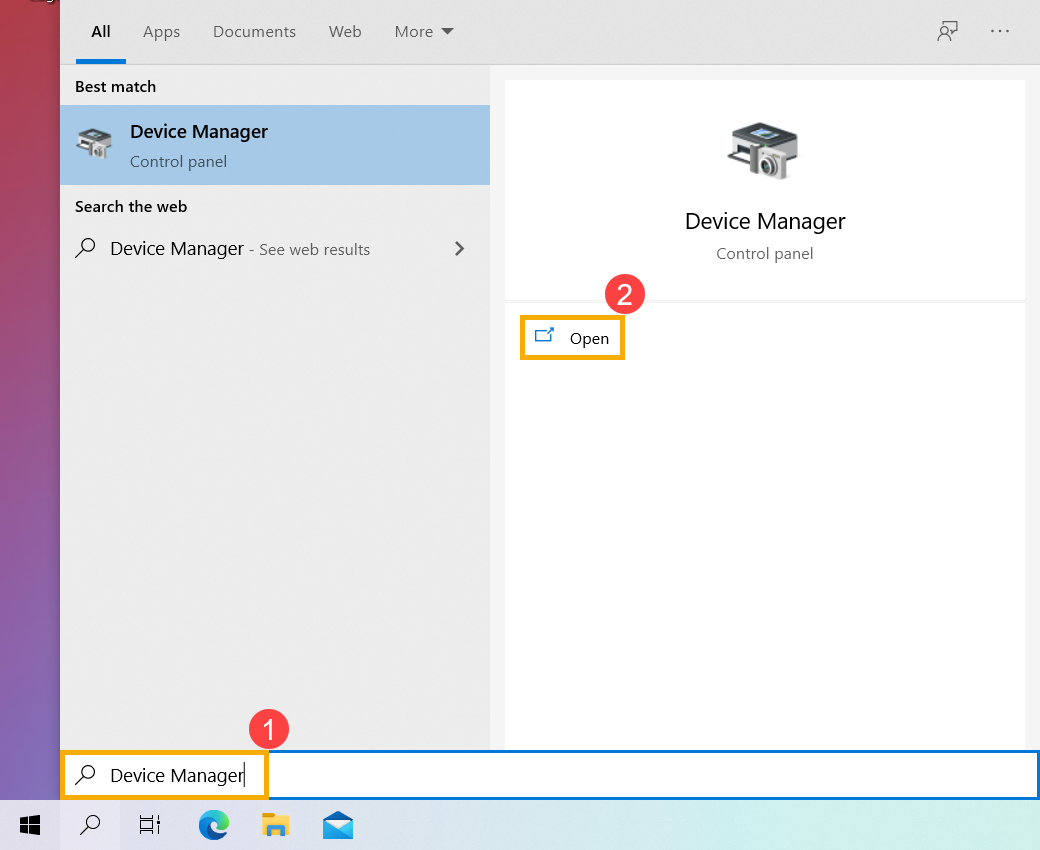
1. Укажите в поисковой строке Windows [Диспетчер устройств] ①, затем выберите [Открыть] ② .
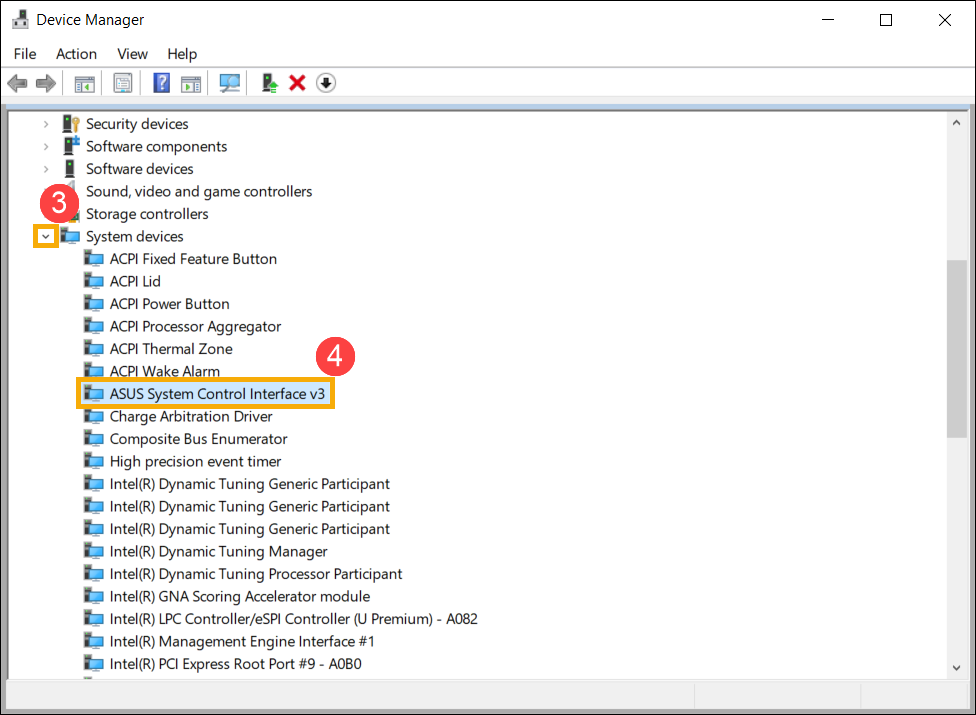
2. Проверьте стрелку рядом с пунктом [Системные устройства] ③ , затем убедитесь, что драйвер [ASUS System Control Interface] установлен (Существует версия V1 или V3, в зависимости от различных моделей, и поддерживаемые параметры в MyASUS определяются этой версией драйвера).
Если на Вашем компьютере был установлен этот драйвер, нажмите здесь, чтобы узнать, Как установить MyASUS.
Если на Вашем компьютере этот драйвер еще не установлен, нажмите здесь, чтобы узнать, Как скачать и установить драйвер ASUS System Control Interface.
Как скачать и установить драйвер ASUS System Control Interface
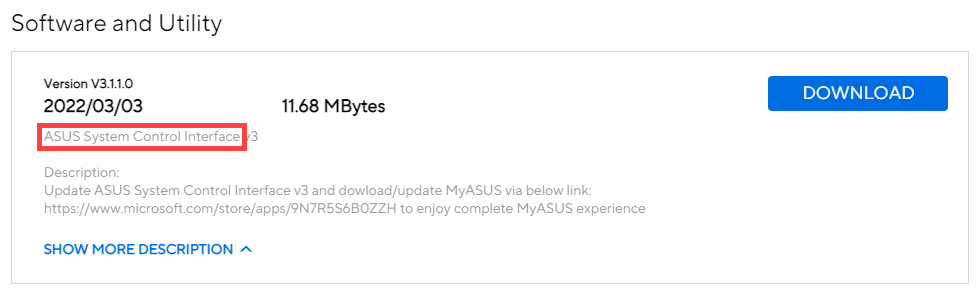
Перейдите на сайт поддержки ASUS, затем загрузите и установите драйвер ASUS System Control Interface в категории Программное обеспечение и утилиты. Здесь Вы можете узнать больше о том, Как найти и скачать драйверы.
Если Вы не найдете драйвер ASUS System Control Interface на сайте поддержки ASUS для вашей модели компьютера, это означает, что ваш компьютер не поддерживает большинство функций MyASUS. Здесь Вы можете узнать больше о том, Почему я вижу только функцию «Поддержка клиентов» в приложении MyASUS.
После завершения загрузки перейдите к соответствующей инструкции по установке в зависимости от поколения драйвера на Вашем компьютере.
| Поколение драйвера | Поддержка модели | Инструкция по установке |
| ASUS System Control Interface V3 | Список моделей | Нажмите, чтобы перейти к параграфу |
| ASUS System Control Interface V1 | Список моделей | Нажмите, чтобы перейти к параграфу |
Установите последнюю версию драйвера ASUS System Control Interface V3
Примечание. Следующие изображения являются текущей версией для справки. Пожалуйста, загрузите последнюю версию с сайта поддержки ASUS.
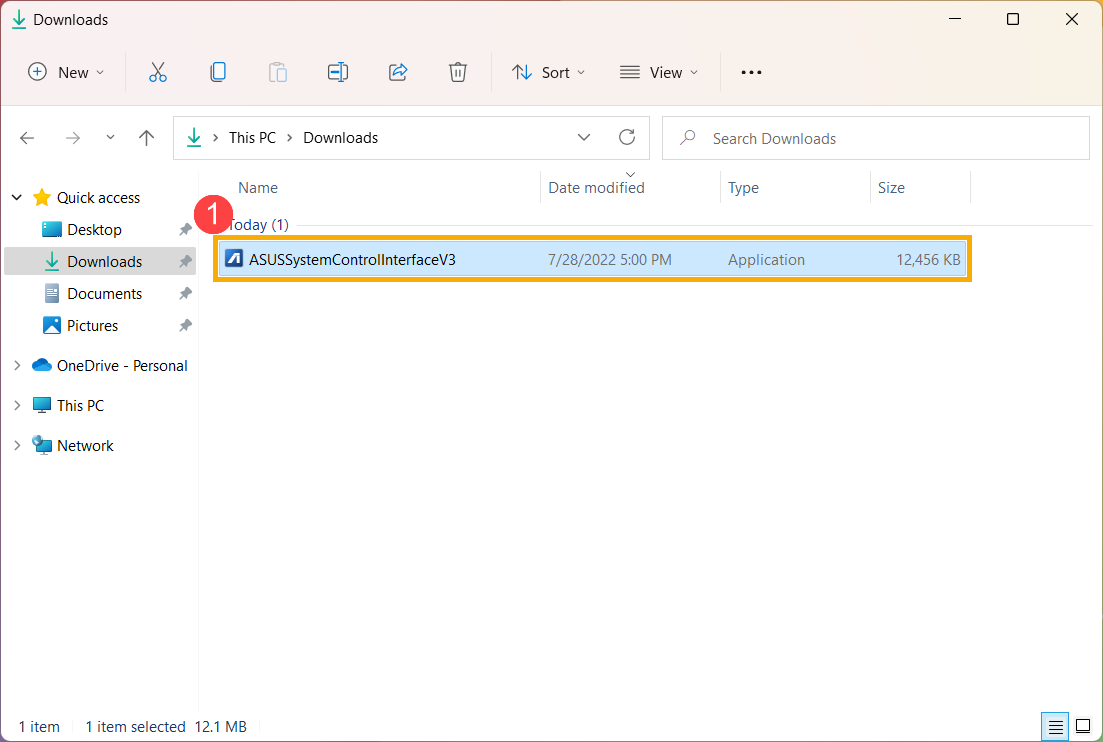
1. После загрузки файла дважды кликните файл [ASUSSystemControlInterfaceV3.exe], чтобы начать установку ① .
2. Следуйте указателю, чтобы принять лицензионное соглашение и продолжить установку.
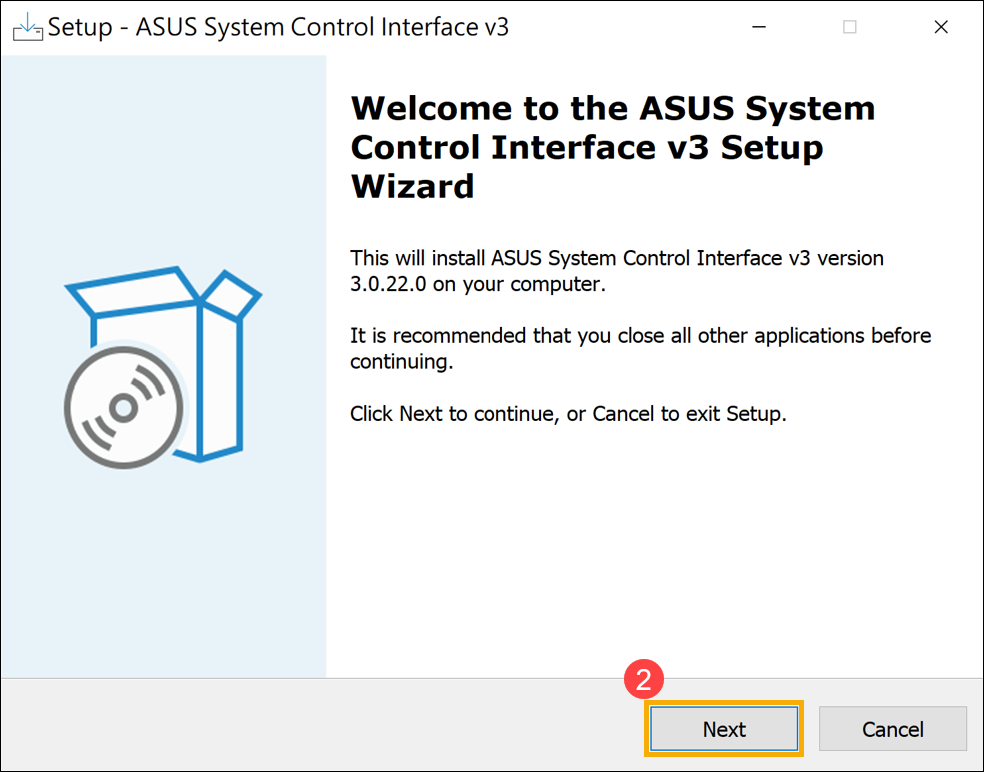
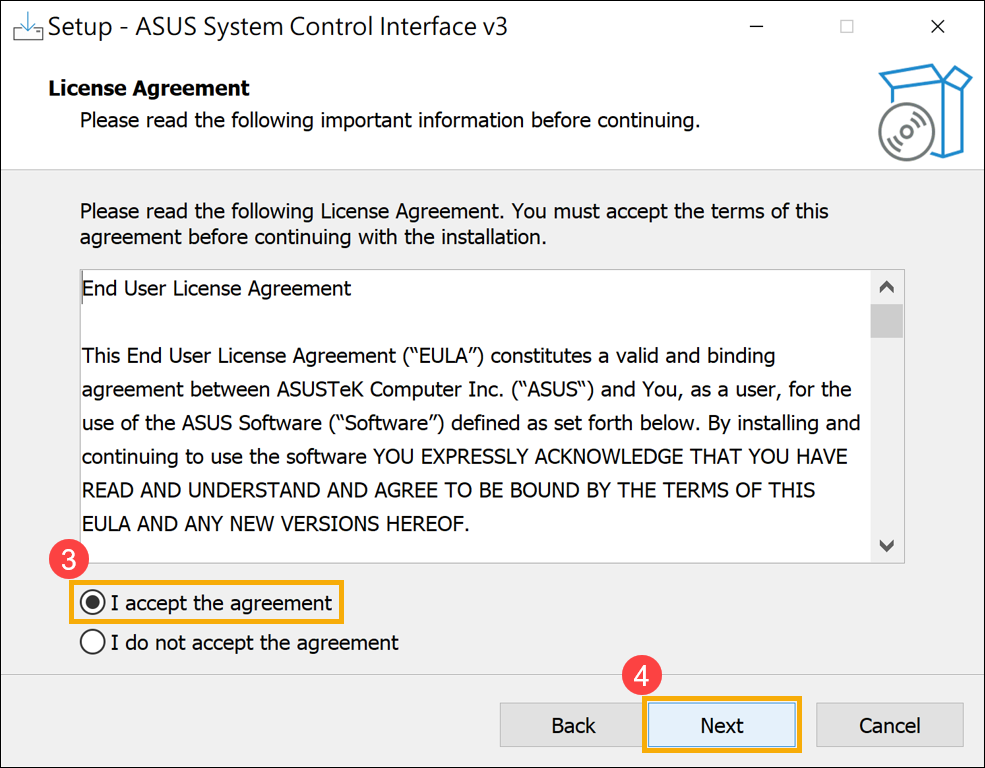
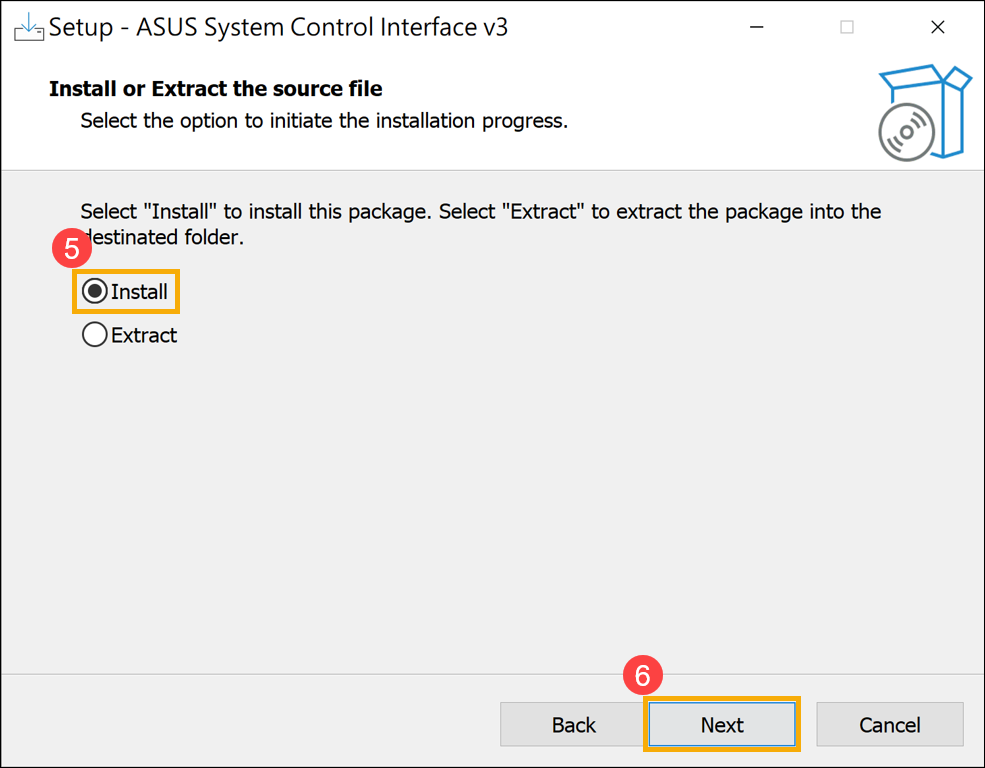
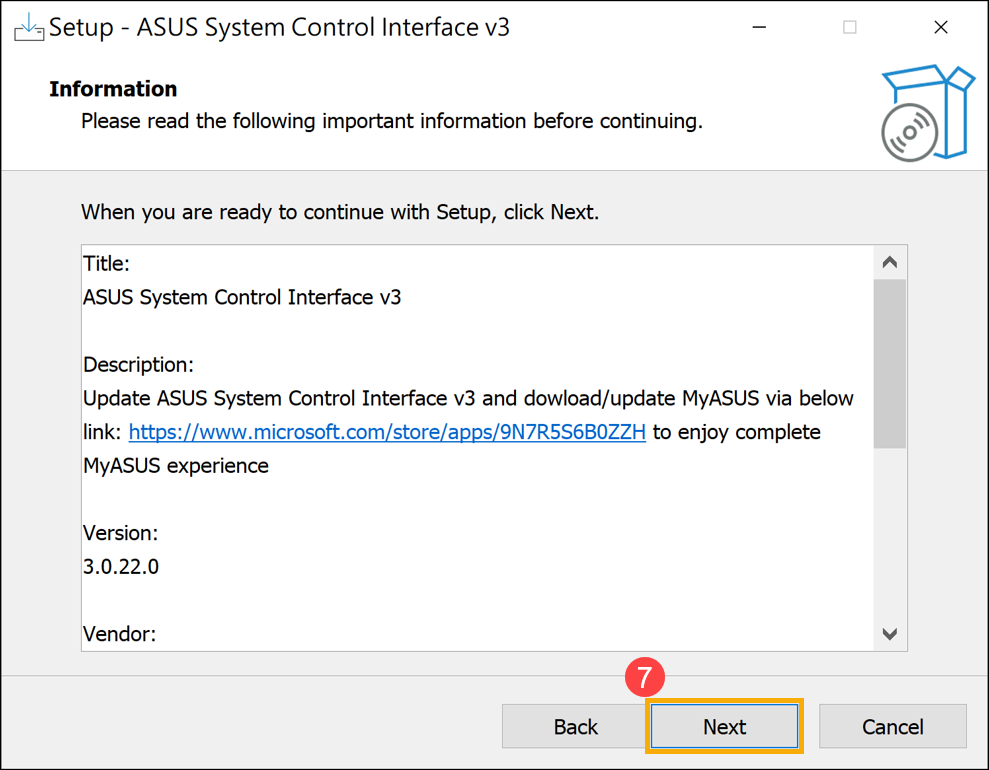
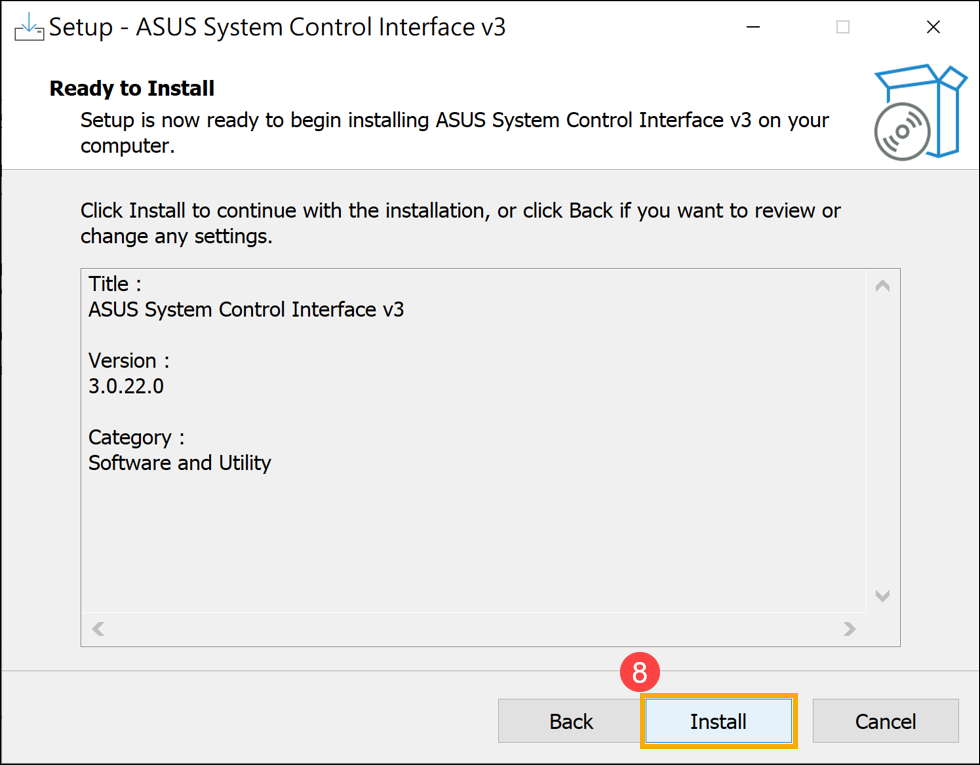
3. Нажмите [Готово] ⑩ и перезагрузите устройство, чтобы завершить установку.
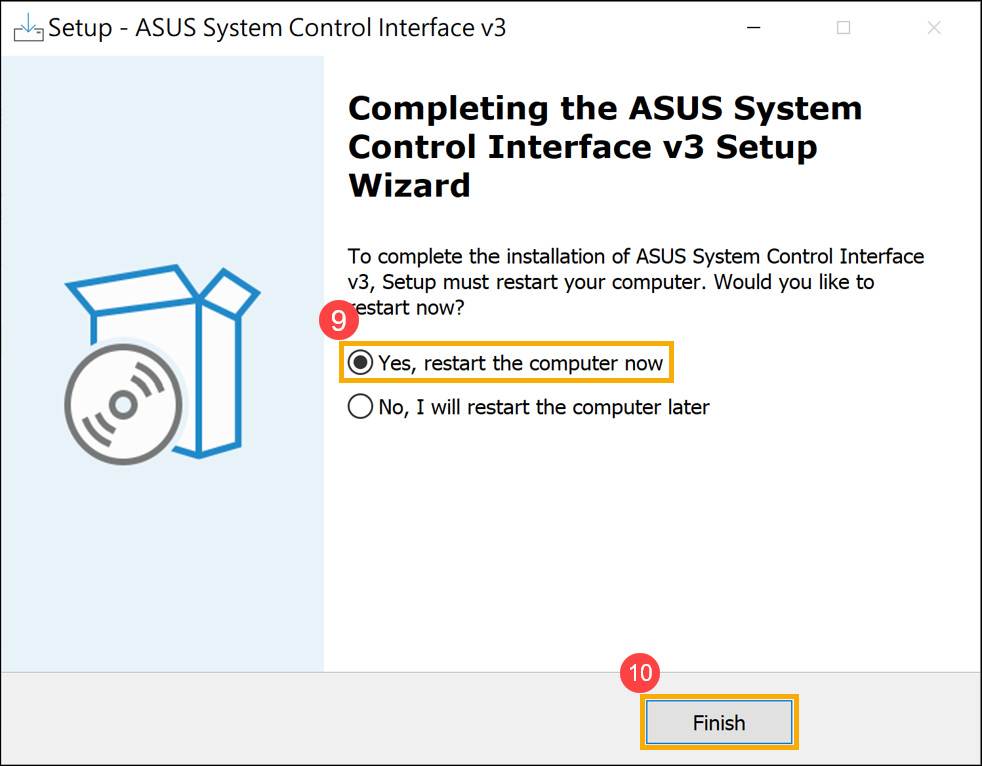

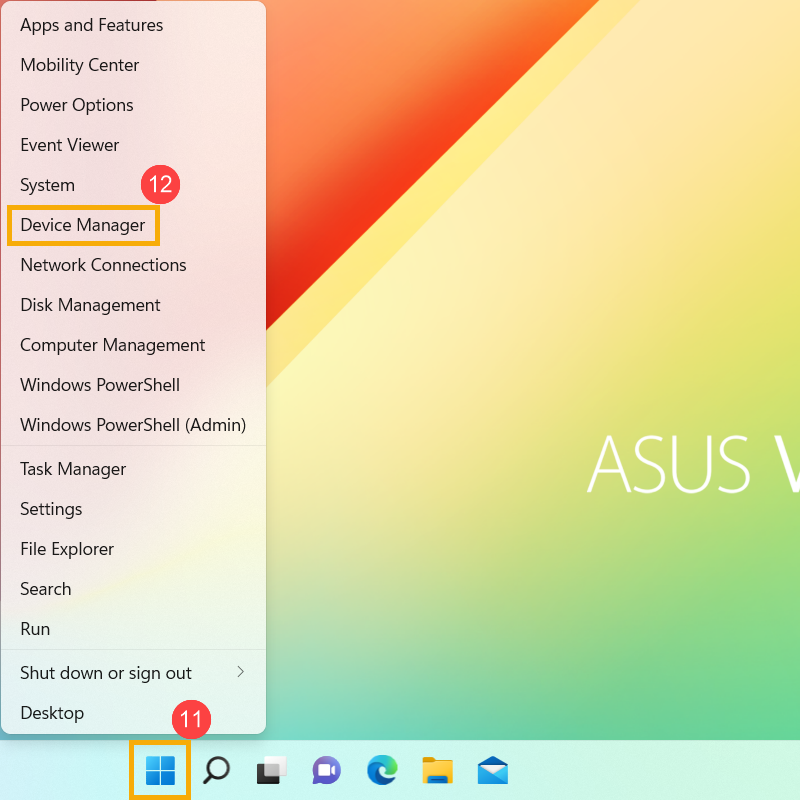
4. После перезагрузки кликните правой кнопкой мыши значок [Пуск] ⑪ , затем выберите [Диспетчер устройств] ⑫ .
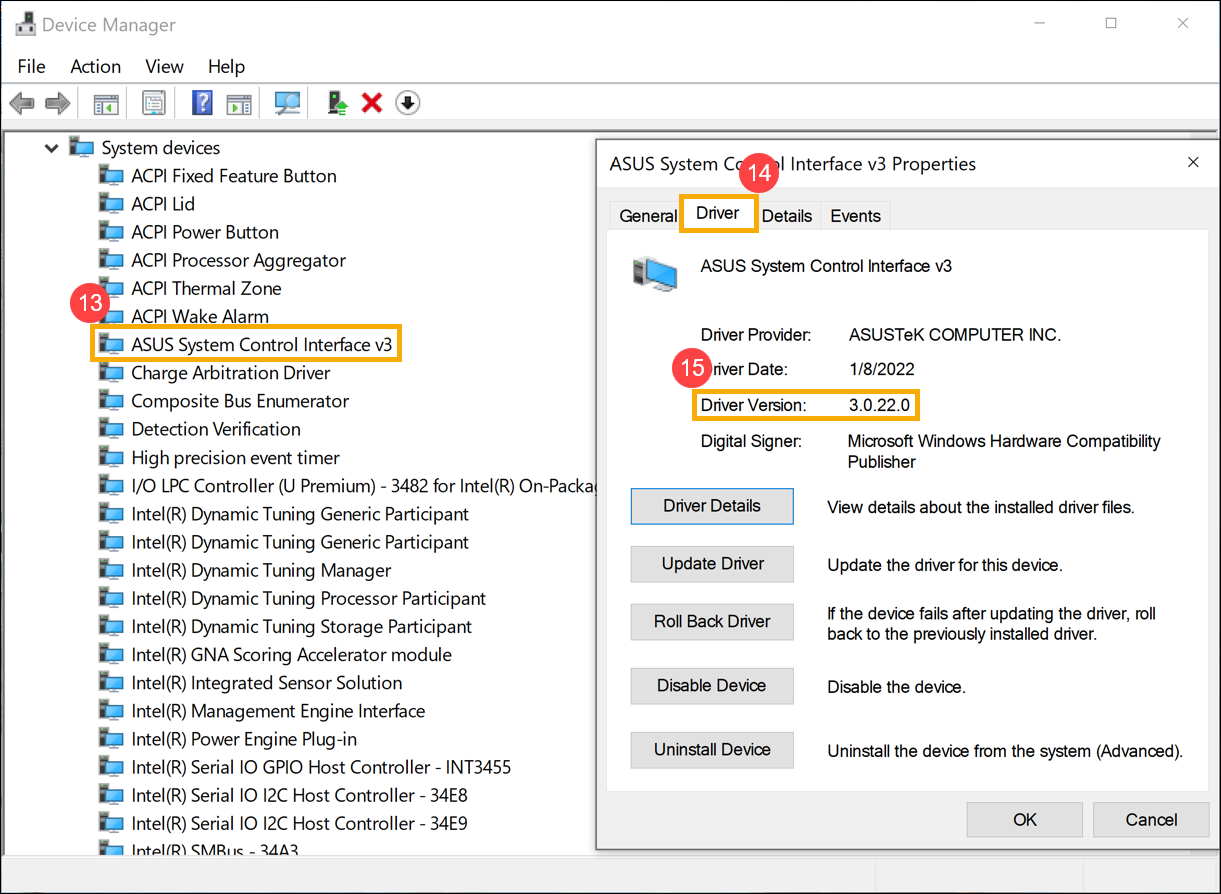
5. В категории Системные устройства дважды кликните [ASUS System Control Interface] ⑬ , затем выберите вкладку [Драйвер] ⑭ , чтобы проверить [Версия драйвера] ⑮ .
6. После завершения установки драйвера ASUS System Control Interface нажмите здесь, чтобы узнать, Как установить MyASUS.
Установите последнюю версию драйвера ASUS System Control Interface V1
Примечание. Следующие изображения являются текущей версией для справки. Пожалуйста, загрузите последнюю версию с сайта поддержки ASUS.
1. После загрузки файла дважды кликните файл [ASUSSystemControlInterfaceV1.exe], чтобы начать установку ① .
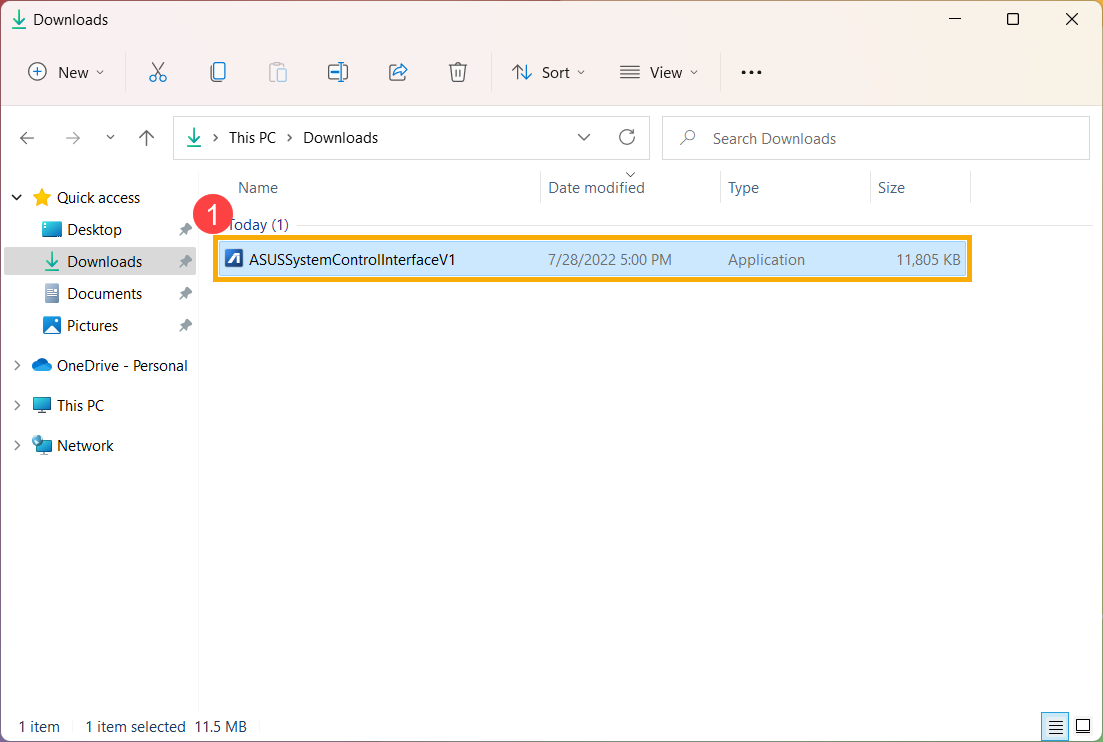
2. Следуйте указателю, чтобы принять лицензионное соглашение и продолжить установку.
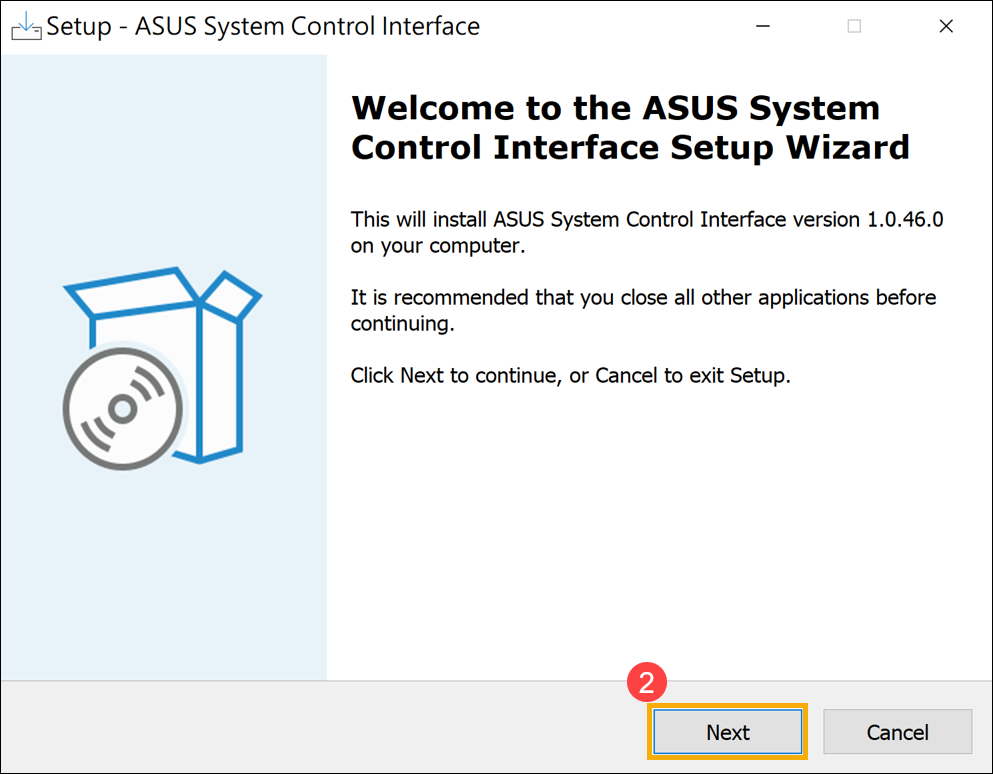
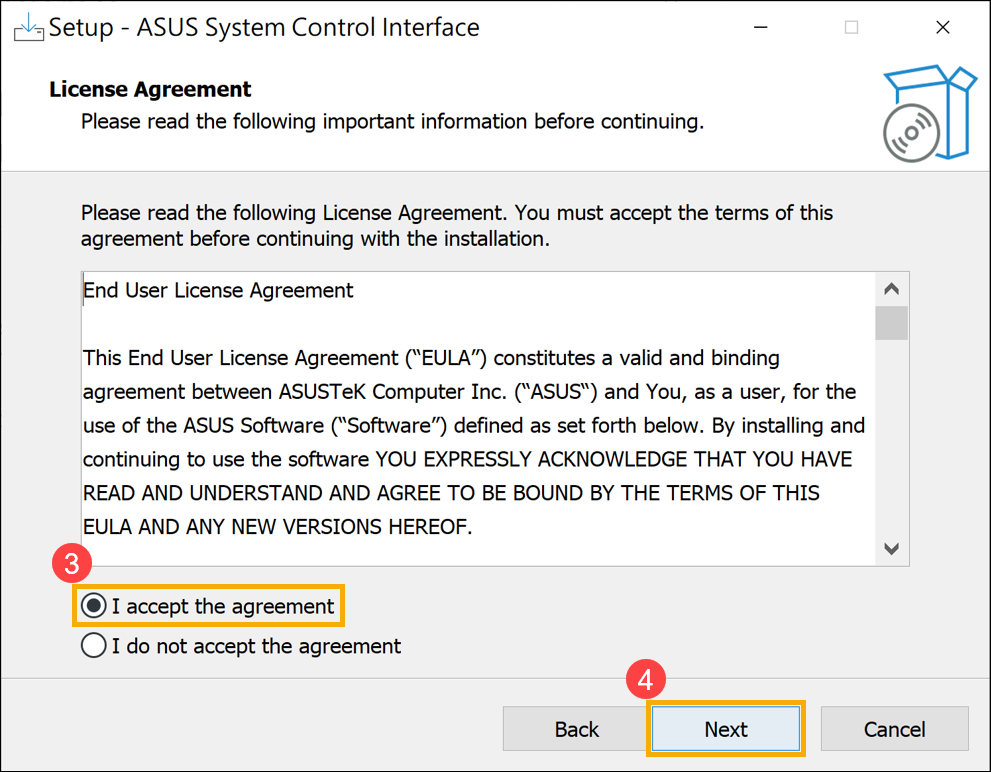
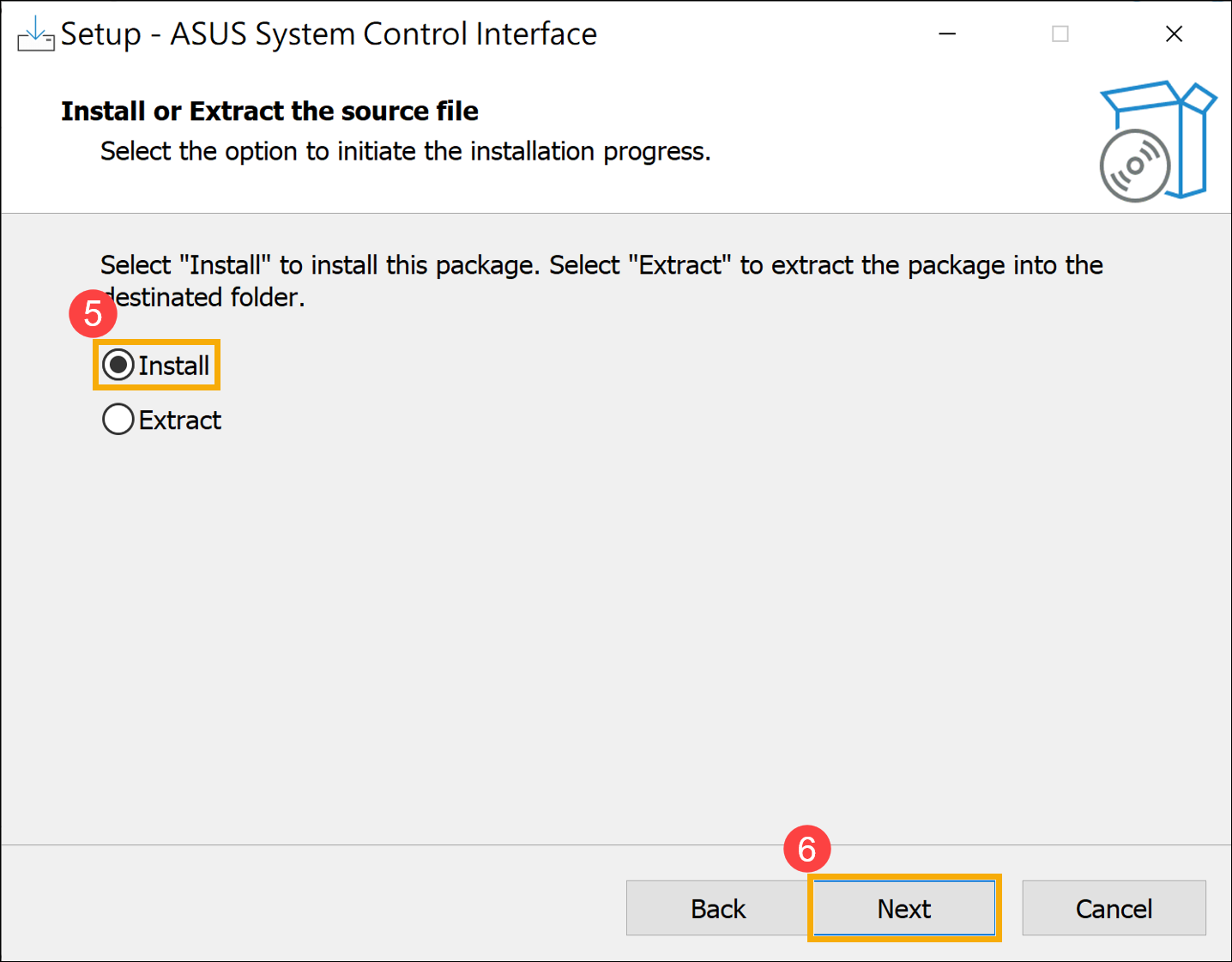
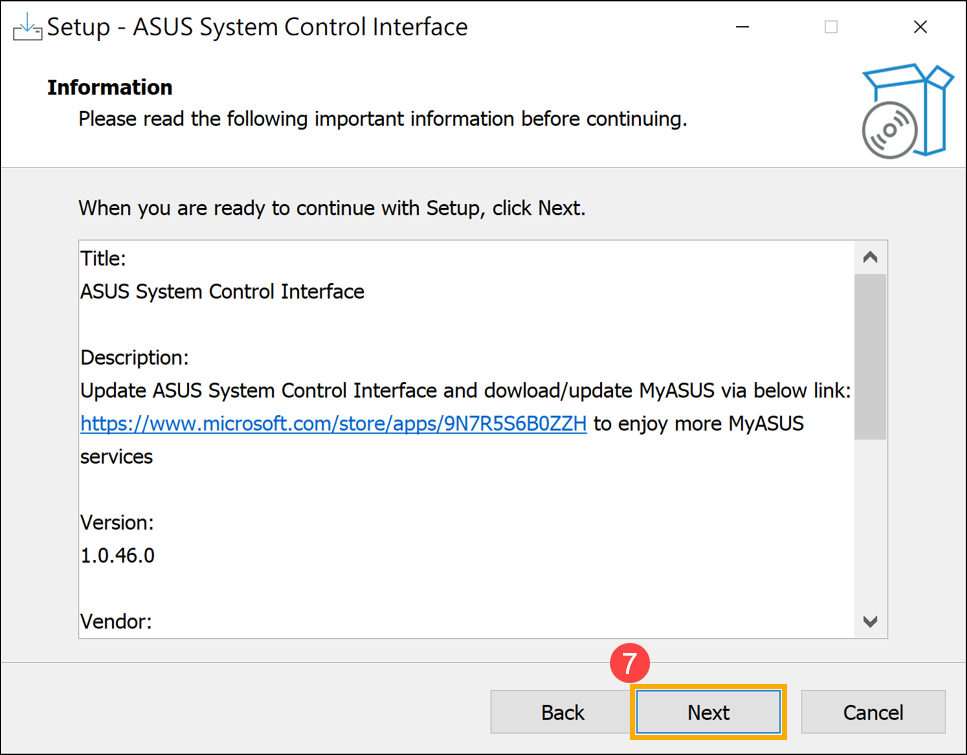
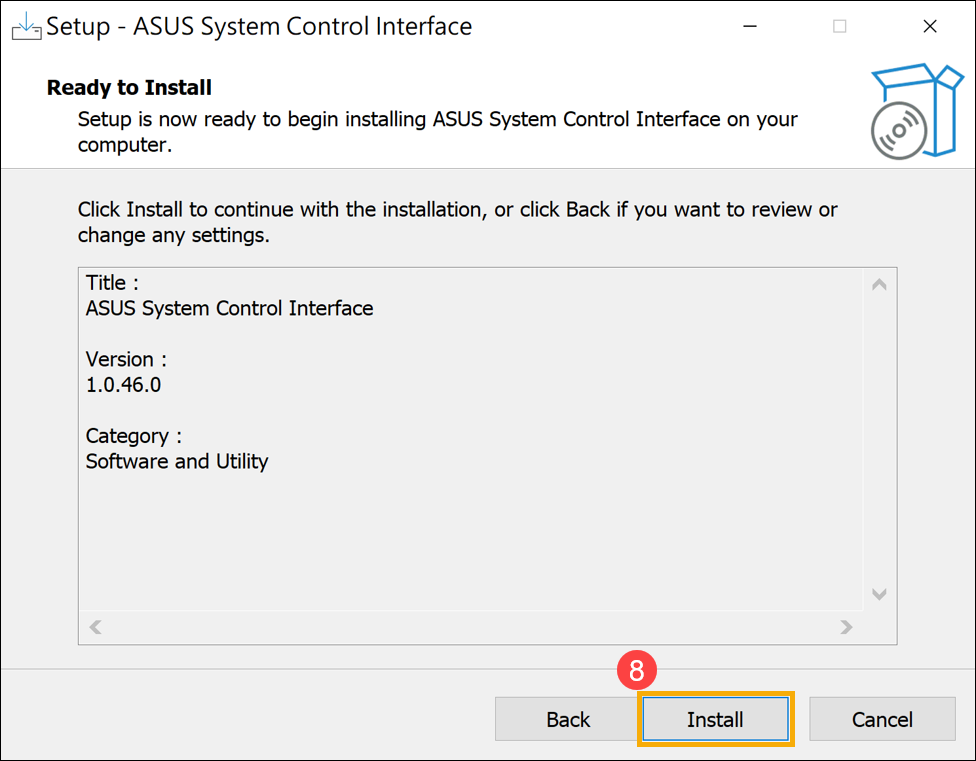
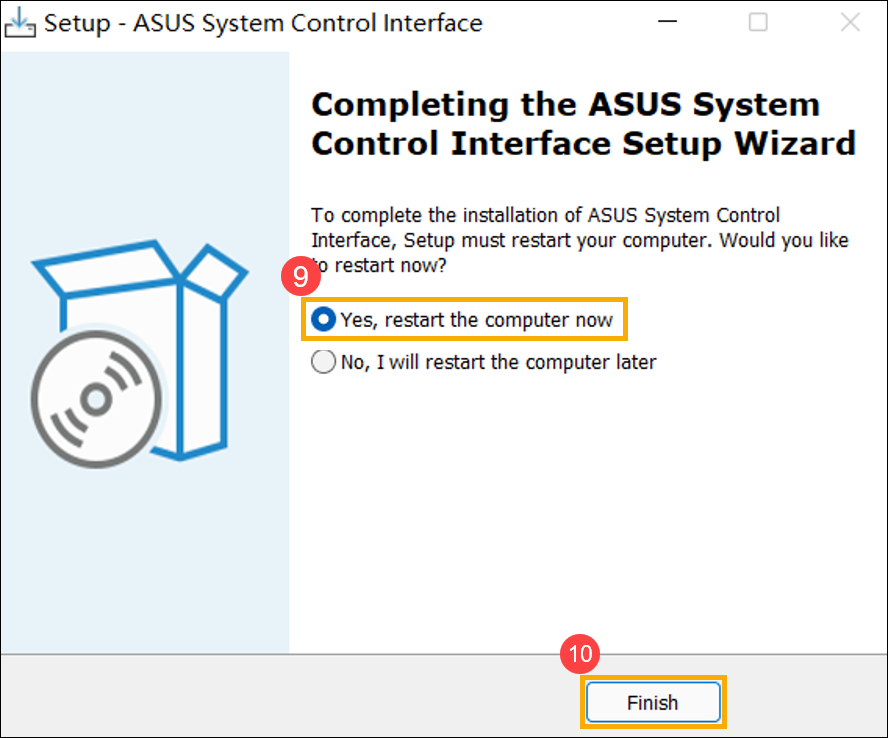
3. Нажмите [Готово] ⑩ и перезагрузите устройство, чтобы завершить установку.
4. После перезагрузки кликните правой кнопкой мыши значок [Пуск] ⑪ , затем выберите [Диспетчер устройств] ⑫ .
5. В категории Системные устройства дважды кликните [ASUS System Control Interface] ⑬ , затем выберите вкладку [Драйвер] ⑭ , чтобы проверить [Версия драйвера] ⑮ .
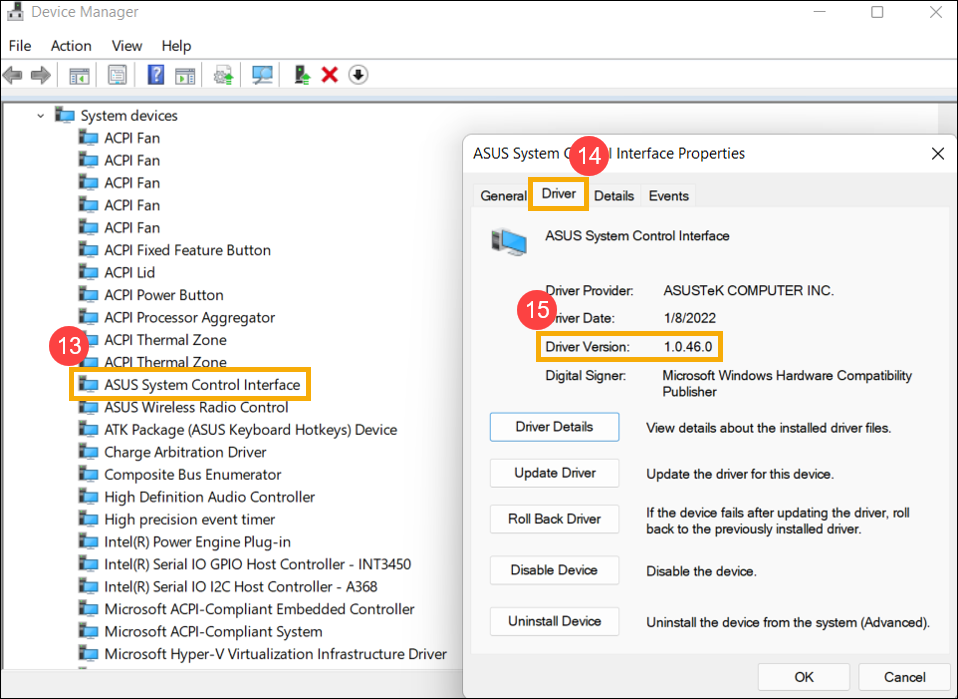
6. После завершения установки драйвера ASUS System Control Interface нажмите здесь, чтобы узнать, Как установить MyASUS.
Выполните следующие действия, чтобы найти приложение MyASUS и установить его.
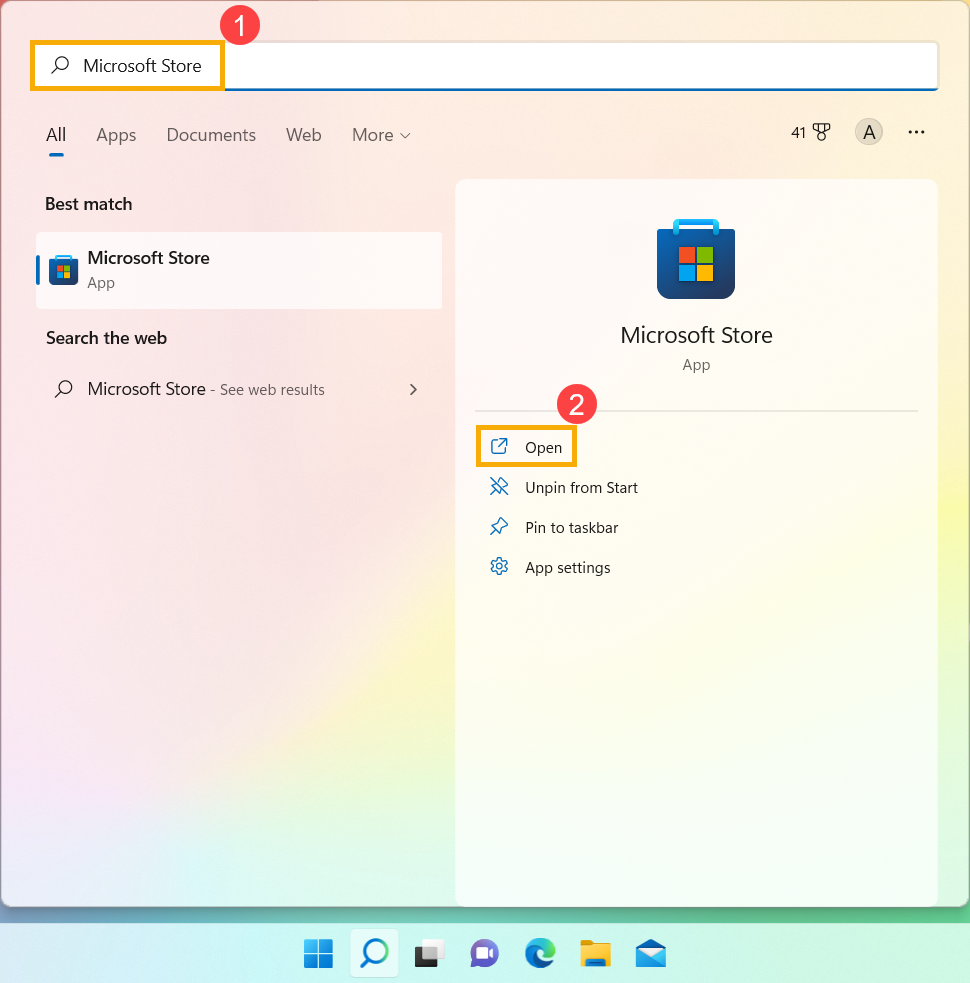
1. Введите и найдите [Microsoft Store] в строке поиска Windows ① , затем нажмите [Открыть] ② .
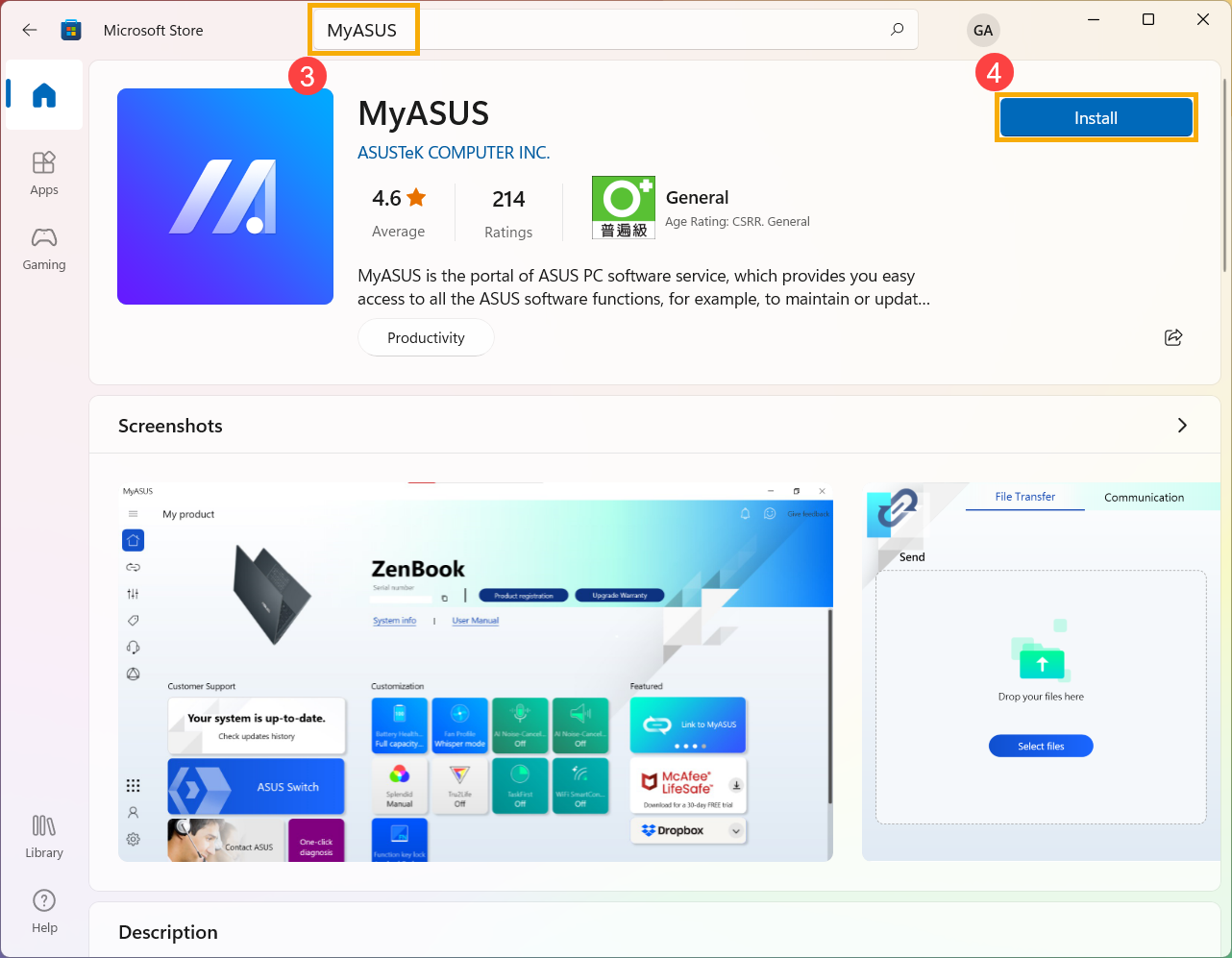
2. Введите и найдите [MyASUS] в строке поиска Microsoft Store ③ , затем нажмите [Установить] ④ , чтобы начать загрузку и установку MyASUS.
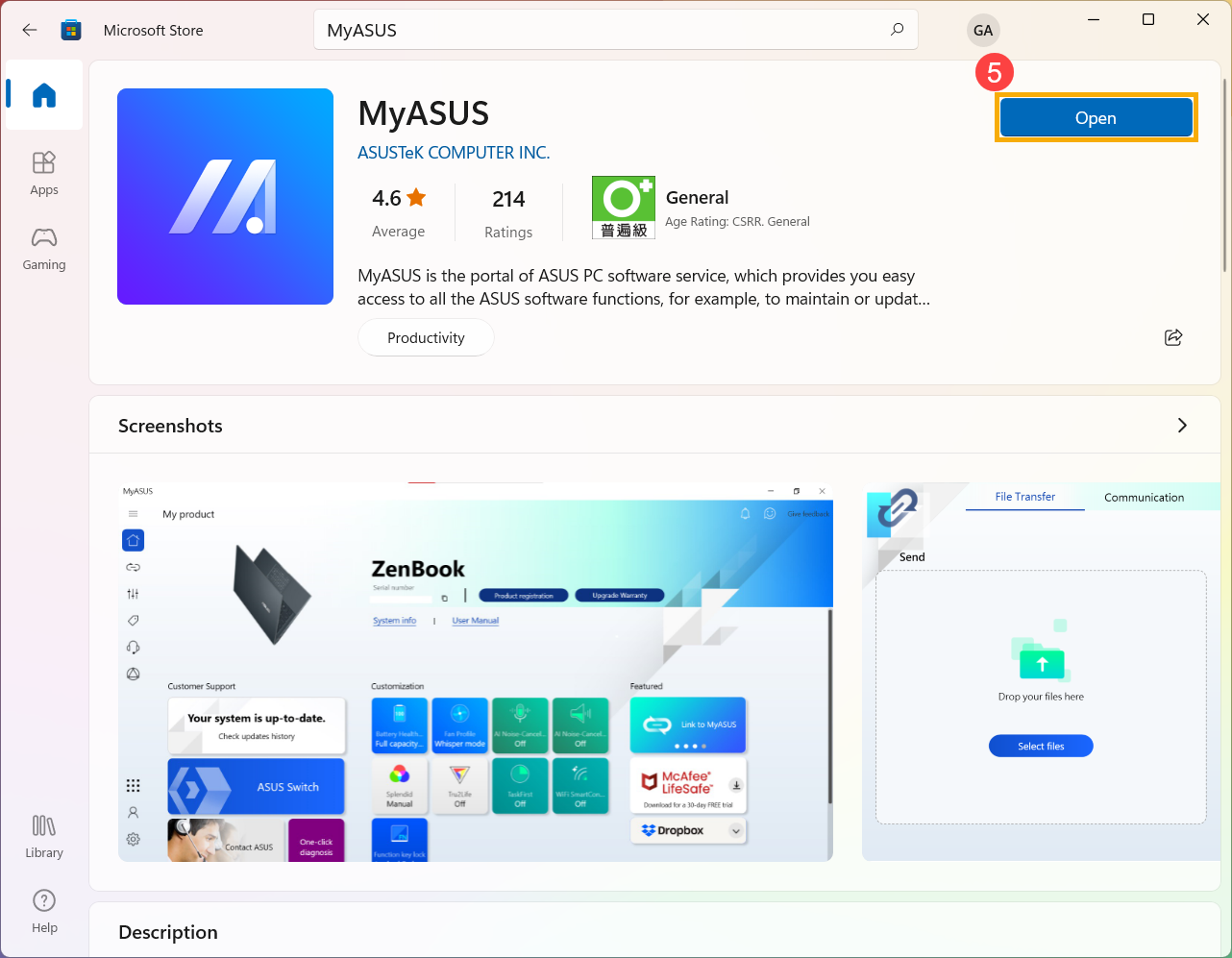
3. Пожалуйста, дождитесь завершения загрузки и установки. После завершения установки нажмите [Открыть] ⑤ , чтобы пользоваться MyASUS.
Скачайте MyASUS прямо сейчас для получения идеального сервиса. Нажмите ЗДЕСЬ!

Операционная система Windows 10
Перед установкой MyASUS Вам необходимо сначала проверить, был ли на Вашем компьютере установлен драйвер ASUS System Control Interface, а затем начать установку MyASUS.
1. Укажите в поисковой строке Windows [Диспетчер устройств] ①, затем выберите [Открыть] ② .
2. Проверьте стрелку рядом с [Системные устройства] ③ , затем убедитесь, что драйвер [ASUS System Control Interface] установлен (Существует версия V1 или V3, в зависимости от различных моделей, и поддерживаемые параметры в MyASUS определяются этой версией драйвера).
Если на Вашем компьютере был установлен этот драйвер, нажмите здесь, чтобы узнать, Как установить MyASUS.
Если на Вашем компьютере этот драйвер еще не установлен, нажмите здесь, чтобы узнать, Как скачать и установить драйвер ASUS System Control Interface.
Как скачать и установить драйвер ASUS System Control Interface
Перейдите на сайт поддержки ASUS, затем загрузите и установите драйвер ASUS System Control Interface в категории Программное обеспечение и утилиты. Здесь Вы можете узнать больше о том, Как найти и скачать драйверы.
Если Вы не найдете драйвер ASUS System Control Interface на сайте поддержки ASUS для Вашей модели компьютера, это означает, что Ваш компьютер не поддерживает большинство функций MyASUS. Здесь Вы можете узнать больше о том, Почему я вижу только функцию «Поддержка клиентов» в приложении MyASUS.
После завершения загрузки перейдите к соответствующей инструкции по установке в зависимости от поколения драйвера на Вашем компьютере.
| Поколение драйвера | Поддержка модели | Инструкция по установке |
| ASUS System Control Interface V3 | Список моделей | Нажмите, чтобы перейти к параграфу |
| ASUS System Control Interface V1 | Список моделей | Нажмите, чтобы перейти к параграфу |
Установите последнюю версию драйвера ASUS System Control Interface V3
Примечание. Следующие изображения являются текущей версией для справки. Пожалуйста, загрузите последнюю версию с сайта поддержки ASUS.
1. После загрузки файла дважды щелкните файл [ASUSSystemControlInterfaceV3.exe], чтобы начать установку ① .
2. Следуйте указателю, чтобы принять лицензионное соглашение и продолжить установку.
3. Нажмите [Готово] ⑩ и перезагрузите устройство, чтобы завершить установку.

4. После перезагрузки кликните правой кнопкой мыши значок [Пуск] ⑪ , затем выберите [Диспетчер устройств] ⑫ .
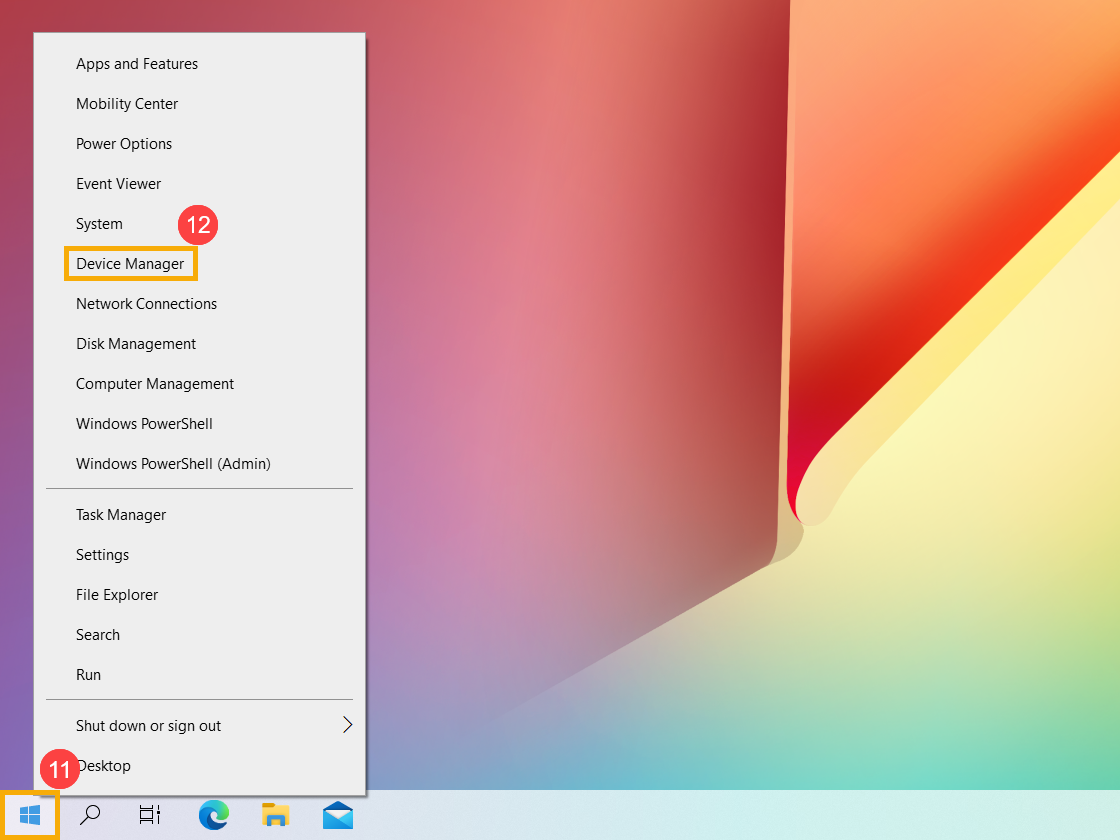
5. В категории Системные устройства дважды кликните [ASUS System Control Interface] ⑬ , затем выберите вкладку [Драйвер] ⑭ , чтобы проверить [Версия драйвера] ⑮ .
6. После завершения установки драйвера ASUS System Control Interface нажмите здесь, чтобы узнать, Как установить MyASUS.
Установите последнюю версию драйвера ASUS System Control Interface V1
Примечание. Следующие изображения являются текущей версией для справки. Пожалуйста, загрузите последнюю версию с сайта поддержки ASUS.
1. После загрузки файла дважды кликните файл [ASUSSystemControlInterfaceV1.exe], чтобы начать установку ① .
2. Следуйте указателю, чтобы принять лицензионное соглашение и продолжить установку.
3. Нажмите [Готово] ⑩ и перезагрузите устройство, чтобы завершить установку.
4. После перезагрузки кликните правой кнопкой мыши значок [Пуск] ⑪ , затем выберите [Диспетчер устройств] ⑫ .
5. В категории Системные устройства дважды кликните [ASUS System Control Interface] ⑬ , затем выберите вкладку [Драйвер] ⑭ , чтобы проверить [Версия драйвера] ⑮ .
6. После завершения установки драйвера ASUS System Control Interface нажмите здесь, чтобы узнать, Как установить MyASUS.
Выполните следующие действия, чтобы найти приложение MyASUS и установить его.
Примечание. Системные требования: Windows 10 RS3 (версия 1709) или более поздняя версия.
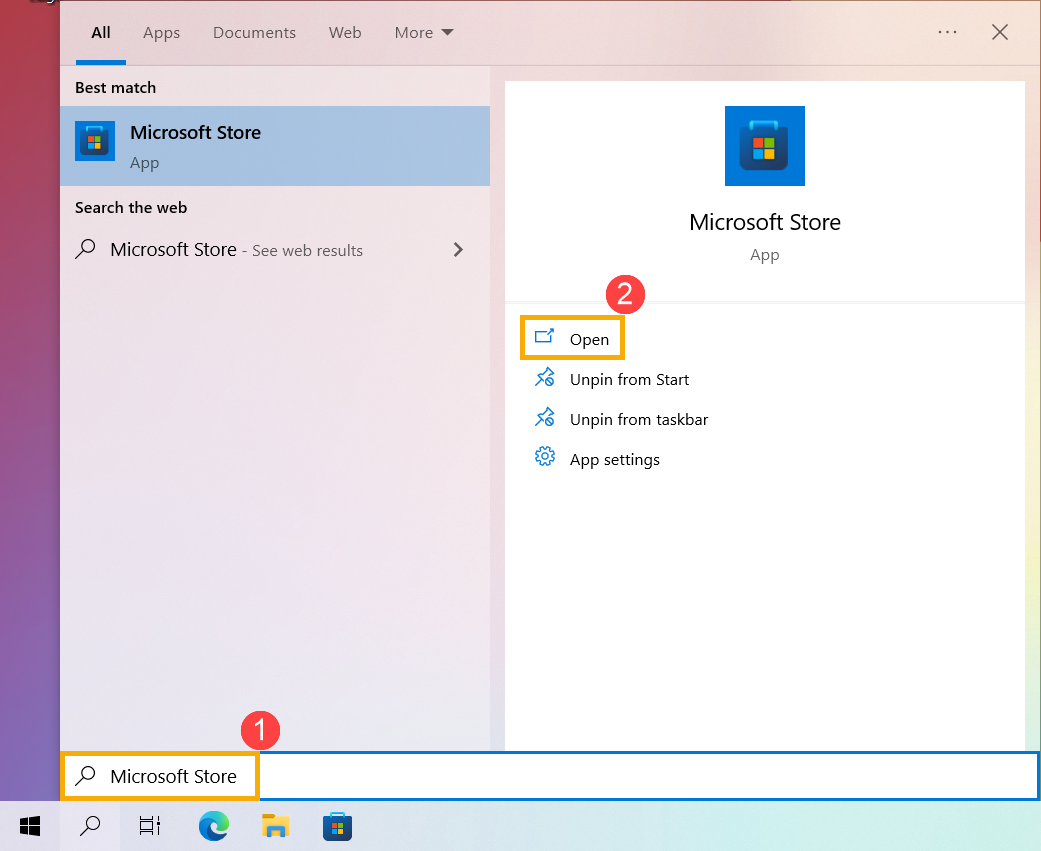
1. Введите и найдите [Microsoft Store] в строке поиска Windows ① , затем нажмите [Открыть] ② .
2. Введите и найдите [MyASUS] в строке поиска Microsoft Store ③ , затем нажмите [Установить] ④ , чтобы начать загрузку и установку MyASUS.
3. Пожалуйста, дождитесь завершения загрузки и установки. После завершения установки нажмите [Открыть] ⑤ , чтобы пользоваться MyASUS.
Скачайте MyASUS прямо сейчас для получения идеального сервиса. Нажмите ЗДЕСЬ!
Нужны ли эти компоненты для нормальной работы ноутбука?

На скрине Asus Link Near. и так далее. В старом ноуте ничего такого не было, а тут висят какие-то ненужные мне компоненты и понемногу жрут оперативку. Их можно удалить? Или будут проблемы в работе ноута? Если можно удалять, то где они находятся? В «Установка и удаление программ» их нет.
Голосование за лучший ответ
Видимо это какие -то фирменные программы и утилиты от производителя ASUS, которые шли вместе с операционной системой Windows . У многих производителей подобное есть . Например у HP/ Удалять не нужно, а вот отключить можно . Нужно нажать одновременно
Win+R
msconfig
Ok
Cлужбы
Не отображать службы Microsoft
Всё, что там осталось — это не системные службы и приложения . Можно их выключить . Поищи службы с одноименными названия в этом списке и отключи
Затем открой Планировщик заданий — Библиотека планировщика . Так-же заверши и отключи одноименные задания (если есть )
Если их нет в списке установленных программ — значит они будут в приложениях . Правой по Пуск — Параметры — Приложения . Вот там их можно обнаружить и удалить . Либо запустить любой внешний деинсталлятор, например тот-же ССleaner. Запускаем программу — Инструменты -Удаление программ — ищем в списке и выбираем Отключить -Удалить или полностью деинсталлировать
ASUS Remote Link — управление приложениями на ПК с телефона по блютуз или wi-fi
ASUS Switch для переноса данных, приложений и настроек с исходного ноутбука на ноутбук ASUS
Дальше идут службы диагностики, сбора данных о системе, проверки обновлений драйверов и т.д., завязанные на приложение My Asus (которое на голую Windows можно поставить прямо из Microsoft Store, если Asus не сильно старый). Если ноутбук новый, то удобно обновлять драйвера через My Asus, в программе также можно устанавливать ограничение на предельный процент заряда батареи для продления срока эксплуатации, какие-то ещё фишки есть. Но и драйвера можно качать вручную с сайта производителя, и того же заряда в районе 40-60% придерживаться самостоятельно.
Лично Я на Asus Vivobook TP412FA отключил всё, кроме:
Asus App Service — служба, отвечающая за подсветку клавиатуры, горячие клавиши, переназначения клавиш Fn. Для работы данной службы должны быть включены в автозагрузке процессы AsusAppService и AsusOptimization, которые также не дают отключить процесс автозагрузки ATKWMIACPIIO.
Также оставил процесс автозагрузки Asus PTPDrv — жесты тачпада (сенсорной панели): во-первых, прокрутка; во-вторых, жесты на громкость и переключение треков использую постоянно, не отвлекаясь от дела.
В автозагрузку лезет всё подряд: удобно её чистить программой Autoruns.exe, запущенной от админа и используя фильтр (Asus, Google, Yandex, Edge и т.д.).
Похожие вопросы