Я не помню пароль функции Блокировка приложений
Если вы забыли пароль блокировки экрана, обратитесь к статье «Забыт пароль разблокировки экрана, или не удается получить доступ к устройству с помощью пароля разблокировки экрана». Функция Блокировка приложений позволяет блокировать приложения для предотвращения несанкционированного доступа. Если вы забыли пароль заблокированного приложения, выполните следующие действия.
1. Откройте заблокированное приложение с помощью отпечатка пальца
Если вы включили доступ к заблокированному приложению с помощью отпечатка пальца, найдите функцию Блокировка приложений в разделе Настройки и используйте свой отпечаток пальца для доступа к экрану функции блокировки приложений. Нажмите на значок (Настройки) в правом верхнем углу экрана, чтобы изменить пароль или отключить функцию Блокировка приложений . На некоторых устройствах с EMUI 9.1 или Magic UI 2.1 и выше вам может потребоваться ввести пароль, прежде чем изменить пароль или отключить функцию Блокировка приложений . В этом случае переместите переключатель напротив приложения, чтобы убедиться, что оно не заблокировано.
2. Проверьте, отображается ли опция « Забыли пароль? » на экране функции Блокировка приложений
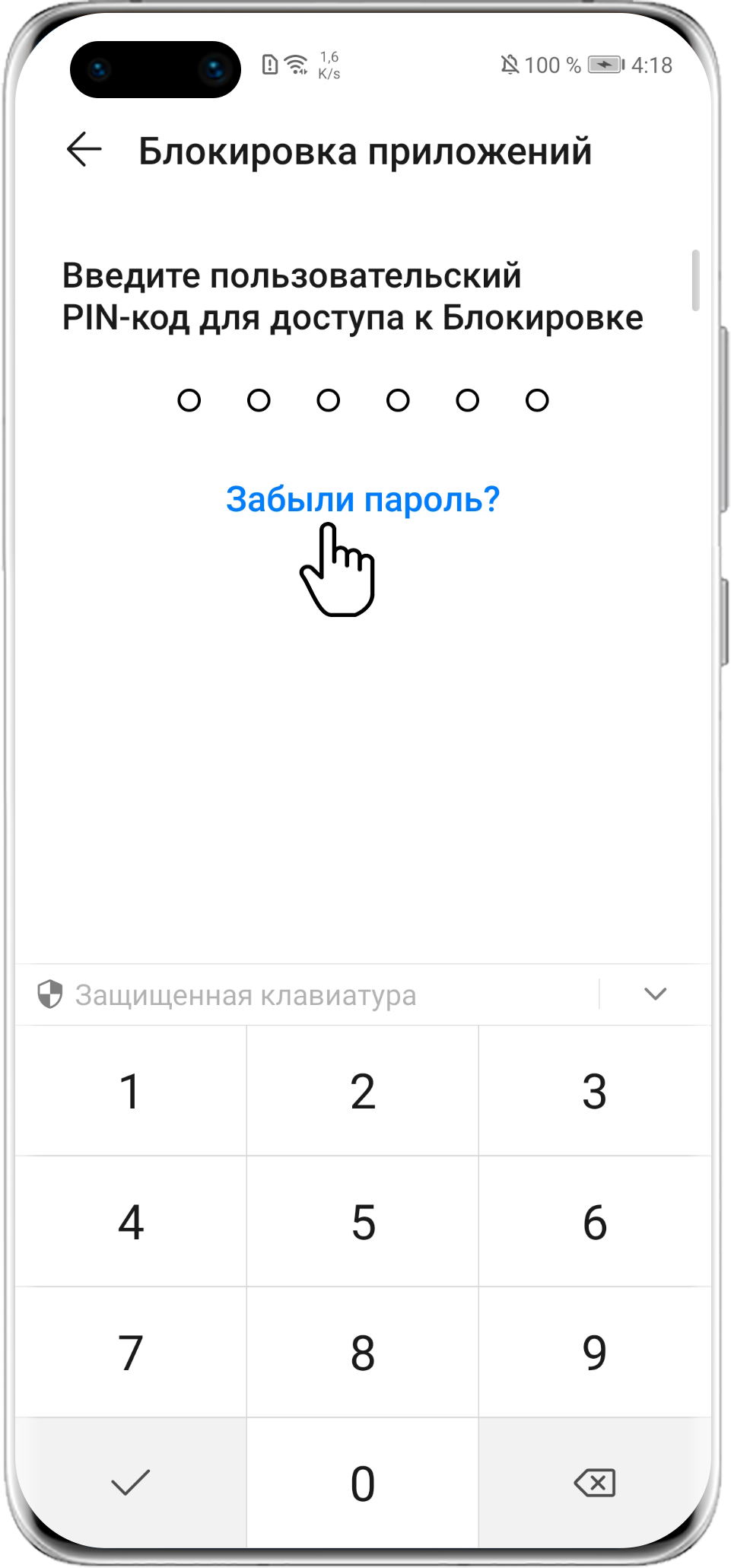
- Если в нижней части экрана блокировки приложений отображается опция « Забыли пароль? », нажмите на эту опцию « Забыли пароль? », чтобы ввести ответ на секретный вопрос и сбросить пароль.
- Если опция « Забыли пароль? » не отображается, введите пароль разблокировки экрана. Если вы не можете разблокировать приложение с использованием пароля экрана блокировки, это означает, что вы не настроили секретный вопрос.
3. Если проблема не решена, выполните следующие действия:
- EMUI 8.1 и ниже: удалите и снова установите заблокированное приложение, чтобы выключить функцию Блокировка приложений . Однако для приложений, которые невозможно удалить (например, HUAWEI AppGallery ), вам необходимо сделать резервную копию ваших данных и использовать функцию Восстановление заводских настроек , чтобы разблокировать приложения. (Резервная копия данных заблокированных приложений не может быть создана).
- EMUI 8.2/Magic UI 2.X и выше: удаление и повторная установка заблокированного приложения не приведет к отключению функции Блокировка приложений . Необходимо использовать функцию Восстановление заводских настроек для разблокировки приложения. Создайте резервную копию важных данных перед использованием функции Восстановление заводских настроек , найдите функцию Восстановление заводских настроек в разделе Настройки и следуйте инструкциям на экране.
Как снять блокировку и убрать пароль с приложений на Андроид
Современные смартфоны предлагают огромное количество средств защиты персональных данных. Пользователь может поставить пароль не только на само устройство, но и на отдельные программы. Но после установки защиты многие люди сходятся во мнении, что подобные средства безопасности не нужны. И тогда приходится разбираться, как снять блокировку приложений на операционной системе Андроид. Рассмотрим основные способы снятия ограничений.
Стандартные способы отключения блокировки
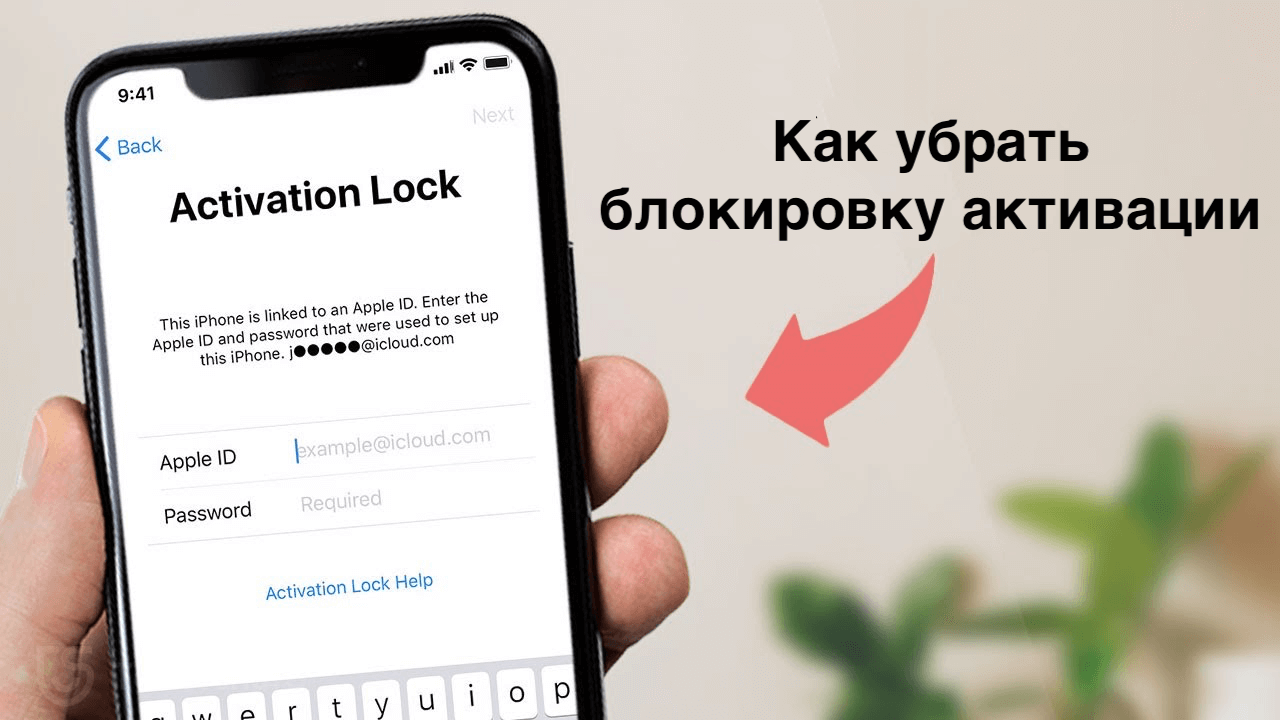
Во-первых, нужно заметить, что конкретный способ снятия блокировки напрямую зависит от того, как именно вы поставили пароль. То есть, если ограничения устанавливались встроенными средствами телефона, то и снимаются они через настройки устройства. Немного иначе обстоят дела в случае, когда безопасность программ активируется через сторонний софт. Но об этом чуть позже, а пока сосредоточимся на стандартных способах. Интерфейс устройств на базе Андроид отличается в зависимости от конкретной модели. Поэтому названия некоторых пунктов меню в нижестоящей инструкции могут отличаться. В качестве примера возьмем принцип деактивации защиты на смартфонах Xiaomi, которые, по статистике, являются самыми востребованными:
- Откройте настройки телефона.
- Перейдите в раздел «Приложения», а затем – «Защита приложений».

- Введите установленный ранее пароль или графический ключ.
- Передвиньте ползунок в обратную сторону.
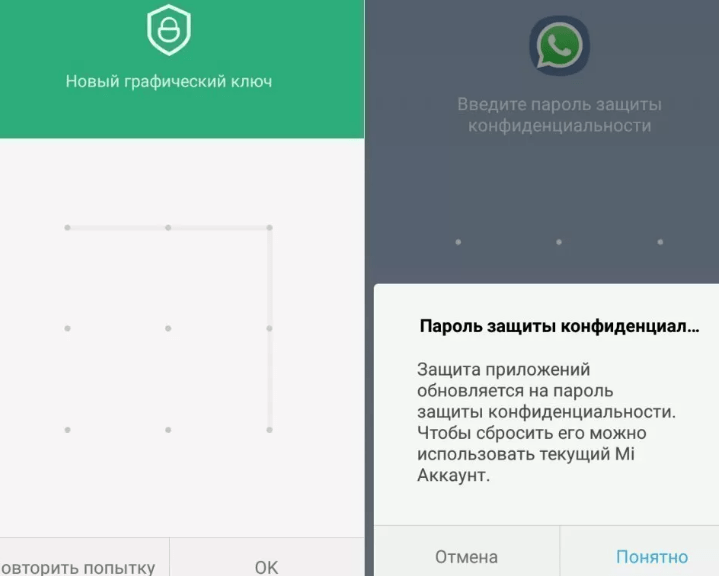
Похожим образом отключить пароль можно на смартфонах Meizu, Huawei и Honor. А вот на Samsung функция реализуется иначе. Южнокорейские устройства блокируют приложения не по отдельности, а целиком. Под защитой оказываются все проги, добавленные в защищенную папку. Следовательно, для отмены подобного средства безопасности необходимо перейти в раздел настроек «Защищенная папка».
Применение стороннего ПО
Если код устанавливался через сторонний софт, то убрать пароль будет одинаково легко на устройствах разных производителей. Однако здесь все зависит от того, какая утилита была выбрана для блокировки приложений. В качества рассмотрим принцип деактивации через AppLock:
- Запустите прогу.
- Введите PIN-код.
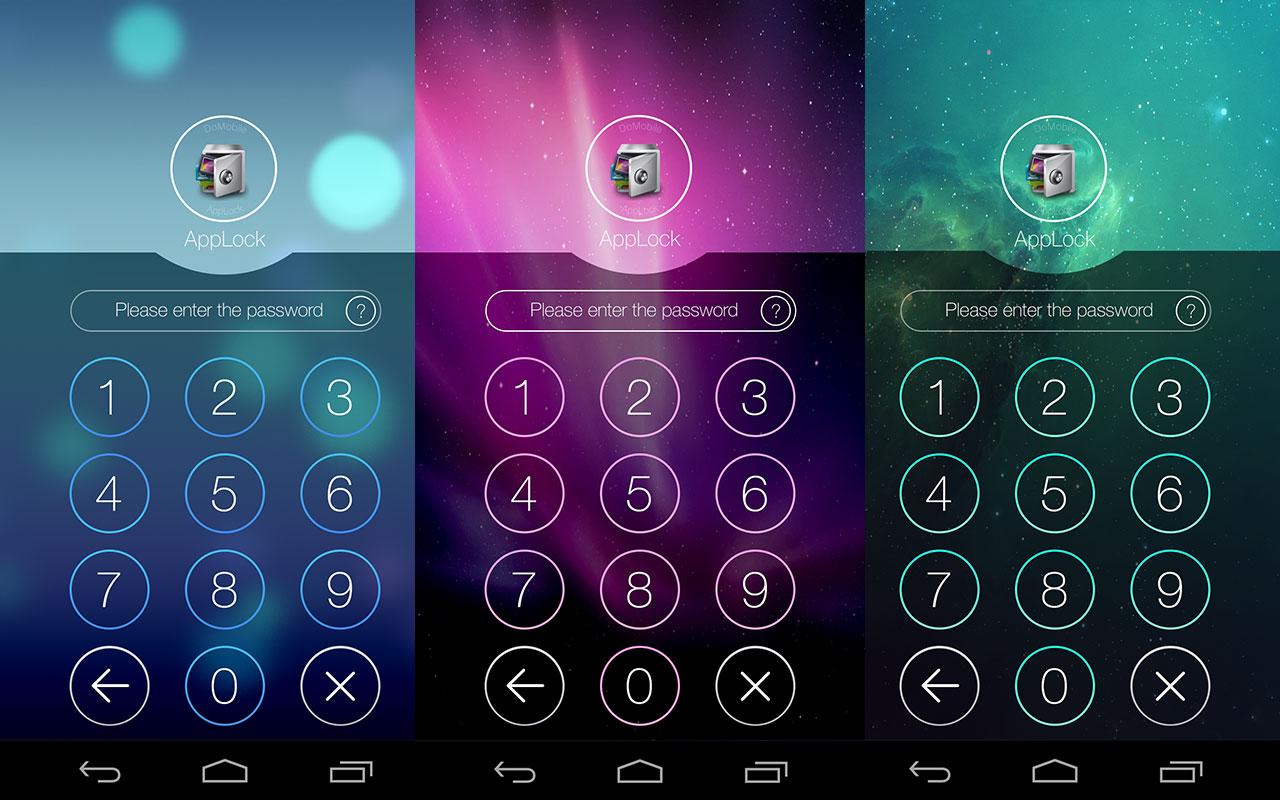
- Перейдите во вкладку «Приложения».
- Передвиньте ползунок, расположенный возле конкретных программ, влево.
- Сохраните изменения.
Также вы можете избавиться от блокировки, просто удалив AppLock или любой другой подобный софт с телефона. Правда, в зависимости от того, на какие проги устанавливался пароль, система может потребовать ввести код безопасности. Делается это для того, чтобы злоумышленник не смог обойти защиту, получив тем самым доступ к персональным данным владельца.
Как в настройках убрать блокировку приложений, чтобы можно было установить игры, темы на Samsung i9100 Galaxy S 2.
Пожалуйста подскажите!! !
Как в настройках убрать блокировку приложений, чтобы можно было установить игры, темы на Samsung i9100 Galaxy S 2.
Лучший ответ
Настройки -Приложения — Неизвестные источники, поставь галочку. Чтоб не качал постоянно обновления отключи автосинхронизацию (Настройки — Аккаунты и синхронизация — Автосинхронизация.) Инструкция, как правило, у тебя в телефоне находится ( корень sd карты, папка User Manual)
Остальные ответы
настройки. приллжения. неизвестные источники — галочка
О какой блокировке идёт речь?
Как на Android блокировать отвлекающие приложения
Я уже рассказывал, что не разделяю всеобщего трепета перед обновлениями. Но если понять желание некоторых пользователей чувствовать, что производитель не забыл про их аппарат и продолжает его поддерживать, еще можно, то смысла ждать апдейты только ради новых функций даже более бессмысленно, чем уповать на безопасность переписки в WhatsApp. Дело в том, что благодаря Google Play мы можем получить практически любую функцию новой версии ОС вне зависимости от модели нашего аппарата. Не стала исключением и функция Digital Wellbeing.
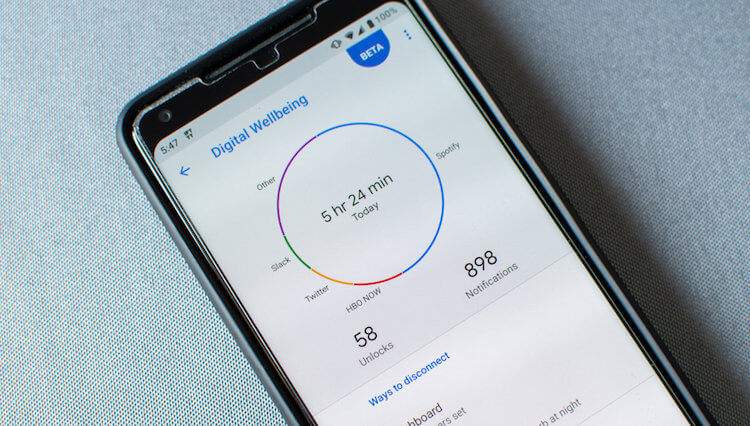
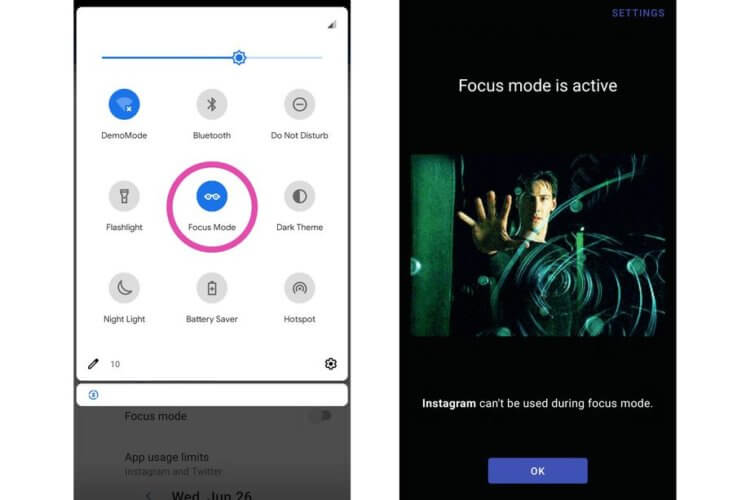
Приложение ActionDash, являющееся аналогом функции Digital Wellbeing, получило поддержку режима Focus Mode. Благодаря ему пользователь сможет не только контролировать время, которое он проводит в приложениях, но еще и блокировать их. Зимой, когда мы впервые рассказывали об ActionDash, такой возможности не было, о чем пользователи, которые установили его, очень сожалели, называя данное решение полумерой по сравнению с Digital Wellbeing.
Родительский контроль для Android
Несмотря на возможность блокировать приложения, Focus Mode делает это не самостоятельно, требуя от самого пользователя активировать блокировку. Для этого предварительно необходимо составить список отвлекающих программ, которые будут отключаться во время работы Focus Mode. Таким образом, при необходимости вы всегда сможете отключить блокировку и тут же вернуться к использованию отвлекающего ПО, а не шаманить с настройками, как в случае Digital Wellbeing.
Как заблокировать приложения на Android
Впрочем, автоматическая блокировка также доступна в обновленной версии ActionDash. В настройках приложения можно задать желаемое время использования тех или иных программ, по истечении которых они будут отключаться. Зато включить доступ к ним заново, не в пример проще, чем в Digital Wellbeing. Для этого достаточно просто отключить соответствующий параметр на главной странице приложения.
Подписка на наш канал в Яндекс.Дзен обязательна для всех фанатов Android. Там мы позволяем себе чуточку больше, чем здесь. Присоединяйся.
Приложение: ActionDash: Digital Wellbeing & Screen Time helper
Разработчик: Action Launcher Категория: Персонализация Цена: Бесплатно Скачать: Google Play Приложением уже заинтересовались: 179 человек

Теги
- Безопасность Android
- Новичкам в Android
- Операционная система Android
- Приложения для Андроид