[Windows 11/10] Изменить автозагрузку приложений
Отсканируйте QR-код, чтобы открыть эту страницу на вашем смартфоне.
- Windows 11
- Windows 10
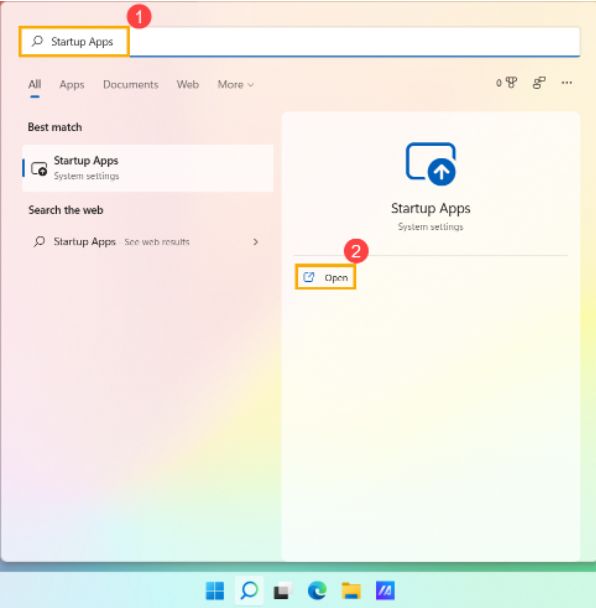
- Укажите в поисковой строке Windows [Автозагрузка приложений] ① , нажмите [Открыть] ② .
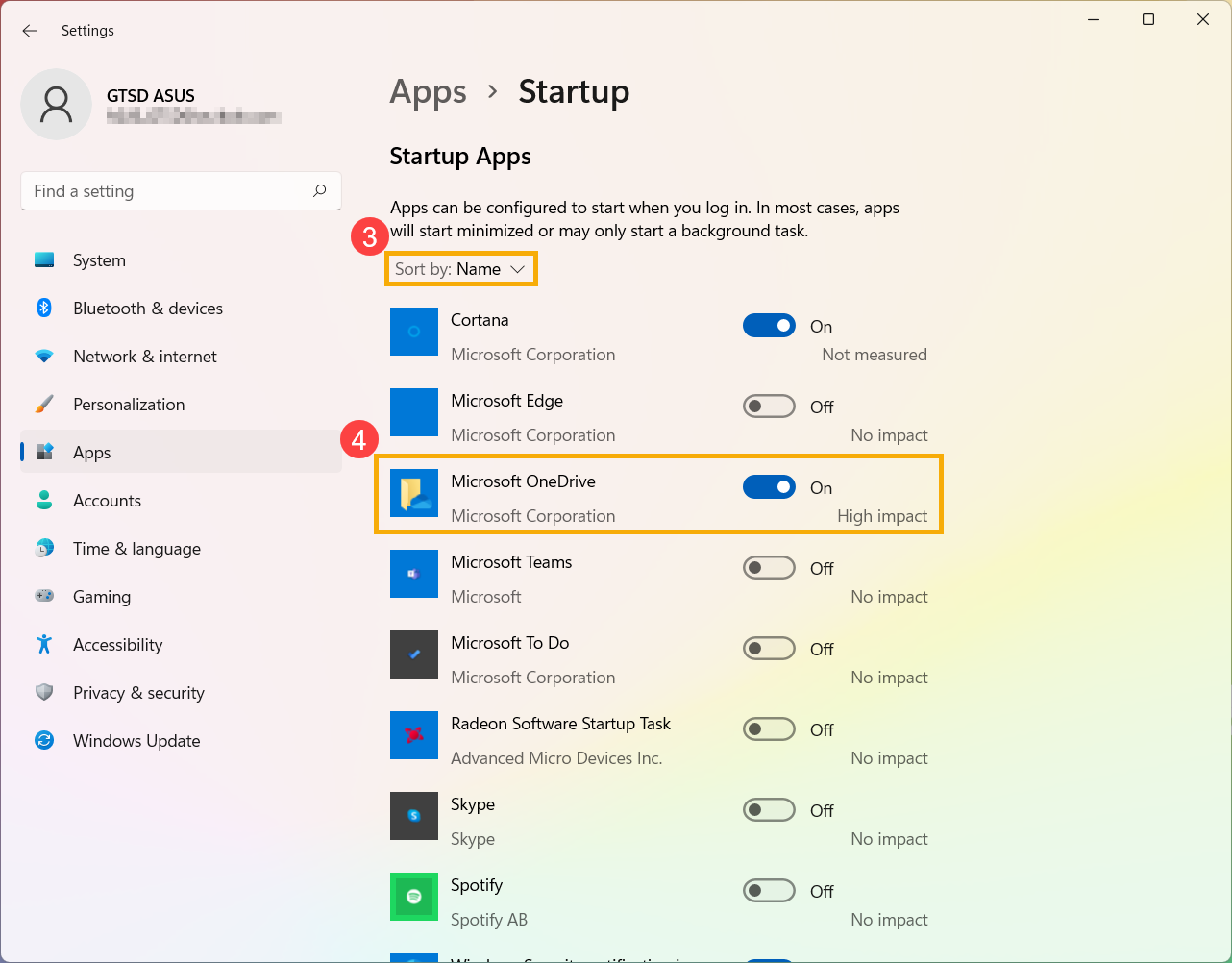
- В автозагрузке вы увидите отсортированные приложения по имени, состоянию, или влиянию на запуск ③ . Выберите нужное приложение и Включите или Отключите его ④. Приложения запуска будут изменены после следующего включения компьютера.
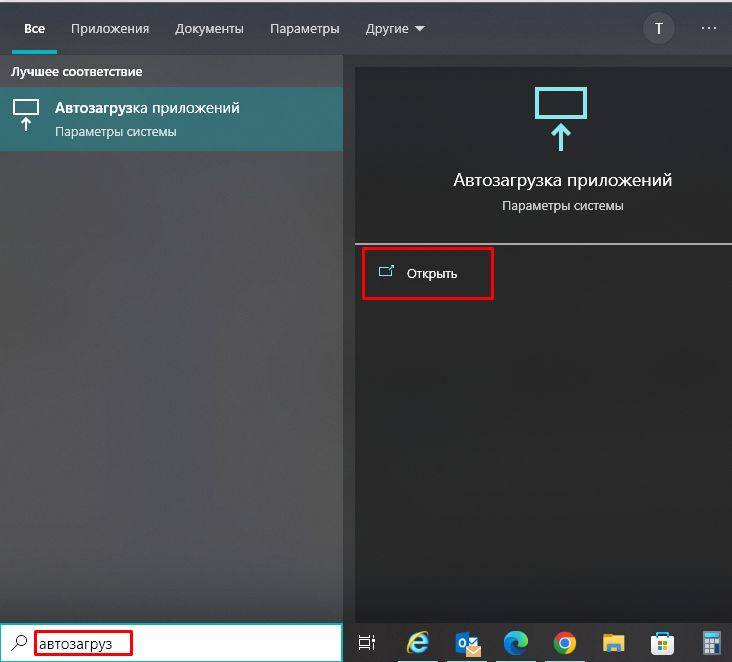
- Укажите в поисковой строке Windows [Автозагрузка приложений] ① , нажмите [Открыть] ② .
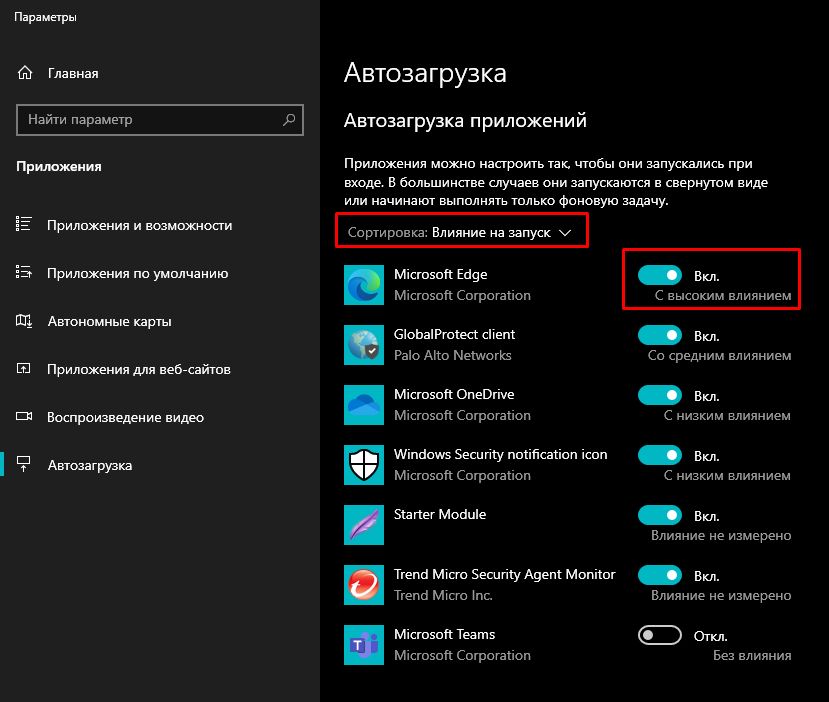
- В автозагрузке вы увидите отсортированные приложения по имени, состоянию, или влиянию на запуск ③ . Выберите нужное приложение и Включите или Отключите его ④. Приложения запуска будут изменены после следующего включения компьютера.
Автозагрузка программ Windows 10
В этой статье подробно об автозагрузке в Windows 10 — где может быть прописан автоматический запуск программ; как удалить, отключить или наоборот добавить программу в автозагрузку; о том, где находится папка автозагрузки в «десятке», а заодно о паре бесплатных утилит, позволяющих более удобно всем этим управлять.
Программы в автозагрузке — это то ПО, которое запускается при входе в систему и может служить для самых разных целей: это антивирус, мессенджеры, сервисы облачного хранения данных — для многих из них вы можете видеть значки в области уведомлений справа внизу. Однако, точно так же в автозагрузку могут добавляться и вредоносные программы. Более того, даже избыток «полезных» элементов, запускаемых автоматически, может приводить к тому, что компьютер работает медленнее, а вам, возможно, стоит удалить из автозагрузки какие-то необязательные из них.
- Автозагрузка приложений в параметрах Windows 10
- Просмотр и отключение программ автозагрузки в диспетчере задач
- Где находится папка Автозагрузка Windows 10
- Автозагрузка программ в реестре
- Планировщик заданий
- Sysinternals Autoruns и другие утилиты для управления автозагрузкой
- Видео инструкция
Просмотр и отключение программ в автозагрузке в параметрах Windows 10
Один из самых простых способов просмотреть программы в автозагрузке Windows 10 — использовать соответствующих пункт в Параметрах:
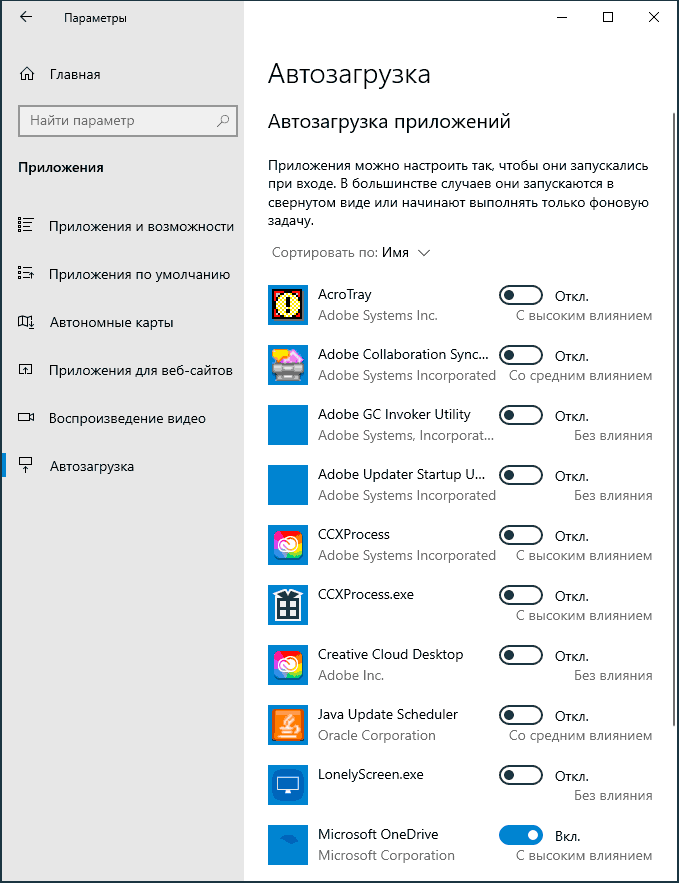
- Откройте Параметры Windows 10 (клавиши Win+I или через меню Пуск).
- Перейдите в раздел Приложения — Автозагрузка.
- Ознакомьтесь со списком программ в автозагрузке, отключите ненужные.
Если вы не знаете, что можно отключить, а чего лучше не отключать, в общих чертах ситуация следующая: даже отключив все элементы, вы не навредите системе, но может оказаться, что какие-то постоянно нужные программы (мессенджеры, антивирусы, программы облачных хранилищ) придется запускать вручную. В любом случае, можете смело экспериментировать.
Автозагрузка в диспетчере задач
Следующее расположение, где можно изучить программы в автозагрузке Windows 10 — диспетчер задач, который легко запустить через контекстное меню кнопки Пуск, открываемое по правому клику. В диспетчере задач нажмите кнопку «Подробнее» внизу (если такая там присутствует), а затем откройте вкладку «Автозагрузка».
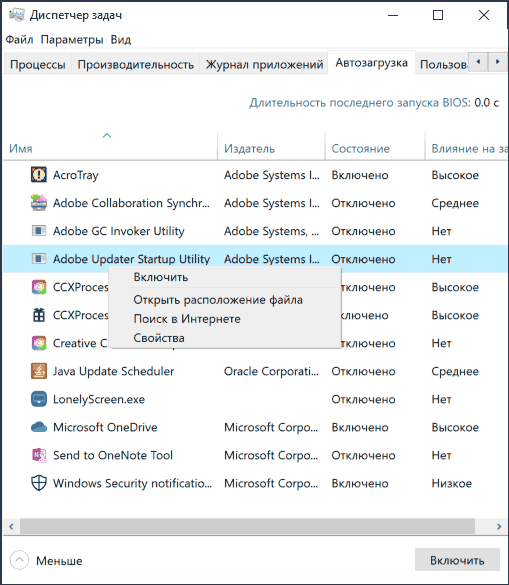
Вы увидите список программ в автозагрузке для текущего пользователя (в этот список они берутся из реестра и из системной папки «Автозагрузка»). Кликнув по любой из программ правой кнопкой мыши, вы можете отключить или включить ее запуск, открыть расположение исполняемого файла или, при необходимости, найти информацию об этой программе в Интернете. Также в колонке «Влияние на запуск» можно оценить, насколько указанная программа влияет на время загрузки системы. Правда здесь стоит отметить, что «Высокое» не обязательно означает, что запускаемая программа в действительности тормозит ваш компьютер.
Папка автозагрузки в Windows 10
Частый вопрос, который задавался и по поводу предыдущей версии ОС — где находится папка автозагрузки в новой системе. Находится она в следующем расположении:
%userprofile%\AppData\Roaming\Microsoft\Windows\Start Menu\Programs\Startup
Достаточно ввести указанный путь в адресную строку проводника и нажать Enter. Еще один простой способ открыть эту папку — нажать клавиши Win+R и ввести в окно «Выполнить» следующее: shell:startup после чего нажмите Ок, сразу откроется папка с ярлыками программ для автозапуска.
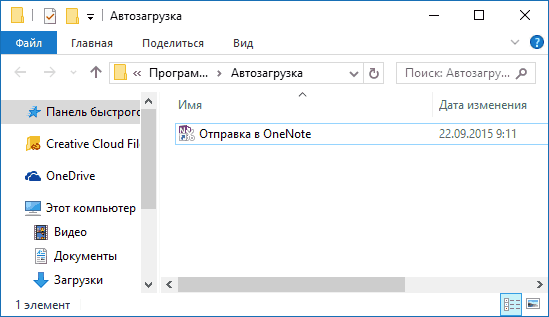
Чтобы добавить программу в автозагрузку, вы можете просто создать ярлык для этой программы в указанной папке. Примечание: по некоторым отзывам, это не всегда срабатывает — в этом случае помогает добавление программа в раздел автозагрузки в реестре Windows 10.
Автоматически запускаемые программы в реестре
Запустите редактор реестра, нажав клавиши Win+R и введя regedit в поле «Выполнить». После этого перейдите к разделу (папке)
HKEY_CURRENT_USER\SOFTWARE\Microsoft\Windows\CurrentVersion\Run
В правой части редактора реестра вы увидите список программ, запускаемых для текущего пользователя при входе в систему. Вы можете удалить их, или добавить программу в автозагрузку, нажав по пустому месту в правой части редактора правой кнопкой мыши — создать — строковый параметр. Задайте параметру любое желаемое имя, после чего дважды кликните по нему и укажите путь к исполняемому файлу программы в качестве значения.
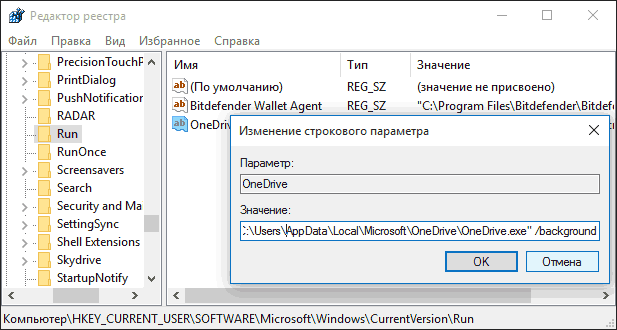
Это не единственный раздел, программы в автозагрузке могут также находиться в следующих разделах реестра Windows 10 (учитывайте, что последние два раздела могут отсутствовать на вашей системе):
HKEY_LOCAL_MACHINE\SOFTWARE\Microsoft\Windows\CurrentVersion\Run HKEY_CURRENT_USER\SOFTWARE\Wow6432Node\Microsoft\Windows\CurrentVersion\Run HKEY_LOCAL_MACHINE\SOFTWARE\Wow6432Node\Microsoft\Windows\CurrentVersion\Run
Изменять список можно аналогичным способом.
Планировщик заданий Windows 10
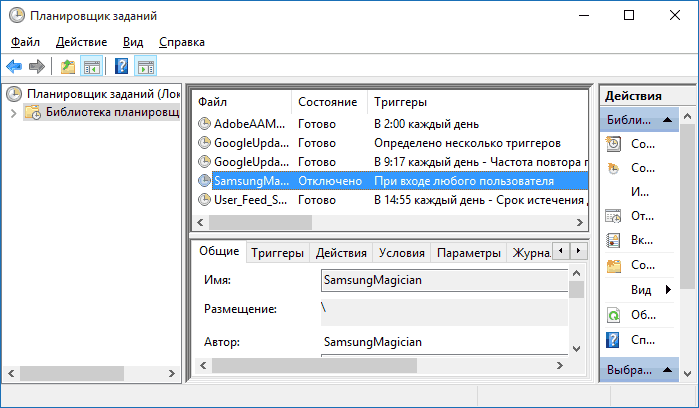
Следующее место, откуда может запускаться различное ПО — планировщик заданий, открыть который можно, нажав по кнопке поиска в панели задач и начав вводить название утилиты.
Обратите внимание на библиотеку планировщика заданий — в ней находятся программы и команды, автоматически выполняемые при определенных событиях, в том числе и при входе в систему. Вы можете изучить список, удалить какие-либо задания или добавить свои.
Sysinternals Autoruns и другие утилиты для контроля программ в автозагрузке
Программа не требует установки на компьютер и совместима со всеми последними версиями ОС, включая Windows 10. После запуска вы получите полный список всего, что запускается системой — программы, службы, библиотеки, задания планировщика и многое другое.

При этом, для элементов доступны такие функции как (неполный список):
- Проверка на вирусы с помощью VirusTotal
- Открытие места расположения программы (Jump to image)
- Открытие места, где программа прописана для автоматического запуска (пункт Jump to Entry)
- Поиск информации о процессе в Интернете
- Удаление программы из автозагрузки
Видео инструкция
Если у вас остаются вопросы, имеющие отношение к затронутой теме — задавайте ниже в комментариях, а я постараюсь ответить на них.
А вдруг и это будет интересно:
- Лучшие бесплатные программы для Windows
- 403 Forbidden — что это за ошибка и как можно исправить?
- Непредвиденная ошибка компонента службы теневого копирования томов — как исправить?
- Ошибка 0x00000005 в Microsoft Store — как исправить?
- Как добавить папку в панель навигации Проводника Windows
- Что за файл gcapi.dll и можно ли его удалить?
- Windows 11
- Windows 10
- Android
- Загрузочная флешка
- Лечение вирусов
- Восстановление данных
- Установка с флешки
- Настройка роутера
- Всё про Windows
- В контакте
- Одноклассники
-
Евгений 15.12.2022 в 22:48
- Dmitry 16.12.2022 в 13:16
- Евгений 16.12.2022 в 17:51
- E-rofim 02.03.2023 в 09:57
Как отключить АВТОЗАПУСК программ в Windows 10. Удаление автозагрузки программ в windows 10

Я рассказал, и показал как отключить автозапуск программ на виндовс 10. А также как удалить автозапуск программ на windows 10. В этом видео вы узнаете 3-и способа отключение автозапуска программ. ▬▬▬▬▬▬▬▬▬▬▬▬▬▬▬▬▬▬▬▬▬▬ ⌦Программа: https://disk.yandex.ru/d/9iq5qrKAK86oVQ ✅Группа: https://vk.com/nikitasmolinov ✅Страница: https://vk.com/yootude ▬▬▬▬▬▬▬▬▬▬▬▬▬▬▬▬▬▬▬▬▬▬ Полезные видео также: ▶ Как создать новый аккаунт гугл без номера телефона в 2021: https://youtu.be/6lYgmwWCNMs ▶ Программа для обновления драйверов : https://youtu.be/kEzfyVwMUX8 ▶ Как создать группу в вк в 2021: https://youtu.be/xbLcxkraefc ▶ Как создать аккаунт Rutube: https://youtu.be/qrTugQFTUr4 ▬▬▬▬▬▬▬▬▬▬▬▬▬▬▬▬▬▬▬▬▬▬▬ ❌Теги и оптимизация ИГНОР!❌ windows 10, автозагрузка, автозапуск программ, автозапуск, виндовс 10, как отключить автозапуск программ, как отключить автозапуск программ в windows 10, отключить, windows 7, как убрать автозапуск программ, автозагрузка в windows 10, убрать, windows, автозагрузка программ в windows 10, автозагрузка windows, программы, автозагрузка программ, как, автозапуск программ в windows 10, как отключить автозапуск, автозапуск программ windows 10, microsoft windows (operating system), software (industry), оптимизация windows, windows 8, как отключить автозапуск программ в windows 7, отключить автозагрузку, как удалить программу из автозагрузки, autorun, автозагрузка в windows 7, как убрать программу из автозагрузки, как удалить программу из автозапуска, где отключить автозапуск программ в windows 10, как удалить программу из автозагрузки windows 10, автозагрузка программ windows 10, дневник сисадмина, автозагрузка windows 7, автозапуск windows 10, добавить, приложение, отключить автозапуск, отключить автозапуск программ, windows 8 (operating system), autorun windows 10, автозапуск виндовс 10, настройка windows, где находится автозагрузка в windows 10, как заблокировать программу на компьютере, антон дьяченко, youpk.ru , пк, автозапуск программ windows 7, xp, как отключить автозапуск программ windows 10, отключить автозапуск программ windows 10, + обучение, автозагрузка виндовс, из, автозапуск программ при включении, реестр, как найти папку автозагрузки в windows 10, где, как выключить автозапуск программ, автозагрузка приложений windows 10, компьютер, виндовс, папка автозагрузки, автозагрузка в реестре, убрать из автозагрузки windows 10, удаление из автозагрузки, автозапуск программ в windows, выключить, как отключить автозагрузку яндекс браузера, яндекс браузер запускается при включении, при запуске компьютера запускается браузер яндекс, автоматически открывается браузер яндекс, яндекс браузер сам запускается при включении компьютера, яндекс браузер автоматически запускается, при включении открывается яндекс браузер, отключить автозапуск яндекс браузера при включении компьютера, windows 7 (operating system), винда10, горячие клавиши, operating system (algorithm family), как отключить автозапуск яндекс браузера, computer program (literature subject), постоянно открывается яндекс браузер, как открыть автозагрузку в windows 10, выключить программу, включить программу, оптимизация, горячие клавиши windows 10, ctrl, startup, stivenson, стивен сон, как отключить автозапуск программ на видновс 10, где находится автозапуск, отключаем автозапуск программ на windows 10, как отключить автозапуск программ на windows 10, stiven son, как легко отключить автозапуск программ на windows 10, запрет запуска vlc, блокировка viber, windows 11, cmd команды для хакера, как отключить автозапуск программ в windows 10 при включении, как отключить автозапуск программ на виндовс 10, автозагрузка windows 10, windows 10 как отключить автозапуск программ, запуск приложений при старте windows, добавить приложение в автозагрузку windows 10, папка автозагрузки#1, windows 10 автозагрузка программ, папка автозагрузки windows 10, как добавить программу в автозагрузку windows 10, где находится автозагрузка windows 1, как открыть автозагрузку в windows, запретить запуск программы, блокировка программы, редактор реестра, regedit, блокировка counter strike, блокировка cheat engine, запрет запуска google chrome, запрет запуска whatsapp, редактор групповых политик, gpedit.msc, запрет запуска игры, блокировка игры, блокировка мессенджера, блокировка видеочата, запрет видеочата, запрет мессенджера, shift, esc, как убрать автозапуск программ на windows, premiere pro, #какотключитьавтозапускпрограмм #виндовс10 #windows10отключенияавтозапуска #windows10 #автозагрузка #автозапускпрограмм #автозапуск #виндовс10 #какотключитьавтозапускпрограмм #какотключитьавтозапускпрограммвwindows10 #отключить #автозагрузкапрограммвwindows10 #автозагрузкаwindows #автозапускпрограммвwindows10 #какотключитьавтозапуск #автозапускпрограммwindows10 #отключитьавтозагрузку #какудалитьпрограммуизавтозагрузки #autorun #автозагрузкавwindows7 #какубратьпрограммуизавтозагрузки #какудалитьпрограммуизавтозапуска
Показать больше
Войдите , чтобы оставлять комментарии
Как отключить автозапуск программ

Обновлено: 05.01.2021 Опубликовано: 2016 год или раньше
Мы рассмотрим несколько различных способов отключения приложений из автозапуска при старте системы.
- Через реестр. Для запуска редактора реестра нажимаем «Пуск» — «Выполнить» (в Windows Vista или Windows 7 нажмите комбинацию клавиш win + R) — вписываем команду «regedit» — нажимаем «OK».
 В открывшемся окне находим ключи:
HKEY_LOCAL_MACHINE\SOFTWARE\Microsoft\Windows\CurrentVersion\Run — отвечает за автозагрузку программ всех пользователей.
HKEY_CURRENT_USER\Software\Microsoft\Windows\CurrentVersion\Run — отвечает за автозагрузку программ текущего пользователя.
Для отключения программы из автозагрузки необходимо просто удалить соответствующий параметр. Например, в данном случае будет отключен автозапуск для программы CCleaner:
- В папке «Автозагрузка». Нажимаем «Пуск» — «Все программы» — «Автозагрузка». Все программы, которые находятся в этой папке будут автоматически запускаться при входе в систему. Удалите программу из этой папки, и автозапуск для нее будет отключен;
- Встроенная утилита «msconfig». Для запуска нажимаем «Пуск» — «Выполнить» — команда «msconfig» — «OK»
 В открывшейся программе переходим на вкладку «Автозагрузка»
  Чтобы отключить программу из автозагрузки, необходимо снять напротив нее галочку и нажать «OK» — затем перезагрузить компьютер;
 - Программа Autoruns. В данной статье описаны далеко не все способы автозапуска в Windows. Для получения полного списка компонентов, которые запускаются автоматически можно воспользоваться сторонними программами. На мой взгляд, одна из лучших для этого программа — Autoruns. Она достаточно удобна и интуитивно понятна.
Совет. Из всех перечисленных способов самым безопасным является утилита «msconfig». Внесенные в нее изменения можно вернуть, если обратно поставить галочку напротив выключенного компонента. Самым опасным является реестр. Используйте его только при крайней необходимости.
Была ли полезна вам эта инструкция?

Дмитрий Моск — IT-специалист.
Настройка серверов, услуги DevOps.
Инструкции
Как отключить автозапуск программ
Нужна инструкция? Пишите: