Скрытые фото ВКонтакте: что это за «зверь» такой и как посмотреть на него?
Всем известно, что скрытые фото Вконтакте недоступны для публики, возможность просматривать их есть только у хозяина страницы. Разработчики специально ввели эту функцию, чтобы позволить пользователям собирать собственные приватные альбомы без необходимости отдельно сохранять снимки на компьютер. Но как быть, если вы не вошли в число избранных, как посмотреть сохраненные фотографии в ВК, если они скрыты, есть ли вообще такой способ? На этот вопрос мы, к вашему счастью, пока отвечаем положительно.
Таким образом, в статье мы сначала разберем, как посмотреть скрытые фото в ВК у другого пользователя из «Сохраненных», а потом покажем, как получить доступ к закрытым альбомам с компьютера. Ну и в завершение приведем короткую инструкцию для пользователей, которые предпочитают сидеть в ВК через мобильный телефон.
#1 Доступ к сохраненным фото
В этом разделе мы покажем, как посмотреть закрытые фото В Контакте через код страницы – рекомендуем точно следовать нашей инструкции:
- Зайдите в нужный профиль;
- На свободном поле щелкните правой кнопкой мыши, выберите в контекстном меню команду «Просмотреть (Исходный) код страницы» или нажмите Ctrl + U. Перед вами откроется вот такая страница;

- Раскроется окно с кодом. Нажмите комбинацию клавиш Ctrl+F, введите в поисковую строку имя хозяина страницы, щелкните Enter;
- Изучите все совпадения, рядом с некоторыми будет запись «id****» — эти данные вам и нужны.

ID иногда отображается прямо в адресной строке на главной странице аккаунта. Приведенный выше алгоритм пригодится в том случае, если вместо цифр будет прописан ник.
Продолжим изучать технологию просмотра скрытых (закрытых) фото в ВК, для этого необходимо скопировать полученный ранее ID пользователя.
- Вернитесь в профиль интересующего вас человека;
- Введите в адресную строку следующую комбинацию: https://vk.com/id***?z=albums***

- Вместо снежинок нужно вписать цифровое значение ID;

Откроется окно со всеми альбомами этого человека, в том числе, закрытыми.
Кстати, все эти инструкции не помогут, если пользователь закрыл свой профиль от посторонних людей. Даже если вы находитесь в списке его друзей и без проблем заходите на страничку в гости, скрытые фотки все равно не откроются.
#2 Доступ к скрытым альбомам
Еще совсем недавно во Вконтакте разрешалось накладывать ограничения на просмотр отдельной фотографии в публичном альбоме. Увы, сегодня такой функции уже нет, но владельцы аккаунтов имеют возможность ограничить доступ к целой папке и собирать личные снимки в ней.
Чтобы посмотреть скрытые альбомы В Контакте, если доступ к фото закрыт, достаточно воспользоваться приведенной выше инструкцией. Она позволяет увидеть все тайные папки при условии, что профиль открыт для всех участников соц. сети. В противном случае вы увидите сообщение об ошибке, или о том, что страница с указанным адресом не существует.

Обращаем ваше внимание на то, что смотреть скрытые фото ВК по ID сегодня еще возможно, но разработчики регулярно повышают инструменты защиты личной информации своей аудитории. Поэтому никому не известно, сколько еще просуществует эта лазейка.
Обратите внимание, разработчики соцсети уважительно относятся к желанию аудитории поддерживать приватность, поэтому все методы, приведенные выше, не являются официальными. Действуйте аккуратно и не слишком активно, чтобы не отправиться в блок.
Как увидеть скрытые фото с телефона?
Когда очень хочется со смартфона смотреть сохраненные фотографии В Контакте, если они закрыты, просто откройте соц. сеть в телефонном браузере, причем не мобильную, а полную версию. После этого следуйте алгоритму из приведенной выше инструкции.
Как видите, посмотреть скрытые фото В Контакте на чужой странице сегодня еще получается, но вариантов с каждым днем все меньше. При составлении статьи мы протестировали 6 методов, найденных в сети, но обнаружили, что на сегодняшний день работает всего 1 – через ID, и то при том условии, что страница пользователя находится в открытом доступе.
В завершение мы бы хотели предостеречь вас от использования сторонних веб-сервисов, на которых для получения закрытой информации требуется вводить личные данные страницы. Мы более чем уверены в том, что данные ресурсы контролируются мошенниками.
Комментарии
- Венидиктус04.01.2020 в 03:50 Гайз, кто может помочь у челика чекнуть закрытые сохраненки? И есть те, кто располагает услугами хакерства? Мани есть, очень надо, на дарк инете стремаюсь искать
- Игорь23.09.2019 в 11:58 Ну конечно не работает. И не будет. Админы VK не дураки, там дофига ключей идентификации.
А с данным способом можно посмотреть только те фото, которые видны в обычном режиме просмотра профиля.
- elena25.02.2019 в 13:43 Здравствуйте, Мария. Даже если бы вы входили в число контактов данного пользователя, ни одна инструкция бы вам не помогла – сегодня никак нельзя получить доступ к скрытым фотографиям, если профиль закрыт. Единственный выход – обратиться к специалистам по профессиональному взлому, но этот вариант абсолютно вне закона.
- Андрей16.08.2021 в 19:26 Как на них выйти?
- elena25.02.2019 в 13:43 Здравствуйте, Анна. Чтобы получить доступ к закрытой папке другого пользователя, узнайте его ID. После этого вставьте в адресную строку комбинацию https://vk.com/id***?z=albums**. Вместо точек введите скопированный номер страницы. После нажатия Enter должно появиться окно со всеми альбомами нужного человека.
- elena25.02.2019 в 13:44 Добрый день, Матвей. Для того чтобы воспользоваться работающими инструкциями по просмотру скрытых фото, вам обязательно нужно авторизоваться. Если у вас нет своего аккаунта, пройдите короткую регистрацию, или попросите кого-либо предоставить вам доступ от своего профиля.
Скрытые фото Вконтакте — есть ли возможность их просмотреть?
Не все фотографии, которые загружает пользователь Вконтакте, видны на его странице. Некоторые из них могут находиться в альбоме, который был скрыт из основной ленты. Другие закрыты настройками приватности. Есть ли у нас возможность посмотреть закрытые фотографии пользователя, и получить доступ к альбомам? Давайте разберемся.
Что увидеть не удастся
Как бы Вы не старались, те изображения, которые пользователь скрыл от посторонних глаз, с помощью ограничения доступа, увидеть не получиться. Разработчики Вконтакте очень ответственно подходят к вопросу приватности и сохранности персональных данных. На данный момент нет никаких лазеек и секретных способов.
Если фотография в ВК закрыта для просмотра настройками приватности — просмотреть ее не удастся.
А что можно увидеть?
Другое дело, если фотка просто не отображается в ленте или удалена из списка записей на стене. Она до сих пор существуют — просто нужно уметь получать к ней доступ. Этим мы и займемся.
Кстати, отключить отображение в блоке » Фотографии на моей стене «. Чтобы сделать это, перейдите в этот альбом, откройте режим » Редактирование «, и снимите галочку » Отображать фотографии со стены в обзоре фотографий «.
Как посмотреть скрытые фото Вконтакте
Итак, владелец страницы убрал фото со стены, и отключил их отображение в блоке с фотографиями. Как нам быть?
Раньше необходимо было получать id пользователя, и затем вставлять его в специальную ссылку, чтобы перейти к просмотру альбомов. Этот способ предлагают на других сайтах, которые сейчас находятся на первых строчках в результатах поиска Яндекса и Гугла, по соответствующим запросам.
Но уже давно этот способ не актуален. Гораздо проще перейти в раздел » Фотографии «, находясь на странице интересующего нас человека. Для этого щелкните одноименную кнопку в его профиле.
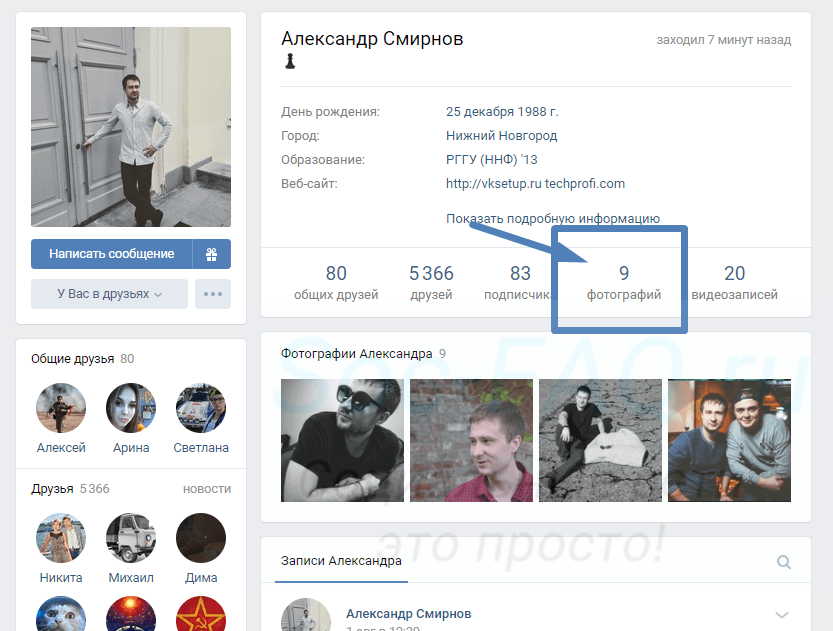
Обратите внимание. На картинке выше, счетчик фото показывает нам, что доступно всего 9 фотографий. Давайте посмотрим, что будет дальше.
На следующем шаге в появившемся окне, мы увидим альбом » Фотографии на стене «. И видно, что там опубликовано 36 фотографий. Согласитесь, это несколько больше, чем было показано на счетчике. Все потому, что они были скрыты — как я и упоминал ранее.
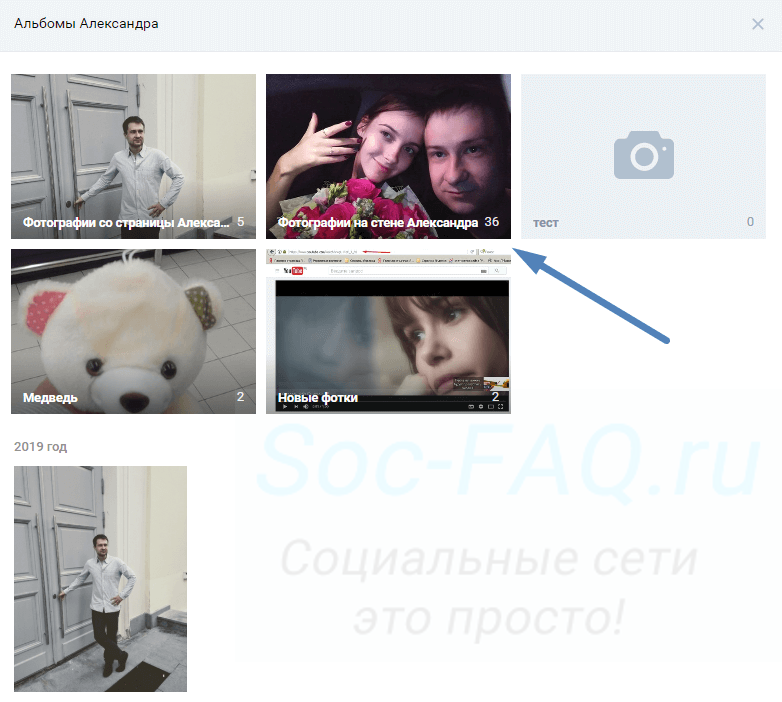
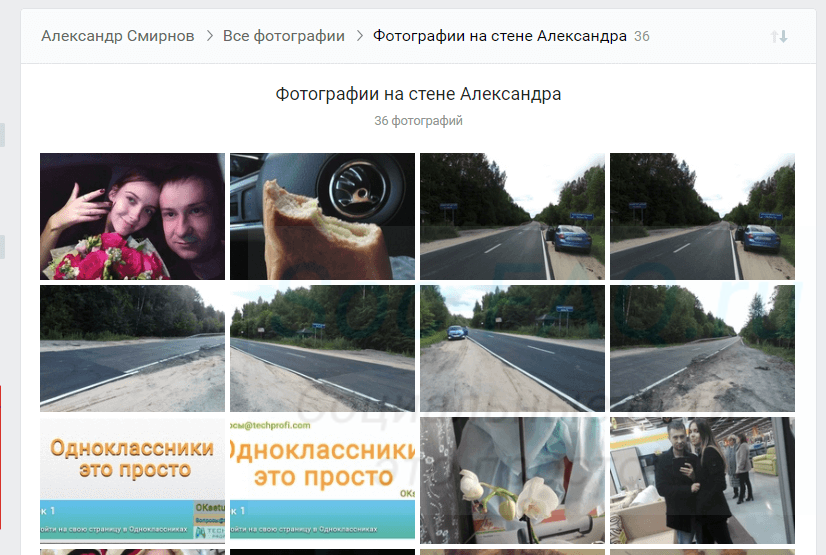
Теперь просто щелкните по альбому — откроется первая фотка в списке. В и окне просмотра, нажмите на ссылку » Фотографии на стене » — она помечена на иллюстрации ниже.

Мы перейдем к списку изображений, загруженных в этот альбом. Теперь можно просмотреть их.
Не доверяйте сайтам, предлагающим посмотреть данные, защищенные настройками приватности
Как я уже упоминали ранее, в открытом доступе много инструкций, в которых якобы представлены способы, позволяющие увидеть фотки, которые пользователь скрыл через настройки доступа. Повторяю — это сделать невозможно. В независимости от того, пробуете вы сделать это с компьютера, или с телефона. Все руководства, в которых Вам предлагают манипуляцию с айдишником и специальной ссылкой, в итоге приведут к странице с сообщением о том, что доступ закрыт.
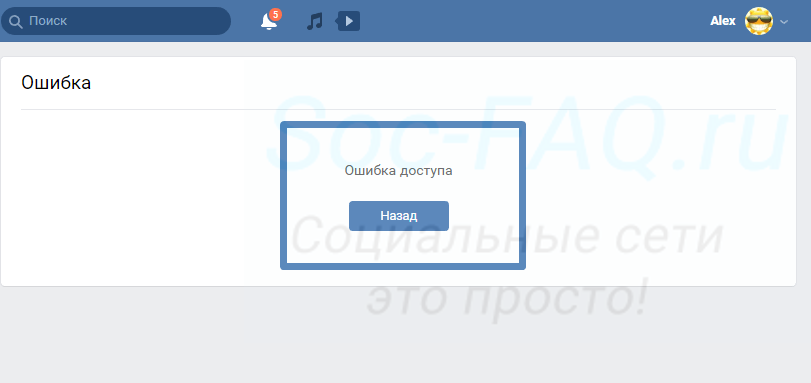
Тот же эффект будет, если вы попробуете использовать веб-сайты. Яркий пример:
Данный ресурс предлагает доступ к приватным фотографиям пользователей. Не совсем понятно, откуда и какие фотографии он берет. Но просмотреть закрытые фото с его помощью не получиться.
Способы просмотра фотографий в закрытом аккаунте ВКонтакте
На сегодняшний день каждый пользователь социальной сети ВКонтакте может обезопасить свою учетную запись от просмотра нежелательными людьми, воспользовавшись функцией «Закрытый профиль» в настройках. Обойти такую защиту, независимо от конечной цели, практически невозможно, но все же с некоторыми оговорками. В рамках же данной статьи мы расскажем про действующие методы просмотра фотографий в закрытом профиле.
Способ 1: Добавление в друзья
Наиболее простой и вместе с тем удобный способ просмотра пользовательских изображений в закрытом аккаунте заключается в отправке предложения дружбы. Если владелец интересующей вас страницы одобрит заявку, вы окажетесь в списке «Друзей» и сможете не только просматривать фотографии с общими параметрами приватности, но и любую другую информацию на странице.
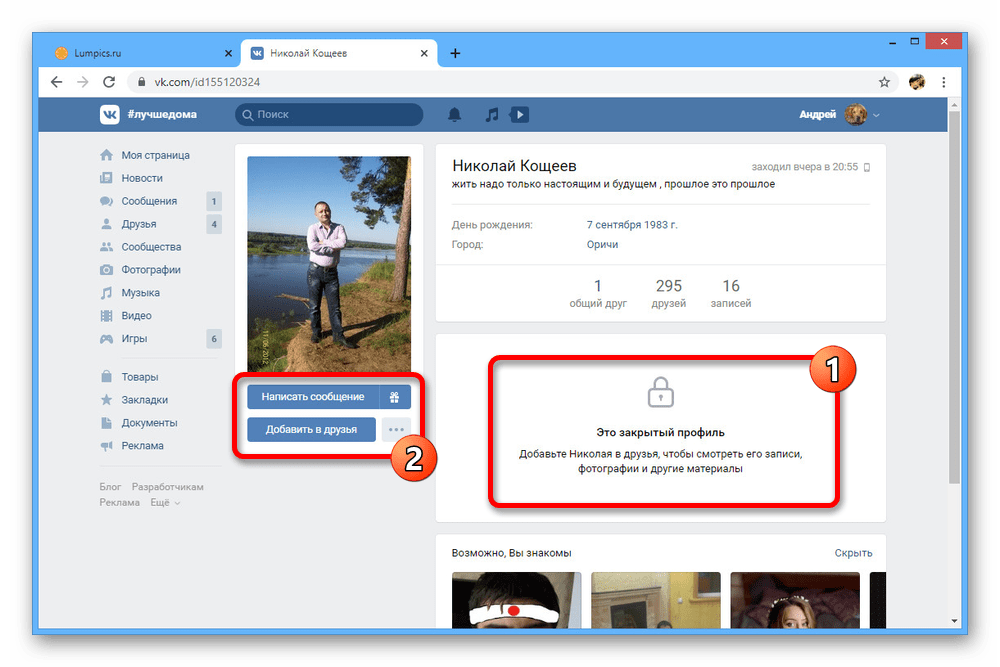
К сожалению, как-то самостоятельно проконтролировать процесс одобрения заявки вы не можете, так как исключительно владелец учетной записи решает, кого добавлять. В то же время, вы можете дополнительно написать личное сообщение нужному человеку с соответствующей просьбой, но это ничего не гарантирует.
Способ 2: Просмотр от лица друга
Практически на каждой странице ВКонтакте, особенно если владелец скрывает личную информацию с помощью функции «Закрытый профиль», присутствуют и другие люди в списке «Друзей». Чтобы получить доступ к изображениям, можете попробовать написать одному из приятелей с уже одобренной заявкой и через него просмотреть фото.
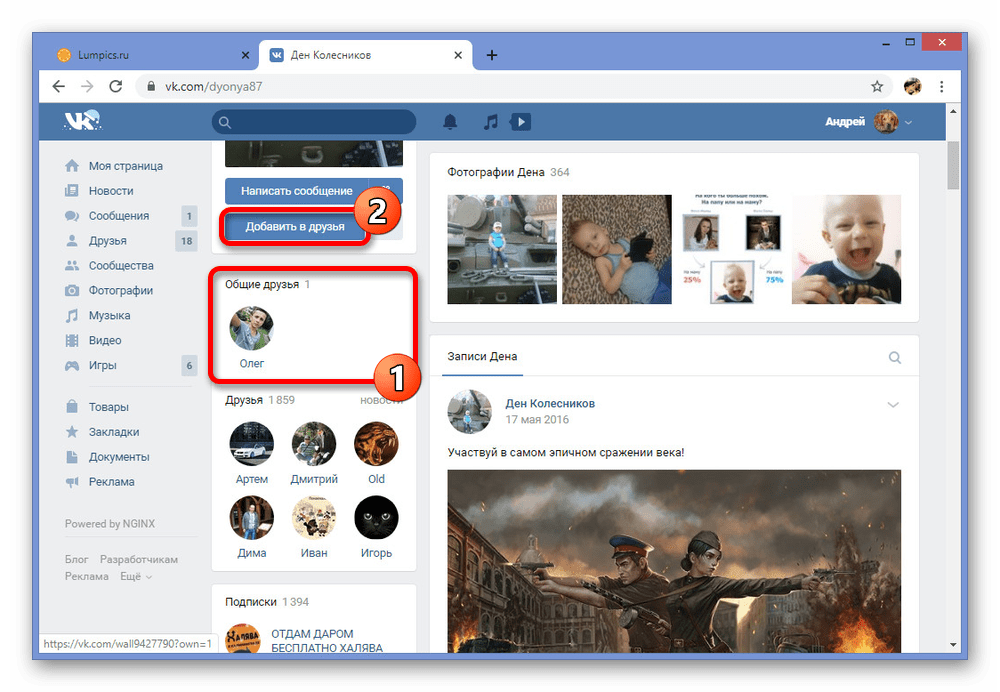
Данный вариант решения будет актуален, только если у вас с нужным человеком имеются «Общие друзья», которые и будут выступать связующим звеном. В противном случае вы даже не сможете узнать, кто присутствует в друзьях у пользователя из-за ограничений на просмотр личной информации.
Способ 3: Кэш поисковых систем
Пожалуй, оптимальный метод просмотра информации из закрытого аккаунта, включая фотографий, заключается в использовании кэша поисковых систем, которые хранят достаточно много информации о пользователях из ВКонтакте. Для этого можно прибегнуть к одному из популярных поисковиков, будь то Яндекс или Google, используя в качестве запроса имеющиеся у вас фотографии или идентификатор нужной страницы.
Яндекс
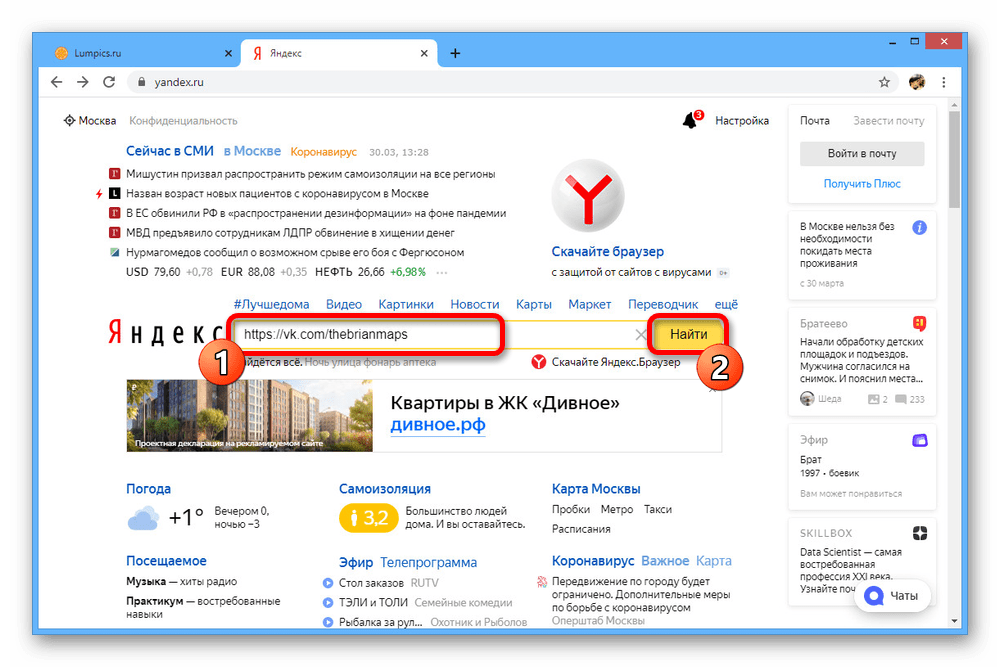
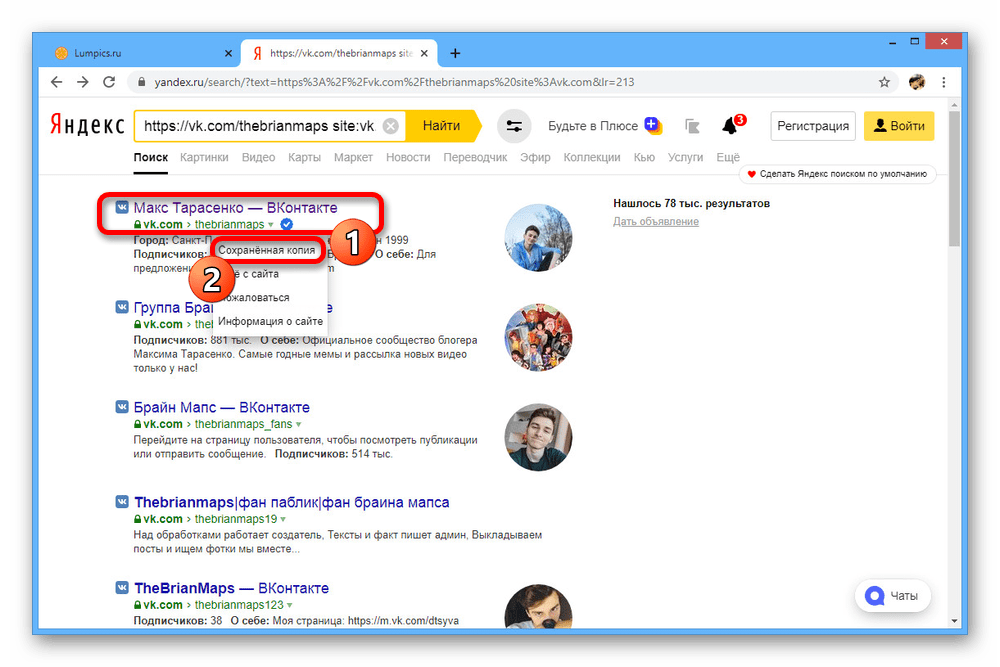
- Откройте стартовую страницу поисковой системы Яндекс и в текстовую строку вставьте адрес нужной страницы ВКонтакте. Можете использовать как идентификатор, так и пользовательскую ссылку.
- Если поиск завершится успешно, в первых же строчках вы увидите ссылку на нужный профиль ВК. При этом в случае необходимости можно улучшить поиск, добавив в конец поискового запроса следующий код. site:vk.com
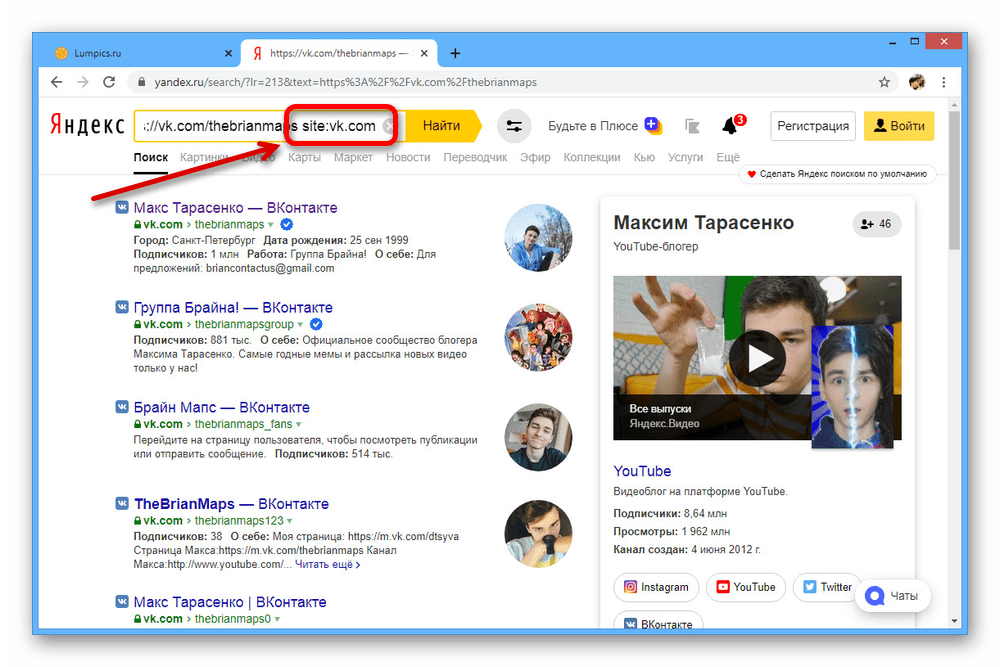
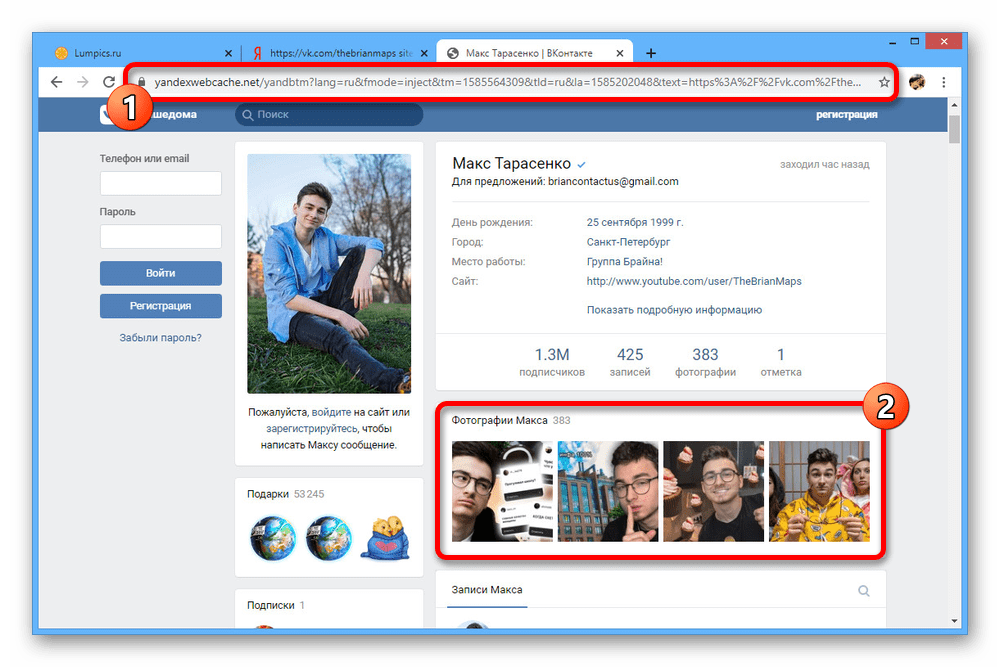
- Теперь, чтобы ознакомиться со страницей и, следовательно, получить доступ к фотографиям, кликните по стрелочке под ссылкой на нужную страницу и выберите «Сохраненная копия».
 После этого вы сможете просматривать фото человека, но только в ограниченном режим через блок «Фотографии» с удаленными комментариями.
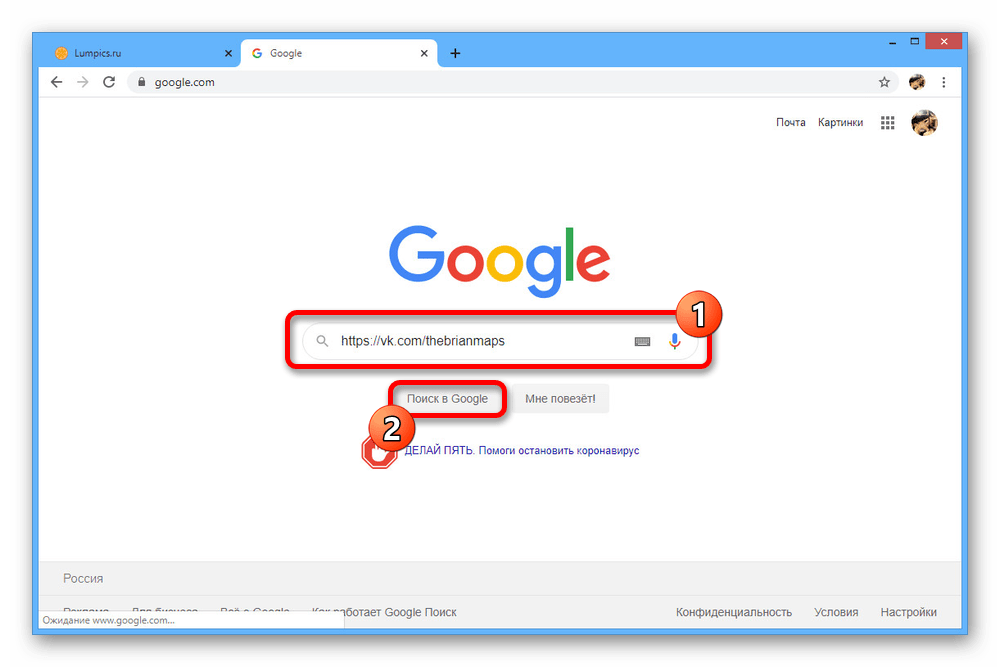
- Поисковая система Google не сильно отличается от Яндекса в плане своей основной функции. Для начала перейдите на главную страницу сервиса и в текстовое поле вставьте URL-адрес нужной анкеты на сайте ВКонтакте.
- В результате сразу отобразиться нужная ссылка. Если этого не произошло, и вы не можете найти подходящий вариант, через пробел после уже существующего запроса добавьте следующее: site:vk.com
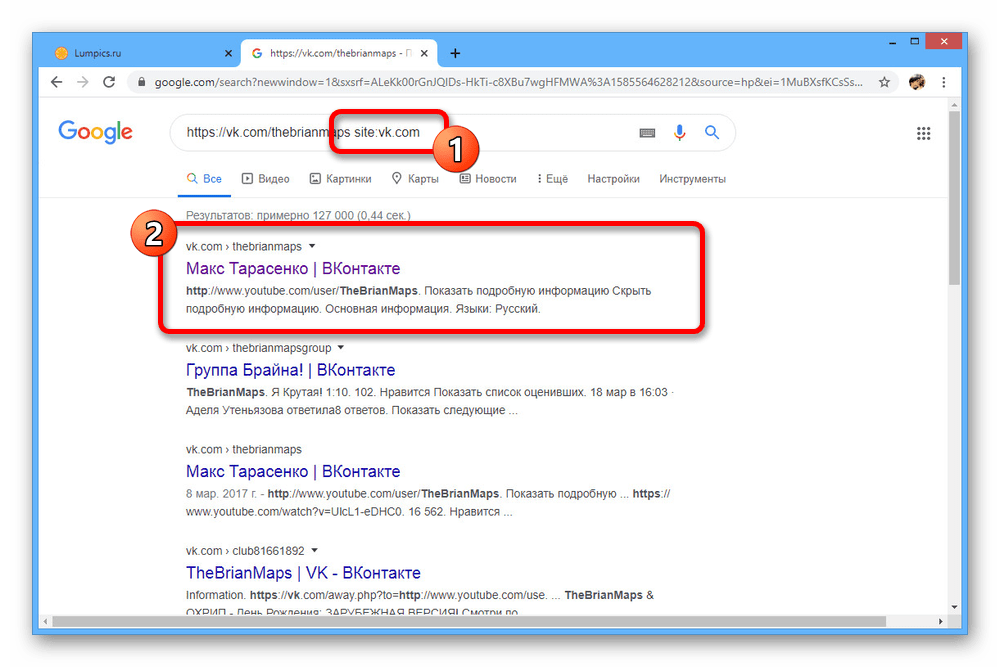
- Щелкните левой кнопкой мыши по значку стрелочки рядом с адресом страницы и через меню выберите «Сохраненная копия».
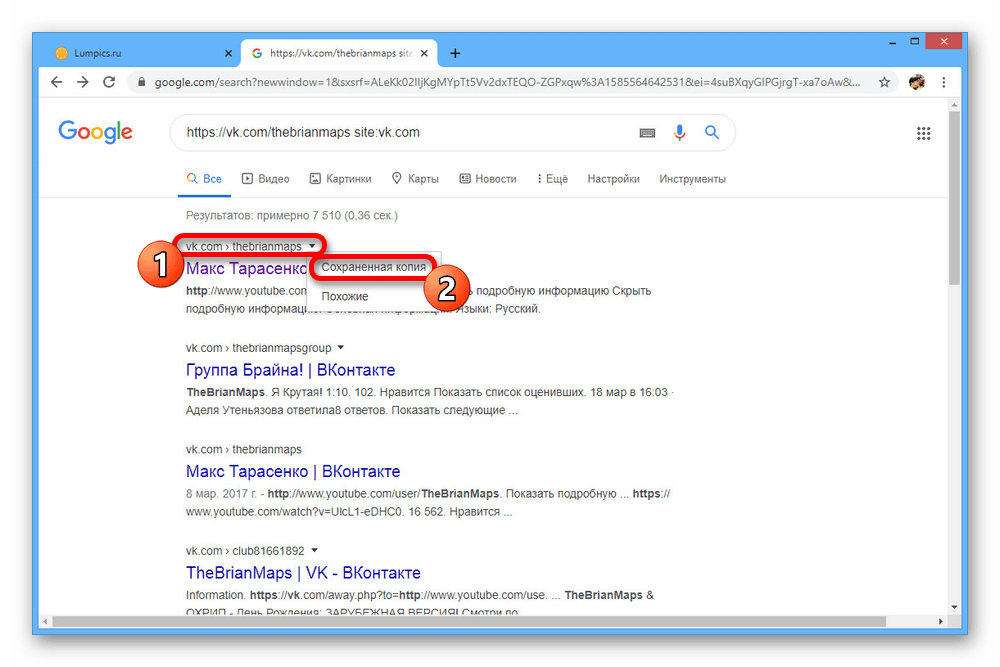 Здесь вы сможете просмотреть информацию, которая была сохранена поисковой системой в последнее время, включая изображения из ленты «Фотографии».
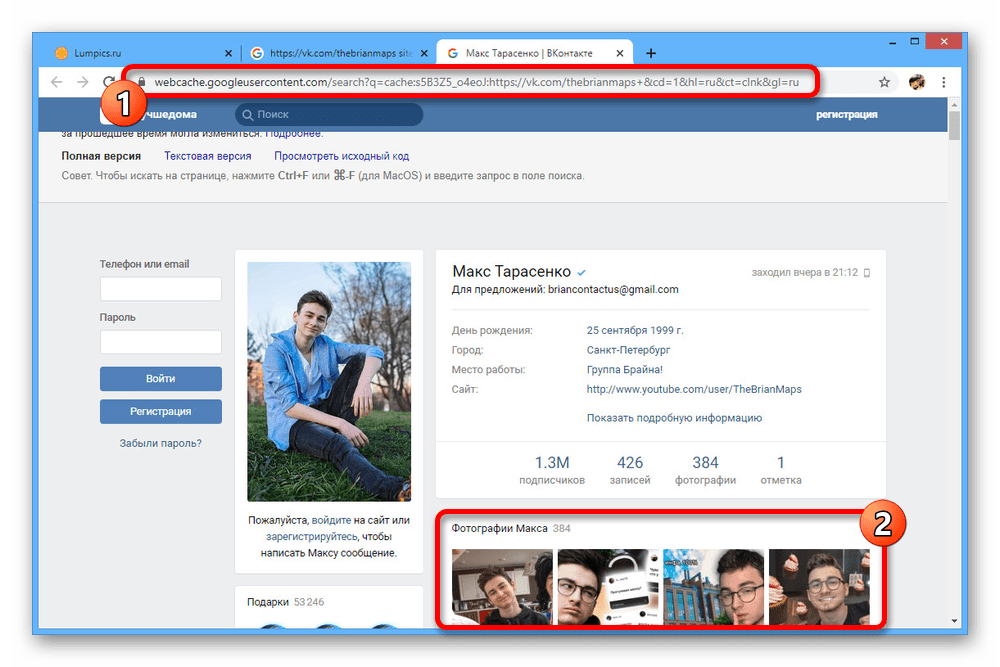
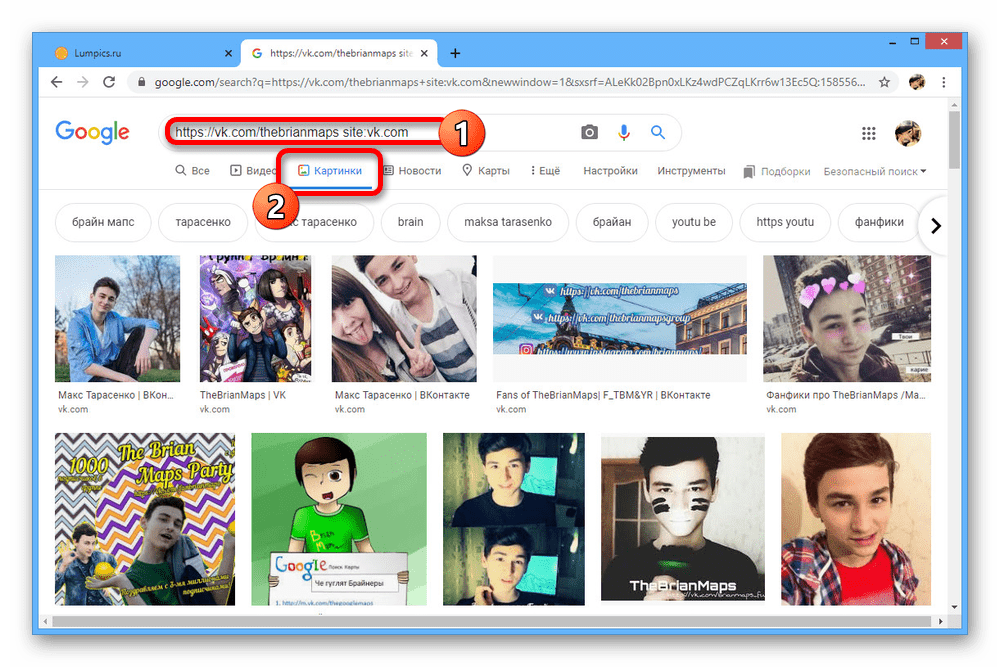
- В отличие от Яндекса, поисковая система Google позволяет сразу ознакомиться с фотографиями, которые в той или иной степени связаны с указанной ваши ссылкой. Для ознакомления с ними после первого шага щелкните по вкладке «Картинки» под текстовым полем.
К большому сожалению, кэш в поисковых системах обновляется достаточно быстро, что не позволяет получать доступ к фотографиям в любом момент времени. Более того, индексируются далеко не все учетные записи ВКонтакте, а только те, в настройках которых выбран вариант «Все» в разделе «Кому в интернете видна моя страница».
Способ 4: Ранняя версия страницы
Еще один вариант решения поставленной задачи сводится к использованию интернет-архива, позволяющего посмотреть, как в тот или иной период времени выглядела страница определенного человека. Актуален данный вариант преимущественно для популярных страниц, потому как учетные записи обычных пользователей редко кешируются такими системами.
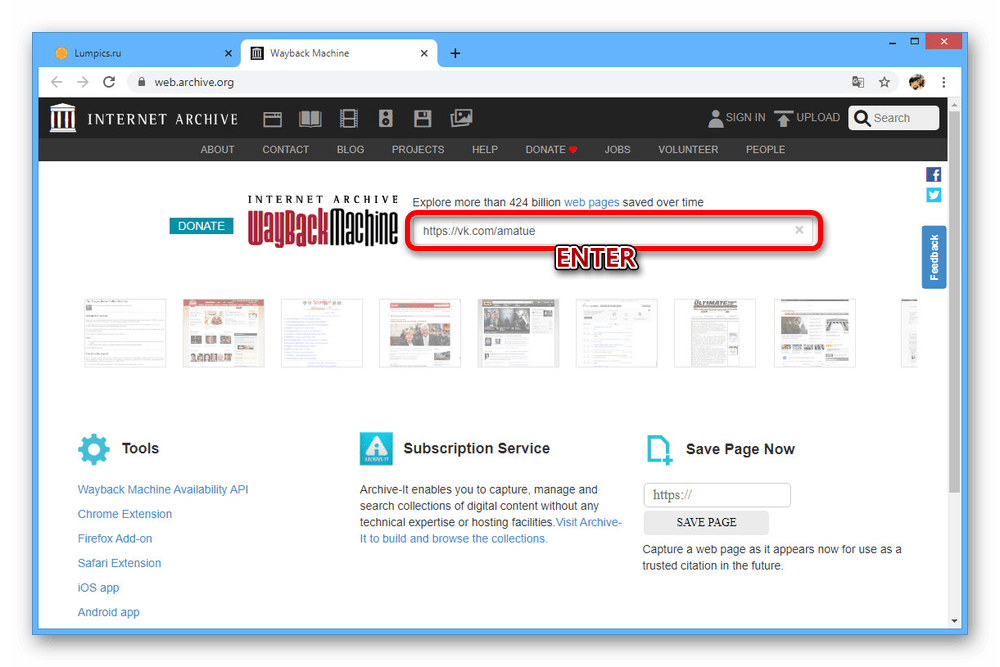
- Оказавшись на стартовой странице сайта по вышепредставленной ссылке, в отмеченное текстовое поле вставьте адрес нужной анкеты ВКонтакте. Для большей эффективности использовать следует идентификатор, а не пользовательскую ссылку.
 Читайте также: Как узнать ID ВК
- Нажмите кнопку «Enter» на клавиатуре и дождитесь завершения процедуры поиска. В результате будут найдены сохраненные копии или же вы получите ошибку.
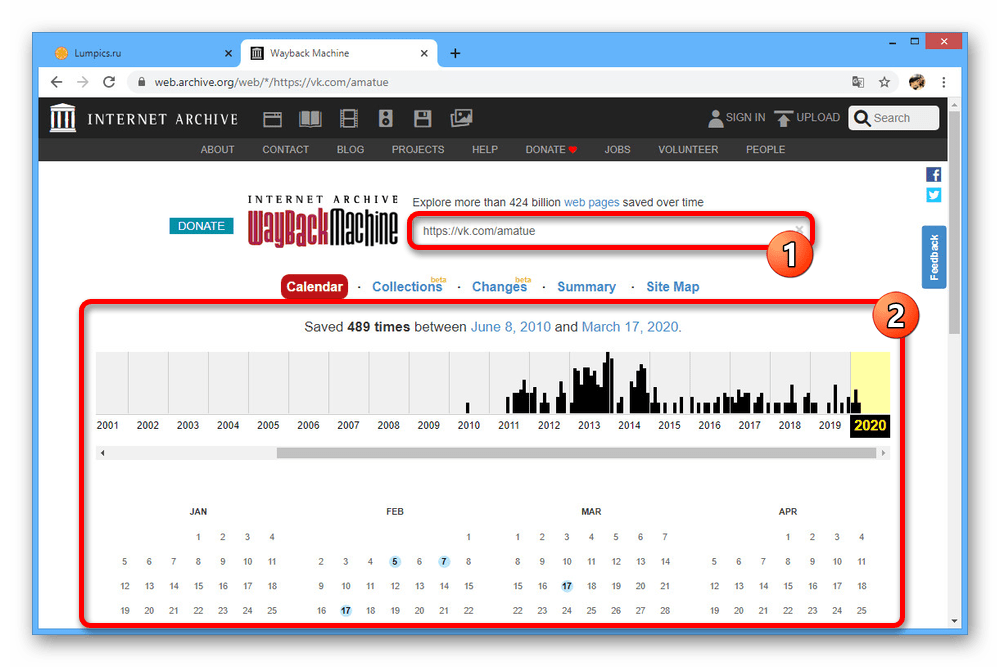
- Если все прошло удачно, выберите один из сохраненных годов и конкретный день, используя расположенную ниже таблицу со всеми месяцами. Сохраняются, как правило, лишь некоторые даты, но в то же время сразу в нескольких вариациях.
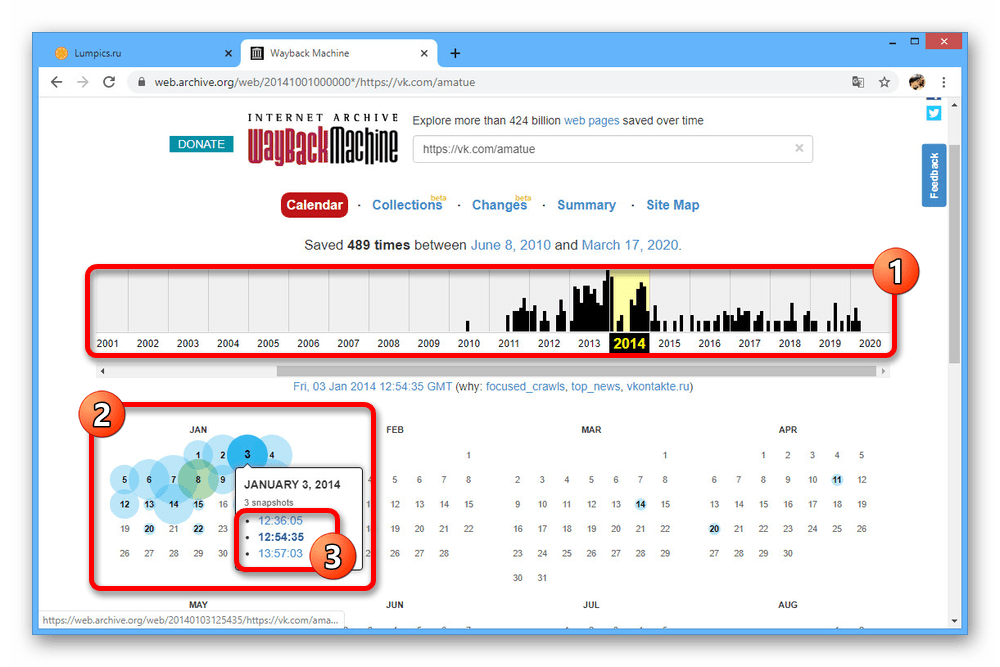 Дальше начнется непродолжительная загрузка, и вы окажетесь на странице пользователя в выбранный период времени. К сожалению, просматривать можно лишь те изображения, которые доступны напрямую из анкеты.
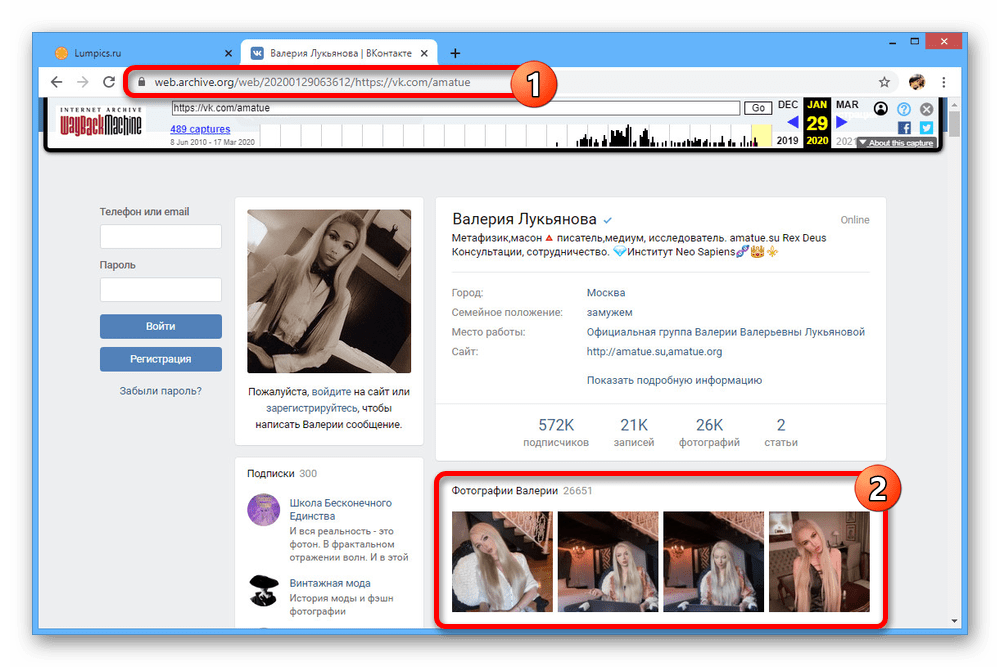
В завершение стоит отметить, что если вам не удается получить доступ к изображениям в закрытом аккаунте, лучше всего бросить эту затею, так как данная защита реализована на весьма высоком уровне. К тому же рано или поздно вы можете столкнуться с не совсем законными методами, ставящими под угрозу не только профиль нужного человека, но и ваш собственный.
Сохранённые фотографии Вконтакте

Не все знают, что в социальной сети можно сохранять фотографии. То есть это могут быть не только фото других пользователей, но и любые изображения, размещённые в любом месте Вконтакте (стена пользователя/сообщества).
p, blockquote 4,0,0,0,0 —>
Сохранённые фотографии Вконтакте можно найти на своей странице в разделе «Фотографии» . Именно туда они и сохраняются.
p, blockquote 5,0,0,0,0 —>
В этой статье мы подробно рассмотрим сохранённые фото: как их найти (на компьютере и телефоне), открыть, скрыть, удалить и т.д.
p, blockquote 6,0,0,0,0 —>
p, blockquote 7,0,0,0,0 —>
Сохранённые фотографии Вконтакте
Процесс сохранения фотографий очень прост. Достаточно открыть любое изображение в соц. сети и под ним нажать на кнопку «Сохранить к себе» .
p, blockquote 8,0,0,0,0 —>
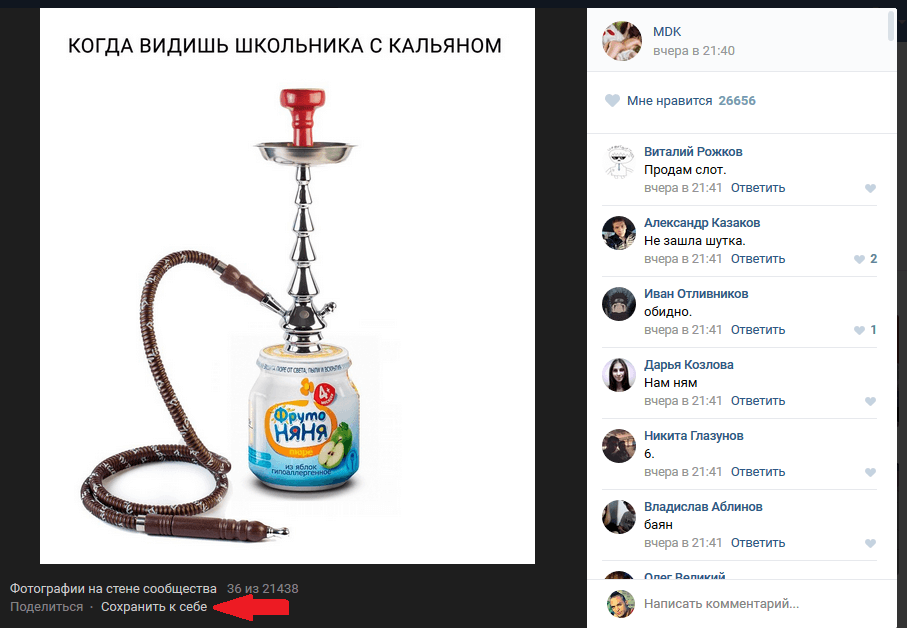
p, blockquote 9,0,1,0,0 —>
Все сохранённые изображения находятся в разделе «Фотографии» .
p, blockquote 10,0,0,0,0 —>

- Специальный альбом «Сохранённые фотографии» ;
p, blockquote 12,0,0,0,0 —>
Альбом с сохранёнными фотографиями по умолчанию скрыт от других пользователей.
p, blockquote 13,0,0,0,0 —>
Как скрыть сохранённые фотографии В Контакте
Если Вы захотите открыть или скрыть сохранённые фотографии в ВК, то сделать это можно в разделе «Настройки» , вкладке «Приватность».
p, blockquote 14,0,0,0,0 —>
В графе «Кто видит список моих сохранённых фотографий» выберите нужное значение.
p, blockquote 15,0,0,0,0 —>

p, blockquote 16,0,0,0,0 —>
Если Вы захотите удалить сохранённые фотографии или перенести их в другой альбом, то сначала зайдите в альбом с сохранёнками.
p, blockquote 17,0,0,0,0 —>
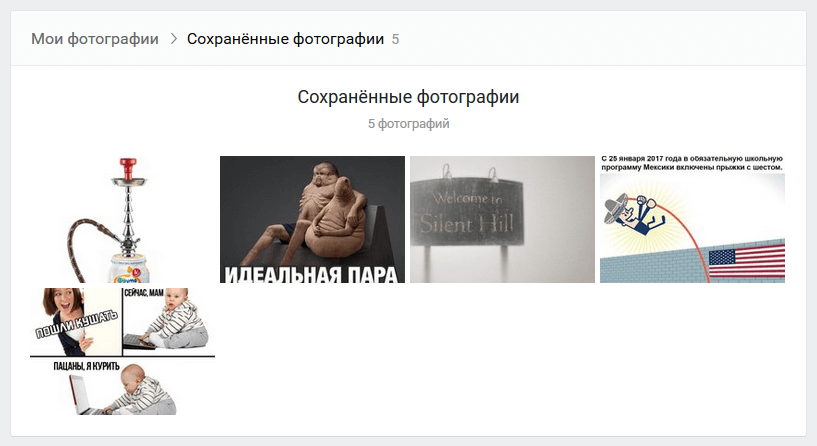
p, blockquote 18,1,0,0,0 —>
Далее откройте сохранённую фотографию.
p, blockquote 19,0,0,0,0 —>
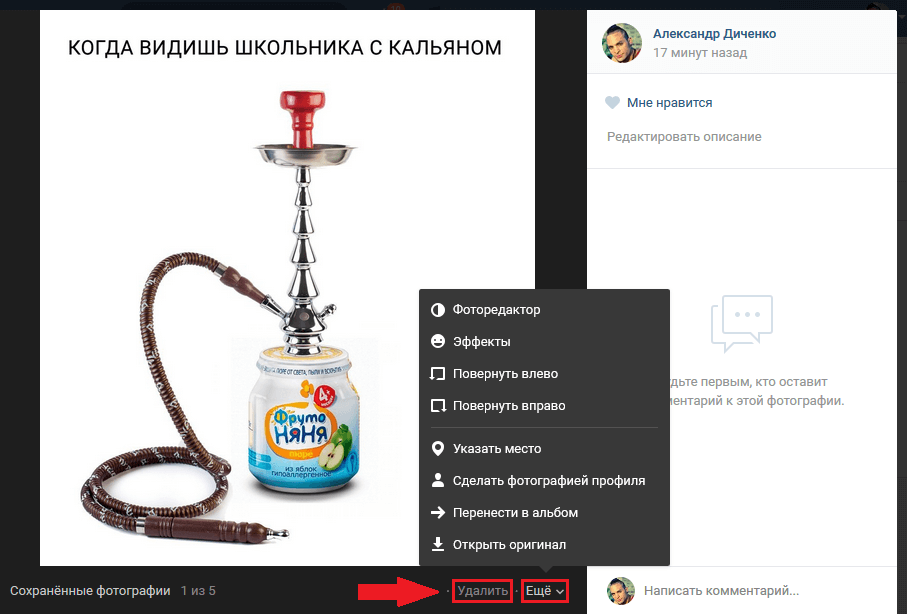
- Под фотографией можно нажать на кнопку «Удалить» или «Ещё» , чтобы перенести её в отдельный альбом;
Если Вы хотите удалить все сохраненные фотографии в ВК в одно действие, то сделать этого не получится . На данный момент рабочего расширения/приложения/скрипта не существует. И не пытайтесь использовать левые программы для этого — есть шанс быть взломанным.
p, blockquote 21,0,0,0,0 —>
p, blockquote 22,0,0,0,0 —>
Сохранённые фото в ВК с телефона
Добавить фото в сохранёнки в ВК с мобильного устройства так же просто. Достаточно открыть картинку/фото , нажать на троеточие в правом верхнем углу и кликнуть по надписи «Сохранить в альбом» .
p, blockquote 23,0,0,0,0 —>
Все сохранённые фото хранятся в специальном альбоме . Здесь их можно посмотреть или удалить.
p, blockquote 24,0,0,0,0 —>
В новом дизайне 2023 сохранённые фото в ВК: откройте главную страницу слева снизу, затем коснитесь своей аватарки слева сверху.
p, blockquote 25,0,0,0,0 —>
Откройте раздел «Фото» — «Показать все». Среди альбомов будет «Сохранённые фото».
p, blockquote 26,0,0,0,0 —>
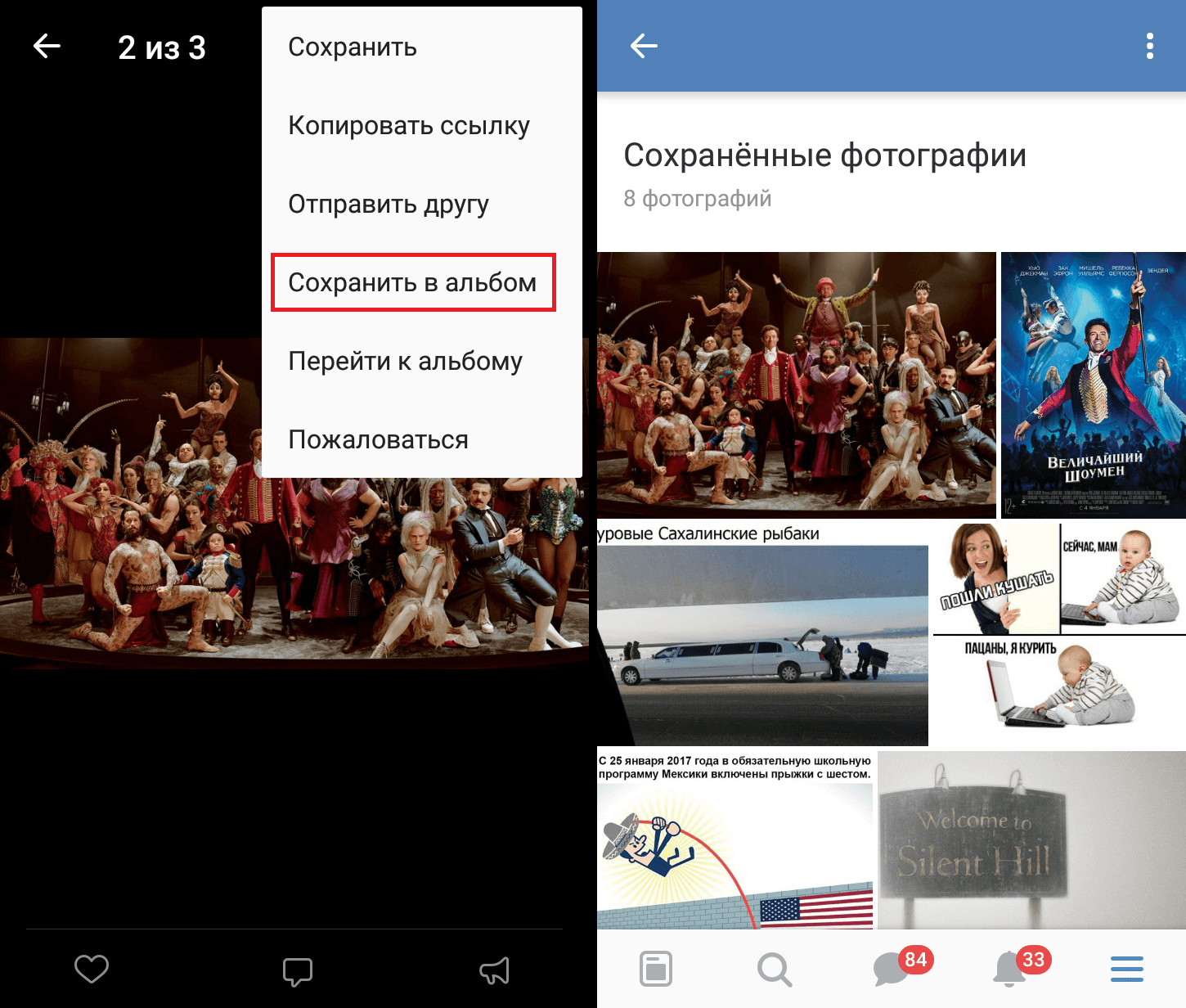
- Кстати, если нажать на кнопку «Сохранить» , то фотография загрузиться на телефон в галерею (папка «Dowloads» );
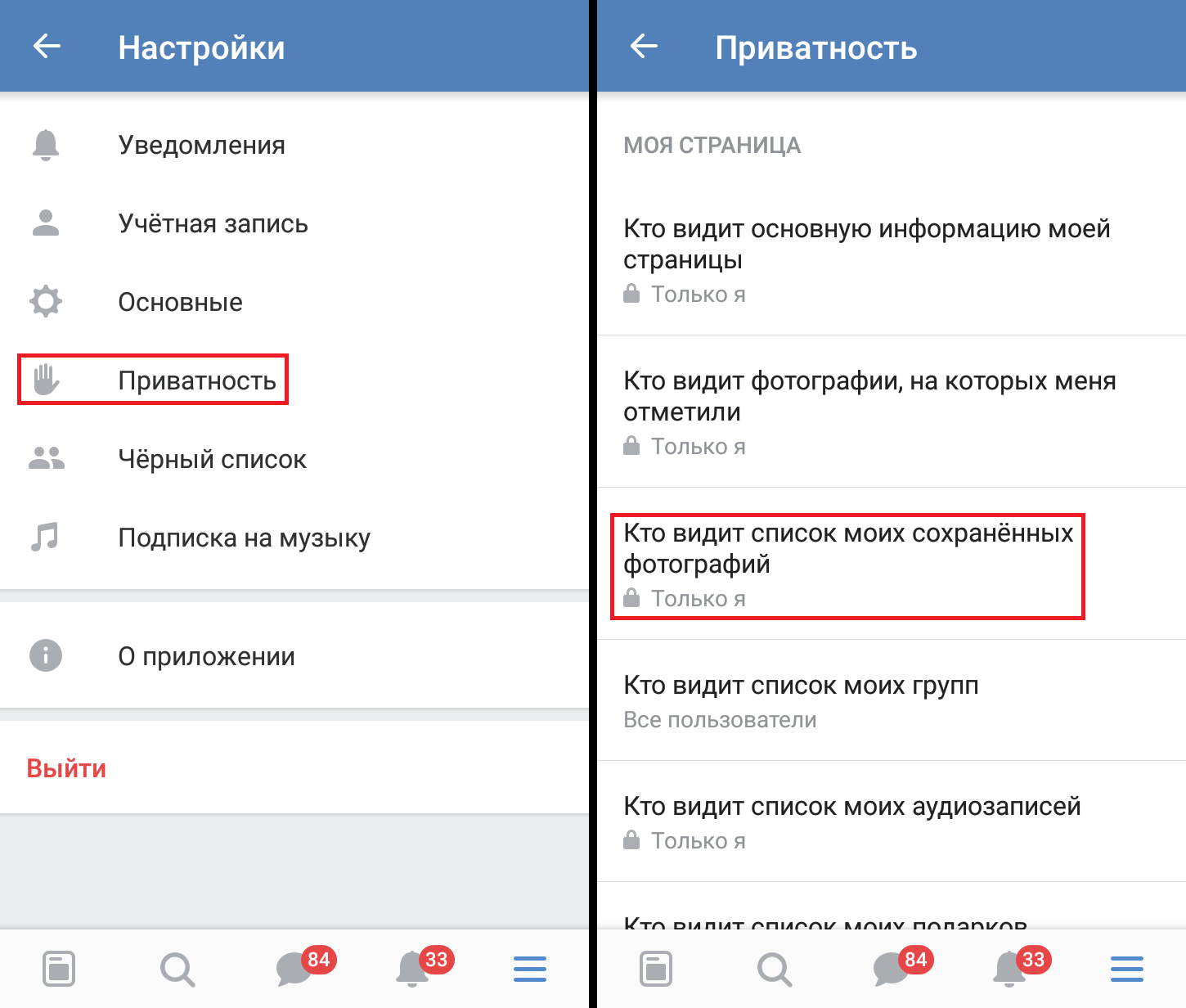
Скрыть сохранёнки ВК в мобильном приложении не сложно. В настройках открываем раздел «Приватность» и в графе «Кто видит список моих сохранённых фотографий» указываем нужное значение .
p, blockquote 28,0,0,0,0 —>
p, blockquote 29,0,0,0,0 —>
Как посмотреть сохранённые фотографии в ВК
Если же Вы хотите посмотреть сохранённые фотографии другого пользователя, то уже это не так просто.
p, blockquote 30,0,0,0,0 —>
p, blockquote 31,0,0,0,0 —>
Раньше альбом с сохранёнками любого человека был в открытом доступе. Но в 2023 году разработчики Вконтакте решили закрыть доступ к сохранённым фотографиям.
p, blockquote 32,0,0,0,0 —>
p, blockquote 33,0,0,0,0 —>
Вызвано это тем, что раньше многие пользователи сохраняли непристойные фотографии, думая, что никто их не увидит. Тогда все фото были в открытом доступе и за распространение непристойных фотографий можно было получить конкретный срок. Узнайте, как не сесть за репост в ВК.
p, blockquote 34,0,0,0,0 —>
Поэтому, сегодня только сам пользователь может настроить доступ к своим сохранённым фотографиям. Попросите друга открыть сохранёнки — это единственный выход.
p, blockquote 35,0,0,0,0 —>
Если вдруг что-то из статьи не понятно, посмотрите данный видеоурок .
p, blockquote 36,0,0,0,0 —> p, blockquote 37,0,0,0,1 —>