Как «уйти» от бумаги и начать рисовать на компьютере 1 105 слов читать ~7 мин.
Хотите научиться рисовать на компьютере и серьёзно обдумываете свои перспективы в «цифре»? Мы подскажем вам устройства и программы для хорошего старта. А также поговорим о том, на что стоит обращать внимание в первую очередь.
Будущее за компьютерной живописью?
Точно так же говорили о бумажных книгах, когда появились компьютеры. Но разве книги исчезли? Наоборот, стали цениться ещё выше и значительно подорожали. Материальный объект, который можно пощупать, всегда ценнее набора символов, закодированных в определённой последовательности. Тем более, что художник, творящий в традиционной манере, испытывает особые чувства при взаимодействии с реальными, а не виртуальными средствами изобразительного искусства.
Впрочем, нельзя отрицать, что «цифра» вытесняет бумажный холст. И довольно активно. В современном мире уже давно создаются галереи цифрового арта. Яркий тому пример – питерский «Цифергауз», где проходят выставки, мастер-классы, кинопоказы и творческие встречи, посвящённые компьютерному искусству.
Многие художники переходят с классической живописи на цифровую, потому что того требует веяние времени. К тому же компьютерные технологии позволяют создавать реальность, которую невозможно нарисовать обычными мелками. Например, мастер цифровой живописи Константин Худяков известен тем, что создаёт интерактивные трёхмерные картины, взаимодействующие со зрителем. Композиции реагируют на движение человека, меняя форму, цвет, ракурс. Согласитесь, чтобы реализоваться в такой сфере, одних художественных знаний маловато.
По нашему глубокому убеждению, количество художников, работающих в «цифре», увеличивается потому, что рисовать на компьютере проще. Всего-то нужны программа и графический планшет, а любую ошибку легко удалить, не портя холст. К тому же в программах реализовано много вспомогательных инструментов для построения перспективы, контура объектов, так что вам не нужно быть докой в черчении и иметь уверенную не дрожащую руку.
Что нужно для рисования на компьютере
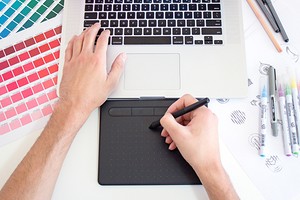
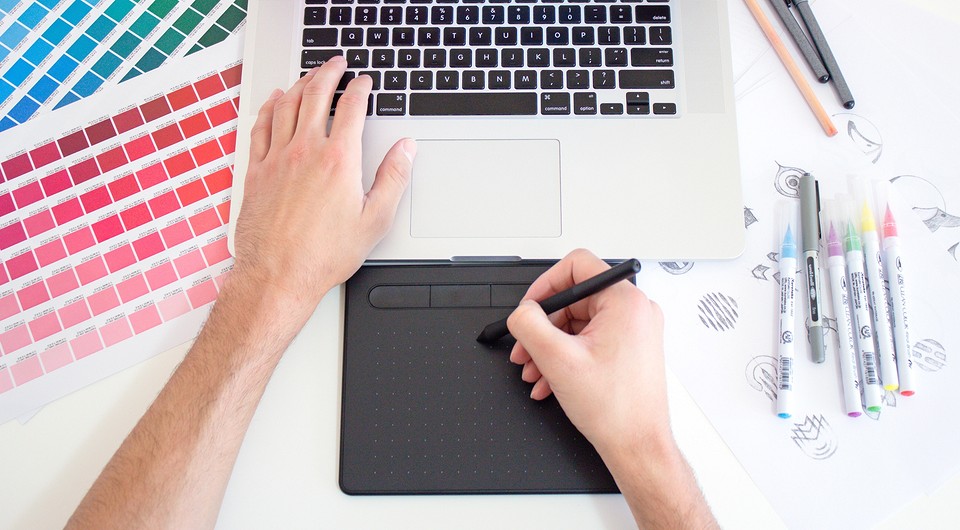
Для работы в сфере цифровой живописи обязательно нужен графический планшет. Такие устройства бывают двух типов: с экраном и без.
Безэкранные планшеты представляют собой плоскую дощечку и требуют обязательного подключения к компьютеру. Поскольку рисовать вы будете по поверхности планшета, а смотреть в монитор.
Планшет с дисплеем автономен, ведь картинка возникает сразу под рукой рисующего.
Различаются устройства также по типу подключения: с проводными вы привязаны к своему рабочему месту, а беспроводные дарят вам свободу движений.
Важный параметр при выборе планшета – стилус, а вернее, степень его чувствительности к нажатию. От этого зависит, насколько точно вы сможете управлять пером, контролировать толщину, прозрачность линий.
Для рисования скетчей подойдёт чувствительность от 1024 до 2048 уровней.
Профессионалам, которые занимаются созданием высокодетализированного цифрового контента, нужен показатель от 4096 до 8192 уровней.
Ещё один важный параметр – это время отклика пера, то есть задержка между касанием и отображением действия на экране. Если сигнал передаётся медленно, вы вряд ли вообще сможете работать с такой помехой.
У планшетов начальной линейки этот показатель равен 130-150 RPS, профессиональной — от 200 до 250.
А вот поддержка наклона пера вообще не имеет значения. Не факт, что эта функция вам пригодится.
Если вы новичок и не можете определить своих потребностей, начните с малого. Планшет, особенно профессиональный, вещь не дешёвая. Притом есть много профессионалов, которые работают на любительских моделях, создают прекрасные иллюстрации и вполне довольны своими планшетами.
Наиболее популярный бренд, занимающийся производством графических планшетов, – это Wacom. У фирмы есть линейки, ориентированные на любителей и профессионалов. Первая называется One by, вторая Intuos Pro.
При выборе модели обращайте внимание на размер рабочей области и длину кабеля. Наиболее оптимальным вариантом для начинающих осваивать рисование на компьютере нам представляется One by Wacom medium CTL-672.
У него коротковат шнур, но приемлемая цена делает этот недостаток терпимым. На первый взгляд кажется, что скорость считывания (133 точки в секунду) маловата, но движение пера и линии на экране синхронно.
В дальнейшем, когда вы освоитесь с планшетом, вы начнёте понимать, какие функции для вас важны, а какие не очень.
Напоследок хотим развеять бытующий в сети миф о том, что новичку сложнее рисовать на «дощечке», чем на планшете с экраном, потому что смотреть нужно на монитор компьютера, а не себе под руку. На деле дискомфорта не ощущается. А вот при смене мышки на перо испытываешь неловкость. Но все это дело привычки. Вскоре перо у вас в руке будет сидеть как родное, а мышка покажется чужеродным объектом.
Программы для рисования на ПК
Наверняка вы неоднократно задумывались, где можно рисовать на компьютере, кроме Фотошопа. Программ немало. Есть обширные рейтинги графических редакторов, выявляющие разницу между растровыми и векторными инструментами, преимущества одной программы перед другой. В рамках данной статьи мы бы хотели рассмотреть 5 редакторов разного уровня сложности. Начнём с наиболее простых.
ФотоМОНТАЖ
Это российская программа, рассчитанная на тех, кто делает первые шаги в сфере цифрового арта. Среди художественных принадлежностей вы найдёте кисти, карандаши, заливку, ластик, геометрические фигуры и линии. Программа поддерживает слои и маски, различные режимы наложения, имеет коллекцию рисованного клипарта. Кроме того, располагает большим количеством инструментов для всесторонней обработки фотографий.
Важная особенность программы – её интуитивно понятный интерфейс. Никакого нагромождения панелей и вкладок, все логично структурировано и понятно. Так что в работе с ФотоМОНТАЖом разберётся даже «чайник».
Paint.NET
Paint.NET– не самое лучшее приложение для рисования на компьютере, но все же является довольно популярным среди пользователей. Очевидно, секрет успеха заключается в бесплатной лицензии и большом количестве справочного материала в сети. Функций программы хватает для создания несложных рисунков, набросков, эскизов, логотипов. Перечень инструментов стандартный: карандаш, кисть, ластик, заливка, градиент, эллипс, несколько средств выделения. В Пайнт.НЕТ можно работать со слоями, менять их порядок, назначать процент прозрачности и режим смешивания.
Существенный минус редактора – отсутствие возможности загружать собственные кисти, поскольку набор встроенных весьма скуден.
Paint Tool SAI
Позиционируется как рисовалка манги. От вышеперечисленных программ отличается тем, что ориентирована исключительно на создание иллюстраций. В программе есть два режима слоя: векторный и растровый. При переключении режимов соответственно меняется набор инструментов. В первом случае вам будут доступны кривые, линии, различные фигуры. Во втором – маркер, акварельная кисть, пастель, чернила, а также специализированные инструменты вроде SelPen, ручки, создающей обводку там, где вы провели кистью.
Почти все горячие клавиши взяты из Photoshop, поэтому опытным пользователям адобовской программы не придётся переучиваться.
Krita
Крита – это бесплатная программа для рисования на компьютере с функциями редактирования фотографий. Предназначена как для любителей, так и для профессионалов. Функции программы в области рисования обширны. Здесь вы найдёте растровые и векторные инструменты, текстовый модуль, речевые шаблоны для комиксов, мощный кистевой движок, анимационные панели, функцию импорта ресурсов из сети. Крита поставляется с набором готовых кистей, разбитых на категории. Каждая категория «отвечает» за характеристики кистей из набора. Например, есть инструменты, имитирующие свойства пастели, мела, угля, акварели, узоры и текстуры.
Преимущество программы заключается также в том, что Крита интегрируется с разными операционными системами. В отличие от предыдущих трёх программ, которые устанавливаются только на Windows.
Photoshop
Самый популярный софт не только для обработки фотографий, но и генерации цифрового арта. С Фотошопом вы сможете рисовать, даже не будучи художником. Ведь здесь очень просто скомпоновать разные части фотографий в единое художественное полотно, обесцветить слой и раскрасить его по своему усмотрению. Конечно, вы все равно должны обладать некоторыми художественными навыками: знать, как формируются объёмы, разбираться в колористике, учитывать освещение и законы перспективы.
В программе просто огромное количество инструментов, но все же не хватает функций, присущих именно рисовалкам. Например, невозможно смешать цвета и пользоваться именно этим усреднённым оттенком. А «Микс-кисть» скорее размазывает цвета, а не смешивает их так, как это происходит на реальной палитре у художника.
И все-таки Фотошоп – это выбор номер один для многих профессиональных художников.
Подводим итоги
О том, как рисовать на ПК, написано много пособий практикующими цифровыми художниками. Например, «Создание персонажей в Photoshop» от 3dtotal Publishing. Или «Как рисовать» Скотта Робертсона. Если вы будете упорно двигаться в выбранном вами направлении, то вскоре сможете перейти от простых программ к более мощным. И значительно улучшить свои художественные навыки. Главное – не бояться перехода от бумаги к компьютеру.
- Ретроспективная выставка «Элегия» Василий Николаев. 0+
- 5 лучших бесплатных программ для рисования на компьютере
- Как нарисовать красками рисунок и картину «Осень»?
Топ-7: лучшие бесплатные программы для рисования

Среди приложений для создания рисунков есть много бесплатных. Чтобы найти подходящую вам программу для рисования на компьютере, загляните в рейтинг лучших вариантов в 2020 году.
1 Krita
Список лучших программ для рисования на компьютере стоит начать с приложения под названием Крита. Одна из основных особенностей утилиты — бесконечный размер холста и имитация материалов настоящих художественных полотен. А еще — поддержка русского языка, мазки и линии, приближенные к настоящим кистям и инструментам рисования, наложение слоев, стилизация картин под масло и акварель, создание комиксов и макетов, коррекция фото и настройка расположения панелей в зависимости от личных предпочтений.
К плюсам можно отнести поддержку всех популярных платформ: Windows, Linux и Mac OS. Кроме того, за ее использование не придется платить. С сайта разработчика утилиту можно скачать бесплатно, а на сайте Microsoft программу можно скачать, заплатив $9,97. Это позволит поддержать сообщество разработчиков и получать автоматические обновления. При этом с большинства других ресурсов, включая сайт создателей ПО, редактор скачивается совершенно бесплатно.
2 SmoothDraw
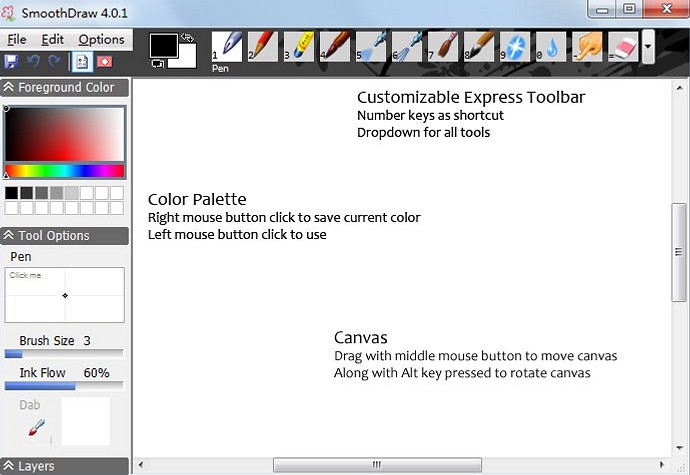
В списке программ для рисования на ПК есть утилита под названием SmoothDraw, предназначенная для начинающих художников и дизайнеров. Рисовать здесь можно распылителями, маркерами, карандашами и разными видами кистей.
Для создания картин применяется пиксельная технология, а интерфейс не перегружен лишними значками и надстройками. Каждый эффект или инструмент обозначен иконкой, а переключать их можно нажатием клавиш на цифровой клавиатуре — это позволяет быстрее рисовать, не отвлекаясь от процесса. С другой стороны, привязка к цифрам ограничивает функциональность, но для начинающих художников будет достаточно и этого.
Среди особенностей ПО — небольшие требования к аппаратной части, хотя для работы последних версий требуется версия Windows не ниже 7-й. Проекты сохраняются практически во всех популярных форматах, а скачать утилиту можно совершенно бесплатно — без рекламы и ограничений функциональности. А среди минусов — ограниченное количество функций и отсутствие поддержки русского языка. Хотя из-за простых настроек опытные пользователи разберутся и с англоязычным интерфейсом.
3 Gimp
Бесплатная программа Gimp для ПК, которая способна заменить Adobe Photoshop и поможет сэкономить до $53 в месяц. По функциональности редактор вполне сравним со своим условным «соперником». И хотя возможностей для обработки изображений у него немного меньше, пользователю доступно создание, обработка и ретуширование картинок, послойная обработка и сглаживание. Кроме того, в отличие от Фотошопа, Gimp занимает меньше места на компьютере и запускается на ПК со слабой аппаратной частью: 512 Мбайт ОЗУ и встроенной видеокартой.
К особенностям ПО можно отнести поддержку Windows и Mac OS, Linux и других Unix-подобных платформ. А еще — простой и удобный по сравнению с большинством редакторов интерфейс и работа с форматами файлов других программ, включая созданные в Фотошопе изображения PSD. Среди недостатков можно отметить только отсутствие поддержки 16-тибитного цветового пространства.
4 Artweaver
Многофункциональный графический редактор для компьютера на базе ОС Windows. Отличается простым интерфейсом (хотя и без поддержки русского языка) и реалистичными инструментами рисования — включая кисти, которые можно создавать самостоятельно. А еще Artweaver позволяет клонировать цвета, создавать симметричные картинки и записывать последовательность действий для повторения в следующем проекте. К плюсам программы можно отнести небольшие размеры, минимальные требования к аппаратной части и поддержку работы со сканерами.
Программа бесплатная, но, кроме версии Free существует и еще одна — Plus. Она дает возможность использовать редактор для коммерческих целей, включать темную тему оформления и сохранять отредактированные файлы в формате EXIF. Среди минусов стоит отметить отсутствие некоторых инструментов — например, «лечащей кисти» и плагинов для Photoshop.
5 Paint.NET
Один из лучших бесплатных растровых графических редакторов. Так же как и GIMP считается неплохим, хотя и упрощенным аналогом Фотошопа. Программа обладает множеством полезных инструментов и эффектов, позволяет создавать объемные картинки, и даже делать их прозрачными или движущимися. Есть возможность параллельной обработки нескольких фото, а с интерфейсом может разобраться даже неопытный пользователь. А те, кому не хватает стандартной функциональности, могут поставить дополнительные плагины, скачав их с официального форума утилиты.
К лучшим бесплатным программам для рисования Paint.net можно отнести и за поддержку старых или офисных компьютеров (1 Гбайт ОЗУ и процессор с частотой 1 ГГц), хотя у нее есть оптимизация и для работы с 2 и 4 ядрами.
Рисуем на ПК

Для рисования на ПК потребуется в первую очередь графический редактор. Подойдет и штатный Paint, и бесплатный GIMP, а профессионалы, скорее всего, обратят внимание на Adobe Photoshop. Для работы с векторными изображениями предпочтительнее Corel Draw или Adobe Illustrator, а среди свободно распространяемых – Inkscape. Но обзавестись программой – только полдела, еще понадобится определиться с инструментом для рисования. Конечно, можно воспользоваться и мышкой, но это не самый лучший выбор. Есть варианты поинтереснее – графический планшет и сенсорный экран.
Типичная ситуация: вы хотите сравнительно недорогое и универсальное решение задачи рисования за компьютером. Вот здесь как нельзя кстати окажется графический планшет – специализированное устройство ввода, рисовать на котором можно при помощи пера-стилуса точно так же, как карандашом на листе бумаги. Именно такой инструмент используют в своей работе профессионалы, откуда и пошло мнение, что графический планшет – очень дорогое удовольствие. На самом деле это верно лишь отчасти, ведь их стоимость начинается с 1300 рублей. Правда, и «упирается» в 180 000 рублей. Разумеется, самые простые и дешевые модели подойдут только для нетребовательного пользователя, но даже с их помощью художникам удается создавать прекрасные произведения. Пример – Genius G-Pen F350 (1700 рублей) с рабочей поверхностью 3×5 дюйма и разрешающей способностью 2000 линий на дюйм (л/д). Беспроводное перо со сменными насадками чувствительно к нажатию и позволяет рисовать линии любой толщины, а также делать рукописные заметки. При необходимости можно иcпользовать планшет и как мышку.
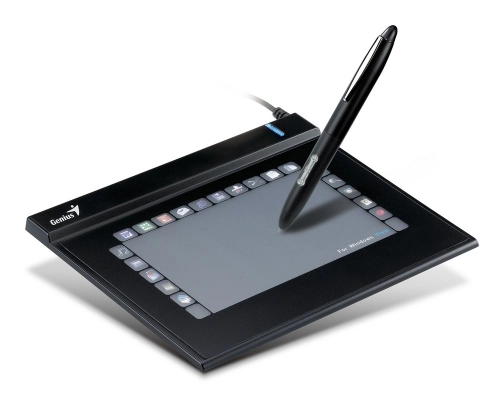
Конечно, рабочая область у Genius маловата, да и точность не столь высока. Поэтому для достижения лучшего результата стоит присмотреть более продвинутую модель – такую, как Wacom Bamboo Pen&Touch (3900 рублей) формата А5 (5,83×8,27 дюйма). Рисовать на подобном экране удобнее, а еще планшет способен управлять мультитач-жестами прокруткой, масштабированием, поворотом изображения.
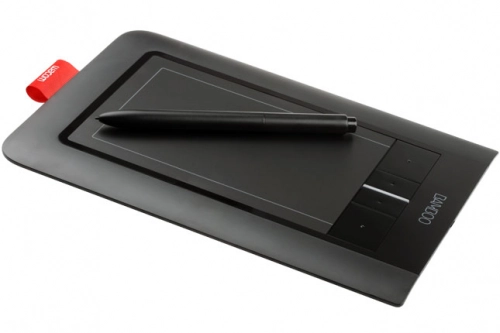
Другая ситуация: вы поклонник сенсорного ввода и вас не смущает рисование в наклонном положении экрана либо вам нужно средство развлечения для всей семьи. Вариант для такого случая – сенсорный монитор для десктопа, планшетный компьютер, либо ноутбук/моноблок с сенсорным экраном.
Первый вариант удобен для работы в стационарных условиях тем любителям, которые рисуют нечасто, а в остальное время используют дисплей по прямому назначению. Например, монитор Dell S2340T (27 000 рублей) может устанавливаться в наклонное положение, и рисовать на нем нетрудно, как на холсте или школьной доске. Творите как в одиночку, так и с детьми или друзьями. Практически все мониторы такого типа поддерживают многоточечное (мультитач) управление, что позволяет работать обеими руками.
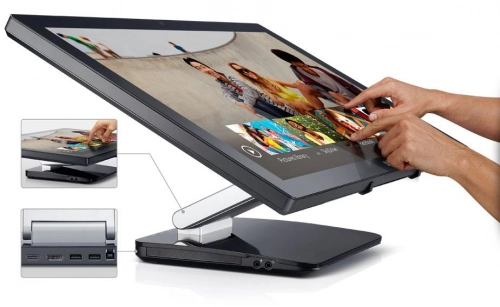
Ноутбук удобнее при мобильном использовании, а также если вы планируете приобрести его в дополнение к десктопу. У портативного ПК небольшие габариты и вес, что позволит удобно расположиться в кресле или на диване, хотя рисовать на экране размером 14–15 дюймов уже не столь комфортно. Но в качестве замены десктопу это не худший вариант, да и перемещать его в пределах квартиры значительно проще. Здесь можно порекомендовать ASUS VivoBook S400 (28 000 рублей).
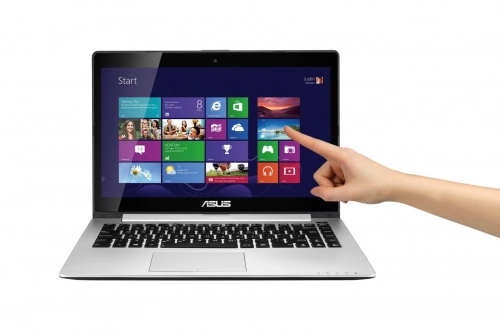
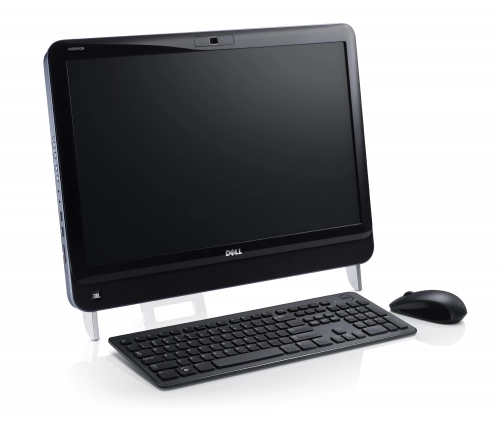
В чем преимущество моноблока? Он занимает немного пространства на столе обладает большим экраном, его проще перенести в другое место. К примеру, у моноблока Dell Inspiron One 2320 (32 000 рублей) экран диагональю 23 дюйма.
И наконец, планшетные ПК – самое мобильное решение для любителей порисовать. Недостатков много: и экран маленький, и управление неточное, и цена высокая, так что этот вариант подойдет не всем. Зато рисовать можно как штатным стилусом, так и пальцами. Планшет неплох для того, чтобы делать наброски на природе, скоротать время в поездке или поиграть с детьми. Конкретных моделей приводить нет смысла – любая хороша, особенно та, что у вас уже есть. Упомяну лишь, что владельцам Android-совместимых девайсов следует установить приложение Infinite Design или Infinite Painter, а для iPad подойдет Procreate.
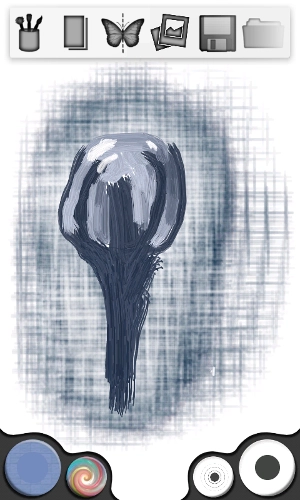
В чем различия рисования пером и от руки
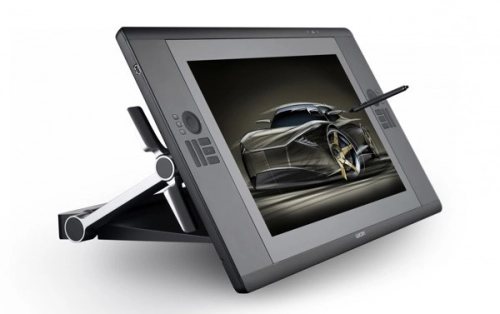
Художнику, которому никогда раньше не доводилось иметь дело с устройствами графического ввода, будет непросто привыкнуть рисовать на планшете, а смотреть на экран. На поверхности планшета, в отличие от бумаги, не отображается никаких следов от пера, а методика работы отличается от техники владения карандашом, фломастером или кистью (хотя и близка). Сенсорный метод лишен этого недостатка, позволяя сразу же оценивать результат, не отрываясь от изображения. Но чувствительность сенсорного экрана не столь велика, как у графического планшета, и обрабатывать мелкие детали пальцами непросто. Существуют специальные стилусы, однако точность их работы не слишком высока (речь о емкостном дисплее – у резистивных моделей она выше). Конечно, графический планшет со встроенным экраном решает все эти проблемы одним махом, но и цена у подобного устройства немалая, и вряд ли устроит любителя. Например, Wacom Cintiq 24HDобойдется в 180 000 рублей.
Выводы
Однозначного выбора, одинаково удобного для всех любителей рисовать, среди устройств с сенсорным экраном не существует. Кто-то предпочитает творить дома за большим дисплеем, другие довольствуются планшетным ПК или ультрабуком. Зато среди тех, кто предпочитает рисовать много и часто, выбор однозначен: графический планшет, подходящий по бюджету. Тем более что его можно использовать совместно с десктопом и ноутбуком: и удобнее, и дешевле.
Преимущества программ для рисования на ПК
Для создания произведений искусства и живописи необязательно покупать холст, мольберт и краски. Современные программы для рисования на графическом планшете и ПК легко справляются с функцией поля для творчества. Их основными преимуществами являются:
- Легкое начало работы — не нужно никаких помещений, художественно оборудования, достаточно ноутбука или планшета и собственного воображения.
- Не понравилось – начали заново. Программы не пачкают листы, если что-то у вас не получилось, достаточно открыть новый документ и начать все с начала.
- Возможность правки – если вы провели кисточкой не туда или сделали помарку, можно отменить последнее неудачное действие, не испортив всей картины. Особенно актуально для новичков.
- Сохранение и загрузка работы в любой момент.
- Возможность корректирования цвета, экспозиции, теней в фоторедакторе на iPad или ПК.
- Экономичность – даже установка платной программы для рисования выйдет гораздо дешевле, чем покупка и постоянное пополнение художественных инструментов. Бесплатные утилиты и вовсе не требуют финансовых вложений.
Таким образом, программа для рисования на компьютере или планшете — это отличная альтернатива обычной бумаге и краскам, которая подойдет как новичкам, так и профессионалам. Современный софт, о котором мы поговорим в этой статье, позволяет создавать шедевры изобразительного искусства, используя лишь мышку или стилус. При этом, процесс рисования ничем не будет уступать «классическому» методу.
8 лучших программ для рисования на компьютере и планшете
Итак, вы решили покорять мир живописи с помощью своих гаджетов. На какие программы для рисования на компьютере стоит обратить внимание?